Как включить или отключить громкую связью на iPhone во время звонков
Громкая связь – удобная функция, позволяющая выводить аудио во время звонков на iPhone через обычные динамики смартфона, а не только один динамик для звонков или наушники. Многие используют функцию, чтобы разговаривать со свободными руками во время других занятий или же для того, чтобы собеседника слышали все люди рядом. Динамиком очень легко пользоваться, но, возможно вы совсем недавно купили себе iPhone, и не знаете, как его активировать и отключать.

Многие владельцы iPhone наверняка уже знают, как пользоваться громкой связью, и, если вы – один из них, эта статья не для вас. Мы обращаемся к тем, кто только купил iPhone и ещё не знает, как работают все его функции.
Вы можете начать вызов и сразу же перевести его на динамик или же сделать это позже в любой момент разговора. В любом случае, делается это очень легко. Точно также можно в любой момент и отключить динамик. Ниже обо всём подробнее.
Как включить громкую связь во время звонков
Включить громкую связь на iPhone очень легко, и один способ работает на всех моделях и во всех версиях системы.
- Начните вызов как обычно через приложение Телефон или Контакты.
- Во время набора или же уже самого разговора активируйте экран своего смартфона.
- Нажмите на кнопку «Динамик», чтобы вывести аудио на динамики. Она станет белой. Это значит, что Динамик активен.

Это всё, вы перевели свой iPhone в режим Динамика. Теперь аудио будет выводиться на основные динамики, а не на динамик для звонков.
Динамиком можно пользоваться и во время аудиозвоноков по FaceTime. Способ работает так же.
Учтите, что, если вы свернули экран с вызовом, то вам придётся вернуться в приложение Телефон, чтобы включить или выключить Динамик.
Как отключить громкую связь на iPhone
Отключается громкая связь так же легко. Это можно сделать в любой момент разговора, или же он отключится автоматически после его завершения.
- Во время вызова активируйте экран iPhone.
- Нажмите кнопку «Динамик», чтобы она перестала быть белой.
Вы можете сколько угодно раз выключить и включить громкую связь во время звонка.
На iPhone есть и другие функции, связанные с динамиком. К примеру, можно начинать звонки через Динамик с помощью Siri. Кроме того, в настройках можно сделать так, чтобы Динамик всегда был включён по умолчанию. Все эти функции очень удобны, когда вам нужны свободные руки.
Если раньше вы не знали как включить или отключить громкую связь, то теперь знаете, насколько это легко и удобно.
Как автоматически включить громкую связь при вызовах на iPhone
Бывают такие ситуации, когда нам необходимо разговаривать по телефону через громкую связь, а некоторые люди, имеющие проблемы со слухом, вынуждены выбирать такой режим общения постоянно. Чтобы включать громкую связь, во время каждого вызова нам необходимо нажимать на кнопку «Микрофон». Однако мало кто знает, что в iOS есть функция, которая позволяет по умолчанию использовать основной динамик iPhone для телефонных разговоров. Причем чтобы ее задействовать, вам не потребуется джейлбрейк и другие непристойные телодвижения.

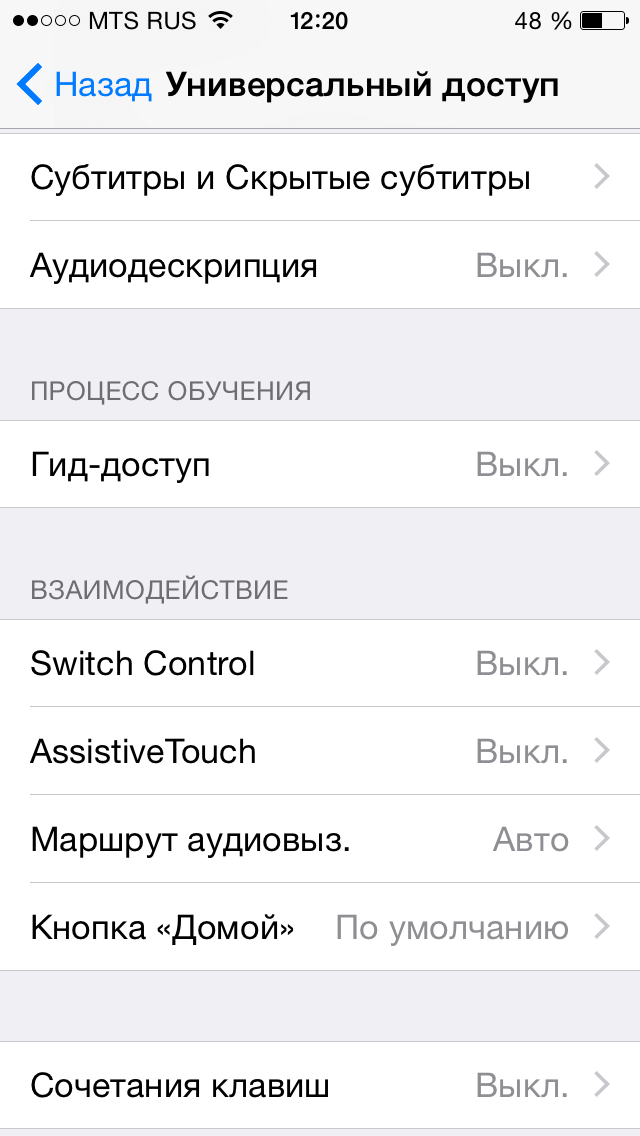
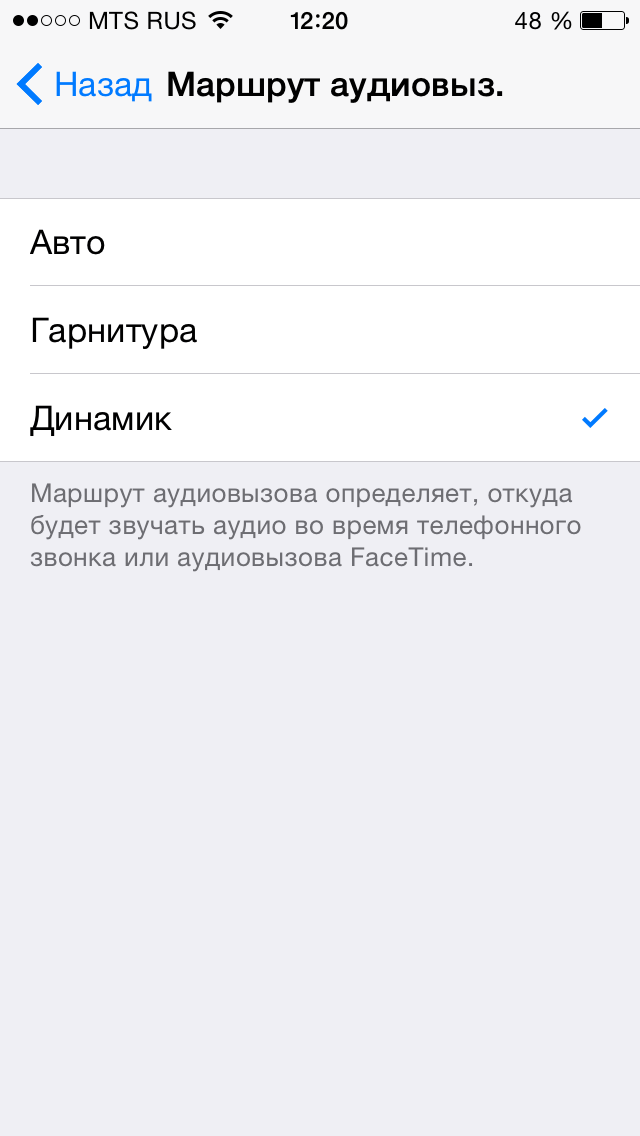
Разумеется, если вам хочется переключиться обратно на ушной динамик, вы сможете сделать это через меню, открывающееся во время разговора. Кстати, работает эта функция не только при обычных телефонных разговорах, но и при использовании голосовых вызовов через FaceTime.
Такое решение может быть очень актуальным для ситуаций, когда по какой-то причине людям неудобно держать телефон возле уха. Кроме того, если ваш ушной динамик приказал долго жить или звучит недостаточно громко, предложенный нами лайфхак сможет облегчить вам жизнь.
Как включить громкую связь на iPhone
Громкая связь – это полезная функция, позволяющая улучшить качество звука во время телефонных разговоров на iPhone. Она особенно полезна в шумных обстановках или если у вас есть проблемы со слухом. Включение громкой связи на iPhone довольно просто и не требует особых навыков. В этой пошаговой инструкции мы расскажем вам, как включить громкую связь на вашем iPhone.
Шаг 1: Найдите приемник звука на вашем iPhone. Обычно он находится в верхней части телефона, рядом с динамиком для разговора. Когда вы говорите по телефону, держите его ближе к уху, чтобы слышать собеседника через приемник.
Шаг 2: Перейдите в «Настройки» на вашем iPhone и нажмите на вкладку «Звуки и тактильные сигналы». В этом меню вы найдете различные опции для настройки звуковых параметров вашего телефона.
Шаг 3: Прокрутите вниз по списку опций, пока не найдете раздел «Громкая связь». Нажмите на переключатель, чтобы включить функцию громкой связи. Теперь звук разговоров будет усилен через динамик, а не приемник.
Шаг 4: Теперь, когда вы активировали громкую связь на вашем iPhone, вы можете наслаждаться более громким и четким звуком во время телефонных разговоров. Не забудьте проверить громкость звука перед началом разговора, чтобы настроить его под свои предпочтения.
Использование громкой связи на iPhone является отличным способом улучшить качество звука во время телефонных разговоров. Благодаря простым шагам, которые мы описали в этой инструкции, вы сможете легко включить громкую связь на своем iPhone и наслаждаться кристально чистым звуком во всех условиях.
Как включить громкую связь на iPhone?
Шаг 1:
Включите свой iPhone и разблокируйте его, перейдя к домашнему экрану.
Шаг 2:
Откройте приложение «Настройки», которое обычно находится на домашнем экране.
Шаг 3:
Прокрутите вниз по списку и нажмите на раздел «Звуки и тактильные сигналы».
Шаг 4:
В разделе «Звуки и тактильные сигналы» найдите опцию «Громкость вызовов».
Шаг 5:
Переместите ползунок вправо, чтобы повысить уровень громкости вызовов. Вы также можете включить возможность отображения регулятора громкости на экране, переключив переключатель «Показывать ползунок громкости» в положение «Включено».
Шаг 6:
После того как вы установили нужный уровень громкости вызовов, вы можете закрыть приложение «Настройки».
Шаг 7:
Теперь, когда к вам поступит вызов, громкость будет максимальной, позволяя вам услышать звонок даже в шумной обстановке.
Примечание: Функция громкой связи распространяется только на вызовы и не влияет на громкость других звуков, таких как уведомления или медиа.
Подробная инструкция по включению громкой связи на iPhone
На iPhone доступна удобная функция громкой связи, которая позволяет вам разговаривать по телефону без необходимости держать его ухо. Включение громкой связи на iPhone очень просто, следуйте этой пошаговой инструкции.
1. Откройте настройки iPhone, нажав на иконку «Настройки» на домашнем экране.
2. Прокрутите список настроек и найдите вкладку «Звонки». Нажмите на нее.
3. В блоке «Вызовы» вы найдете опцию «Громкая связь». Нажмите на переключатель рядом с ней, чтобы включить ее.
4. После включения громкой связи на iPhone, вы можете регулировать уровень громкости с помощью кнопок громкости на боковой стороне устройства.
5. Теперь вы можете разговаривать по телефону, используя громкую связь на iPhone. Помните, что звук будет передаваться через динамик iPhone, поэтому убедитесь в достаточной громкости звонка.
6. Чтобы выключить громкую связь, повторите шаги 1-3 и отключите опцию «Громкая связь».
Теперь вы знаете, как включить и использовать громкую связь на iPhone. Эта функция особенно полезна в ситуациях, когда вам нужно говорить по телефону, но вам неудобно или невозможно держать его ухо. Она также может быть полезной при использовании громкоговорителя на групповых или конференц-звонках.
Шаги по активации громкой связи на iPhone
Шаг 1: Откройте настройки на вашем устройстве iPhone, нажав на значок «Настройки» на главном экране.
Шаг 2: Прокрутите список настроек вниз и нажмите на раздел «Телефон».
Шаг 3: В разделе «Телефон» найдите вкладку «Громкая связь» и нажмите на нее.
Шаг 4: Переключите кнопку рядом с надписью «Громкая связь» в положение «Включено».
Шаг 5: После включения громкой связи вы можете настроить громкость звука на определенном уровне, перемещая ползунок.
Шаг 6: После завершения настроек громкой связи на iPhone, вы можете закрыть настройки и использовать громкую связь во время звонков.
Обратите внимание, что громкая связь может влиять на качество звука во время звонков, поэтому регулируйте громкость звука с учетом ваших предпочтений и условий окружающей среды.
Как установить громкую связь на iPhone: пошаговая настройка
Когда вам нужно сделать разговор более громким и ясным на вашем iPhone, можно включить режим громкой связи. В этом режиме iPhone автоматически увеличивает громкость звукового канала во время разговора. Ниже приведены пошаговые инструкции, как включить громкую связь на iPhone:
- Откройте «Настройки» на своем iPhone.
- Прокрутите вниз и нажмите на «Телефон».
- В меню «Телефон» найдите и нажмите на «Звуковой канал».
- Переключите переключатель «Громкая связь» в положение «Вкл».
Теперь громкая связь будет включена на вашем iPhone. Помните, что эта функция может быть полезной в шумных средах или для пользователей с проблемами слуха. Однако, настройте громкую связь с осторожностью, чтобы избежать неприятных звуковых эффектов или повышенной громкости.
Как включить громкую связь и переключаться между приложениями во время звонка на iPhone?
Данный пост посвящается новичкам, в дополнение к этому материалу. Может быть Вам приходилось быть в такой ситуации, когда позвонивший просит Вас посмотреть в адресной книжке iPhone (или попросту в Контактах) номер телефона общего знакомого или какую-либо другую информацию. Например, мне приходится наблюдать подобную картину, и причем часто. Обычно в этих случаях говорят: “Сейчас посмотрю и перезвоню”.
Затем, следует разъединение звонка, поиск необходимой информации в iPhone, запись ее на листе бумаги (!) и повторный звонок интересующемуся абоненту. Эх, а ведь при помощи смартфона Apple легко выполнить просьбу описанную выше, продолжая общение и причем за считанные секунды. А возможно это благодаря двум функциям: громкой связи и многозадачности.
И так, если Вам необходимо что-либо посмотреть в Вашем iPhone во время звонка, то просто нажмите на кнопку “Динамик”, которая активирует разговорный динамик для iPhone или другими словами – режим “Громкой связи”. Вы будете прекрасно слышать собеседника не прикладывая смартфон к уху.
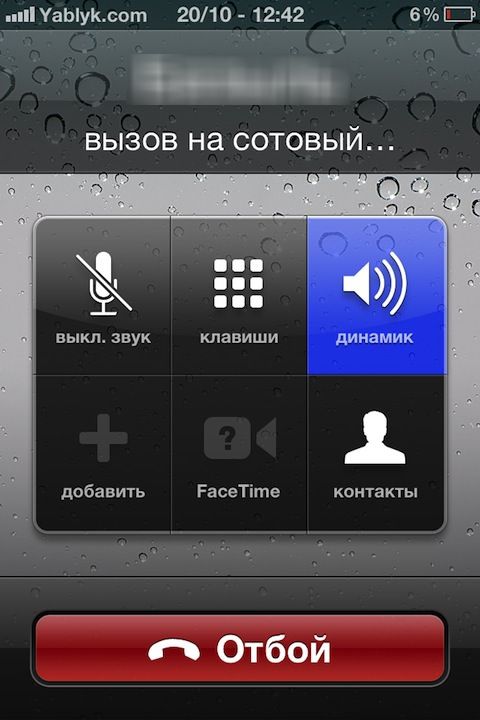
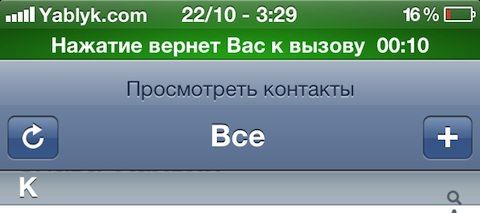 Если же Вам необходимо открыть другое приложение, например “Заметки”, то для этого нажмите на кнопку Домой (Home) и Вы увидите перед собой главный экран устройства (так называемый SpringBoard).
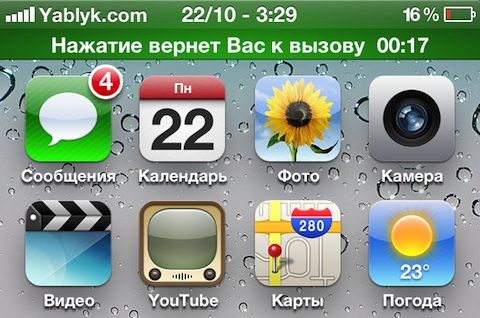 Запустите приложение “Заметки” и воспользуйтесь его полноценными возможностями, продолжая при этом общение. Вы можете открывать множество различных приложений и переключаться между ними в режиме вызова. Для этого используйте панель “Многозадачности”, запустить которую можно двойным нажатием кнопки “Домой” (Home).
 Уверен, что впредь Вы будете использовать Громкую связь и Многозадачность чаще.