Не могу запустить проект в Intelij Idea
Нету зеленого значка запуска рядом с кодом. Я переустанавливал не помогло. JDK скачивал.


Во-первых:
Негоже называть классы с маленькой буквы.
Неуважительно это.
Во-вторых:
Название метода — опять мимо
Оно должно быть с маленькой буквы.
Как вам и сказали в комментариях.
Это точка входа в приложение.
IDE пытается найти метод public static void main(String. )<> и когда находит, автоматически настраивает конфигурацию для запуска твоего приложения.
У тебя его нет.
IDE его не находит и не добавляет кнопку запуска соответственно.
Исправь это!
Тем более в Java есть свои code conventions, в которых явно описано как именно должен оформляться код
И там говорят, что класс должен начинаться с заглавной буквы, а метод с маленькой.
В-третьих:
Нет кнопки запуска. это страшно конечно, но поправимо.
Запускать приложение можно по-разному.
- Это может быть веб-приложение
- мобильное приложение
- консольное приложение
- плагин для той же идеи
- или что-то еще
И все это запускается по-разному.
И IDE далеко на всегда знает что именно ты от нее хочешь.
Как это исправить?
В том, месте где раньше у тебя была кнопка запуска, сейчас красуется следующая надпись:

Она как бы подсказывает, что нужно настроить параметры запуска приложения.
Для этого есть конфигурации запуска
Смело жми на кнопку Add Configuration
Появится следующее окошко

В нем у тебя ничего не будет.
Ищи плюсик слева и жми на него
В появившемся, маленьком окошке выбираем пункт Application 
В окне появится форма настройки конфигурации запуска 
В поле Name указываем название конфигурации запуска
Далее находим поле Main Class и кликаем на кнопку справа от него
Появится следующее окошко для выбора основного класса, имеющего точку входа 
Выбираем класс и жмакаем OK.
После чего сохраняем конфигурацию запуска, нажимая на кнопку Apply.
После чего закрываем форму нажимая на кнопку ОК.
И вот она 
Заветная кнопка запуска приложения
Не запускается игра: почему и что делать
Иногда у геймеров возникают проблемы с запуском игр. Могут появляться ошибки при входе или вылеты во время сессии. Это происходит из-за недостающих файлов в системе и прочих системных проблем. Как определить причину сбоев и какие есть выходы из подобных ситуаций?
Отсутствие DLL-файлов
Одна из причин, почему не запускается игра, — отсутствие необходимых файловых библиотек. Как правило, не хватает определенных файлов из категорий Visual С++ или DirectX. В данной ситуации система сама подскажет, в чем проблема и какого файла нет. Выскочит уведомление в виде небольшого окошка с соответствующей надписью.
Что делать, если игра не запускается на Windows 10? Дело в том, что в ОС по умолчанию установлены не все файлы DLL. Обратите внимание на название недостающего файла и выполните следующие действия по его установке:
- Когда в тексте ошибки название недостающего файла начинается с X3D, xinput или D3D (кроме D3DCompiler_47), то проблема в DirectX. Нужно установить недостающую библиотеку с официального портала Microsoft.
- Если в ошибке указан компонент с MSVC, то недостача файловых библиотек связана с пакетами Visual C++. Решение простое — скачать с портала Microsoft и установить.
Представленные выше действия помогут запустить более старые игры, которым требуется DirectX 9.0. Microsoft больше не выпускает отдельные пакеты для более новых версий DirectX, их можно загрузить только через «Центр обновления Windows». На портале WikiHow дают такие рекомендации:
- Нажмите комбинацию клавиш Win+R, а затем впишите в поиске dxdiag. Это запустит средство диагностики DirectX. В нижней части окна будет указана текущая установка DirectX.
- Нажмите на клавишу «Пуск» и перейдите в настройки.
- Найдите «Обновление и безопасность».
- Нажмите «Проверить наличие обновлений». Это позволит получить все последние обновления программного обеспечения для операционной системы с сервера Microsoft.
- Установите обновления. Если хотите установить только DirectX, отмените выбор всех других обновлений, установив флажок рядом с каждым файлом.
- Перезагрузите компьютер.
Блокировка DLL-файлов антивирусной программой
Эта проблема связана с предыдущим пунктом. Существуют «особые» DLL-файлы, которые заранее предусмотрены разработчиками тех или иных проектов. По причине их отсутствия не запускается игра, а отсутствовать они могут из-за блокировки антивирусом.
Что делать, если при запуске игры вылетает ошибка? Если антивирус блокирует важный для игры файл, то выскочит ошибка, что его не хватает в системе. Вместе с этим появится соответствующее уведомления от антивирусной программы, что обнаружен вредоносный файл. Есть два способа исправления ситуации:
- Удалите игру, деактивируйте антивирус и заново выполните установку. Перед включением папку с игрой внесите в исключения антивируса.
- Антивирусная программа полностью не удаляет DLL, а помещает в карантин. Зайдите туда и восстановите удаленный файл. При повторном запуске проблема может снова появиться, поэтому отправьте его в исключение.
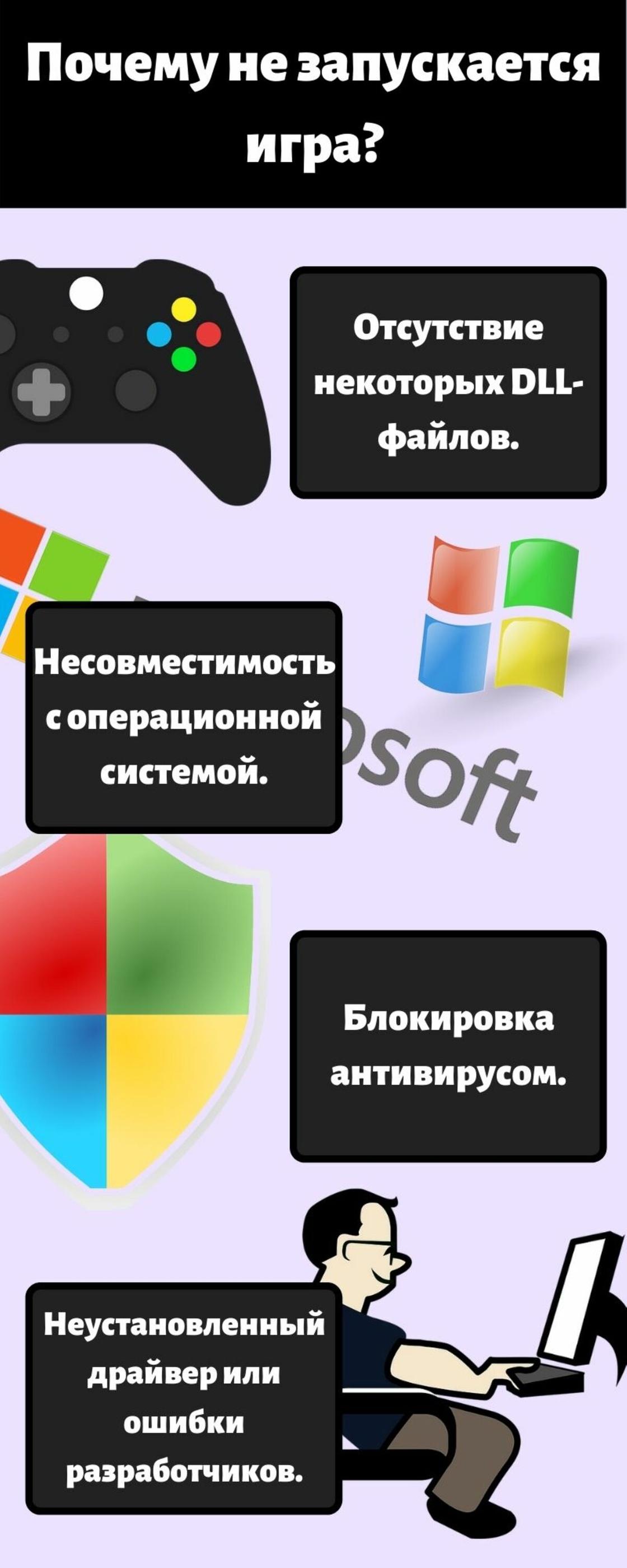
Почему не запускается игра: NUR.KZ
Несовместимость
Это достаточно редкая проблема, с которой сталкиваются геймеры. Проблема кроется в отсутствии определенных ресурсов в системе, использовании старых версий Windows, выключенном файле подкачки — скрытой области винчестера.
Есть еще ряд подобных ситуаций:
- Одна из причин — старая игра, которую запускают на новой системе. Чтобы исправить проблему, нажмите ПКМ по ярлыку, выберите «Свойства» и перейдите в пункт «Совместимость». Установите галочку и выберите требуемую систему. Подтвердите выбранные действия, чтобы изменения вступили в силу.
- Некоторые игры были написаны так давно, что могут запуститься только на системе DOS, для которой их и создавали. Чтобы в них поиграть, воспользуйтесь DOSBox.
- Проблема заключается в разрядности системы. Например, установка, рассчитанная на 64-битную ОС, не будет работать на 32-битной системе. Об этом Windows сообщит пользователю.
В остальных случаях несовместимости все индивидуально.
Не установленные или устаревшие драйверы видеокарты
В компьютере драйверы связывают физические комплектующие с системой. Если каких-либо установок не хватает, то возникают проблемы с работоспособностью. Бывает так, что игра установилась, но не запускается. Причина может крыться в неустановленном драйвере видеокарты.
Что делать, если при запуске игры ничего не происходит? Решение простое — зайдите на официальный сайт производителя видеокарты, найдите последнюю версию драйвера, скачайте и установите. Если имеете дело с ноутбуком, тогда посетите сайт производителя устройства. Если запускаете игру на лэптопе с двумя видеокартами (интегрированной и дискретной), то убедитесь, что для запуска используется нужная графическая память. Еще может потребоваться обновление Windows, DirectX, Net Framework.
Пиратские сборки
Геймеры часто сталкиваются с пиратскими сборками — взломанными играми, которые не покупают, а скачивают на разных сайтах. Умельцы сжимают дистрибутив купленной игры, убирают все лишнее, оставив основную геймплейную часть. В процессе нередко допускают ошибки, из-за которых потом страдают геймеры.
В пиратской сборке может отсутствовать определенный файл, удаленный по ошибке. Также игра не загрузится по причине неправильно созданного пути к настройкам, либо проблема кроется в огромном количестве других ошибок.
Даже неправильно указанные параметры ярлыка приведут к проблеме отсутствия запуска. Исправить здесь вряд ли что-то получится, поэтому найдите другую установку или купите лицензионный продукт.
Ошибки разработчиков
Существует негласное правило: не спешите покупать новую продукцию или игру в первые дни продаж. Так было с PlayStation 4, когда пользователи столкнулись с различными багами устройства. Разработчики учли все жалобы, и в следующих партиях уже были исправленные модели.
С играми дела обстоят также. Первые недели геймплея могут сопровождаться внутриигровыми ошибками и багами, которые исправляют после первых обновлений. Среди таких проблем встречается и отсутствие загрузки. Что делать в такой ситуации? Ждать, пока разработчики не исправят ситуацию.
Проблемы могут быть с самой игрой: Pixabay
Ошибки в Steam
Steam — самая популярная и крупная платформа, на которой распространяются игры. Достаточно установить Steam и зарегистрироваться, чтобы получить доступ практически ко всем играм для ПК.
С этой платформой тоже случаются проблемы с запуском игр. Служба поддержки Steam предлагает такие пути решения проблемы:
- Обновите Windows.
- Обновите драйверы ПК. целостность файлов.
- Отключите лишнее ПО. Есть программы, которые могут конфликтовать со Steam.
- Проверьте системные требования игры.
Проблемы на Android
Что делать, если игра не запускается на Android? Одна из причин, из-за которой игра не запускается на телефоне, — отсутствие поддержки игрой либо версии Android. Ознакомьтесь с требованием игры перед ее скачиванием. В этом случае ничего не поможет, но бывают другие ситуации, когда можно что-то предпринять:
- Очистите кеш игры. Если он переполнен, то возникнут проблемы с работоспособностью. Это касается и приложений тоже.
- Переустановите игру, чтобы избавиться от каких-либо повреждений системных файлов.
- Перезагрузите телефон.
- Освободите ОЗУ, закрыв все приложения, которые могут работать в фоновом режиме. Это случается, когда пользуетесь приложениями, но не выходите с них, а просто сворачиваете.
- Очистите встроенную память (на устройстве должно быть свободно около 20–25% места в хранилище).
- Проверьте смартфон на вирусы.
- Проверьте температуру устройства. Если превышен порог оптимального значения температуры, производительность процессора значительно снижается. Дайте устройству остыть, выключите его на некоторое время. Если проблема систематическая, то отнесите телефон в сервисный центр.
Это были главные причины, по которым не загружается игра. Такая ситуация возникает из-за аппаратной или системной проблемы. Иногда ПК или ноутбук не виновен в отсутствии запуска, поэтому причину нужно искать в самой игре.
Почему не запускается игра [решение]
 Всем доброго времени!
Бывает такое, что установишь игру, кликнешь по ярлыку, и.. ничего не происходит. Хорошо, если спустя 20-30 сек. появится ошибка, и можно будет примерно понять в чем дело. Но что делать, если никакой ошибки нет и на экране ничего не появляется? 👀
И по закону подлости, обычно, такое происходит с самыми любимыми играми, которую ждал и давно хотел установить.
В этой заметке, собственно, попробую ответить на этот вопрос и разобрать основные причины. Пройдясь последовательно по ним, вы с высокой долей вероятностью, решите сию проблему. 👌
Теперь ближе к теме.
Причины из-за которых могут не запускаться игры
Для начала хочу привести несколько общих рекомендаций, которые нелишним было бы проверить перед всем остальным:
- 👉 если вы игру загружали с какого-нибудь торрент-трекера , попробуйте загрузить другую версию (нередко, когда целостность некоторых файлов в таких сборках может быть нарушена). Желательно попробовать установить игру с офиц. источников;
- 👉 обратите внимание на русификатор игры и патчи. Бывает так, что русская версия игры не работает (например), но с английской версией — все в порядке!
- 👉 проверьте в диспетчере задач (для его вызова используйте сочетание Ctrl+Shift+Esc), не завис ли процесс игры.
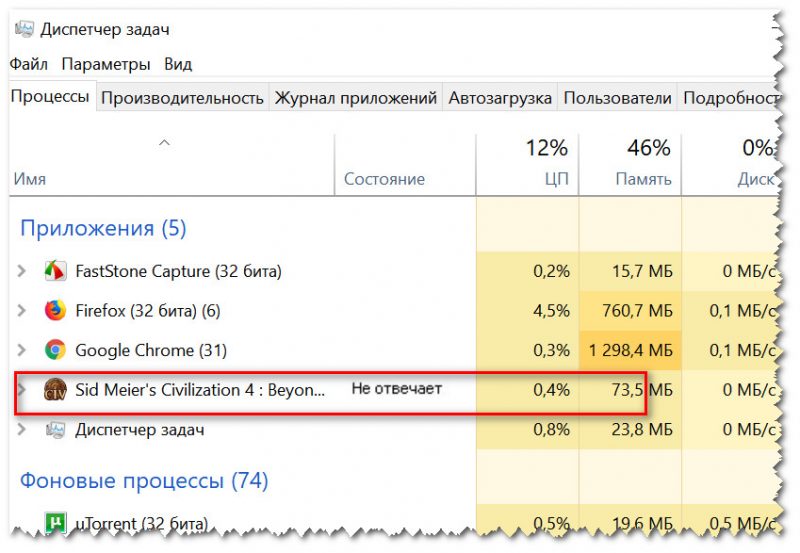
Диспетчер задач в Windows 10! Если игра перестала отвечать — попробуйте закрыть ее и запустить вновь
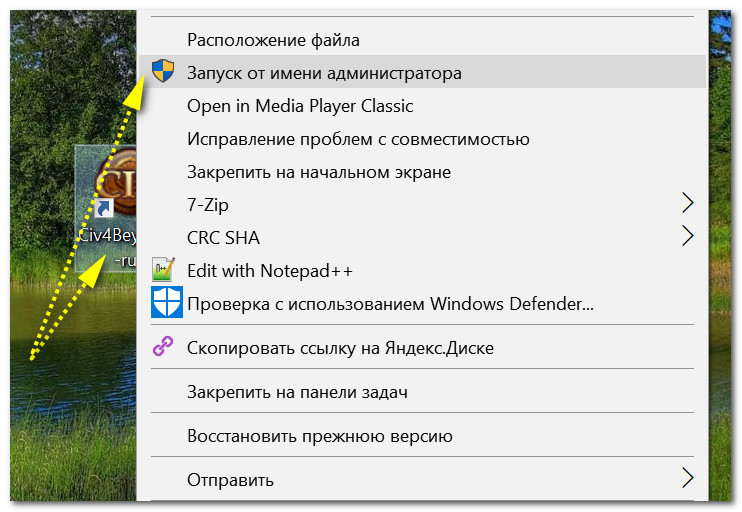
Запуск игры от имени администратора
В системе не уставлены видеодрайвера
Пожалуй, одна из наиболее частых причин. Большинство пользователей редко обновляют видеодрайвер после установки ОС Windows (и еще реже заходят в его настройки).
Чтобы проверить, установлен ли видеодрайвер в системе — достаточно зайти в диспетчер устройств (чтобы его открыть нажмите Win+R , и в окне «Выполнить» используйте команду devmgmt.msc ) и открыть вкладку «Видеоадаптер» .
👉 Если драйвер установлен — вы увидите название вашего адаптера (например, IntelHD 5500, GeForce 920 M, как на скрине ниже).
👉 Если драйвера нет — устройства могут называться, как «Стандартный VGA адаптер», или просто напротив них будет гореть желтый восклицательный знак  ).
).
Видеоадаптеры (диспетчер устройств)
Также обратите внимание на трей (прим.: значки рядом с часами) и панель управления: если установлена нормальная «полная» версия видеодрайвера — у вас должна быть ссылка на его настройку (см. скриншот ниже. Вместо IntelHD у вас могут быть, естественно, nVidia или AMD).
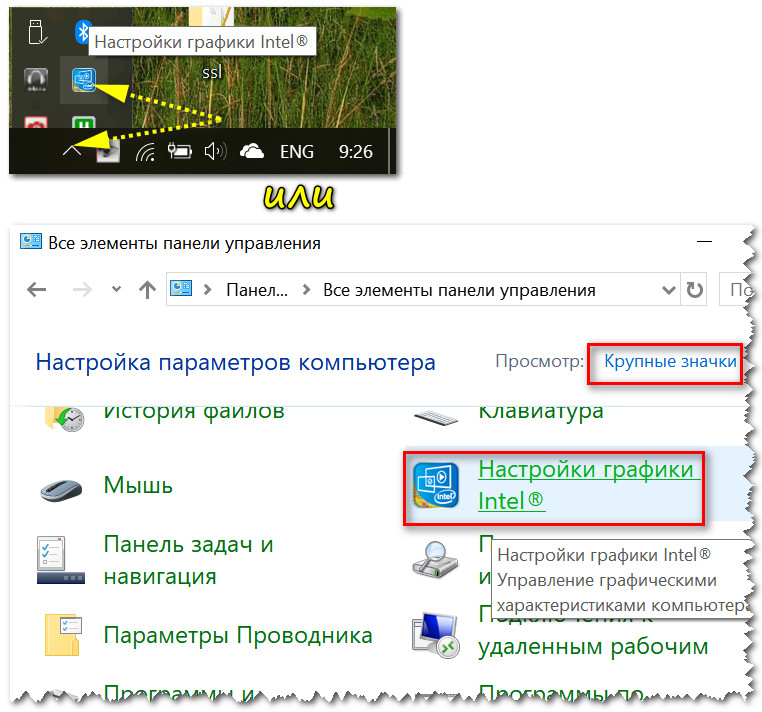
Ссылка на панель настройки видеодрайвера IntelHD
👉 В помощь!
При отсутствии драйвера (или при «подозрениях» на него) — очень рекомендую обновить или попробовать установить другую версию (нередко, когда самая новая бета-версия видеодрайвера — работала ужасно с некоторыми играми) .
О том, как удалить полностью старую версию драйвера, а затем обновить его (несколькими способами) 👉расскажет вот эта статья.
В Windows отсутствует компоненты и некоторые библиотеки
У каждой игры, помимо тех. требований к железу, есть еще требования к системе и компонентам, которые необходимы для ее запуска.
Обычно, эту информацию можно найти на официальном сайте игры или в файле readme (среди установочных файлов игры). Если нужного компонента в системе нет — игра может либо выдать ошибку при запуске, либо вообще не запуститься.
Наиболее распространенные компоненты, необходимые для большинства современных игр:
- 👉 DirectX — это важнейший набор компонентов, который позволяет компьютерным играм взаимодействовать с видео- и аудио-оборудованием вашего ПК/ноутбука. При отсутствии нужной версии DirectX — у вас просто не будет нужных DLL, и игра не будет «знать» как ей себя вести (разумеется, запустить ее вы не сможете). 👉 О том, как обновить DirectX;
- 👉 Visual C++ — используется для разработки многих игр. Если компонентов этой среды у вас в системе нет, или была нарушена их целостность — игра работать не будет. 👉 О том, как устанавливать и обновлять Visual C++;
- 👉 NETFrameWork — спец. пакет, задача которого совместить и наладить работу различного ПО, написанного на разных языках программирования. По своей «сути» напоминает кодеки (если нужного кодека у вас нет — вы не сможете посмотреть видео. С Framework — история такая же. ). 👉 О том, как установить Framework нужной версии
Здесь же я еще добавлю, что перечисленные 3 компонента выше — это не панацея. Конкретно для вашей игры могут потребоваться и другие библиотеки, все их рассмотреть в одной статье вряд ли возможно.
В этом плане, хочу отметить утилиту для 👉 авто-обновления драйверов Driver Booster. Она помимо драйверов, может находить и обновлять все самые необходимые компоненты и библиотеки для игр (автоматически!). Очень помогает и экономит время при подобных проблемах.

Обновить всё — игровые компоненты, звуковые и игровые устройства и пр. / Driver Booster
Конфликт антивируса с некоторыми файлами игры. Проверка на вирусы
Также нередко запуск игры блокируется антивирусом. Часто такое происходит с пропатченными файлами (некоторые пользователи, например, убирают защиту игры, и антивирус очень «негативно» относится к процессам, изменяющим другие файлы).
Кроме того, не исключено, что на самом деле игра заражена вирусом и антивирус все правильно делает. Я бы порекомендовал сначала проверить и игру, и систему сторонними продуктами, а затем, если все в порядке — отключить защиту и попробовать снова запустить игру.

Отключение антивируса Avast на 1 час
Также во многих современных антивирусах (в том же Avast) есть игровые режимы : если включить его и занести игру в исключение — то она будет получать некоторую «свободу» от антивируса (к тому же, за счет этого можно повысить производительность ПК в игре, т.к. в это время антивирус не будет нагружать ЦП).
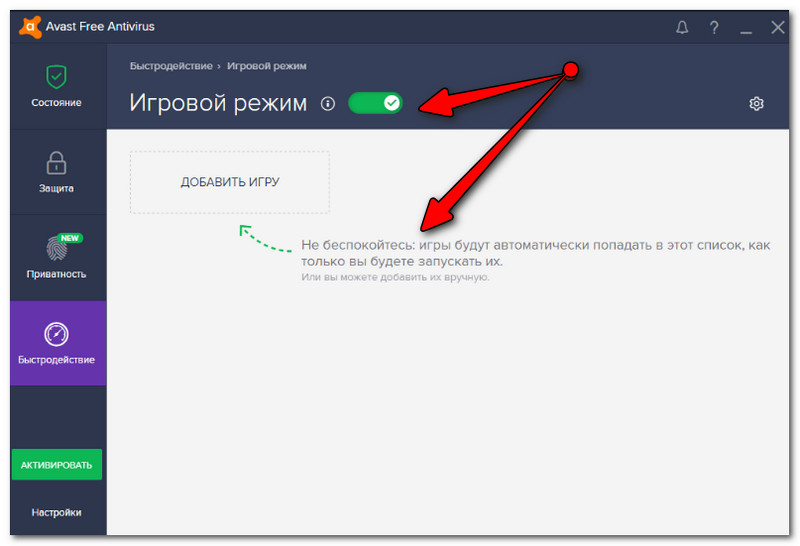
Антивирус AVAST — игровой режим
Игра слишком старая (новые ОС не поддерживают ее)
Новые ОС Windows далеко не всегда поддерживают старые игры (и, пожалуй, это очень частая причина неработоспособности игр).
Если открыть свойства исполняемого файла «EXE» игры — то можно найти вкладку «Совместимость» . В ней можно указать режим совместимости с одной их старых ОС Windows (см. скриншот ниже).
Правда, помогает он далеко не всегда (но попробовать стоит, например, такая игра как «Worms WP» — благодаря этакому «шаманству» работает в Windows 10).
Совместимость — свойства исполняемого файла
👉 В помощь!
Как запустить старую игру на новом компьютере — см. инструкцию с разными способами
👉 Вообще, на мой взгляд, наиболее эффективными решениями в данном случае будут:
- приобрести б/у ноутбук для старых игрушек: и места много не займет, и вопрос решит (сейчас такие девайсы можно взять за сущие копейки на том же «Авито»);
- установить на ПК вторую более старую ОС специально для игр. О том, как установить 2 ОС, см. эту заметку;
- использовать виртуальную машину , в которую можно установить любую ОС Windows, и в нее уже загрузить и установить нужную игру. Последовательное выполнение этой операции см. здесь.
Попробуйте использовать спец. утилиты для ускорения и оптимизации игр
Ну и последнее, что порекомендую — это загрузить и протестировать 1-2 утилиты для оптимизации и ускорения игр. Дело в том, что в ряде случаев они не только поднимут производительность игры, но и решат некоторые «проблемы».
Например, такая утилита как Game Fire может: отключать некоторые «лишние» процессы (ненужные в игровом режиме), которые могут мешать нормальной работе игры. К тому же, она автоматически дефрагментирует файлы игры, задает некоторые настройки ОС перед запуском игр и т.д.
В общем, имеет смысл попробовать.
Game Fire — главное окно (одна из утилит для ускорения игр)
👉 В помощь!
Лучшие программы и утилиты для повышения производительности ПК в играх — см. мою подборку
Что делать, если Майнкрафт не запускается, и как исправить ошибку?
В этой статье будут перечислены наиболее распространенные ошибки, которые возникают при попытке запустить игру Minecraft, тем самым блокируя ее дальнейшую работу, и указаны эффективные методы их ликвидации.
Одним из самых неприятных моментов, связанных с использованием детища компании Mojang AB, являются всевозможные неполадки, не позволяющие запустить игру или иным образом нарушающие ее работоспособность. Поэтому далее пользователи смогут узнать, что делать, если Майнкрафт не запускается, и как исправить эту ошибку.
К слову, все эти сбои вызваны так называемыми файлами окружения – системные компоненты, драйвера, вспомогательные приложения и элементы антивирусной защиты. Иными словами, составляющие игры, благодаря тщательному контролю за нормальным функционированием программного обеспечения и постоянной работе над улучшением его стабильности, не могут быть причиной подобных неполадок. Естественно, это касается только официального издания Майнкрафт, тогда как ответственность за копии (частные сборки), которые в большом количестве «гуляют» по сети, лежит на их авторах.
Узнать, что стоит за данной неисправностью, достаточно просто – при попытке запуска игры высвечивается окно, содержащее соответствующую информацию, например, предупреждение о проблеме со средой выполнения Java. Если же сообщение об ошибке не появляется, то распознать причину неполадок можно с помощью определенных признаков:
- заторможенность устройства и общее странное поведение его операционной системы;
- регулярно выскакивающие уведомления брандмауэра (фаервола/межсетевого экрана);
- некорректное отображение графической части игры или даже появление черного экрана.
По степени серьезности, равно как и по сложности борьбы с ними, причины неисправностей располагаются друг относительно друга следующим образом (от большего к меньшему):
- заражение вирусами;
- блокировка брандмауэром;
- повреждение драйвера видеоадаптера;
- проблемы со средой выполнения Джава.
Чтобы понять, как восстановить работу приложения после каждого из перечисленных событий, нужно ознакомиться с ними детальнее.
Заражение вирусами
Тот факт, что вредоносное ПО препятствует запуску Minecraft, вовсе не указывает на первоначальные задачи заражения. Это может быть лишь следствием ситуации, когда жизненно важные компоненты игры попали под действие алгоритма вируса.
Борьба с такими опасными элементами бывает весьма сложной и продолжительной – все зависит от типа вируса и разновидности средств безопасности компьютера. Правда, проникновение в систему вирусов и их успешная деятельность уже свидетельствует о низком качестве последних. Тем не менее, и в этом случае есть вероятность полностью избавиться от вредоносного ПО.
Наиболее эффективным способом «лечения» является тот, что подразумевает копирование всех важных данных на портативный носитель (большие объемы информации удобнее размещать на внешнем жестком диске) и задействование мощного антивируса. Само собой, такой метод работает, только если над системой сохранился контроль. В противном случае необходимо воспользоваться «чистым» вспомогательным устройством или просто переустановить операционную систему на зараженном компьютере.
Блокировка брандмауэром
Являясь, по сути, таким же средством безопасности, как антивирус, фаервол защищает устройство от сетевых атак. Второй функцией приложения является ограничение активности установленных в системе программ. А так как последних может быть великое множество, межсетевой экран содержит ряд правил, которые влияют на решение о блокировке их входящего/исходящего трафика.
Таким образом, если ключевые компоненты Майнкрафт подпадут под запрещающие инструкции, дальнейшая игра станет невозможной. Чаще всего от этого страдает серверная часть программного обеспечения, отвечающая за многопользовательский режим игры. Для восстановления нормальной работоспособности Minecraft достаточно внести его файлы в исключение брандмауэра или перенастроить соответствующие правила межсетевого экрана.
Повреждение драйвера видеоадаптера
Одна из самых простых причин, влияющих на функционирование программ, использующих в работе графическую часть системы, связана с неполадками драйвера видеокарты. Что касается Майнкрафта, то упомянутая неисправность приводит к нарушению отображения игрового мира (черный экран) или его отдельных частей. Чтобы вернуть в строй видеоадаптер, необходимо переустановить фирменное ПО, загружать которое рекомендуется с официального сайта производителя.
Проблемы со средой выполнения Java
В отличие от всех предыдущих, на эту неисправность игра реагирует наиболее четко – при попытке запуска Minecraft выскакивает ошибка с достаточно подробной информацией. Суть представленных сведений всегда примерно одна: среда выполнения Джава нуждается в переустановке/обновлении.
Загрузку данного инсталлятора также лучше производить на официальном ресурсе разработчика — прямая ссылка указана ниже. Перед установкой приложения может потребоваться удаление предыдущей версии Java.
Будем надеяться, что эта статья поможет восстановить работоспособность вашей игры. Не забывайте оставлять комментарии и делиться информацией с друзьями! Спасибо за внимание!