Где в ютубе плейлист смотреть позже
Если вы хотите сохранить видео для просмотра позже, есть несколько способов сделать это на платформе YouTube.
1. Сохранение плейлиста с видео для просмотра позже
- Воспользуйтесь функцией «Смотреть позже» на странице поиска:
- Найдите видео, которое вы хотите посмотреть позже, на странице поиска.
- Щелкните на значок «Ещё» рядом с названием видео.
- В открывшемся меню выберите опцию «Смотреть позже».
- Видео будет добавлено в ваш плейлист «Смотреть позже».
- Вы можете найти этот плейлист в своей «Библиотеке» на YouTube.
2. Просмотр сохраненного плейлиста на YouTube
- Перейдите на сайт YouTube и авторизуйтесь в своем аккаунте.
- Кликните на вкладку «Библиотека» в верхней части страницы.
- На странице «Библиотека» вы найдете список сохраненных плейлистов.
- Выберите нужный плейлист из списка.
- Под названием плейлиста будет раскрывающееся меню с настройками конфиденциальности и другими опциями.
3. Поиск своего плейлиста на YouTube
- Если вы хотите найти свои музыкальные плейлисты на YouTube:
- На компьютере: откройте браузер и перейдите на страницу youtube.com/music.
- В приложении: введите запрос «Музыка» и найдите одноименный тематический канал.
- В закладке «Музыка» вы найдете свои сохраненные плейлисты и сможете просмотреть их.
4. Поиск своего плейлиста на YouTube через аккаунт
- Перейдите на YouTube.com и войдите в свой аккаунт.
- В верхнем меню выберите «Плейлисты».
- Нажмите на плейлист, который вы хотите просмотреть.
- Чтобы увидеть все видео в плейлисте, нажмите на кнопку «Посмотреть весь плейлист» под соответствующим плейлистом.
Советы и рекомендации
- Чтобы сохранить плейлист с видео для просмотра позже, убедитесь, что вы вошли в свой аккаунт YouTube. Это позволит вам сохранить, настроить и легко найти свои плейлисты в дальнейшем.
- Вы можете создавать несколько плейлистов на YouTube для разных целей и тематик. Это поможет вам упорядочить видео и легко находить нужное содержимое.
- Не забывайте проверять настройки конфиденциальности для каждого плейлиста. Вы можете делать свои плейлисты общедоступными или ограничивать доступ только для себя.
Выводы
Сохранение и просмотр плейлистов на YouTube является удобной функцией, которая позволяет организовать и находить нужное видео впоследствии. Благодаря различным способам доступа к плейлистам, вы сможете легко сохранить видео для просмотра позже, настроить конфиденциальность и организовать свои плейлисты на платформе YouTube.
Как найти потерянное видео на ютубе
Wayback Machine предназначена для сохранения копий веб-страниц и сайтов, включая видео, на протяжении многих лет. Чтобы найти потерянное видео на YouTube, нужно перейти на сайт Wayback Machine, ввести URL-адрес этого видео и выбрать дату, когда оно было доступно на YouTube. Затем Wayback Machine предоставит на выбранную дату сохраненную копию страницы с видео. Важно отметить, что Wayback Machine не всегда имеет полную или актуальную информацию о видео, т.к. не все могли быть сохранены. Однако это один из самых надежных способов восстановить удаленные видео на YouTube. Кроме того, можно воспользоваться поиском на YouTube по названию видео или по ключевым словам. Возможно, автор видео загрузил его заново или его перезагрузили другие пользователи.
Как узнать имя пользователя в YouTube
Чтобы узнать имя пользователя в YouTube, нужно выполнить следующие шаги. Во-первых, необходимо войти в свой аккаунт YouTube. Для этого нужно ввести логин и пароль на странице авторизации. Во-вторых, находясь в аккаунте, нужно нажать на фото профиля, которое находится в правом верхнем углу страницы Настройки. Это даст доступ к дополнительным функциям и настройкам аккаунта. В-третьих, после нажатия на фото профиля в верхнем правом углу откроется меню, в котором нужно выбрать пункт «Расширенные настройки». После этого откроется страница с идентификаторами пользователя и канала. Именно здесь можно узнать свой идентификатор аккаунта на YouTube.
Где находится плейлист на Андроиде
Ваши плейлисты на устройстве с операционной системой Android находятся в разделе «Библиотека». В этом разделе вы сможете найти не только свои собственные плейлисты, но и плейлисты других пользователей, которые вы сохранили. Также здесь доступна подборка под названием «Смотреть позже», где вы можете сохранять видео или музыку для просмотра и прослушивания в будущем. При сохранении плейлиста вы получаете возможность быстро и удобно вернуться к нему в любой момент. Это очень удобно, если вы забыли уровень в игре или хотите повторно прослушать понравившуюся композицию. Библиотека плейлистов на Андроиде позволяет легко управлять своими сохраненными материалами и наслаждаться ими в удобное время.
Как убрать определенную рекламу в ютубе
В Творческой студии YouTube есть способ убрать определенную рекламу. Для этого нужно выполнить следующие шаги:
- Войти в Творческую студию YouTube.
- Перейти в раздел «Настройки».
- Выбрать «Канал».
- Нажать на «Расширенные настройки».
- Прокрутить страницу до раздела «Реклама».
- Установить галочку напротив пункта «Отключить рекламу на основе интересов».
Таким образом, отключится реклама, которая определяется на основе ваших интересов. Это поможет сократить количество нежелательной рекламы на YouTube. Отключение данной опции не гарантирует полное отсутствие рекламы, но позволяет сократить ее количество и сделать использование платформы более комфортным для пользователя.
Если вы хотите сохранить видео для просмотра позже на YouTube, вам необходимо выполнить несколько простых шагов. Сначала зайдите на страницу поиска и найдите интересующее вас видео. Рядом с названием видео вы увидите значок «Ещё». Нажмите на него, чтобы открыть дополнительные функции. В появившемся меню выберите опцию «Смотреть позже». После этого видео будет добавлено в ваш плейлист «Смотреть позже». Теперь, когда вы захотите посмотреть это видео, вам нужно всего лишь найти раздел «Библиотека» на главной странице YouTube. Там вы найдете плейлист «Смотреть позже» и сможете просмотреть все видео, которые вы добавили в него ранее. Эта функция очень удобна, если у вас нет времени посмотреть видео сразу же, но вы не хотите потерять его и хотите вернуться к просмотру позже.
Как найти свой плейлист «Посмотреть позже» на YouTube

Найти свой плейлист «Посмотреть позже» на YouTube проще, чем вы думаете. Вот шаги, которым вам нужно следовать.
Плейлист «Посмотреть позже» поможет вам составить список видео на YouTube, на просмотр которых сейчас нет времени, но которые вы хотели бы посмотреть позже. Вы можете добавлять видео, которые хотите посмотреть, чтобы все они оставались в одном месте. Эти видео останутся там, пока вы не удалите их вручную. Таким образом, вам не придется запоминать список названий каналов и просматривать их, чтобы найти видео, которые вы хотите посмотреть.
Если вы добавили видео в свой плейлист «Посмотреть позже», но не знаете, где их найти, вот как их найти.
Как найти свой плейлист «Посмотреть позже» на YouTube (для мобильных устройств)
Если вы используете YouTube на своем смартфоне, вы можете не сразу увидеть свой плейлист «Посмотреть позже». Чтобы найти его, вам необходимо выполнить следующие действия:
Неважно, используете ли вы iPhone, iPad или Android-устройство; приведенные выше инструкции должны работать для вас независимо от того, какую ОС вы используете.
Как найти свой плейлист «Посмотреть позже» на YouTube (для ПК)
Если вы предпочитаете смотреть YouTube на своем компьютере, найти плейлист «Посмотреть позже» так же просто. Вот что вам нужно сделать:
Вот и все. Вы найдете все сохраненные вами видео позже. Пока вы не удалите просмотренные видео из плейлиста «Посмотреть позже», они останутся там даже после того, как вы их просмотрите.
Быстрый доступ к плейлисту «Посмотреть позже» на YouTube
Плейлист «Посмотреть позже» на YouTube позволяет хранить весь контент, который вы хотите сохранить на другой раз, в одном месте. И хотя этот плейлист легко найти, не все знают, где искать. То есть до сих пор. Если вы хотите сделать еще один шаг вперед и у вас есть YouTube Premium, вы также можете загрузить видео, которые хотите посмотреть позже, когда вы не подключены к Интернету.
Как использовать «Смотреть позже» на YouTube для Android

Когда Вы просматриваете YouTube, Вы обычно находите с видео, которое не хотите смотреть прямо сейчас, но Вы хотите посмотреть их позже. Используйте функцию YouTube «Смотреть позже», чтобы сохранить их плейлисте.
Как использовать «Смотреть позже» на Android
Функция «Смотреть позже» доступна в приложении YouTube на Android.
Когда Вы найдете видео, которое хотите посмотреть позже, нажмите на кнопку «Меню».
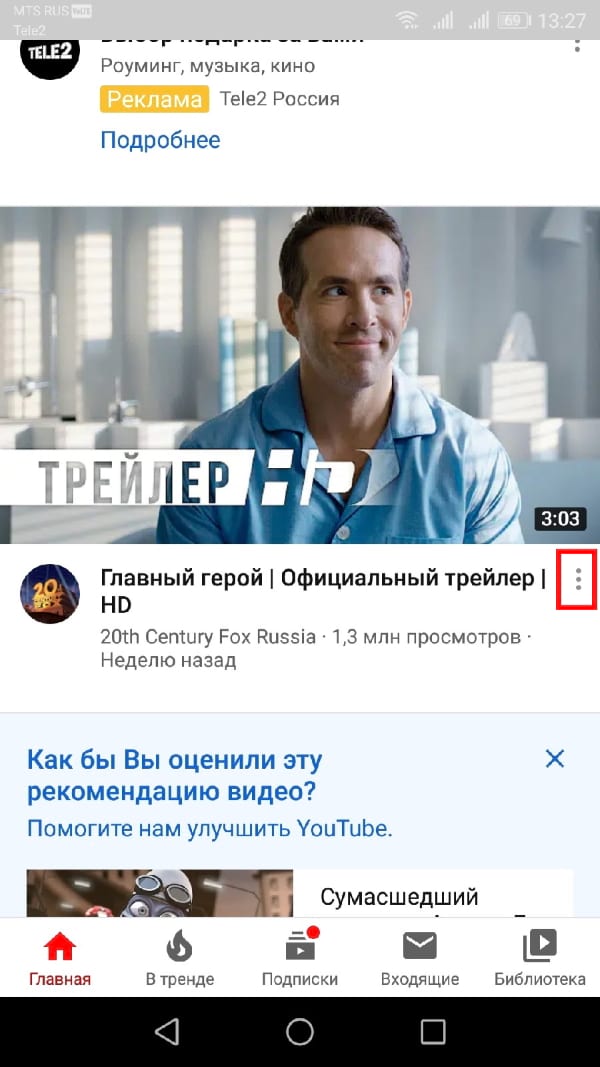
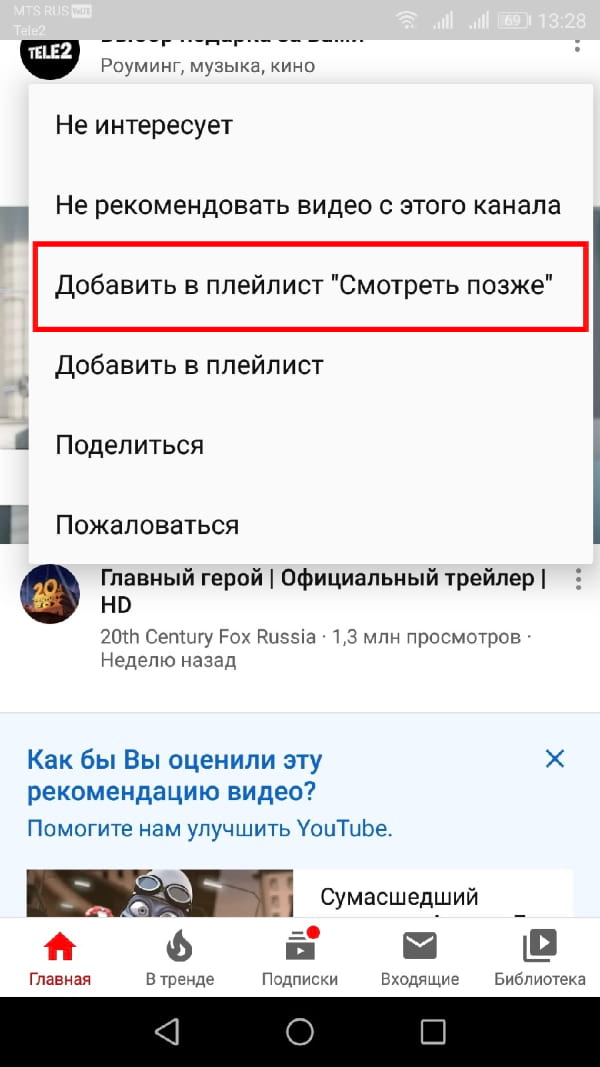
В меню выберите «Добавить в плейлист «Смотреть позже»».
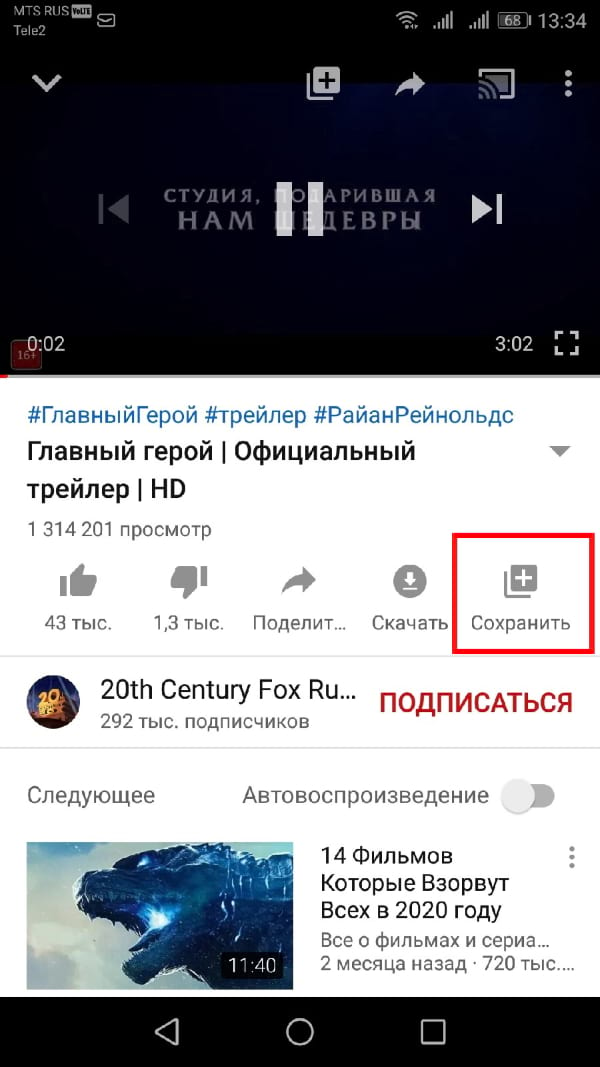
Если Вы уже открыли видео и находитесь на его странице, нажмите кнопку «Сохранить».
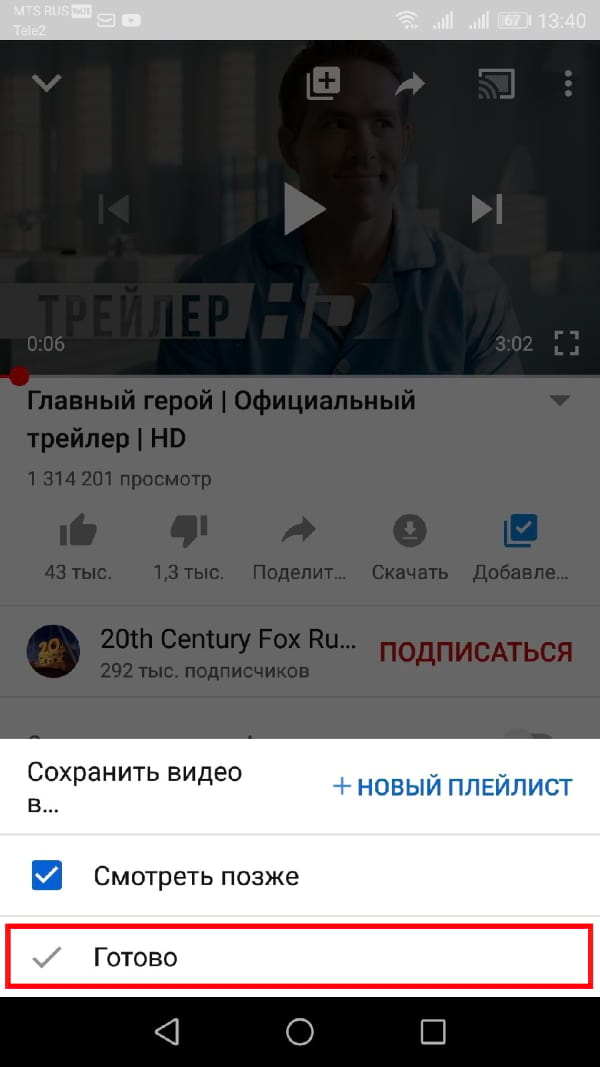
Здесь будет выбран плейлист «Смотреть позже».
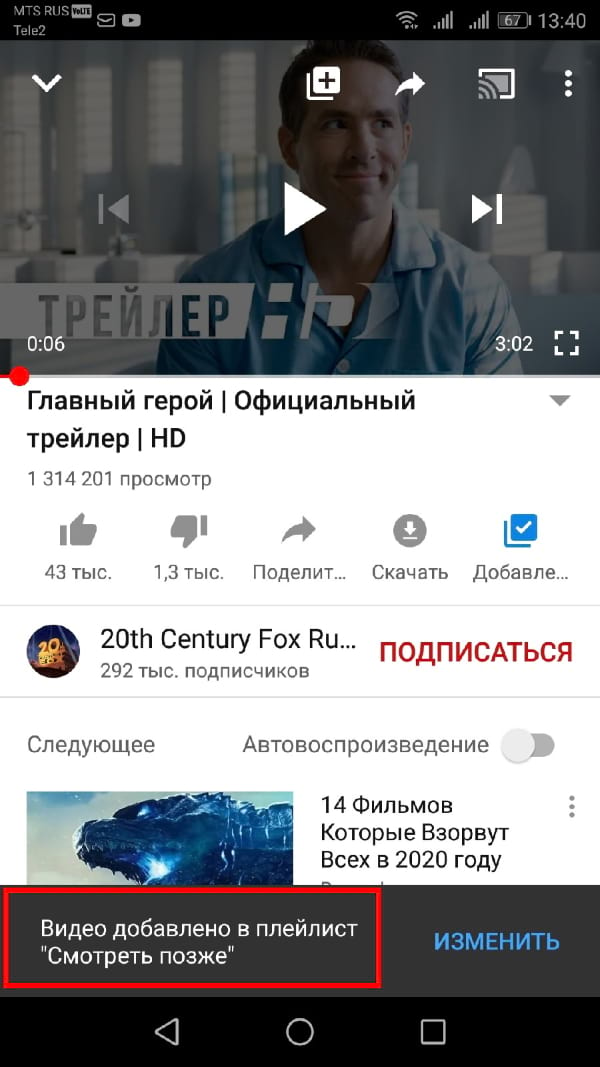
Вы можете выбрать больше плейлистов, если хотите. Для этого нажмите «Изменить в всплывающем уведомлении» или нажмите кнопку «Добавлено».
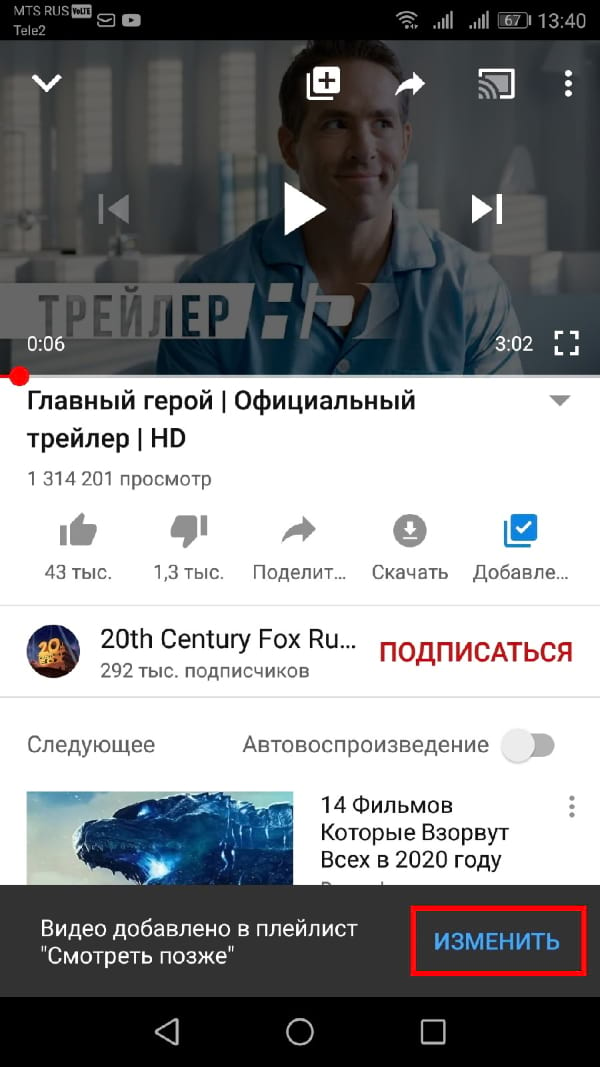
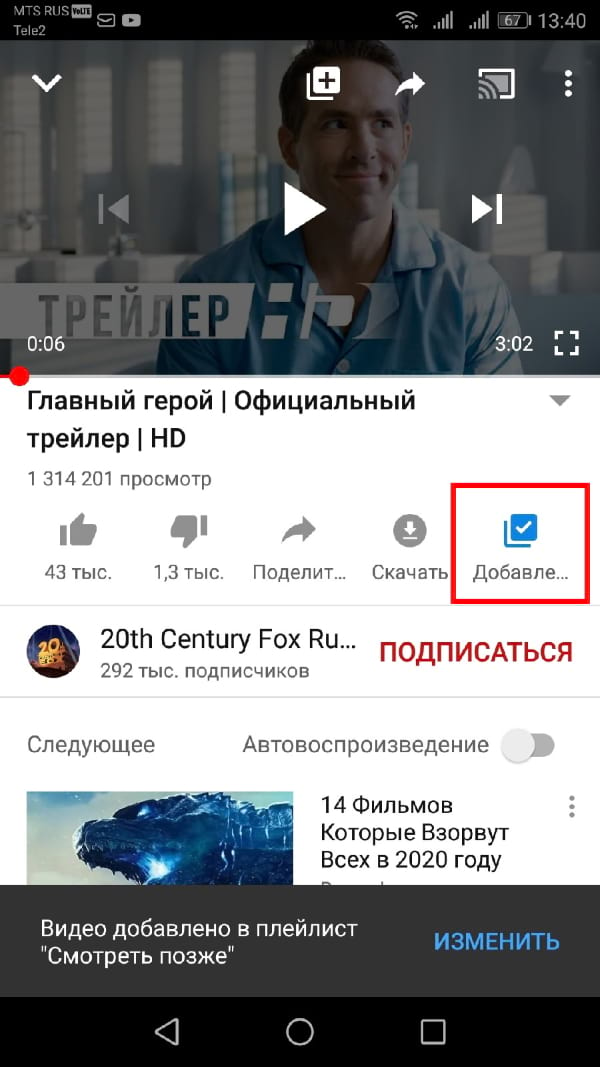
Нажмите на кнопку «Готово», чтобы завершить действие.
Теперь нажмите на вкладку «Библиотека» в нижней панели инструментов.

Здесь нажмите на кнопку «Смотреть позже».
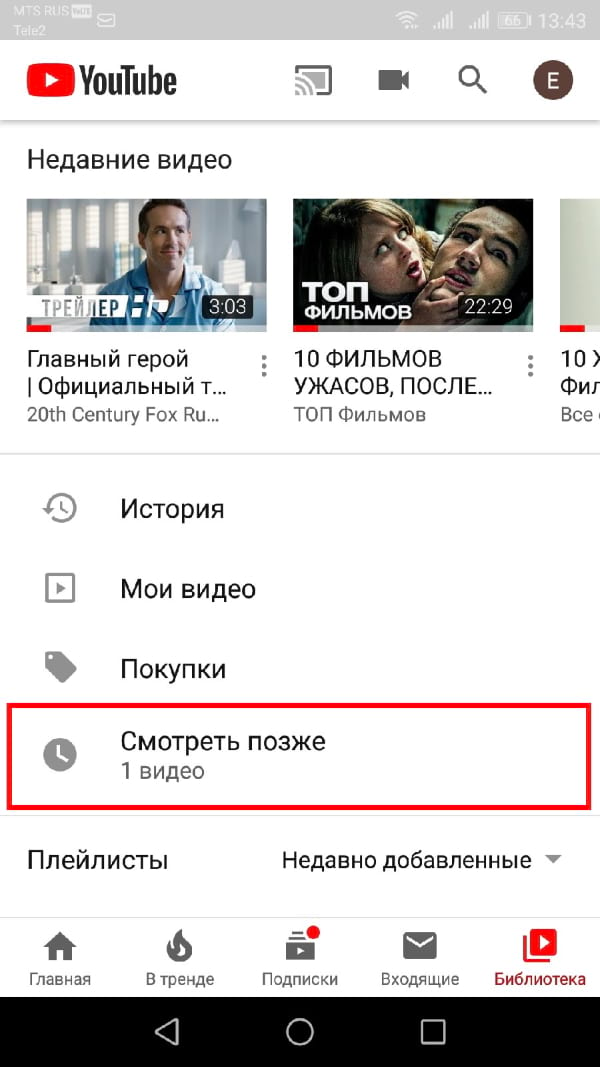
Вы увидите список видео в плейлисте. Нажмите на видео, чтобы начать воспроизведение.
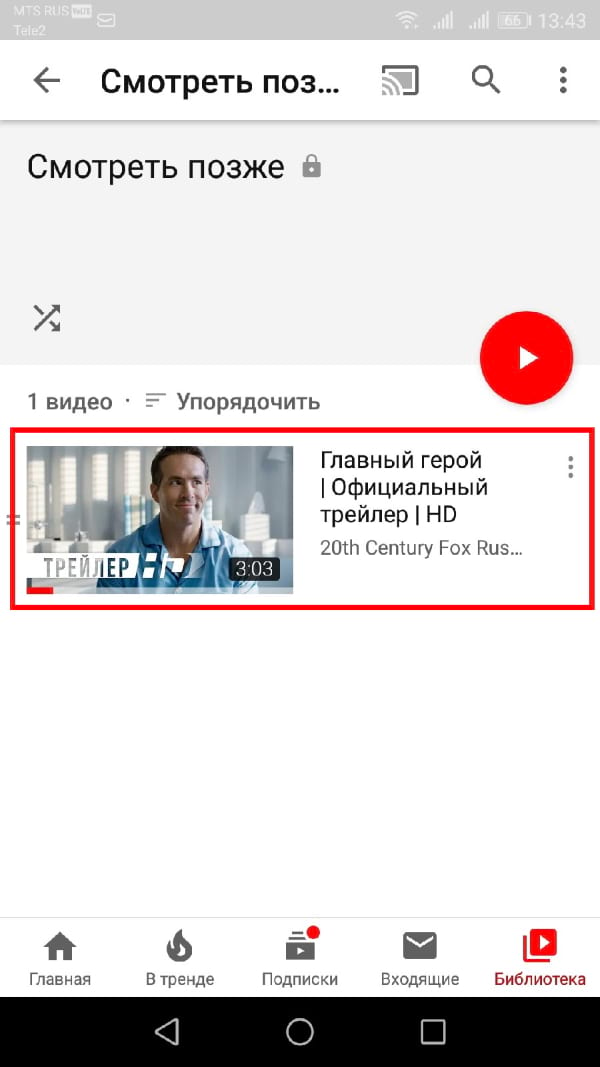
В отличие от веб-версии, функция «Смотреть позже» в мобильном приложении напрямую загружает плейлист, поэтому видео будет воспроизводиться одно за другим.
В разделе «Смотреть позже» нажмите кнопку «Меню» для выбора параметров.
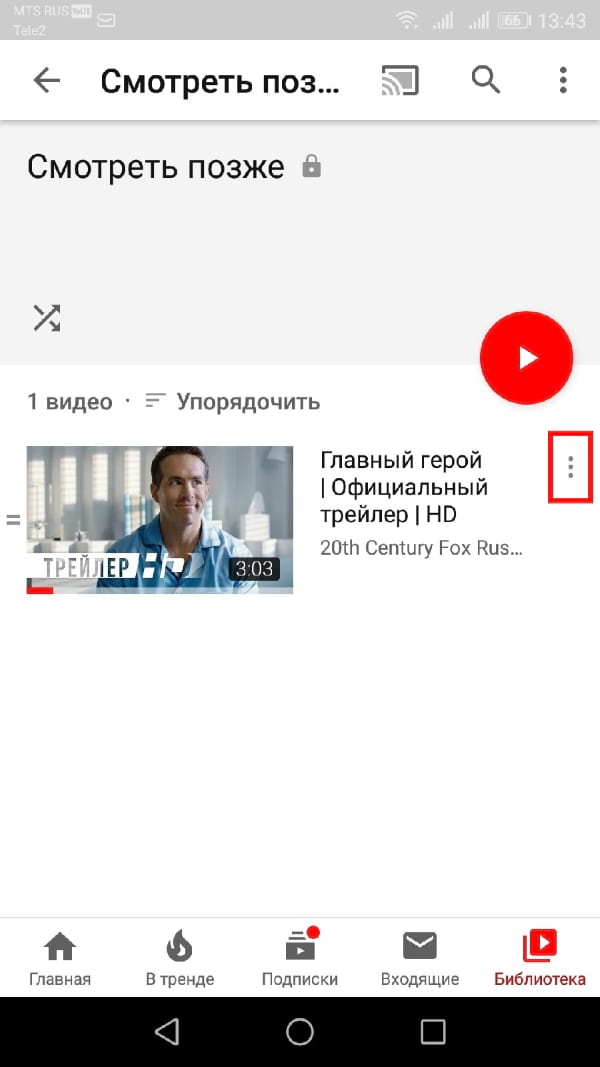
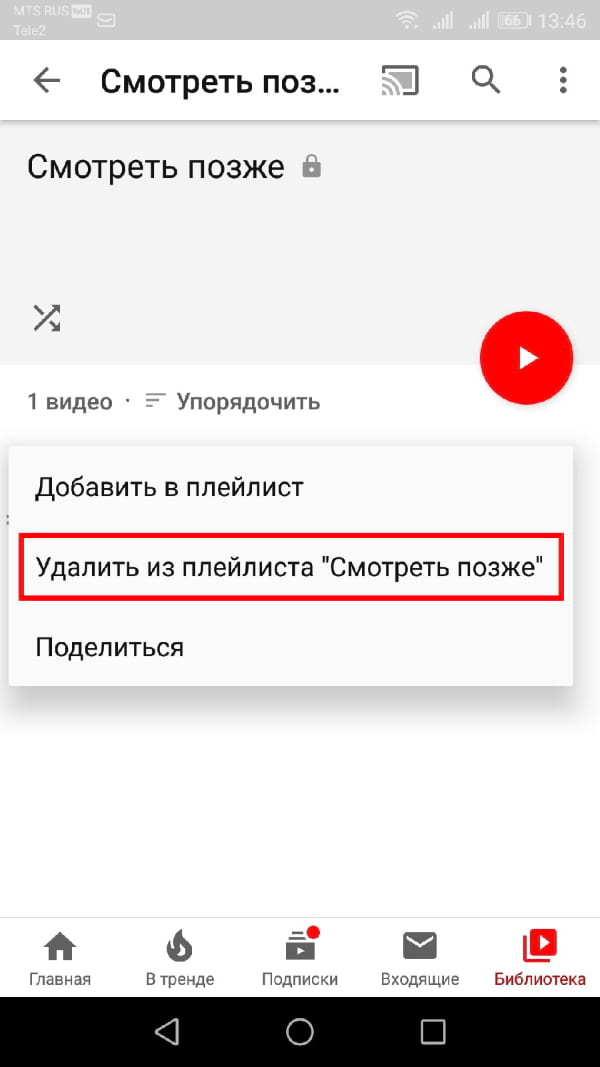
В меню параметров Вы можете нажать «Удалить из плейлиста «Смотреть позже», чтобы удалить видео из плейлиста «Смотреть позже».
Если Вы заботитесь о конфиденциальности, Вы можете использовать новую функцию YouTube, которая автоматически удаляет историю YouTube по истечении установленного периода времени.
Что такое посмотреть позже на Ютубе?
 На Ютуб есть популярная функция как «Посмотреть позже на Ютубе».
Данная функция позволяет сохранять интересные и нужные видео в отдельную папочку, и можно посмотреть ролики когда будет возможность и желание.
Данный блог будет в виде инструкции по добавлению видео в посмотреть позже.
Для этого у популярного видеохостинга Youtube есть несколько возможностей.

Сервис работает
больше
8 лет
Высокое качество
за адекватную
цену
Полностью
автоматический сервис
Как добавить видео в плейлист посмотреть позже Ютуб?
- Первым шагом, нужно зайти в профиль на Ютуб и выбрать видео которое будете добавлять в плейлист
- Если вы находитесь на странице просмотра видео, то нужно нажать в правом углу видео «Плюс» и выбрать «Посмотреть позже»
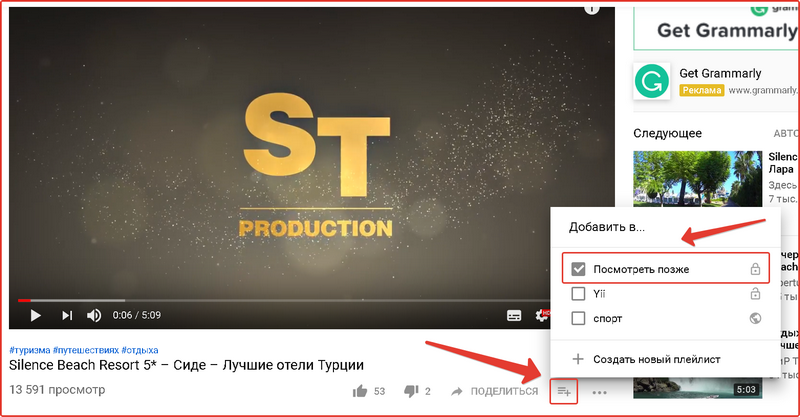
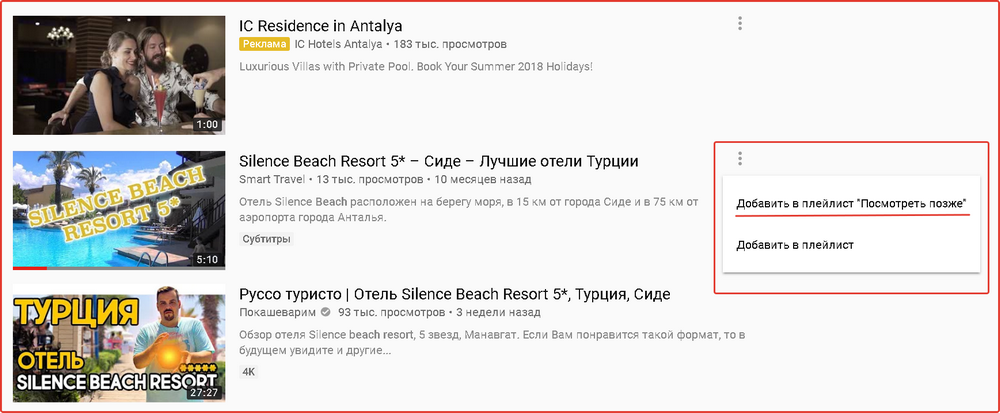
- При нахождении на странице поиска, надо нажать на «Три точки» рядом с видео и выбрать «Посмотреть позже»
Как удалить видео из посмотреть позже?
- Зайдите в творческую студию и выберите «Менеджер видео», затем «Плейлисты»
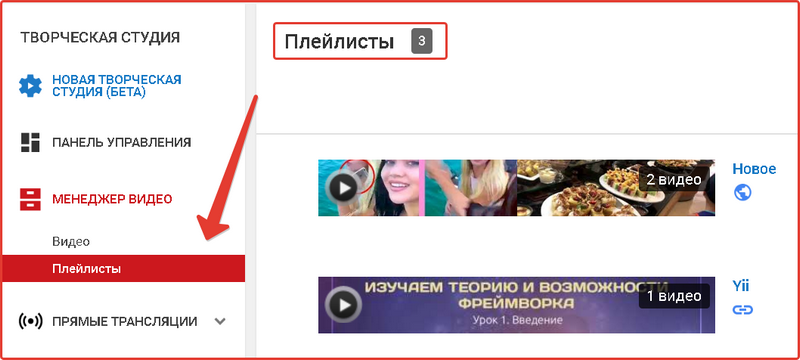
- Далее выберите нужный плейлист, перед вами появится список с видео которые вы отмечали ранее.
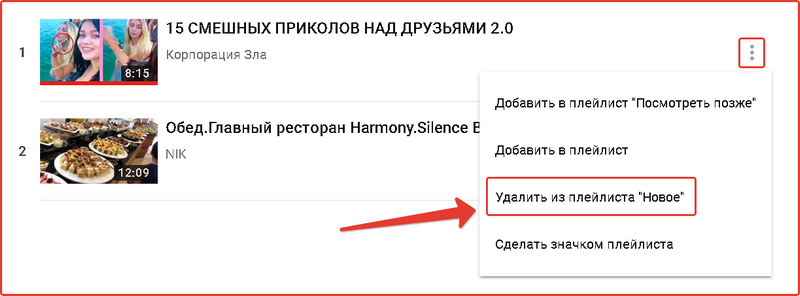
- Что бы удалить видео из плейлиста, нужно нажать на «Три точки», выбрать «Удалить из плейлиста»
В нашем сервисе можно заказать лайки и подписчиков для многих социальных сетей: Вконтакте, Facebook, Инстаграм, YouTube, Одноклассники, Твиттер, Google Plus
Создавай аккаунт прямо сейчас и пользуйся, у нас только качественные услуги и низкие цены!
В современном мире существует большое количество разнообразных социальных сетей. Каждая их них дает нам определенное количество возможностей. К примеру, наиболее популярная социальная сеть.
YouTube является крупнейшей в мире видео площадкой. Ежедневно пользователи загружают массу контента. Хостинг стал местом, где люди зарабатывают, развлекаются, учатся. Не удивительно, что авторы.
Youtube – безоговорочный лидер в области видео. Музыкальные клипы, фильмы и сериалы, смешные ролики, не говоря уже о каналах популярных видеоблоггеров – Ютубом увлечены люди любого пола, возраста и.
Видеоролики вконтакте заслуживают отдельного внимания. Сейчас в данной социальной сети можно найти большое количество фильмов, развлекательных видео, мастер-классов и др. И все это в высоком.
YouTube за годы своего существования превратился в огромный видеохостинг, на котором зарабатывают тысячи пользователей. «Жизнь» на сайте начинается с регистрации – она бесплатная для всех и не.
Когда-то YouTube был маленьким видео-хостингом. За какие-то 13 лет сервис стал настолько популярным, что им пользуется больше 1 миллиарда человек. Ежедневно в сеть выкладываются миллиарды.
В данной статье рассмотрим тему, как удалить подписчиков в ютубе, которые отписались от канала или вообще не были подписаны, но они находятся в вашей подписке. У многих владельцев каналов.
Лайки на комментарий в ютубе — хорошая возможность сделать рекламу себе или продвигаемому продукту. Причем реализовать это можно не напрягаясь. Процедура сравнительно быстрая, так как выполняется в.
Платформа YouTube дает пользователям возможность не только смотреть интересные видео, но и получать стабильный доход. О том какие мифы о заработке ходят вокруг YouTube, какие способы.
Раскрутка роликов в YouTube достаточно сложная и затратная по времени процедура. Необходимо разобраться в нюансах, как более эффективно рекламировать свой канал. Если ищите информацию о том, где.