Секретная функция всех Android-смартфонов, которая спасет ваше мобильное устройство

Некоторые приложения на операционной системе Android функционируют при предоставлении им специальных разрешений. Одним из них является работа в режиме администратора, которая позволяет получать доступ к расширенным возможностям.
Например, отключить блокировку экрана, если она защищена администратором, стандартными средствами нельзя: требуется деактивация рассматриваемого режима.
В некоторых ситуациях возникают внутренние конфликты, мешающие стабильной работе девайса. В таких случаях необходимо отключить права администратора, которые и могут вызывать проблемы. При этом удалять приложения, использовавшие их, совсем не обязательно.
Разобраться, как отключить администратора устройства на Андроид, поможет следующая инструкция:
- Откройте настройки смартфона (если меню поделено на группы, вкладки или разделы – выбрать « Устройство »);
- Перейдите к пункту « Экран блокировки и защита » (в ряде прошивок – « Безопасность »);
- Выберите пункт « Другие параметры безопасности »;
- Откройте раздел « Администраторы устройства »;
- Деактивируйте переключатель приложения, которое имеет доступ к правам администратора;
- Подтвердите действие, нажав кнопку « Выключить ».
В ситуациях, когда последние два пункта оказываются заблокированы (или их выполнение не приносит результата), высока вероятность проникновения на смартфон вируса. В таком случае рекомендуется установить антивирусные программы «Dr.Web» или «Kaspersky», удалить вирусы, а затем попробовать повторить описанную выше процедуру.

Чтобы найти этот пункт в меню, первым дело зайдите в настройки своего смартфона.

Далее выберите «Безопасность».
А уже здесь — «Администраторы устройства».
В этом подразделе вы найдете приложения, которые наделены расширенным списком прав. Это касается как встроенных приложений, так и установленных пользователем. Обратите внимание на приложение «Найти устройство», которое помогает с поиском смартфона в случае его потери.
Установленные приложения могут требовать права администратора для правильной работы, предоставлять их или нет, решает пользователь. Пользуются этим и вредоносные приложения, которые получают права администратора и удалить их становится куда сложнее. Но на деле — можно.
Допустим, на смартфоне имеется вирусное приложение. Открыв страницу с ним, удалить его вы не сможете, поскольку у приложения есть права администратора, например:
Необходимо зайти в раздел «Администраторы устройства» и снять галочку с указанного приложения. После этого вы сможете его удалить.
А если галочка не снимается? Попробуйте воспользоваться антивирусом. Если это не помогло, тогда вам нужно запустить смартфон в безопасном режиме (инструкция).
Уже в безопасном режиме снимите галочку и удалите вредоносное приложение.
Для чего нужны права администратора
Некоторые приложения не могут ограничиться стандартными разрешениями — для нормальной работы им требуются расширенные права.
Один из примеров таких приложений — «Удаленное управление Андроид» от Google. Помимо стандартных разрешений (удаленное управление находится в составе приложения «Сервисы Google Play»)
приложению требуются расширенные.
Если не включить права администратора для какого-либо приложения, оно не сможет полноценно работать.
Кроме обычных приложений, права администратора используют и вирусы. Обычно в разрешениях вирусов указаны блокировка экрана или запрет на удаление.
Как правильно устанавливать приложения и что такое разрешения
Как использовать удаленное управление Андроид
Как опознать и удалить вирус на Андроид
Права администратора — это не рут, а стандартная функция операционной системы Андроид.
Как включить права администратора
Откройте меню устройства.
Выберите пункт «Настройки».
Выберите пункт «Биометрические данные и безопасность», «Экран блокировки и защита» или «Безопасность» (зависит от модели).
Выберите пункт «Другие параметры безопасности». Если такого пункта нет, перейдите к следующему шагу.
Выберите пункт «Администраторы устройства».
Выберите приложение, для которого нужно включить права администратора.
Если приложения нет в списке, значит ему не требуются права администратора.
Появится список расширенных действий, которые сможет выполнять приложение на устройстве. Нажмите кнопку «Включить».
Как отключить права администратора
Откройте меню устройства.
Выберите пункт «Настройки».
Выберите пункт «Биометрические данные и безопасность», «Экран блокировки и защита» или «Безопасность» (зависит от модели).
Выберите пункт «Другие параметры безопасности». Если такого пункта нет, перейдите к следующему шагу.
Выберите пункт «Администраторы устройства».
Выберите приложение, для которого нужно выключить права администратора.
Если приложения нет в списке, значит у него нет прав администратора.
Нажмите кнопку «Выключить».
Не могу отключить права у определенного приложения
Скорее всего, это приложение — вирус. Попробуйте отключить права в безопасном режиме.
Как вирусы попадают на Андроид и как их удалять
Как загрузить Samsung Galaxy в безопасном режиме
Не снимается блокировка экрана, хотя права для всех приложений отключены
Попробуйте все советы из статьи «Что делать, если не снимается блокировка экрана на Samsung Galaxy».
Что делать, если не снимается блокировка экрана на Samsung Galaxy
Xakep #247. Мобильная антислежка
Михаил Варакинпреподаватель Центра компьютерного обучения «Специалист»при МГТУ им. Н.Э. Баумана
По мере увеличения занимаемой доли рынка мобильных устройств платформа Android становится все более привлекательной для разработчиков корпоративных приложений. При этом для корпоративной среды характерна потребность в соблюдении политик, обеспечивающих необходимый уровень безопасности информационных систем. В Android API 8 (Android 2.2) впервые появилась поддержка корпоративных приложений с помощью Device Administration API, обеспечивающего возможность администрирования устройств на платформе Android на системном уровне. Данный API дает возможность разработчикам создавать приложения, необходимые в корпоративной среде, где администраторам ИС предприятия требуется контроль над мобильными устройствами персонала. Одно из таких приложений уже имеется на всех современных устройствах: встроенный почтовый клиент использует Device Administration API при синхронизации с Microsoft Exchange и посредством этого приложения администраторы Exchange могут обеспечивать соблюдение требований политик работы с паролями, а также удаленно стирать данные (делать сброс к заводским установкам) в случае потери или кражи устройства.
Приложение, использующее Device Administration API, может быть установлено на устройство любым способом, как через Google Play, так и из других источников. Факт наличия установленного приложения еще не обеспечивает соблюдения политик, для которого оно было создано – от пользователя требуется согласие на применение политик администрирования. В случае отказа приложение останется в системе и будет находиться в неактивном состоянии. Как правило, согласие пользователя на использование политик предоставляет ему полезные возможности, например, доступ к конфиденциальной информации, недоступной в случае отказа. При несоблюдении пользователем действующих политик (например, при использовании недостаточно стойкого пароля), реакция приложения определяется тем, что посчитал нужным реализовать разработчик; обычно пользователь теряет возможность использования корпоративных сервисов. При использовании механизма администрирования в корпоративных средах следует иметь в виду следующие особенности:
- при попытке соединения с сервисом, требующим соблюдения определенного набора политик, не все из которых поддерживаются мобильным устройством (например, из-за устаревшей версии Android), соединение не будет устанавливаться;
- если на устройстве активированы несколько приложений, использующих Device Administration API, применяются наиболее строгие ограничения, накладываемые политиками администрирования, использующимися в данных приложениях;
- кроме разнообразных ограничений, касающихся паролей (сложность, период устаревания, количество попыток ввода), максимального времени неактивности перед блокировкой экрана, требований к шифрованию носителей и запрета использования камеры, в настоящий момент Device Administration API предоставляет дополнительные возможности: требование смены пароля, немедленная блокировка экрана и сброс к заводским установкам (с возможностью очистки внешнего накопителя – SD-карты);
- опасения пользователей относительно возможностей доступа администраторов компании к личным данным и переписке, паролям владельцев устройств в социальных сетях и т. п. совершенно безосновательны: Device Administration API таких возможностей не предоставляет.
В настоящий момент Device Administration API содержит три класса, являющихся основой для полнофункциональных приложений администрирования устройств:
- DeviceAdminReceiver: базовый класс для классов, реализующих политики администрирования; callback-методы этого класса предоставляют удобные средства для описания реакций на те или иные события, связанные с политиками – индивидуальные «приемники сообщений» для разных событий;
- DevicePolicyManager: класс для управления политиками, применяющимися на устройстве;
- DeviceAdminInfo: класс, использующийся для описания метаданных.
Основная логика приложения реализуется в классе, расширяющем класс DeviceAdminReceiver, являющемся наследником класса BroadcastReceiver. Здесь важно помнить, что callback-методы нашего класса исполняются в главном потоке приложения (UI thread), так что выполнение длительных операций в них недопустимо из-за опасности блокировки интерфейса пользователя. Все необходимые «долгоиграющие» действия должны выполняться в другом потоке (или даже в отдельном сервисе). Как и обычный BroadcastReceiver, наш класс должен быть описан в манифесте приложения:
. . . android:name=».MyDeviceAdminReceiver» android:permission=»android.permission.BIND_DEVICE_ADMIN» android:name=»android.app.device_admin» android:resource=»@xml/device_admin_data» />
Как видно на примере, наш приемник будет принимать сообщения с action, равным ACTION_DEVICE_ADMIN_ENABLED. Для того, чтобы такие сообщения нам могла посылать только система, требуем наличия полномочий BIND_DEVICE_ADMIN (эти полномочия не предоставляются приложениям). Элемент meta-data содержит указание на ресурс, содержащий поддерживаемые приложением политики. В нашем случае путь к XML-файлу такой: res/xml/device_admin_data. Примерное содержимое файла показано ниже:
Дочерние элементы в uses-policies описывают типы политик, использующихся в приложении. Полный список возможных политик можно найти в константах класса DeviceAdminInfo, в том числе на сайте developer.android.com: http://developer.android.com/reference/android/app/admin/DeviceAdminInfo.html.
Рассмотрим примерную реализацию компонента администрирования:
public class MyDeviceAdminReceiver extends DeviceAdminReceiver <
Для управления политиками в приложении требуется получить ссылку на менеджер управления политиками (обратите внимание, что context передается показанным выше методам в качестве параметра):
DevicePolicyManager dpm = (DevicePolicyManager) context .getSystemService(Context.DEVICE_POLICY_SERVICE);
В дальнейшем этот менеджер будет использоваться для установки политик. Метод onEnabled(), устанавливающий требуемое качество пароля мог бы выглядеть примерно так:
dpm.setPasswordQuality (cn, DevicePolicyManager. PASSWORD_QUALITY_NUMERIC);
Установки других параметров пароля делаются с помощью соответствующих методов DevicePolicyManager:
dpm.setPasswordMinimumLength(cn, 32); dpm.setPasswordHistoryLength(cn, 10); dpm.setPasswordExpirationTimeout(cn, 864000000L);
Помимо установки политик, DevicePolicyManager позволяет совершать и другие операции (разумеется, не в методе onEnabled() ):
Развернутый работающий пример приложения можно найти в комплекте поставки Android SDK (/samples/android-<версия-API/ApiDemos/).
На сайте developer.android.com есть статьи по данной теме в разделах Training: http://developer.android.com/training/enterprise/device-management-policy.html и API Guides: http://developer.android.com/guide/topics/admin/device-admin.html.
Описания классов пакета android.app.admin на этом же сайте: http://developer.android.com/guide/topics/admin/device-admin.html.
Научиться разработке мобильных приложений под Android Вы сможете в Центре компьютерного обучения «Специалист» при МГТУ им. Н.Э. Баумана.

Многие из нас сталкивались с проблемой пропажи смартфона, когда, казалось бы, совсем недавно он был под рукой и вдруг мы его не можем найти, не правда ли? Конечно, бывают разные случаи в жизни и ваш любимый смартфон, наполненный под завязку личной информацией, может пропасть по различным причинам, например, помимо банальной кражи, его можно попросту забыть в кафе. В iOS “из коробки” присутствует сервис “Найти iPhone/iPad”, но ведь не каждый использует iДевайс. А что в таком случае предлагает Google для Android OS?
Пояснение перед настройкой
Сам сервис обычно входит в пакет приложений Google Apps, который “из коробки” предустановлен в любом Android-смартфоне, поэтому перед установкой проверьте приложение “Найти устройство” в администраторах устройства (Настройки/Безопасность/Администраторы).
Если сервис уже предустановлен и имеет права администратора устройства – для поиска данного телефона устанавливать приложение не обязательно.
А вот для того, чтобы найти другое устройство через интерфейс программы – вам необходимо установить приложение Find My Device из Google Play.
Первичная настройка
Find My Device
Для начала заходим в Play Маркет и устанавливаем программу :
Далее, сервис предлагает войти в Google аккаунт, при этом можно авторизоваться как гость, если вы ищите свое устройство с чужого телефона.
И после авторизации мы получаем панель управления устройством/устройствами (в зависимости от того, сколько гаджетов на Android у вас привязано к Google-аккаунту).
Главное для работы сервиса – чтобы устройство и приложение имело доступ в интернет, а так же аппарат, которым вы хотите управлять был включен.
Если вы установили приложение на свое устройство, которым хотите управлять позже в случае пропажи, то после настройки и привязки к аккаунту приложения нам потребуется дать ему права администратора устройства.


Вот и все, настройка приложения “Найти устройство” окончена.
Еще раз подведем итог и определим порядок действий с приложением для Android. Если требуется найти потерянное устройство – устанавливаем приложение на любой другой смартфон или планшет, проходим авторизацию и выполняем поиск, если нужен сервис для поиска конкретного гаджета – устанавливаем приложение, даем права администратора и опять же – проходим авторизацию.
Поиск устройства с ПК
После того, как сервис заработал на вашем смартфоне или планшете, мы можем наблюдать местоположение потерянного устройство и управлять им, причем просто и наглядно. Для этого заходим в , снова авторизуемся в учетной записи Google, выбираем Настройки->Найти устройство:
После чего нас снова попросят пройти авторизацию:
Ииии… После этого мы получаем панель управления устройствами:
Все тоже самое, что и в описанном выше приложении. Вы можете:
- Включить звуковой сигнал и он будет воспроизводиться до того, пока на утерянном устройстве не разблокируют экран.
- Заблокировать гаджет путем пароля/пин-кода и вывести текст о пропаже на экран – возможно кто-то просто нашел устройство и вернет его хозяину, то есть вам.
- Стереть устройство, то есть осуществить сброс настроек и удаление личных данных (получаем телефон как при покупке, но Google-аккаунт в нем остается ваш, под другой учетной записью авторизоваться невозможно).
Вот и все, надеюсь моя короткая инструкция поможет вам вернуть утерянное или украденное устройство. Но все же лучше по возможности держать свой гаджет при себе, чем потом в панике искать.
Как отключить администратор устройства Family Link
В данной статье мы рассмотрим несколько вариантов отключения администратора устройства Family Link. Проанализируем шаги для отключения родительского контроля, режима администратора и удаления администратора устройства. Также узнаем, как отключить родительский контроль на одном устройстве и обсудим возможность избавления от Family Link без разрешения родителей.
Как отключить родительский контроль
- Откройте приложение Family Link на своем устройстве.
- Выберите имя ребенка, для которого вы хотите отключить родительский контроль.
- Нажмите настройки, затем перейдите в раздел «Информация об аккаунте».
- В разделе «Информация об аккаунте» найдите опцию «Отключить родительский контроль».
- Подтвердите действие.
- Нажмите «Отключить» и следуйте инструкциям на экране.
Как отключить режим администратора
Чтобы включить или отключить учетную запись «Администратор» в Windows 10, выполните следующие шаги:
- Нажмите сочетание клавиш Win + R, чтобы открыть окно «Выполнить».
- Введите «lusrmgr.msc» и нажмите Enter. Это откроет окно «Управление пользователями и группами локальной компьютерной сети».
- В папке «Пользователи» найдите «Администратор» в списке пользователей.
- Щелкните правой кнопкой мыши на «Администраторе» в правой панели и выберите «Свойства».
- Снимите флажок «Учетная запись отключена» и нажмите «ОК».
Как удалить администратора устройства
Чтобы удалить администратора устройства, выполните следующие шаги:
- Откройте настройки телефона.
- Найдите раздел «Безопасность» и откройте его.
- Выберите вкладку «Администраторы устройства».
- Снимите галочку напротив вредоносной программы или любого другого администратора, которого вы хотите удалить.
- Подтвердите свои действия.
Как отключить родительский контроль на одном устройстве
Чтобы отключить родительский контроль на одном устройстве, выполните следующие шаги:
- Запустите Google Play.
- Откройте настройки приложения.
- Перейдите в раздел «Родительский контроль», расположенный во вкладке «Семья».
- Переместите ползунок в положение «Выкл».
- Введите пароль, если это потребуется.
Как избавиться от Family Link без разрешения родителей
Возможность удалить Family Link без согласия родителей, к сожалению, отсутствует. Родительский контроль напрямую связан с Android системой и управляется ей. Никаких лайфхаков, читов или программ не существует для обхода родительского контроля.
Полезные советы и выводы
- При отключении администратора устройства Family Link, следуйте указанным инструкциям, чтобы избежать возможных ошибок или непредвиденных последствий.
- Убедитесь, что имеете все необходимые данные и доступы перед удалением или отключением администратора устройства.
- Тщательно ознакомьтесь с инструкциями и действиями, чтобы быть уверенными в своих действиях и избежать ошибок.
- В случае возникновения проблем или сложностей при отключении администратора устройства Family Link, рекомендуется обратиться к документации или официальным источникам поддержки.
В данной статье мы разобрали различные способы отключения администратора устройства Family Link, включая отключение родительского контроля, режима администратора и удаление администратора устройства. Также было рассмотрено, как отключить родительский контроль на одном устройстве и обсуждена невозможность удаления Family Link без разрешения родителей. Следуя представленным инструкциям и советам, вы сможете успешно управлять настройками безопасности и административными правами на вашем устройстве.
Как убрать родительский контроль в Тик Ток
Для отключения родительского контроля в приложении TikTok необходимо выполнить следующие шаги. В правом нижнем углу приложения нажмите на кнопку «Профиль». Затем в верхней части страницы нажмите на кнопку «Меню». Далее выберите пункт «Настройки и конфиденциальность». После этого найдите и выберите вариант «Семейные настройки». В открывшемся меню выберите аккаунт вашего ребенка, для которого вы хотите изменить настройки. Затем установите необходимые настройки в соответствии с вашими требованиями. Таким образом, вы сможете убрать родительский контроль в приложении TikTok и изменить настройки для аккаунта вашего ребенка.
Как убрать режим сна в Фэмили линк
Чтобы снять режим сна в приложении Family Link, необходимо выполнить несколько простых шагов на устройстве родителя. В первую очередь, откройте приложение Family Link на своем устройстве. Затем выберите профиль своего ребенка, на котором вы хотите снять ограничения. После этого, вам нужно нажать на кнопку «Настройки» и выбрать раздел «Блокировка на время сна». В этом разделе у вас будет возможность отключить режим сна для выбранного профиля. Просто следуйте инструкциям, которые отобразятся на экране вашего устройства, и убедитесь, что вы подтвердили все необходимые настройки. После выполнения этих действий, режим сна будет отключен, и ваш ребенок сможет свободно пользоваться своим устройством.
Как в Фэмили Линк разрешить звонки
Для того чтобы разрешить звонки в приложении Family Link, нужно выполнить следующие шаги. Во-первых, откройте само приложение Family Link на своем устройстве. Затем выберите профиль вашего ребенка, для которого хотите изменить настройки. Далее, нажмите на кнопку «Управление устройствами» и найдите раздел «Ограничения для приложений». В этом разделе вам будет доступен список приложений, которым разрешено или запрещено выполнение определенных операций. Найдите нужное приложение, для которого вы хотите изменить разрешения, и нажмите на него. В открывшемся окне выберите пункт «Разрешения», где вам будет предоставлен список доступных разрешений. Включите или отключите нужные вам разрешения, чтобы настроить приложение под свои требования.
Можно ли читать переписку ребенка
Однако, читая переписку ребенка, родители могут нарушить его право на личную жизнь и на конфиденциальность. Ребенок должен иметь возможность общаться с друзьями и близкими без страха, что его приватная информация будет прочитана родителями. Важно найти баланс между защитой прав и интересов ребенка и его личной свободой.
Если родители сомневаются в безопасности ребенка или возникают подозрения об опасности, обязательна доверительная беседа с ним, а не прочтение его приватной переписки. Дети также должны иметь право на личные границы и сохранение своей интимной жизни. Родители должны научить детей правильному поведению в интернете и общению с другими людьми.
Чтение переписки ребенка может привести к потере доверия между ним и родителями, а также нарушить их отношения. Важно осознать, что ребенок имеет свою индивидуальность и право на частную жизнь, и родители должны уважать его границы и доверие.
Для отключения администратора устройства Family Link необходимо выполнить следующие шаги: 1. Запустите приложение Family Link на своем устройстве. 2. Выберите имя ребенка, для которого вы хотите отключить администратора устройства. 3. В разделе «Настройки» найдите пункт «Информация об аккаунте» и выберите «Отключить администратора устройства». 4. Подтвердите ваше намерение отключить родительский контроль. 5. Нажмите «Отключить» и следуйте инструкциям, которые будут отображены на экране. После выполнения этих шагов родительский контроль будет отключен, и ребенок снова сможет самостоятельно управлять своим устройством. Учтите, что отключение администратора устройства может иметь ограниченный доступ к контенту и функциям, поэтому перед его отключением рекомендуется обсудить это решение со своим ребенком.
Как отключить настройки с ограниченным доступом Android 13
Android 13, так же как и многие предыдущие версии операционной системы, предлагает удобный и функциональный способ управления настройками доступа и разрешениями приложений. Но, иногда, пользователи могут столкнуться с ограничениями и не иметь возможности получить доступ к нужному приложению или функции. В этой подробной инструкции мы расскажем о том, как снять ограничения с настроек, как изменить разрешения для приложений, как выйти из профиля с ограниченным доступом и как разрешить доступ в настройках конфиденциальности.
Как снять ограничения с настроек
- Откройте настройки устройства Android.
- Нажмите на пункт «Приложения».
- Выберите нужное приложение. Если вы не можете найти нужное приложение, нажмите на пункты «Показать все приложения» или «Сведения о приложении».
- Нажмите на значок «Ещё» и выберите пункт «Разрешить доступ к настройкам».
- Следуйте инструкциям на экране.
Как изменить разрешения для приложений
- Откройте настройки устройства Android.
- Нажмите на пункт «Приложения».
- Выберите нужное приложение.
- Нажмите на пункт «Разрешения».
- Выберите нужное разрешение и нажмите на него.
- Выберите настройку «Разрешить» или «Запретить».
Как выйти из профиля с ограниченным доступом
Если вы забыли PIN-код для профиля с ограниченным доступом, чтобы выйти из него, потребуется сбросить настройки на вашем устройстве. Это приведет к удалению всех сохраненных данных, включая приложения и каналы. Чтобы выполнить сброс настроек и выйти из профиля с ограниченным доступом, следуйте этим шагам:
- Откройте настройки устройства Android.
- Нажмите на пункт «Сброс настроек».
- Подтвердите сброс настроек.
Как разрешить доступ в настройках конфиденциальности
Чтобы разрешить доступ в настройках конфиденциальности на устройстве Android 13, следуйте этим шагам:
- Откройте приложение Chrome на вашем устройстве Android.
- Нажмите на значок «Ещё» справа от адресной строки.
- Нажмите на пункт «Настройки».
- Выберите настройки «Конфиденциальность и безопасность».
- Выберите нужную функцию и настройте ее параметры.
Как отключить разрешения на телефоне
- Зайдите в раздел «Настройки» на вашем устройстве Android.
- Выберите пункт «Разрешения».
- Найдите приложение, для которого хотите отключить разрешение.
- Отключите нужное разрешение.
Полезные советы
- Перед тем, как отключать какое-либо разрешение для приложения на вашем устройстве, убедитесь, что вы понимаете, какое влияние это может оказать на работу данного приложения.
- Кроме Android 13, каждая версия операционной системы может иметь свои особенности управления настройками доступа и разрешениями приложений, поэтому рекомендуется ознакомиться с соответствующей инструкцией.
- Если вы столкнулись с ограничениями приложения, попробуйте переустановить его или обновить до последней версии, это может помочь решить проблему.
Выводы
Управление настройками доступа и разрешениями приложений на Android 13 легко и доступно даже для новичков. С помощью этой подробной инструкции вы сможете быстро и без проблем изменить нужные настройки и получить доступ к нужному приложению или функции на вашем устройстве Android. Но помните, что отключение каких-либо разрешений может повлиять на работу приложения, поэтому будьте осторожны, когда изменяете настройки доступа и разрешения для приложений на вашем устройстве.
Как запретить передавать персональные данные
Оператор персональных данных должен соблюдать законы, которые защищают конфиденциальность личной информации. Если субъект данных не желает, чтобы его персональные данные передавались, оператор обязан прекратить их распространение на основании заявления, в котором субъект персональных данных отзывает свое согласие. В заявлении необходимо указать личные данные субъекта, такие как имя, фамилия, отчество, номер телефона и адрес электронной почты. Также в заявлении нужно указать конкретные персональные данные, которые нужно прекратить распространять, и кто их получатель. Оператор персональных данных должен обработать заявление в течение 10 дней. Если оператор не выполняет требование субъекта, последний имеет право обратиться в судебную инстанцию для защиты своих прав на конфиденциальность данных.
Как запретить доступ к файлам
В Google Диск, Документах, Таблицах или Презентациях, чтобы запретить доступ к файлам необходимо выполнить следующие действия. Сначала откройте нужный файл, затем выберите Настроить доступ или нажмите на значок «Открыть доступ». После этого нажмите на значок настроек, который расположен в верхней части страницы. В открывшемся меню нужно снять флажок «Пользователи с правом на редактирование смогут изменять разрешения и параметры доступа». После этого файл будет недоступен для изменения другими пользователями, а вы сможете полностью контролировать доступ к нему и разрешения на просмотр или редактирование. Это удобный инструмент для обеспечения безопасности данных или конфиденциальной информации.
Как сделать запрет на обработку персональных данных
В Российской Федерации граждане имеют право на защиту своих персональных данных. Если человек ранее дал согласие на обработку своих личных данных, то в случае желания запретить такую обработку необходимо составить заявление на отзыв персональных данных. Заявление можно подать несколькими способами: лично в письменной форме при наличии двух экземпляров, один из которых должен быть оставлен представителем организации с подписью о получении заявления; в электронном виде через специальные приложения или сайты, где доступна данная функция; по почте, отправив заказное письмо с уведомлением. Важно помнить, что организация обязана рассмотреть заявление и уведомить гражданина о принятых мерах в течение 30 дней. Если обработка персональных данных продолжится после этого срока, то нарушители могут быть привлечены к ответственности.
Как избавиться от Дзен
Дзен — это рекомендательная система Яндекса, которая предлагает интересные статьи и новости пользователю в соответствии с его интересами. Однако, если пользователь не хочет пользоваться этой функцией и хочет избавиться от нее, то ему необходимо выполнить несколько простых шагов. Сначала нужно запустить Яндекс Браузер и нажать на кнопку с тремя горизонтальными линиями в правом верхнем углу. Далее нужно выбрать пункт «Настройки» и перейти в раздел «Интерфейс». В этом разделе нужно найти подраздел «Вкладки и группы» и отключить кнопку «Дзен». После этого нужно закрыть страницу настроек и перезапустить Яндекс Браузер. После этих простых действий все рекомендации Дзен будут отключены, и пользователь сможет пользоваться браузером без этой функции.

Данный текст учебный и содержит объяснение процесса удаления настроек с ограниченным доступом в операционной системе Android 13. Для отключения ограничений нужно открыть настройки устройства, затем перейти в раздел «Приложения» и выбрать нужное приложение. Если его сложно найти, можно воспользоваться функцией «Показать все приложения» или «Сведения о приложении». После этого нужно нажать на значок «Ещё» и разрешить доступ к настройкам. Далее следует следовать инструкциям на экране. Этот простой процесс позволяет безопасно и эффективно управлять настройками Андроид-устройства и получить полный доступ к ограниченным настройкам приложений.
Как отключить права администратора и выйти из этого режима на ОС Android
По уровню функциональности современные смартфоны оказались как никогда близки к персональным компьютерам. Здесь есть масса опций, которые ранее были присущи только ПК. Например, это касается выдачи административных прав. Правда, здесь они играют немного иную роль. Поэтому при рассмотрении вопроса о том, как отключить права администратора на операционной системе Android, подробно расскажем о самом режиме расширенных прав.
Что дает режим администратора на Android
Как мы уже сказали в начале, на Андроид тоже есть административные права. Но, если на компьютере они выдаются пользователю, то на смартфоне расширение полномочий получают отдельные приложения. Не путайте права администратора с root-правами и активацией режима разработчика. Это совершенно иные понятия, которые не имеют отношения к рассматриваемой теме.

Как правило, при первом запуске программы от владельца устройства требуется выдача разрешений. И это далеко не только разрешение на доступ к внутренней памяти. Некоторые приложения могут запросить права администратора, которые им необходимы для выполнения более сложных операций. Так, расширение полномочий обычно запрашивает стандартная утилита «Удаленное управление Андроид». При помощи административных прав она позволяет разблокировать устройство, если оно заблокировано, или, например, выполнить сброс параметров на расстоянии.
Несмотря на очевидную пользу расширенных полномочий для владельца смартфона, некоторые приложения используют их для извлечения собственной выгоды. Также из-за необдуманной раздачи глубокого доступа в работе устройства могут возникнуть проблемы, которые зачастую решаются только сбросом настроек.

Как его включить и выключить
Отзывать расширенные полномочия на телефоне нужно только в том случае, если уверены, что некоторые приложения в них не нуждаются. Это касается разнообразных игр и браузеров. Кроме того, не стоит забывать, что такие права нередко используются злоумышленниками для удаленного управления устройством. Поэтому сделайте несколько шагов для отзыва полномочий:
- Посетите настройки телефона.
- Перейдите в раздел «Безопасность», а затем – «Дополнительные настройки».
- Откройте вкладку «Администраторы устройства».
- Ознакомьтесь со списком программ, которые могут запрашивать такие полномочия, и кликните по названию лишнего приложения.
- Установите значение «Неактивно».
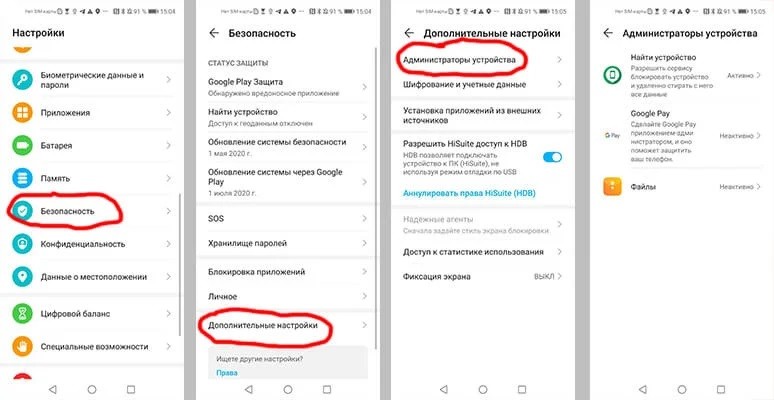
Напротив, если вам потребуется активировать права администратора, то понадобится установить значение «Активно». Как бы то ни было, все действия выполняются через один и тот же раздел настроек, который на каждом смартфоне называется по-разному. Поэтому не пренебрегайте поисковой строкой, которая нередко помогает отыскать спрятанный пункт.
Почему не получается отключить права администратора
При попытке отзыва расширенных полномочий некоторые пользователи сталкиваются с проблемой, когда опция не отключается. Нередко это происходит со стандартными приложениями, и тогда подобную ситуацию можно считать нормальной. Так что в случае, если для одной из программ не удается деактивировать административные права, изучите информацию о предназначении данного софта.
Если же речь идет о сторонней проге, и вы сталкиваетесь с вылетом при попытке отозвать полномочия, есть смысл проверить устройство на вирусы. Также можно попробовать удалить приложение, а затем установить его заново. Крайняя мера – полная очистка устройства через раздел настроек «Восстановление и сброс». Прибегайте к данной рекомендации в последнюю очередь, когда ничего не помогает установить отказ для той или иной программы.