Как создать аккаунт Google на телефоне
Без аккаунта Google нельзя полноценно пользоваться телефонами на Android и гугл-сервисами. Персональный кабинет необходим для использования Play Market, через который устанавливаются все приложения на телефон или планшет. Поэтому важен правильный ответ на вопрос, как создать аккаунт Google на телефоне.
Как создать аккаунт Google: инструкция
Перед тем как создать аккаунт на телефоне, необходимо понимать, для чего это делаете. Существует два типа персонального кабинета:
- для обычного использования;
- для управления бизнесом.
Зарегистрированный аккаунт дает доступ к большинству сервисов Google без необходимости верифицироваться в каждом из них. Персональный кабинет предоставляет такие возможности:
- использование Gmail-почты (отправка и получение сообщений);
- получение рекомендаций на YouTube;
- установка приложений и игр в Play Market.
Зарегистрироваться в Google можно без номера телефона: Pixabay
Процесс создания аккаунта сопровождается предоставлением некоторых персональных данных. Не переживайте: Google никому не разглашает личную информацию. Процесс регистрации различается в зависимости от целей использования аккаунта:
Для себя
Зарегистрироваться в системе можно следующим образом:
- На официальном портале поисковика Google нажмите «Войти». Кнопку найдете в правом верхнем углу.
- Внизу найдите кнопку для создания аккаунта и нажмите ее.
- Появится небольшое окошко с выбором. Отметьте первый вариант.
- Впишите паспортные данные — имя и фамилию. Придумайте пользовательское имя, к которому потом добавится приставка «@gmail.com». В дальнейшем сможете использовать это имя для входа в электронную почту.
- Придумайте сложный и надежный пароль. Рекомендуем его записать. Укажите его в соответствующем поле и повторите в поле справа. Нажмите «Далее».
- Напишите в соответствующем поле мобильный номер, выбрав код страны. Затем укажите день, месяц и год, когда родились, а также пол. Завершите регистрацию.
Создавать новый электронный адрес необязательно. Если он уже имеется, то когда будете на 4-м пункте, нажмите «Использовать текущий адрес электронной почты», а затем введите его.
Как создать аккаунт на «Андроид»? Все просто:
- В смартфоне откройте настройки.
- Найдите раздел «Пользователи и аккаунты» либо «Google» (в каждом телефоне по-разному, но суть одна и та же).
- Нажмите «Добавить аккаунт».
- Выполните стандартную процедуру регистрации.
Для управления бизнесом
Как сделать аккаунт для управления бизнесом? Процесс регистрации мало отличается от предыдущего способа. Выполните такие же действия, которые были описаны выше. Но вместо пункта «Для себя» выберите «Для управления бизнесом».
Такой аккаунт позволяет настроить персонализацию ведения бизнес-деятельности, а также предоставляет доступ к сервису «Google Мой Бизнес». Так сможете управлять демонстрацией данных компании во всех гугл-сервисах.
Инструмент «Google Мой Бизнес» бесплатный и функциональный. С его помощью сможете показать данные о бизнесе на Google Maps, в поиске и других сервисах. Это повысит доверие потенциального клиента к бизнесу.
Можно ли создать аккаунт Google без номера телефона
Зарегистрироваться в Google можно без номера телефона: Pixabay
Пока у системы Google нет жестких требований, касающихся номера мобильного телефона. Можно создать персональный кабинет без привязки к нему. Он нужен для защиты аккаунта, чтобы вспомнить или поменять пароль по желанию или при необходимости.
Как можно создать аккаунт Google без номера телефона? Необходимо выполнить такие же действия, как и при обыкновенном создании персонального кабинета, но с одним отличием:
- На странице, где выполняется регистрация нового учетного кабинета, выберите «Создать аккаунт».
- Укажите персональные данные. Выберите «Далее».
- На этом этапе добавлять мобильный телефон необязательно, поэтому не вписывайте его, пропустив текущий пункт и завершив регистрацию.
Как создать свой аккаунт Google без номера на Android? В настройках смартфона найдите нужный раздел, пройдите процедуру регистрации, но пункт с указанием мобильного телефона пропустите.
Если пользователь, по мнению сервиса Google, проявляет подозрительную активность, то появится требование указать в обязательном порядке мобильный номер. Обычно это происходит из-за слишком большого количества уже созданных аккаунтов, частого неправильного указания пароля или входа с подозрительного IP-адреса.
В этом случае воспользуйтесь некоторыми хитростями, которые помогут повысить шансы на успех создать персональный кабинет в системе без привязки телефона:
- Если уже имеете созданный аккаунт и нужно зарегистрировать новый, то выйдете из текущего.
- Воспользуйтесь другой сетью или мобильным интернетом, отличным от обычного.
- Выполните процедуру создания аккаунта на другом девайсе, Android-устройстве или компьютере.
- Начните процедуру создания персонального кабинета с раздела «Аккаунт», а не с главной страницы поисковика.
Зарегистрировать и установить аккаунт Google легко и просто. Разработчики максимально упростили процесс регистрации и верификации пользователей. Создание аккаунта можно выполнить как с привязкой телефона, так и без него. Персональный кабинет позволит полноценно пользоваться Google-сервисами и телефонами Android в целом.
Android для «чайников». Пилотный выпуск. Регистрация Google-аккаунта
Друзья, мы в редакции решили начать новую еженедельную рубрику «Android для чайников». В ее рамках я (а возможно и другие авторы) буду рассказывать нашим читателям, которые только начинают использовать свой Android-смартфон, об особенностях этой операционной системы, и о том, с чего же начать использование.
Введение
Я долго думал с какой же из тем начать, ведь у начинающих пользователей есть множество вопросов: от эффективности использования антивируса до особенностей работы мобильного интернета. В итоге, на мой взгляд, оптимальным вариантом будет начать с самых основ и постепенно двигаться к более сложным темам. Сегодня мы поговорим о первичной настройке вашего Android-смартфона и создании Gmail-ящика. «Что тут рассказывать?» — спросят наши опытные читатели и окажутся не правы. Вы будете смеяться, но я несколько раз видел людей, у которых в Android-смартфонах даже не была произведена авторизация в Google-аккаунте!
Первое включение
После того, как вы первый раз включили ваш новый смартфон, вам нужно выбрать язык, установить SIM-карту (если вы не сделали этого заранее) и подключиться к Wi-Fi сети. При отсутствии Wi-Fi смартфон предложит вам использовать мобильные данные для подключения (я настоятельно рекомендую подключить базовую опцию мобильного интернета у вашего оператора, это БИТ у МТС, Интернет XS у Мегафон или «Хайвей 1 ГБ» у Билайн).


Создание Google-аккаунта
После этого, система попросит зайти в существующий Google-аккаунт или создать новый. Если у вас нет аккаунта, то я настоятельно рекомендую его создать. В нем будет храниться информация о ваших настройках, а также все ваши контакты. При покупке другого смартфона, вам будет достаточно использовать свой логин и пароль, чтобы все ваши данные из старого телефона перенеслись в новый, это очень удобно. Также настоятельно рекомендую записать зарегистрированный адрес электронной почты (который и является Google-аккаунтом) и пароль в каком-нибудь ежедневнике, в общем, где-нибудь где вы его точно не потеряете, при этом доступ к нему не получат третьи лица.


Завершение настройки
Оставшиеся настройки посвящены определению местоположения и настройке часов (как правило время определяется автоматически, а вам нужно выбрать только часовой пояс). Снимать галочки с двух пунктов геопозиционирования не стоит, они нужны для корректной работы Google Карт и более быстрого определения местоположения.


Для чего нужно регистрировать Google-аккаунт
Помимо синхронизации ваших контактов и других данных, с помощью Google-аккаунта вы можете заходить в Play Маркет — магазин приложений Android и устанавливать сторонние программы. Клиент для Вконтакте или Одноклассников, Skype или новая игрушка, всё это становится вам доступно только после регистрации аккаунта.


Заключение
В зависимости от вашего смартфона, интерфейс стартового экрана может немного отличаться, не удивляйтесь, если это так.
В следующем выпуске я подробнее расскажу о мобильном интернете и особенностях его использования, а затем речь пойдет уже о самой операционной системе Android.
Уважаемые продвинутые читатели. В статьях этого цикла будет особо строгая модерация, поэтому попытки поупражняться в остроумии могут закончиться для вас баном.
Евгений Вильдяев
Остались вопросы? Смело пишите мне на почту: e.vildyaev@mobile-review.com
Читайте также
Пятничная колонка
Когда покупать смартфон?
Посиделки по вторникам
Переход на 2 нм и тонкости техпроцесса
Переход на 2 нм и тонкости техпроцесса
Новостной дайджест
Двойной дисплей
На правах оффтопа
На правах оффтопа. телевидение или интернет
Беседка
Что такое работа и совещания по-илонмасковски?
Что такое работа и совещания по-илонмасковски?
iOS vs Android
Анатомия подделки. airpods 2
РоботоСофт
10 приложений для android 10
Аксессуары
Зачем сдэк требует паспорт?
24 комментария на «“Android для «чайников». Пилотный выпуск. Регистрация Google-аккаунта”»
Как предложение, если статьи будут короткими, может это все оформить потом в PDF? Что бы новичок скачал/распечатал и настраивал, типа шпаргалки.
Это может быть полезным и при смене аппарата. Это когда постоянно кастомы шьешь, уже в слепую помнишь, а тем кто делает это редко. можно и подзабыть.
Я начинающим пользователям даю почитать вот это http://yadi.sk/d/Yq8zE80_HTsgb — по Андроид 4.1, но это не так важно, все хорошо описано. А вообще спасибо за ликбез, будет куда при возникновении вопросов направить.
В настройках практически любого браузера есть функция «версия для печати». Можно выбирать ее, сохранять в PDF и потом распечатывать. А можно сразу в PDF распечатывать
Интересная затея. Я б с удовольствием почитал о Google Now. Столько шума вокруг него, а ничего полезного он у меня показать не может. Погода, разве что. Ну и маршрут до дома (но это сомнительная польза, так как я хорошо ориентируюсь в городе, и подобные подсказки абсолютно не нужны).
По части подсказок он действительно не ахти. Из интересных еще могу отметить анонсы новых статей на сайтах.
А так рекомендую вам посмотреть список голосовых команд Google Now, попробуйте, там действительно много интересного: http://www.mobile-review.com/articles/2014/image/google-dom/google.doc
Интересный список, даже раньше как-то не задумывался, что голосом можно наполнять все. Почему-то привычней руками, по-старинке. Да и говорить с планшетом мне как-то странно)
Дожили.
Чайники не читают МР, разве что только случайно поиском найдут.
Тогда надо создавать целое пособие иллюстрированное. Но чтобы было хорошим и простым.
Мне вот интересно, при ежедневной посещаемости в 100000 человек и выше, как вы можете делать такие выводы?
При чем тут посещаемость? Люди чаще всего даже не знают , что в андроиде можно аккаунт вбить. Я лишь утверждаю что доля людей, знающих про андроид.мобайл-ревью и при этом не умеющих завести ящик на джмейл очень низка.
В любом случае, профильный ресурс по андроид тематике-явно не то место, где такие статьи ожидаешь увидеть. (Тут вы конечно возразите, что это не моего ума дело). Посмотрите на … Ну не знаю, на appleinsider. Там пишут статьи, как настроить в айфоне id? Сомневаюсь. Точнее знаю, что нет, так как почитываю.
Приведу другой пример. На Ферре статья «как поставить свою мелодию звонка на iPhone» является самой популярной за всё время.
Неудачный пример, и мы с вами это прекрасно знаем.
К тому же ферра это общетехнический ресурс, они занимаются всем.
Вы удивитесь, но на наш сайт регулярно заходит большое число «случайных» посетителей, искавших что-то в интернете. И вот некоторые из них как раз ищут такие простые вещи.
С этим спорить не буду. Но тогда нужно побольше таких статей. Что-то типо вики по андроиду.
Вот я такой посетитель и есть! Мне, старухе, нужно в самой примитивной форме объяснить, как перейти с обычного мобильника на смартфон. И низкий вам поклон за проявленную заботу и нас, непродвинутых, тупых и тормознутых. Мы тоже имеем право на жизнь! А «продвинутые и крутые умники» вообще непонятно для чего заходят на сайт для чайников! Постебаться? Крутость свою показать? Так вовсе не круто и не умно. Демонстрируете только свое убожество. А к автору просьба. Не могли бы вы написать что-нибудь про Андроид 5.1? Сравниваю ваши скриншоты с тем, что у меня на дисплее, и все-таки теряюсь. Спасибо!
Хочу дополнить, что не обязательно при регистрации использовать Gmail-почту. Можно воспользоваться и своей, заведённую на отечественных почтовых клиентах типа Майл.ру, Яндекс, Рамблер и т.д. Не возможно будет лишь воспользоваться из Google приложений — это Gmail собственно и в семи его свойствами, а это и синхронизация контактов включает. И соц.сетью Google+ А всё остальное для вас доступно: Диск, Play-маркет, Музыка, Фильмы и т.д.
Хех, я тут подумал, если авторы будут разными, может чиркнуть пару слов про кастомизацию и замену стандартных программ?
Хорошо, что подняли эту тему. Столкнулся с переездом с ios на android, поначлу очень сложно привыкнуть к android.
Евгений спасибо, теперь вместо того чтобы тратить своё время объясняя друзьям как всё это работает, буду просто давать им ссылки на »
Android для «чайников»».
Статья для людей, не ищущих лёгких путей ��
Прочитать статью на компьютере, выключить компьютер, включить телефон и на нём уже создавать гугловский почтовый ящик…
Всё же я бы порекомендовал завести аккаунт прямо на компьютере, настроить его спокойно, а потом уже за гаджеты хвататься.
А подскажите знающие люди, как вы заводите аккаунты для детей.
Объясню ситуацию. У меня у малых свои планшеты. Сначала подключал их со своим аккаунтом, покупал им игрушки, интерактивные англ. книжки (Oceanhouse Media), развивающие программы. Очень быстро они разобрались и стали сами ставить из playstore то что их заинтересовало. Мой аккаунт стал просто ужасно захламленным, среди моих приложений стало трудно искать, что раньше ставил полезного, очень не хватает здесь закладок или какого то статуса «лучшее»,»важное». Решил зарегистрировать им отдельные аккаунты и при регистрации когда указывал год их рождения столкнулся с тем, что гугл не дает заводить аккаунт для детей. В конце концов указал года рождения значительно раньше. Вторая проблема, в том, что все купленные игрушки, книжки остались на моем аккаунте, передать их им я не могу. А свою карточку к их аккаунтам подключать я весьма стремаюсь, хотя готов им и дальше покупать какие-то вещи, но так, чтобы был контроль, а не чтобы ребенок непонимая напокупал черти-что. Так что теперь они вынужденно обходяться бесплатным контентом, или же иногда играют на моем смарте. Вот такая проблема. Как бы это обойти я пока не представляю, буду благодарен за подсказки.
P.S. Не давно узнал, что в playstore можно установить фильтрацию контента (взрослый, детский, для всех и т.д.). Как по мне очень важная и полезная фишка в плане детских аккаунтов.
P.P.S. Уважаемые авторы и пользователи MR, а ведь это очень важная и совершенно не освещенная тема — Android для детей. Было бы очень интересно увидеть статьи, комментарии, ссылки об детских лаунчерах, развивающих программах и т.д. Да хотя бы новый конкурс на тему «как я обустроил Android моего ребенка»
Я создал старшему собственный аккаунт, подключил отдельную виртуальную карточку, настроил на ней лимиты и разрешил покупки только с паролем. Теперь по мере необходимости я открываю лимит на платежи и он сам покупает согласованную программу. а младшей пока достаточно варианта с моим аккаунтом, который я активирую у нее на планшете для установки программы, а затем выхожу из него.
Статья ерундовая. Где поставить галочки и ввести имя пользователи и сами разберутся. Ваш совет: «Если у вас нет аккаунта, то я настоятельно рекомендую его создать. В нем
будет храниться … также все ваши
контакты» так это вообще вредительство какое-то!
Рассказали бы лучше как НЕ передать в google всю свою подноготную после покупки смартфона с android’ом.
Я начинаю создавать новый аккаунт , а он мне пишет что данный аккаунт занят. Вводил разные варианты раз 200 а толку ноль. Подскажите что мне делать. Заранее спасибо
Аккаунтов Google в мире сотни миллионов, если не миллиарды, поэтому все простые аккаунты естественно заняты. Попробуйте усложнить аккаунт, например чередуя прописные и строчные буквы или вводя цифры и символы. Главное потом самому не забыть свой аккаунт!
Новости:
Redmi 9T официально поступает в продажу в России
В России представлены недорогие смартфоны realme C20 и C21
Xiaomi представила смартфоны POCO X3 Pro и POCO F3
Официальное заявление Xiaomi
Бета-версия браузера Samsung Internet 14.0 доступна для загрузки в Google Play Store и Galaxy Store
В Google Play обнаружено очередное мошенническое приложение с платными подписками
Состоялся анонс смартфона Samsung Galaxy A32
Большинство актуальных моделей vivo обновится до Android 11
Все устройства Galaxy 2019 года выпуска и позже будут получать обновления безопасности в течение как минимум 4х лет
Vivo расширяет свое присутствие в Европе
HUAWEI продолжает распространять EMUI 11 для смартфонов в России
Samsung привезла в Россию бюджетный смартфон Galaxy A02
Функционал Galaxy S21 станет доступен на смартфонах серий Galaxy S20, Galaxy Note20 и Galaxy Z
На российском рынке смартфонов Xiaomi демонстрирует впечатляющие результаты
Samsung представила 5G-смартфон среднего уровня – Galaxy A32 5G
Анонсирован мобильный процессор Samsung Exynos 2100 для флагманских смартфонов
В России открылся предзаказ на раскладной смартфон с гибким экраном – motorola razr 5G
Аккаунт в смартфоне: что это такое, зачем он нужен и как его создать

В мире современных технологий каждый день появляется все больше нового и непонятного. Особенно это касается мобильных телефонов, которые есть практически у каждого. В связи с этим на первое место выходит вопрос о том, как понять и вникнуть во все трудности “светящегося экрана”. Мы расскажем о главном и основополагающем феномене – регистрации своего аккаунта и его основных функциях.

Что такое аккаунт в телефоне
Это учетная запись или по-другому личная страница в какой-то системе. Чтобы получить ее в пользование, нужно пройти регистрацию и указать личные данные.
Зачем он нужен
Аккаунт дает право на скачивание приложений, социальных сетей и игр. Плюсом вы приобретаете личную почту. Без его создания невозможно полноценно пользоваться смартфоном. Такие функции как использование голосового помощника, архивация, восстановление и синхронизация будут недоступны. Один аккаунт позволяет пользоваться всеми сервисами Google.
Прежде чем приступать к созданию любого из аккаунтов, следует убедиться, что на гаджете есть доступ к интернету.
Создание аккаунта на телефоне с Android
- Заходим в “Настройки” смартфона.
- Открываем пункт “Аккаунты”, заходим в “Google”.
- Выбираем пункт “Создать аккаунт”.
- Вводим данные: фамилия, имя, и нажимаем кнопку “Далее”.
- Заполняем дату рождения и пол, и нажимаем кнопку “Далее”.
- Создаем адрес для входа в аккаунт. Если такой адрес уже существует, выйдет предупреждение об этом и доступные варианты, выбираем нужное.
- Следующий шаг – придумать пароль и подтвердить его.
- Читаем про условия пользования и конфиденциальности, жмем кнопку “Принимаю”.
- Будет предложено привязать резервную электронную почту либо номер телефона для восстановления. Этот шаг можно пропустить, но лучше обезопасить себя от потери информации.
- Готово! Аккаунт создан.
Создание аккаунта на телефоне с IOS
- Нажимаем “Настройки”, следом “Вход на iPhone”.
- Открываем “Нет Apple ID или забыли его”.
- Нужно выбрать “Создать Apple ID”.
- Указываем свои данные – день рождения, фамилия и имя.
- Добавляем адрес электронной почты, вводим пароль и повторяем его, нажимаем “Далее”.
- Вводим номер телефона, к которому будет привязан аккаунт.
- Вводим код подтверждения, который должен прийти на указанный номер.
- Далее нужно ознакомиться с условиями пользования и конфиденциальности и принять их.
- Теперь заходим в “App Store”, нажимаем кнопку “Загрузить” возле любого бесплатного приложения.
- Заполняем Apple ID, который только что зарегистрировали, и пароль.
- Выбираем “Просмотреть”, указываем дополнительную информацию, обязательную к заполнению и отвечаем на контрольные вопросы. Ответы лучше запомнить или записать, чтобы иметь доступ к восстановлению.
- Apple ID создан и готов к работе.
Для удобства и безопасности в аккаунте хранится вся информация о ваших настройках, контакты, резервные копии и пароли от социальных сетей. При покупке следующего телефона достаточно будет ввести свой логин и пароль, и все ваши данные мгновенно перенесутся.
Как создать аккаунт на телефоне: пошаговая инструкция. Вход, удаление, разблокировка
Все современные смартфоны имеют привязку к определенному аккаунту. Например, гаджеты на базе Android регистрируются в системе Google. Аккаунт помогает как идентифицировать пользователя (и защитить его телефон от злоумышленников), так синхронизировать данные между несколькими устройствами (к примеру, старым и новым гаджетом). Кроме того, он открывает большой спектр возможностей перед владельцем гаджета. Как создать аккаунт на телефоне, мы с вами подробно и разберем в статье.
Что вам дает аккаунт на смартфоне?
Многие пользователи считают лишним заморачиваться с регистрацией своего устройства в системе «Гугл». А зря. Аккаунт «Гугл» на телефоне предоставляет вам следующее:
- Синхронизацию всех записанных контактов с Google-облаком.
- Сохранение настроек загруженных вами приложений.
- Перемещение контактов и других данных на новый смартфон и другие устройства на базе «Андроид».
- Сохранение как истории, так и закладок браузера.
- Идентификацию во всем многообразии гугловских сервисов: социальной сети Google+, «Ютубе», «Гугл-диске», «Плэй музыке», «Плэй прессе», «Плэй фильмах» и проч.
- Идентификацию игрока в «Плэй играх» — со своим аккаунтом вы перейдете на новое устройство с сохранением всех своих достижений.
- Доступ к облаку и хранение в нем различной информации — фото, аудио, видео.
Как создать аккаунт на телефоне?
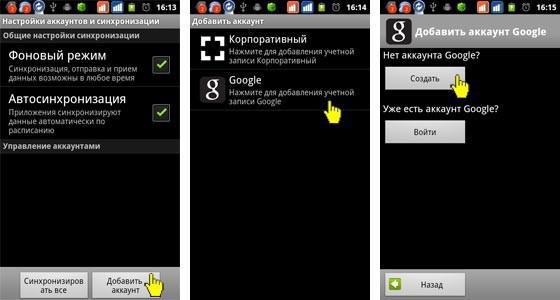
Процедура будет довольно несложной. Итак, как создать аккаунт на телефоне:
- Подключите свой гаджет к интернету.
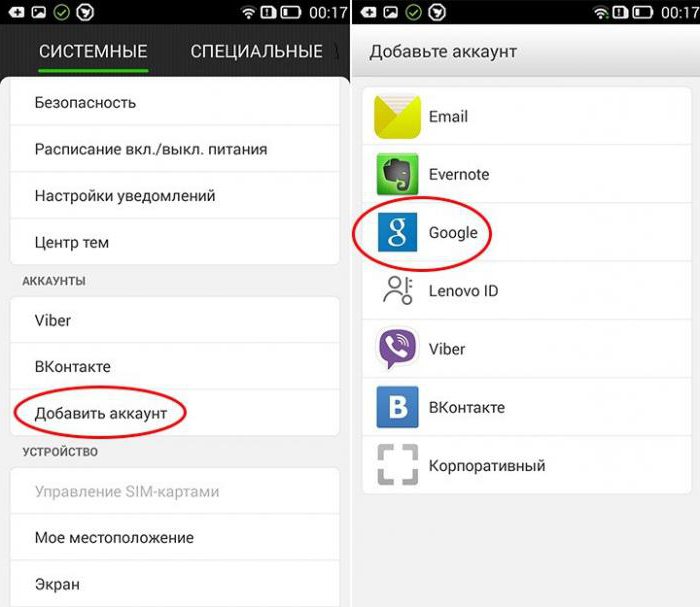
- Перейдите в «Настройки».
- Найдите пункт «Учетные записи».
- Нажмите на «Добавить учетную запись» или подобную строку.
- Устройство может предложить несколько систем, помимо «Гугл», — «Самсунг», «Майкрософт», «Дропбокс» и проч. Выберите нужную вам.
- Далее кликните на «Создать. «.
- Как установить аккаунт на телефоне? Первым делом введите свое имя и фамилию.
- Нажмите на стрелочку «Далее».
- В следующем окне придумайте логин и пароль — уникальную комбинацию из цифр 0-9 и букв латинского алфавита различного регистра (строчных и заглавных). Что касается пароля, то в нем можно использовать и ряд специальных символов: №, %, тире, подчеркивание, восклицательный и вопросительный знаки, точку, запятую и проч.
- Надежным считается пароль, включающий в себя не менее 12 символов. Его на этом этапе для подтверждения нужно ввести дважды.
- Как настроить аккаунт на телефоне? В следующем окне необходимо указать номер своего мобильного телефона. Именно он поможет вам восстановить логин и пароль, если вы их подзабудете.
- На указанный номер придет сообщение со специальным кодом, символы из которого нужно ввести в окошко на следующем окне.
- Затем перед вами будут представлены условия использования аккаунта. Только приняв их, вы сможете пользоваться своей учетной записью в системе.
- Потом появится окошко с вашим логином и паролем — жмите «Далее».
- Если вы хотите получать новости от «Гугл» на свою электронную почту, то поставьте галочку в окошке.
- Нажмите на «Далее». Аккаунт создан!
Создание аккаунта при помощи ПК
Мы разобрали, как создать аккаунт на телефоне. Если же вам неудобен такой способ, то можно обратиться к помощи компьютера или ноутбука. Делается это следующим образом:
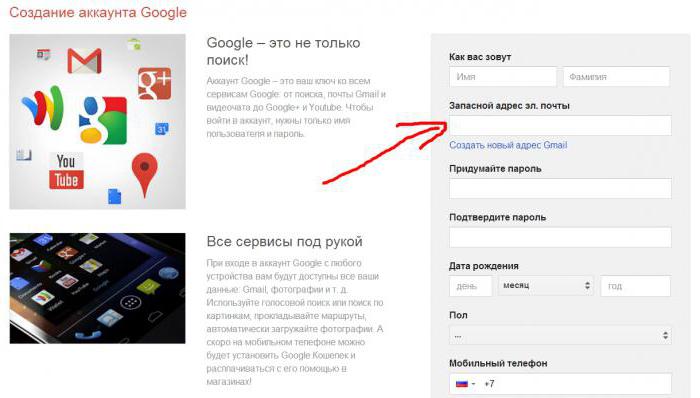
- Откройте в браузере главную страницу «Гугл».
- Нажмите на «Войти», выберите пункт «Зарегистрироваться».
- Здесь в процессе регистрации вам нужно будет указать схожую информацию — логин и пароль (эту информацию нужно запомнить — вы будете вводить ее на своем смартфоне для привязки его к аккаунту), фамилию, имя, пол, дату рождения, свою страну, номер мобильного телефона, запасной адрес электронной почты.
- Как только процедура будет завершена, зайдите в «Настройки» гаджета, далее — в «Учетные записи», и привяжите его к аккаунту, введя свой логин и пароль в системе «Гугл». Как это сделать — читайте далее.
Как войти в аккаунт на гаджете?
Продолжаем выяснять, как настроить аккаунт на телефоне. Мы разобрали с вами регистрацию — бронирование уникального адреса в системе «Гугл» или любой другой. А вход в аккаунт — это привязка смартфона к ранее созданной учетной записи, логин и пароль от которой вам известны.
Делается это так:
- Подключите телефон к интернету.
- Зайдите в «Настройки».
- Выберите «Учетные записи».
- Кликните на «Добавить. «
- Выберите из предложенного списка систему, в которой вы уже зарегистрировались. Например, «Гугл».
- Введите логин — адрес электронной почты. Клик на «Далее».
- Затем ввод пароля.
- Следующий шаг — соглашение с политикой конфиденциальности.
- Включите/отключите резервное копирование по своему желанию.
- Вот и все — вы привязали смартфон к учетной записи.
Удаление аккаунта
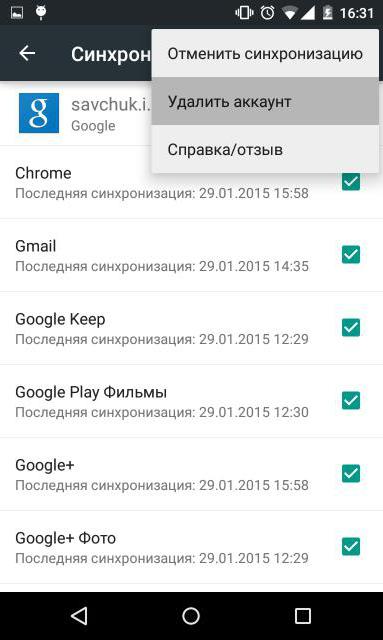
Если ваш телефон уже привязан к какой-либо учетной записи «Гугл», то для регистрации его в новой прежде всего нужно удалить старую. Делается это так:
- Подключите устройство к интернету.
- Зайдите в «Настройки».
- Затем — «Учетные записи».
- Выберите аккаунт, который нужно удалить.
- Затем перейдите в его опции или меню.
- Найдите в списке «Удалить учетную запись».
- Система предложит для подтверждения действия ввести вам пароль от нее.
- Снова нажмите на «Удалить».
Как разблокировать аккаунт на телефоне?
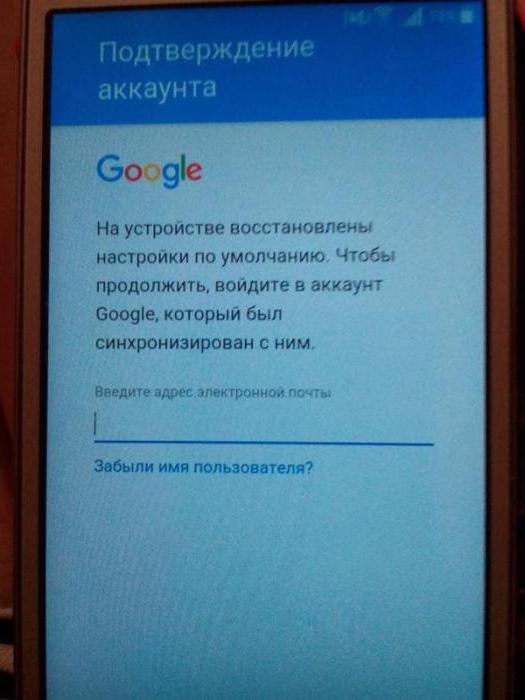
Многие пользователи сталкиваются со следующей проблемой: после «жесткого сброса» (hard reset) смартфон просит ввести их данные аккаунта «Гугл», к которому был привязан гаджет до «резета». Если же вы позабыли логин и пароль, то станет невозможным пользоваться телефоном до введения этой правильной информации.
В интернете есть много способов обхода такой блокировки. Мы предложим вам самый легкий:
- Вставьте в устройство «симку» и включите его.
- Как только появится значок оператора, позвоните с другого телефона на заблокированный.
- Во время звонка вам нужно перейти на иконку добавления нового вызова, после чего его (звонок) сбросить.
- На экране набора введите это: *#*#4636#*#*
- Вы окажетесь в расширенных параметрах — нажмите на стрелку «Назад».
- Так вы вернетесь в стандартные настройки.
- Перейдите в «Сброс и восстановление»: отключите привязку к аккаунту «Гугл» резервной копии. Можно в «Безопасности» удалить учетные данные.
- После этого вновь выполните сброс настроек.
Теперь вы знаете, как создавать аккаунт на телефоне. Также мы представили иные способы его настройки.