Что значит режим личное на айфоне?
. «Не беспокоить», «Личное» или «Сон», затем включите функцию «Фокусирование». . но все равно смогут уведомлять вас, если это срочно.
Что такое функция личное в айфоне?
Создание собственного режима фокусирования Если Вы хотите сосредоточиться на деятельности, которая отличается от любого из предоставленных вариантов фокусирования, Вы можете создать собственный режим фокусирования. Откройте «Настройки» > «Фокусирование». в правом верхнем углу, затем коснитесь «Собственный».
Что значит режим личное?
К примеру, в режиме «Личное время» можно отключить все уведомления, кроме уведомлений от родственников, партнёра и т. п. Вы сами можете добавить контактов, звонки и сообщения от которых будут приходить. Также можно добавить приложения, уведомления из которых будут приходить.
Как настроить личное на айфоне?
Настройка собственного фокусирования Выберите «Настройки» > «Фокусирование». Нажмите кнопку «Добавить» , а затем — «Собственное» или просмотрите дополнительные параметры. Введите имя вашего фокусирования. Выберите цвет и значок, обозначающие ваше фокусирование, затем нажмите «Далее».
Как включить счастье на айфоне?
При включении режима «Не беспокоить» в строке состояния и на экране блокировки отображается значок полумесяца . Включение режима «Не беспокоить» в iOS 15 и iPadOS 15Перейдите в меню «Настройки» и нажмите «Фокусирование».Нажмите «Не беспокоить».Настройте параметры уведомлений по своему усмотрению.Oct 29, 2021
Что значит не беспокоить на айфоне?
Режим «Не беспокоить» — простой способ временно отключить звук iPhone на важной встрече или в минуты отдыха. При этом вызовы, напоминания и уведомления не сопровождаются звуковым сигналом. Экран также не светится. Примечание: Однако будильник звонит даже в режиме «Не беспокоить».
Вы контролируете доступ к своим личным данным.
Защита ваших личных данных работает с самого начала — с того момента, когда вы впервые включаете своё устройство. И продолжает действовать, когда вы открываете очередное приложение. Вот несколько рекомендаций, которые помогут вам установить ещё более высокий уровень безопасности.
Проверьте настройки конфиденциальности.
Эти настройки разработаны специально для того, чтобы вы могли контролировать личную информацию. Вы можете указать, какими данными готовы делиться, в каком случае они могут использоваться, можно ли их записывать и хранить. iOS 14 и iPadOS 14 (и последующие версии) предлагают более широкие возможности для управления тем, как приложения используют ваши персональные данные для отслеживания ваших действий.
Личные данные в App Store
На странице каждого приложения в App Store есть раздел, в котором разработчики просто и понятно объясняют, какие технологии защиты данных они используют. Там вы можете узнать, как приложение собирает и использует ваши личные данные, включая геопозицию, историю просмотров и контакты. Мы стремимся предоставить вам полный контроль над данными и сделать внутренние процессы прозрачнее. Apple продолжит эти улучшения и вместе с разработчиками будет обеспечивать вас информацией для осознанного выбора.
Прозрачность отслеживания в приложениях
Ваши устройства могут многое рассказать о вашей жизни. Поэтому только вам решать, каким образом приложения будут отслеживать ваши действия в интернете и какие сведения о вас могут передаваться брокерам данных или другим компаниям для показа таргетированной рекламы.
В операционных системах iOS 14.5 и iPadOS 14.5 (и в последующих версиях) приложения должны запрашивать у вас разрешение на то, чтобы отслеживать ваши действия в сторонних сервисах и на сайтах. Вы сможете изменить свой выбор для любого приложения отдельно или полностью запретить такие запросы в Настройках.
Отчёт о конфиденциальности приложений
Включите эту функцию, чтобы с лёгкостью следить за действиями своих приложений. В специальном разделе Настроек вы сможете узнать, как часто они получали доступ к вашей геопозиции, фотографиям, камере, микрофону и контактам за последние 7 дней. Здесь также видно, с какими доменами они связывались. В сочетании с информацией об использовании личных данных эта функция позволяет получить более полную картину того, как приложения распоряжаются конфиденциальными сведениями.
Данные из буфера обмена
В iOS и iPadOS вы получите уведомление, если приложение попытается скопировать информацию из вашего буфера обмена, — так вы всегда будете в курсе любого действия. Разработчики могут разрешить вставку контента из другого приложения, но при этом они смогут увидеть, что именно вы скопировали, только если вы это позволите.
Сторонние приложения и права доступа
Apple обеспечивает прозрачность всех действий с вашими данными и позволяет решать, какая информация будет доступна приложениям. Например, они могут запросить доступ к геопозиции, контактам, календарям или фотографиям. Каждый раз, когда стороннее приложение запрашивает такие данные впервые, на экране появляется диалоговое окно с пояснением. Это помогает принять взвешенное решение о предоставлении доступа. Вы всегда можете его изменить и ограничить доступ в Настройках. Разработчики приложений для iOS и iPadOS, которые хотят показывать рекламу, измерять её эффективность или передавать сведения брокерам данных, должны получить разрешение пользователя, прежде чем начинать отслеживание информации о нём или его устройстве.
Без вашего разрешения никто не получит доступ к микрофону или камере. Как только приложение начнёт их использовать, в iOS 14 и iPadOS 14 (и последующих версиях) вы увидите специальный индикатор. Он появится в верхней части экрана «Домой» и будет заметен в любом открытом приложении. А в Пункте управления можно узнать, включало ли определённое приложение камеру или микрофон. iOS и iPadOS запрещают доступ к камере приложениям, работающим в фоновом режиме.
Иногда приложениям нужны данные об устройствах в вашей локальной сети, — например, при подключении к смарт‑телевизору или принтеру. В iOS 14, iPadOS 14 и последующих версиях приложения должны получить ваше согласие на сканирование локальной сети.
Кроме того, система предупредит, если приложение попытается получить доступ к буферу обмена, — так вы сможете убедиться, что оно использует только тот контент, который вы разрешили.
Сведения о данных и конфиденциальности
Поясняющие заставки «Данные и конфиденциальность» позволяют вам быстро разобраться, как именно Apple будет использовать вашу личную информацию. Эти сведения предоставляются до того, как вы вошли в учётную запись или начали пользоваться новой функцией. Если вы видите характерный значок «Данные и конфиденциальность», значит, здесь перечислено, какие из ваших личных данных могут быть использованы и какие преимущества вы от этого получите при работе с той или иной функцией.
Данные о вашем местоположении
Иногда бывает полезно, чтобы устройство знало ваше местоположение, — например, когда вы назначаете встречу в Календаре или прокладываете маршрут. Встроенные службы геолокации определяют, где вы находитесь, с помощью комбинации данных GPS, Bluetooth, публичных точек доступа Wi‑Fi и вышек мобильной связи. Apple позволяет вам контролировать, как эти данные собираются и используются на каждом из ваших устройств. В iOS 14, iPadOS 14, watchOS 7 и последующих версиях вы можете разрешить
приложениям определять геопозицию не точно, а приблизительно — в радиусе примерно 26 кв. километров. По умолчанию службы геолокации отключены. Вы можете их включить при активации нового устройства и изменить это решение в любой момент.
Веб‑страница «Данные и конфиденциальность»
Для обеспечения дополнительной защиты вашей личной информации мы разработали страницу «Данные и конфиденциальность» со специальными инструментами, которые позволяют вам управлять своими данными онлайн. На этой странице вы можете получить копию своих данных, запросить исправление личных данных, деактивировать свою учётную запись или удалить её.
Аналитика
Если вы согласитесь на участие в сборе данных, ваше устройство iOS или iPadOS сможет собирать аналитику о своей работе, а также о работе Apple Watch, сопряжённых с вашим устройством, и отправлять все эти данные в Apple для анализа. Это помогает нам совершенствовать свои продукты и уменьшать число сбоев, в том числе в приложениях. Собранная информация всегда обезличена и отправляется в Apple только с вашего полного согласия. Данные для аналитики могут включать информацию о спецификациях вашего оборудования и операционной системы, статистику производительности и сведения о том, как вы используете свои устройства и приложения. При этом личные данные либо не записываются вообще, либо удаляются из отчётов перед отправкой в Apple, либо защищаются такими технологиями, как Differential Privacy (дифференциальная приватность).
Информация, которую мы получаем с помощью технологии Differential Privacy, помогает нам совершенствовать свои сервисы, не нарушая вашу приватность. Например, это позволяет нам улучшать работу функций предиктивного набора текста QuickType, предиктивных подсказок с эмодзи и предиктивных ключевых слов в поиске по Заметкам.
Теперь мы можем выявлять наиболее используемые виды данных в приложении «Здоровье» и веб-домены, которые чаще всего вызывают проблемы в работе Safari. Всё это даст Apple и разработчикам приложений возможность улучшить наши продукты, при этом мы не получим никакой информации о ваших привычках и действиях.
Если вы подтвердите, что согласны активировать Аналитику iCloud и делиться этой информацией с Apple, то мы сможем постоянно улучшать работу Siri и других интеллектуальных функций, анализируя различные данные из вашей учётной записи в iCloud, например фрагменты электронных писем. Сам анализ происходит только после проведения необходимых процедур по защите информации (таких как Differential Privacy), чтобы полученные данные нельзя было связать с вами или вашей учётной записью.
Ограничение таргетированной рекламы
Для повышения вашей конфиденциальности мы разработали непостоянные рекламные идентификаторы (Advertising Identifier). В каждом рекламном модуле любого приложения должно быть чётко указано, что это реклама, и должны приводиться сведения, почему вам показывают такую рекламу. Кроме того, вы можете посмотреть в Настройках, какие данные используются для показа вам таргетированной рекламы. Рекламодатели используют ваш рекламный идентификатор, чтобы контролировать количество показов вам определённого рекламного объявления, измерять эффективность рекламных кампаний и подбирать для вас более релевантную рекламу, но вы всегда можете отказаться от этого. Когда вы включаете функцию «Ограничение трекинга», сторонние приложения больше не могут использовать ваш рекламный идентификатор, чтобы показывать вам таргетированную рекламу. Рекламная служба Apple не показывает таргетированную рекламу детям младше 13 лет. Компания Apple разработала строгие правила для детских приложений в App Store, чтобы защитить детей от нежелательной рекламы.
Повысьте безопасность всех своих устройств.
Позаботьтесь о том, чтобы никто, кроме вас, не мог воспользоваться вашими устройствами и вашими данными.
Что такое «Частный доступ» в Safari
Чтобы там не говорили, а безопасность iOS, относительно других мобильных операционных систем, находится на достойном уровне. Тем не менее Apple продолжает работать над улучшением безопасности и конфиденциальностью данных пользователя.
Пользуетесь ли вы на стационарных браузерах режимом инкогнито? Каждый уважающий себя параноик должен знать об этой возможности, но мало кто знает, что и на iPhone и на iPad есть аналогичная функция и называется она «Частный доступ» (Private в английской версии).
Что такое «Частный доступ» в Safari и как его включить/отключить
«Частный доступ» – это дополнительная настройка конфиденциальности в iOS, включается она в штатном браузере Safari. После включения «Частный доступ» различные сайты и интернет-сервисы не смогут собирать информацию о вашем местоположении, используемом устройстве, а сам браузер не будет сохранять cookie, историю посещения, историю поиска и введённые вами логины и пароли.
Начиная с iOS 7 включить функцию «Частный доступ» можно не в настройках телефона, а прямо в стандартном браузере, что бесконечно удобно. При этом, кнопка включения функции была объединена с возможностью закрыть все открытые страницы (вкладки) в Safari.
Как включить «Частный доступ» на iPhone
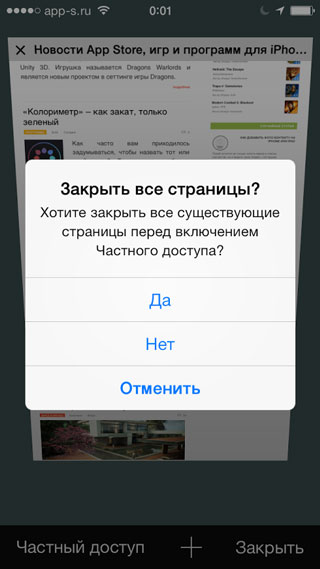
- В Safari необходимо нажать иконку с изображением двух окон (самая правая);
- нажать на кнопку «Частный доступ»;
- подтвердите или нет закрытие всех открытых страниц перед включением функции.

Как включить «Частный доступ» на iPad
- В Safari нажмите на иконку с изображением плюса (в верхнем правом углу);
- в открытой вкладке на нижней панели нажмите на кнопку «Частный доступ»;
- подтвердите или нет закрытие всех открытых страниц перед включении функции.
Обратите внимание, что и на iPhone и на iPad при активной функции «Частный доступ» интерфейс Safari приобретает черный цвет, в то время, как его стандартный интерфейс выполнен в светлых тонах. Это поможет вам определить, активированная ли функция в данный момент или нет.
Как использовать частный адрес Wi-Fi на iPhone и iPad
Последняя мобильная операционная система Apple предоставляет новую функцию безопасности, называемую частным адресом. Это помогает защитить ваши личные данные в общедоступных или незнакомых сетях Wi-Fi. У каждого устройства есть собственный встроенный адрес. Эта новая функция случайным образом создает новый адрес, поэтому ваше устройство с меньшей вероятностью будет идентифицировано злоумышленниками. Это отличная защита в общедоступных сетях, таких как кафе, Wi-Fi в аэропортах.
Вы подключаетесь к нескольким сетям Wi-Fi со своего iPhone или iPad ежедневно? Будь то ваше рабочее место или где-то в общественном месте, вы можете защитить свою конфиденциальность, используя частные адреса Wi-Fi на своем устройстве, которые в основном подменяют MAC-адрес устройства на случайный. Но изменение MAC-адреса не всегда желательно для некоторых сетевых ситуаций, поэтому вы можете отключить эту функцию и в других обстоятельствах.
Когда вы подключаетесь к любой сети Wi-Fi с помощью любого устройства, устройство должно идентифицировать себя в сети с помощью MAC-адреса. Обычно, когда вы подключаетесь к нескольким сетям, используется один и тот же MAC-адрес, что позволяет операторам сети и наблюдателям легко отслеживать вашу активность и получать доступ к вашему местоположению с течением времени. Однако устройства под управлением iOS 14 и iPadOS 14 и новее используют разные MAC-адреса для каждой сети, что помогает защитить вашу конфиденциальность.
Использование частных адресов Wi-Fi иногда может помешать вам подключиться к определенным сетям Wi-Fi, особенно если они используют фильтрацию и утверждение MAC-адресов. В этой статье мы обсудим, как включать и отключать частные адреса Wi-Fi на iPhone и iPad.
Как включить и отключить частный адрес Wi-Fi на iPhone и iPad для повышения конфиденциальности
Вы найдете возможность включать и отключать частный адрес Wi-Fi, только если ваше устройство работает под управлением iOS 14 / iPadOS 14 или более поздней версии.
- Перейдите в «Настройки» на главном экране вашего iPhone или iPad.

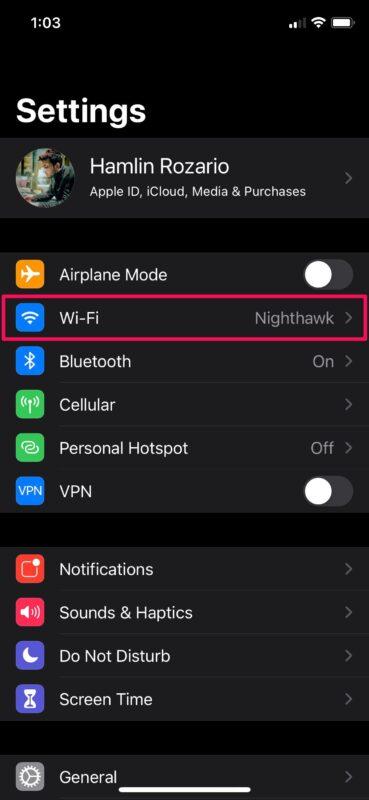
- В меню настроек нажмите «Wi-Fi», чтобы изменить настройки Wi-Fi.
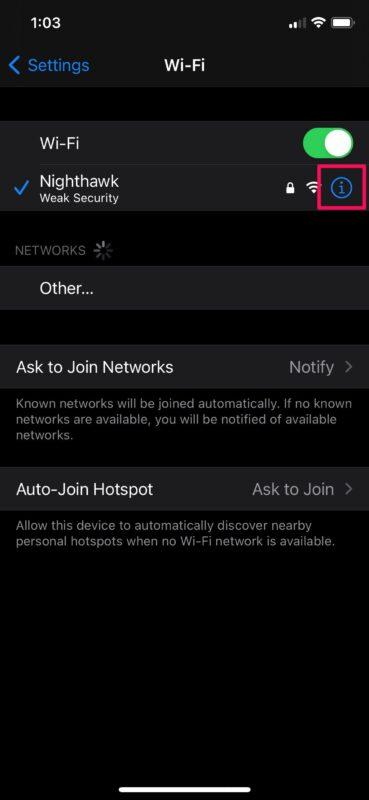
- Здесь нажмите на значок «i» рядом с сетью Wi-Fi, к которой вы в данный момент подключены, как показано ниже.
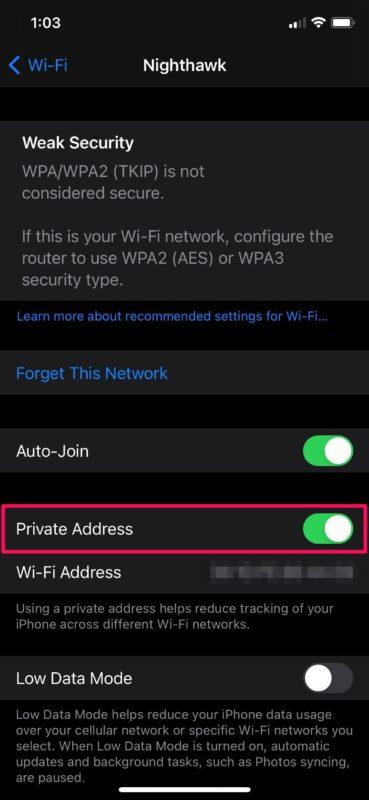
- Теперь вы найдете переключатель, чтобы включить или отключить частный адрес. Он включен по умолчанию, и адрес, который используется для подключенной сети Wi-Fi, отображается прямо под переключателем.
- Каждый раз, когда вы включаете или отключаете частный адрес Wi-Fi, вам будет предлагаться повторно подключиться к сети Wi-Fi. Выберите «Присоединиться», чтобы повторно подключиться к сети, и все готово.
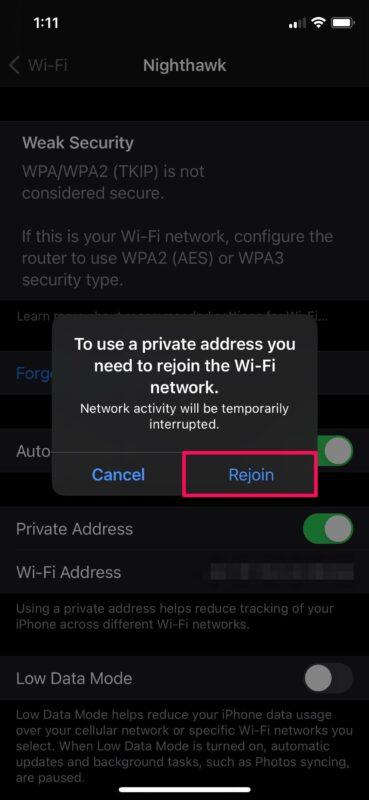
Вот и все, теперь вы знаете, насколько просто использовать (или не использовать) частные адреса Wi-Fi на вашем устройстве iOS или iPadOS.
Стоит отметить, что каждый раз, когда вы отключаете и снова включаете частный адрес, в сети будет использоваться новый адрес Wi-Fi. Вот почему вам будет предложено повторно подключиться к сети Wi-Fi.
Сброс сетевых настроек на вашем устройстве также изменит частный адрес Wi-Fi, который он использует для подключения, вместе с любыми настройками сетевых настроек.
Хотя частные адреса могут уменьшить отслеживание и профилирование пользователей, вы можете столкнуться с проблемами, связанными с подключением, в некоторых сетях Wi-Fi. Например, некоторые сети могут быть не в состоянии идентифицировать ваше устройство как авторизованное для подключения. Фильтрация MAC-адресов довольно распространена в некоторых безопасных сетевых средах, корпоративных сетях и других крупных локальных сетях, поэтому функция может не работать в этих настройках по очевидным причинам.
В некоторых случаях сеть, которая позволяет вам присоединиться с частным адресом, может также блокировать вам доступ в Интернет из-за неопознанного MAC-адреса, но вы можете отключить эту функцию, если это произойдет.
Вы используете Apple Watch вместе со своим iPhone? Хотя мы сосредоточились на устройствах iOS и iPadOS, вам будет приятно узнать, что вы также можете включить или отключить частный адрес на Apple Watch, при условии, что они работают под управлением watchOS 7 или более поздней версии.
Что вы в целом думаете об этой новой функции конфиденциальности? Вы настраиваете или переключаете частный адрес Wi-Fi для определенных сетей?