Где находится облако в гугл фото
Облачное хранение данных становится все более популярным среди пользователей мобильных устройств. Одно из наиболее используемых облачных хранилищ для фотографий и видео — Google Фото и iCloud. В этой статье мы рассмотрим, как использовать эти облачные хранилища для доступа к вашим фотографиям и видео и как найти их на Google Фото и iCloud.
Как найти свои фото в облачном хранилище Google Фото
Если вы храните свои фотографии и видео в облачном хранилище Google Фото, чтобы найти недавно добавленные объекты, выполните следующие шаги:
- Откройте приложение «Google Фото» на устройстве Android.
- Войдите в аккаунт Google.
- В нижней части экрана нажмите «Поиск».
- Введите «Недавно добавленные».
- Откроется список последних загруженных в Google Фото объектов.
Как зайти в свое облачное хранилище iCloud
Если вы храните свои фотографии и видео в облачном хранилище iCloud, для того чтобы зайти к себе в iCloud, выполните следующие шаги:
- Перейдите на сайт iCloud.com.
- Введите свой Apple ID и пароль.
- Нажмите «Войти».
Если вы уже выполнили вход в систему на устройстве, поддерживающем Face ID или Touch ID, с помощью Apple ID, с этими учетными данными можно использовать для входа в систему на сайте iCloud.com.
Как найти облачное хранилище на Google
Чтобы найти свое облачное хранилище на Google, выполните следующие действия:
- Войдите в аккаунт Google.
- В правом верхнем углу экрана нажмите на значок профиля.
- Выберите «Управление хранилищем».
- Вверху экрана будет указана примерная дата, к которой в вашем хранилище может закончиться свободное место.
Как посмотреть фотки в облаке на iCloud
Чтобы посмотреть свои фотографии и видео, сохраненные в облачном хранилище iCloud, выполните любое из следующих действий:
- В приложении «Фото» на сайте iCloud.com нажмите кнопку «Медиатека» на боковой панели, чтобы увидеть миниатюры всех своих фотографий и видеозаписей.
- Нажмите на альбом или папку на боковой панели, чтобы просмотреть содержимое.
Полезные советы
- Если у вас возникли проблемы с недостаточным местом в вашем облачном хранилище Google Фото или iCloud, вы можете расширить его за дополнительную плату.
- Проверьте, что вы регулярно резервируете свои фотографии и видео, чтобы уберечь их от потери в случае поломки устройства или утери его.
- Чтобы сохранить свой облачный аккаунт в безопасности, не передавайте свой пароль третьим лицам.
Выводы
Облачное хранение фотографий и видео является удобным и безопасным способом для сохранения ваших ценных воспоминаний, к которым вы легко можете получить доступ через интернет. Используйте облачное хранилище для резервного копирования ваших фотографий и видео, чтобы не потерять их и всегда иметь под рукой. Регулярно проверяйте свои пространственные возможности в облачном хранилище, чтобы не превысить лимит своего аккаунта.
Как в гугл фото удалить повторяющиеся фотографии
Чтобы удалить дублирующиеся фотографии в Google Фото, нужно открыть приложение Google Files на устройстве. Затем нажать на кнопку «Очистка» в нижней части экрана и перейти к карточке «Удаление копий файлов». Нажмите на кнопку «Выбрать файлы» и выберите те фотографии, которые не нужны. После этого нажмите на кнопку «Переместить x файлов в корзину». Таким образом, все выбранные файлы будут удалены и вы освободите место на своем устройстве. Это простой способ убрать лишние фотографии, которые только занимают место на диске, и сделать порядок в вашем Google Фото. Воспользуйтесь этой функцией, чтобы улучшить удобство использования вашего устройства.
Где находится облачное хранилище на компьютере
Облачное хранилище на компьютере находится на сайте drive.google.com. Для того чтобы найти его, следует открыть этот сайт на компьютере и перейти в раздел «Мой диск». Здесь вы сможете найти все загруженные или синхронизированные файлы и папки, которые вы использовали на данной платформе раньше. Также здесь можно найти все документы, таблицы, презентации и формы Google, которые вы создали ранее. Таким образом, вы можете легко хранить и управлять всем своим контентом на платформе Google без необходимости устанавливать дополнительные программы на своем компьютере. Облачное хранилище Google Drive — это удобное и надежное средство для хранения и работы с файлами.
Как посмотреть облако Гугл фото
Для просмотра облака Google Фото необходимо открыть соответствующее приложение на устройстве на базе операционной системы Android. Затем в нижней части экрана следует выбрать раздел «Библиотека» и перейти в папку «Фото на устройстве». Если список содержит несколько папок, следует проверить каждую из них на наличие необходимых фотографий или видео. Если желаемых изображений не оказалось на устройстве, то можно перейти в облако Google Фото, выбрав соответствующую опцию в приложении. Все фотографии и видео, загруженные в облако, будут доступны для просмотра и синхронизации с любого устройства, на котором установлено приложение Google Фото и авторизован пользователь.
Где найти настройки гугл фото
Настройки Google Фото очень легко найти — для этого нужно нажать на иконку фото вашего профиля, которую можно найти в правом верхнем углу экрана. После этого откроется меню «Управление аккаунтом Google», где можно просмотреть и изменить настройки вашего аккаунта. Также в этом меню вы можете войти в свой аккаунт, выйти из него, настроить параметры конфиденциальности и персонализации, а также включить режим инкогнито. Воспользовавшись этими простыми действиями, вы сможете настроить свой аккаунт Google Фото и управлять им на любом устройстве. Теперь вам не придется тратить много времени на поиск нужных параметров — все нужное всегда будет под рукой.
Для того чтобы найти недавно загруженные фотографии и видео в приложении «Google Фото» на устройствах Android, нужно открыть приложение и войти в аккаунт Google. Затем на нижней части экрана нужно нажать кнопку Поиск и ввести в поисковую строку Недавно добавленные. После этого появится список последних загруженных фотографий и видео в Google Фото. Если вы хотите найти конкретное облако на фото, то можно воспользоваться фильтрами в приложении, например, выбрать раздел Облака. Вы сможете легко найти все фотографии, на которых есть облака. В приложении также есть возможность создания альбомов, для удобного хранения и поиска фотографий по интересующим вас категориям.
Все права защищены © 2023.
Удаление приложений — это процесс, при котором с компьютера удаляются ненужные или неработающие программы или приложения. Удаление приложений может освободить место на диске, повысить производительность системы и избавить от ошибок. В Windows 11 есть несколько способов удалить приложения: через панель управления, через параметры или через меню Пуск. Для удаления приложения нужно выбрать его в списке и нажать кнопку Удалить, а затем подтвердить действие. Некоторые приложения могут запускать свой собственный деинсталлятор, который может потребовать дополнительных шагов.
Как пользоваться облаком на телефоне Андроид
Облачное хранилище — популярное решение для хранения важных и тяжелых файлов вне смартфона. Если требуется облако в телефоне Андроид, то можно воспользоваться одним из сервисов от Гугл, Яндекс или Майкрософт. Для работы не требуется выполнять сложных манипуляций. Нужно лишь загрузить и зарегистрироваться в бесплатном приложении.
Что такое облачное хранилище в телефоне Андроид
Облачное хранилище представляет собой удаленный сервер, который позволяет хранить информацию, медиафайлы и данные отдельных приложений. Услуга большинством сервисов предоставляется бесплатно. При этом максимально допустимый объем хранения обычно не превышает 2-10 Гб . Для увеличения пространства в облаке необходимо оформлять платную подписку.
Некоторые компании предлагают ознакомиться и посмотреть функционал сервиса, не регистрируясь. Выгрузка и загрузка информации осуществляется через мобильное соединение или Wi-Fi . При наличии высокоскоростного интернета удается просматривать и выгружать тяжелые файлы в облачное хранилище в кратчайшие сроки.
Благодаря облаку удается не только экономить память на телефоне, но и получить доступ к нужным данным с любого другого стационарного или мобильного устройства с интернетом.
Преимущества и недостатки хранения данных в облаке
Среди преимуществ хранения данных в облаке выделяют:
- защиту от удаления;
- доступ к информации с разных устройств;
- защиту от вирусов;
- резервное копирование данных приложений;
- возможность зайти и получить доступ к файлу в любой момент при наличии интернета.
Облако обычно применяется пользователями, которые хотят иметь общее хранилище документов и получать возможность просматривать их с любого устройства.
Недостатками использования облачных сервисов являются:
- потребность в постоянном интернет-соединении для взаимодействия с облаком;
- риск взлома аккаунта;
- небольшой набор функций.
При бесплатном использовании большинство облачных хранилищ файлов в телефоне предлагают ограниченные возможности. Для получения максимума функций требуется оформлять подписку. Ограничения заключаются в предоставлении малого объема памяти для хранения, а также в отсутствии доступа к редактированию и обмену.
Как пользоваться облаком на Андроиде
Наиболее предпочтительным способом использования облачных хранилищ на телефоне считается загрузка приложения из Play Market. Утилиты предоставляются бесплатно. Для установки следует перейти в магазин приложений, осуществить поиск по названию или категории и загрузить программу. Для использования хранилища требуется предварительно создать аккаунт, после чего войти в него.
Также можно пользоваться нужным облаком на Андроиде через браузер. Такой вариант является менее удобным. Войти в облако можно посредством перехода на официальную страницу сервиса и авторизации через аккаунт.
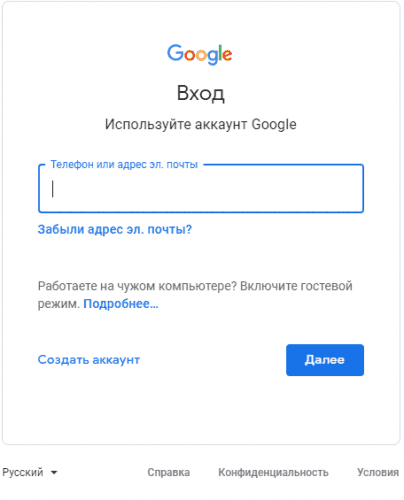
Во время авторизации потребуется ввести свои данные. Официальные сайты сервисов ориентированы на использование со стационарных ПК и ноутбуков и плохо подходят для мобильных платформ.
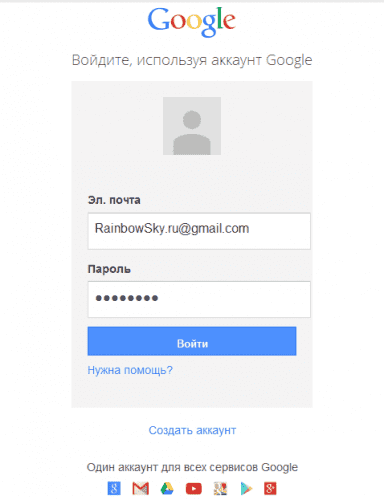
Крупные компании (Гугл, Яндекс), адаптируют свои сервисы для смартфонов, что несколько упрощает использование через браузер.
Облачные хранилища — это, по сути, дополнительное место для файлов. Если память телефона заполнена, но есть документы, которые еще пригодятся, можно перенести их в облако. Для этого необходимо:
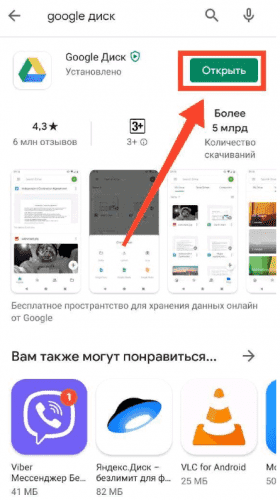
- Открыть установленное приложение — например, Google Диск .
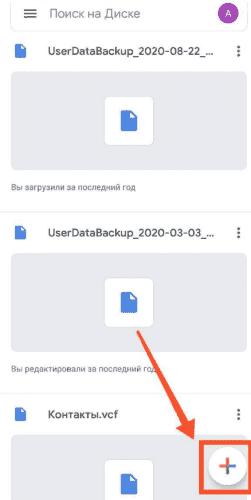
- Нажать на кнопку со знаком плюса в правом нижнем углу.
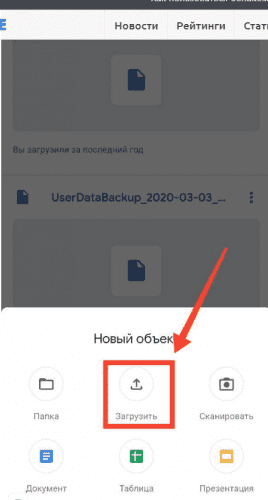
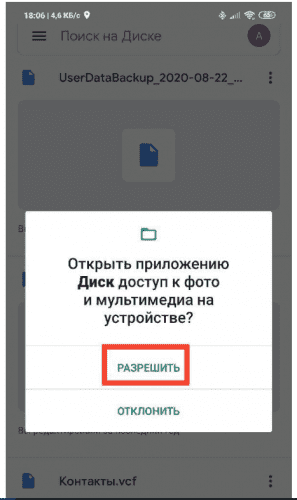
- Открыть программе доступ к файлам устройства.
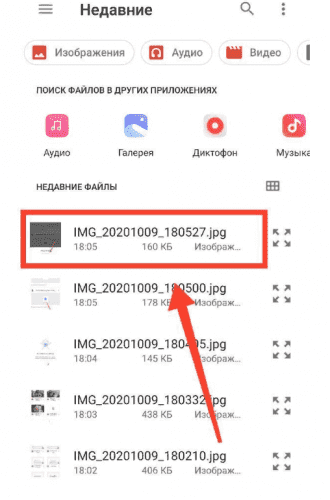
- Выбрать объект, который нужно перенести.
- После загрузки на экране телефона высветится соответствующее уведомление.
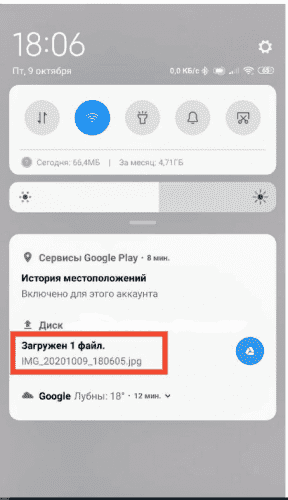
Загруженный файл можно будет открывать непосредственно в облаке или загрузить на любое устройство.
Лучшие облачные хранилища для смартфонов
Крупные IT компании предлагают собственные облачные сервисы, которые можно использовать на Андроиде, iOS, Windows и Mac. Чтобы подобрать для себя наиболее подходящее решение, следует внимательно ознакомиться с условиями предоставления услуги.
| Название | Описание | Преимущества | Недостатки | Оценка |
| DropboX | Персональное файловое хранилище, которое позволяет синхронизировать папки с ПК с другими устройствами, смартфонами и ноутбуками. | Большой объем памяти ( до 2 Тб ) при использовании платного тарифа; высокий уровень безопасности; возможность быстро найти нужный файл. | Отсутствие встроенных текстовых редакторов; малый объем диска при использовании бесплатной версии. | 4.0/5 |
| Mail.Ru | Хранилище, предназначенное для размещения файлов разного формата. Имеется возможность создавать собственные папки и перемещать файлы между ними прямо в облаке. | Встроенный антивирус, который не допустит загрузки вредоносного файла; безлимитное пространство при выгрузке фото со смартфона; 8 Гб бесплатного дискового пространства для каждого пользователя; достаточно функциональное приложение для Андроид | Малое количество платных тарифов; текстовый редактор хорошо работает только в версии для браузера на ПК; в определенных ситуациях невысокая скорость при загрузке. | 4.2/5 |
| Microsoft OneDrive | Облачный сервис с большим функционалом даже в бесплатной версии. Особенностями Microsoft One Drive считается наличие офисных редакторов, удобное приложение для Андроид и понятный интерфейс в десктопной версии. | Высокий уровень защищенности; наличие платного тарифа, который позволяет восстанавливать удаленные файлы в течение 30 дней ; возможность упорядочить хранимую информацию. | Малое количество памяти в бесплатной версии (всего 5 Гб ); отсутствие функции поиска файлов по названию; периодически возникающие неполадки на сервере. | 4.4/5 |
| MEGA | Сервис с возможностью группирования файлов и предоставления общего доступа к загруженной информации. Особенностью MEGA считается высокий уровень безопасности, который достигается за счет применения ключа шифрования. | 50 Гб свободного места на диске, возможность пользоваться сервисом без регистрации; удобный интерфейс; большой выбор платных тарифов | Невысокая скорость выгрузки и загрузки файлов; малофункциональное мобильное приложение для Андроид смартфонов | 4.5/5 |
| Яндекс.Диск | Хранилище и файлообменник, среди отличительных особенностей которого находится надежность и простота в использовании. Для выбора доступны платные тарифы (99 рублей в месяц — 100 Гб , 300 рублей — 1 Тб , 750 рублей — 3 Тб ). | 10 Гб памяти на диске при бесплатном использовании; наличие приложения для Андроид и Айос; несколько видов подписок; автоматическое определение скорости интернета. | Наличие большого количества рекламы; отсутствие истории изменения файлов; нет возможности синхронизации папок за пределами каталога Яндекс.Диска. | 4.5/5 |
| Google Диск | Один из самых популярных сервисов, который предлагает множество возможностей. Для использования Диска подойдет общий аккаунт Google. Применять сервис можно посредством отдельного приложения на смартфоне или входа на сайт. | 15 Гб общего хранилища бесплатно; возможность просматривать фото, офисные файлы и видео прямо из облака без задержек; настройка доступа для разных пользователей; встроенные текстовые редакторы; высокий уровень безопасности. | Документы, которые находятся в общем доступе, могут индексироваться поисковыми системами; возможны проблемы с конфиденциальностью файлов. | 4.8/5 |
Облачное хранилище нужно выбирать с учетом личных предпочтений, целей и задач. Также требуется учитывать, при каких сценариях будет использоваться облако. Для личного применения отлично подойдут бесплатные сервисы от популярных компаний. Для профессионального использования внутри организаций рекомендуется сразу приобретать платную подписку для получения максимального функционала и большего пространства на виртуальном диске.
Если на телефоне недостаточно места или малый объем встроенной памяти, использование облака — отличное решение. Чтобы установить и настроить приложение, не потребуется много времени. В облачное хранилище можно выгружать фото и видео с телефона, а также синхронизировать данные приложений. Сервис можно использовать для обмена документами и совместного редактирования рабочих офисных файлов.
Как зайти в облако и пользоваться им на телефоне Андроиде, настройка
Облачное хранилище представляет собой удобный инструмент, который дает возможность хранить в интернете фото, таблицы, документы и многое другое. Туда можно получить доступ практически с любого девайса. При этом важно иметь подключение к интернету. Однако далеко не каждому пользователю известно, как можно зайти в облако на Андроиде. Особенности входа зависят от используемого ресурса.
Что это за облако – описание сервиса
Облако – это конкретное место в интернете, в котором пользователь может выкладывать свои данные. Это касается файлов, документов, изображений, видео. В сати имеется много ресурсов, которые предоставляют такие услуги. К примеру, в профиле Play Market могут присутствовать сведения о пользователе, которые тот применяет при приобретении нового телефона.
Для облачного хранилища в телефоне Андроид характерен ряд особенностей:
- Возможность хранения информации в течение долгого периода времени. Существуют сервисы, которые позволяют делать это бессрочно.
- Ограничение внутреннего хранилища. Обычно облако имеет конкретные размеры. Бесплатно туда удается поместить только конкретное количество информации.
- Защита от мошенников. Возможность украсть личную информацию пользователя из такого хранилища практически полностью отсутствует.
- Возможность освободить внутреннюю память устройства. Важную информацию удается поместить в облако. Это даст возможность очистить место в памяти. Его удастся использовать в других целях.

Плюсы и минусы перед локальным хранилищем
Главной задачей облака считается хранение файлов. Потому у многих пользователей возникает вопрос, что мешает использовать для этой цели внутреннюю память девайса. На самом деле оба варианта отличаются плюсами и минусами. К достоинствам облачного хранилища стоит отнести следующее:
- Доступ с любого девайса с интернетом. При этом важно знать информацию от облака. Также допустимо получить ссылку на объект.
- Возможность изменения размера хранилища. Для этого рекомендуется выбрать другой тариф. Это значительно быстрее, чем приобретать SD-карту большего размера.
- Сохранение информации при поломке девайса.
- Автоматическая синхронизация приложений с облачным хранилищем.

Конечно, эти плюсы важны для всех активных пользователей интернета. Однако эта технология отличается и рядом минусов. К главным недостаткам относят следующее:
- Необходимость ежемесячного внесения оплаты. Это требуется делать даже в том случае, если не планируется загружать какие-то файлы.
- Необходимость наличия интернета для загрузки информации.
Стоит отметить, что ряд сервисов предлагает пользоваться облаком бесплатно. Однако они предоставляют слишком мало памяти.

Способы, позволяющие зайти в облако
Многих пользователей интересует, как найти и применять технологию. Способы применения ресурса зависят от модели смартфона и разновидности облачного хранилища.
Для облака от Google
Этот метод считается наиболее универсальным. Он функционирует на любых моделях, за исключением Huawei и Honor. Это обусловлено наличием американских санкций. Потому компания Гугл не продает этим фирмам программное обеспечение.
Для использования Google Drive требуется сделать следующее:
- Найти на смартфоне ресурс Google Drive и открыть его.

- При необходимости войти в аккаунт Гугл.
- Нажать на плюс, расположенный справа внизу. Это даст возможность запустить раздел с инструментами.

Это даст возможность осуществлять управление облаком таким же образом, как в локальном хранилище. Это означает, что сюда допустимо загружать и копировать файлы, создавать каталоги и открывать доступ к ним.
После загрузки объектов потребуется только перейти по ссылке на втором девайсе и загрузить необходимую информацию. Стоит отметить, что Google Drive представляет собой общее хранилище для всех ресурсов компании. Это означает, что тут находятся не только файлы, которые загружены вручную, но и синхронизированные. В качестве примера стоит привести фото в галерее.
Для облака от производителя смартфона
Разработчики часто используют свое облако. Такие хранилища присутствуют в девайсах Xiaomi, Huawei, Samsung и прочих брендов. В качестве примера стоит привести оболочку MIUI от Xiaomi. Чтобы сохранить тут информацию, рекомендуется сделать следующее:
- Перейти в меню «Mi аккаунт».

- Зайти в раздел «Xiaomi Cloud».

По умолчанию компания Xiaomi предоставляет бесплатный тариф на 5 гигабайт. Однако допустимо воспользоваться и платной версией. После того как откроется меню, появятся сведения для сохранения. К ним относятся резервные копии, уведомления, фотографии. Также сюда входят удаленные файлы. Важно учитывать, что запуск автоматической синхронизации приведет к ускорению разряда батареи.
Самые известные облачные хранилища для Андроид
Далеко не всех пользователей устраивают встроенные средства. В таком случае допустимо применять следующие ресурсы:
- Облако ru;
- Dropbox;
- One Drive;
- Яндекс.Диск.

С какими проблемами можно столкнуться
В отдельных ситуациях при загрузке объектов в облако оно не работает. Решить эту проблему удастся такими способами:
- Разрешить загружать объекты не только через Вай-Фай, но и через передачу данных.
- Очистить кэш или стереть сведения.

- Выполнить перезагрузку устройства.
Зайти в облачное хранилище на устройствах с Андроид не составляет труда. При этом конкретный алгоритм зависит от типа ресурса и используемого устройства.
Как зайти в облако на андроиде — что это такое
Облачное хранилище на OC Android позволяет пользователям хранить личную информацию, не беспокоясь за её утрату. При этом доступ к своим данным можно будет получить с любого устройства. Об основных особенностях этой технологии будет рассказано в данной статье.
Для чего нужно облако на андроиде
Облачное хранилище выполняет ряд важных задач, которые эффективны в конкретной ситуации. О его предназначении будет рассказано далее.
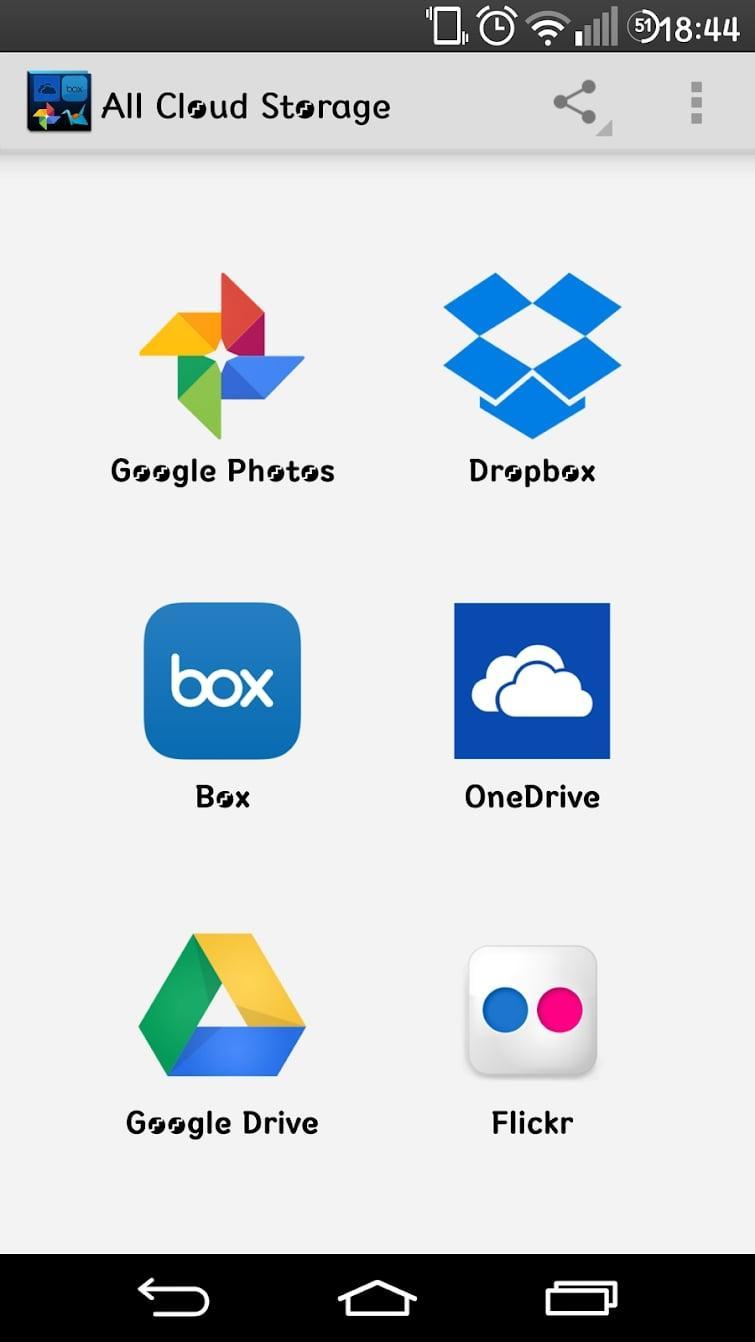
Приложения на Google Play Market для облачного хранилища данных
Что такое облако в телефоне андроид
Как и говорилось выше, облако представляет собой определённое место в Интернете, где пользователь сможет размещать данные. Речь идёт о файлах, документах, изображениях, а также видеозаписях.
Обратите внимание! В Интернете существует немало сервисов, предоставляющих подобные услуги. Например, в аккаунте Google Play Market может содержаться вся информация о пользователе, которой тот воспользуется при покупке нового смартфона.
Для чего используют
Облако на Android имеет ряд отличительных особенностей:
- возможность хранить свои данные на протяжении длительного периода времени. Некоторые сервисы предоставляют услугу бессрочного хранения информации;
- ограниченность внутреннего хранилища. Как правило, облачное хранилище небезгранично. Бесплатно здесь можно разместить лишь определённый объём сведений;
- защита от злоумышленников. Возможность кражи личных данных пользователя с облака практически исключена;
- освобождение внутренней памяти телефона. Важные сведения можно поместить в облако, тем самым освободив место на карте памяти, которое можно будет использовать для других целей.
Как пользоваться облаком на андроиде
Для получения такой возможности пользователю смартфона потребуется пройти несколько этапов, каждый из которых имеет немаловажное значение. Подробнее об осуществлении данной процедуры будет рассказано далее.
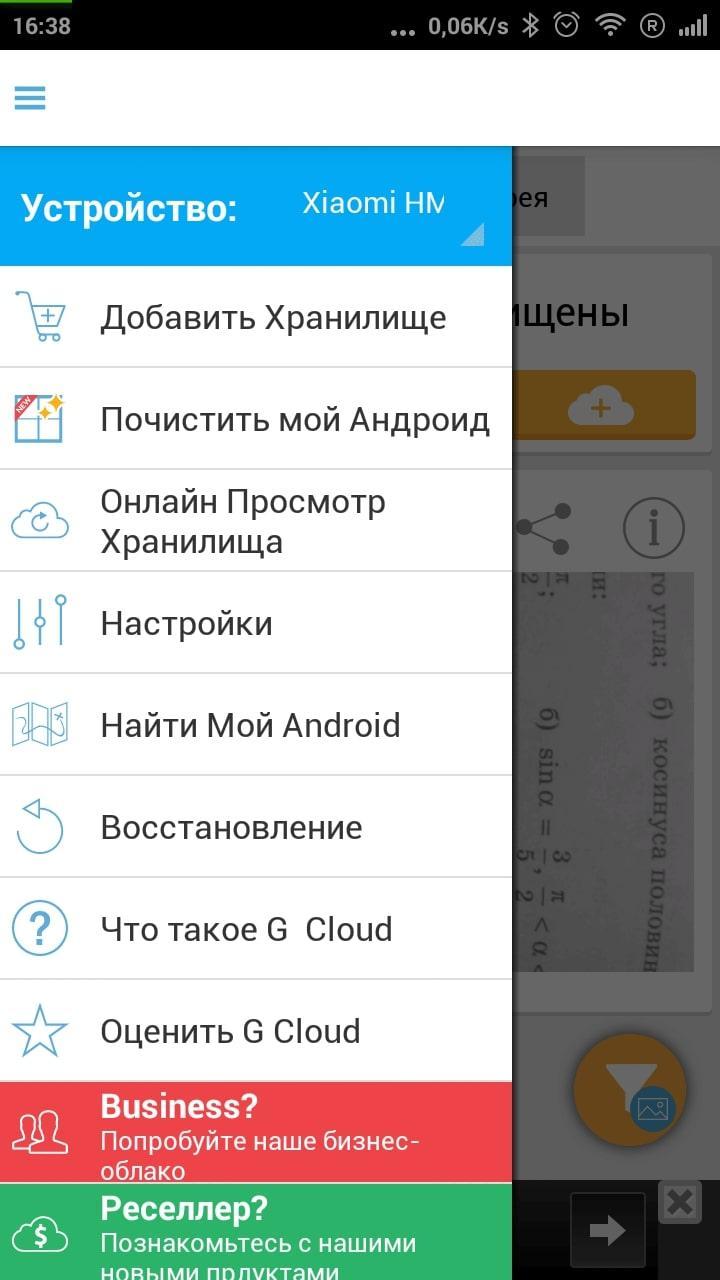
Входить нужно через меню настроек облачного хранилища на OC Android
Установка приложения
В Google Play Market существует немало приложений, позволяющих бесплатно получить доступ к облачному хранилищу. Процесс установки таких программ рассмотрен на примере Waistra.
К сведению! Облако Waistra отличается эффективностью работы и высокой степенью защиты от возможного взлома. Какой бы метод взлома не выбрали злоумышленники, он с большой вероятностью не сработает.
Процесс установки софта подразумевает следующие этапы:
- Скачать программу, воспользовавшись магазином приложений от Гугл.
- Установить программу во внутреннее хранилище телефона.
- При необходимости разрешить программе доступ к системным файлам для повышения производительности и эффективности её работы.
- По окончании установки, которая занимает несколько минут, нужно будет перезапустить гаджет для применения изменений.
Регистрация в облаке: как заходить в хранилище
После перезагрузки мобильника нужно запустить Waistra, щёлкнув по соответствующему значку на рабочем столе. После этого пользователю потребуется выполнить простой алгоритм действий по авторизации:
- Ознакомиться с политикой конфиденциальности, которая появится сразу же после первого открытия софта.
- Нажать на кнопку «Далее».
- После выполнения предыдущего действия на тачскрине мобильника появится окно регистрации. Нужно ввести личные данные в соответствующие поля. Здесь потребуется указать свои имя, никнейм, электронную почту, домашний адрес при необходимости, а также придумать пароль для аккаунта.
- Подтвердить действие нажатием на клавишу «Ок».
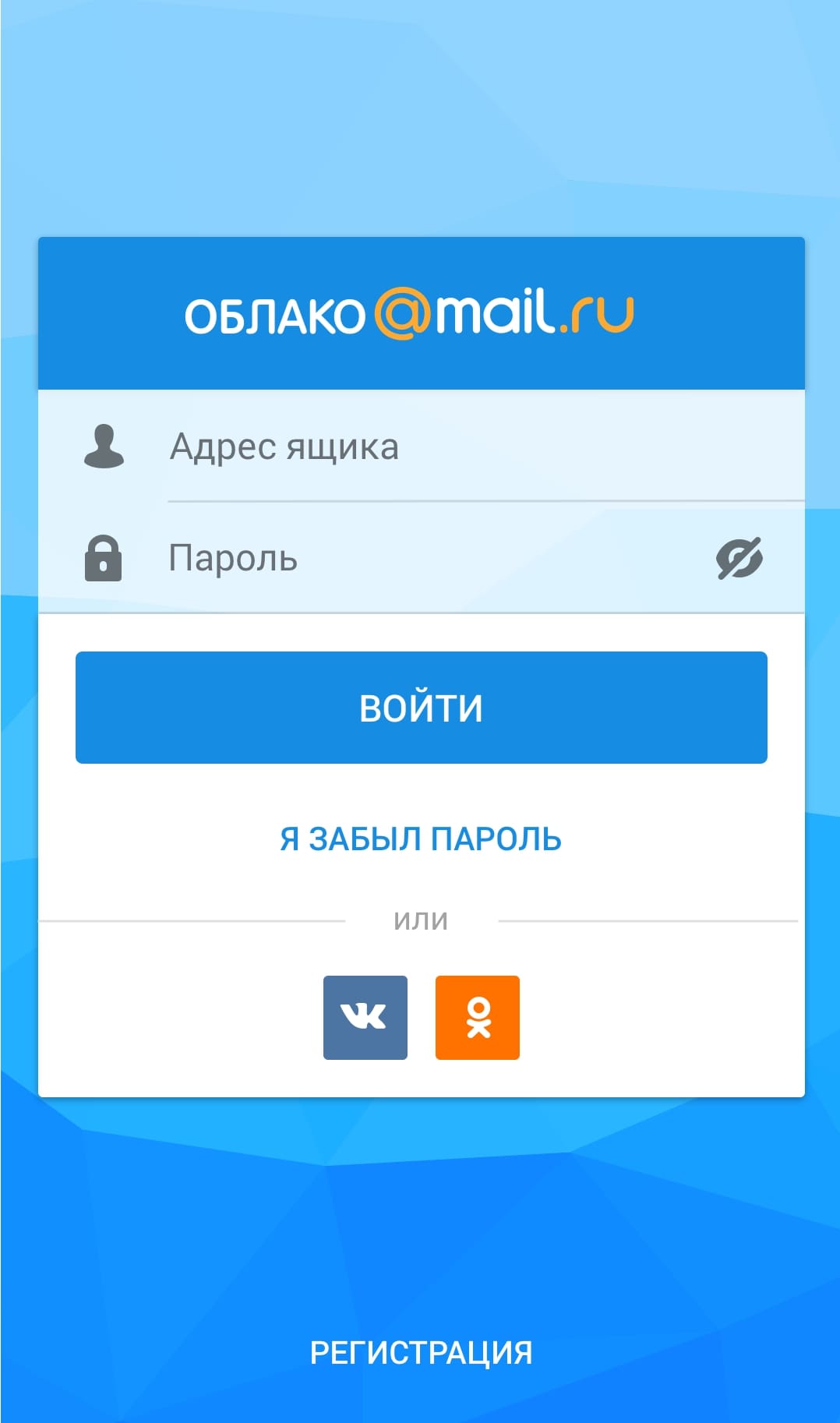
Регистрация в облаке на андроиде для использования хранилища
Обратите внимание! При указании пароля своей учётной записи необходимо использовать как цифры, так и буквы для повышения безопасности.
Как зайти в облако на андроиде
После авторизации в приложении пользователь будет вновь перенаправлен на главное меню. Здесь понадобится сделать следующее:
- Ознакомиться с изложенной информацией и названиями полей.
- Ввести сведения, которые пользователь указывал при регистрации учётной записи. Речь идёт о пароле и электронной почте.
- В некоторых программах для облачного хранилища присутствуют и дополнительные поля, которые надо будет заполнить при входе.
После выполнения вышеуказанных действий появится главная страница облака, куда можно будет разместить данные, выбрав их с внутреннего хранилища смартфона.
Как найти облако в телефоне андроид
В некоторых случаях приложение для облачного хранилища данных скрыто от пользователя, т. е. значок программы на рабочем столе отсутствует. В этом случае рекомендуется проделать следующие действия:
- Зайти в папку, в которую сохраняются все загрузочные файлы. На многих версиях операционной системы андроид она называется «Загрузки». При необходимости можно настроить некоторые параметры.
- Найти установленный файл.
- Открыть свойства файла загрузки, посмотреть его месторасположение и скопировать адрес.
- Затем потребуется зайти в файловый менеджер, предустановленный на телефоне, и вставить в поисковую строку скопированный ранее адрес.
Начнётся поиск, по окончании которого на дисплее девайса появится точная информация о месторасположении установленного приложения. Возможно, софт для облачного хранилища находится во внутреннем хранилище гаджета.
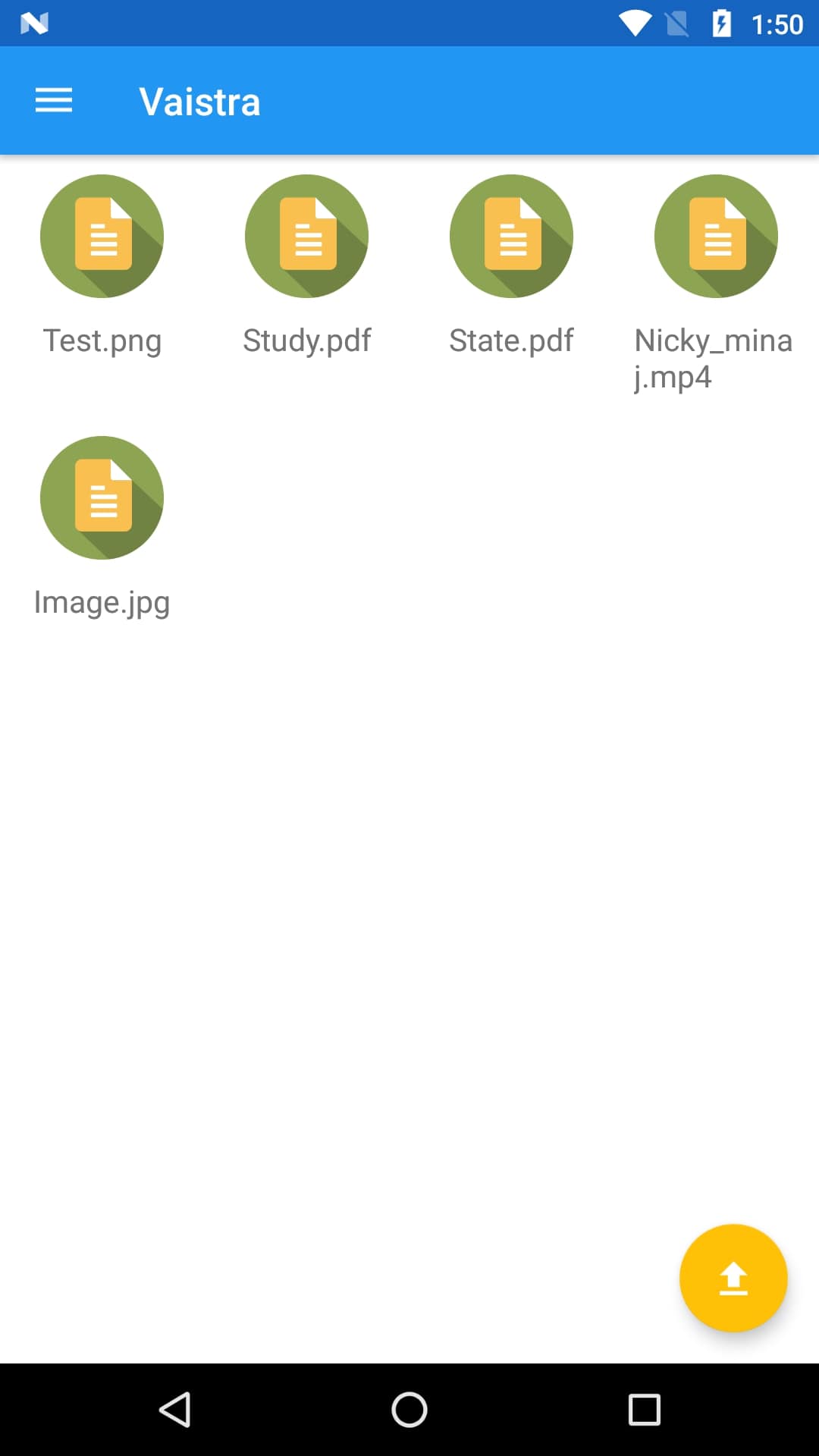
Можно подключить приложение Vaistra
Обратите внимание! Если после выполнения вышеуказанной процедуры программу найти не удалось, то можно скачать её заново или перезагрузить аппарат.
Просмотр содержимого облачного хранилища на Android
После входа на основном экране аккаунта может не оказаться никакой информации. В этом случае нужно внимательно осмотреть интерфейс приложения.
Возможно, с боковой стороны есть следующие иконки:
- сводка;
- облако;
- недавно загруженные файлы или недавние;
- номер сборки, контакты, разговоры и т. д.;
- есть возможность отправить файлы.
Из этого списка потребуется выбрать параметр «Облако». Здесь размещается вся информация, загруженная пользователем, а также дата и время загрузки.
К сведению! Чтобы посмотреть тот или иной файл либо видеоролик, необходимо кликнуть по его названию, после чего начнётся процесс запуска.
Сохранение данных в облако
Эта процедура осуществляется согласно следующему алгоритму:
- Войти в свою учётку, введя необходимые данные в соответствующие поля.
- Кликнуть по разделу «Облачное хранилище».
- Обратить внимание на верхнюю часть дисплея. Там должна располагаться кнопка «Загрузить» или «Добавить». Тапнуть по этой клавише.
- После выполнения предыдущего действия откроется внутреннее хранилище смартфона. Здесь пользователю потребуется выбрать файл, который он хочет разместить в облаке и нажать «Ок». Начнётся процесс загрузки в процентом индикаторе. По его окончании выбранный файл окажется на облачном хранилище.

Как сохранять файлы в облачное хранилище из внутреннего хранилища смартфона
Важно! При выполнении поставленной задачи нужно подключиться к Интернету. При этом чем выше скорость Сети, тем быстрее файл будет загружаться.
Как очистить, удалить данные из облака
Если пользователь спустя определённое время решил удалить добавленный файл из облачного хранилища, то ему рекомендуется действовать по следующей схеме:
- Войти в аккаунт, введя пароль и адрес электронной почты.
- Кликнуть по вкладке «Облако», расположенной сбоку меню.
- Откроется окно с загруженными файлами. Тапнуть по нужному файлу.
- Откроется список параметров. Здесь можно скопировать ссылку на файл, переименовать, перенести, почистить кэш, посмотреть, а также деинсталлировать его. В данном случае кликнуть по последнему варианту и нажать на «Ок», подтвердив своё действие.
Обратите внимание! После окончания удаления данный файл пропадёт из облачного хранилища, однако его можно будет восстановить впоследствии.
Особенности облачного хранилища данных
В некоторых случаях скачивать специальное приложение с Google Play Market не обязательно. Достаточно зайти на сайт любого облака в Интернете, ввести данные для входа и получить доступ к своей информации. Также аккаунт можно зарегистрировать с телефона.
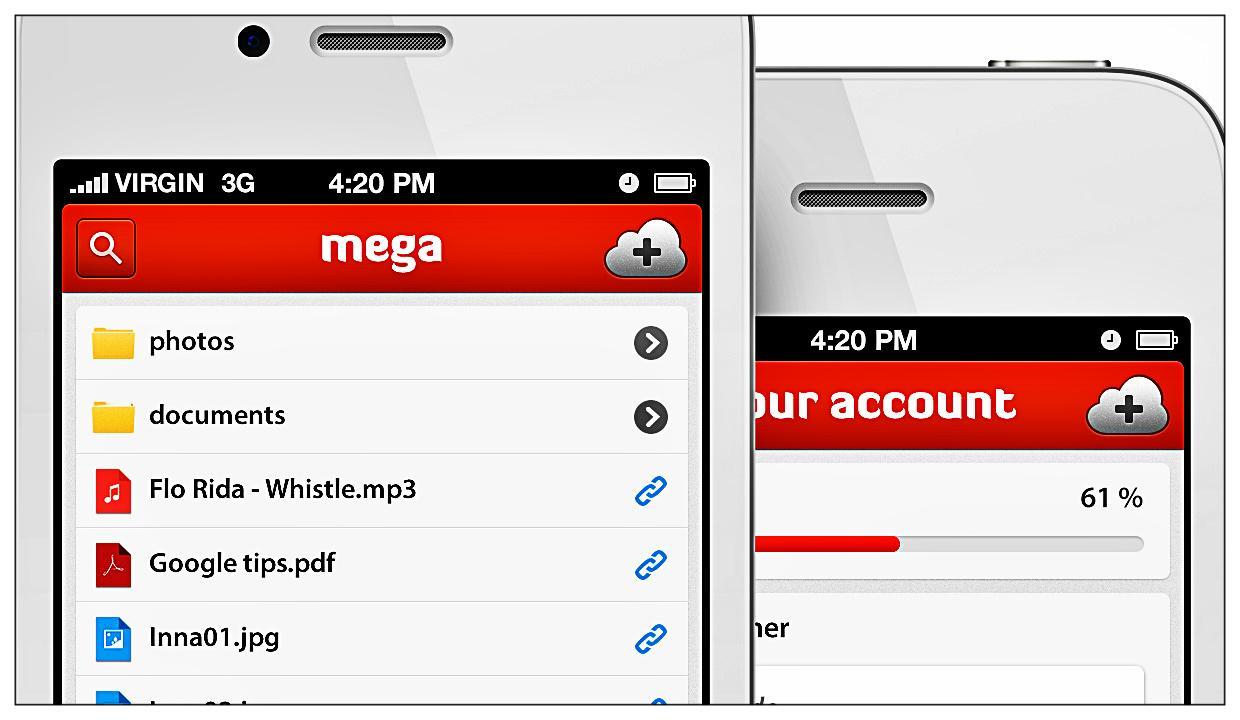
Интерфейс приложения Mega
По такому принципу работает сервис Mega. Он имеет несколько отличительных особенностей:
- моментальная расшифровка данных и быстрая загрузка;
- возможность установки пароля на добавленный в облако файл;
- при регистрации не обязательно указывать свою электронную почту;
- получить доступ к сведениям можно с любого устройства, на котором есть подключение к Интернету;
- отсутствие рекламных вставок.
Таким образом, облачное хранилище помогает пользователям Android-устройств держать свою информацию в безопасности. В облаке можно разместить необходимые сведения, не опасаясь за их утрату. Благодаря вышеизложенной информации не должно возникнуть трудностей с тем, как сохранить в облаке файлы с андроида.