Почему на экране iPhone появляются разноцветные точки: это не баг, а фича
Не все знакомы с секретной функцией смартфонов Apple. Функция сама по себе очень полезная, но не самая известная.
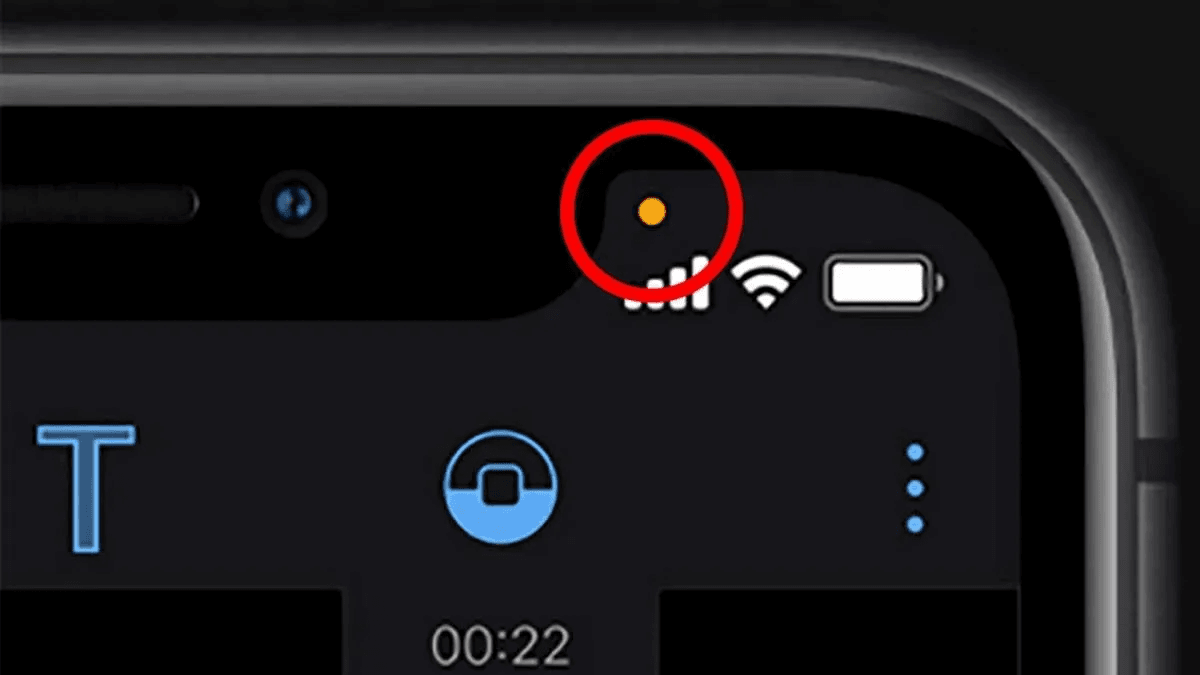
Скрытые функции iPhone: что означает желтая или зеленая точка / фото Apple
Еще в 2020 году с обновлением iOS 14 разработчики Apple внедрили новую фишку, которая проявляется в виде разноцветных контрастных точек в углу экрана iPhone – желтых и зеленых.
Оказывается, даже сегодня многие пользователи не понимают, что они означают, и порой воспринимают это как признак поломки или повреждения матрицы устройства. Объясняем для чего на самом деле нужна эта функция iOS.
Зеленая и желтая точки на экране iPhone: что означают
Цветные индикаторы отображаются на экране iPhonе, когда у того или иного приложения есть доступ к микрофону или камере смартфона. На самом деле, все просто:
- Желтая точка – запущенная на iPhone программа использует микрофон (и, вероятно, слушает вас);
- Зеленая точка – запущенная на iPhone программа использует камеру (основную или селфи) и микрофон.

Цветные индикаторы в iOS подобны сервисным знакам дорожного движения: необязательно реагировать на них, но во многих ситуациях они могут оказаться полезными.
Для чего это нужно
Представьте себе ситуацию: у вас видеозвонок в Telegram, и в какой-то момент нужно отвлечься на разговор с находящимся рядом человеком или пришедшее оповещение в мессенджере. Вы можете приглушить микрофон в основном аппе, чтобы ваш собеседник в онлайне не слышал вас.
Чтобы убедиться, что ваш разговор остается приватным, взгляните в правый верхний угол экрана iPhone – если желтой или зеленой точки нет, значит, все в порядке, и первый собеседник вас не слышит.
Еще один пример. Скажем, вы увидели на экране желтую или зеленую точку, но в данный момент не используете Telegram или камеру смартфона. Это указывает на то, что какое-то приложение получает доступ к вашему микрофону или камере, возможно, без вашего ведома, и это может представлять угрозу для вашей конфиденциальности.
Для определения того, какое именно приложение использует микрофон или камеру, нужно раскрыть «Центр управления». Название приложения будет отображено в верхней части экрана с соответствующим цветовым индикатором. Конкретно на скриншоте ниже система уведомляет, что «недавно» Telegram обращался к микрофону.
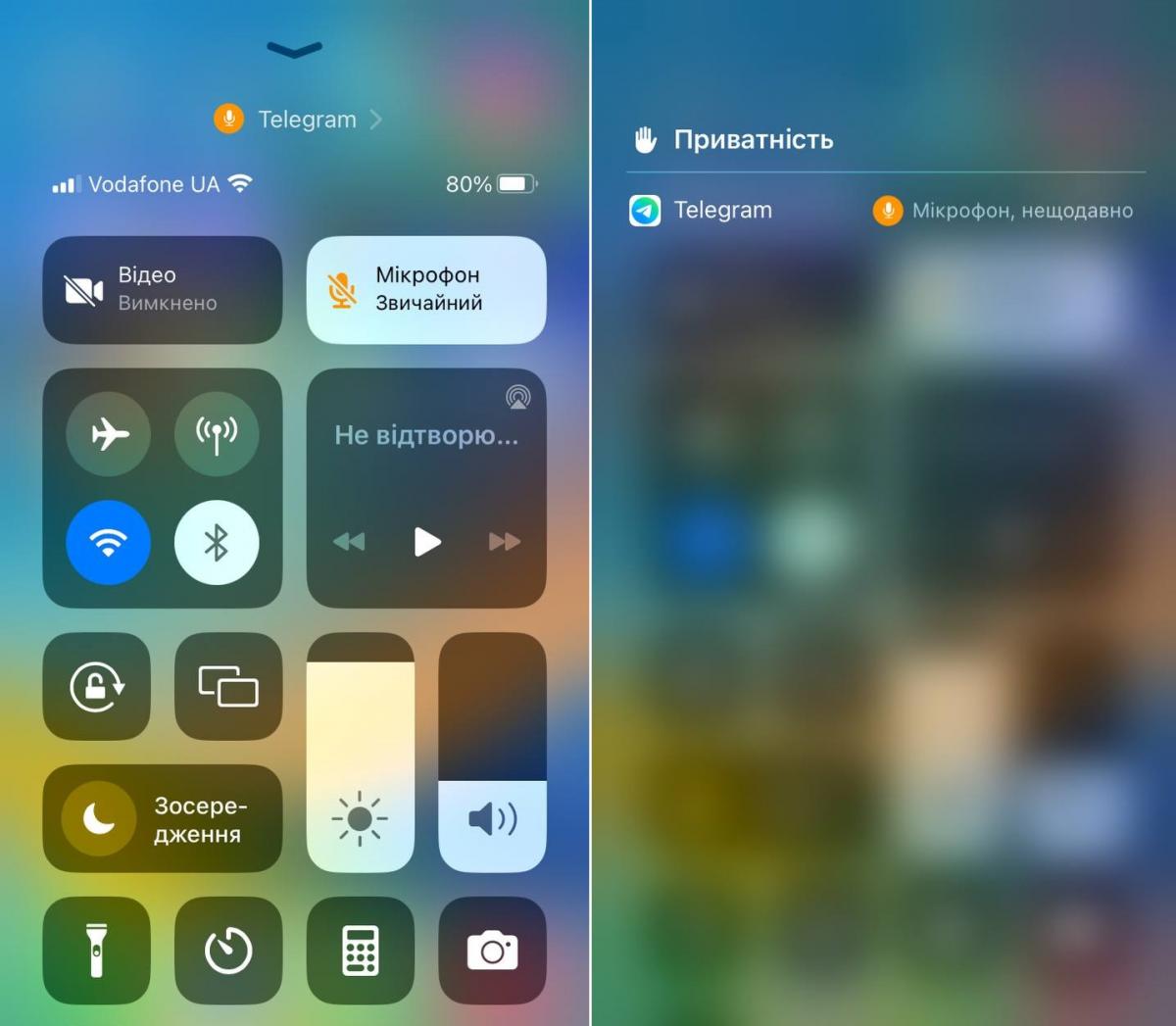
Если вы заметили, что в «Центре управления» часто появляются индикаторы записи об активности определенных программ, оцените опасность для вашей приватности. Возможно, следует отключить доступ приложения к камере и микрофону или вовсе удалить программу.
Не все функции iPhone славятся своей полезностью. УНИАН рассказывал об одной из таких, которая серьезно нагружает аккумулятор, и скорее всего, вам она не нужна.
Также мы делились рекомендациями, почему не стоит заряжать смартфон до 100% и какой процент заряда считается оптимальным. Это актуально как для iPhone, так и Android.
Желтая точка на экране iPhone
После обновления на дисплее iPhone у пользователей начинает появляться желтая точка. Ее появление – это не признак неисправности Айфона. Почему значок возникает и можно ли его убрать, расскажем далее.
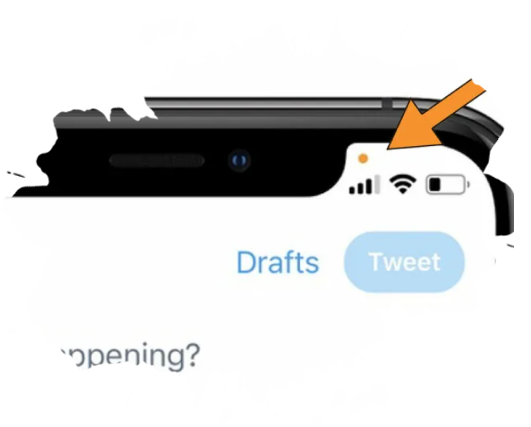
Почему появляется желтая точка?
Новая версия iOS14 изобилует разными функциями, направленными на конфиденциальность. Одна из них – это так называемые индикаторы доступа. С их помощью пользователь узнает, когда камера либо микрофон смартфона используются. Всего есть два индикатора – зеленый и оранжевый. Что значит желтая точка? Она означает то, что приложение имеет доступ к микрофону.
Еще такой же значок расположен в иконке камеры. Он обозначает вспышку и всегда статичен. Это стандартный компонент дизайна и абсолютно никакой роли он не играет. Индикатор, ориентированный на конфиденциальность, возникает исключительно в правом углу сверху.
Если вы не знаете, для какого приложения микрофон доступен, свайпните вниз от правого верхнего угла дисплея iPhone. Появится Пункт управления. Здесь можно увидеть изображение круга с микрофоном в центральной верхней части. Здесь же будет название приложения, использующего микрофон.
Почему загорается зеленый индикатор?
Если камера работает, справа в углу на экране появляется зеленая индикация. Причем неважно, какая камера работает – фронтальная или задняя, кружок все равно появится.
Кстати, в последнее время многие пользователи заметили, что зеленый кружок появляется при использовании Instagram. Как только запускается приложение, камера активизируется в фоновом режиме. Причем пользователь не записывает истории и не добавляет новый контент в ленту. Через какое-то время индикатор гаснет. Разработчики приложения пояснили, что это баг, который в скором времени устранят.
Как изменить конфигурацию или убрать индикатор?
Желтая точка – это опция конфиденциальности, встроенная в iOS. Чтобы ее убрать, нужно запретить доступ к микрофону для программы, которая его использует. Поэтому смахните значок программы на экране «Недавние приложения», и индикация исчезнет.
Если обнаружено, что микрофон доступен для неавторизованной программы, и она прослушивает ваши разговоры, зайдите в настройки конфиденциальности и в пункте «Микрофон» отключите тумблер возле софта, вызывающего проблему.
Также можно поменять конфигурацию индикатора. Для этого зайдите в Настройки, затем в раздел «Универсальный доступ». Далее перейдите в пункт «Дисплей и размер текста». Сдвиньте тумблер на «Дифференциация без цвета». Затем дождитесь, когда доступ откроется для какой-нибудь программы, и увидите справа на экране Айфон вместо круга квадрат.
Почему появляется красный индикатор?
Если вы заметили, что на дисплее iPhone горит темно-оранжевый кружок, не нужно пугаться. Это не признак неисправности смартфона. Такой значок означает, что в смартфоне работает датчик приближения. Его задача – отслеживать неактивность сенсорного дисплея при разговоре, чтобы владелец случайно не нажал какую-то кнопку. Датчик приближения – это специальная опция, реагирующая на приближение аппарата к уху. Благодаря его наличию дисплей тухнет при разговоре. Причем, чтобы он сработал, совсем не обязательно подносить смартфон к голове, достаточно накрыть его рукой. Особенно хорошо заметна индикация в темноте, а вот при свете ее практически не видно.
Таким образом, цветные кружки на дисплее смартфона от Apple не являются признаком поломки и не требуют обращения в сервисный центр.
Зелёная и оранжевая точки на iPhone. Что означают и можно ли отключить
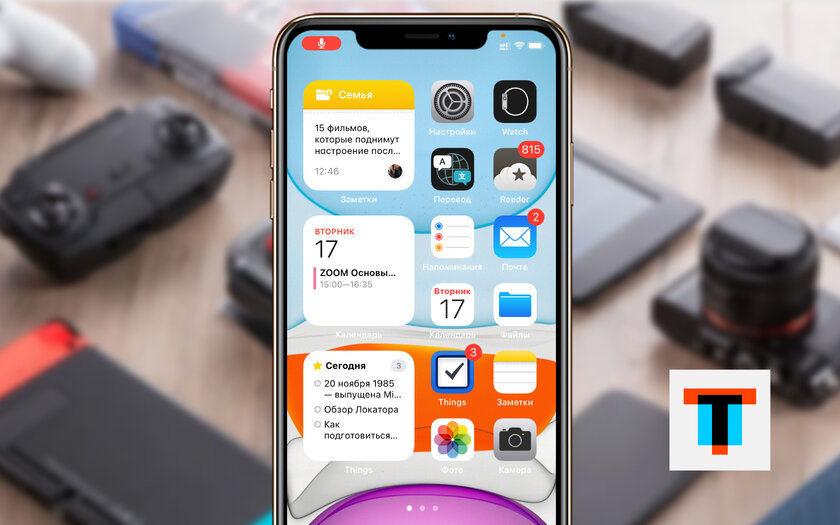
Главный продукт Apple нельзя потрогать. Это — забота о конфиденциальности каждого пользователя, который выбрал технику компании. Год за годом разработчики продолжают работать в данном направлении: оранжевые и зеленые точки, которые появились на экране iPhone и iPad с выходом iOS 14, — яркий тому пример.
Содержание
Оранжевая или зелёная точки на Айфоне. Что это означает
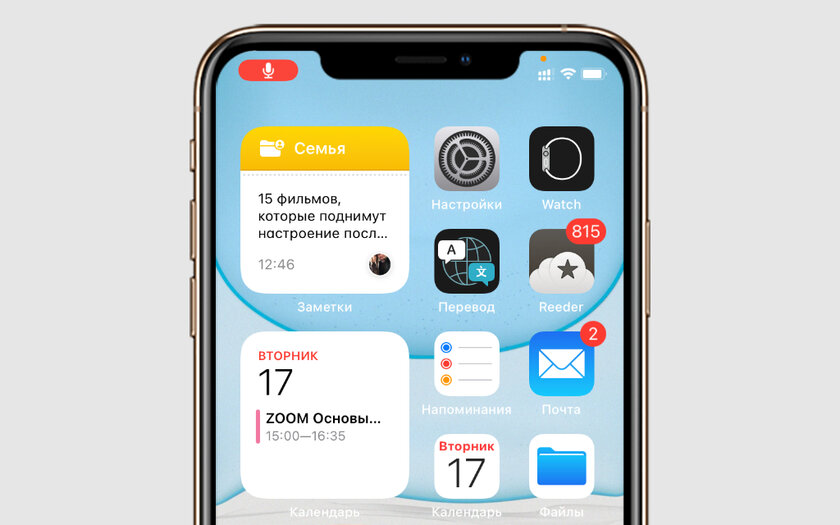
Оранжевая и зеленая точки могут появляться в правом верхнем углу экрана Айфон или Айпад. Их предназначение таково:
- оранжевая точка на iPhone — свидетельствует о том, что в данный момент задействуется микрофон каким-либо из приложений;
- зелёная точка на iPhone — свидетельствует о том, что в данный момент задействуется камера каким-либо из приложений.
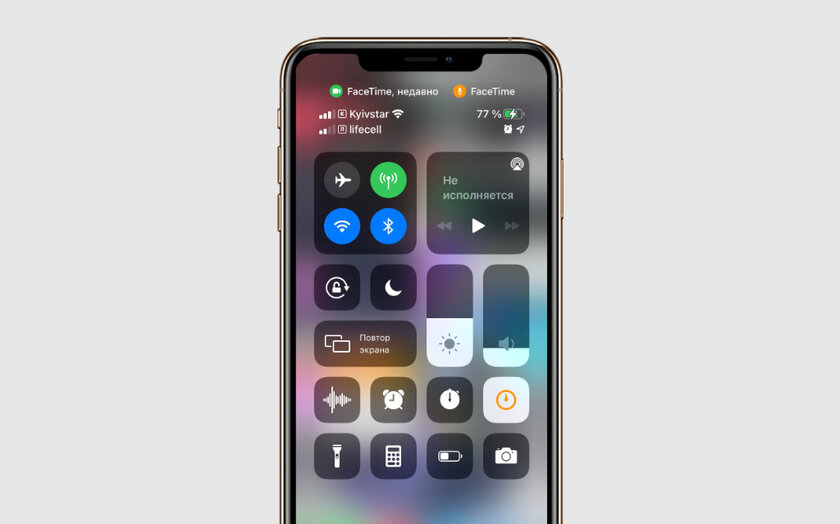
Чтобы узнать, какое именно приложение использует микрофон или камеру прямо сейчас, нужно развернуть «Пункт управления» смахиванием от правого верхнего угла экрана вниз на iPhone c Face ID или iPad, а также от нижнего края дисплея вверх на смартфонах Apple, которые используют Touch ID. Название программы будет указано возле конкретной точки. Более того, в этом же разделе интерфейса информация про использование камер или микрофона остается даже спустя некоторое время (до минуты) после закрытия приложения, которое к ним обращалось. В этом случае возле его названия появляется приписка «недавно». Чаще всего отображается оранжевая точка на Айфоне при звонке — очевидно, что во время разговора используется микрофон.
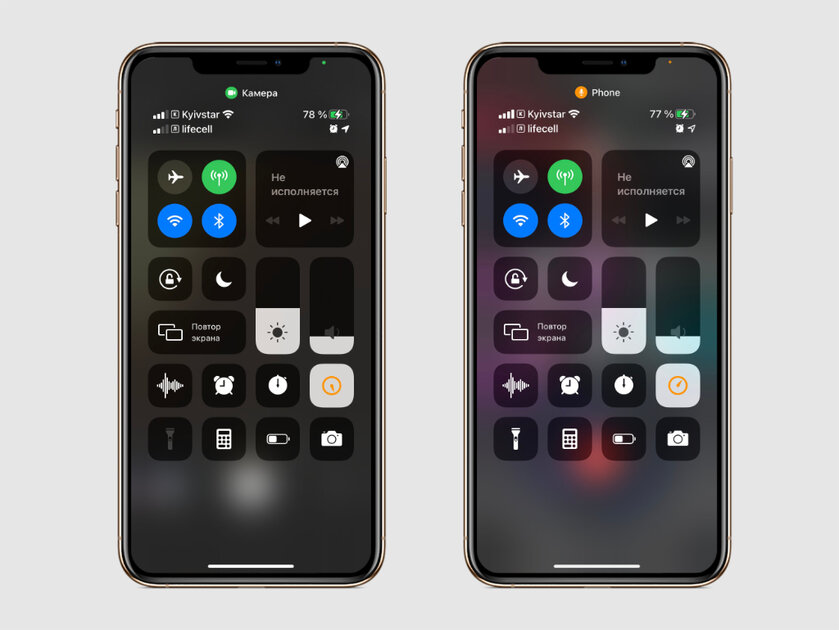
Как отключить оранжевую и зеленую точки на iPhone и iPad
Убрать зеленую и оранжевую точки с экрана Айфон и Айпад полностью невозможно. В Apple позаботились о том, чтобы вы всегда были в курсе, что какое-либо из приложений «подсматривает» за вами или «слушает» ваши рассуждения. Аналогичный принцип используется для фронтальной камеры Mac: когда к ней обращается любое из приложений, возле нее загорается яркий зеленый светодиод, который тут же сообщает пользователю, что он может попасть в кадр. Тем не менее, как и на Mac, на iPhone и iPad можно ограничить круг приложений, у которых есть доступ к микрофону и камерам.
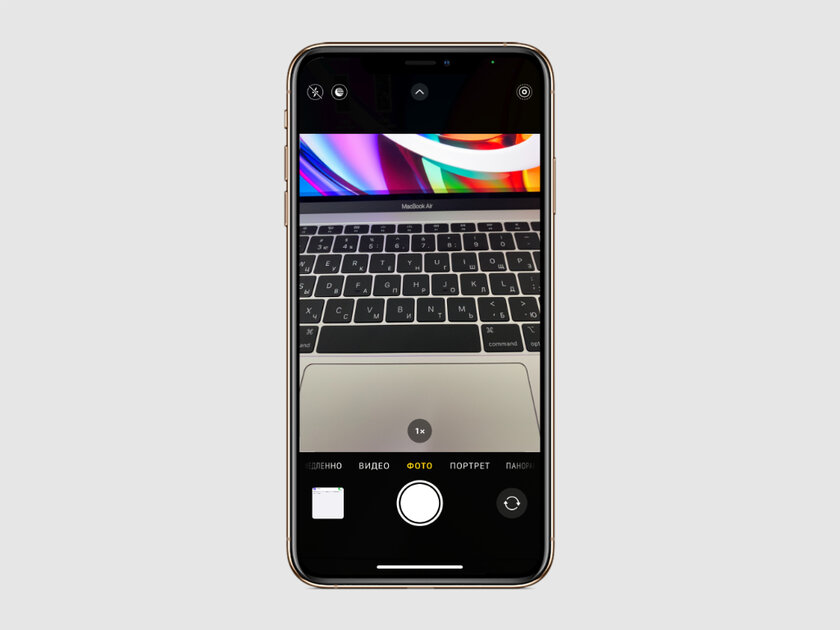
Как ограничить доступ iOS-приложений к микрофону и камерам
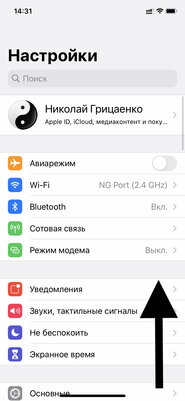
Шаг 1. Откройте «Настройки».
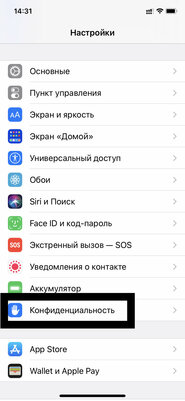
Шаг 2. Перейдите в раздел «Конфиденциальность».
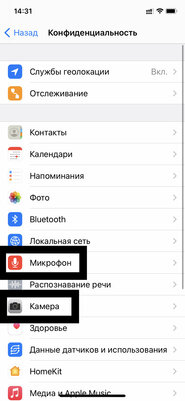
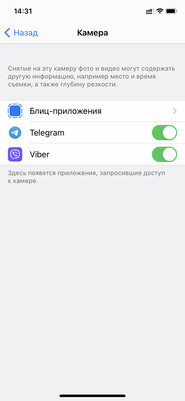
Шаг 3. Разверните меню «Камера».
Шаг 4. Переведите в неактивное положение переключатели возле приложений, которые не должны использовать камеры.
Шаг 5. Вернитесь в предыдущее меню с помощью кнопки «Назад».
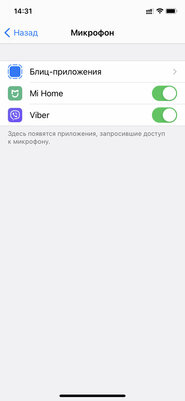
Шаг 6. Разверните меню «Микрофон».
Шаг 7. Переведите в неактивное положение переключатели возле приложений, которые не должны использовать микрофон.
⚠️ Если инструкция перестала работать или у вас возникли проблемы на каком-то шаге — пожалуйста, сообщите об этом в комментариях. Мы обязательно изучим проблему и обновим статью.
Что значит желтая точка на экране iPhone?
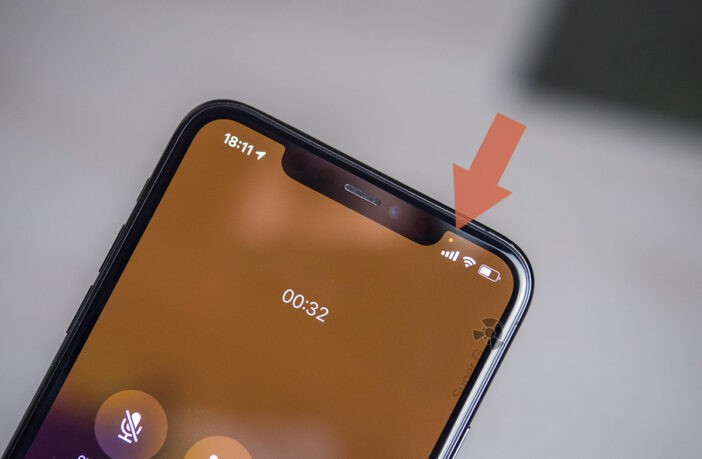
Жёлтая точка на экране iPhone значит активный в данный момент микрофон. Причем, последний может работать как публично, так и тайком от пользователя. С этой целью и был придуман этот незамысловатый инструмент.
В iOS 14 компания много внимания уделила безопасности и конфиденциальности. Система как и раньше, отслеживает приложения, которые пытаются пролезть куда им не следует. Однако в новой прошивке Apple добавила два небольших, но крайне полезных инструмента: жёлтую и зелёную точку в правом верхнем углу экрана iPhone
Что за жёлтая точка на iOS?
Активно светящаяся точка означает, что в данный момент работает микрофон. Это можно легко проверить, просто набрав чей-нибудь номер или зайдя в приложение Диктофон.
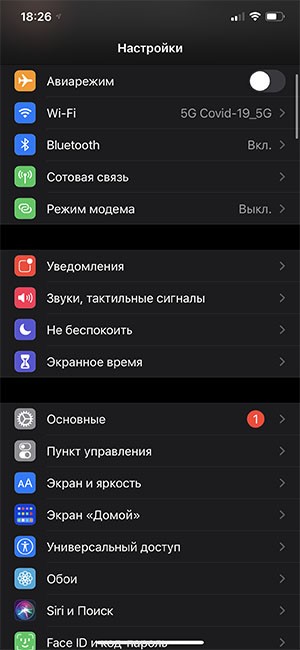
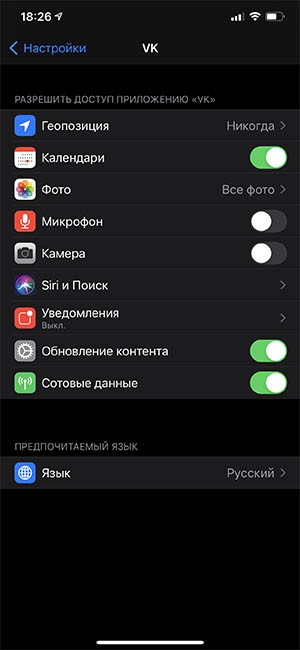
Несмотря на её крошечные размеры, ты всегда можешь заметить, когда какое-то приложение решит запустить микрофон. Проверить и отрубить доступ к нему можно в «Настройках». Пролистываем до конкретного приложения, тыкаем на него и проверяем доступы.
Что за зелёная точка на экране iPhone?
Крошечный зелёный кружок отвечает за работу активность камеры. Причем, не важно, какой конкретно: фронтальной или одной из задних.
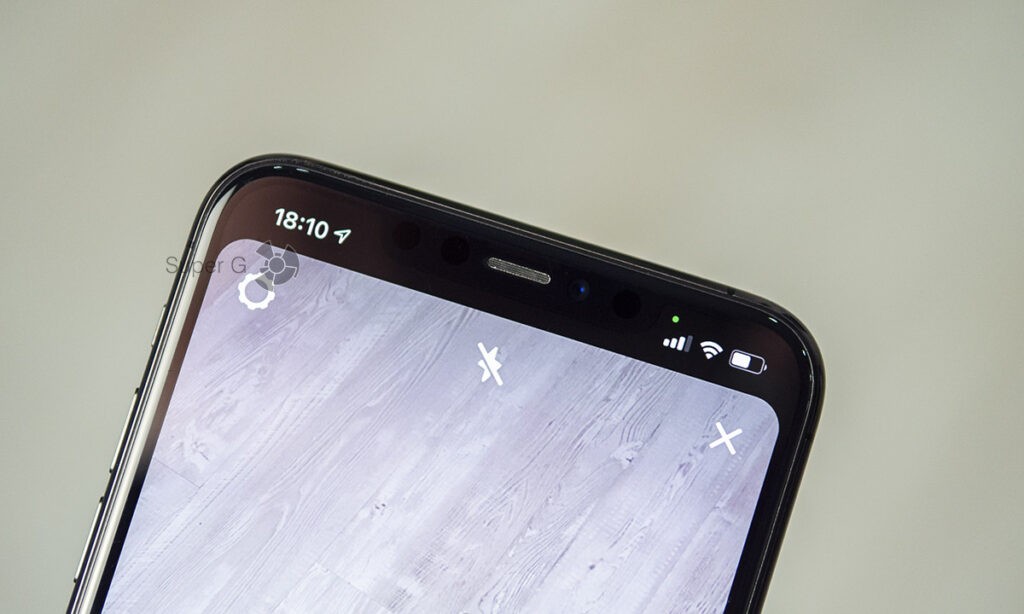
На этом уже успел попасться Instagram. Пользователи и я в том числе жаловались, что при запуске приложения оно тут же активирует камеры в фоновом режиме. Причём, ты не переходишь к записи истории или добавлении нового лента. Достаточно просто зайти в общую ленту — зелёный кружок всё равно загорается на какое-то время, а потом гаснет.
В Instagram пояснили, что это баг, который скоро будет устранён. А как по мне, Цукерберга снова поймали на слежке за пользователями. Ничего удивительного.