How To Send Text Message Sms Instead Of Imessage On Iphone
How to send iMessage as text message from iPhone Settings#
Before you can send texts, we’ll need to check your Settings. Now that you have the option enabled, here’s how to send a text instead of an iMessage.
Send text as SMS instead of iMessage from Messages app#
That’s all there is for how to send iMessages as text messages on iPhone. As far as automatically goes…
Send texts to a non-Apple user#
If your recipient isn’t an Apple user (iPhone, iPad, Mac, etc.), they’ll receive text messages instead of iMessages by default. If the bubble is green, you’re good to go. Wrapping up… Were you successful in figuring out how to send an iMessage as a text message? If so, well done. If not, let us know where you got caught up and we’ll do our best to help. Have any other questions about your iPhone, iPad, or other Apple products? Ask away in the comments below. We want to hear from you! Read more:
How to fix iMessage not working on iPhoneHow to change iMessage bubble color on iPhone and iPadFix Messages app keeps crashing and freezing on iPhone 

Как отправить обычное СМС вместо iMessage?
Юрий
Раньше, при отсутствии интернета, пользователю с iMessage можно было отправить обычную СМС. Теперь этого нет. Как отправить обычную СМС?
Если при отправке SMS без интернета iPhone все равно пытается отправить сообщение через iMessage делайте следующее:
1. Зажмите палец на сообщении и выберите Отправить как SMS/MMS.
2. Перейдите в Настройки – Сообщения и убедитесь, что включена опция Отправить как SMS, если она уже включена, отключите и снова включите её, после чего перезагрузите устройство.
3. Перейдите в Настройки – Сообщения и откройте раздел Переадресация сообщений. Отключите все указанные устройства и перезагрузите iPhone.
4. Если ничего не помогло, открывайте Настройки – Основные – Сброс и выбирайте Сбросить настройки сети.
Включение и настройка службы iMessage на iPhone
Служба для обмена сообщениями iMessage SMS позволяет бесплатно отправлять послания с одного устройства Apple на другое. Чтобы отправить SMS через этот сервис, необходимо иметь доступ в интернет. Если у адресата не работает служба, то вместо iMessage можно настроить отправку обычного СМС.
Возможности iMessage
Клиент установлен по умолчанию на все устройства Apple, от iPhone до компьютера Mac. По сути, это встроенный мессенджер, который самостоятельно определяет, есть ли у другого абонента аналогичная служба и доступ в интернет. Если у адресата iMessage работает, то сообщение будет отправлено ему бесплатно. Если у него отключена служба, нет доступа в интернет или вообще смартфон на Android, то он получит обычную смску.
Начиная с iOS 8, в iMessage появилась новая возможность – отправка аудио- и видеосообщений. Чтобы отправить аудиозапись, нажмите и удерживайте микрофон в диалоге. То же касается видеосообщений: чтобы отправить короткое послание, нажмите на значок и камеры и не отпускайте его, пока не скажите все, что хотели.
Включение и настройка iMessage
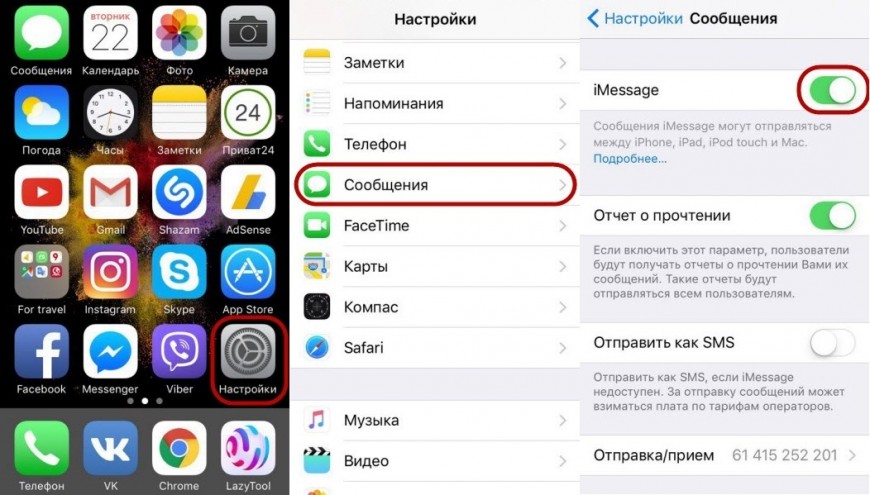
Чтобы разобраться, как отправить сообщение через iMessage, достаточно включить службу в настройках.
- Откройте стандартное приложение «Настройки» на iPhone или другом устройстве от Apple.
- Перейдите в раздел «Сообщения».
- Передвиньте ползунок у переключателя iMessage в положение «Включено».
Служба активирована, теперь вы имеете возможность настроить порядок её работы. Вы можете указать, через какой промежуток история будет очищаться. В диалогах могут быть картинки, видео и аудио, которые занимают много места в памяти, поэтому рекомендуется чистить историю как можно чаще – хотя бы раз в месяц.
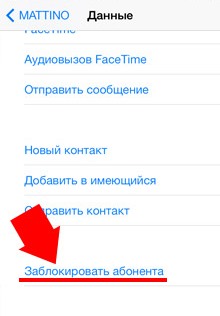
Кроме того, вы можете включить отображение темы и количества символов, а также заблокировать нежелательные контакты. Чтобы добавить абонента в черный список:
- Выберите переписку.
- Нажмите кнопку «Подробно».
- Выберите иконку «i».
- Тапните по пункту «Заблокировать абонента» в самом низу меню.
Чтобы посмотреть черный список, необходимо зайти в раздел «Сообщения» в настройках и открыть вкладку «Заблокированные». Здесь можно не только изучить перечень забаненных контактов, но и разблокировать отдельных абонентов.
Переключение между iMessage и SMS
iMessage отправляет SMS через специальную службу при соблюдении нескольких условий:
- Есть подключение к интернету у вас и адресата.
- У другого абонента тоже устройство от Apple с включенной функцией iMessage.
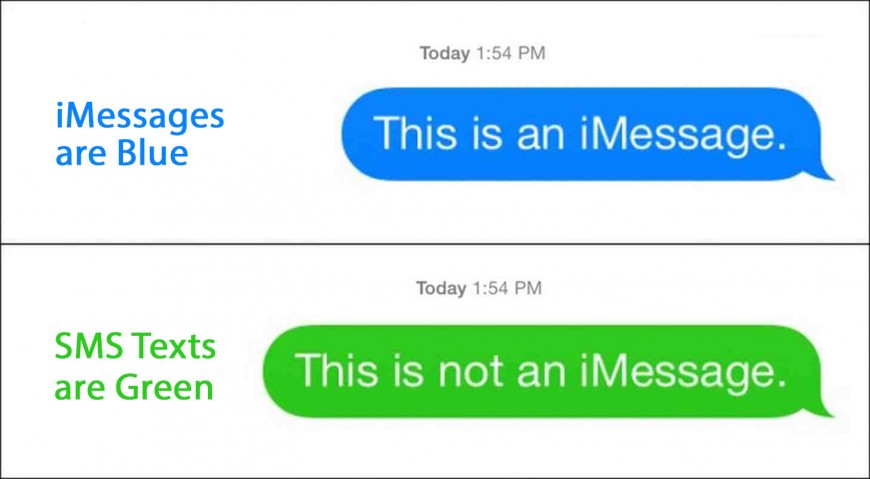
Если хотя бы одно условие не соблюдается, то система самостоятельно сменит встроенный мессенджер на службу отправки SMS. Чтобы понять, какие технологии отправки используются в данный момент, обратите внимание на цвет кнопки «Отправить» в диалоге. Если кнопка синяя – послание отправится через iMessage. Зеленый цвет говорит о том, что используется служба SMS от мобильного оператора.
Вы можете поменять метод отправки вручную. Для этого достаточно зайти в раздел «Сообщения» в настройках и на время отключить iMessage. Можно обойтись и без отключения: переключитесь между службами, зажав палец на сообщении и выбрав «Отправить как SMS».
-
Информация была полезной?
Не забывайте читать комментарии, там тоже много полезной информации. Если на ваш вопрос нет ответа, а на более поздние комментарии есть ответ, значит ответ на ваш вопрос содержится в статье, уважайте чужое время.
Как отправлять смс на айфоне вместо imessage
iPhone – это мощное устройство, которое предлагает множество функций для коммуникации с другими пользователями. Однако, если вы хотите отправлять смс-сообщения через Мобильный оператор, а не через iMessage, вам потребуется провести некоторые настройки. В этой статье мы подробно рассмотрим, как переключиться на отправку смс через вашего Мобильного оператора.
Как работает iMessage?
iMessage – это удобная функция для обмена сообщениями между устройствами Apple. По умолчанию, iMessage использует интернет-подключение для отправки сообщений между устройствами iPhone, iPad и Mac. Когда ваше устройство обнаруживает, что получатель также использует iMessage, сообщения автоматически отправляются через интернет, а не через Мобильного оператора.
Как переключиться на отправку смс через Мобильного оператора?
Для того чтобы настроить отправку смс через вашего Мобильного оператора, выполните следующую инструкцию:
- Откройте настройки вашего iPhone и нажмите на раздел «Сообщения».
- В разделе «Отправлять как СМС» убедитесь, что функция включена.
- Если настройка уже включена, но вы все равно получаете сообщения через iMessage, может потребоваться временно отключить функцию iMessage.
- Перейдите обратно в раздел «Сообщения» и выберите «Отправка и прием».
- В списке доступных способов отправки сообщений выберите «Только смс».
- После выполнения этих шагов, ваш iPhone будет использовать Мобильного оператора для отправки смс-сообщений.
Вывод
Настроить отправку смс с iPhone вместо iMessage достаточно просто, однако необходимо провести несколько настроек в системе. При следовании нашей подробной инструкции, вы сможете отправлять смс-сообщения через вашего Мобильного оператора без проблем. Удачи в ваших коммуникациях!
Как поменять настройки отправки смс с iPhone вместо iMessage?
Если вы хотите изменить настройки отправки сообщений с iPhone с использованием сервиса iMessage на отправку смс, следуйте этой подробной инструкции:
- Откройте приложение «Настройки» на вашем iPhone.
- Прокрутите вниз и нажмите на раздел «Сообщения».
- На экране «Сообщения» вы найдете раздел «Отправка и получение». Нажмите на него.
- В списке «Отправка» вы увидите все доступные вам методы отправки сообщений. Найдите опцию «iMessage» и выключите ее, нажав на переключатель напротив нее. Теперь она должна быть серого цвета, что означает, что iMessage выключен.
- Чтобы включить отправку смс, вам нужно будет включить опцию «SMS», нажав на переключатель рядом с ней. Когда опция «SMS» будет включена, переключатель станет зеленым.
- Возможно, что вам может потребоваться изменить настройки мобильной сети для отправки смс. Чтобы это сделать, вернитесь на предыдущий экран «Сообщения» и нажмите на раздел «Настройки сети сотовой связи». В этом меню у вас будет доступ к различным настройкам, связанным с сетью сотовой связи вашего оператора. Если вы не знаете, какие настройки вам нужно изменить, свяжитесь со своим оператором связи для получения инструкций.
Теперь ваш iPhone будет использовать смс для отправки сообщений, вместо сервиса iMessage. Убедитесь, что у вас есть достаточно баланса или активирована услуга отправки смс на вашем тарифном плане для успешной отправки сообщений через смс.
Шаг 1: Откройте настройки iPhone
После этого вы увидите список доступных настроек iPhone. Прокрутите этот список вниз, чтобы найти раздел «Сообщения». Нажмите на него, чтобы перейти к настройкам отправки смс.
В разделе «Сообщения» вы найдете различные опции, связанные с отправкой и получением сообщений. Здесь можно настроить использование iMessage, которое по умолчанию используется для отправки сообщений между устройствами Apple. Чтобы изменить это, нужно отключить опцию «iMessage».
После того, как вы выключили iMessage, у вас появится возможность использовать стандартный способ отправки смс через мобильную сеть. Теперь вы можете перейти к следующему шагу и настроить отправку смс с iPhone.
Шаг 2: Найдите раздел «Сообщения»
После открытия раздела «Настройки» на вашем iPhone, прокрутите вниз и найдите опцию «Сообщения». Она обычно находится близко к верху списка настроек.
Вы увидите значок сообщений с мелкими подписями под иконкой. Нажмите на эту опцию, чтобы открыть настройки сообщений.
В разделе «Сообщения» вы можете внести различные изменения в настройки вашего устройства, связанные с отправкой и получением сообщений.
Здесь вы можете настроить такие параметры, как: отображение предпросмотра сообщений, воспроизведение звука при получении нового сообщения и настройку уведомлений.
Для переключения от iMessage к обычной отправке СМС вам нужно будет выключить переключатель рядом с опцией «iMessage».
При выборе этой опции вы перестанете отправлять и принимать сообщения через iMessage и будете использовать обычную отправку СМС-сообщений.
После выполнения этого шага вы будете готовы отправлять текстовые сообщения через вашего оператора связи, а не через iMessage.
Шаг 3: Выберите «Отправка смс»
После открытия раздела «Сообщения» в настройках iPhone, прокрутите страницу вниз до раздела «Отправка смс». Здесь вы можете установить предпочитаемый метод отправки сообщений с вашего устройства.
При выборе опции «Отправка смс», ваш iPhone будет автоматически отправлять текстовые сообщения через вашего оператора мобильной связи, а не через iMessage.
Этот метод особенно полезен, если вы отправляете сообщения на номера, которые не являются зарегистрированными пользователями iMessage или такие номера находятся за пределами сети iMessage.
Кроме того, установив эту опцию как предпочитаемый метод отправки сообщений, вы можете избежать возможных проблем с доставкой сообщений через iMessage на случай, если у получателя возникнут технические проблемы или они временно недоступны.
| Шаг | Инструкция |
|---|---|
| 1 | Откройте приложение «Настройки» на вашем iPhone. |
| 2 | Прокрутите вниз и выберите «Сообщения». |
| 3 | Прокрутите вниз до раздела «Отправка смс». |
| 4 | Выберите опцию «Отправка смс». |
После завершения этих шагов вы успешно настроили отправку смс с вашего iPhone вместо iMessage. Теперь все ваши текстовые сообщения будут отправляться через вашего оператора мобильной связи.