Как безопасно извлечь USB из Mac, чтобы избежать повреждения данных

Специалист по написанию технических текстов, который создает различные типы статей, от обзоров до практических статей для Mac.
USB-устройства необходимо извлечь перед их извлечением из компьютера или выключением. Устройство извлекается, чтобы не прерывать запись данных. Если вы отсоедините устройство, не извлекая его должным образом, процесс кодирования данных станет жертвой повреждения.
Иногда ваш Mac выполняет базовое обслуживание диска; вам нужно указать, что вы хотите его удалить. Однако небезопасное извлечение USB-накопителей из Mac может быть совершенно безвредным.
В этом посте мы исследуем как извлечь USB из Mac безопасно, почему так важно проявлять осторожность, и мы поговорим о различных способах ее достижения.
Часть 1. Зачем нам извлекать медиадиски из Mac?
Вам действительно нужно безопасно извлекать USB-накопитель?
Почему вам важно знать как извлечь USB из Mac безопасно? Ниже приведены некоторые недостатки, если вы не удалите USB безопасно:
1. Внезапное отключение USB может повредить данные
Операционная система использует кэширование записи, поэтому важно соблюдать соответствующий процесс извлечения. Когда файл находится в состоянии готовности в состоянии выполнения, ОС задерживает процесс кодирования и кэширует данные до завершения других операций. Если вы отсоедините USB во время работы кеша, ваши данные могут быть повреждены.
При безопасном удалении внешнего устройства кэш или оставшиеся данные заполняются, а все текущие процессы в фоновом режиме останавливаются.
2. Нарушает логическую файловую систему.
Еще одним недостатком небезопасного извлечения USB является нарушение логической файловой системы. Небезопасный выброс разрушает клетки. В этих ячейках хранятся данные внутреннего накопителя, и любое повреждение может сделать существующую информацию недоступной.
3. Потеря данных
Преждевременное извлечение диска, когда он еще используется, открывает новую банку червей. Это вызывает повреждения, которые по сути вынуждают вас полностью переформатировать диск. Без поддержки вас могут застать дремлющим. Вот почему ваш Mac отображает сообщение, напоминающее вам о безопасном извлечении дисков.
Ниже приведены примеры обстоятельств, при которых преждевременное извлечение диска может повредить USB:
- Запуск установки файлов через USB
- Копирование файлов с или на флешку
- Когда открытый процесс использует содержимое с диска
- Когда USB находится в процессе очистки или форматирования
Часть 2. Безопасно извлеките USB-накопитель из Mac, чтобы не повредить данные
Существует несколько способов безопасного извлечения USB-накопителя из Mac, а не его резкого извлечения.
№1. Как извлечь USB из Mac без Finder
Если у вас есть USB-накопитель, сопряженный с вашим Mac, он по умолчанию отображается на вашем рабочем столе, если вы специально не настроили его, чтобы этого не делать.
Чтобы извлечь USB-накопители с помощью техники щелчка правой кнопкой мыши, просто щелкните правой кнопкой мыши устройство, которое вы хотите отсоединить, и щелкните значок «Извлечь диск«Кнопку.
Теперь подождите, пока диск не выйдет из рабочего стола, прежде чем отсоединять его. Это может занять несколько секунд.
№ 2. Как извлечь USB из Mac с помощью Finder
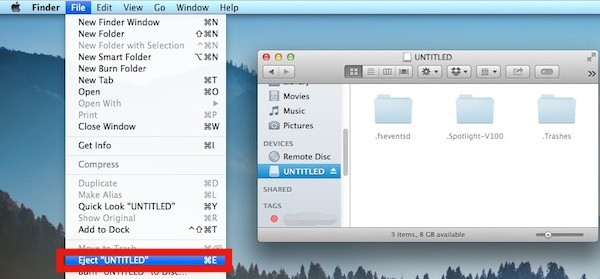
Как мне извлечь USB из Mac без значка? Команда-Е может быть самой простой операцией.
Вот еще один способ безопасного извлечения USB-накопителей из Mac, который заключается в запуске окна Finder с устройством, подключенным к вашему компьютеру.
Где Кнопка извлечения USB на Маке? В нижней части боковой панели в окне Finder диск отображается в Список устройств. Просто нажмите кнопку «Извлечь» справа от USB-накопителя, чтобы безопасно удалить его.
Устройтесь поудобнее и подождите, пока диск не исчезнет с боковой панели, сигнализируя о том, что его можно безопасно отключить от компьютера.
№3. Удаление устройства для правильного извлечения USB из Mac
Последний способ безопасного извлечения USB из Mac — это уничтожить устройство. При таком подходе вы можете щелкнуть и перетащите любой значок подключенного USB-устройства в корзину на док-станции и его тег заменяется опцией Извлечь.
После рывка вы можете позволить ему пройти через функцию извлечения, и это безопасно разрядит носитель с вашего компьютера. Следующий, подождите, пока значок погаснет со своего рабочего стола, и все готово.
Часть 3. 2 способа восстановить данные с поврежденного USB-накопителя
Теперь, когда вы знаете, как извлечь USB из Mac. Тогда что делать, если вы извлекаете USB-накопитель из Mac, случайно вызывая потерю данных? Вы можете спасти или восстановить данные с поврежденного USB-накопителя.
№1. Восстановление поврежденного USB-накопителя с помощью первой помощи
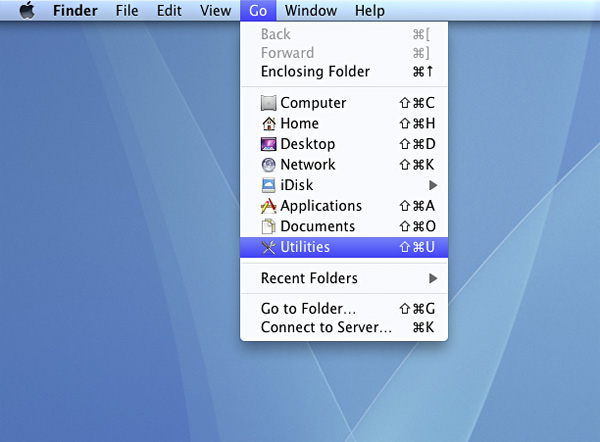
- Запустите Finder на Mac и нажмите «Перейти» в правом верхнем углу рабочего стола.
- Выберите Утилиты и пятно Дисковая утилита что открыть.
- Найдите и выберите поврежденный USB-накопитель в Дисковой утилите на левой боковой панели.
- Нажмите Первая помощь в верхней средней и нажмите «Выполнить», чтобы исправить этот диск.
№ 2. Используйте инструменты восстановления данных для восстановления потерянных данных USB
Специальное программное обеспечение для восстановления данных позволяет легко восстановить потерянные данные с поврежденного USB-накопителя на Mac. Получите простой в использовании инструмент, чтобы без боя восстановить потерянные файлы. Загрузите и установите программное обеспечение для восстановления данных, запустите его с синхронизированным USB-накопителем.
Ваш USB может содержать тысячи файлов, отсортируйте те, которые вам нужны, и удалите их. Попробуйте расширенный режим восстановления, чтобы повторно просканировать упорный USB-накопитель, чтобы найти больше ненужных файлов. Это для тех, кто умеет запотевать зеркало, вам не нужны ноу-хау в программном обеспечении.
Советы для Mac: очистите и оптимизируйте медленный Mac с помощью PowerMyMac
Вам не нужно вкладывать деньги в новый Mac, если вы чувствуете, что старый упал. iMyMac PowerMyMac дает вашему устройству новую жизнь, сканируя недра вашей системы, чтобы Удалите приложения, занимающие память и космические мстители. Он включает в себя монитор здоровья, который запускает проверку на дисковом пространстве, состоянии батареи, памяти и ЦП.
Помимо очистки, PowerMyMac поставляется с отличной инструменты оптимизации и обслуживания. Это поможет вам удалить приложения, не оставляя следов. Старый и уставший Mac реанимируется с помощью освобождение очищаемого пространства. Он оснащен интеллектуальной технологией для обнаружения неиспользуемых, устаревших, сверхмассивных файлов и дубликатов.

Часть 4. Вывод
Каждый пользователь Mac должен знать как извлечь USB из Mac безопасно для защиты целостности данных и долговечности устройства. Это добавляет дополнительный уровень безопасности к вашим сохраненным данным и дает вам больше контроля над внешним диском.
Разумно безопасно извлечь накопитель, чтобы избежать потенциальных проблем. Некоторые люди могут подстрекать вас поспешно удалить его, утверждая, что он мягкий, но это может привести к беспорядку в ячейках внутри диска и сократить срок его службы. Лучше перестраховаться, чем сожалеть, всегда безопасно катапультируйтесь и не испытывайте удачу!
КАК ИЗВЛЕЧЬ ФЛЕШКУ ИЗ МАКБУКА
Извлечение флешки из MacBook является простым процессом, который требует аккуратности и внимания. В начале убедитесь, что ни одна программа или файл не использует флешку. Для этого закройте все приложения и остановите все процессы, связанные с флешкой.
Затем осторожно отсоедините флешку от порта USB. Не торопитесь – подождите несколько секунд после нажатия кнопки для отсоединения флешки. Это позволит операционной системе завершить все операции, связанные с флешкой, и предотвратить потерю данных.
Если флешка не выходит самостоятельно, используйте указательный палец и большой палец обеих рук, чтобы нежно вытолкнуть флешку из порта USB. Обратите внимание на то, что не следует резко тянуть или применять сильное давление, чтобы избежать повреждения флешки или порта USB.
После успешного извлечения флешки убедитесь, что вы не потеряли никакие данные. Проверьте содержимое флешки и убедитесь, что все файлы на месте. Если возникли проблемы или данные отсутствуют, может потребоваться запустить процесс восстановления данных.
Никогда не извлекайте флешку во время передачи данных или копирования файлов. После завершения всех операций с флешкой, вы можете осуществить ее безопасное извлечение, минимизируя риск потери данных или повреждения оборудования.
Мой MacBook не видит флешку!Что делать? Решение проблемы за 5 минут в 2021!
Как создать загрузочную флешку Mac OS за 2 минуты — Самый быстрый способ
Правильное извлечение флешки мак бук 13 ретина
Установка MacOS на iMac после замены жесткого диска, Установка MacOS на флешку
Как извлечь флешку, съемный диск (накопитель) и т.д. в macOS (7 способов)
Если при работе с macOS Вы используете USB флешки, съемные диски, работаете с другими сетевыми ресурсами или образами дисков, то, наверняка, знаете, что операционная система всегда монтирует их, как отдельный диск на компьютере. Для правильного отключения таких дисков следует выполнять нехитрую процедуру, однако, не все знают, что сделать это можно несколькими способами.
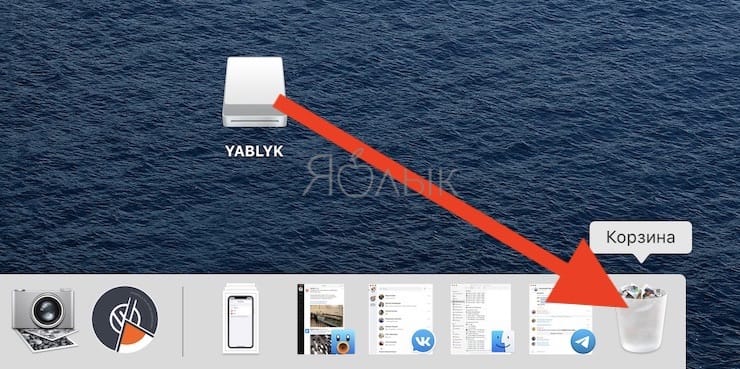
1. Извлечение перетаскиванием. Самый любимый метод новичков, а за одно и самый наглядный – использовать знакомый Drag&Drop (схватить и перетащить). Все подключаемые устройства создают ярлыки на рабочем столе macOS. Достаточно начать их перетаскивание, зацепив мышкой, как в этот момент корзина, находящаяся в Dock, изменится на значок извлечения. Помещаем иконку на место нового значка и он извлекается из системы.
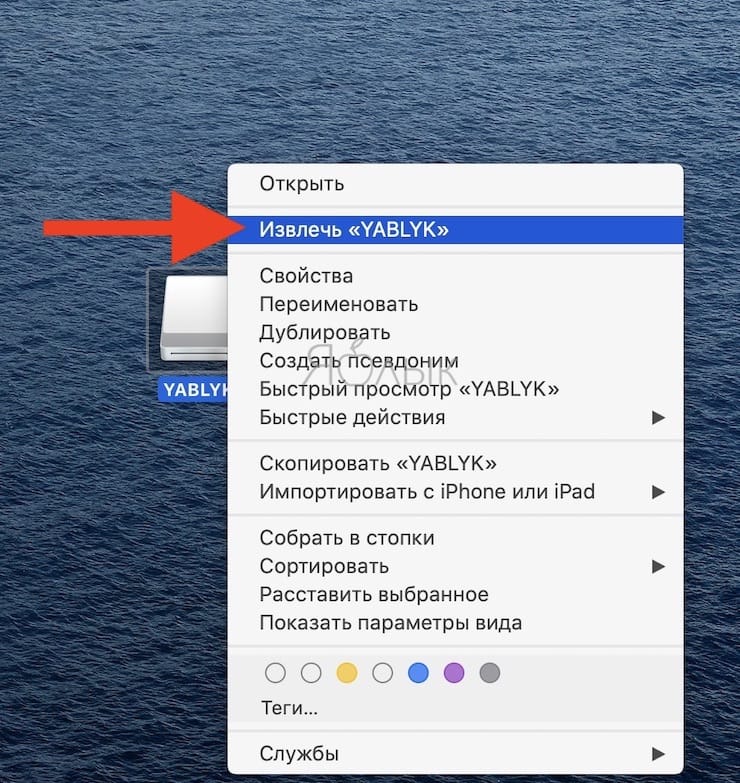
2. Извлечение из контекстного меню. Не менее простой и универсальный метод извлечения, ведь осуществить его, в отличие от предыдущего, можно не только с рабочего стола macOS. Достаточно вызвать контекстное меню на самом диске, либо на фоне окна с его содержимым и выбрать пункт Извлечь.
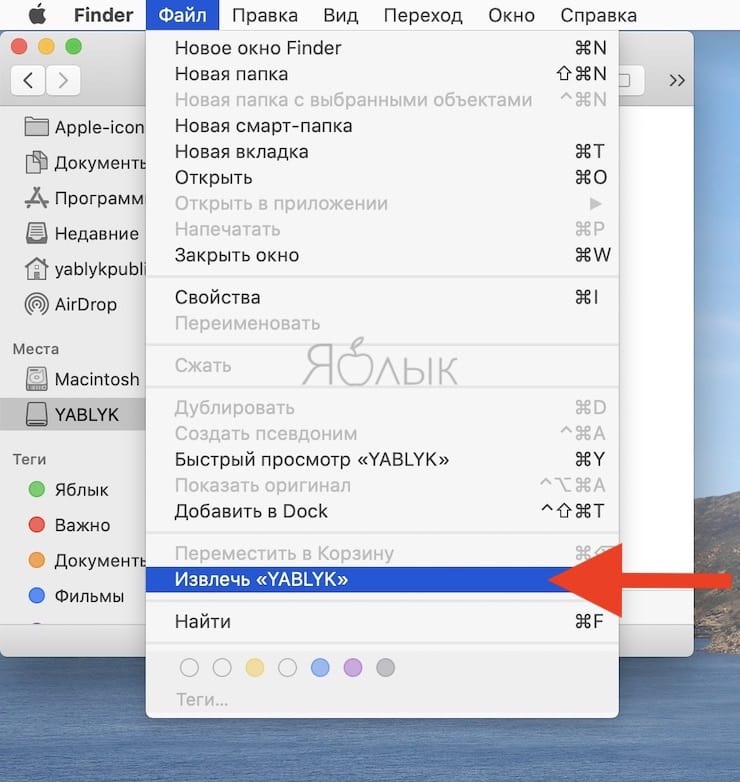
3. Извлечение из строки меню. Для тех, кто привык к работе без использования мыши и перемещения по меню приложения при помощи клавиатуры, не составит туда в меню открытого накопителя перейти в раздел Файл → Извлечь.
4. Извлечение из Finder. По умолчанию, все монтируемые диски в macOS отображаются в боковом меню Finder. Нажатием по пункту Извлечь из контекстного меню можно отключить подключенный накопитель.
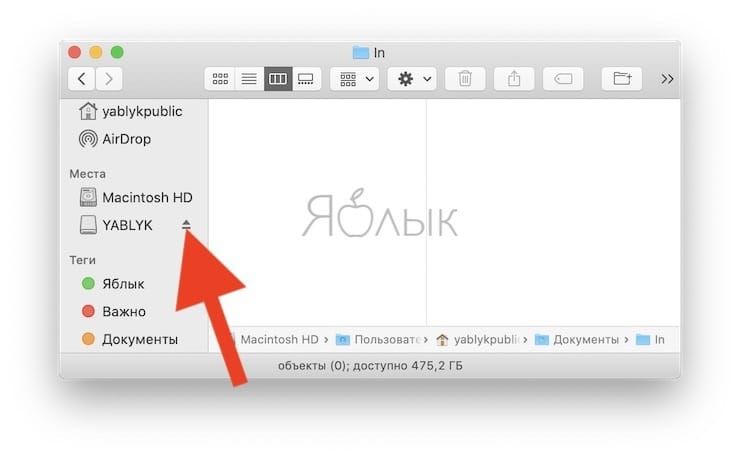
То же самое можно сделать, нажав по имени накопителя правой кнопкой:
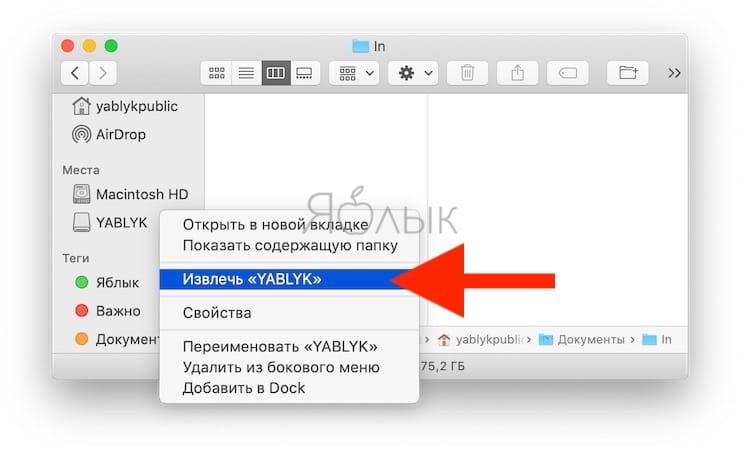
5. Извлечь при помощи сочетания клавиш. Все любители «шорткатов» и «хоткеев» могут брать на вооружение новое сочетание кнопок в системе. Одновременное нажатие ⌘ (Command) + E в активном окне накопителя или при его выделенном ярлыке приведет к отключению.
6. Извлечение DVD-дисков с клавиатуры. На Mac, оснащенных DVD-приводами можно извлекать вставленные диски при помощи специальной кнопки Eject на клавиатуре. Для компьютеров, оснащенных двумя приводами можно использовать ⌥ Eject для второго диска.
7. Извлечение через дисковую утилиту. Если по каким-то причинам вышеуказанные способы не срабатывают можно отключить диск при помощи Дисковой утилиты. Это стандартное приложение, найти которое можно воспользовавшись поиском Spotlight или в папке Программы → Утилиты. В боковом меню приложения достаточно выбрать необходимое устройство или образ и нажать кнопку Извлечь.
Как вытаскивать флешку из макбука — Как правильно извлекать флешку из MacBook: полезные советы и пошаговая инструкция
Шаг 1. Закройте все файлы и приложения, которые находятся на флешке.
Шаг 2. Проверьте, что никакие процессы не работают с данными с флешки.
Шаг 3. Нажмите на иконку флешки на экране.
Шаг 4. Подождите несколько секунд после появления слева от иконки флешки полоски загрузки, которые исчезнут, когда флешка исключится из системы.
Шаг 5. Нажмите на флешку и легким движением вытащите ее из порта.
— Никогда не извлекайте флешку, когда она используется;
— Если вы случайно извлекли флешку до того, как она была исключена из системы, вставьте ее снова и направляйтесь к шагу 1;
— Обязательно следите за показателями уровня заряда на флешке, чтобы избежать потери данных из-за низкого заряда;
— Не храните флешки в грязных или пыльных местах, а также избегайте падений флэшек, которые могут повредить данные или порт;
— Регулярно проверяйте флешки на наличие вирусов и других вредоносных программ с помощью антивирусных утилит. Для того чтобы вытащить флешку из Макбука, необходимо следовать нескольким шагам. Во-первых, убедитесь, что все файлы, которые вы хотите сохранить с флешки, закрыты и сохранены. Затем найдите иконку флешки на рабочем столе и щелкните по ней дважды, чтобы открыть ее содержимое.
После того, как вы закончили работу с флешкой и хотите ее извлечь, перетащите значок флешки в корзину в Dock или нажмите на значок корзины в Dock, а затем выберите флешку, которую вы хотите извлечь. Обычно вы увидите сообщение, что флешка «извлекается» — это означает, что ее можно безопасно извлечь из порта USB.
Важно помнить, что не следует никогда вынимать флешку без процедуры извлечения, так как это может повредить данные на флешке и даже привести к ее поломке. Чтобы вытаскивать флешку из Макбука, нужно сначала закрыть все файлы и программы, которые находятся на ней. После этого необходимо нажать на значок флешки на рабочем столе, который расположен в правом верхнем углу экрана. Выберите «Извлечь» или щелкните правой кнопкой мыши на значке и выберите «Извлечь». Флешка будет демонтирована, и только после этого ее можно безопасно удалить из порта USB. Никогда не вынимайте флешку, когда на ней еще ведется запись данных, иначе это может привести к повреждению файлов и потере данных. Всегда следуйте данной процедуре, чтобы защитить свои файлы и систему от повреждения.
Вытаскивание флешки из MacBook может быть критически важным моментом, поэтому необходимо знать процедуру правильного и безопасного извлечения устройства.
Следует сначала проверить, что все приложения, которые могут использовать флешку, закрыты. Затем нужно найти значок флешки на рабочем столе или в Файндере. Кликнув на значок правой кнопкой мыши, следует выбрать опцию «Извлечь» или «Извлечь устройство». Программа даст сигнал, когда можно будет извлечь флешку.
Важно помнить, что простое выдергивание флешки может повредить как саму флешку, так и порт USB на MacBook. Если MacBook работает на батарейном питании, то лучше всего выключить его перед извлечением флешки.
Также следует заметить, что если флешка продолжает гореть или светится, это означает, что устройство еще не было полностью отключено. В таком случае нужно стереть данные и попытаться извлечь еще раз.
В идеальном случае, лучше всего использовать функцию извлечения устройства от ОС Mac, это увеличит эффективность и безопасность в работе с флешкой на MacBook.