Настройка интернета на телефоне с Android
Устройства на платформе Android отлично работают только при наличии подключения к интернету, так как многие встроенные приложения нуждаются в постоянной синхронизации. Из-за этого становится актуальной тема настройки интернет-соединения на телефоне. По ходу инструкции мы детально расскажем об этой процедуре.
Настройка интернета на Android
Прежде всего необходимо определиться с типом подключаемого интернета, будь то Wi-Fi или мобильное соединение в разных диапазонах сети. И хотя об этом нами еще будет далее упомянуто, в ситуации с мобильным интернетом заранее подключите подходящий тариф на SIM-карте или произведите настройку раздачи Wi-Fi. Также учтите, на некоторых моделях смартфонов разделы с параметрами располагаются не так, как в настоящей статье — это связано с индивидуальной прошивкой от производителя.
Вариант 1: Wi-Fi
Произвести подключение интернета на Android посредством Wi-Fi гораздо проще, чем во всех остальных случаях, о которых нами будет рассказано. Однако для успешного соединения произведите настройку оборудования, используемого для раздачи интернета. Это не требуется лишь при отсутствии доступа к роутеру, например, в зонах свободного Wi-Fi.
Автоматический поиск
-
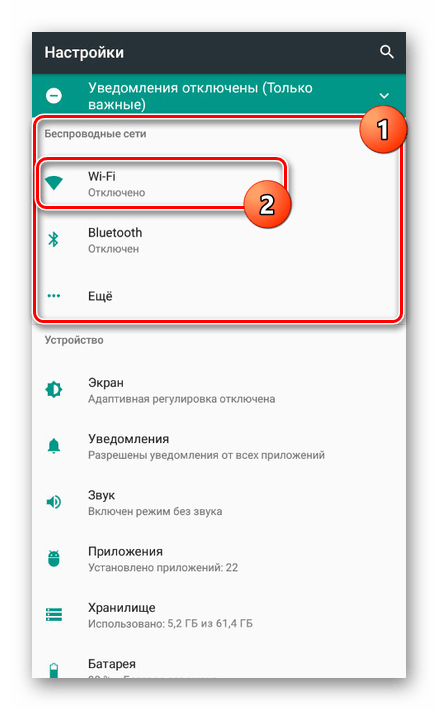
Откройте системный раздел «Настройки» и найдите блок «Беспроводные сети». Среди имеющихся пунктов выберите «Wi-Fi».
Добавление вручную
- Если Wi-Fi роутер включен, но телефон не находит нужную сеть (так часто бывает, когда в настройках роутера устанавливается скрытие SSID), можно попробовать добавить ее вручную. Для этого перейдите в раздел «Настройки» и откройте страницу «Wi-Fi».
- Пролистайте страницу вниз до кнопки «Добавить сеть» и нажмите на нее. В открывшемся окне введите имя сети и в списке «Защита» выберите подходящий вариант. Если Wi-Fi без пароля, делать это не обязательно.
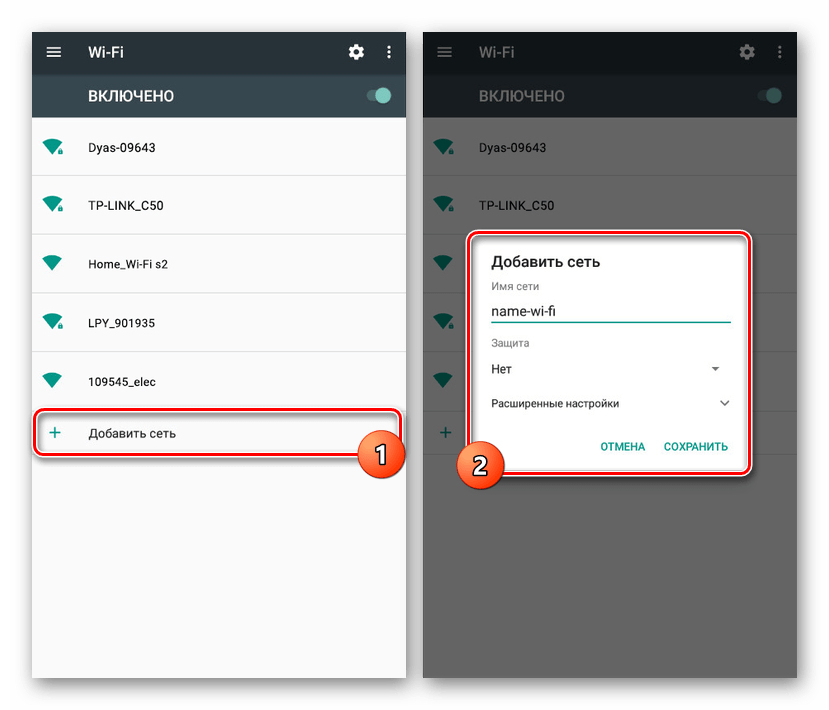
- Дополнительно можете нажать по строке «Расширенные настройки» и в блоке «Настройки IP» из списка выбрать «Пользовательские». После этого окно с параметрами существенно расширится, и вы сможете указать данные интернет-соединения.
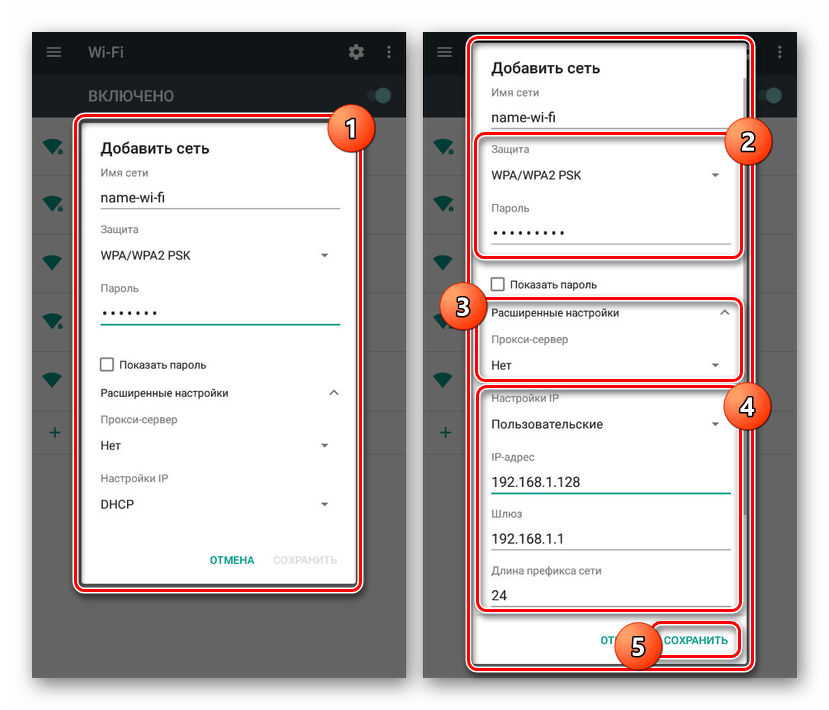
- Чтобы завершить процедуру добавления, тапните на кнопку «Сохранить» в нижнем углу.
Из-за того что обычно Вай-Фай автоматически определяется смартфоном, этот способ является наиболее простым, но напрямую зависящим от настроек роутера. Если соединению ничего не препятствует, проблем с подключением не будет. В ином случае ознакомьтесь с инструкцией по устранению неисправностей.
Вариант 2: Tele2
Настройка мобильного интернета от TELE2 на Андроид отличается от аналогичного процесса по отношению к любому другому оператору только параметрами сети. При этом для успешного создания подключения необходимо позаботиться об активации мобильной передачи данных.
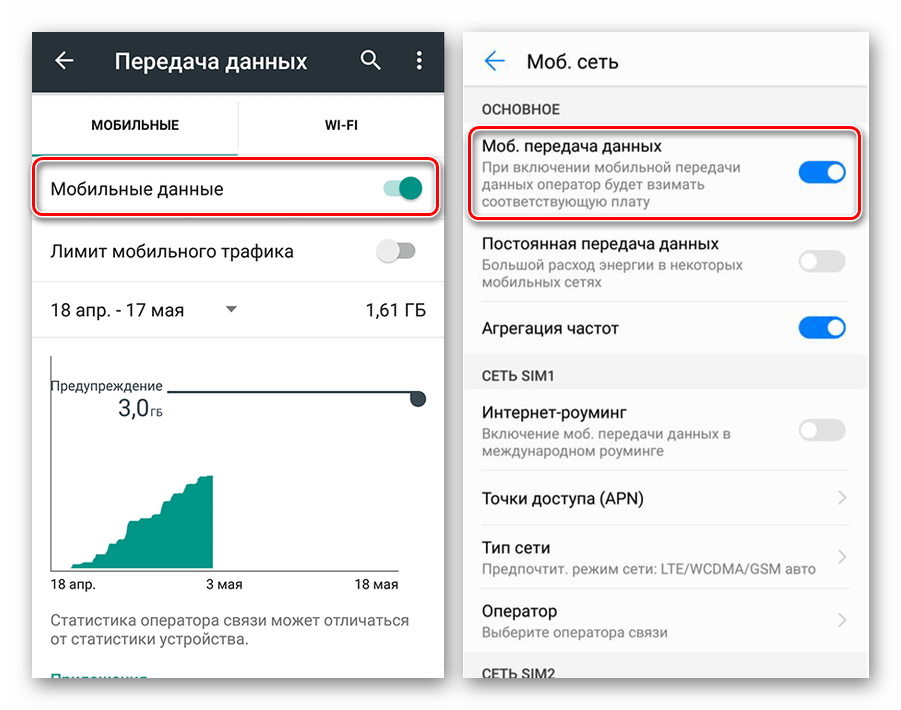
Включить указанную функцию можно в системных «Настройках» на странице «Передача данных». Это действие одинаково для всех операторов, но может существенно отличаться на разных девайсах.
- После активации «Передачи данных» перейдите в раздел «Настройки» и в блоке «Беспроводные сети» нажмите по строке «Еще». Здесь же в свою очередь выберите пункт «Мобильные сети».
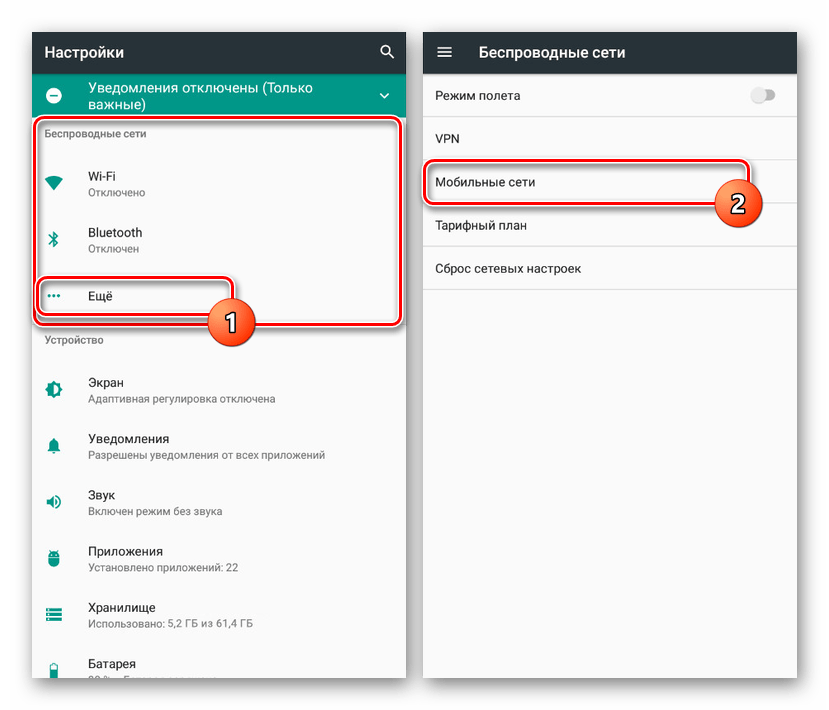
- Оказавшись на странице «Настройки мобильных сетей», воспользуйтесь пунктом «Точки доступа (APN)». Так как обычно интернет настраивается автоматически, здесь уже могут быть нужные значения.
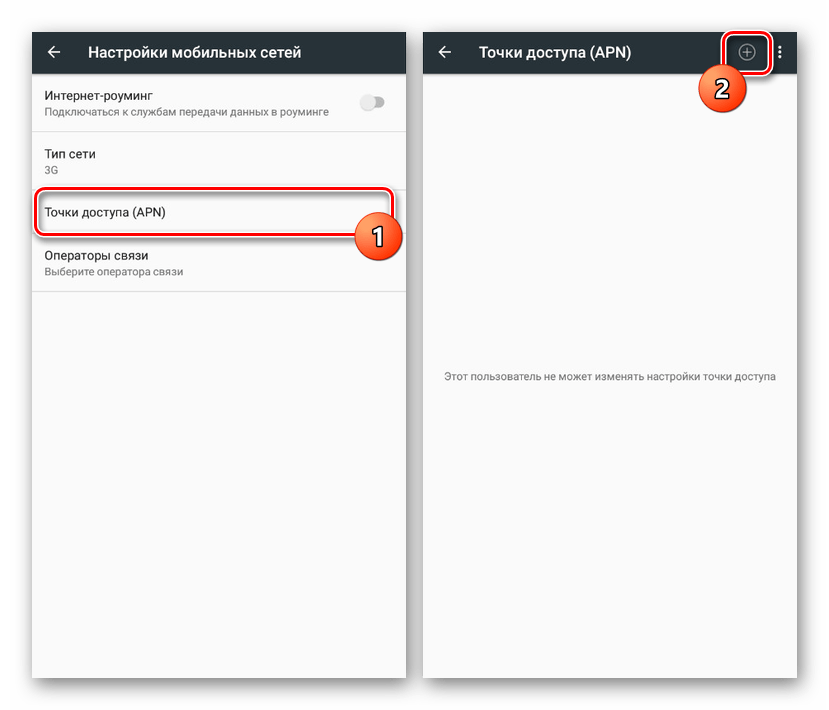
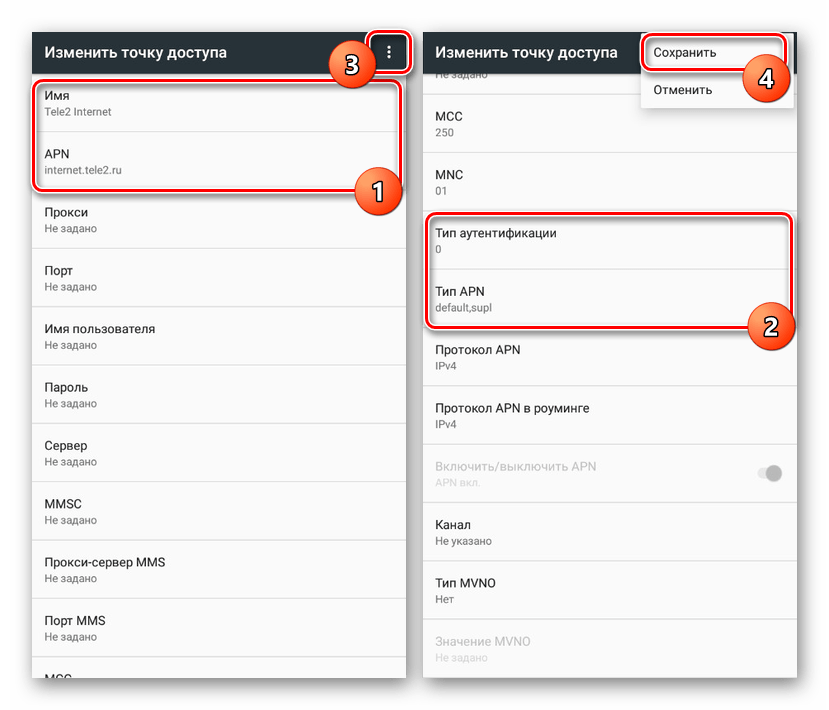
- Тапните по иконке «+» на верхней панели и заполните поля следующим образом:
Настройки Значение Имя Tele2 Internet APN internet.tele2.ru Тип аутентификации Нет Тип APN default,supl - Для завершения нажмите на кнопку с тремя точками в правом верхнем углу экрана и выберите пункт «Сохранить».
- Вернувшись назад, установите метку рядом с только что созданной сетью.
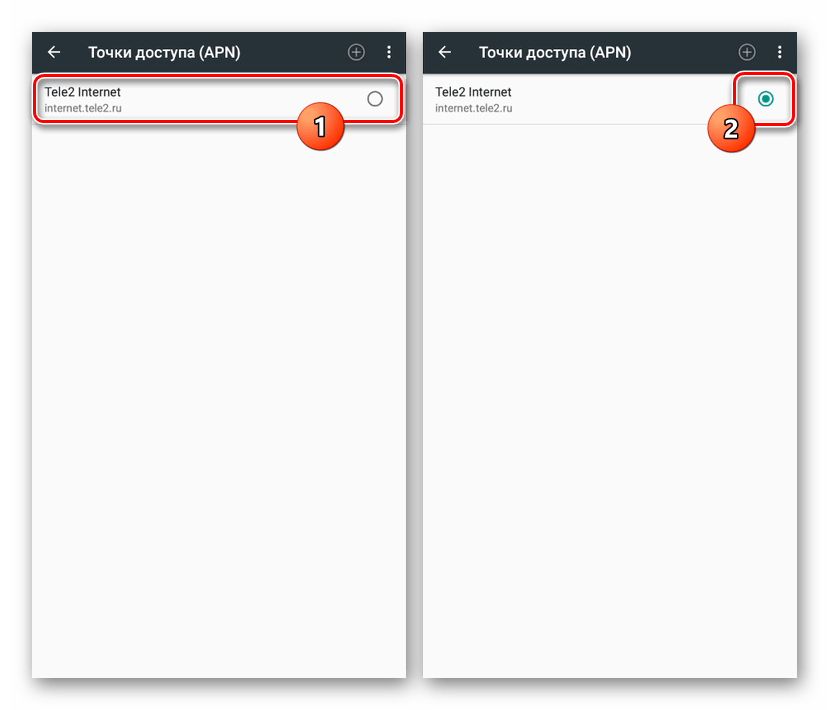
После выполнения описанных действий интернет будет включен автоматически. Чтобы избежать непреднамеренных расходов, заранее подключите тариф, позволяющий пользоваться мобильным интернетом.
Вариант 3: МегаФон
Для настройки интернета МегаФон на Android-устройстве необходимо также вручную создать новую точку доступа через системные параметры. Использовать данные подключения необходимо вне зависимости от типа сети, так как 3G или 4G-соединение устанавливается автоматически при наличии возможности.
- Нажмите «Еще» в «Настройках» телефона, откройте «Мобильные сети» и выберите «Точки доступа (APN)».
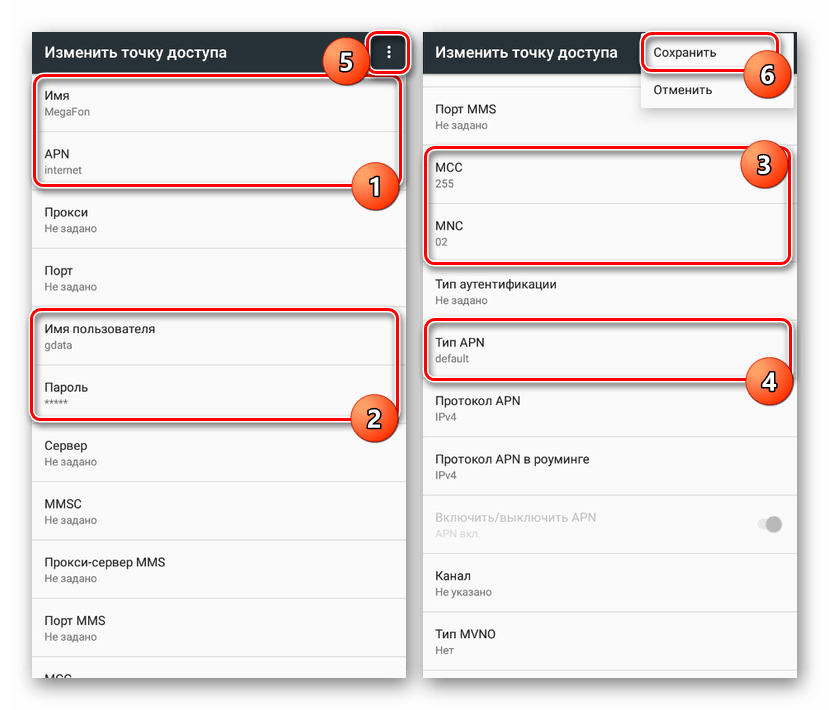
- Тапнув на верхней панели на кнопку с изображением «+», заполните представленные поля в соответствии со следующими значениями:
Настройки Значение Имя MegaFon или произвольное APN internet Имя пользователя gdata Пароль gdata MCC 255 MNC 02 Тип APN default - Дальше откройте меню с тремя точками и выберите пункт «Сохранить».
- Автоматически вернувшись на предыдущую страницу, установите маркер рядом с новым подключением.
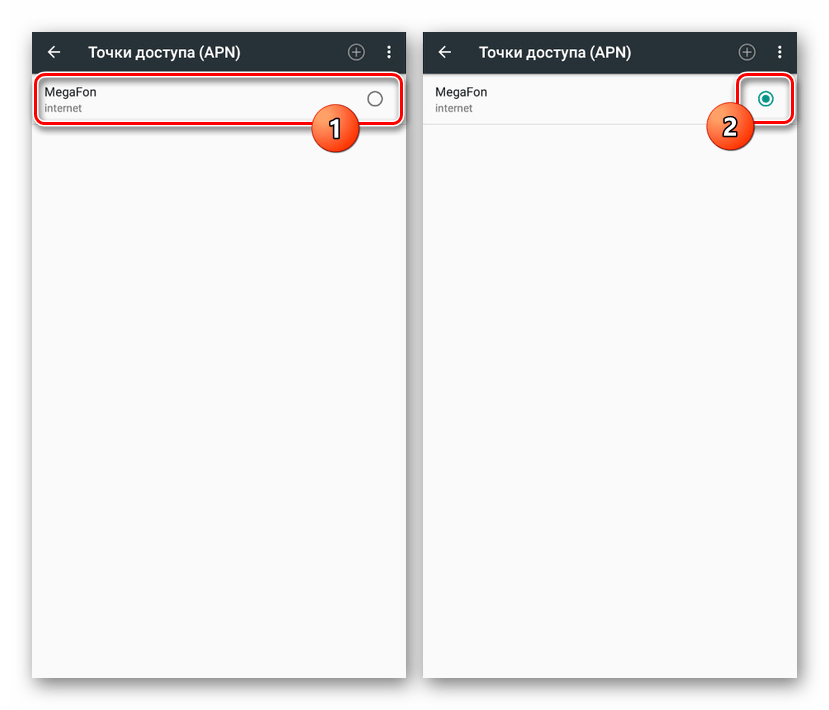
Учтите, что все описанные параметры не всегда требуется применять. Если при посещении страницы «Мобильные сети» подключение уже имеется, а интернет не работает, стоит проверить «Мобильную передачу данных» и ограничения SIM-карты со стороны оператора МегаФон.
Вариант 4: МТС
Настройки мобильного интернета от МТС на Android-смартфоне мало чем отличаются от описанных в предыдущем разделе статьи, но вместе с тем являются наиболее простыми из-за повторяющихся значений. Для создания нового соединения предварительно перейдите в раздел «Мобильные сети», найти который вы можете по инструкции из Варианта 2.
- Тапнув на кнопку «+» на верхней панели, заполните представленные на странице поля следующим образом:
Настройки Значение Имя mts APN mts Имя пользователя mts Пароль mts MCC 257 или Автоматически MNC 02 или Автоматически Тип аутентификации PAP Тип APN default - По завершении сохраните изменения через меню с тремя точками в правом верхнем углу.
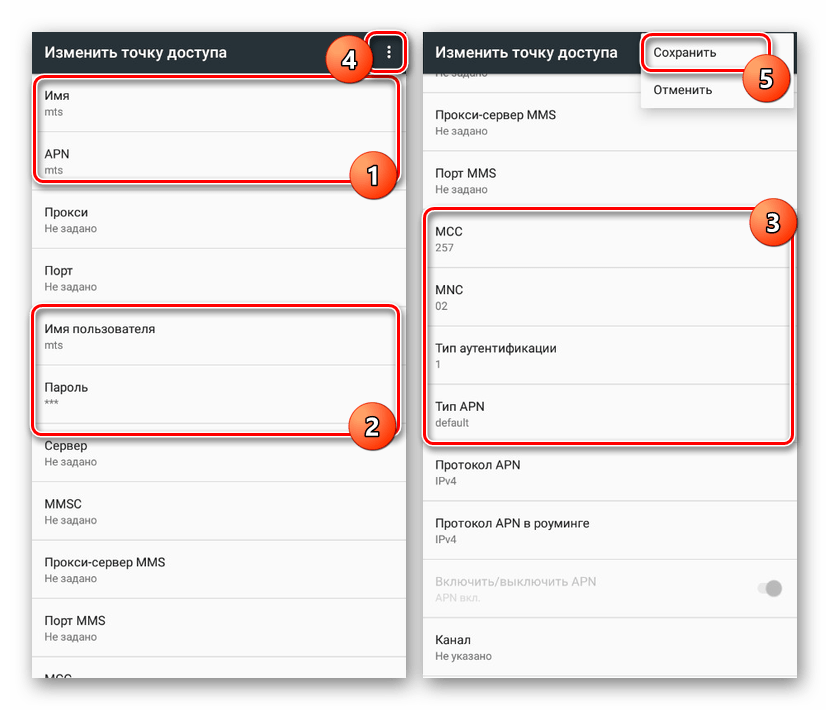
- Вернувшись на страницу «Точки доступа», поставьте маркер рядом с созданными настройками.
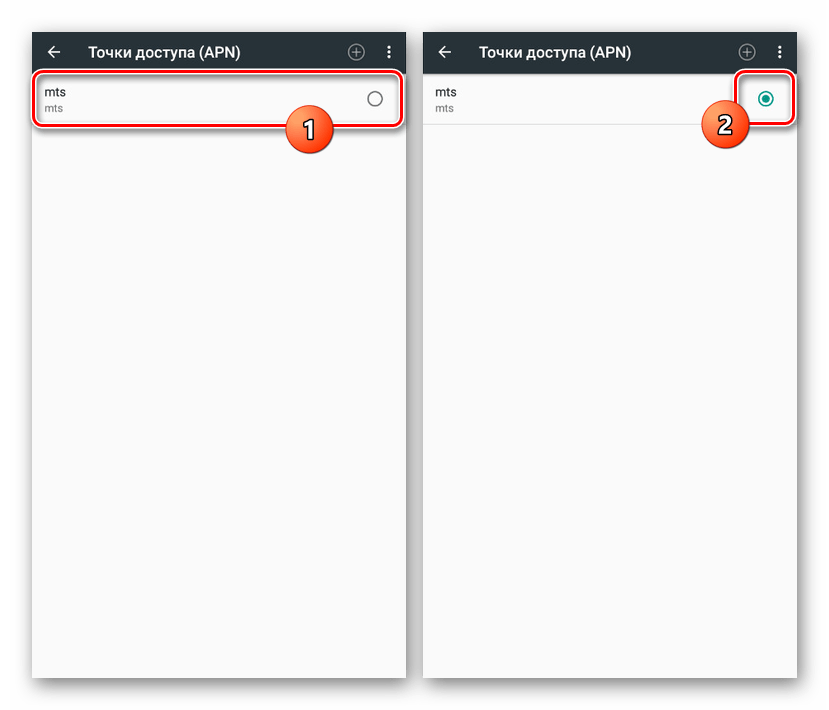
Обратите внимание, иногда значение «APN» требуется заменить с «mts» на «internet.mts.ru». Поэтому если после инструкции интернет у вас не работает, попробуйте отредактировать этот параметр.
Вариант 5: Beeline
Как и в ситуации с другими операторами, при использовании исправной SIM-карты Билайн интернет должен автоматически настроиться, требуя только включения «Мобильной передачи данных». Однако если этого не произошло, придется добавлять точку доступа вручную в разделе, упомянутом в предыдущих вариантах этой статьи.
- Откройте «Настройки мобильных сетей» и перейдите на страницу «Точки доступа». После этого нажмите по значку «+» и заполните следующие поля:
Настройки Значение Имя Beeline Internet APN internet.beeline.ru Имя пользователя beeline Пароль beeline Тип аутентификации PAP Тип APN default Протокол APN IPv4 - Подтвердить создание можно кнопкой «Сохранить» в меню с тремя точками.
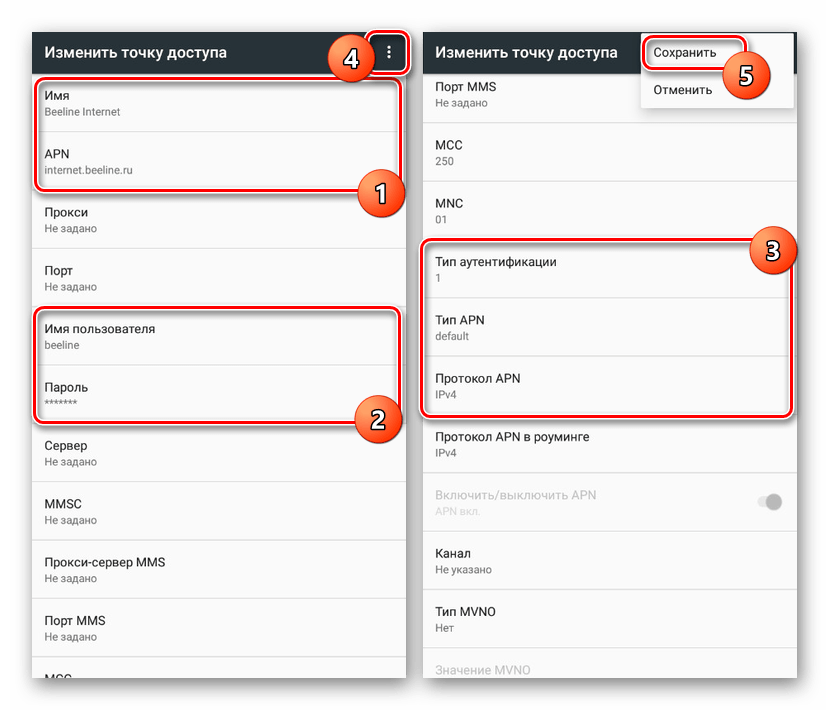
- Для использования интернета установите маркер рядом с новым профилем.
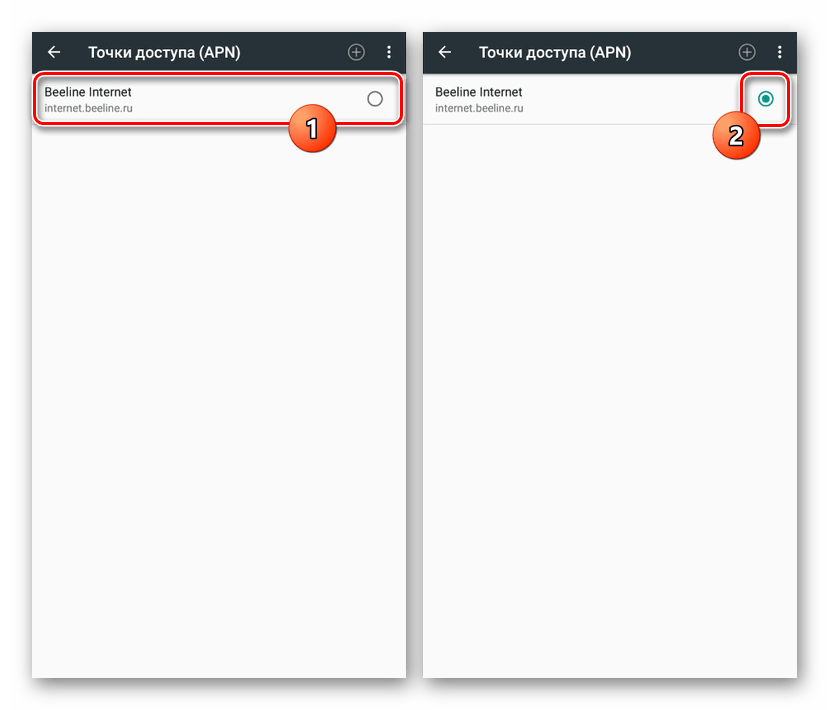
Если после настройки интернет не заработал, возможно имеются проблемы с другими параметрами. Про устранение неисправностей мы рассказали отдельно.
Вариант 6: Прочие операторы
Среди популярных операторов на сегодняшний день в России работает мобильный интернет от Yota и Ростелеком. Если при использовании СИМ-карты от этих операторов соединение с сетью не было установлено, придется также вручную добавить настройки.
- Откройте страницу «Точки доступа» в разделе «Настройки мобильных сетей» и воспользуйтесь кнопкой «+».
- Для Yota необходимо указать всего лишь два значения:
Имя Yota APN yota.ru 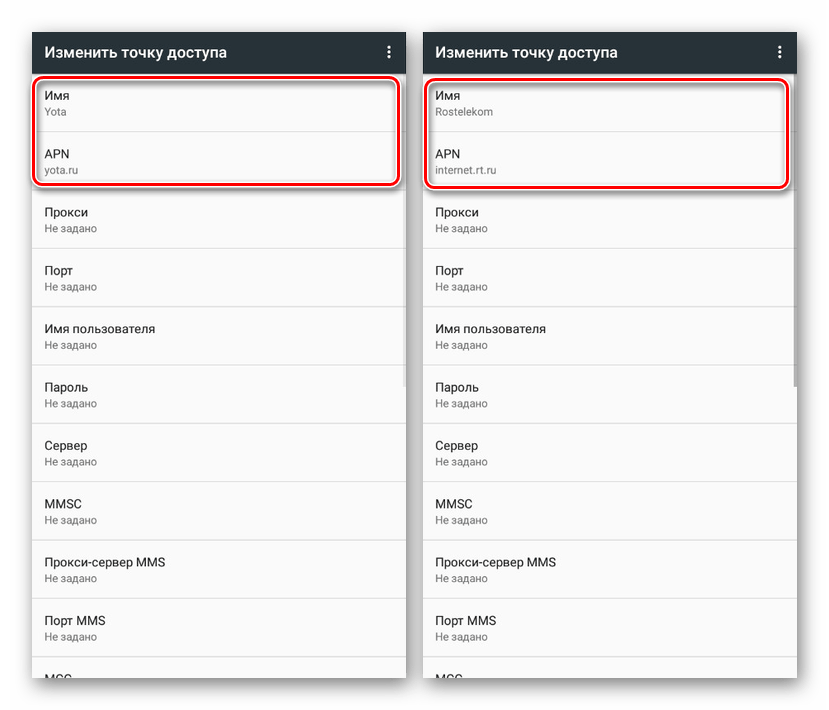
- Для Ростелеком введите следующее:
Имя Rostelekom или произвольное APN internet.rt.ru - Через меню с тремя точками в крайнем верхнем углу экрана сохраните настройки и активируйте по возвращении на страницу «Точки доступа».
Мы вынесли эти варианты в отдельный способ, так как у этих операторов наиболее простые параметры. Кроме того, их услугами реже пользуются на Андроид-устройствах, предпочитая более универсальных операторов.
Заключение
Придерживаясь инструкции, у вас получится организовать доступ к сети со смартфона на Android. И хотя наиболее значимое различие в настройках присутствует только между мобильным подключением и Wi-Fi, характеристики подключения могут значительно отличаться. Это, как правило, зависит от оборудования, выбранного вами тарифа и в целом качества сети. О способах улучшения интернета нами было рассказано отдельно.
Не Работает Интернет на Смартфоне , А Подключение к Сети Есть — Что Делать?
Нередко в комментариях к статьям читатели задают вопрос, почему не работает интернет на телефоне? При этом иногда подключение к сети имеется и можно принимать звонки и совершать голосовые вызовы. Действительно, сегодня интернет стал неотъемлемой часть жизни человека и пользуемся им чаще, чем читаем книги. Узнать новости по дороге на работу, ответить на рабочую почту или посмотреть видео вечером перед сном — для всего этого нужен интернет. Не удивительно, что если он вдруг перестал работать на смартфоне, это может быть реально большой проблемой.
Основные причины
Причин возникновения одной и той же неисправности на смартфоне может быть много, но я бы их разделил на три большие группы:
- Когда вы подключаетесь к интернету через мобильную сеть 3G или 4G (LTE) от сотового оператора (Мегафон, Билайн, Теле 2, МТС и т.д.)
- Или при подсоединении к WiFi сигналу от домашнего роутера или общественной точки доступа
- Общая проблема, связанная не с типом подключения к интернету, а с работой самого телефона
Как видим, в отличие от проблем с интернетом на ноутбуке Windows здесь гораздо больше возможных поводов для неисправностей, которые нужно проверить.
Пропал интернет на смартфоне, хотя раньше работал
Начнем с последнего. Прежде, чем переходить к более сложным манипуляциям на своем телефоне, попробуйте просто его перезагрузить. Очень часто в результате непрерывной работы возникают мелкие ошибки в системе, которые в результате приводят к тому, что интернет перестает работать — это касается любой операционной системы (Andorid или iOS) и не зависит от бренда, будь то Samsung, Xiaomi, Huawei, Honor, iPhone или любой другой. После перезапуска системы многие из них исправляются, и интернет снова может заработать.
Неправильная дата и время в системе
Еще одной ситуацией, при которой зачастую на телефоне выдается ошибка о невозможности выйти в интернет, является сбой в настройках даты и времени

Антивирусы
Несмотря на то, что любая современная мобильная операционная система имеет достаточно встроенных средств для защиты персональных данных пользователя, многие до сих пор продолжают устанавливать на свой смартфон антивирусы, брандмауэры и прочие приложения от сторонних разработчиков, блокирующие те или иные действия.

Очень часто жертвой их работы становятся отдельные сайты или целые браузеры, в результате чего создается впечатление, что интернет не работает, хотя подключения к сети присутствует. Если вы недавно устанавливали подобное приложение, то удалите его или выставьте настройки таким образом, чтобы он не блокировал сеть.
Сброс системы
В качестве крайней меры можно сделать полный сброс настроек смартфона. На Android сделать это можно из меню «Расширенные настройки — Восстановление и сброс».

В этом случае он вернется в заводское состояние. И если нет никаких поломок непосредственно в комплектующих телефона (например, накрылся беспроводной модель), то интернет снова должен заработать. Однако это последний прием, который стоит применять. Но прежде рекомендую проверить пункты из списка ниже.
Не работает интернет по WiFi
Разберемся теперь со случаями, когда вы подключаетесь к WiFi сети, а на смартфоне нет интернета.
Платный WiFi
Первое, что приходит в голову, это вы присоединились к платной точке доступа или требующей авторизации, пусть даже бесплатной. Например, если пользуетесь интернетом в метро.

В этой ситуации необходимо пройти авторизацию, либо узнать пароль или получить его по СМС. Чаще всего процесс создания учетной записи автоматически запускается при открытии браузера.

Закончился баланс средств
При подключении к домашнему роутеру нельзя исключать той вероятности, что на вашем счету просто закончились средства. Дело в том, что wifi и интернет на маршрутизаторе — это не одно и то же, как многие думают. Они работают независимо друг от друга.

То есть у вас может обнулиться баланс в кабинете интернет-провайдера и он ограничит доступ к сайтам, но при этом wifi будет продолжать работать и соответствующий значок будет отображаться в верхней панели экрана телефона. И наоборот, отключите вай-фай на роутер, но на компьютере по кабелю интернет будет продолжать функционировать.
Регистрация устройств в роутере
Из более редких случаев стоит упомянуть функцию регистрации устройств в сети, которая имеется на некоторых роутерах, например Keenetic.
Почему не работает интернет на телефоне и что делать

Почему не работает интернет на телефоне? Причиной проблемы может быть как сам гаджет, так и внешние факторы. Интернет на смартфоне бывает мобильным и Wi-Fi. Если какой-то вид Сети пропадает, то проблему нужно искать в настройках телефона, точке доступа, устройствах раздачи или в качестве услуг провайдера.
Почему не работает интернет на телефоне
Когда нет подключения к интернету, то владельцы смартфонов не могут пользоваться большинством установленных приложений, скролить интернет-страницы, слушать музыку на стриминговых платформах, смотреть видео.
Иногда пользователи забывают активировать кнопку Wi-Fi или передачи данных на устройстве. Когда нет интернета, сверху не отображается соответствующий индикатор, то откройте верхнюю шторку смартфона и включите его.
Но бывает так, когда Wi-Fi или передача данных активированы, но телефон не ловит интернет. Проблема может крыться в самом устройстве или внешних факторах. Рассмотрим основные причины отсутствия интернет-соединения на телефоне.
Недостаточно средств
Распространенная проблема отсутствия подключения к интернету — неуплата тарифного плана, который предоставляют провайдеры. Это касается как компаний, предоставляющих кабельное интернет-соединение, так и мобильных операторов.
Согласно договору, пользователи обязаны вносить ежемесячную сумму на счет. Некоторые тарифы действуют не по месячным платежам, а по факту (в день снимается определенная сумма при подключении или тарифицируется каждый мегабайт).
Когда нет подключения к интернету за неуплату, то индикаторы покажут настроенное соединение, но пользоваться им не получится. В этой ситуации проверьте счет на телефоне или персональном аккаунте провайдера и пополните его.
Неуверенный прием сигнала
Если не работает интернет, но со средствами на счету все в порядке, то проблема может крыться в вышках. При невозможности загрузить страницу в браузере обратите внимание на верхние обозначения на телефоне. Там указан уровень сигнала.
Если пользуетесь мобильным интернетом, то рядом с индикатором увидите EDGE, 2G, 3G или 4G. Первые два обозначения символизируют слабый сигнал из-за плохо работающих вышек. Их иногда отключают по аварийным причинам при выполнении ремонтных работ. То же касается и Wi-Fi. Провайдеры иногда проводят технические и ремонтные процедуры, поэтому нужно подождать, чтобы наладилась связь.
Еще слабый уровень сигнала мобильного интернета возможен из-за большого количества включенных приложений. Если индикатор показывает 3G или 4G, то проблема в другом.
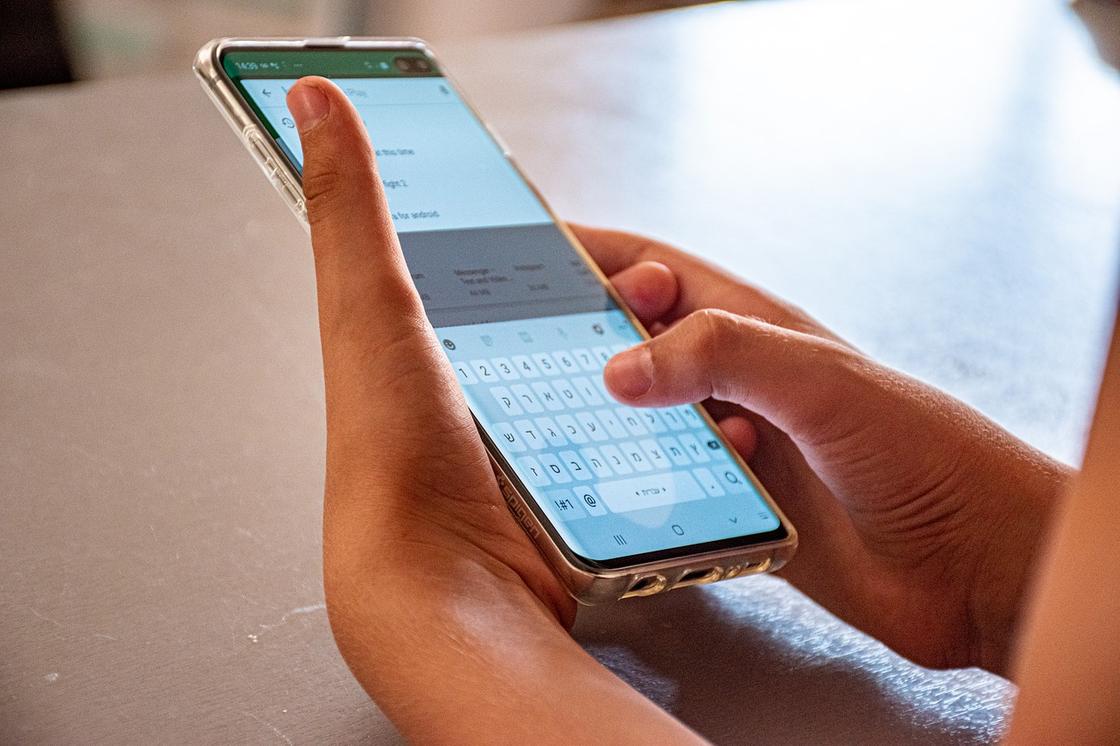
На телефоне пропадает интернет по разным причинам: FreeIMG
Неполадки в работе оператора
Оплаченный тариф и уверенный уровень сигнала, а мобильного интернета нет? Тогда стоит обратиться в техническую службу поддержки. Если не работают мобильные данные, позвоните оператору, чтобы узнать причину перебоев. В вашем районе могут модернизировать или ремонтировать оборудование. Необходимо дождаться решения проблемы.
«Режим полет»
В каждом смартфоне есть «Режим полета» или кнопка «В самолете». Ее можно случайно активировать. Найдете кнопку в виде самолета, открыв верхнюю шторку, в которой включаете интернет-соединение. Убедитесь, что режим не активирован, потому что при нем телефон не связывается с Сетью.
Точка доступа
Чтобы интернет-соединение было всегда активным, необходима правильно настроенная точка доступа. Под каждого провайдера ее настраивают отдельно, указывая необходимые данные в настройки телефона. Они могут сбиться. Чтобы исправить проблему, запросите у оператора настройки.
Проблемы SIM
Еще одна причина, почему перестал работать интернет на телефоне, — проблема с SIM-картой. Чтобы в этом убедиться, осуществите контрольный звонок или отправьте сообщение. Если ничего не удалось, то причина обнаружена.
Не работает интернет на телефоне: что делать
Определить причину неисправности — 50% успеха решения проблемы. Когда точно уверены в том, из-за чего нет интернет-соединения, то становится понятным дальнейший порядок действий.
Настройка мобильных данных
Бывает так, что не включается интернет на телефоне, даже если активирована в верхней шторке передача данные. Функция может быть деактивирована в настройках устройства. Проверьте и исправьте это так:
- Войдите в настройки телефона.
- Выберите раздел с названием «Передача данных».
- В нем активируйте мобильный интернет.
- Дальше перейдите в раздел с SIM-картами и снова активируйте мобильный интернет.
Это порядок действий на Android. На iOS-системе все выполняется похожим образом.
Если мобильный интернет везде включен, то перезапустите смартфон. Телефон мог потерять соединение из-за того, что долго находился в том месте, где была неуверенная связь.
Неполадки с Wi-Fi
Решить проблему с Wi-Fi поможет переподключение: FreeIMG
Любой современный смартфон способен ловить Wi-Fi. Для этого в доме должен стоять роутер.
Но иногда не получается подключиться к нему, поскольку произошел сбой в операционной системе. В таком случае нужно сбросить настройки Сети:
- Войдите в раздел настроек, отвечающий за подключение к Wi-Fi.
- Выберите Сеть, к которой подключены в данный момент времени.
- Найдите и тапните по варианту «Удалить».
- Теперь выключите Wi-Fi на полминуты, а затем снова его активируйте.
- Телефон обнаружит Сеть. Подключитесь к ней, указав пароль.
«Режим полета»
Если не получается выйти в Сеть из-за включенного «Режима полета», то деактивируйте кнопку с иконкой самолета в верхней шторке устройства.
Чтобы в дальнейшем не попадать в такую ситуацию, настройте защиту от случайных нажатий. Делается это так:
- В настройках гаджета перейдите в раздел с дисплеем или блокировкой экрана и безопасностью.
- Найдите «Режим защиты от прикосновений» или «Режим защиты от случайных нажатий».
- Активируйте ползунок.
Теперь устройство защищено от случайных скольжений по экрану и самостоятельного включения дисплея при приближении.
Проблемы с SIM-картой
Если проблему обнаружили с симкой, то порядок действий простой:
- Выключите телефон.
- На боковой панели при помощи ключа вытяните лотки под SIM и microSD. Если телефон старой модели, то снимите заднюю крышку, выньте аккумулятор (при необходимости), достаньте из гнезда симку.
- Проверьте контактную площадку. Если она грязная, то почистите простым белым ластиком.
- Верните SIM-карту на место. Включите смартфон и проверьте соединение.
Если проблема не решилась, то отнесите мобильное устройство в сервисный центр. Причина может крыться в самих гнездах.
Точка доступа
Возможно, придется настроить новую точку доступа, чтобы интернет снова появился:
- Войдите в настройки гаджета и найдите раздел с точкой доступа.
- Выберите пункт, с помощью которого создадите новую точку.
- В появившемся списке с пустыми полями впишите имя Сети, APN, имя пользователя и пароль. Данные предоставляет провайдер.
- Сохраните выполненные действия и перезапустите передачу данных с новыми настройками.
Интернет на телефоне может не работать по разным причинам. Когда обнаружите источник проблемы, то будет легче ее исправить. В статье найдете распространенные решения для устранения неисправности.
Почему не работает интернет на телефоне: причины и решения
Невозможность подключиться к онлайн-ресурсам, прочитать новости, зайти в интернет-банк или пообщаться в мессенджере либо социальной сети может стать серьезной проблемой. Это происходит из-за сбоя настроек смартфона или точки доступа, активации «Режима полета» и по ряду других причин. Выясним, что делать в каждом из возможных случаев.
Сбой в настройках
Сбой в настройках операционной системы — распространенная причина возникновения проблем с интернетом. Поэтому первое, что стоит сделать, если у вас пропал доступ в сеть — перезагрузить смартфон.
Если проблема не исчезла, переключитесь с Wi-Fi на мобильный интернет или наоборот. Для этого:
- войдите в «Настройки»;
- выберите пункт меню «Подключения» или «Сеть и интернет» — на девайсах разных производителей он может называться по-разному;
- отключите Wi-Fi и включите передачу мобильных данных.
Эти действия можно выполнять на всех смартфонах, вне зависимости от того, какая операционная система на них установлена. Если это не помогло вернуть подключение к интернету, возможно, что проблема в чем-то другом.
Отрицательный баланс
Проверьте баланс телефона. Возможно, у вас на счету нет денег или закончился трафик, который входит в пакет. Абоненты Tele2 могут сделать это в личном кабинете на сайте или в мобильном приложении «Мой Tele2».
Если проблема действительно в этом, можно пополнить счет удобным для вас способом или добавить трафик — подходящий вариант вы найдете в разделе «Услуги» на сайте или в мобильном приложении «Мой Tele2».
Та же проблема может возникнуть, если вы пользуетесь не мобильным интернетом, а Wi-Fi. Убедитесь, что он оплачен, а если баланс отрицательный — пополните его.
Вы находитесь вне зоны действия сети
Посмотрите в верхний правый угол экрана. Там вы видите значки, показывающие качество беспроводного сигнала Wi-Fi и мобильного интернета. Если шкала заполнена не полностью, значит, вы находитесь далеко от источника сигнала. Связь при этом будет нестабильной или вообще пропадет.

Если вы находитесь на улице и пользуетесь мобильным интернетом, сигнал также может ослабевать, если между вами и ближайшей станцией мобильной связи есть здания с толстыми бетонными стенами. Вдобавок к этому связь ухудшается, если вы находитесь в низине, в овраге. Попробуйте выйти на открытое пространство, подняться повыше.
Выключена передача данных
На смартфоне с ОС Android проверить, включена ли передача данных, можно следующим образом. Разверните панель задач своего смартфона. Функция передачи данных по мобильным сетям должна быть активирована. Соответственно, ее значок должен быть подсвечен. Если он темный, нажмите на него для активации.

- войдите в «Настройки»;
- выберите пункт меню «Сеть и интернет» — напоминаем, что на некоторых моделях смартфонов он может носить другое название;
- переведите ползунок вправо, чтобы активировать передачу данных по мобильной сети, если она отключена.

Сбои в работе оператора
Если дома, в офисе или в другом месте, где вы довольно часто бываете, всегда была качественная связь, а сегодня вы не можете подключиться к интернету, возможно, возникли проблемы на стороне провайдера. О крупных авариях мобильные операторы обычно оповещают с помощью SMS-рассылки, но о небольших перебоях могут и не сообщать.
В этом случае позвоните на горячую линию или свяжитесь с техподдержкой другим доступным способом. Узнайте, нет ли каких-нибудь проблем с доступом в интернет в вашем районе. Если они есть, дождитесь их решения.
Активирован «Режим полета»
В современных смартфонах предусмотрен режим, позволяющий полностью отключить мобильную передачу данных. Он помогает экономить заряд батареи в ситуации, когда мобильное устройство в принципе не может подключиться к сети. Обычно он называется «Режим полета» или просто «Полет», но возможны и другие названия — «Режим самолета», «В самолете», «Автономный режим», «Авиарежим». Проверить, включен ли он на смартфоне с ОС Android, можно двумя способами.
Самый простой вариант — через панель задач. Откройте ее и посмотрите, не подсвечена ли соответствующая иконка. Если она активирована, нажмите на нее, чтобы отключить.

Альтернативное решение — через «Настройки». Найдите в меню пункт, который называется «Сеть и интернет» или «Подключение и общий доступ», найдите в нем режим полета и передвиньте ползунок рядом с ним влево, чтобы отключить этот режим.

Проблемы с SIM-картой
Отсутствие доступа в интернет может быть связано с SIM-картой или слотом, в который она вставляется. Проверьте, есть ли возможность сделать звонок. Для чистоты эксперимента хорошо иметь под рукой другой телефон с «симкой» от того же провайдера, но это, конечно, не всегда возможно. Также можно переставить SIM-карту в другой смартфон и снова попробовать ей воспользоваться.
Если вы не можете не только подключиться к интернету, но и позвонить, достаньте SIM-карту. Аккуратно протрите контактную площадку влажной салфеткой или простым ластиком.
Если есть доступ к отсеку для «симки», контакты в нем тоже можно протереть влажной салфеткой. Делать это надо осторожно.
Подождите, пока SIM-карта высохнет, вставьте ее в слот и попробуйте снова подключиться к интернету или сделать звонок.
Если карта вышла из строя, ее можно бесплатно заменить. Найдите на карте офис, в который вам удобно прийти, и расскажите менеджеру, что случилось.
Сбой настроек точки доступа
Настройки обычно отправляются автоматически, когда вы подключаетесь к сети. Можно запросить повторную отправку. Это делается двумя способами:
- позвоните на короткий номер 679;
- авторизуйтесь в личном кабинете на сайте, перейдите на страницу получения настроек и нажмите «Получить настройки».
Вне зависимости от выбранного варианта, больше ничего делать не надо. Настройки установятся автоматически.
Можно установить их вручную. Для этого откройте «Настройки» и найдите раздел «Мобильные сети». Пропишите:
- в поле «Имя» — TELE2;
- в поле APN — internet.tele2.ru.

Остальные поля оставьте незаполненными, нажмите «Сохранить» и перезагрузите смартфон.
На телефоне вирус
Медленная скорость при подключении или невозможность выйти в интернет — не единственный признак, указывающий на то, что на телефоне есть вредоносное программное обеспечение. О том же могут свидетельствовать навязчивая реклама, быстрая разрядка батареи, списание денег со счета, которое вы не санкционировали.
Для решения проблемы понадобится антивирус. Однако многие вирусные программы не позволяют его установить и именно для этого ограничивают доступ в интернет. В этом случае следует обратиться в сервисный центр.
Некоторые антивирусы тоже могут стать проблемой. Они:
- тормозят работу мобильного устройства;
- ограничивают доступ в интернет для некоторых приложений, не позволяют заходить на определенные сайты.
Чтобы не лишаться защиты, но при этом комфортно пользоваться интернетом, установите оптимальные настройки антивируса. Проверьте, какие ограничения он задает, и скорректируйте их. Можно на время полностью отключить антивирус и посмотреть, исчезли ли проблемы с подключением к интернету.
Отключены частоты в инженерном меню
Инженерное меню — это среда для разработчиков, которая дает возможность управлять смартфонами с ОС Android на аппаратном уровне. В частности, в ней можно отключить неиспользуемые радиочастоты, чтобы экономить заряд батареи. Предположим, вы пользуетесь смартфоном, купленным с рук. Как убедиться, что в нем активны все поддерживаемые частоты?
Для входа в инженерное меню используются специальные утилиты. Но можно воспользоваться и кодом. Для устройств от разных производителей он будет разным. Возможны следующие варианты:
- Samsung — *#*#4636#*#* или *#*#8255#*#*.$
- Sony — *#*#7378423#*#*4
- Huawei — *#*#2846579#*#* или *#*#2846579159#*#*.
- Xiaomi — *#*#6484#*#*, *#*#3646633#*#* или *#*#4636#*#*.
Если вашей марки телефона нет в списке или указанный код не действует, поищите подходящий вариант в интернете.
После того как зайдете в инженерное меню, выберите режим BandMode и укажите SIM-карту, которую нужно настроить. В открывшемся окне найдите частоты EGSM900 и DCS1800 — они должны быть активны. Убедитесь, что рядом с ними стоят галочки, и нажмите SET.
Как видите, есть множество причин, по которым подключение к интернету может исчезнуть. В одних случаях его можно восстановить, и это делается быстро и просто. В других понадобится обращаться к провайдеру или в сервисный центр.