Как подключить картридер к телефону
Картридер – это компактное устройство для быстрого считывания карт памяти, флешек и других типов памяти (можно также встретить варианты написания «карт ридер» и «кардридер»).
Это полезное устройство для владельцев телефонов, планшетов, айфонов и других мобильных устройств. Вот три основных функции картридера:
- Подключив его к ПК, можно быстро передать файлы на sd карту памяти или compact флешку
- Если данные были удалены с карты памяти телефона, без card reader’а обойтись нельзя
- Через картридер можно делать резервную копию важных файлов на компьютер
Как выглядит картридер
Наиболее распространен встроенный (или встраиваемый) картридер. Он встроен в ноутбук: гнездо находится на передней панели ноутбука (Windows PC) или сбоку (Macbook).
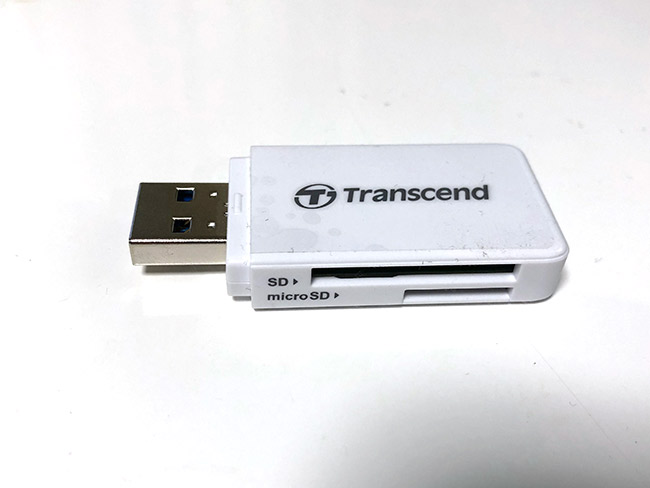
Внешний картридер – небольшая коробочка с несколькими гнездами для вставки карт памяти.
Виды картридеров
Есть несколько типов картридеров, и Википедия на этот счет приводит свою классификацию. Мы бы не хотели вдаваться в терминологию и разделили бы все считыватели карт на внешние, внутренние (встроенные).
Есть ли специальный картридер для телефона?
Да, существуют также картридеры для телефона, например, переходник для флешек OTG Mobile Phone Connection. Мы не будем затрагивать подобные специфические устройства: они встречаются редко и не слишком удобны в эксплуатации.
Внутренний картридер
Картридер в ноутбуке – наилучший вариант, если вы активно копируете файлы на sd карту и обратно. Для чтения карт памяти и флешек не нужно подключать его через usb-порт.
В большинство Windows-ноутбуков встроен картридер, в Macbook старых моделей он также присутствует.
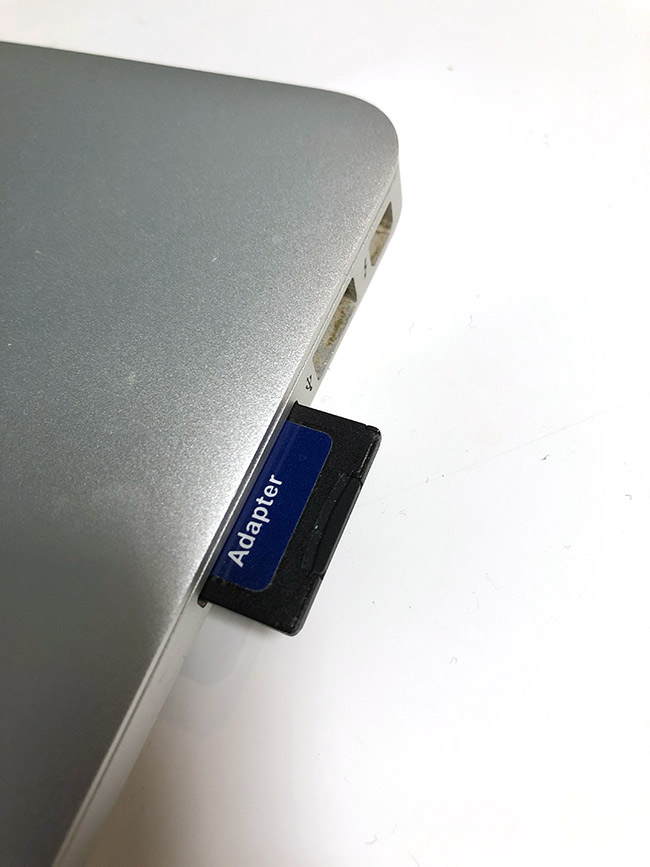
Узнайте, есть ли картридер в вашем ноутбуке, проверив гнезда ноутбука самостоятельно или через документацию.
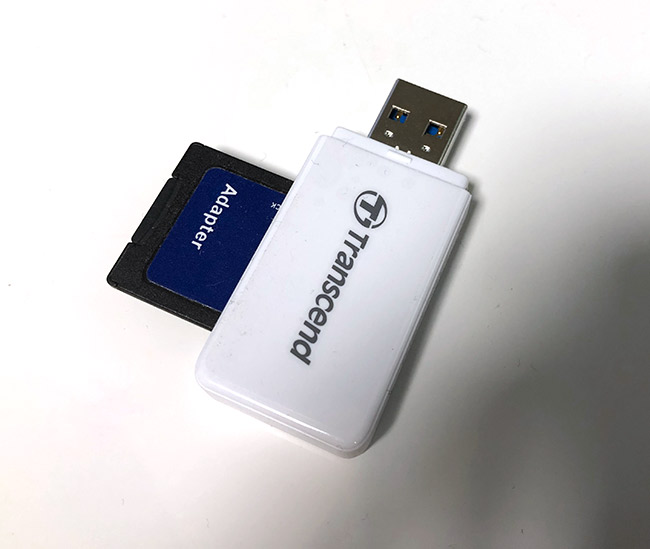
Внешний usb-картридер
Внешний картридер – модуль, подключаемый к компьютеру по usb. Он будет оптимальным решением, если:
- производитель компьютера не укомплектовал устройство картридером
- у вас обычный настольный ПК
- не работает встроенный в ноутбук картридер.
Внешние карт ридеры работают как флешки: вы подключаете карту памяти и дальше по протоколу usb информация передается на компьютер.
Wi-fi картридеры
Существуют также wifi картридеры. Они беспроводные, т.е. для подключения и считывания карт не требуется проводное соединение. Такие устройства мобильны и удобны в применении.
Как выбрать картридер для карты памяти
Перед тем, как покупать кардридер, уточните тип карты памяти, которую вы используете и/или собираетесь подключать к ПК или ноутбуку.
Сделать это просто:
-
из телефона, фотоаппарата и т. д.,
- на этикетке прочтите тип и формат карты
В соответствии с этим и подбирайте считыватель карт для sd памяти.
К слову, на рынке представлено множество простых и сложных картридеров, каждый из которых поддерживает только определенные типы памяти. Среди них:
- Compact Flash
- Secure Digital
- MMC
- SDHC
- Memory Stick
Можно взять универсальный считыватель карт с несколькими портами, например, картридер с поддержкой compact flash.
Совет. Если вам нужен картридер для восстановления файлов на sd карте, советуем подобрать правильную программу для восстановления фото. Собственно о том, как восстановить фото на телефоне, читайте здесь.
Как пользоваться картридером
Если в ноутбук встроен картридер:
- Вставьте карту памяти в гнездо — она отобразится как отдельный диск
- Вставьте sd карту памяти в картридер
Если используется внешний картридер:
- Подключите usb-кабель с картридером к гнезду компьютера.
- Вставьте карту памяти в гнездо картридера
Что делать, если картридер не работает
Давайте рассмотрим некоторые проблемы, на которые жалуются некоторые посетители моего сайта.
Проблема: Картридер не видит карту памяти (sd карту)
- Проверьте контакт между картой памяти и картридером
- Если картридер внешний — проверьте соединение между компьютером, usb-кабелем и картридером.
Проблема: Не работает картридер
- Если на картридере есть лампочка, проверьте, горит ли она. Если нет, еще раз удостоверьтесь, что есть соединение картридера с ПК или ноутбуком.
Проблема: компьютер не видит картридер
- Откройте диспетчер устройств и проверьте, есть ли картридер в списке устройств. Вместо диспетчера можно и лучше использовать специализированную программу типа AIDA64 (бывший Everest).
- Если устройство не отображается в списке, установите драйвер для картридера — скачать его проще всего на сайте производителя ноутбука или собственно карт ридера.
- Проверьте целостность usb-кабеля. Протестируйте его на других устройствах — например, на телефоне.
Если комп все равно не видит картридер, протестируйте карту памяти на других считывателях. Возможно, вам необходимо купить другой картридер.
Не нашли ответ на свой вопрос? Возможно, вы найдете решение проблемы на нашем канале в Youtube! Здесь мы собрали небольшие, но эффективные инструкции. Смотрите и подписывайтесь на наш youtube-канал!
С каждым годом возможности смартфонов и планшетов Андроид превышают своих предшественников в несколько раз, предоставляя пользователям очень интересные и полезные функции. Теперь вы можете подключить к своему мобильному гаджету разные устройства, как к компьютеру. Такую возможность предоставляет технология OTG (One-The-Go).
Из статьи вы узнаете
Что это такое?
Также часто появляются вопросы о том, почему разработчики девайсов не встраивают отдельный USB-порт, чтобы не использовать сторонние переходники.
- Во-первых, это лишнее место на корпусе телефона. Практически все компании, занимающиеся производством техники, стараются уменьшать толщину корпуса и это огромное преимущество перед конкурентами, поэтому ни один производитель не пойдет на такой шаг.
- Во-вторых, такой порт будет активно потреблять дополнительную энергию, а это сильно бьет по общему расходу заряда батареи.
- В-третьих, на продаже аксессуаров зарабатывают огромные деньги партнеры разработчиков. То есть, в Андроид добавили поддержку USB OTG, побудили интерес к своей технологии, а партнеры предоставили на рынке те самые переходники, которые необходимы для работы. В итоге выигрывают все, даже потребитель!
Какие устройства можно подключать через OTG?

Благодаря этой технологии к телефону могут подключаться практически любые типы устройств. Но это только в теории. На практике же мы видим иную картину. Здесь многое зависит от разработчиков оболочек для конкретной версии операционной системы Андроид, от аппаратов, которые вы подключаете, от совместимости.
Без проблем можно подключать USB-накопители до 32 Гб. Можно попробовать и больше, например, на 64 Гб, но они работают не везде.
Также есть возможность подключения отдельных внешних накопителей, но здесь стоит учесть тот факт, что многим моделям попросту не хватит мощности питания от вашего телефона. Если есть возможность подключить питание через обычную розетку в дополнительном входе, то тогда проблем с передачей и корректным чтением списка файлов не возникнет.
Можно подключать компьютерную мышь, клавиатуру. Это очень полезно в тех случаях, когда пользователю необходимо что-то напечатать, а стандартная виртуальная клавиатура его не устраивает.

Если вы заядлый геймер, то сможете при помощи OTG в телефоне подключить и геймпад. Только учтите, что не все игры из Google Play поддерживают такую технологию и подобные устройства. Здесь многое зависит от самого разработчика приложения.

Если же у вас плохая фронтальная камера на смартфоне, то просто подключите внешнюю!
Эта технология удобна для фотографов, которые могут через картридер или USB просмотреть фотографии на своем устройстве, например, планшете или смартфоне. Даже можно подключать адаптеры для интернета, чтобы подключаться через оптоволокно!
Но и это еще не все! Нужно срочно распечатать документы? Подключите принтер! Сюда же можно добавить еще и монитор или телевизор.

В итоге пользователь получает полноценное устройство, с помощью которого можно управлять другими девайсами. А если учесть, что мощность некоторых телефонных аппаратов превосходит часть бюджетных компьютеров старых поколений, то в будущем и вовсе можно ожидать полной реализации всей работы с ПК на мобильном устройстве.
Какие смартфоны поддерживают технологию?
Некоторые производители убирают эту опцию лишь затем, чтобы сэкономить заряд батареи, повысив в целом его эффективность. Но на такие шаги идут только ради бюджетных моделей. Средний и высокий классы смартфонов 100% обладают такой технологией и поддерживают большой ассортимент подключаемых устройств.

Смартфон перестал видеть привычную карту памяти или не хочет работать с новой? Выдает ошибки вроде «SD‑карта не работает», «SD‑карта не поддерживается»? Чаще всего проблема решается самостоятельно и быстро. Вот, что делать, если смартфон не видит карту памяти.
Неправильная установка
Если вы устанавливаете новую карту памяти, убедитесь, что она зашла в подпружиненный слот до конца. Должен раздаться легкий щелчок, и SD-карта должна быть полностью «утоплена» внутрь.

Если же лоток съемный, устанавливаем карту памяти согласно миниатюрной схеме, указанной на самом лотке. Промахнуться не получится — карта займет положение как на скриншоте ниже, по-другому она просто не встанет. После этого смартфон должен сразу же увидеть накопитель. Если этого не произошло, перезагрузите девайс.

Программный сбой

В очень редких случаях ПО смартфона может глючить и не видеть SD-карту при подключении, либо в процессе использования выдать ошибку, что карта отключена. Рецепт от этой болезни одинаковый: вытаскиваем накопитель, переподключаем его, перезагружаем гаджет.
Иногда помогает обновление прошивки устройства.
Зайдите в настройки смартфона в «Система». Выберите пункт «Беспроводное обновление». Обновите устройство до актуальной версии.
Не поддерживается файловая система
Если карта памяти раньше использовалась в связке с ПК или смартфоном с другой ОС, то девайс может не распознать накопитель. Чтобы избавиться от проблемы, отформатируйте SD-карту в нужный формат.
- В смартфоне перейдите в «Настройки».
- Выберите «Хранилище и USB‑накопители».
- Откройте microSD, а затем вызовите дополнительное меню, нажмите «Настройки» и выберите пункт «Форматировать».
Помните: форматирование уничтожает с накопителя все данные, поэтому заблаговременно скопируйте их на ПК или в облако.
Если первый способ не сработал, отформатировать накопитель можно из меню Recovery. На разных моделях данный режим включается по-разному, но чаще всего нужно:
- Выключить смартфон.
- Одновременно нажать кнопку включения+кнопку громкости вниз (в некоторых моделях громкость нужно нажимать вверх).
- Через 10 секунд должно появиться Recovery меню, где следует выбрать пункт «Wipe cache partition», а затем «yes» для подтверждения форматирования.

Если форматирование со смартфона по каким-то причинам невозможно, то «обнулите» карту памяти, используя компьютер. Для этого:
-
Используя картридер, подключите накопитель к компьютеру.


Также можно отформатировать накопитель сторонними программами, например, SD Card Formatter, которые как раз для этого и предназначены.
Отсутствие разрешений
- Зайдите в настройки смартфона в раздел «Приложения».
- Выберите нужное вам приложение, например, «Камера» и предоставьте ему все необходимые права.
Карта несовместима со смартфоном

Большинство SD-карт совместимы с любыми устройствами, включая смартфоны, планшеты и т. д. Но в очень редких случаях можно столкнуться с несовместимостью карты памяти и конкретного мобильного устройства. Чаще всего это происходит с накопителями большой емкости, например, 256 ГБ.
Бюджетные смартфоны могут иметь ограничения на работу с такими объемными SD-картами. Чтобы исключить проблему, заранее изучите спецификации вашего смартфона и убедитесь, поддерживает ли он накопители такого объема.
Окислились контакты
Если накопитель хранился в условиях повышенной влажности, или ваш смартфоном попал под дождь, контакты карты памяти могли окислиться.

Карта просто сломана

Никакая электроника не застрахована от поломок. Поэтому, если вы испробовали все предыдущие шаги и не добились успеха, возможно SD-карта просто неисправна. Для проверки установите ее в другой девайс (ПК/смартфон). Если результат будет тот же, возможно, накопитель «умер».
Восстанавливать его в специализированных сервисах экономически невыгодно, да и не всегда возможно. Проще приобрести новый, более надежный.
Неисправное гнездо установки карты памяти
Если смартфон технически поддерживает ваш накопитель, и он без проблем функционирует в других устройствах, то, возможно, есть проблемы в гнезде установки накопителя. Чтобы это проверить, вставьте в гаджет другой накопитель. Если девайс не увидит и его, то имеет смысл отнести телефон на диагностику в сервисный центр.
На моем первом планшете (который до сих пор работает и выполняет много полезных задач) есть не только слот для micro-SD карт памяти, но и полноразмерный USB порт, к которому я без лишних танцев с бубном подключал обычные флешки и съемные жесткие диски (на которые хватало питания). Если я куда-то ехал, то я брал с собой столько видео-контента, сколько мне хотелось.
Так что я начал искать способ удовлетворить свои аппетиты.
Под катом описание одного из самых простых и элегантных решений, которое я нашел.

Таскать с собой еще больше проводов и коробочек не хотелось и меня привлек самый компактный из найденных вариантов: Meenova Mini MicroSD Card Reader, сделанный специально для Android устройств с microUSB разъемом. Обошелся он мне в 15$ с учетом доставки.
Пробежимся по основным техническим характеристикам:
| Размер (в сборе с колпачком): | 21 x 23 x 8 мм |
| Размер (когда подключен к планшету/телефону): | 21 x 16x 8 мм |
| Вес: | 3 грамма |
| Разъем: | USB Micro-B, USB 2.0 (через адаптер) |
| Поддержка SD карт памяти: | MicroSD, MicroSDHC, MicroSDXC до 64Гб |
| Совместимость с ПК: | Windows XP/Vista/7/8, Mac OS X, Linux 2.6 и выше через адаптер USB-to-MicroUSB (входит в комплект) |
| Требования к смартфону/планшету: | Android 4.0 и выше, с поддержкой USB-OTG и программной поддержкой USB Mass Storage (более конкретный список устройств ниже) |
Внешний вид:
Картридер доступен в четырех цветах: черный, белый, серый и оранжевый.

Размер у него действительно миниатюрный:

При подключении к планшету/телефону он практически не мешает комфортному использованию, хотя мне показалось более удобным просто скидывать файлы на планшет. Благодаря удлиненному порту, картридер с легкостью подключается к устройствам в чехлах.
При подключении горит синим диодом, при обращении к карте памяти диод мигает.

Так же в комплекте идет переходник микроUSB -> USB и карабин.

Обычный такой карабин, обычный такой переходник. Ни больше, ни меньше.
Совместимость с планшетами/телефонами
Лично я опробовал картридер на трех устройствах: HTC One X, Sony Xperia Z и, собственно, Nexus 7 (2013). На первых двух картридер определилась сразу и контент стал доступен без каких-либо ухищрений, для корректной работы на последнем пришлось установить программу Nexus Media Importer.
Производитель гарантирует работу картридера со следующими устройствами:
Обратите внимание: В Nexus 4 нет поддержки OTG, следовательно он не будет работать с этим устройством.
Покупка и доставка
Общий вес посылки был 34 грамма и я до последнего был уверен, что ко мне идет пустой конверт.
Можно ли подключить картридер к смартфону?

Картридер поддерживает работу с Micro SD картами памяти, единственное условие для его работы – это поддержка вашим мобильным девайсов USB OTG. P.S. Данный девайс работает только с гаджетами под операционной системой Android.
-
- Можно ли использовать картридер как флешку?
- Чем отличается картридер от флешки?
- Как перенести все данные с телефона на флешку?
- Для чего нужен кардридер?
- Какие флешки подходят для телефона?
- Как открыть доступ к карте памяти андроид?
- Сколько Гб можно перекинуть на флешку?
- Почему не работает OTG кабель на телефоне?
Можно ли использовать картридер как флешку?
MicroSD часто продаётся в комплекте с USB картридером. С его помощью можно превратить карту, хранившую раньше информацию с мобильного устройства или камеры, в флешку. Но стоит помнить, что она также сохранит свои свойства и её объём и быстродействие не поменяются.
Как использовать флешку на телефоне?
- Подключите USB-накопитель к устройству Android.
- Откройте приложение Google Files. на устройстве Android.
- В нижней части экрана нажмите «Просмотр» .
- Выберите хранилище нажмите Разрешить.
- Чтобы найти файлы, прокрутите страницу вниз до раздела «Хранилища» и выберите нужный USB-накопитель.
Почему телефон не видит картридер?
Почему не отображается карта памяти. Это может быть сбой в работе ПО, смартфона, попадание влаги или падение устройства с большой высоты, в результате чего произошло повреждение. Возможно, произошла поломка самого накопителя. Конечно, можно сразу отправиться за новой флэшкой, но лучше попробовать кое-что сделать.
Чем отличается картридер от флешки?
Для чего нужен картридер. Основное его предназначение — чтение карт памяти. В отличие от флешек, карты памяти не имеют USB. Из-за этой своей особенности они активно используются в планшетах, смартфонах, видеокамерах и фотоаппаратах.
Как понять что телефон видит СД карту?
Действие Для чего нужно Проверить носитель на других телефонах или ПК Если флешка работает на других устройствах — скопировать оттуда важную инфу и отформатировать носитель. Если не работает — следовать оставшимся действиям с таблицы. Чем отличается картридер от адаптера?
Адаптер карты памяти отличается от картридера способом подключения, адаптер лишь позволяет увеличить форму карты памяти для подключения к ноутбуку.
Почему картридер не видит карту памяти?
Проверьте, включен ли слот для карты памяти в настройках BIOS вашего компьютера. Иногда бывает, что картридер на материнской плате ПК просто-напросто отключен по каким-то непонятным причинам. Проверить это можно простым погружением в настройки BIOS.
Как перенести все данные с телефона на флешку?
- Откройте приложение Google Files. на устройстве Android.
- В левом нижнем углу экрана нажмите на значок «Очистка» .
- В разделе «Перенос файлов на SD-карту» нажмите кнопку Выбрать файлы.
- Выберите файлы, которые нужно перенести.
- Нажмите Переместить на SD-карту.
Как перенести данные с флешки на телефон?
- Разблокируйте экран телефона.
- Подключите устройство к компьютеру с помощью USB-кабеля.
- На телефоне коснитесь уведомления «Зарядка устройства через USB…».
- В диалоговом окне «Режим работы USB» выберите Передача файлов.
- Перетащите файлы в открывшееся окно.
Как отформатировать карту памяти через картридер?
Шаг 1: Подключите SD-карту к компьютеру. Шаг 2: Нажмите «Этот компьютер», выберите «Управление», затем «Управление дисками». Шаг 3: Нажмите правой кнопкой мыши на SD-карту, выберите «Форматирование». Шаг 4: Нажмите кнопку «Да», чтобы продолжить, установите новую файловую систему — exFAT, FAT32 или NTFS на карте.
Для чего нужен кардридер?
Что такое картридер (сard reader), как им пользоваться и где приобрести? Smart card reader (считыватель e-ID карты) – это устройство, позволяющее подключать e-ID карту к компьютеру и предназначенное для считывания информации с e-ID карты и/или для записи информации на e-ID карту.
Почему телефон не видит микро сд карту?
Прежде всего попробуйте вытащить карту памяти и снова аккуратно вставить её в смартфон. Убедитесь, что она установлена правильно. В подпружиненном слоте должен раздаться отчётливый щелчок. Если лоток съёмный, карточку нужно вложить указанной стороной и вставить слот до конца.
Что делать если телефон не видит USB?
Включите режим разработчика на Android, а затем в параметрах разработчика включите отладку по USB и, отдельно, найдите в настройках для разработчика пункт Конфигурация USB по умолчанию и установите режим «Передача файлов». Здесь может быть полезно: Как включить отладку по USB на Android.
Какие флешки подходят для телефона?
Телефоны с ОС Android™. Если вы планируете снимать видео 4K на свой телефон, вам понадобится карта microSDXC с классом скорости U3 и как минимум 64 ГБ памяти. В остальных случаях большинству пользователей смартфонов для хранения фотографий, видео и мобильных игр достаточно карты microSDHC на 16 ГБ или 32 ГБ.
Для чего служит кардридер?
— устройство для чтения карт памяти, а также иных электронных карт самого разного назначения. В частности, смарт-карт, флеш-карт, SIM-карт.
Как в андроиде подключить сд карту?
- Проведите вниз от верхнего края экрана.
- Нажмите на уведомление Обнаружена SD-карта.
- Выберите один из способов форматирования:
- После форматирования SD-карты вы можете нажать кнопку Перенести контент или Перенести контент позже.
Как перенести приложения на карту памяти в телефоне?
- Убедитесь, что карта памяти вставлена в устройство.
- На начальном экране коснитесь меню приложений.
- Найдите и коснитесь Настройки > Приложения.
- Коснитесь клавиши На SD-карту tab.
- Выберите приложение, затем коснитесь Переместить на SD-карту.
Как открыть доступ к карте памяти андроид?
Откройте настройки Google фото и увидите пункт «Настройка доступа к SD карте». Если ответ полезен нажмите «Порекомендовать» чтобы помочь другим пользователям сообщества.
Какой лучше купить картридер?
Оптимальный выбор — Transcend RDC8. Компактный внешний картридер Transcend RDC8 «переваривает» большинство современных стандартов карточек и идет в комплекте с кабелем USB-C. Поддерживает карты CF, SD и microSD всех популярных типов. Но вот владельцам MMC, M2 и прочих устаревших карт такая модель не подойдет.
Как выбрать карт ридер?
- Определиться с типом. Выделяют внешние и внутренние.
- Проинспектировать технопарк. Это необходимо, чтобы подобрать оптимальное количество портов, а не просто взять дорогой и самый лучший.
- Разобраться со скоростью и интерфейсами.
- Подумать о других параметрах и дизайне.
Как сделать чтобы все шло на карту памяти?
- Откройте приложение Google Files. на устройстве Android.
- В левом верхнем углу экрана нажмите на значок «Меню» Настройки .
- Включите функцию Сохранять на SD-карте.
- Когда появится запрос нужных разрешений, нажмите Разрешить.
Можно ли подключить флешку к телефону через переходник?
Для этого вставьте накопитель в переходник, а сам адаптер — в смартфон с разъемом USB-C или MicroUSB. Если ранее все было сделано верно, и никаких проблем с распознаванием нет, то флешка появится в «Проводнике» или любом в другом файловом менеджере на вашем мобильном устройстве.
Сколько Гб можно перекинуть на флешку?
Файлы размером более 4 ГБ НЕ могут храниться на томе FAT32. Форматирование флэш-диск в NTFS или exFAT разрешит этот вопрос. ВНИМАНИЕ: Сделайте резервное копирование ваших данных. Форматирование удалит все данные в памяти устройства.
Как скинуть фото и видео с телефона на флешку?
Войдите в меню телефона, найдите искомые файлы (фото, видео, документы, аудио) и выделите их поочередно. В строке свойств найдите функцию «Переместить» и выберите Ваше подключенное устройство среди прочих. Скачивание начнется моментально. После завершения процесса разъедините связь.
Как перенести Ватсап с телефона на карту памяти?
В настоящее время перенести WhatsApp на карту памяти (SD-карту) невозможно. Мы работаем над оптимизацией размера нашего приложения и использования памяти. А пока, если вам нужно освободить место для WhatsApp, рекомендуем перенести на SD-карту другие приложения и мультимедийные файлы.
Как узнать есть ли в телефоне функция OTG?
- Подключите к смартфону через переходник компьютерную мышку, если функция OTG поддерживается, на экране телефона вы увидите указатель стрелочку
- Установите на телефон приложение USB OTG Checker. Скачать с Play Market. Запустите приложение для проверки.
Как перенести фотографии с карты памяти в телефон?
- На начальном экране коснитесь значка экрана приложений.
- Найдите и коснитесь Настройки > Хранилище.
- Коснитесь названия SD-карты и найдите папку или файл, которые необходимо перенести.
- Коснитесь и удерживайте папку или файл, которые требуется перенести.
Почему не работает OTG кабель на телефоне?
переносной жесткий диск запрашивает слишком много энергии – как правило, технология OTG является куда более энергозатратной в сравнении с обычной флешкой. У смартфона просто не хватает мощности для запуска дисков внутри HDD. В результате чего кабель не будет работать.
Что такое встроенный картридер?
Картридер – это компактное устройство для быстрого считывания карт памяти, флешек и других типов памяти (можно также встретить варианты написания «карт ридер» и «кардридер»). Это полезное устройство для владельцев телефонов, планшетов, айфонов и других мобильных устройств.
Как подключить картридер к смартфону Android
В наше время смартфоны являются настоящими мультитулами, которые помогают нам решать различные задачи. Одним из удобных дополнений к смартфону является картридер, который позволяет подключать к устройству карты памяти и внешние носители. Такое удобство позволяет увеличить объем памяти на смартфоне, хранить больше информации и передавать файлы.
Подключение картридера к смартфону на платформе Android – процесс простой и доступный даже для неопытных пользователей. Для начала необходимо удостовериться, что ваш смартфон поддерживает функцию подключения внешних устройств. Обычно это указывается в описании устройства или в настройках системы. Если ваш смартфон не поддерживает данную функцию, можно воспользоваться специальным адаптером, который позволит вам подключить картридер к смартфону.
Чтобы подключить картридер к смартфону, необходимо использовать OTG-кабель. OTG (On-The-Go) – это специальный кабель, который позволяет подключать внешние устройства к смартфону или планшету на платформе Android. Он имеет два разъема: один для подключения к устройству, второй – для подключения внешнего устройства. Кабель можно приобрести в специализированных магазинах и интернет-магазинах.
Как подключить картридер к смартфону на Android
Современные смартфоны позволяют выполнять множество задач, включая оцифровку и хранение фотографий, музыки и других файлов. Однако, иногда может возникнуть необходимость подключить картридер к смартфону для расширения функциональности устройства.
Для подключения картридера к смартфону на платформе Android следуйте следующим шагам:
Шаг 1: Убедитесь, что ваш смартфон поддерживает функцию USB-хоста. Это позволит подключить внешние устройства, такие как картридер, через USB-порт вашего смартфона.
Шаг 2: Приобретите OTG-кабель (On-The-Go), который позволит подключить устройства USB к вашему смартфону. OTG-кабели имеют два разъема: один – стандартный USB-разъем для подключения устройств, таких как картридер, а другой – микро-USB или USB-C разъем для подключения к смартфону.
Шаг 3: Подключите OTG-кабель к USB-разъему картридера.
Шаг 4: Подключите другой конец OTG-кабеля к микро-USB или USB-C порту вашего смартфона.
Шаг 5: После подключения смартфону следует отобразить оповещение о подключенном устройстве. Вы можете открыть файловый менеджер или другое приложение для работы с данными и приступить к использованию вашего картридера.
С помощью подключенного картридера вы сможете считывать данные с карт памяти, включая фотографии, видео, музыку и другие файлы. Также вы сможете записывать данные на карту памяти, например, сохранять фотографии с камеры или копировать файлы на карту.
Обратите внимание, что некоторые модели смартфонов могут не поддерживать USB-хост и не работать с внешними устройствами через OTG-кабель. Проверьте спецификации вашего смартфона или свяжитесь с производителем для уточнения поддерживаемых функций.
Теперь вы знаете, как правильно подключить картридер к смартфону на платформе Android и расширить функциональность вашего устройства.
Проверка совместимости устройств
Перед подключением картридера к смартфону нужно убедиться в их совместимости. Для этого можно выполнить следующие шаги:
- Убедитесь, что ваш смартфон работает на операционной системе Android версии 5.0 и выше.
- Проверьте, поддерживает ли ваш смартфон функцию USB OTG (On-The-Go). Для этого можно воспользоваться поиском в Интернете или обратиться к документации устройства.
- Узнайте, какой тип картридера вы хотите использовать (например, для SD-карт или MicroSD-карт). Убедитесь, что ваш смартфон поддерживает этот тип картридера.
- Ознакомьтесь с требованиями производителя картридера. Может потребоваться установка дополнительного приложения или настройка специальных параметров.
После выполнения всех проверок вы можете быть уверены в совместимости вашего смартфона с выбранным картридером и продолжить процесс подключения.
Подготовка картридера и смартфона
Прежде чем начать подключение картридера к смартфону на платформе Android, необходимо выполнить несколько предварительных шагов:
Шаг Действие 1 Убедитесь, что у вас есть совместимый смартфон на платформе Android. 2 Проверьте наличие необходимых портов на вашем смартфоне для подключения картридера. 3 Подготовьте картридер, убедившись, что он полностью заряжен и включен. 4 Установите приложение для чтения карт в вашем смартфоне. Обычно оно доступно в Google Play Store. После выполнения всех предварительных шагов вы можете приступить к подключению картридера к смартфону и начать использовать его для чтения карт и выполнения других операций.
Подключение картридера к смартфону
Подключение картридера к смартфону на платформе Android включает несколько шагов:
- Убедитесь, что ваш смартфон поддерживает USB OTG (On-The-Go) функцию. Это позволяет устройствам USB, таким как картридер, подключаться к смартфону.
- Приобретите USB OTG кабель, если ваш смартфон не имеет встроенного OTG порта. Это преобразовательный кабель, который позволяет подключить USB устройство к смартфону.
- Подключите USB OTG кабель к смартфону.
- Подключите картридер к другому концу USB OTG кабеля.
- Приложение для чтения карт памяти будет автоматически запущено, если ваш смартфон имеет такую функцию. Если нет, то вы можете загрузить приложение для чтения карт памяти из Google Play Market.
- Вставьте карту памяти в слот картридера.
- Теперь вы можете просматривать, копировать или удалять файлы на карте памяти с помощью вашего смартфона.
Обратите внимание, что некоторые смартфоны могут иметь отличия в способе подключения картридера. Проверьте инструкции для вашей модели смартфона, чтобы уточнить подробности по подключению картридера.
Как подключить картридер к смартфону
Обзор и тестирование OTG кард-ридера Kingston MobileLite DUO 3C
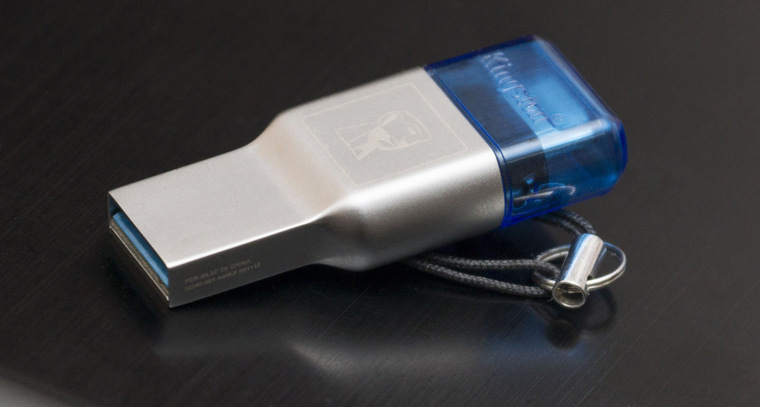

Современный человек, особенно молодого поколения, очень сильно привязан к социальным сетям. У многих вся жизнь на всеобщем обозрении круглый день – фотографии, видеозаписи – и все это пишется на различные устройства использующие карты памяти, преимущественно стандарта microSD. Чем больше устройств и записей на них, тем дольше по времени занимает процесс копирования материала на компьютер.
Для убыстрения данного процесса существуют специальные устройства – карт-ридеры. Многие пользуются универсальными вариантами, но появляются современные более скоростные порты передачи данных, новые интерфейсы.
Само устройство легкое и компактное, его можно носить с собой и использовать по назначению. Производитель обещает максимальные скорости передачи данных, любая карта памяти не будет ограничена в своих скоростных возможностях.
Давайте посмотрим насколько все это верно, и действительно ли имеется необходимость в приобретении данного девайса.
Технические характеристики
• Интерфейсы: USB-A и USB-C, поддержка USB 3.1 Gen 1;
• Материалы: металл, пластик;
• Основной цвет: серебристый;
• Рабочая температура: от 0°С до 60°С;
• Поддерживаемые форматы карт памяти: microSD, microSDHC UHS-I, microSDXC UHS-I;
• Совместимость: Windows10, Windows 8, Windows 7.1 (SP1), Mac OS версий 10.9 и выше, Linux версии 2.6 и выше, Chrome OS;
Упаковка и комплектация
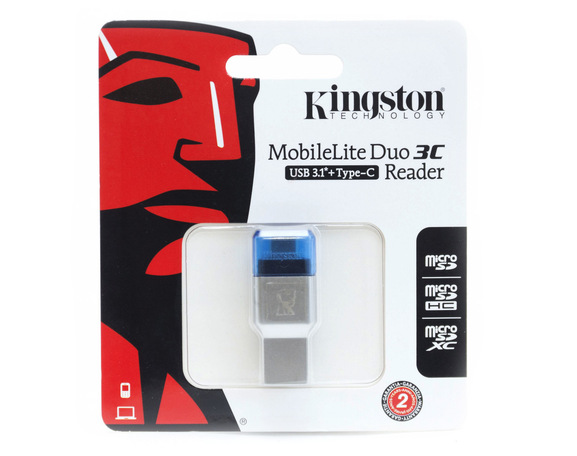
Карт-ридер Kingston MobileLite DUO 3C поставляется в привычном пластиковом прозрачном блистере, вклеенном в картонную обложку. Обложка белого цвета с цветной полиграфией, в верхней части вырез для размещения на витрине магазина.
На лицевой стороне логотип компании, наименование устройства, обозначена поддержка USB 3.1 Type-C. Перечислены поддерживаемые форматы карт памяти, указана гарантия 2 года. В нижнем углу пиктограммы ноутбука и смартфона – обозначают возможность использования с этими устройствами.
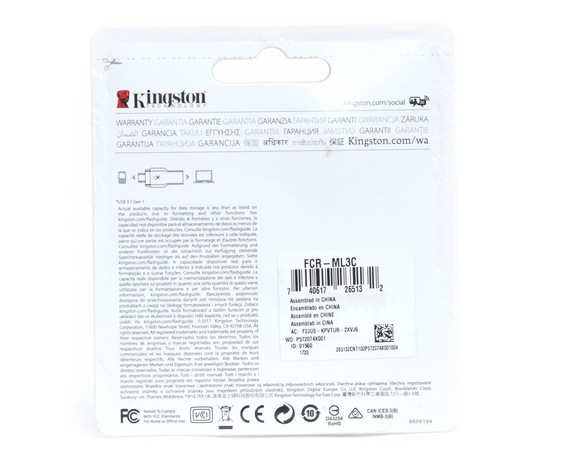
На обратной стороне мелким текстом информация о производителе, наклейка с наименование модели и ее серийный номер. Информация о гарантии на нескольких языках внутри упаковки.
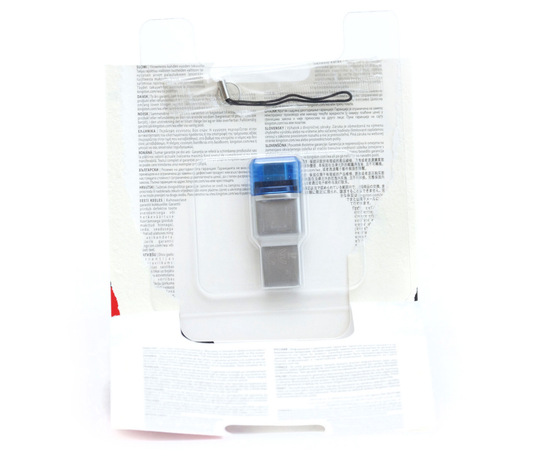
В комплекте мы видим непосредственно карт-ридер с прозрачным синим колпачком, в пакетике находится тонкий шнурок с кольцом для присоединения колпачка.
Внешний вид
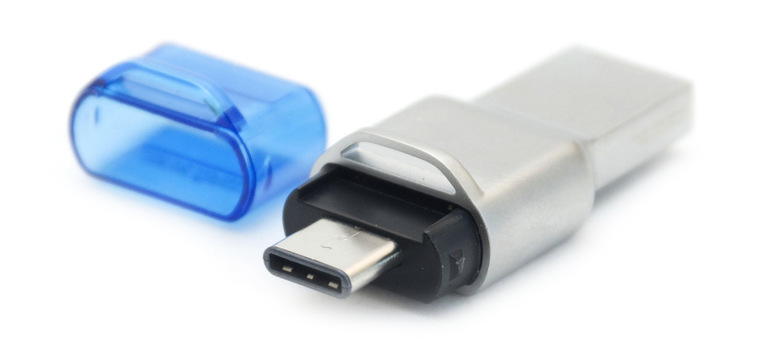
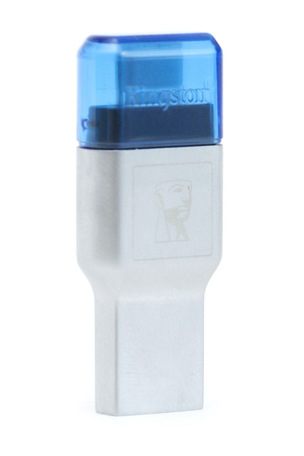
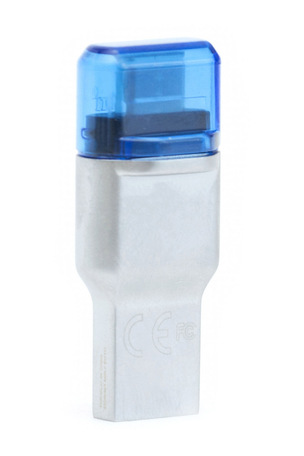
Корпус карт-ридера выполнен из металла, с одной стороны он плавно переходит в USB-штекер, внутри которого мы видим синюю вставку – что традиционно говорит о стандарте USB 3.0.
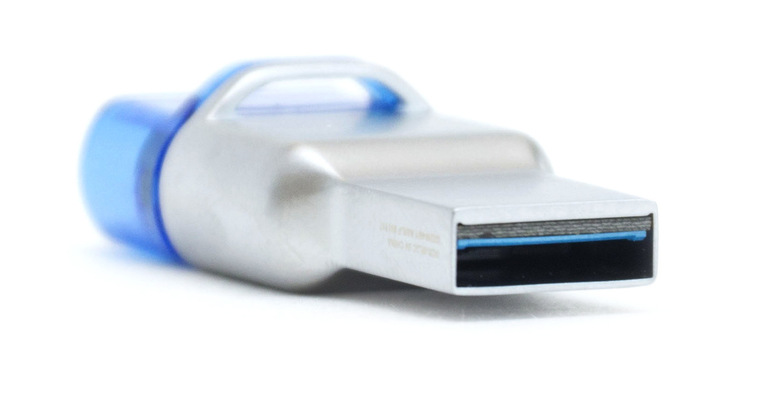
С противоположной стороны пластиковая вставка, закрывающаяся съемным прозрачным колпачком синего цвета.
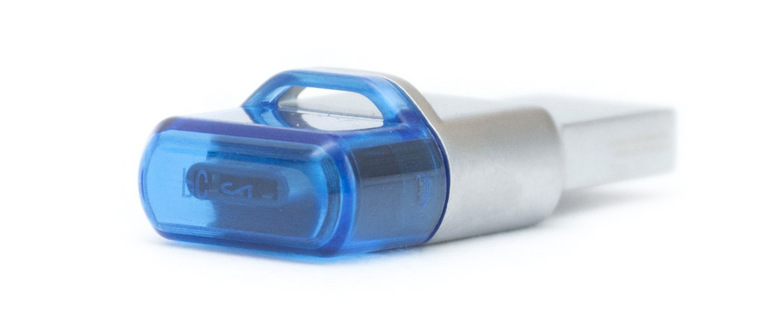
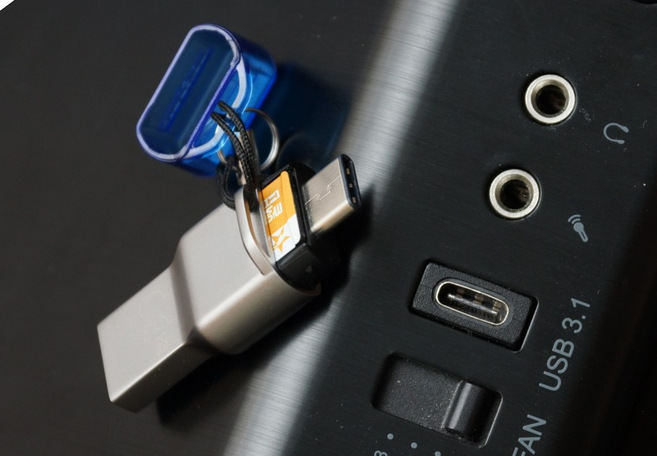
С одного бока вставки находится слот для карты памяти microSD, после её установки снаружи остается четверть корпуса карты памяти. Здесь же находится штекер USB Type-C.
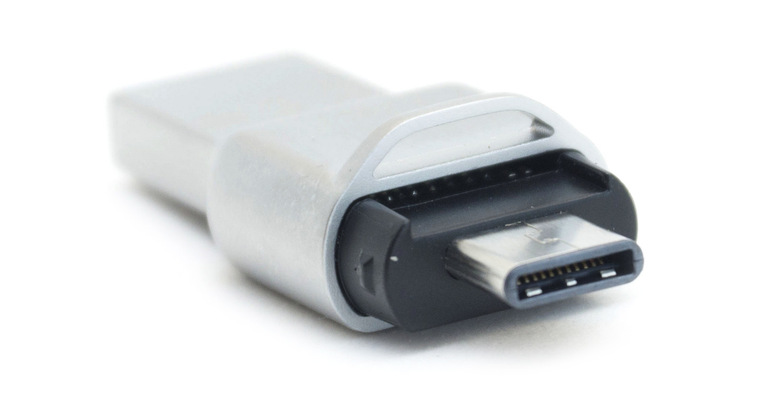
Со стороны слота карты памяти на корпусе и колпачке имеются идентичные ушки.
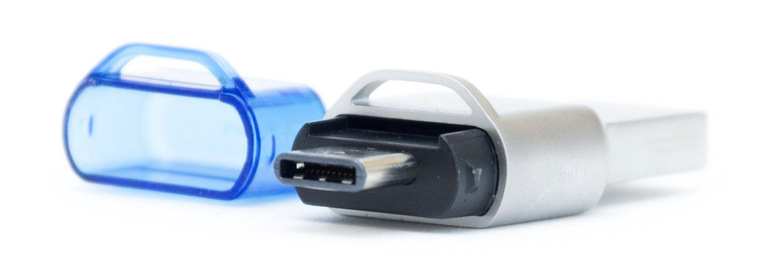
В них можно продеть комплектный шнурок и зацепить его за кольцо, так мы убережем колпачок от потери.
С другой стороны корпуса выгравирован чуть заметный логотип компании. На колпачке с этого бока присутствует рельефная надпись Kingston.
Тестовый стенд
• Процессор: intel Core i7-7700K;
• Материнская плата: MSI Z270 GAMING M7;
• Оперативная память: Corsair Vengeance RGB DDR4-2666 2×8 ГБ;
• Накопитель: Transcend MTE820 NVMe PCI Express Gen3 x4 на 256 ГБ;
• Корпус: BeQuiet DARK BASE 700 RGB LED;
• Операционная система: Windows 10 64-bit версия 1803.
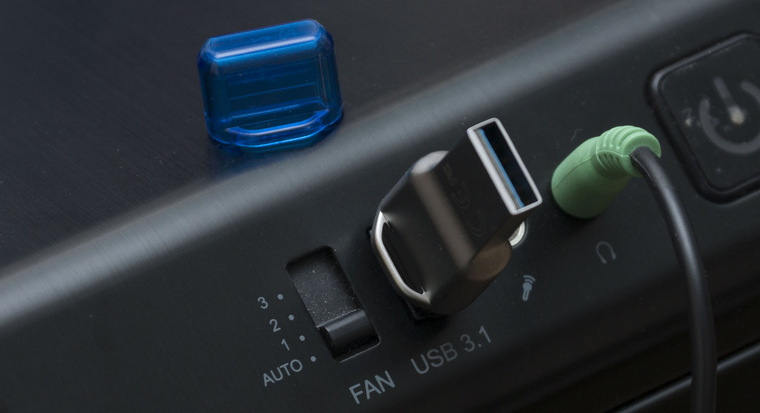
Материнская плата имеет порты USB 3.1 Gen 2 Type-C, USB 3.1 Gen 2 Type-A и USB 3.1 Gen1. На лицевую панель корпуса выведен разъем Type-C, что делает применение данного карт-ридера актуальным.
Тестирование
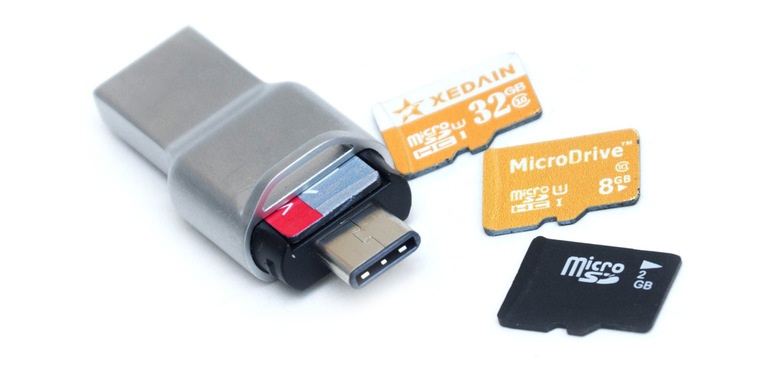
Для начала протестируем в программе CrystalDiskMark 6.0.1 несколько имеющихся у автора карт памяти разного объема, заявленные как SD Class 10. Минимальная скорость записи для этого класса 10 МБ/с. Именно они рекомендуются для использования в различных устройствах видеозаписи. Наименование моделей не привожу – в основном ноунейм из поднебесной. Все карты памяти отформатированы в файловой системе FAT32, именно с такой работают у меня все устройства видеозаписи.
В таблице представлю результаты последовательной записи/чтения, глубина очереди =32, именно эти максимальные результаты обычно приводят в характеристиках накопителей. Карты памяти были заполнены примерно на треть.
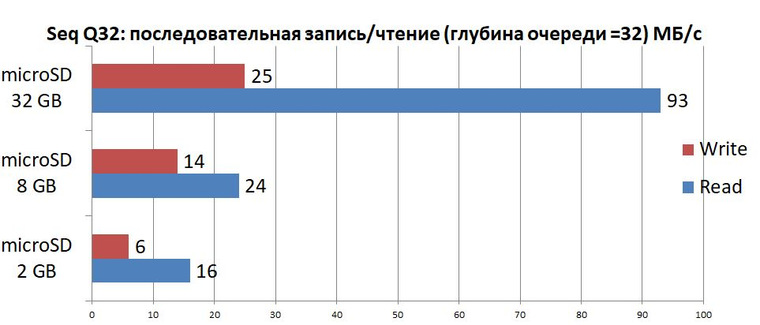
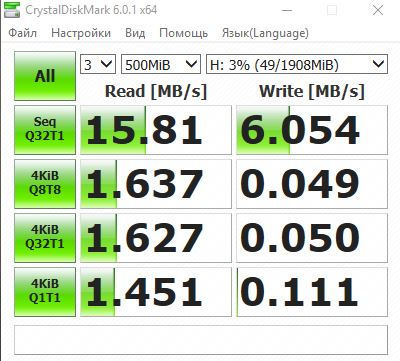
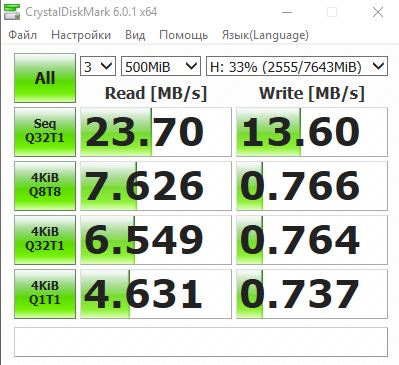
Не все карты уложились в стандарт, 2 ГБ карта памяти показала скорость SD Class 6. Наибольшие скоростные показатели, особенно по чтению, продемонстрировала карта объемом в 32 ГБ, именно ее автор использует в экшн-камере и в очках с видео камерой.
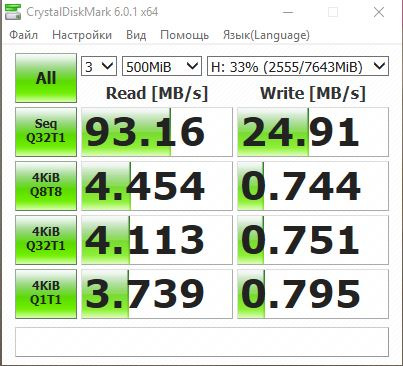
Следующим этапом сравним скоростные показатели, полученные с этой картой памяти, при подключении карт-ридера к портам USB 3.1 Gen 2 Type-C и USB 3.0 Type-A. А также сравним с результатами, полученными при подключении данной карточки через карт-ридер Ginzzu USB 2.0.
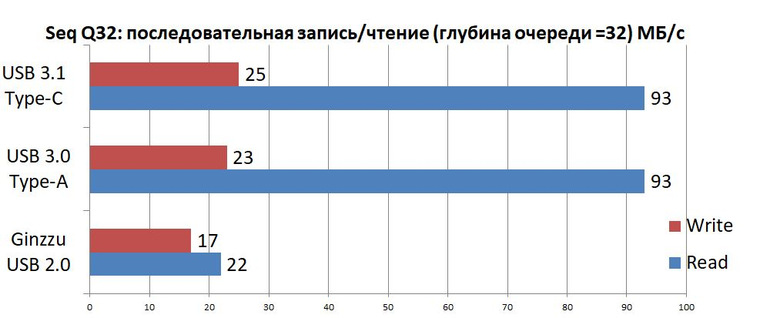
Как видим, скорости записи/чтения значительно отличаются при использовании карт-ридеров с интерфейсами USB поколения 2.0 и поколения 3.0/3.1.
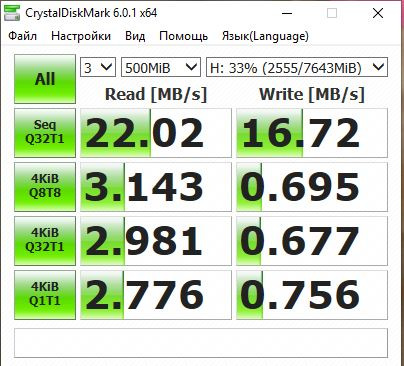
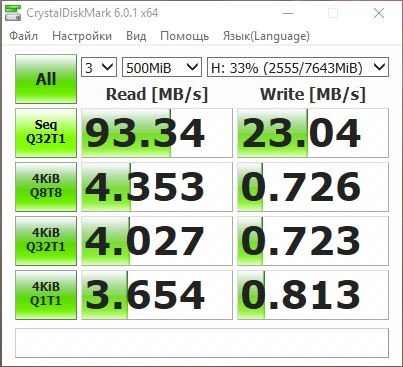
Особенно, в разы, отличаются скорости чтения – именно они актуальны для карт-ридеров, ведь чаще всего их используют для копирования информации на ПК с карт памяти.
Также попробуем подключить карт-ридер через microUSB-переходник к смартфону.
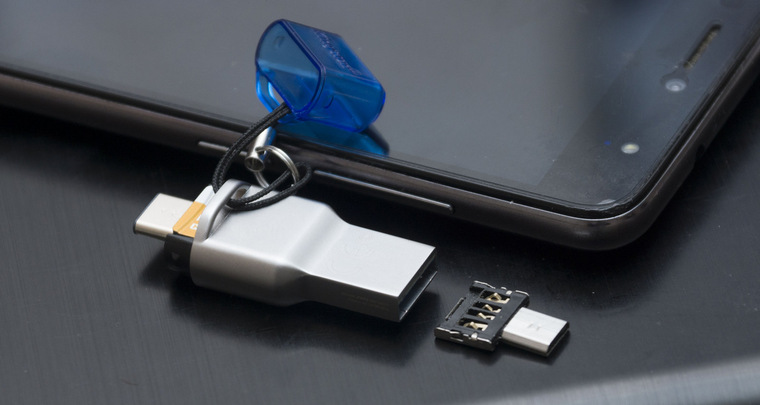
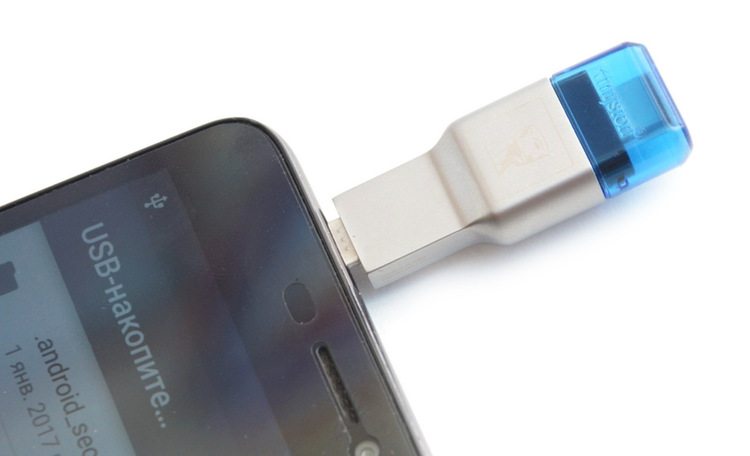
Все запросто подключилось, карта памяти распознавалась.
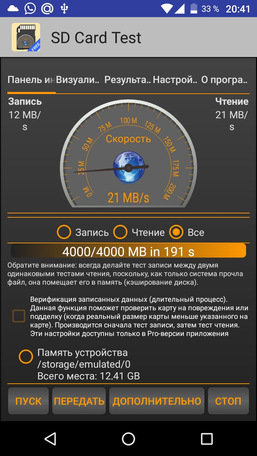
Тесты из-под Android продемонстрировали скорости 12 МБ/с запись, и 21 МБ/с чтение, при тесте файлом объемом 4 ГБ.
В связи с этим видится и еще один способ применения считывателя MobileLite DUO 3C. Его можно использовать и как обычную флешку – вставил карту памяти нужного объема, закрыл колпачком, и все – получаем универсальную флешку с возможностью изменения объема памяти. А дополнив ее специальным переходником, получаем возможность подключать её к смартфону или планшету поддерживающему функцию OTG.
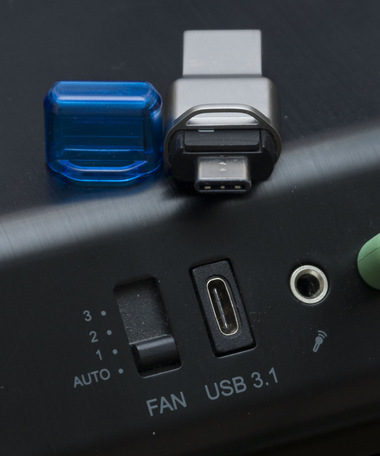
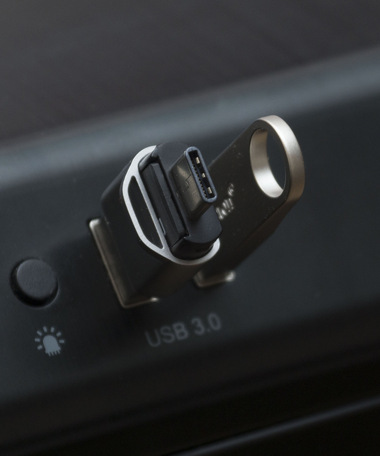
За время тестирования корпус карт-ридера нагревался незначительно, оставаясь чуть теплым. Инфракрасный термометр показал температуру всего 27°С.
Заключение
Карт-ридер Kingston MobileLite DUO 3C очень интересный девайс, если имеется необходимость в частом копировании файлов именно с microSD карт памяти, а ваш ПК или ноутбук оснащен современным скоростным USB-интерфейсом, то его вполне можно рассматривать к покупке. Он справится с любыми скоростными картами памяти данного формата, без негативного влияния на их скорости чтения/записи, или, как говорят проще – «раскроет».
Цена у него, конечно, не очень маленькая, примерно столько же стоят универсальные карт-ридеры с интерфейсом USB 3.0. В пользу MobileLite DUO 3C наличие USB 3.1 Gen 2 Type-C, миниатюрный размер и функция OTG. Два года гарантии также немаловажный фактор при покупке такого девайса.
Плюсы:
• Наличие двойного интерфейса с поддержкой портов USB Type-A и USB Type-C;
• Компактный металлический корпус;
• Поддерживает высокоскоростные карты памяти microSD;
Как выбрать кард-ридер

Поддерживаемые форматы
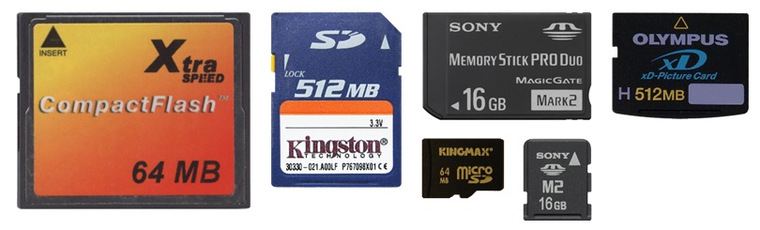
Необходимо знать какие форматы карт памяти используются в ваших девайсах и уже от этого отталкиваться, выбирая ридер. Средний по стоимости кард-ридер, как правило, поддерживает до пяти самых распространенных форматов. Наиболее популярный формат microSD присутствует почти во всех моделях. Однако стоит учесть, наличие дополнительных читаемых форматов никогда не будет лишним, неизвестно с какой техникой предстоит столкнуться в будущем. Для особо предусмотрительных покупателей производители выпускают модели all-in-one с поддержкой всех модулей карт памяти.
Выделим наиболее распространенные форматы карт памяти:
— SD (microSDHC, miniSD, SDHC и SDXC, miniSDHC, microSD) – встречается практически во всех портативных устройствах.
— Memory Stick (Memory Stick Select, Memory Stick Duo, Memory Stick Micro (M2), Memory Stick PRO, Memory Stick PRO Duo, Memory Stick PRO Duo Mark 2, Memory Stick PRO-HG, Memory Stick PRO-HG Duo) – используется на устройствах компании SONY.
— MMC (MMC, RS-MMC, MMCmobile, MMCmicro, MMCPlus и MMCPlus HC)
— Compact Flash (CF, CF Type II)
Тип кард-ридера
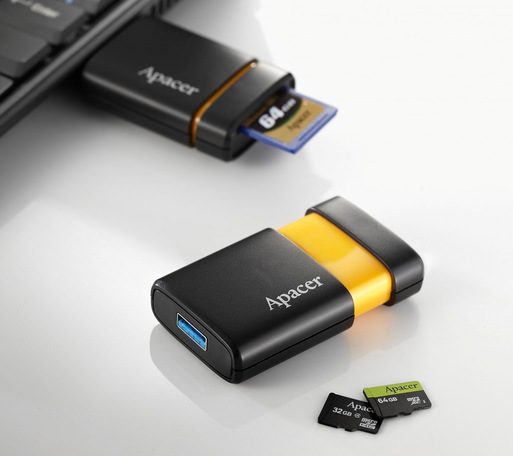
Тип напрямую влияет на мобильность устройства, следует определить, где и в каких условиях вы планируете использовать кард-ридер.
Внешние кард-ридеры – зачастую выполнены в виде обычного флеш-накопителя, не занимают много места, что позволяет брать их в поездки, путешествия, командировки. Внешние кард-ридеры выпускают с поддержкой одного или нескольких модулей памяти. Выбор остается за покупателем, приобретая модель с поддержкой одного формата иногда есть возможность расширить его функционал адаптерами.
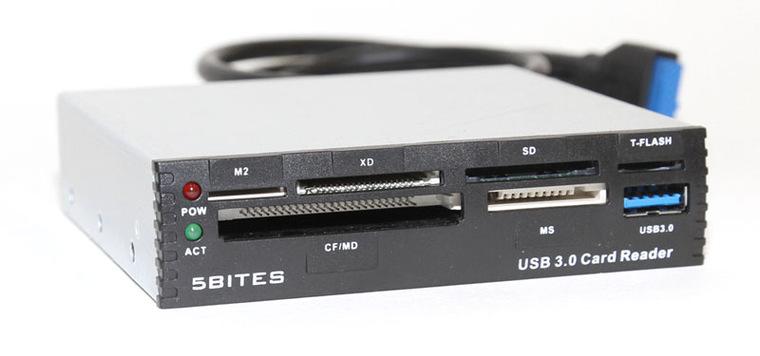
Внутренние и стационарные кард-ридеры – подойдут для работы в офисе или дома. Данный тип совмещает в одной модели поддержку нескольких форматов карт. Внутренние ридеры имеют возможность установки в отсек 3,5, в этом случае на мобильность рассчитывать не стоит. Стационарные ридеры менее габаритны по сравнению с внутренними, при желании их можно взять с собой. В таком случае следует акцентировать внимание на возможности защиты от влаги, ударов, пыли.
Скорость передачи данных
Большинство кард-ридеров подключаются к ноутбуку или стационарному ПК через USB интерфейс. Скоростные показатели будут различаться в зависимости от интерфейса подключения.
Стандарты обеспечивают следующую скорость передачи данных:
USB 1.1 до 12 Мбит/с
USB 2.0 до 480 Мбит/с
USB 3.0 / USB 3.1 до 5 Гбит/с
Предпочтительней выбирать современные стандарты USB 3.0, USB 3.1 при условии, что в материнской плате есть порт 3.0, 3.1. Если материнская плата поддерживает стандарт прошлого поколения, то покупать высокоскоростные интерфейсы не имеет смысла, скорость будет соответствовать стандарту порта в плате.
Совместимость с операционной системой
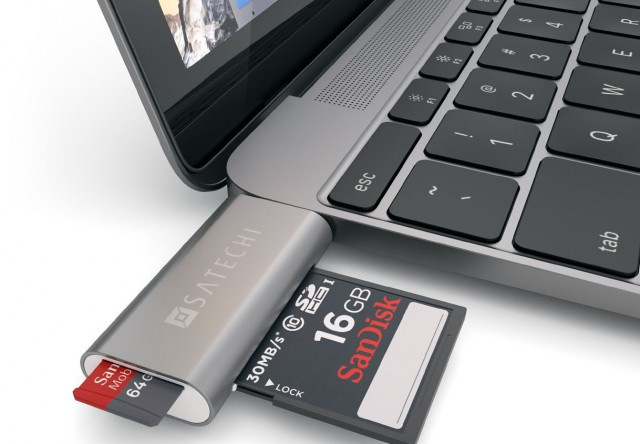
В случае если кард-ридер будет использоваться на различных платформах, необходимо уточнить вопрос совместимости. При выборе модели кард-ридера следует обращать внимание на наличие технологии Plug and Play. Технология позволяет миновать этап установки драйверов на компьютер и присутствует в большинстве современных устройств.
Поддержка OTG
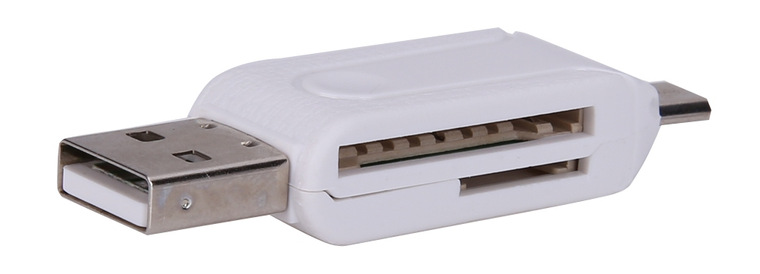
Благодаря технологии OTG появилась возможность считывать карты памяти не только на компьютерах и ноутбуках, но и на мобильных устройствах. Если смартфон или планшет ограничен по объему внешней памяти, то OTG кард-ридер позволит расширить память гаджета и использовать различные форматы карт памяти. Данная функция очень удобна при просмотре на планшете изображений с фотоаппарата, или для обмена большими объемами данных без возможности сделать это через ПК.
Подведем итоги

В первую очередь выбирать кард-ридер следует исходя из своих потребностей. Обращать внимание на такие параметры как: скорость чтения/записи, интерфейс подключения, форматы поддерживаемых карт, габариты.
При стационарном использовании отличным решением будет приобретение модели, рассчитанной на монтирование в отсек корпуса системного блока 3,5. Данный выбор позволит избавиться от лишних проводов, вероятность уронить или потерять кард-ридер просто исчезнет.
Для людей находящихся постоянно в движении (командировки, поездки, путешествия) лучшим выбором станет покупка кард-ридера в виде флешки. Компактный и привычный в исполнении девайс, иногда даже выполненный в виде брелка на ключи. В таком случае особое внимание уделяйте степени защиты, материалу изготовления, ведь шансы потерять, уронить или залить повышаются в разы. Этой же категории потребителей можно порекомендовать кард-ридер с поддержкой OTG технологии, не всегда в пути под рукой окажется компьютер или ноутбук, а вот планшет или смартфон вероятнее всего будет под рукой.
- Можно ли использовать картридер как флешку?