[2023] Как сбросить Андроид до заводских настроек если он заблокирован
Одна из самых неприятных вещей, с которой столкнулись некоторые пользователи Android, — это забывание пароля или шаблона блокировки экрана Android. Если вы оказались в подобной ситуации, вам помогут методы как сбросить Андроид до заводских настроек, если он заблокирован, которые мы здесь обсуждаем. Давайте начнём.
Часть 1: Как сбросить Андроид до заводских настроек Кнопками
Когда речь идёт о сбросе настроек Андроид при блокировке, первый метод, который мы рассмотрим, — это сбросить Андроид кнопками. Процесс сброса заблокированного телефона Android различается в зависимости от бренда. Ниже мы собрали способы сбросить Samsung, Huawei и Xiaomi до заводстких настроек.
Внимание: Выполнение сброса к заводским настройкам на телефоне Android удалит с него все данные.
Сброс до заводских настроек Samsung
Когда ваш телефон Samsung заблокирован, вы можете использовать его аппаратные клавиши, чтобы войти в меню восстановления вашего телефона, где вы можете выбрать полную перезагрузку устройства. Вот как выполнить сброс до заводских настроек samsung кнопками.
- Откройте меню восстановления с помощью кнопок.
- Для устройства Samsung без кнопки Bixby/Домой одновременно нажмите и удерживайте «Питание» + «Громкость вверх», пока на экране не появится логотип Samsung.
- Для устройства Samsung с кнопкой Bixby одновременно нажмите и удерживайте «Питание» + «Громкость вверх» + Bixby. Не отпускайте их, пока на экране не появится логотип Samsung.
- Для устройства Samsung с кнопкой Домой одновременно нажмите и удерживайте «Питание» + «Домой» + «Громкость вверх», пока на экране не появится логотип Samsung.
Выберите «Yes» или «Factory data reset» и подождите несколько секунд, пока процесс сброса к заводским настройкам не завершится. После завершения выберите «Перезагрузить систему», и телефон перезагрузится. Теперь вы можете настроить его так, как будто это совершенно новое устройство.
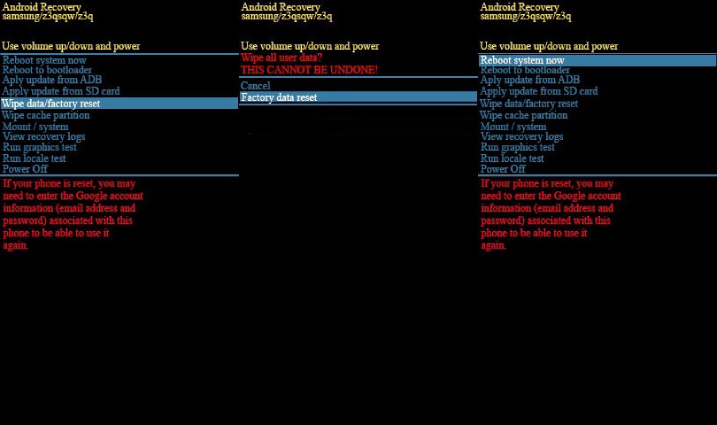
Примечание: Если на вашем заблокированном телефоне синхронизирована или зарегистрирована учетная запись Google или учетная запись Samsung, вам будет предложено ввести пароль учетной записи Google при перезагрузке устройства после сброса настроек. А если вы не помните пароль своего аккаунта, также можно удалить аккаунт Google или удалить аккаунт Samsung.
Сброс до заводских настроек Xiaomi
- Выключите устройство.
- Нажмите одновременно клавишу увеличения громкости и кнопку питания для входа в режим восстановления.
- Нажмите кнопку уменьшения громкости и выберите «Wipe data/factory reset», далее нажмите кнопку питания, чтобы продолжить.
- Выберите «Yes». После этого выберите «Reboot system now» и дождитесь перезагрузки устройства.
Сброс до заводских настроек Huawei
Если вам интересно, как сбросить Huawei до заводских настроек, когда он заблокирован, этот раздел даст вам ответ.
- Выключите телефон.
- Нажмите и удерживайте кнопку питания 5 секунд, а затем нажмите и удерживайте кнопку увеличения громкости примерно 2 секунд, чтобы отпустить ее; через около 10 секунд черного экрана он перейдет в режим восстановления.
- Нажмите и удерживайте кнопку питания и кнопку увеличения громкости, пока на экране не появится локотип HUAWEI.
Часть 2: Как сбросить настройки на Андроиде через 4uKey for Android
Если вы хотите узнать, как быстрее и проще сбросить настройки Андроид, когда он заблокирован, вы всегда можете положиться на Tenorshare 4uKey for Android, одна из лучших программ для разблокировки телефонов Android, которая помогает сбросить заблокированный телефон Android, удалив забытый пароль Android с вашего Android в течение нескольких минут.
Вот как сбросить телефон Android до заводских настроек с помощью 4uKey for Android.
Загрузите и установите программное обеспечение на свой компьютер, затем подключите к нему телефон с помощью USB-кабеля.
Выберите режим «Снять блокировку экрана» для разблокировки телефона Android.

Далее выберите «Удалить блокировку экрана», чтобы сбросить настройки.

Но если вам повезло со старым телефоном Samsung, выберите другую функцию и проверьте, включен ли ваш телефон Samsung в список обхода пароля без потери данных.
Затем нажмите «Начать», выберите «Да», чтобы подтвердить, что «Снятие пароля экрана блокировки удалит все данные на устройстве».

4uKey for Android начнет удаление пароля экрана блокировки. После этого следуйте указаниям мастера программного обеспечения, чтобы перезагрузить заблокированный телефон Android.

Когда телефон перезагрузится, вы увидите, что пароль/код блокировки экрана успешно удалены.

Вот и все о том, как сбросить телефон Android, когда забыл пароль с помощью 4uKey for Android.
Видеоруководство: как сбросить Android до заводских настроек без пароля
Часть 3: Как сбросить Андроид через Android Device Manager
Третий способ, который вы можете попробовать сбросить заблокированный Андроид до заводских настроек, — это использовать Android Device Manager, чтобы стереть и разблокировать телефон.
В качестве функции безопасности Android Device Manager помогает вам удаленно находить, блокировать или стирать данные с вашего Android-устройства. Вот как стереть телефон Android с помощью Android Device Manager.
-
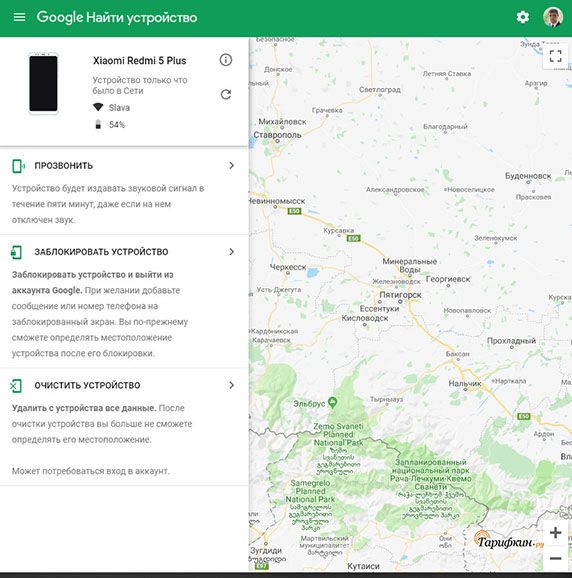
Посетите android.com/find и войдите в свою учетную запись Google, синхронизируется на заблокированном Android.
Выберите свое устройство в верхней части экрана, а затем нажмите «ОЧИСТИТЬ УСТРОЙСТВО».
Часть 4. Как сбросить настройки Андроид(Samsung) через Find My Mobile
Если вы являетесь пользователем Samsung, вы можете воспользоваться услугой Samsung Find My Mobile для сброса Samsung.
Выполните следующие действия, чтобы узнать, как сбросить до заводских настроек Самсунг без пароля.
-
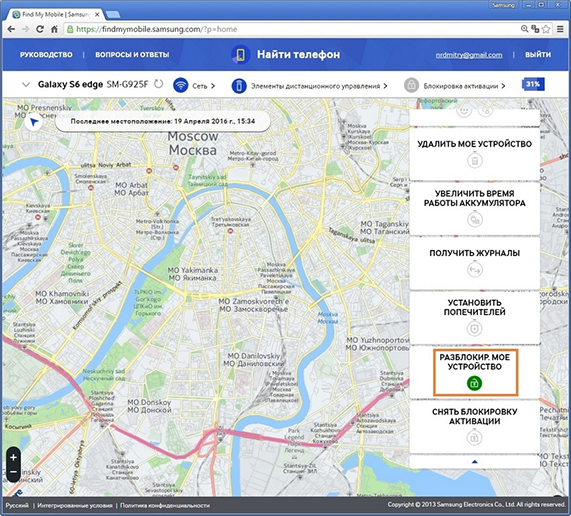
Посетите findmymobile.samsung.com с другого устройства и войдите в свою учетную запись Samsung.
Нажмите «Разблокировать» на главной странице.
Нажмите «Разблокировать» внизу, введите пароль, используемый для входа, и нажмите «ДАЛЕЕ», чтобы продолжить.
Заключение
Методы, которые мы показали здесь, должны были помочь вам разобраться в вопросе: как сбросить до заводских настроек Android, когда он заблокирован? Из всех представленных методов лучший вариант сброса телефона Android до заводских настроек — это использовать 4uKey for Android. Всего несколькими щелчками мыши вы можете быстро и легко сбросить заблокированный телефон Android без пароля и кнопок.
Как сбросить смартфон до заводских настроек: короткие инструкции
Готовитесь продать или подарить свой смартфон? Вам потребуется его сбросить, чтобы быстро удалить все личные данные и настройки. Иногда сброс также нужен, чтобы избавиться от частых зависаний или медленной работы гаджета, но такое средство не всегда помогает. В любом случае расскажем, как сделать сброс до заводских настроек — на iPhone и Android-гаджетах.
Что происходит при сбросе смартфона к заводским настройкам
Для начала давайте разберёмся, что же это за процедура. Иногда её по ошибке называют английским термином Hard Reset, хотя правильнее — factory reset.
При сбросе программное обеспечение устройства откатывается к состоянию, в котором оно было, когда вы только достали новый телефон из коробки. При этом из памяти телефона безвозвратно удаляются абсолютно все установленные приложения, фото, SMS, контакты, аккаунты, пароли и т. д.
Для чего необходимо сбрасывать телефон до заводских настроек
Причин может быть несколько:
- Самая очевидная — это продажа гаджета. Так вы легко удалите всю личную информацию, без необходимости стирать всё вручную.
- Вы забыли пароль разблокировки устройства или гаджет был заблокирован из-за ввода неверного пароля, например ребёнком.
- Смартфон начал нестабильно работать, зависать, тормозить, выдавать ошибки. Сброс чаще решает проблему на Android-гаджетах, но в любом случае процедура может не иметь эффекта.
Если вы решили делать сброс, перед началом обязательно сохраните все необходимые данные, потому что всë, что хранится в памяти устройства, будет удалено. Сделайте резервную копию, например в облаке или на флешке.
Перед тем как начать восстанавливать систему, убедитесь, что устройство заряжено, а далее следуйте нашим простым пошаговым инструкциям.
Инструкция для Android
Сразу стоит оговориться, что, в зависимости от модели телефона, конкретные названия пунктов меню могут отличаться, но логика везде одна и та же. Если не можете найти необходимый пункт, просто воспользуйтесь поиском по настройкам — наберите запрос «сброс», erase phone, factory reset.
Hard Reset в смартфоне: как подготовиться и безболезненно вернуть устройство к заводским настройкам

Помните, как «летал» ваш смартфон сразу после покупки? Если хотите вдохнуть в него новую жизнь, избавиться от зависаний и других ошибок, поможет Hard Reset – сброс к заводским настройкам, он же аппаратный сброс. Для этого не обязательно обращаться в сервис – вы легко можете справиться сами.
Hard Reset в смартфоне избавит его от некоторых проблем, но, увы, не спасет в случае серьезной поломки. Воспользуйтесь этим несложным терапевтическим способом, чтобы освободить память внутреннего накопителя, избавиться от «мусора», вспомнить забытый графический ключ, немного ускорить устройство или заставить его снова включаться. Также Hard Reset поможет подготовить смартфон к продаже или обмену в магазине электроники по схеме trade-in.
Как подготовиться к Hard Reset в смартфоне
После сброса настроек до заводских сохраненные данные исчезнут и смартфон будет выглядеть так, словно вы только что распаковали его после покупки. Поэтому сохраните важную информацию с внутреннего накопителя:
- список контактов;
- мультимедиа (фото, видео, музыкальные файлы, книги в электронном формате);
- данные сторонних приложений (мессенджеров, программ учета и т. п.);
- сохраненные логины и пароли.
Если вы активно пользуетесь сервисами Google, то наверняка список контактов уже хранится на сервере этого интернет-гиганта. Убедитесь, что данные синхронизированы с облачным хранилищем. Для этого зайдите в почту Gmail через десктопный браузер и слева вверху в выпадающем списке выберите «Контакты» вместо надписи Gmail, которая отображается по умолчанию. Также пункт «Google Контакты» доступен в списке основных сервисов Google. Если захотите дополнительно обезопасить себя, воспользуйтесь функцией «Экспортировать» и сохраните контакты в любом из предложенных форматов.

Мультимедийные файлы можно вначале перенести на флеш-накопитель или в компьютер, подключившись к последнему в режиме передачи данных. Более продвинутый способ сделать резервное копирование – снова воспользоваться облачным хранилищем. По умолчанию на всех Android-смартфонах доступно копирование данных на Google Disk, на iOS-устройствах – в iCloud, на Microsoft-гаджетах – в One Drive. Также вы можете перенести файлы в такие сервисы:
- Dropbox;
- Mega;
- Облако Mail.Ru;
- Яндекс.Диск
- iDrive;
- Box;
- pCloud.
После сброса можно вернуть фото, видео и музыку обратно на устройство или продолжить пользоваться ими в «облаке» – многие сервисы предлагают эту возможность. По крайней мере, у перечисленных продуктов хорошо продуман просмотр фотографий.
Данные других приложений сохраните теми средствами, которые предлагают разработчики. В Viber зайдите в «Настройки» – «Учетная запись» – «Резервное копирование». В WhatsApp – перейдите в «Настройки» – «Чаты» – «Резервная копия чата». А вот данные простейших игр, для которых не требуется регистрация, будут безвозвратно потеряны, будьте к этому готовы. Если устройство не включается или зависло, создать резервные копии важных данных не выйдет. Но и в этом случае есть шанс восстановить их после сброса. Для смартфонов на ОС Android и Windows доступно приложение 7-Data Recovery. В бесплатной версии оно поможет восстановить до 1 ГБ утерянных данных, а при покупке лицензии – всю информацию независимо от объема. Если вы готовите для продажи или утилизации смартфон Samsung с версией Android 5.1 и выше, обязательно удалите Google-аккаунт, иначе при включении устройства после сброса будут запрашиваться те логин и пароль, которые использовались перед Hard Reset. Если логин и пароль будут введены некорректно, смартфон заблокируется. Включить его смогут только сотрудники сервисного центра Samsung после предъявления чека, выданного при покупке устройства. Убедитесь, что вы помните логины и пароли, необходимые для работы сервисов и приложений в смартфоне. Вспомните данные для авторизации в Google и iOS – без них вы не сможете продолжить работу после перезагрузки.
Hard Reset в смартфоне на Android
Есть два способа выполнить сброс до заводских настроек в Android-смартфоне: через основное меню, с помощью аппаратных кнопок или цифровых комбинаций. Рассмотрим их детальнее.

Hard Reset через главное меню
Если смартфон исправен и у вас есть доступ к его настройкам, воспользуйтесь простым и быстрым способом сделать Hard Reset. Порядок действий будет немного отличаться в зависимости от модели смартфона и версии Android, но чаще всего необходимо зайти в «Настройки» и найти пункт, который называется «Восстановление и сброс», «Общий сброс», «Стереть все данные» или другой похожий. В Android 8.0 применяется новый способ возврата к заводским настройкам: «Система» – «Сброс». В некоторых смартфонах он может прятаться в пункте меню «Расширенные настройки». Еще раз убедитесь в том, что сохранили важные файлы, и только затем нажмите на соответствующую кнопку. Операционная система выдаст предупреждение о том, что данные будут потеряны, и начнет процедуру сброса до заводских настроек.
Hard Reset с помощью аппаратных клавиш
Если смартфон завис на этапе включения или выключения, долго не реагирует на нажатия и действия пользователя, некорректно обрабатывает касания к сенсорному экрану, лучше воспользоваться комбинацией клавиш для сброса настроек до заводских. Для этого удерживайте клавишу питания до тех пор, пока устройство не выключится принудительно. Чтобы перейти в режим восстановления Recovery, нажмите комбинацию клавиш, которая соответствует марке смартфона. У разных производителей это могут быть две или три клавиши. Вот четыре типичных варианта:
- питание + увеличение громкости;
- питание + уменьшение громкости;
- питание + увеличение/уменьшение громкости + «Домой»;
- питание + увеличение громкости + уменьшение громкости.
Более точные сведения приведены в инструкции пользователя, которая идет в стандартной комплектации. Вы также можете получить их на специализированных форумах или в ходе экспериментов – это не причинит вреда смартфону. После входа в режим восстановления Recovery на экране появится системное меню. Для перемещения по его пунктам используйте кнопки уменьшения и увеличения громкости, а для подтверждения выбора – кнопку питания. В некоторых новых моделях смартфонов в этом меню поддерживается сенсорный ввод, но пока это скорее исключение из правил. В Recovery-режиме необходимо найти пункт Wipe data/factory reset. Выберите его и подтвердите – Yes (delete all user data). Так вы согласитесь на полную очистку системной памяти. После нажмите Reboot system now для перезагрузки смартфона. Через 1-2 минуты вы получите чистое устройство с заводскими настройками – такими, как при первом включении. Интерфейс меню Recovery также отличается по содержанию у разных производителей. Например, у популярных китайских смартфонов Meizu за очистку данных отвечает пункт Clear data, за начало процедуры Hard Reset – Start, а за перезагрузку аппарата – Reboot.

Hard Reset с помощью цифровых комбинаций
Этот способ работает тогда, когда вам доступен звонковый сервис. Откройте соответствующее приложение и наберите эти последовательности цифр:*#*#7378423#*#* *#*#7780#*#* *2767*3855#Сработать может любая из этих комбинаций. В конце ввода нажимайте кнопку голосового вызова. Если комбинация верная, смартфон перезагрузится и после включения автоматически выполнит сброс.
Как сделать Hard Reset на утерянном или украденном смартфоне
Компания Google разработала утилиту «Найти устройство», которая на самом деле поможет не столько найти украденный гаджет, сколько очистить его память от ваших данных. Основные условия – смартфон должен быть активным, с включенной геолокацией и передачей данных. Чтобы выполнить Hard Reset удаленно, используйте Google-аккаунт, которым вы пользовались на смартфоне. Зайдите в него через десктопный браузер по ссылке. На карте отобразится точное местонахождение аппарата, а слева вы увидите пункт «Заблокировать устройство и удалить данные». Воспользуйтесь им, чтобы удалить всю информацию из памяти. Правда, при этом сохранятся данные на microSD-карте и контакты на SIM-карте – удаленный доступ к ним не предусмотрен разработчиками ПО.
Hard Reset в смартфоне на iOS
К Hard Reset в iPhone стоит переходить только тогда, когда смартфон не отвечает на команды пользователя и не выключается традиционным способом. Для сброса используются комбинации клавиш, которые отличаются от модели мобильного аппарата:
- iPhone X, 8 и 8 Plus: нажмите и отпустите кнопку увеличения громкости, затем уменьшения громкости, затем удерживайте боковою кнопку. Паузы между нажатиями должны быть короткими;
- iPhone 7 и 7 Plus: удерживайте одновременно кнопки уменьшения громкости и питания;
- iPhone 6, 6 Plus и более ранние модели: удерживайте одновременно кнопки «Домой» и питания.
В каждом случае дождитесь появления на экране логотипа компании Apple.
Аналогичный способ также действует на планшетах iPad и музыкальных плеерах iPod Touch.
Вся информация из смартфона хранится в облачном сервисе iCloud, поэтому вам не придется переживать об утерянных контактах, фотографиях и музыке. Правда, для этого синхронизация должна быть активирована, а в облаке должно быть достаточно свободного места.
Как сбросить настройки Андроид до заводских
Сброс настроек до заводских или reboot Android почистит телефон от ненужных файлов и вернет гаджет к настройкам «по умолчанию». А еще это поможет, если вы забыли пароль или не можете включить устройство.

Очень часто устройство на Android засоряется ненужными файлами, начинает тормозить или вообще перестает отвечать на команды. В таком случае может помочь полный сброс настроек системы до заводских. Кроме того, «hard reset» поможет в том случае, если вы забыли пароль от гаджета и не можете его включить.
После так называемого «ребута» вы потеряете все данные, которые хранили в памяти смартфона: фотографии и файлы, номера телефонов, приложения, смс-сообщения, данные аккаунтов и записи календаря. Словом, телефон станет как новенький. Чтобы не не лишиться нужной информации, создайте резервную копию данных. Перенеcите их на SD-карту, сохраните в облаке или скиньте на компьютер.

Если вы можете включить свой гаджет, сбросить настройки проще через меню устройства или с помощью специальных кодов, которые предусматривают производители. Если же ваш смартфон завис или вовсе не включается, вам придется воспользоваться меню Recovery или найти кнопку для сброса настроек.
Содержание
Сброс настроек через меню гаджета
Это самый простой метод сброса настроек, он не требует запоминания сложных кодов или комбинаций клавиш. Для последних версий ОС Аndroid «hard reset» состоит из следующих шагов:
- Зайдите в меню «Настройки».
- В «Настройках» выберите пункт «Восстановление и сброс» или «Сброс». Имя нужного пункта может звучать по-другому (в зависимости от марки или модели устройства), а в смартфонах Samsung он «прячется» в разделе «Общие настройки».
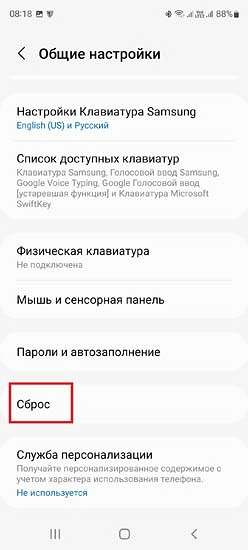
Для возвращения устройства к заводским настройкам понадобится пункт «Сброс данных» или «Сброс устройства». Android предупредит, что после сброса телефон вернется к заводским установкам и настройкам «по умолчанию», а все личные данные пользователя будут удалены.

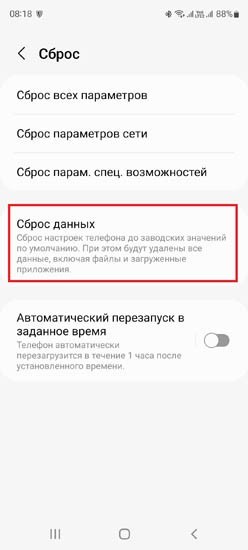
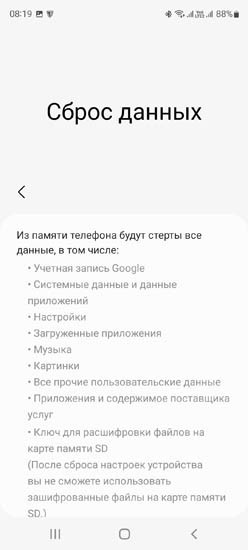
Если вы сделали резервную копию необходимых данных и готовы ребутнуть Android, нажмите на «Сброс настроек». В зависимости от модели устройства на нужной кнопке также могут быть слова «Стереть все» или «Сбросить настройки телефона».

Запустится процесс удаления данных, а после этого устройство перезагрузится.
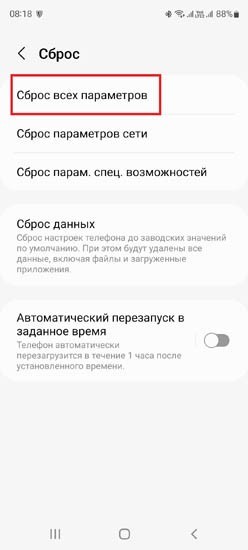
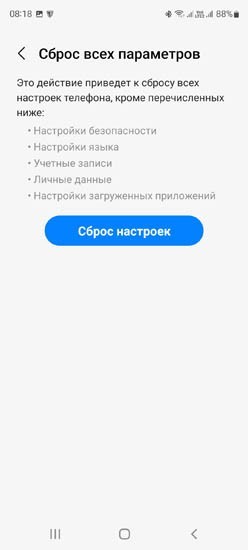
Если же вы хотите сбросить настройки смартфона, но не желаете потерять фотографии, личные данные, настройки приложений и учетные записи, то вам стоит воспользоваться пунктом «Сброс всех параметров» или «Сброс настроек» (название может отличаться в зависимости от модели смартфона.
Сброс настроек сервисными кодами
Пожалуй, это самый быстрый способ сброса настроек до заводских. Для этой цели в Android предусмотрены специальные сервисные комбинации — коды, которые нужно ввести в приложении «Телефон» в режиме набора номера.
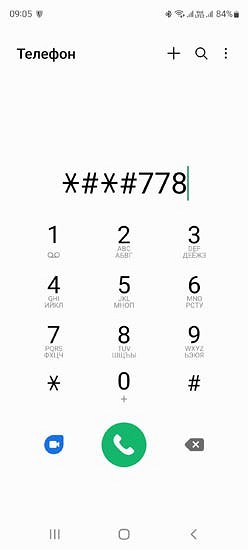
Каждая компания-производитель по-разному прошивает свои гаджеты, поэтому перед использованием кода для сброса настроек, вам следует найти нужную комбинацию для своей модели. Так как версия Android все время обновляется, то и сервисные коды могут меняться. Лучше всего уточнить их у производителя вашего устройства.

Пример кодов, которые подойдут для сброса настроек гаджетов Samsung:
- *#*#7780#*#
- *2767*3855#
- *#*#7378423#*#*
После ввода кода с устройства будет удалена вся пользовательская информация, и оно вернется к заводским настройкам.
Сброс настроек из меню Recovery
Если ваш гаджет на Android не включается или завис на экране загрузки системы, вернуть его к заводским настройкам можно с помощью меню Recovery. Оно вызывается нажатием специальной комбинации клавиш.
У различных моделей устройств это могут быть разные сочетания клавиш. Самое распространенное из них: одновременное нажатие кнопок «уменьшить громкость» и «включить». Комбинация может также иметь вид «включить» + «домой» + «увеличить громкость» или «увеличить громкость» + «домой». Для входа в меню Recovery нужно зажать клавиши примерно на 5 секунд.
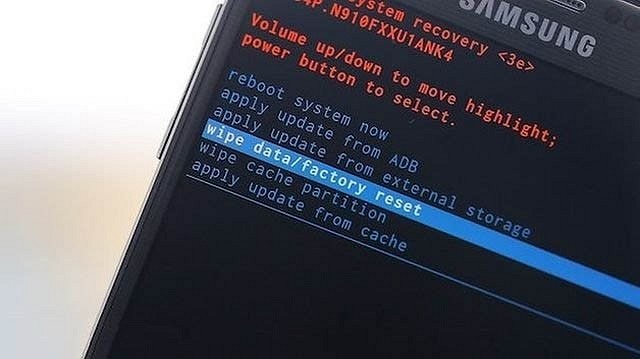
Перемещение между пунктами меню происходит кнопками увеличить/уменьшить громкость. Для подтверждения выбора служит кнопка «Включить». Однако, иногда в Recovery работает и сенсор: тогда все происходит как в обычном меню смартфона.
Чтобы сбросить настройки до заводских:
- Выберите пункт «Clear eMMC». Он также может называться «wipe data/factory reset» или «Clear Flash».
- Подтвердите выбор нажатием «yes — delete all user data».
- Запустите процесс сброса настроек, нажав «Reboot System».
Использовать данный метод можно не только тогда, когда у вас проблемы с включением смартфона. Если вы хотите применить его для исправного устройства, для начала выключите телефон, после чего используйте нужную для вашего гаджета комбинацию.