Как добавить Emoji на iPhone в строку состояния
Мини-гайд о том, как добавить в строку состояния iPhone смайлики: сердце, огонь и многое другое. Украсит смартфон и поднимет настроение.


В сети стало хайповым добавлять в строку состояния iPhone смайлики. Это возможность доступна с помощью режима «Фокусирование», который появился в обновлении iOS 15.
Режим фокусирования не просто добавляет смайлик, он также помогает исключить все отвлекающие факторы, включая звонки с неизвестных номеров, уведомления из мессенджеров и многое другое. Так что соедините приятное с полезным и не просто украсьте свой iPhone, а й не поленитесь, настройте на нем полноценное фокусирование. Точно не пожалеете.
Как использовать режимы фокусировки, чтобы добавить сердечко, смайлик, символ огня и т. Д. В строку состояния вашего iPhone
Есть новая тенденция кастомизации iPhone где пользователи используют новые режимы фокусировки Apple, чтобы поместить значок по своему выбору в строку состояния. Одной из основных функций фокуса является возможность установить определенный значок для идентификации, когда у вас включен определенный режим. Режимы фокусировки может быть сложно настроить, но если вы просто хотите показать забавный значок в строке состояния, это довольно просто.
Чтобы настроить пользовательский значок в строке состояния, вам потребуется iOS 15 на вашем iPhone или iPadOS 15 на iPad. Вы можете выбрать из более чем 25 значков, в том числе забавных, таких как смайлик, символ огня, лампочка и отпечаток лапы.
Вот как это настроить на вашем собственном iPhone или iPad:
Запуск настроек Прокрутите вниз и коснитесь «Фокус». Нажмите «+» в правом верхнем углу. Нажмите «Пользовательский». Выберите значок по выбору. Назовите свой фокус. Выберите, кто может отправлять вам уведомления (вы можете выбрать все свои контакты, если хотите). Включить отображение всех приложений. вам уведомления (это касается ваших пользовательских настроек уведомлений) Нажмите Готово Нажмите переключатель, чтобы включить режим фокусировки
Бум, вы должны увидеть, что выбранный вами значок появится рядом с часами в строке состояния вашего iPhone. Он временно исчезнет, если вашему iPhone нужно сообщить, что приложение использует ваше текущее местоположение, поэтому не беспокойтесь, если оно исчезнет. Если вы хотите, вы можете сохранить этот единственный фокус и просто изменить значок в приложении «Настройки» на лету.
How To Add A Heart on iPhone Lockscreen on iOS 15

 Govind G_dheda
-
Share This!
While checking out some iOS 15 home screen layouts, I noticed a cute red heart shape on the lock screen of some devices. So I tried to look for a way to add a heart on my iPhone lock screen. Thankfully, I found the hidden trick to get the heart icon at the top of the iPhone’s lock screen.
I guess you have noticed the annoying blue arrow (location icon) at the top left corner of the screen. But the iOS 15 has the new Focus mode, which allows users to replace the location arrow icon with the heart or any other icon. Even users can add a heart icon on the lock screen of an iPhone running iOS 15 update. In this post, we will show you how to add a heart on iPhone lock screen.
How To Add A Heart on iPhone Lockscreen on iOS 15
Note: Make sure that you have turned off the location service. To do that, go to Settings > Privacy > Location Service > Turn toggle off. Once you have disabled Location Service, you can go with the below steps.
- Open the Settings app on your iPhone.
- Next, Tap Focus.
- Up next, tap Plus icon at the top right corner.
- Then, select Custom.
- Scroll down and select the Heart icon and give Name. You can also change the color of the heart or choose any other icon.
- Tap Next.
- Tap Allow for contacts and apps.
- Next, tap Done and turn toggle ON next to the new model.
Now you will see the new heart-shaped icon on the top left corner of the screen and the middle of the lock screen of the iPhone. Once the new custom mode with the heart icon is ready, you can quickly enable it from the Control Center when you tap Focus and select the mode with the heart icon.
While adding the heart icon on my beloved iPhone’s lock screen, I also tried the Frozen icon. It looked so cool and season-friendly. You can try it also during as the winter is coming.
Your Words
Did you enjoy the guide? Was it aesthetic? Did you set the heart icon on the lock screen? Please share your feedback in the comment box. Which other icon do you wish to add?
Cмайлик, где часы на iPhone: как добавить и что это означает?
Не так давно заявила о себе новая мода. Оказалось, что смайлики Emoji можно добавлять не только в текстовые послания на iPhone, но еще и размещать в строке состояния возле часов. Теперь там может красоваться сердечко, огонек или какой-то другой символ, создающий настроение. Это выглядит нарядно и забавно.

Такая возможность появилась, благодаря новому режиму «Фокусирование», пришедшему на iPhone с обновлением до iOS 15. Конечно, сам режим несет в себе богатый функционал (подробно), помимо этого невинного украшения. «Фокусирование» позволяет избавиться от всех отвлекающих факторов, в том числе от звонков с неизвестных номеров, уведомлений из мессенджеров и другое. Даже если вы и не готовы пользоваться всеми возможностями этого режима, то хотя бы украсьте свой iPhone. Впрочем, «Фокусирование» достойно того, чтобы изучить все его возможности и пользоваться ими.
Как добавить смайлик в строку состояния на iPhone?
1. Запустите приложение «Настройки» и откройте раздел «Фокусирование».
2. Вам понадобится добавить новый план, для этого нажмите «+» вверху.
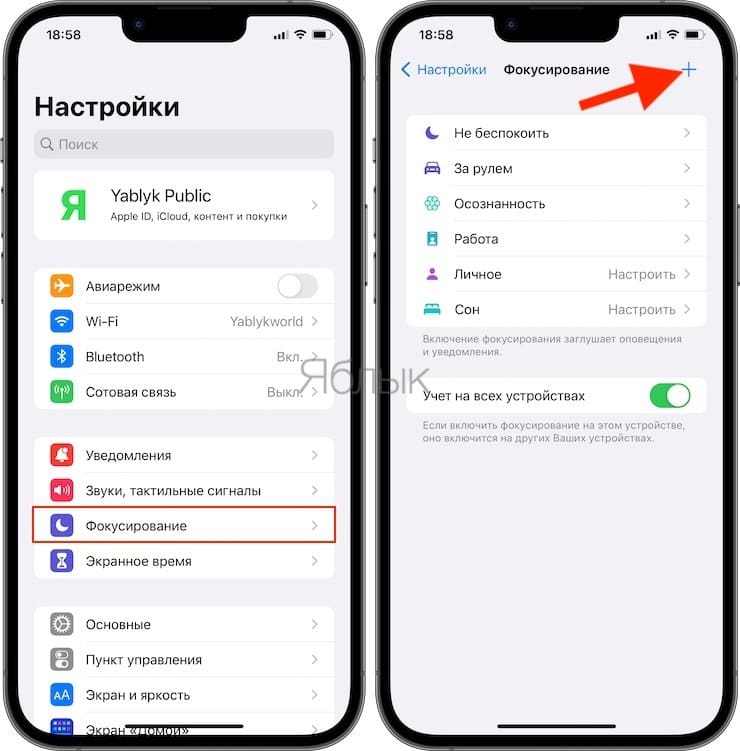
3. Когда появится всплывающее окно с вариантами фокусировки выберите первый, «Собственное».
4. В окне с названием плана задайте свой смайлик и цвет для него.
5. Дайте новому плану название.
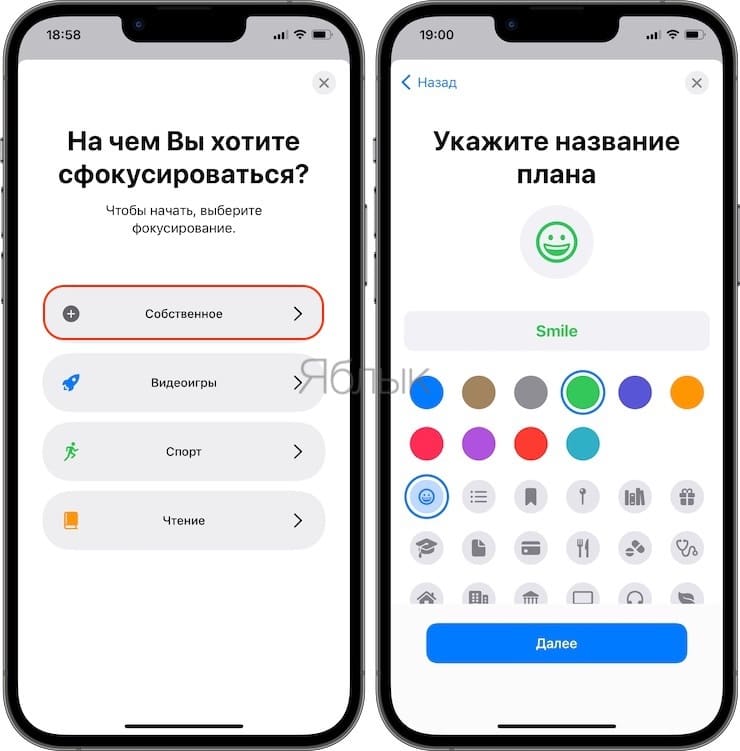
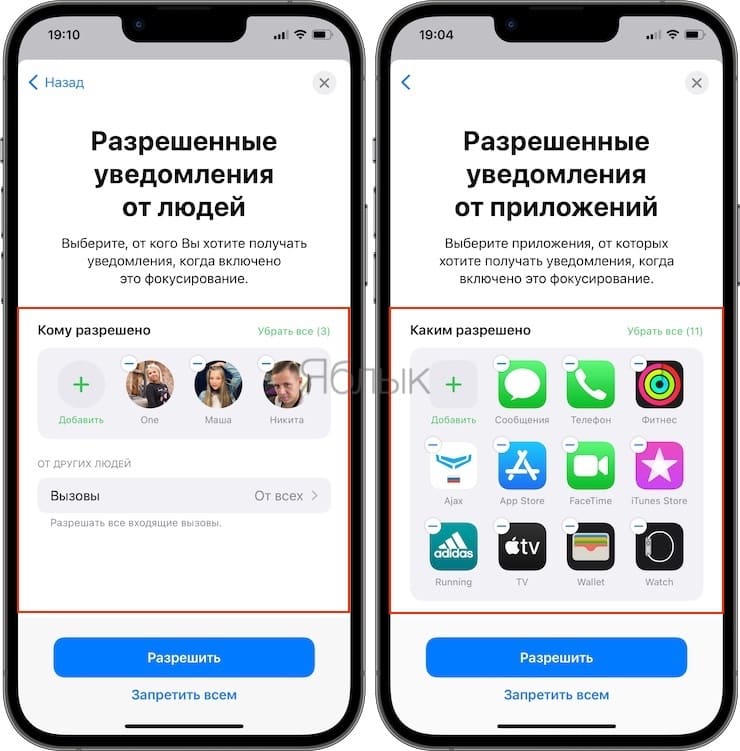
6. Дальше можно более тонко настроить режим фокусирования, запретить для него звонки, уведомления.
Отнеситесь к настройке этих параметров с особым вниманием, иначе вы можете пропустить важные звонки, сообщения и уведомления от приложений.
7. Теперь перейдите в Пункт управления и зажмите значок «Фокусирование».
8. Выберите созданный режим.
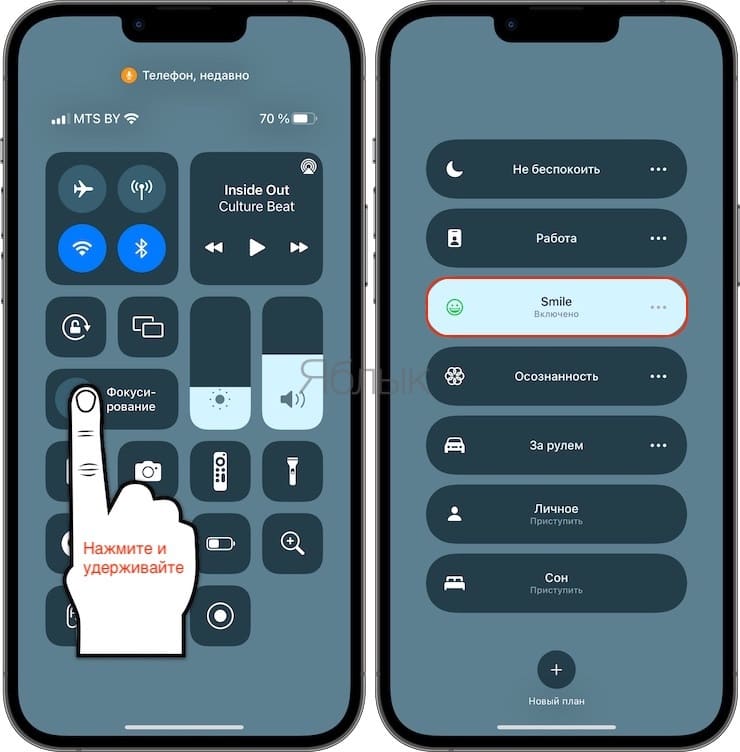
Вы увидите, как в строке состояния, рядом со временем, появится заданный смайлик.