А кто-нибудь находил себя или знакомых на Гугл Картах?
Да конечно. У меня подруга нашла саму себя, идущую на работу. Вряд ли вы найдёте себя или знакомых около достопримечательностей, а вот около работы, места учёбы или дома вполне возможно.
Мы же пользуемся картой не для того, чтобы искать места, где бываем очень часто, а с скорее наоборот, мы ищем место, где никогда не бывали. Вот поэтому так редко люди находят самих себя.
На картах вполне можно увидеть знакомых и даже самих себя. Лица показывают размытыми, но ведь своих близких мы не только по лицам узнаем. Я специально теперь "сходила" в гости к своим друзьям в Италии. Прежняя съемка была от 2013 года. Тогда была возле своего магазина моя подруга со своей мамой. А теперь съемка от 2015 года, жаль немного, но теперь подруги нет. Ее дочка протирает витрину, а племянник стоит рядом.
Если гулять по виртуальным улицам с помощью карт Google Maps, то вполне возле дома или других хорошо знакомых мест можно видеть знакомых людей или даже себя.

Что-то не публикуется карта, видимо есть сбой. Вот по этой ссылке реально эта улица и место
Отслеживание местоположений с помощью Google Maps
Некоторое время назад в Google Maps появилась своя собственная функция отслеживания местоположений, которая в определенных случаях может пригодиться — например, когда вы с компанией где-нибудь в поездке и вам нужно знать, кто где находится.
Чтобы этот способ работал, вы и ваши друзья должны использовать учетные записи Google.
Подключается это все следующим образом. Заходите в меню (значок слева сверху). Там находите «Передача геоданных».

Далее указываете в течение какого срока нужно показывать ваше местоположение: или в течение какого-то количества часов, или до остановки отслеживания вручную.

Абонента можно выбрать из контактов, мессенджера и так далее, но так как для взаимного отслеживания вы должны точно знать учетку гугла вашего друга (а именно адрес Gmail), лучше нажать на «Еще», там выбрать программу GMail: в ней автоматически создастся письмо со ссылкой на отслеживание вашего местоположения и в адресе получателя вам просто нужно вбить адрес друга.
Тот на почту получит сообщение о том, что вы предоставили ему доступ к вашему местоположению, ну и он в свою очередь может разрешить вам отслеживать его местоположение, о чем вам также придет сообщение.
Друзья, которые разрешили вам отслеживать их местоположение, показываются на карте в виде заметного цветного кружка с первой буквой имени (ника). Если ткнуть на этот кружок, то снизу покажется местоположение друга и время, когда это местоположение последний раз было зафиксировано.
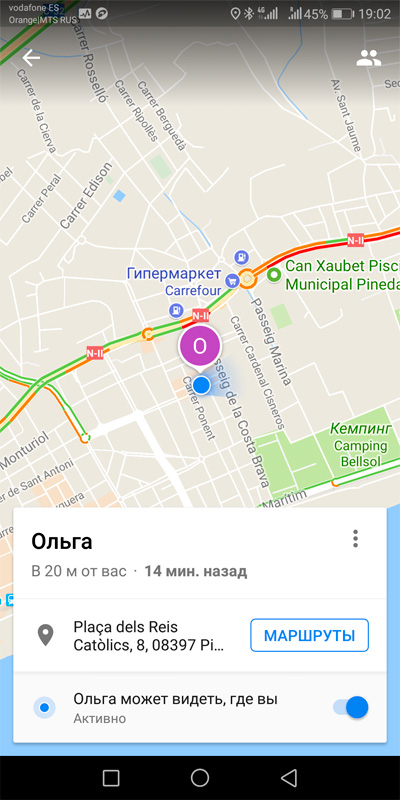
Теперь вопрос, как это все работает. А работает это все очень по-разному. Для андроидных устройств, как правило, работает достаточно неплохо — местоположение выдается более или менее актуальное. Однако это зависит от настроек смартфонов: если смартфон жестко ограничивает фоновую работу программ и выгружает Google Maps из памяти, то и местоположение будет не слишком актуальным.
С айфонами этот метод (по моей практике) работает совсем криво: я при отслеживании айфона получал метоположения то 15-минутной давности, то 30-минутной, а то и вовсе за прошлый день.
Поэтому пользоваться-то можно, но требует определенных манипуляций (не забыть запустить Google Maps и для определенных телефонов закрепить программу в памяти), ну и с айфонами все равно работает криво.
Также напоминаю, что есть значительно более надежные способы определения взаимного местоположения, и у меня на эту тему есть статья для «Ликбеза».
как найти себя на гугл карте
Смотрите видео на тему «как найти себя на гугл карте» в TikTok (тикток).
 от пользователя rassoha_evgeniy (@rassoha_evgeniy): «#карты #гуглмапс #гуглкарты #найдисебя #локация #врек #googlemaps #googlemapsfun #этоя #я #гдея #яндекскарты #накарте #поиск #гугл #google #maps».из вас кто-то есть на картах?����оригинальный звук — rassoha_evgeniy.» width=»» height=»» /></p>
<p><strong>12K</strong></p>
<p><img decoding=)
Можно ли заблудиться в городе? Прямо совсем (🙂), — думаю, что нет, но вот поблуждать в поисках чего-нибудь нужного (да и своего местоположения) — это запросто!
Собственно, в этой небольшой заметке приведу неск. советов, которые помогут быстро узнать где вы находитесь, а также сориентироваться куда идти дальше (лишь бы смартфон был под-рукой 👌).
Способы «найти» себя на карте
Яндекс-карты
Пожалуй я бы на первое место поставил приложение Яндекс-карты: они чаще обновляются (в Гугл, например, новые районы городов далеко не сразу корректно отображаются), работают стабильно, хорошая точность, есть все самые необходимые настройки.
Что касается нашей задачи : то для определения текущего местоположения — просто установите и откройте приложение карт на своем телефоне, а затем нажмите по значку со стрелочкой  (компасом). Через мгновение появиться красный значок «Я» — это и есть то место, где вы сейчас находитесь! 👌
См. пример ниже. Разумеется, карту можно приблизить, чтобы увел. масштаб и посмотреть детальнее улицу и дороги/переходы/подъезды. 👇
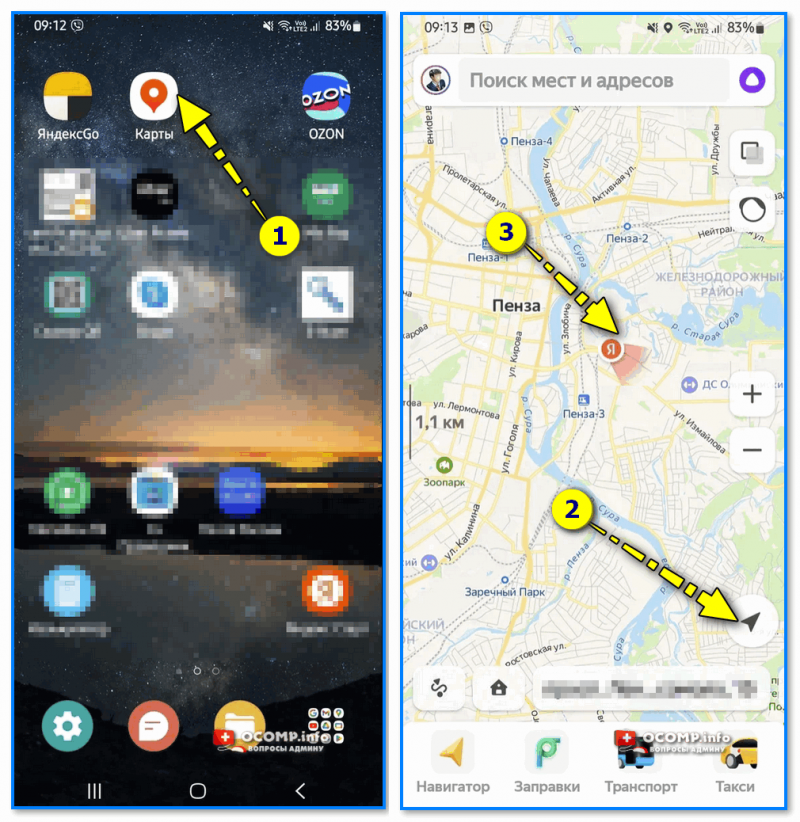
Яндекс-карты — красный значок «Я» показывает где вы находитесь. Удобно!
📌 Кстати, также для улучшения видимости и ориентации возможно вам будут полезный карты со спутника (с реальным рельефом местности). Чтобы включить такой режим — в меню справа нажмите по значку с двумя прямоугольниками — и во всплывшем меню укажите «Спутник» (см. мой пример ниже). 👇
Через мгновение привычное отображение карт сменится на иное, более «правдоподобное».
Кстати, возможно вам также будет полезен режим панорамы (включается он аналогично, рекомендую к тестированию!).
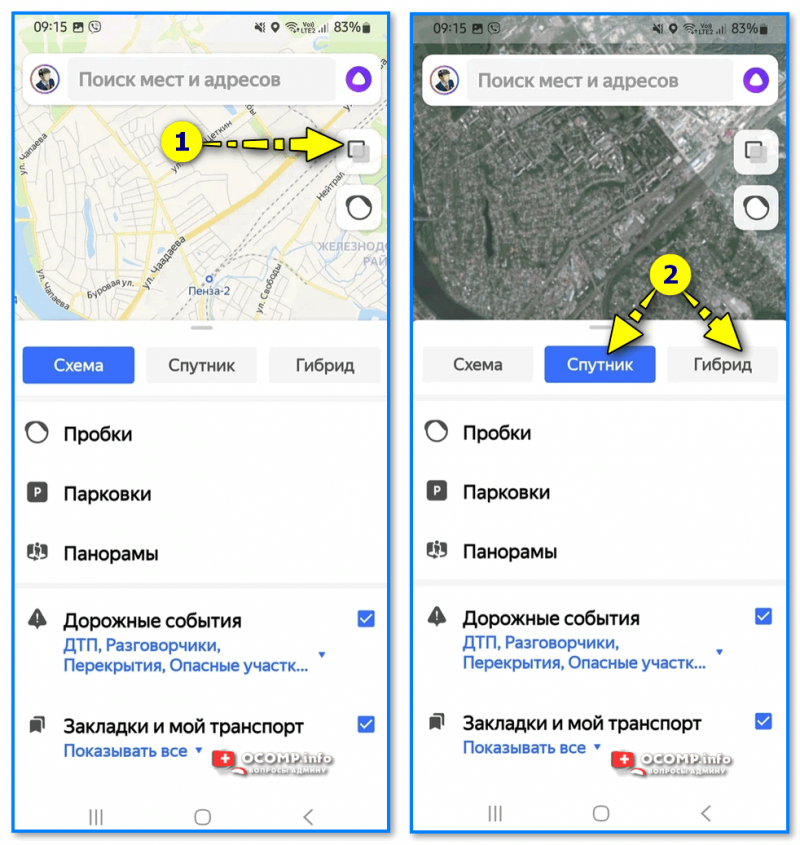
Схема, парковки, панорама — карта со спутника — Яндекс-карты
Гугл-карты
Гугл-карты (обычно) уже предустановлены на большинство смартфонов (достаточно найти ярлык на них где-нибудь в меню. ). Работают они аналогично приложению Яндекс:
- после запуска приложения — нужно нажать по значку компаса в правой части экрана;
- затем на экране появиться синяя точка (с белой окантовкой) — это и есть текущее положение вашего смартфона (и, вероятно, и вас).
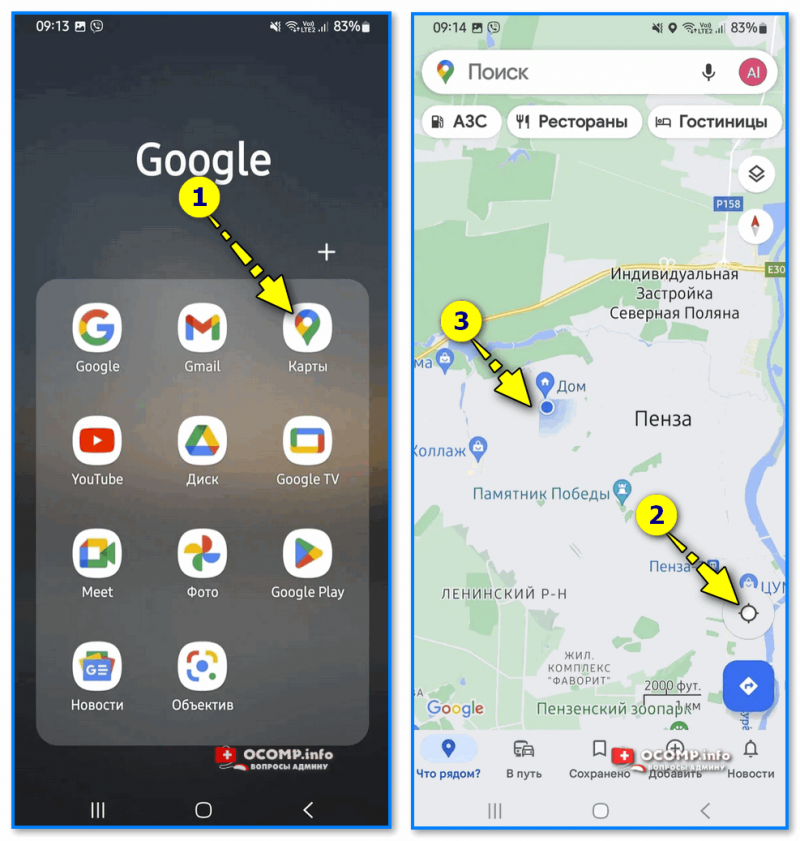
Гугл-карты — синяя точка на карте показывает текущее местоположение
Кстати, в Гугл-картах, если нажать по значку с «двумя прямоугольниками», — можно вкл. отображение пробок, велодорожек, изменить тип карты на спутниковый снимок и т.п. Всё это в купе, возможно, позволит вам лучше сориентироваться в незнакомом городе (месте).
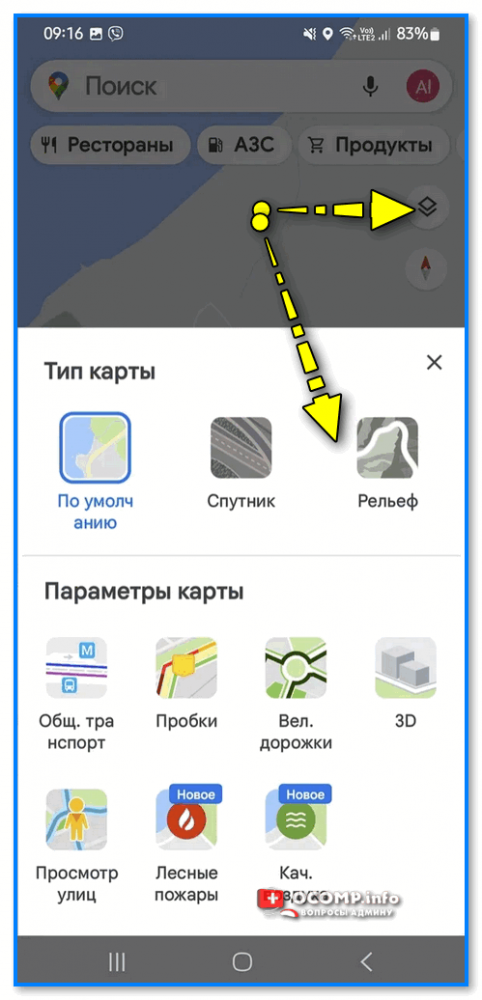
Тип карты, параметры карты
2ГИС —добротный справочник, который может хорошо дополнить вышеприведенные сервисы от Яндекса и Гугл. Пользоваться им аналогично : после запуска — достаточно нажать всего одну кнопку и увидеть текущее местоположение. 👇
👉 Кстати , сервис 2ГИС может подсказать, где можно найти наиболее дешевые лекарства, узнать адреса аптек, и т.п. — https://ocomp.info/gde-deshevle-lekarstva.html
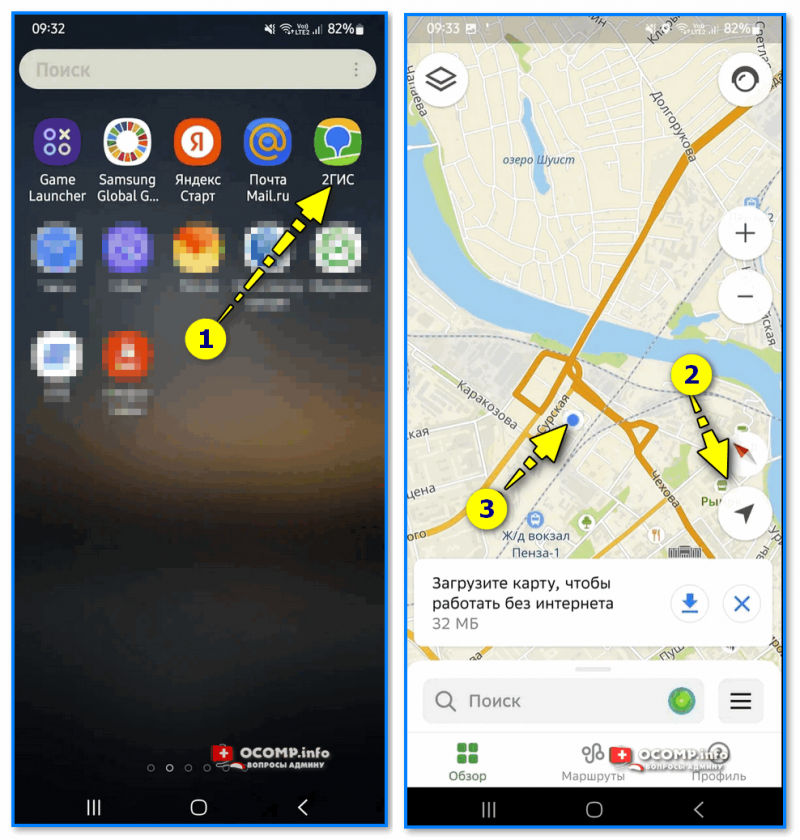
2ГИС — синяя точка на карты — это мы!
📌 Дополнительно
Почему карты не показывают где я, какие настройки проверить (для Android)
Чтобы приложения карт работали корректно и могли показать местоположение смартфона — проверьте в настройках конфиденциальности и безопасности выданные разрешения. Если для приложения ваших карт вы не дали разрешения на геолокацию — то они не смогут норм. решать сию задачу!
📌👇 См. пару скринов ниже. Обратите внимание, что в некоторых смартфонах опция местоположения называется геолокацией.
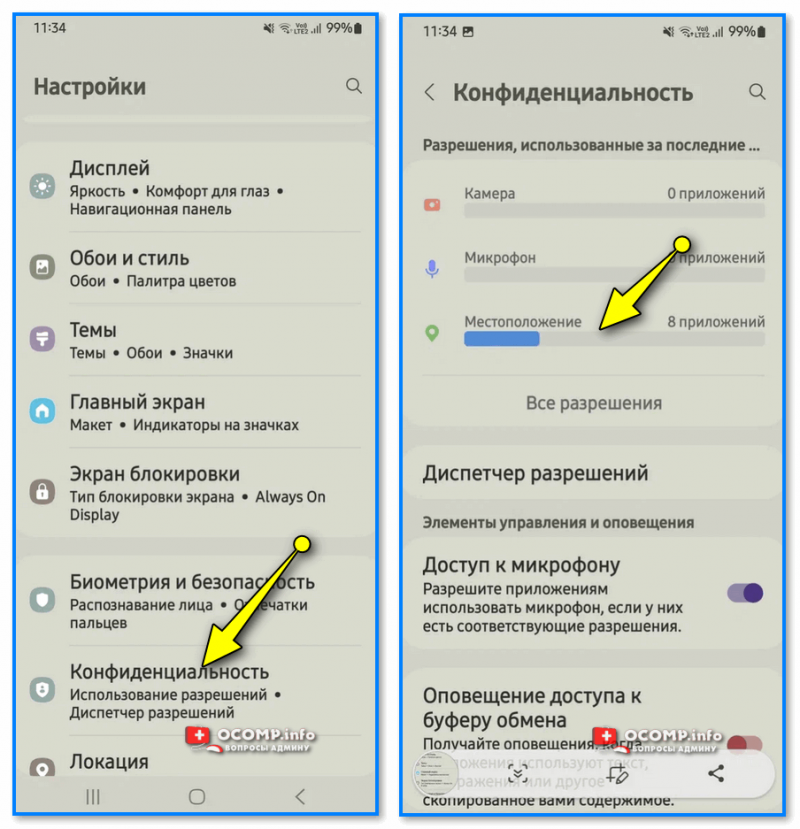
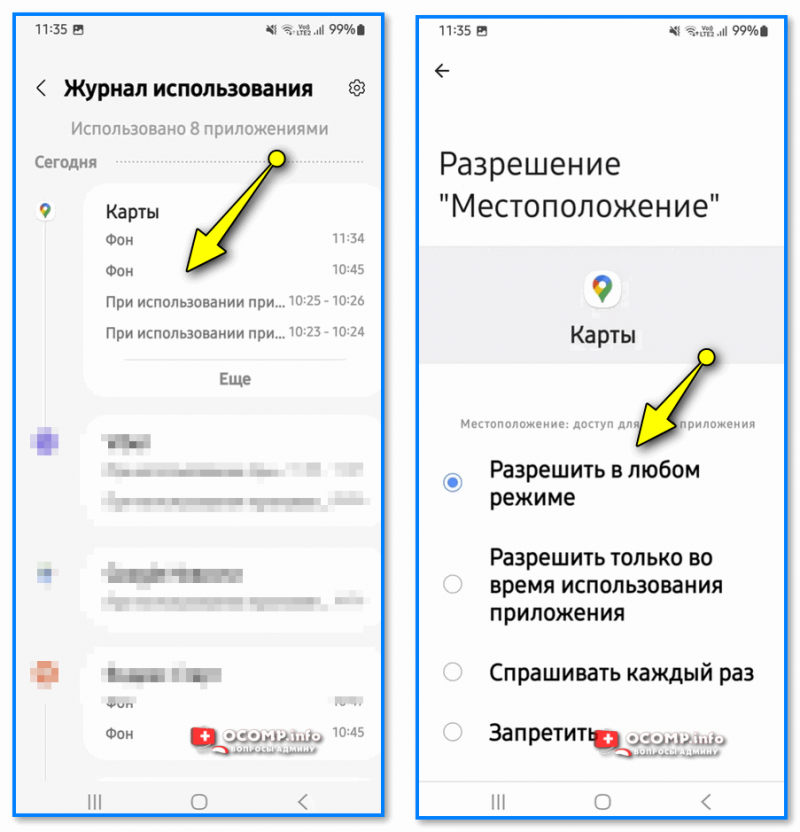
Разрешить местоположение картам в любом режиме
На случай, если пропадет доступ к сети Интернет (офлайн-карты)
Если у вас нестабильно работает Интернет (тем более, если вы собираетесь ехать в другой плохо-знакомый вам город) — лучше заранее загрузить офлайн-версию карт, которая может работать прямо с вашего телефона (не подключаясь к сети Интернет).
Такой функционал, например, есть у 2ГИС (который я рекомендовал выше). Буквально неск. десятков МБ и карта всегда под-рукой. (всплывающее сообщение с предложением загрузить карту появл. автоматически).
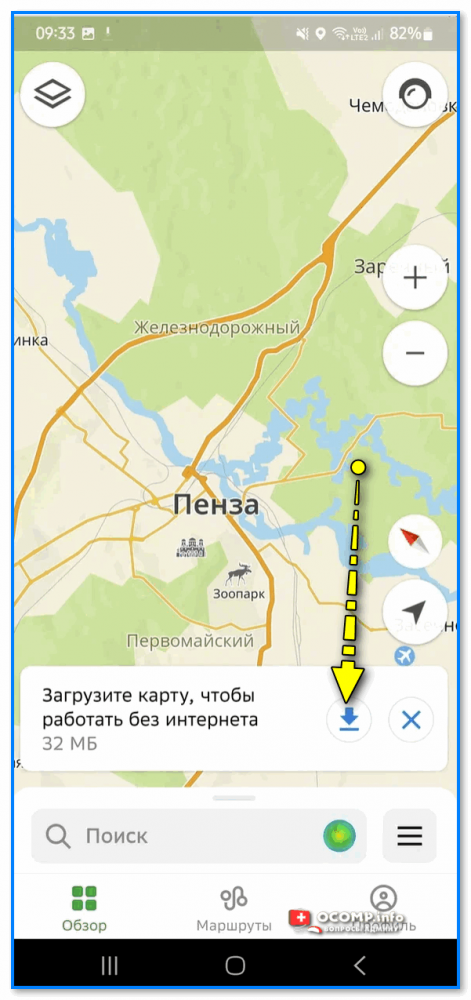
Загрузите карту, чтобы работать без подключения к Интернет — карты от 2ГИС (Android)
Также загрузить офлайн-карты можно и у 📌приложения Яндекс. Для этого сначала нужно нажать по значку своего профиля , открыть настройки и в разделе «Офлайн-карты» загрузить карты для нужного вам города (области).
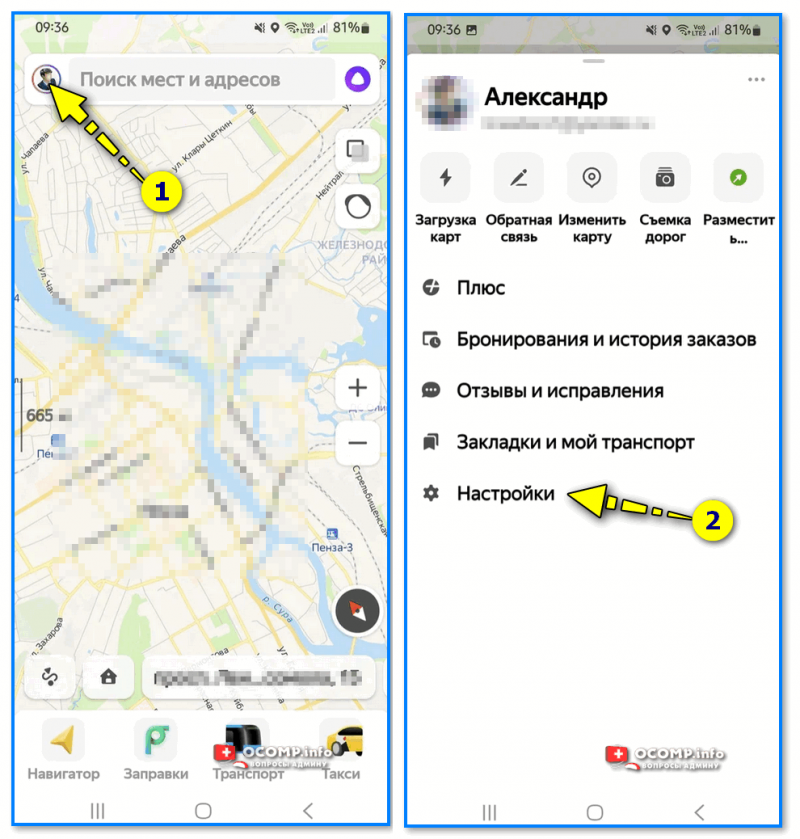
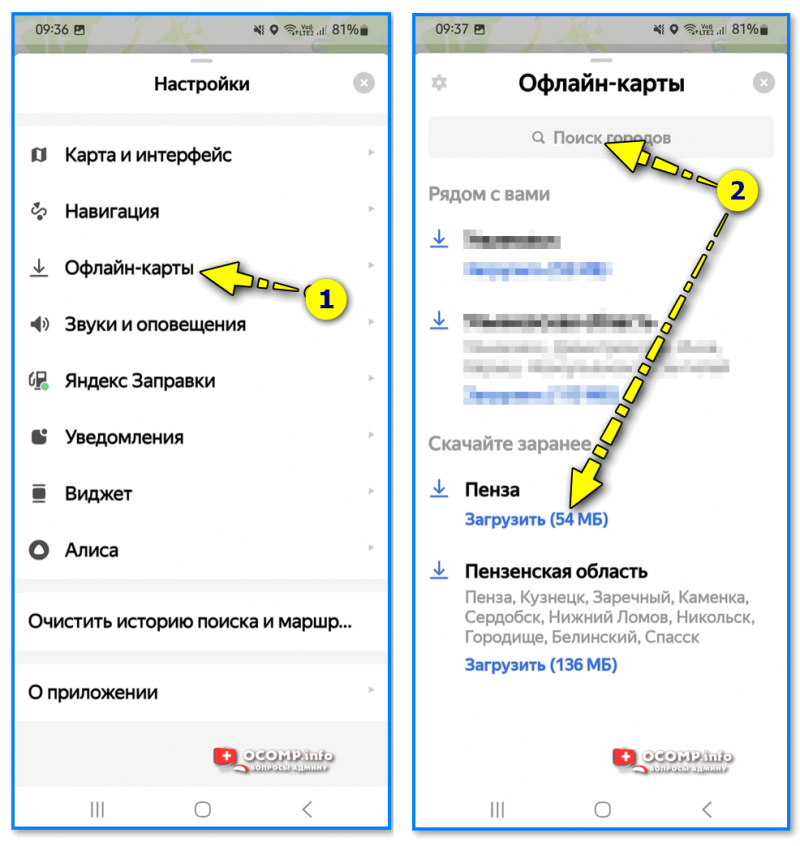
Офлайн-карты — загрузить карты в память телефона
Как найти другого человека на карте (увидеть его местоположение)
Если вы с кем-то из близких (женой, братом, другом и т.д.) хотите увидеть местоположение друг друга на карте телефона — то это можно легко осуществить с 📌помощью Гугл-карт (например).
Для этого нужно сделать следующее:
- проверить, что карты от Гугл установлены на обоих смартфонах (и они оба подкл. к сети Интернет);
- затем открыть карты и перейти в их настройки;
- активировать опцию «Передача геоданных» и выбрать пользователя, кому вы разрешаете это;
- далее вы на карте начнете видеть две точки: одна — это вы, вторая — это ваш близкий. Удобно?! 👌
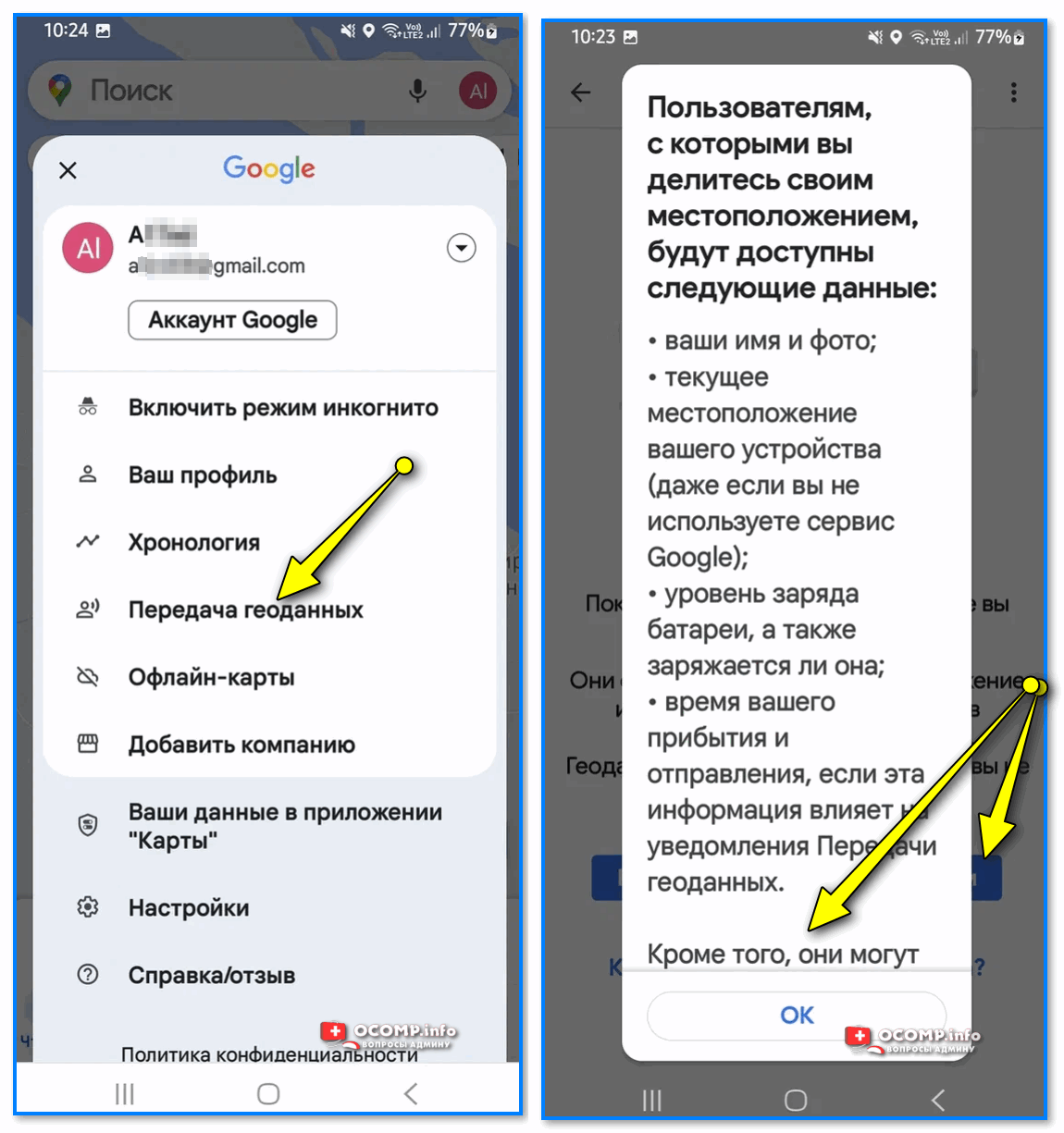
Передача геоданных — карты Google
Более подробно о вопросе геолокации и поиска др. людей — я рассказывал в одной из своих предыдущих заметок, ссылочка на нее ниже. 👇
За сим откланяюсь, дополнения по теме — приветствуются в комментариях ниже.