Поиск скачанных файлов на Android-устройстве
Как правило, на Android-устройства пользователи загружают файлы через мобильный браузер. В файловой системе есть специальная папка, куда сохраняются скачанные файлы по умолчанию, но в обозревателе могут быть выбраны другие настройки, поэтому целесообразно сначала посмотреть раздел с закачками через браузер. Рассмотрим наиболее популярные решения.
Вариант 1: Яндекс Браузер
Если загрузка файлов была произведена через мобильный браузер от компании Яндекс, то найти их можно через главное меню обозревателя:
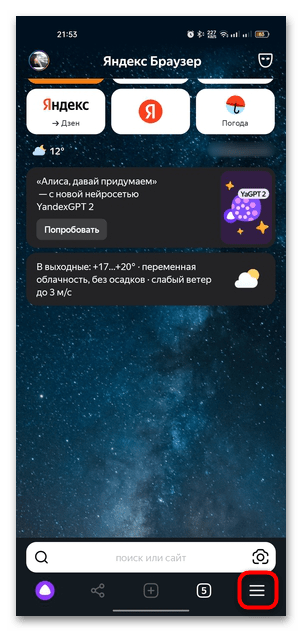
- Запустите Яндекс Браузер и тапните по трем полоскам внизу, чтобы попасть в главное меню.
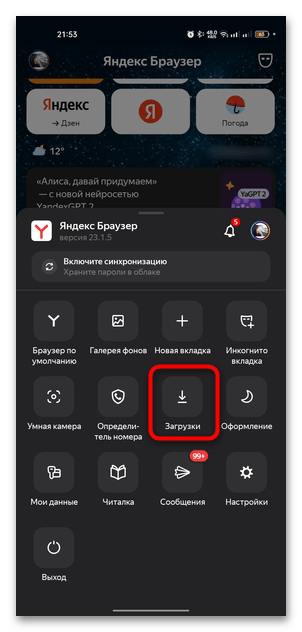
- Из выпадающего меню нажмите на кнопку «Загрузки».
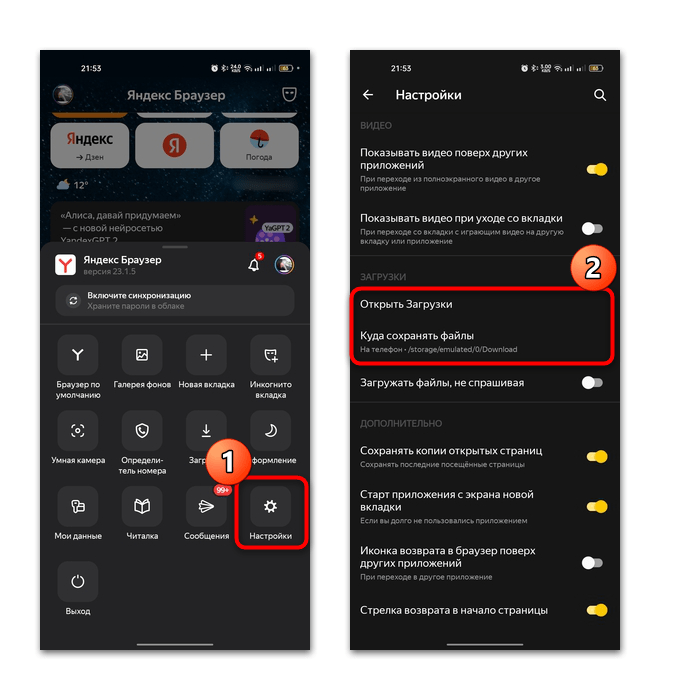
Если вы хотите узнать, в какую папку на Android-устройстве помещаются сохраненные данные, то через главное меню перейдите в раздел «Настройки» и в новом окне пролистайте список параметров до блока «Загрузки». Здесь же вы можете открыть список скачанных файлов, а также выбрать путь в файловой системе, куда они будут по умолчанию сохраняться.
Вариант 2: Google Chrome
В браузере Chrome от компании Google принцип действий достаточно схож. В нем также реализован быстрый доступ к соответствующему разделу и есть возможность менять путь для расположения будущих загрузок.
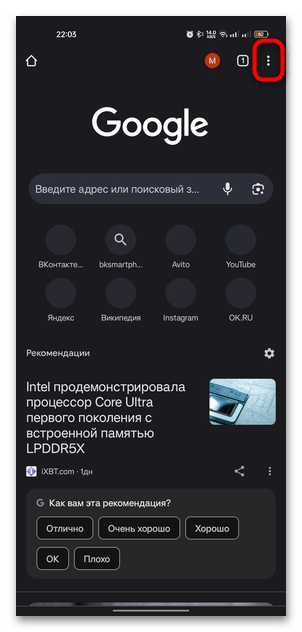
- Откройте Google Chrome и коснитесь трех точек вверху, в результате чего откроется меню браузера.
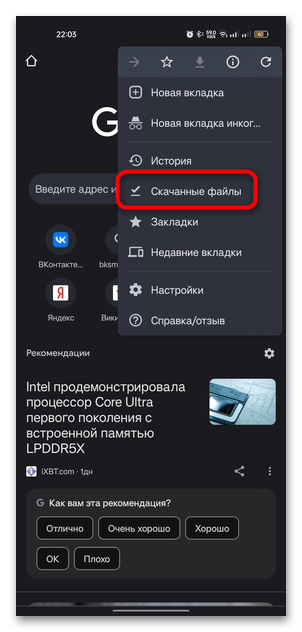
- Коснитесь пункта «Скачанные файлы», после чего сразу попадете в окно со списком загрузок, где доступно несколько действий: открыть файлы для просмотра, поделиться ими, переименовать или вовсе удалить.
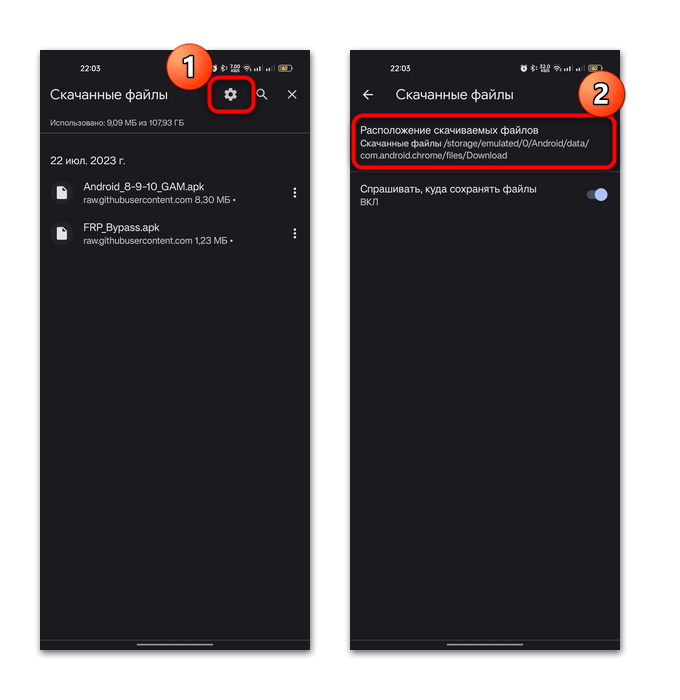
- Чтобы посмотреть папку назначения для скачанных файлов, нажмите на значок в виде шестерни.
Вариант 3: Opera
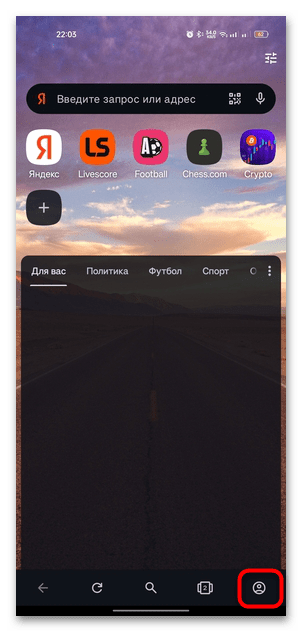
Стоит рассмотреть еще один вариант – популярный мобильный браузер Opera. Если вы скачивали файлы через него, то достаточно открыть главное меню и выбрать соответствующий раздел.
-
Для этого нажмите по значку аккаунта на панели инструментов.
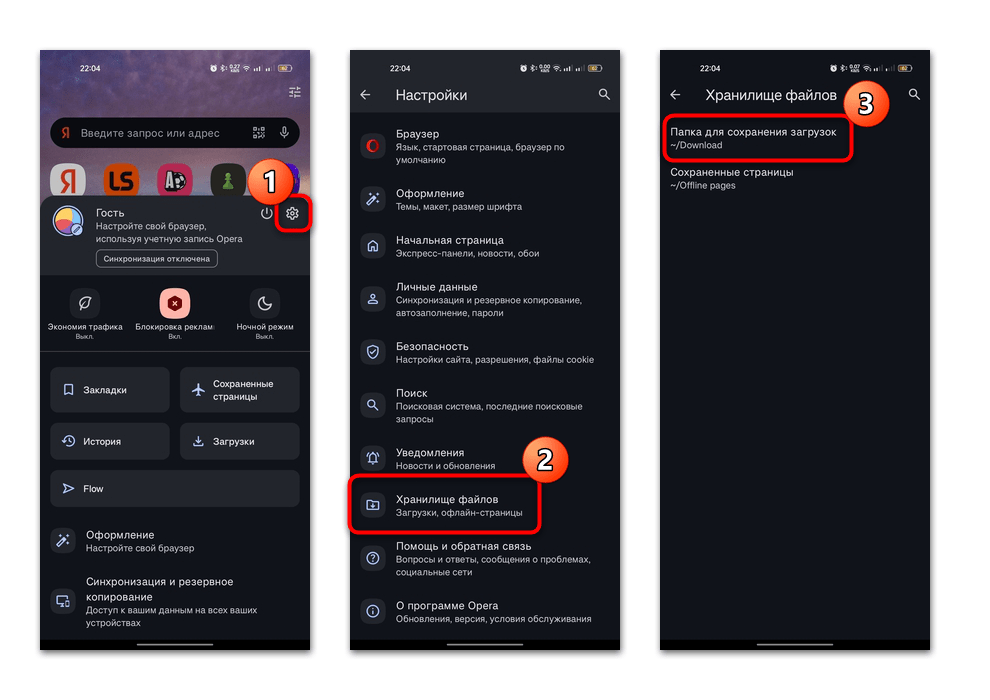
Посмотреть папку, куда скачиваются файлы по умолчанию, есть возможность через настройки браузера. В главном меню нажмите на значок в виде шестерни, затем коснитесь строки «Хранилище файлов».
Способ 2: Раздел «Загрузки»
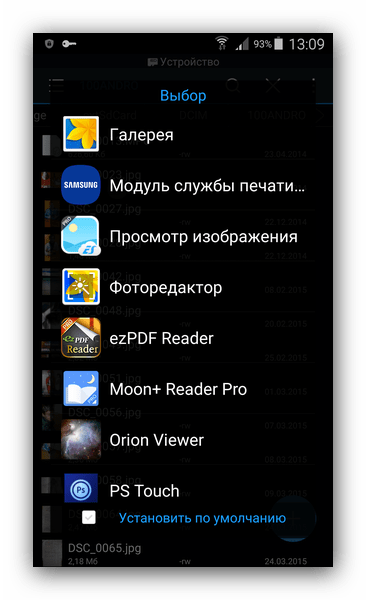
Во многих файловых менеджерах для Android-устройств предусматривается отдельный раздел «Загрузки», через который можно посмотреть все скачанные файлы. Некоторые из них показывают источник, откуда была совершена загрузка, например мессенджер или функция обмена файлами.
Ранее мы рассматривали несколько популярных файловых менеджеров в отдельном материале. В некоторых из них вы сможете найти рассматриваемую возможность.
Подробнее: Файловые менеджеры для Android
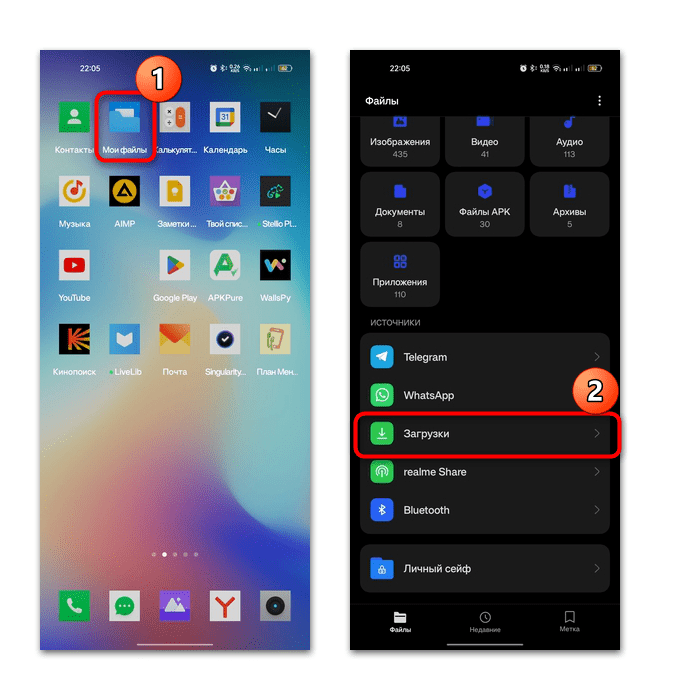
Стоит отметить, что обычно в операционной системе Android уже предустановлено средство для работы с файлами. Как правило, оно называется «Мои файлы» или «Файлы», поэтому сначала разберем способ на примере такого файлового менеджера:
- Запустите предустановленное приложение. В разделе «Источники» увидите загруженные файлы из мессенджеров, а также те, которые были переданы с помощью Bluetooth и инструмента обмена данными. Здесь же есть раздел «Загрузки».
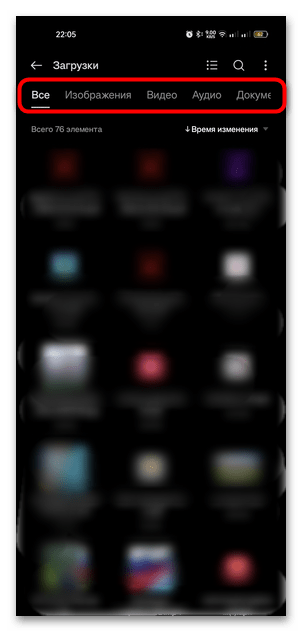
- В нашем случае все данные рассортированы по типам файлов: изображения, видео, аудио, документы и так далее.
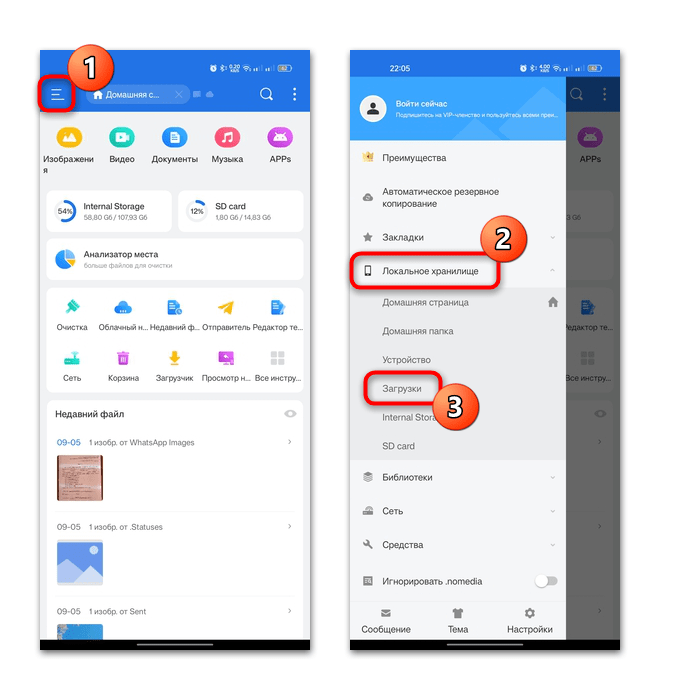
В других файловых менеджерах алгоритм действий может немного различаться. Например, в ES Проводнике нужно нажать на три горизонтальные полоски слева, чтобы перейти в главное меню, затем раскрыть меню «Локальное хранилище» и выбрать «Загрузки».
Способ 3: Google Files
Следует также упомянуть и фирменный файловый менеджер от Google, который предустановлен на большинстве Android-устройств. Заслуживает он внимания за счет того, что доступ к сохраненным файлам здесь реализован довольно удобно – достаточно запустить приложение и на вкладке «Просмотр» выбрать раздел «Скачанные файлы». 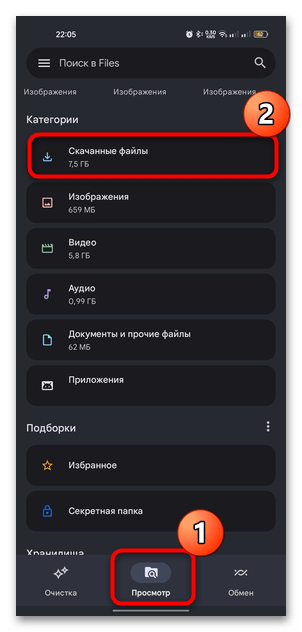
В итоге вы увидите все файлы, которые были сохранены на устройство с Android из сторонних источников. Вы можете отсортировать данные по различным параметрам или изменить вид их отображения. 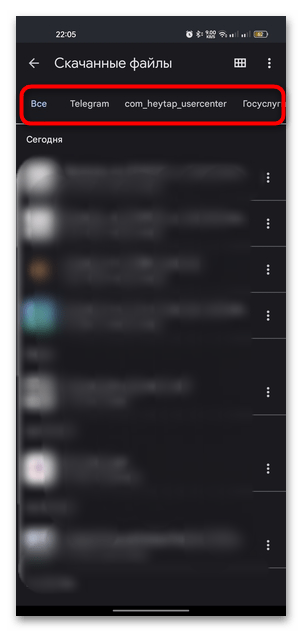
Кстати, если на вашем Android-девайсе не предустановлен менеджер Google Files, при желании можете скачать отдельно из магазина Play Маркет.
Способ 4: Файловая система
Если предыдущие способы не подходят, то вы можете зайти в файловую систему напрямую и найти там папку, в которую по умолчанию сохраняются загруженные файлы.
Этот вариант подойдет, когда нужно найти данные, скачанные с помощью браузера, поскольку переданные через Bluetooth файлы будут храниться в другом каталоге, а через мессенджеры – в третьем.
Чтобы попасть в файловую систему, потребуется использовать файловый менеджер. Можете использовать предустановленное или стороннее приложение, например из статьи по ссылке в предыдущем способе.
- Запустите проводник и откройте внутреннее хранилище. К примеру, в ES Проводнике и многих других нужно выбрать раздел «Internal Storage».
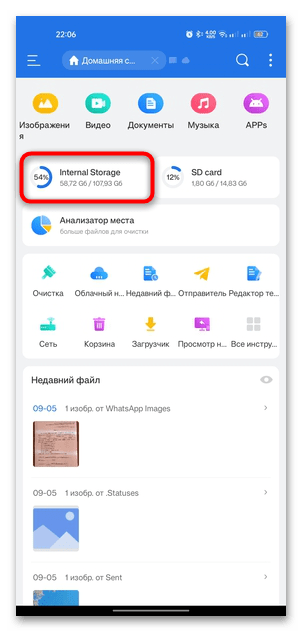
- Далее останется отыскать папку под названием «Download» — здесь хранятся нужные файлы, если в настройках браузера или другой программы для скачивания не было выбрано иного.
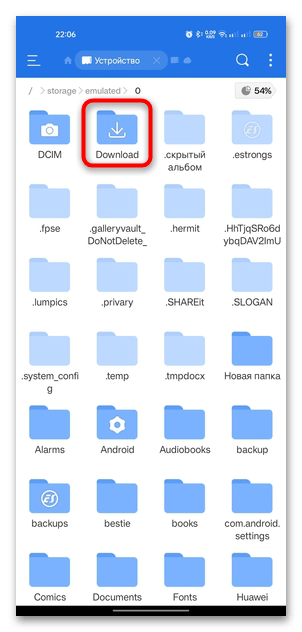
К слову, такой метод также подойдет и для просмотра скачанных файлов на компьютере. В этом случае нужно выбрать папку «Download» или «Downloads» во внутренней памяти Android-устройства через «Проводник» десктопной операционной системы.
Как и где найти загрузки на Андроиде
Телефон на базе операционной системы Андроид – это своего рода мини компьютер, в котором можно осуществлять разные действия, начиная от обычных звонков, заканчивая заработком на бирже акций, криптовалюты, различных сервисов. Но сейчас мы решили вам рассказать, где найти загрузки на Андроиде, если вы недавно что-то скачивали с какого-нибудь файлообменника или, например, прочитали нашу статью о том, как скачать видео с Ютуба на телефоне, и не можете найти загруженные файлы.
Вообще по умолчанию телефон сохраняет большинство данных в одну папку, которая для этих целей и создается, однако после установки различных приложений или изменений параметров, определенные директории могут поменяться, и в итоге не понимаешь, где искать тот или иной файл, скачанный с интернета. Собственно, сейчас и расскажем про все места, где могут «спрятаться» загруженные вами файлы в телефоне.
Где найти загрузки на телефоне Андроид
В большинстве случаев операционная система Android создает на вашем телефоне папку Download, в которой по умолчанию и сохраняются все загрузки. Вот только получить к ней доступ можно через специализированные приложения, например, установленные разработчиками по стандарту в прошивке или же файловые менеджеры. Мы рассмотрели все варианты.
Приложение «Загрузки»
Посмотрите, есть ли в вашем телефоне приложение с названием «Загрузки» или «Файлы», «Проводник». На большинстве устройств, например, Xiaomi, Meizu, Samsung, Honor, Huawei, давно уже присутствуют подобные инструменты, чтобы быстро перейти к скачанным файлам. Мы будем рассматривать на примере телефона Xiaomi:
- Здесь есть приложение «Проводник», поэтому открываем его;

- Далее заходим в раздел «Загрузки»;

- Перед вами будет полный список всех скачанных файлов, как APK-приложений, так и музыка, видео, документы.

Выбираете любой файл, необходимый вам, и открываете его или передаете при помощи мессенджеров, социальных сетей. Кстати советуем почитать, как очистить телефон от лишних файлов, где мы рассказали про варианты очистки для популярных марок, типа Honor, Huawei, Xiaomi.
Используем файловый менеджер
Уж если вы не нашли приложения на своем телефоне, причем пробовали даже внутренний поиск внутри операционной системы, можно скачать любой файловый менеджер на свой смартфон, позволяющий быстро перейти к загрузкам. Выберите один из этих вариантов:
- File Manager Plus или «Файловый менеджер» (да, он так и называется);
- Total Commander;
- CX Проводник;
- Ol File Manager;
- Google Files.
На самом деле вариантов много, и все файловые менеджеры между собой похожи. Здесь нужно обращать внимание на то, есть ли реклама внутри программы или нет, ограничения по функционалу, поддержка русского языка. Мы будем рассматривать на примере программы «Файловый менеджер», установленной на нашем Xiaomi:
- Скачайте приложение «Файловый менеджер» на свой девайс;

- Откройте программу и предоставьте все необходимые права;
- В главном окне сразу переходите в раздел «Загрузки».

- Просматриваете список необходимых скачанных файлов.

Обращаем ваше внимание, что раздел «Загрузки» по умолчанию создается на вашем телефоне во внутренней памяти, однако зачастую у пользователей установлена еще и SD-карта, где также может присутствовать отдельная папка Download. Мы рекомендуем еще один вариант:
- В этой же программе нажмите в левом верхнем углу на иконку с тремя полосками;
- Далее кликните по вкладке «SD-карта»;

- Если система попросит вас предоставить дополнительный доступ, нажимаете «Ок» и предоставляете;

- Если здесь присутствует папка Download, то открываете ее и просматриваете содержимое своего телефона.
Как видите, вот таким образом можно узнать, где найти загрузки на Андроиде, будь это внутренняя память вашего девайса или же отдельный внешний накопитель. Если устанавливаете много приложений, советуем почитать, как устанавливать программы на SD-карту Андроида, чтобы инсталляция шла сразу на внешний носитель.
Раздел загрузок «Браузера»
Практически у каждого пользователя присутствует браузер на телефоне, позволяющий просматривать информацию в интернете, посещать различные сайты, смотреть фильмы онлайн, слушать музыку. И зачастую скачивание файлов осуществляется именно через этот обозреватель, например, Google Chrome, Opera, Yandex Browser. Мы рекомендуем вам смотреть загрузки на Android в браузере, если вы изначально скачивали файл отсюда. Система не будет показывать вам лишние данные, которые появились из загрузок других приложений.
- Откройте браузер, через который были осуществлены скачивания. Мы рассматриваем на примере Google Chrome;

- Нажмите на иконку в правом верхнем углу;

- Перейдите в раздел «Скачанные файлы»;

- Перед вами будет отображен полный список всех данных, которые вы ранее загружали через браузер Google Chrome на своем телефоне.

Таким же образом актуальна инструкция и для других браузеров, так как пункты меню и настройки у них примерно одинаковые.
Просмотр через компьютер
Еще один возможный вариант просмотреть список загрузок на вашем телефоне – это подключение девайса к компьютеру, где также можно просмотреть полный список файлов Андроида.
- Подключите свой телефон к ПК с помощью USB-кабеля. Если подключения нет, рекомендуем почитать, почему компьютер не видит телефон Android;
- На телефоне вам нужно выбрать в качестве режима «Передача файлов»;


- Как только система определит новое устройство, откройте «Мой компьютер» на своем ПК и найдите в списке телефон;

- Далее выберите пункт «Внутренний носитель». Обычно появляется разделение на несколько носителей, если в телефоне установлена флешка;

- Откройте папку вашего смартфона и там найдите раздел Download. В этом разделе и будут находиться все загрузки вашего девайса.


Также может быть еще раздел SD-карта, где также будет отдельная директория «Загрузок» или Download. Здесь хранятся тоже скачанные файлы, сохраненные по умолчанию на внешний носитель.
В целом, как видите, узнать, где находятся загрузки на Андроиде не трудно, и для этого предусмотрено много разных методов. Рекомендуем вам периодически чистить свой телефон от лишних файлов. В плане чистки также можете почитать еще несколько наших материалов про очистку буфера обмена в телефоне, очистку строки поиска в Яндексе, где тоже даем дельные советы.
Как найти загруженные файлы на вашем iPhone или Android-смартфоне

Через некоторое время смартфоны могут стать портативными электронными портфелями. У них есть не только необходимые нам инструменты, но и стопки фотографий, файлов, видео и других медиафайлов, загруженных в него каждый день. Несмотря на то, что мультимедиа тайно загружаются на наши мобильные устройства, необходимы сознательные усилия, чтобы на самом деле найти, где находятся загрузки на наших телефонах.
В этом руководстве подробно объясняется, как найти загруженные файлы на iPhone и телефонах Android, включая мобильные телефоны Samsung и Google Pixel. В нем подробно описано, где искать и что делать, чтобы получить доступ к загруженным медиафайлам.
Как найти загрузки на iPhone
Если у вас есть iPhone, перейдите в приложение «Файлы», чтобы найти свои загрузки. Файлы можно использовать для хранения всего, от фотографий до сохраненных песен GarageBand. Если вы загружали что-то в прошлом, вы почти наверняка найдете это там. Вот как:
Шаг 1: На главном экране коснитесь Файлы.
Шаг 2: Если вас сразу не доставят в Просматривать экран, коснитесь Просматривать значок папки в правом нижнем углу экрана.
В пределах Просматривать вы увидите несколько вариантов, перечисленных под Локации:
- Облако: Нажмите iCloud, Гугл драйв, Dropbox, Amazon Driveили любое другое облачное хранилище для доступа к файлам, хранящимся в этих учетных записях.
- Местный: Нажмите На моем телефоне чтобы увидеть все файлы, загруженные на ваше устройство.
- Недавно удалено: Откройте эту папку для поиска файлов, которые вы могли случайно удалить.
Шаг 3: Нажмите iCloud Drive.
Шаг 4: Нажмите Загрузки на следующем экране.
Если вы все еще не можете найти то, что ищете, вы можете нажать на панель поиска и ввести имя загруженного файла. А если вы не можете вспомнить точное имя, вы можете ввести первые несколько букв, после чего приложение предложит вероятных кандидатов.
Как найти загрузки на телефонах Samsung
Для смартфонов Samsung действует тот же принцип, но с немного другими названиями.
Шаг 1: Откройте панель приложений и коснитесь Мои файлы значок или откройте Samsung папку и получить к ней доступ оттуда (зависит от телефона).
Шаг 2: Под Категории, нажмите Загрузки.
Примечание: В Мои файлы app также предоставляет другие категории, которые разделяют файлы на типы: Изображений, Ролики, Аудио, Документы, и Файлы установки. Отметьте эти категории, если вы не можете найти свои файлы с помощью Загрузки категория.
Вы также можете использовать Поиск в панели приложений, чтобы найти конкретную загрузку.
Как найти загрузки на телефонах Google Pixel
Технически эти шаги относятся к Google Файлы приложение, которое можно использовать на любом телефоне Android, а не только на серии Google Pixel.
Шаг 1: Откройте панель приложений и коснитесь Файлы приложение.
Шаг 2: В Чистый вкладка открывается по умолчанию. Прокрутите вниз и коснитесь Загруженные файлы открытка. Или коснитесь Просматривать вкладка внизу приложения, за которой следует Загрузки на следующем экране. Оба ведут в одно и то же место.
На Загрузки экран, вы можете переключаться между просмотром эскизов и списком. Рядом с этой кнопкой находится трехточечный значок «Еще», представляющий раскрывающееся меню с Сортировать по и Выбрать все параметры.
На онлайн-форумах небольшая часть владельцев Google Pixel сообщила о невозможности найти загруженные фотографии или файлы в приложении «Файлы». Обычно это является результатом проблемы с разрешениями, связанной с использованием приложения Google для загруженных изображений.
Чтобы решить эту проблему, перейдите в Настройки> Приложения> Google> Разрешения. Далее убедитесь Место хранения разрешение включено. В противном случае загруженные файлы будут по-прежнему отправляться в отдельный системный каталог.
Как найти загрузки на телефонах Android
Поиск загрузок на других телефонах Android происходит примерно так же, как и их поиск на телефонах Google Pixel или Samsung. Однако в зависимости от моделей и производителей название приложения может отличаться.
Как правило, вам необходимо сделать следующее:
Шаг 1: Открыть приложение выдвижной ящик.
Шаг 2: Откройте файловый менеджер вашего телефона, который будет называться Мои файлы, Файлы, Загрузки, или Файловый менеджер.
Шаг 3: Нажмите Загрузки папка.
Примечание: В некоторых случаях вам может потребоваться нажать Внутренняя память прежде чем подойти к этому моменту.
Если искомого файла нет Загрузки, попробуйте другую папку или попробуйте использовать строку поиска.
Не забывайте сторонние приложения
Наконец, стоит отметить, что некоторые приложения сохраняют загрузки в свои внутренние папки. Например, вы можете найти загрузки Netflix, открыв приложение Netflix, коснувшись значка меню в правом верхнем углу экрана и выбрав Мои загрузки.
В некоторых случаях другие приложения могут делать то же самое. Это относится к телефонам iPhone и Android. Поэтому, если вы загрузили файл через определенное приложение, попробуйте открыть это приложение, если вы не можете найти загрузку в обычных местах.
Как найти загрузки в телефоне
Все пользователи периодически скачивают фотографии, музыку и видеоролики на смартфон, тем самым забивая внутреннюю память мобильного устройства. Специалисты рекомендуют регулярно заходить в папку с загруженными файлами и очищать её от ненужных файлов. Но не все владельцы смартфонов знают, где можно найти эту папку и как правильно её очистить.
Как найти загрузки на Андроиде сразу после закачки
Сразу после закачки файлы можно найти через специальный файловый менеджер. Эту программу можно найти на панели приложений. Названия могут быть разные, в зависимости от модели мобильного телефона – «Проводник», «Файловый менеджер», «Файлы», «File Manager» или что-то подобное.
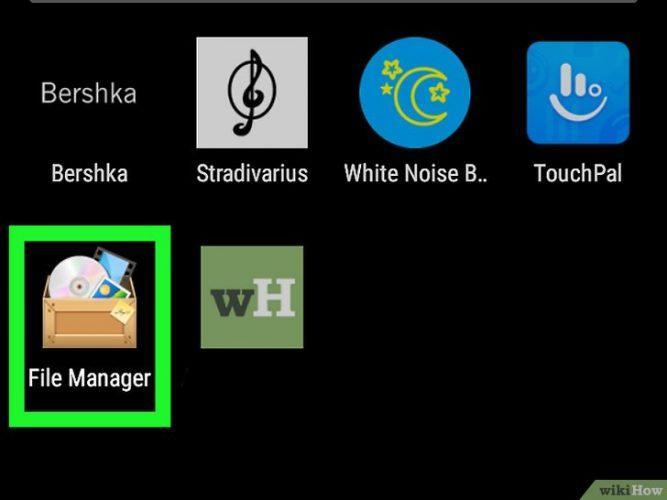
- Если на мобильнике есть приложение «Загрузки», «Менеджер загрузок», «Менеджер закачек», «Downloads» или «Download Manager», то следует коснуться ярлычка, чтобы открыть программу и сразу посмотреть список скачанных файлов. Если файлового менеджера на смартфоне нет, рекомендуется установить его.
- Выбирают пункт «Внутренняя память» или «Внутреннее хранилище». В списке находят имя скачанного файла и нажимают на него, чтобы открыть.
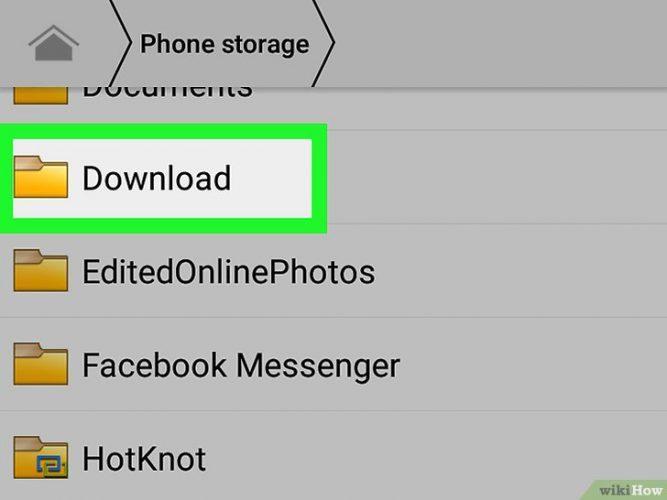
Если этот файл необходимо удалить, то нажимают на него, удерживают палец несколько секунд, а потом перемещают ярлычок в корзину.
В зависимости от производителя и модели смартфона названия указанных папок могут несколько меняться.
Как найти скачанные файлы на Андроиде в браузере
Все загрузки на смартфон Андроид отображены в панели уведомлений. Зайдя в шторку, можно выполнить различные действия с ними – просмотреть скачанные картинки, воспроизвести видеоролик или аудиозапись. Но как же найти загруженные на телефон файлы чуть позже?
После того, как уведомление пропало из так называемой шторки, найти нужные файлы можно несколькими способами. Сделать это можно через браузер, а также приложение Загрузки. Можно воспользоваться и специальным файловым менеджером.