Как оплатить автобус смартфоном
Современная технология позволяет оплатить проезд в общественном транспорте с помощью смартфона. Сегодня в ряде городов России введена новая система оплаты проезда — АСОП (Автоматическая Система Оплаты Проезда). В этой статье мы расскажем как можно воспользоваться данной услугой и какие приложения следует установить на ваш смартфон.
Какие приложения следует установить для оплаты проезда
Для оплаты проезда в АСОП достаточно установить приложение Mir Pay на ваш смартфон. Это приложение бесплатно можно скачать в официальном магазине Google Play.
Как оплачивать проезд с помощью смартфона
Для проведения операции оплаты проезда в общественном транспорте достаточно приложить смартфон с функцией NFC к терминалу оплаты, который находится у кондуктора/водителя автобуса, троллейбуса или трамвая. Технология NFC (ближнепольная бесконтактная связь) позволяет считывать информацию и проводить транзакцию за несколько секунд.
Как оплачивать проезд с помощью QR-кода
В городском и пригородном транспорте существует другой метод оплаты проезда — QR-код. Чтобы воспользоваться этой услугой, пассажиру нужно выполнить следующие действия:
- Установить приложение на смартфон.
- Открыть приложение на смартфоне.
- Найти наклейку с QR-кодом в салоне автобуса с логотипом VISA.
- Отсканировать QR-код.
- Следовать дальнейшим инструкциям в приложении.
- Произвести оплату.
Как оплачивать проезд через мобильный билет
Чтобы оплатить проезд с помощью мобильного билета, нужно приложить смартфон к валидатору транспортного оператора. Данный сервис доступен абонентам, физическим лицам, заключившим договор на оказание услуг связи с оператором сотовой связи с предоплатной системой расчетов.
Как оплатить проезд в автобусе через приложение
Данный метод оплаты проезда подразумевает использование специальных приложений на смартфоне. Для того чтобы воспользоваться им, необходимо:
- Скачать и установить соответствующее приложение на свой смартфон.
- Отсканировать один из стикеров с QR-кодом в салоне автобуса или ввести вручную цифровой код, напечатанный на стикере.
- Подтвердить оплату проезда и показать электронный билет кондуктору.
Полезные советы
- Перед использованием смартфона в качестве способа оплаты проезда следует убедиться, что ваш телефон оборудован NFC или QR-сканером.
- Нужно быть внимательным при снимке QR-кода, поскольку возможны ошибки в его распознавании.
- Если вы не уверены в своих навыках использования смартфона для оплаты проезда, лучше перед поездкой ознакомиться с инструкцией или обратиться за помощью к кондуктору.
Выводы
Оплата проезда в общественном транспорте с помощью смартфона является инновационным и удобным решением для городской жизни. По мнению экспертов, в ближайшее время эта технология станет все более распространенной. Используйте возможности, которые дают современные технологии, и с легкостью оплачивайте проезд!
Можно ли тройкой оплатить пригородный автобус
Карта «Тройка» очень удобна для оплаты проезда в автобусах Московской области. С ее помощью можно оплатить поездку в более чем 9 тысячах транспортных средств, которые курсируют на более чем 2 тысячах городских, пригородных и междугородних маршрутах по всему Подмосковью. Но интересует вопрос, можно ли оплатить пригородный автобус «Тройкой». Ответ такой: да, можно. Стоимость проезда при оплате картой «Тройка» составляет 28,11 рублей с 51-й поездки. Таким образом, пользуясь картой «Тройка», можно упростить оплату проезда, сэкономить время и избежать лишних неудобств при поездках на автобусе в Московской области.
Как оплатить проезд за двоих в автобусе
Для того чтобы оплатить проезд на автобусе за двоих или более пассажиров, необходимо воспользоваться специальной кнопкой на валидаторе, которая называется «повторная оплата». Эта функция предусмотрена в автобусах, где используется система двойного прикладывания карты, то есть при входе и выходе из транспорта или чек-ин и чек-ауте. При помощи кнопки «повторная оплата» можно оплатить проезд нескольких человек одновременно, от двух до шести человек. Данная функция значительно экономит время и упрощает процесс оплаты проезда, особенно если вы едете с компанией. Таким образом, используя «повторную оплату», можно смело двигаться по городу на автобусах и не беспокоиться о неприятностях с оплатой проезда.
Как оплатить два билета в автобусе
В некоторых автобусах, чтобы оплатить проезд за два билета, нужно воспользоваться специальной функцией на валидаторе. Эта функция называется повторная оплата. Она работает в случае, если на автобусе действует система двойного прикладывания карты. Как правило, это система вход-выход или чек-ин/чек-аут. Если нужно оплатить проезд для нескольких человек, можно приложить карту к валидатору и нажать на специальную кнопку. Таким образом, оплатить проезд можно для двух до шести человек одновременно. Это удобно для семей или групп, которые путешествуют вместе. Система повторной оплаты помогает снизить время, которое проводят пассажиры на остановке, и упрощает процесс покупки билетов.
Как оплатить автобус в Москве за двоих
В Москве для оплаты проезда в автобусах с двойной системой прикладывания карты доступна специальная кнопка повторной оплаты на валидаторе. С её помощью можно оплатить проезд одновременно на двоих, троих, четверых, пятерых или даже на шестерых пассажиров. Это очень удобно, если вы едете с друзьями или семьёй и хотите оплатить проезд одним платежом. Однако следует учитывать, что при повторной оплате на карте списывается сразу полная стоимость всех проездов, а не только за количество пассажиров, которые воспользовались услугой. Поэтому стоит заранее подсчитать все затраты и убедиться, что на карте достаточно денег для повторной оплаты проезда на всех пассажиров.
Сегодня в общественном транспорте есть возможность оплаты проезда с помощью смартфона. Для этого необходимо иметь телефон с модулем NFC и включенной опцией оплаты. Когда вы заходите в автобус, троллейбус или трамвай, обратите внимание на наличие терминала оплаты, который находится у кондуктора или водителя. Когда подходите к нему, приложите свой смартфон к терминалу — оплата проходит автоматически. Это удобно для всех, кто забыл с собой наличные или не хочет использовать банковскую карту. Система оплаты с телефоном работает благодаря АСОП — автоматизированной системе обработки платежей. Она включает в себя множество сервисов и технологий, позволяющих удобно и быстро проводить оплату проезда в общественном транспорте.
Оплата проезда бесконтактной банковской картой или смартфоном
Проект реализует Мосгортранс совместно с банками ВТБ и Сбербанк.
Подробная информация и служба поддержки:
В автобусах, электробусах, троллейбусах и трамваях установлены валидаторы нового образца, которые принимают оплату бесконтактными банковскими картами и смартфонами с функцией бесконтактных платежей.
Стоимость проезда при оплате бесконтактной банковской картой или смартфоном – 56 рублей.
Для оплаты проезда приложите свою бесконтактную банковскую карту или смартфон к валидатору. Убедитесь, что на валидаторе загорелся зелёный сигнал.
При проверке оплаты проезда необходимо приложить свою бесконтактную банковскую карту или смартфон к устройству контролёра. Оно не взаимодействует с персональными данными – контролёр увидит только факт оплаты проезда.
Как оплатить проезд с Tele2
Смартфон уже давно стал многофункциональным устройством, благодаря которому можно не только совершать звонки, но и выходить в интернет, пользоваться картами, чтобы не заблудиться, а также оплачивать товары и услуги. Для наших абонентов мы добавили еще одну приятную опцию «Мобильный билет», которая сделает проезд в общественном транспорте комфортнее.
Что такое «Мобильный билет»
Это сервис для оплаты всех видов общественного транспорта в Москве. Он действует:
- в наземных видах транспорта (автобус, трамвай, троллейбус);
- в метро;
- на МЦК и МЦД;
- в аэроэкспрессе.
Теперь можно не носить с собой транспортную карту – «Мобильный билет» заменяет физическую пластиковую «Тройку» для оплаты проезда и всегда под рукой в вашем смартфоне. Привязка банковской карты не требуется.
Как работает сервис
Просто поднесите свой смартфон к турникету метро, МЦК, МЦД, аэроэкспресса или к валидатору наземного транспорта и МЦД – проезд оплачен! Сервис функционирует благодаря бесконтактной технологии NFC: при поднесении смартфона к турникету или валидатору деньги автоматически списываются со счета вашего мобильного билета.
Сервис доступен для всех владельцев смартфонов, которые поддерживают технологию NFC с операционной системой Android. На смартфонах от компании Apple сервис «Мобильный билет» не функционирует.
Как подключить и пользоваться
Понадобится специальная SIM-карта с виртуальной транспортной картой «Тройка». Для наших действующих абонентов она бесплатна – просто обратитесь в офис Tele2 и замените свою SIM-карту на ту, которая поддерживает сервис «Мобильный билет».
Вы еще не наш абонент? Подключайтесь или переходите со своим номером в Tele2 и оформите заявку на SIM-карту с сервисом «Мобильный билет».
При получении SIM-карты сервис потребуется активировать: отправьте команду «1» на короткий номер 3210. Со счета спишется 150 рублей – эта сумма будет зачислена на ваш «Мобильный билет» и будет списываться при оплате проезда в московском транспорте.
Как пополнить баланс
Проверить остаток на счете мобильного билета можно с помощью бесплатной SMS-команды «баланс» на номер 3210. Пополнить баланс можно прямо со счета мобильного телефона.
Помните, что скидки, бонусы, первоначальный платеж или средства, полученные в рамках услуг «Обещанный платеж», «Обещанный платеж+», «Срочный платеж» и «На доверии» не подойдут для пополнения мобильного билета. Комиссии при внесении средств на счет нет.
Есть два варианта пополнения баланса:
- автоматический – отправьте на номер 3210 команду «ВКЛ» и, если баланс мобильного билета будет составлять 90 рублей или менее, со счета телефона автоматически спишется сумма, необходимая для того, чтобы на мобильном билете было минимум 160 рублей;
- ручной – отправьте на номер 3210 SMS с командой «оплата X», где вместо X укажите сумму пополнения.
Сделайте проезд на общественном транспорте Москвы удобным и комфортным с помощью сервиса «Мобильный билет» и наших рекомендаций:
Как оплачивать поездки в транспорте через SberPay
Платежная система SberPay появилась не так давно, летом 2020 года. Но несмотря на столь малый возраст, она успела стать достаточно популярной. Связано это в первую очередь с тем, что за ее создание отвечает СберБанк – самый популярный банк на территории Российской Федерации. Если на смартфоне настроен СберПэй, то с его помощью можно бесконтактно расплачиваться, например, при походе в магазин, посещении ресторана и т. д. Но будет ли работать платежный сервис в транспорте? Мы ответим на этот вопрос по ходу статьи. Давайте разбираться, как пользоваться СберПэй в транспорте.
Нюансы оплаты проезда с помощью сервиса Sber Pay
До недавнего времени в транспорте люди расплачивались наличными или же с помощью проездных билетов. Но с течением времени в них стала появляться оплата банковскими картами, которая и будет нам интересна. Несколько углубимся в данную тему.
По своей сути Сбер Пэй – мобильное приложение для бесконтактной оплаты. В него нельзя сохранить свой проездной билет, чтобы потом использовать в транспорте. Так можно делать только в Google Pay и в других приложениях, где реализована необходимая функция. А теперь давайте разберемся, какие возможности есть у пользователя.
Существует два основных сценария:
- В общественном транспорте встречаются терминалы для бесконтактной оплаты проезда, например, на поручнях в автобусах, трамваях, в метро на турникетах и т. д. Как правило, они отмечены специальным символом. В этих случаях получится расплатиться через Сбер Пэй.
- Многие пользуются специальными проездными для оплаты, например, карта Подорожник для Санкт-Петербурга, карта «Тройка» для Москвы и т. д. Все это объединенно называется транспортные карты. И их можно пополнить Онлайн через Sber Pay.
Разберемся с каждым из этих сценариев по отдельности в следующем разделе статьи.
Оплата проезда в транспорте
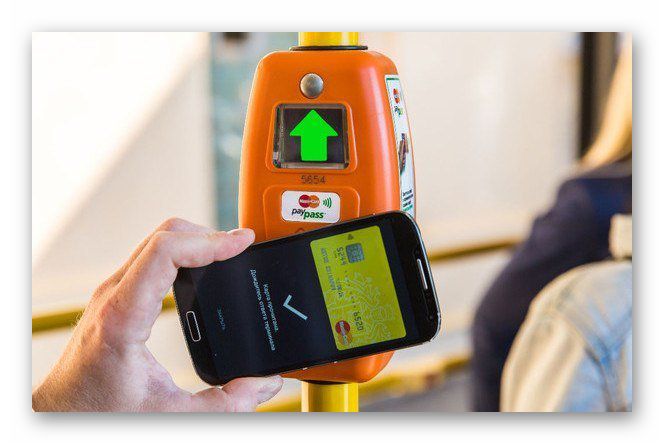
В случае с наземным общественным транспортам терминалы для бесконтактной оплаты выглядят примерно так:
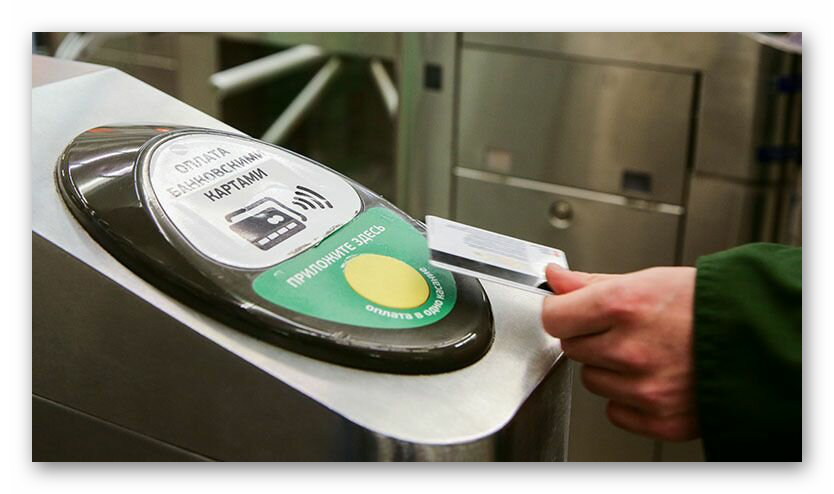
Зачастую на них есть характерная отметка в виде волны, которая говорит о поддержке банковских карт и платежных сервисов по типу СберПей. А в метрополитенах зачастую встречаются отдельные турникеты с выносным модулем как на фотографии ниже. Они могут быть как большими, так и маленьких размеров, а сами турникеты стоит искать по краям.
Во всех случаях принцип, как расплатиться за проезд, будет примерно одинаковым:
- Разблокируем свой смартфон.
- Прикладываем его к терминалу.
- Подтверждаем операцию сканированием отпечатка или вводом кода.
- Следим, когда пройдет оплата.
Если к приложению привязано сразу же несколько карт, то для платежа будет использоваться главная. Выбрать другую получится следующим образом:
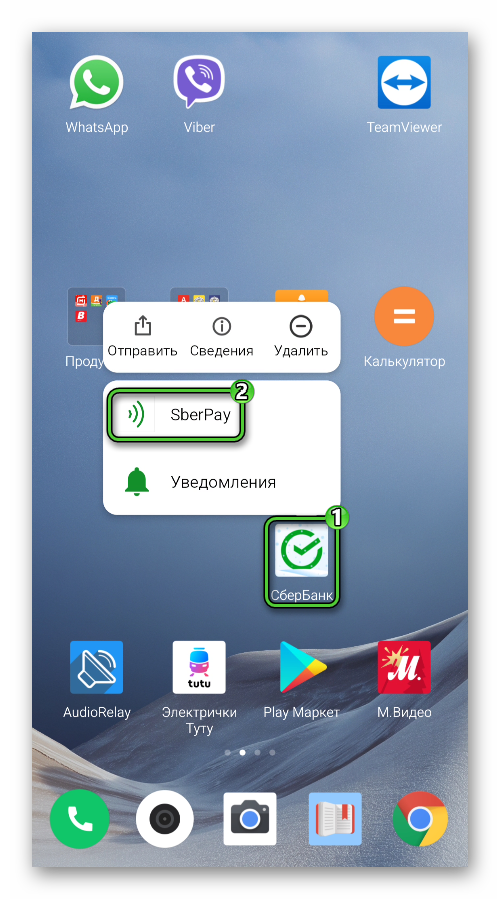
- На рабочем столе Android находим иконку «СберБанк».
- Зажимаем ее пальцем, пока не появится контекстное меню.
- В нем активируем пункт SberPay.
- Свайпаем вверх от центра экрана, чтобы перейти к списку всех карт.
- Выбираем нужную и прикладываем телефон к терминалу.
- Подтверждаем платеж удобным способом.
- Следим, что процедура прошла успешно.
Пополнение проездных билетов, транспортных карт и т. д.
Как мы уже упоминали ранее, SberPay – это просто платежный сервис, который позволяет бесконтактно расплачиваться, если на смартфоне имеется NFC. Но этот платежный сервис встроен в приложение банка, где есть огромное количество функций. Одна из них – пополнение проездных билетов, транспортных карт и т. д. Это будет актуально для владельцев карт «Тройка», использующихся в Москве, карт «Подорожник» в Санкт-Петербурге, и многих других проездных. Давайте разберемся с данной процедурой.
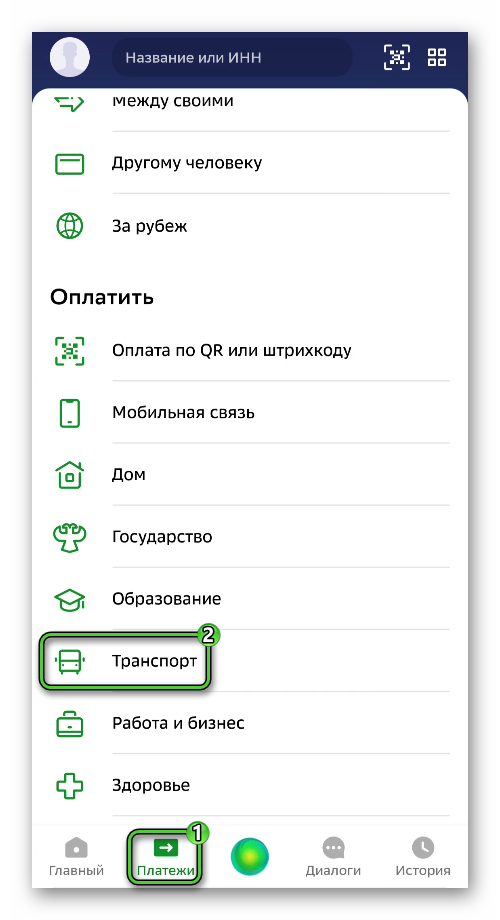
- Откройте приложение «СберБанк» на своем девайсе.
- Авторизуйтесь отпечатком пальца или ПИН-кодом из пяти символов.
- Перейдите во вкладку «Платежи» из нижней панели.
- Пролистайте страницу вниз, до блока «Оплатить».
- Теперь выберите категорию «Транспорт».
- Далее, нажмите на пункт «Транспортные карты».
- Отыщите тот вариант, который подходит вам.
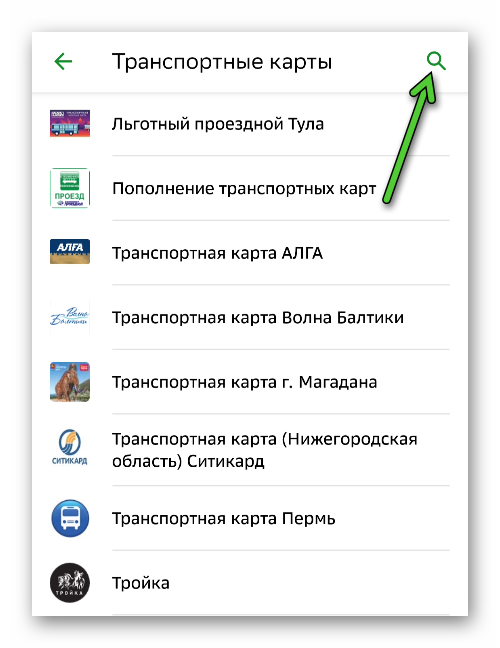
Список транспортных карт достаточно внушительный, ведь есть много локальных вариантов. По этой причине проще всего будет воспользоваться функцией поиска. Для ее вызова нажмите на иконку в виде увеличительного стекла, отмеченную на скриншоте ниже.
Если у вашего проездного есть определенное название, то введите его. В противном случае – укажите свой город. Здесь главное – не запутаться и внимательно следить, что вы выбираете. Иначе получится так, что зачисление пойдет не на тот счет.
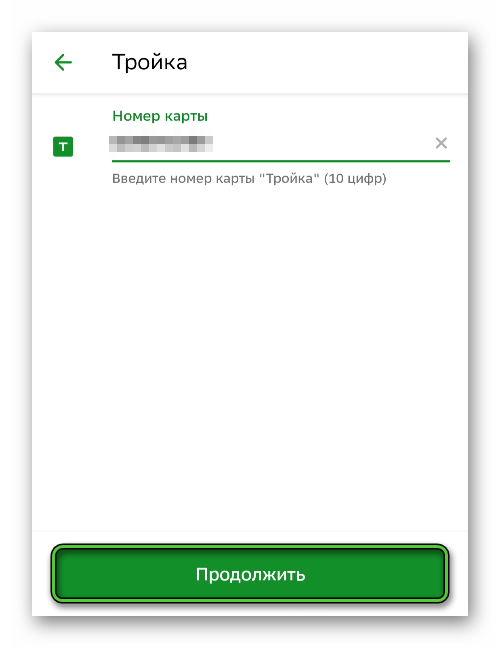
Когда вы выбрали подходящую транспортную карту, укажите ее номер (без пробелов, точек, запятых и других символов) и сопутствующую информацию, а затем нажмите «Продолжить».Теперь выберите счет или карту для списания средств, укажите желаемую сумму и подтвердите операцию.
Подведение итогов
Если в транспорте присутствует терминал для банковских карт, то проезд получится оплатить и с помощью платежных служб в телефоне, например, через SberPay от СберБанка. Надо только предварительно его настроить. А вот проездные билеты можно пополнить и в онлайне, с помощью мобильного приложение. Важно при этом найти правильный вариант из внушительного списка. Остается только упомянуть один интересный момент.
Владельцев мобильных устройств от фирмы Samsung из Москвы может заинтересовать их собственное приложение Samsung Pay для бесконтактной оплаты. Все дело в том, что в него можно сохранить виртуальную карту «Тройка», которая часто используется для оплаты проезда. Информацию об этом вы можете почитать на официальном сайте. Также вас может заинтересовать наша статья, где сравнивались приложения Samsung Pay и SberPay.