Не устраивает iOS 16? Тогда делаем даунгрейд до iOS 15 без потери данных и приложений
 В закладки
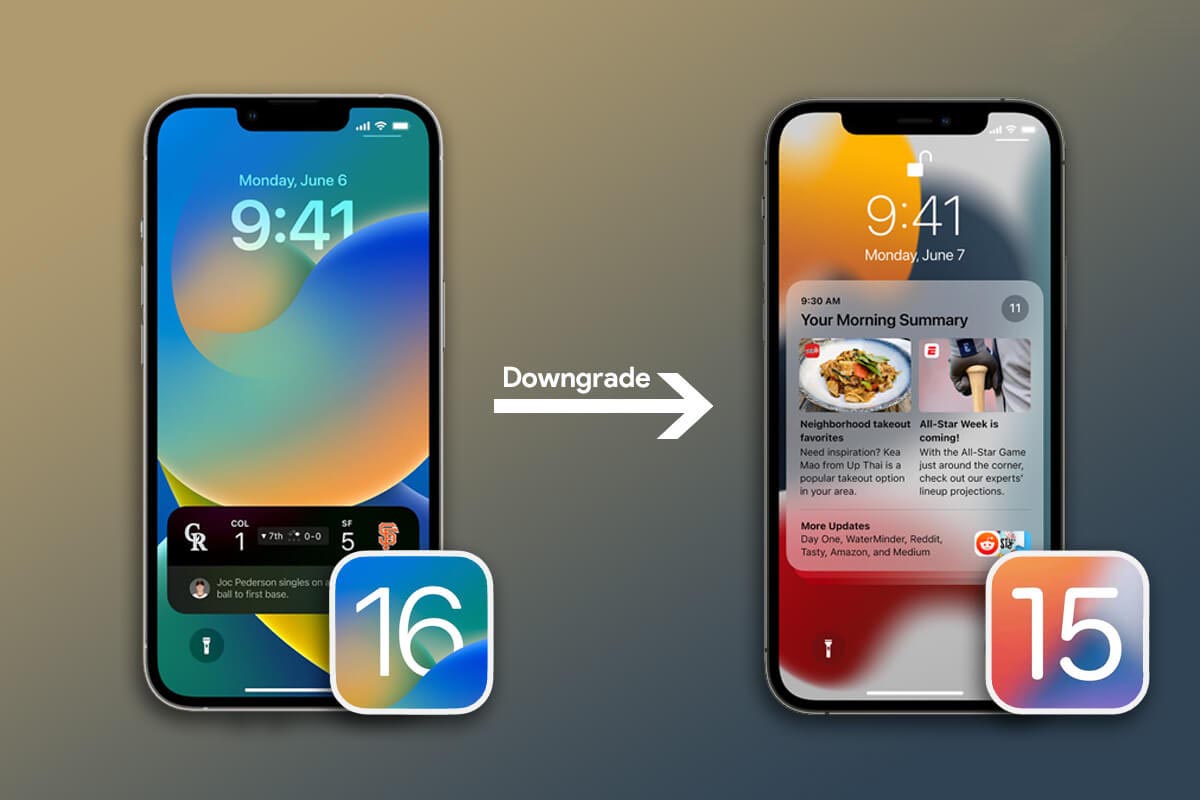
iOS 16 понравилась многим. Но если что-то пошло не так, возможность сделать даунгрейд на старую прошивку всё ещё существует.
Помните, что в ходе этой процедуры вы лишитесь всех нововведений обновления, а сама она занимает немало времени. Если это вас не пугает, продолжайте.
Процедура имеет свои особенности из-за исчезновения ряда популярных приложений из App Store. Вам придётся переносить такие программы вручную после отката прошивки.
�� Спасибо re:Store за полезную информацию. ��
Как понизить прошивку на iPhone с iOS 16 до iOS 15
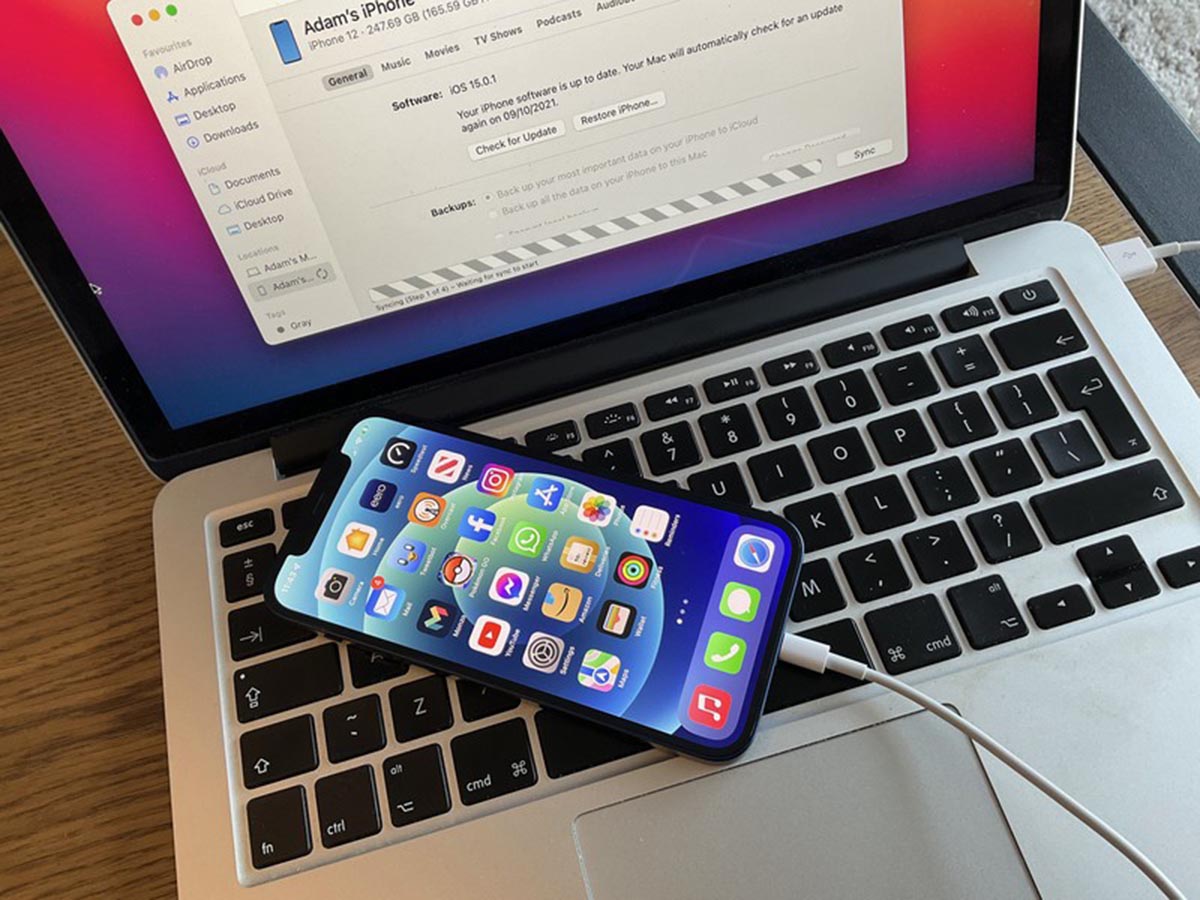
1. Сделайте полную резервную копию данных с iPhone
Лучше, если вы сделаете локальный бекап на компьютере, он будет актуальным для текущей версии прошивки и не затрется следующими копиями.
Для этого потребуется достаточно места на накопителе. Объем копии будет занимать примерно столько же места, сколько занято на диске смартфона. Просмотреть занятое место на iPhone сможете по пути Настройки – Основные – Хранилище iPhone, а на Mac в разделе – Об этом Mac – Хранилище.
В тему: Как освободить место на Mac. Собрали самые действенные способы
Для создания бекапа потребуется подключить iPhone при помощи кабеля и открыть Finder (в macOS Catalina и новее) или iTunes (в более старых версиях системы). Там увидите подключенный смартфон и кнопку Создать резервную копию сейчас для создания полной резервной копии.
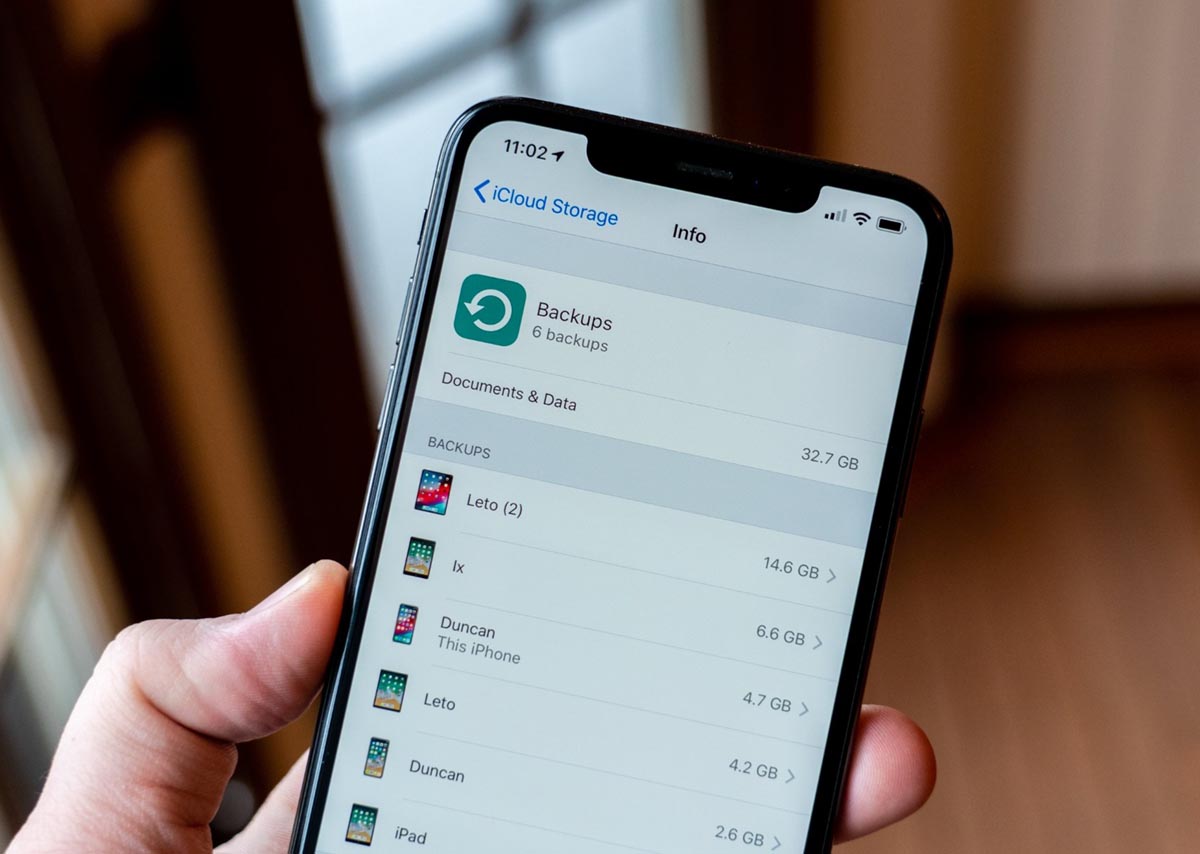
2. Сделайте актуальный облачный бекап
Если возможности сделать полный бекап устройства нет, создайте облачную копию в iCloud.
В отличие от локального бекапа, здесь копии перезаписывают друг друга. Вы не сможете сохранить отдельную копию для нужной вам версии системы на будущее. Однако, из такого бекапа практически все данные на устройстве будут восстановлены в автоматическом режиме.
Для создания такой копии потребуется перейти в Настройки – Учетная запись Apple ID – iCloud – Резервная копия в iCloud и обновить актуальный бекап.
Если места в облаке для создания полной копии не хватает, можете воспользоваться одной из фишек экосистемы Apple. Она позволяет временно разместить все данные со смартфона в обход лимита оплаченного хранилища.
Такая копия будет храниться до 21 дня, чего будет вполне достаточно для даунгрейда и восстановления данных.
3. Сохраните удаленные из App Store приложения на компьютер
Если ранее это касалось только нескольких банковских клиентов, то сейчас к списку добавились все приложения от VK, почтовый клиент Mail.ru и облачный клиент сервиса.
Для этого подойдет утилита iMazing. Программа доступна для macOS и Windows, бесплатной демонстрационной версии будет достаточно для наших нужд.
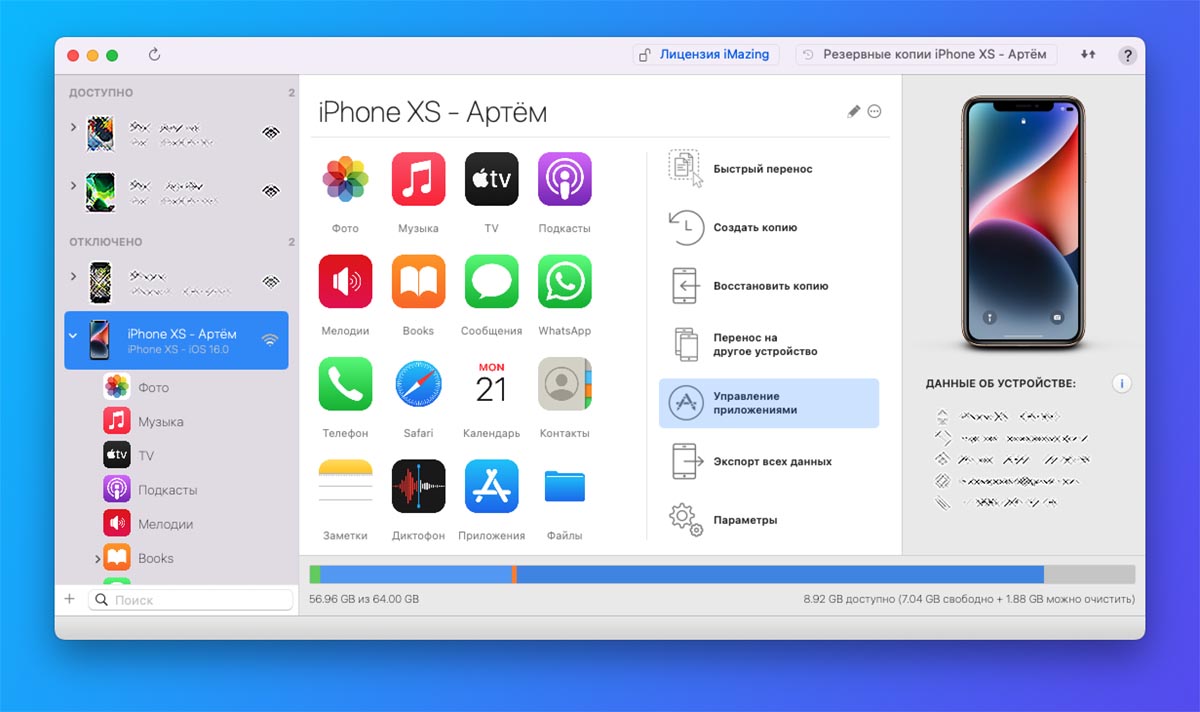
▶ Установите и запустите программу на компьютере.
▶ Подключите iPhone при помощи кабеля.
▶ Откройте раздел Управление приложениями – Устройство.
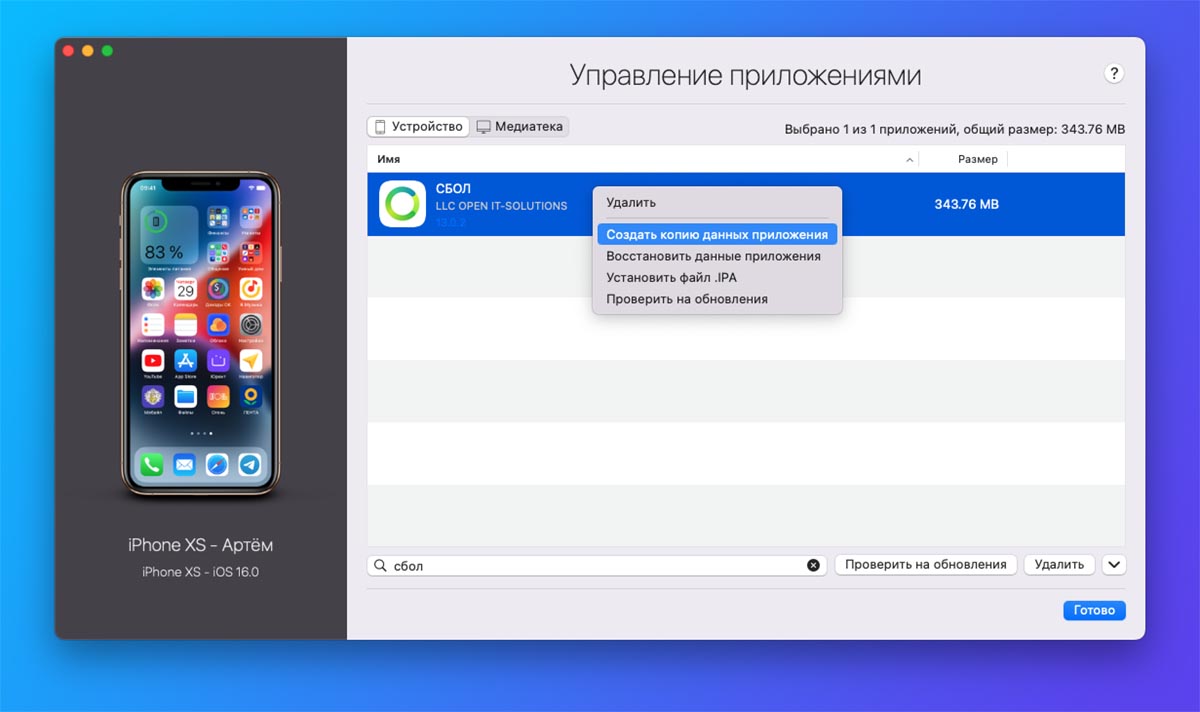
▶ Найдите нужную программу и выберите пункт Создать копию данных приложения из контекстного меню.
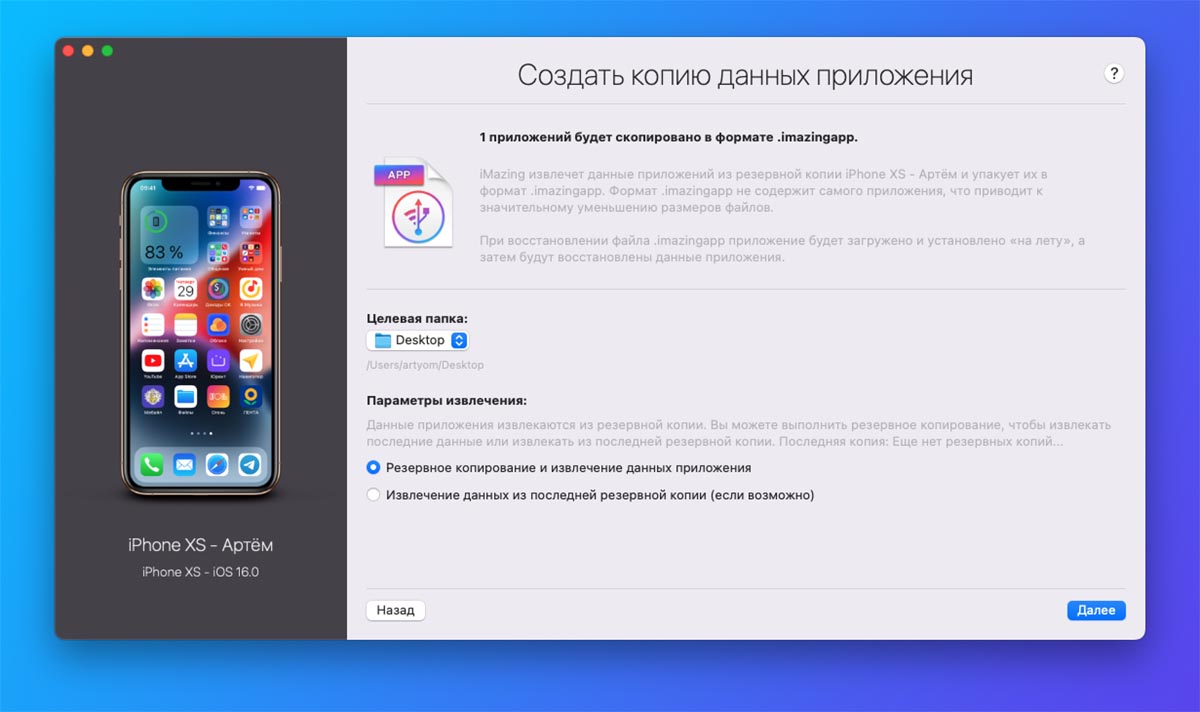
Каждая утилита или игра будет сохранена в формате *.imazingapp
Если не сохранить удаленные из магазина приложения таким способом, их не получится восстановить на устройстве. Увидите иконку программы на рабочем столе с пометкой облака, но загрузить утилиту не получится.
Когда копии всех необходимых данных будут созданы, можете приступать к даунгрейду.
4. Найдите и загрузите прошивку iOS 15.7 для вашего iPhone
Сделать это сейчас сложнее, ведь купертиновцы в последнее время блокируют некоторые сайты, которые распространяют прошивки и профили для установки тестовых версий.
Скачать iOS 15.7 для нужного смартфона можно, например, здесь или здесь.
Более старые версии прошивки не подойдут. Они не подписываются серверами Apple.
5. Переустановите прошивку iPhone через компьютер
◈ Подключите смартфон к ПК при помощи кабеля.
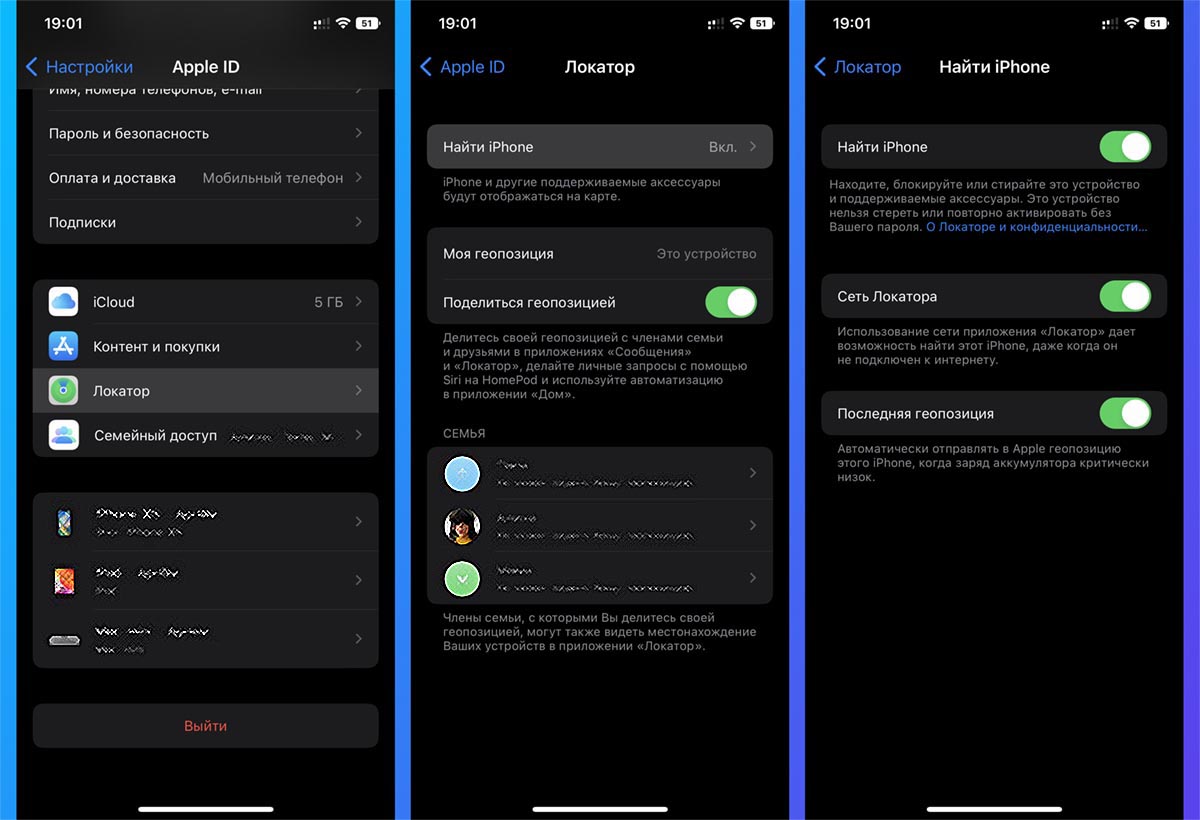
◈ Отключите опцию Найти iPhone по пути Настройки – Учетная запись Apple ID – Локатор – Найти iPhone.
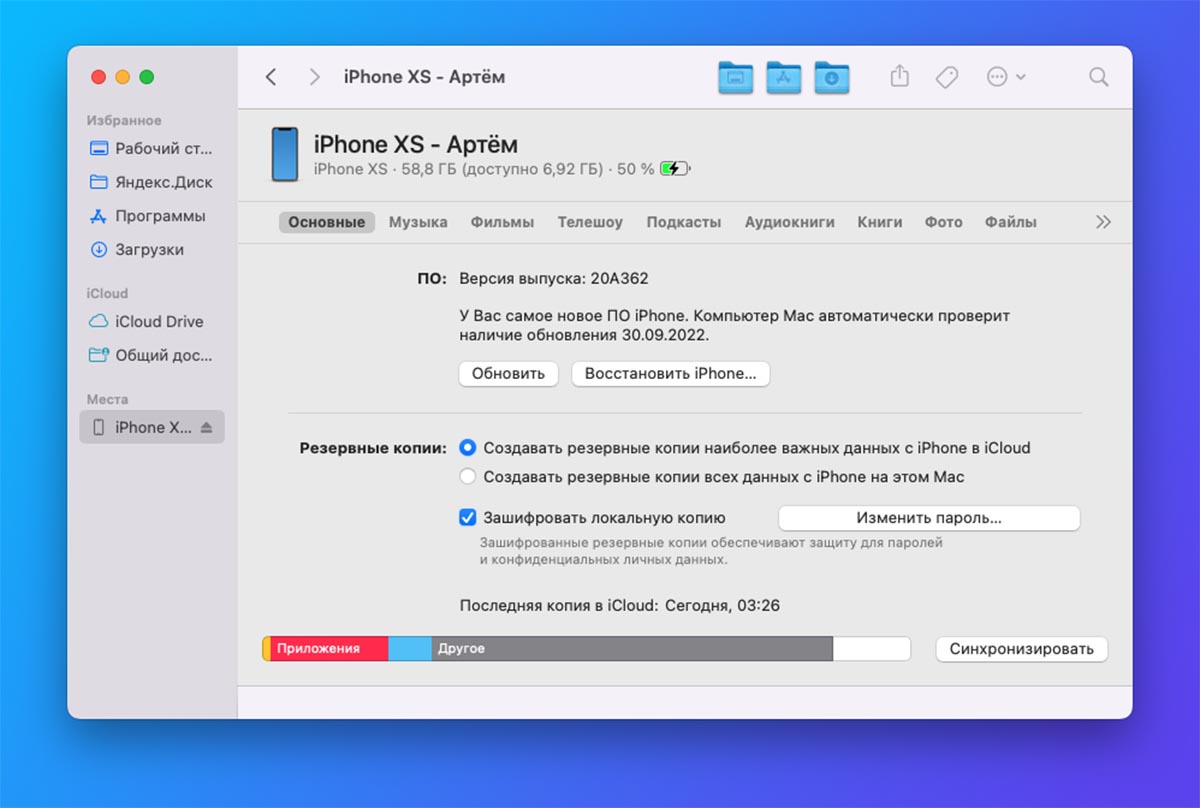
◈ Запустите Finder (в macOS Catalina и новее) или iTunes (в более старых версиях системы или на Windows-ПК).
◈ Зажмите клавишу Option (Alt) на клавиатуре Mac или SHIFT на Windows-ПК и нажмите кнопку Восстановить iPhone….
◈ В открывшемся окне выберите загруженный файл прошивки iOS 15.7.
◈ Нажмите кнопку Восстановить и дождитесь окончания процесса.
6. Восстановите данные из бекапа
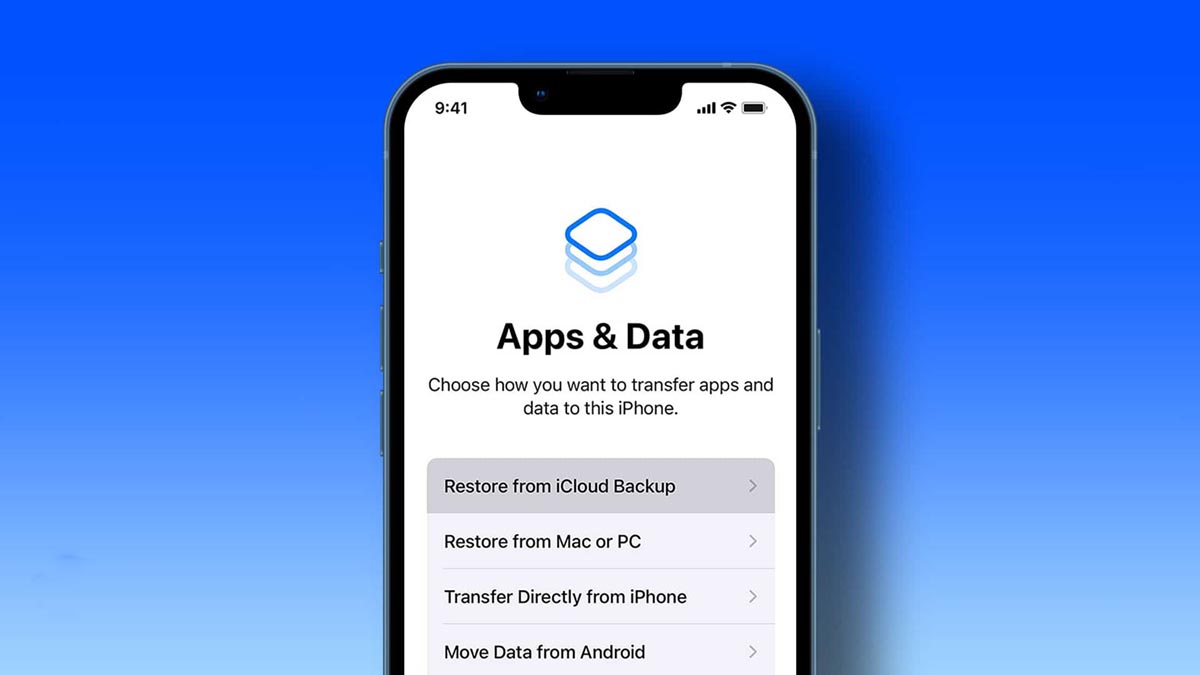
Когда iOS на смартфоне будет восстановлена, вам будет предложено загрузить данные из локальной или облачной копии устройства.
В первом случае потребуется подключить смартфон к компьютеру, на котором сохранен бекап, а во втором – подключиться к Wi-Fi сети.
Ну и последний шаг. После восстановления из резервной копии необходимо вручную установить приложения, которые вы сохраняли в программе iMazing в пункте номер 3 этой инструкции. Подробнее про восстановление программ читайте в этом материале.
Реклама. ООО “реСтор”, ИНН 7709678550
В закладки
Как откатиться с iOS 16 на iOS 15, даже если iPhone перестал включаться
Несмотря на то что первая бета-версия iOS 16 работает достаточно хорошо (о том, как её установить я рассказывал в предыдущем материале), в некоторых ситуациях использование бета-версии становится невозможным. Например, могут не работать некоторые приложения.
Бывают и критические ситуации, например, iPhone может не подключаться к сотовым данным. В iOS 16 такого пока не было замечено, но в бета-версиях предыдущих версий iOS такое было. Увы.
Рассказываю, как откатить iPhone с iOS 16 на iOS 15. На самом деле, это очень просто.
Откатываем iPhone с iOS 16 на iOS 15
Если ваш iPhone исправно работает, то вам хватит пяти простых шагов.
1. Скачайте с сайта ipsw.me последнюю доступную для вашего устройства версию iOS. В моём случае — это iOS 15.5
2. Подключите iPhone к компьютеру по кабелю
3. Откройте Finder или iTunes и выберите ваш смартфон
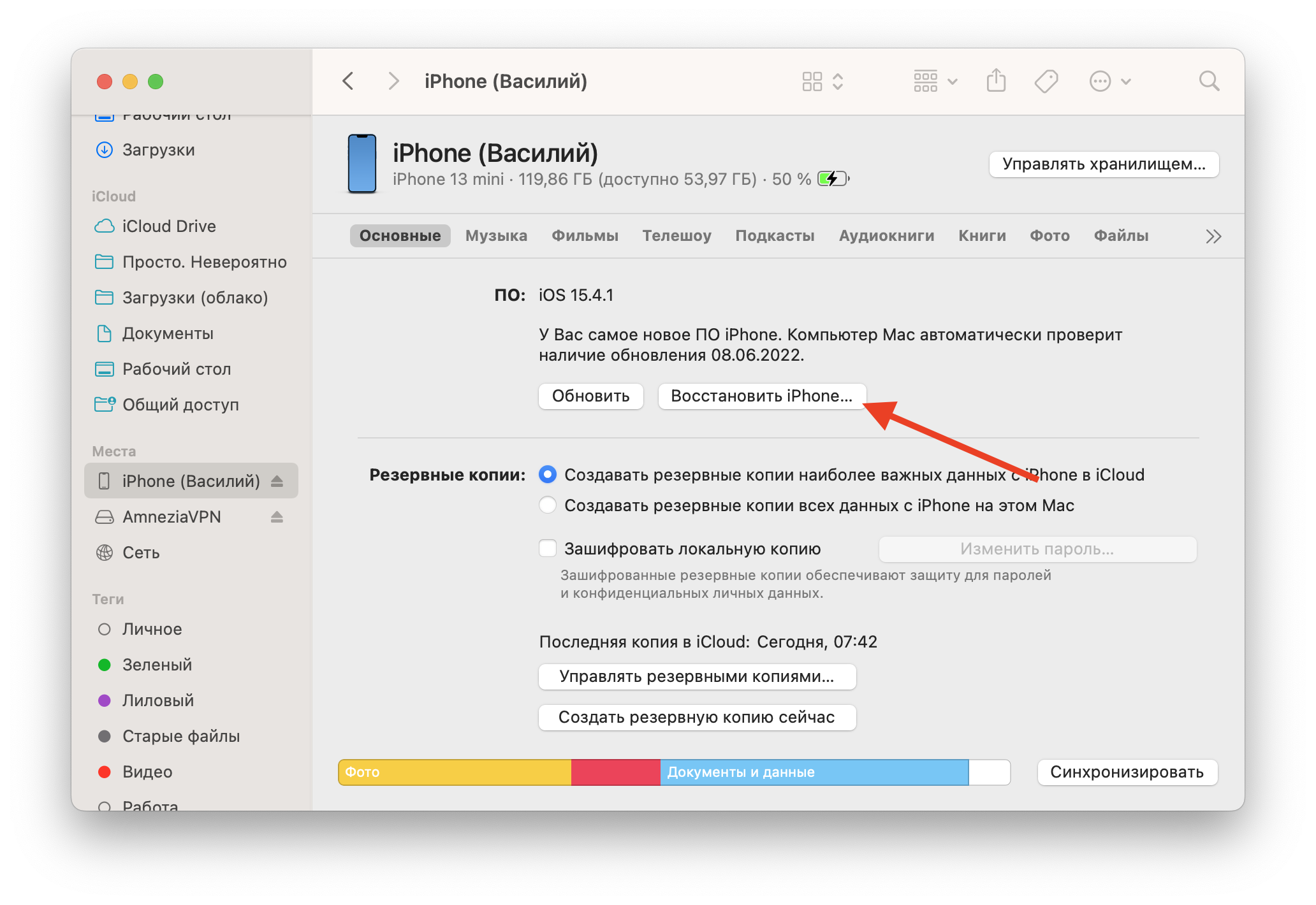
4. Зажав клавишу Option ⌥ (или alt на ПК) нажмите на пункт «Восстановить»
5. В открывшемся окне выберите скачанный файл прошивки и дважды кликните по нему.
После этого начнётся процесс восстановления прошивки iPhone. Обратите внимание, что после процесса вам будет необходимо почту Apple ID и пароль от него, чтобы пройти процесс блокировки активации.
Если iPhone перестал работать на iOS 16
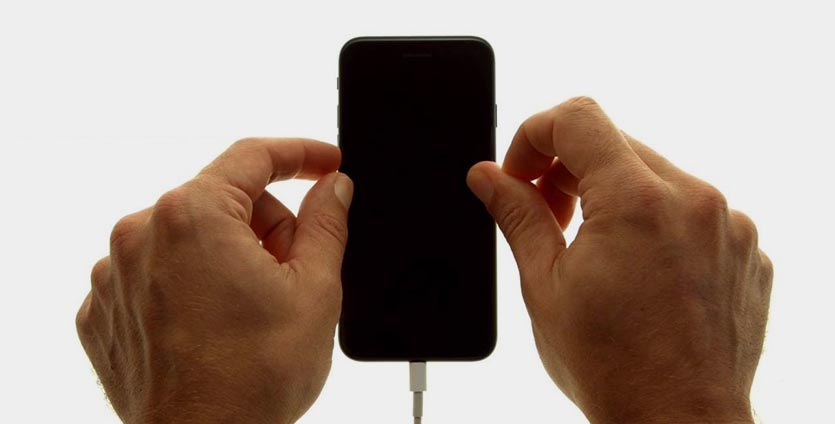
В теории может случиться такое, что на бета-версии iPhone может выйти из строя. Например, не загружаться. В таком случае необходимо ввести устройство в режим DFU.
Для iPhone с кнопкой Home:
1. Выключите iPhone
2. Зажмите кнопку включения и уменьшения громкости и подключите смартфон к компьютеру при помощи кабеля
3. Через 10 секунд отпустите кнопку включения и продолжайте держать кнопку уменьшения громкости ещё 5 секунд
Для iPhone с Face ID:
1. Подключите iPhone к компьютеру при помощи кабеля
2. Поочерёдно нажмите кнопку увеличения громкости, кнопку уменьшения громкости, после сразу зажмите кнопку включения
3. Как только экран iPhone погаснет, не отпуская кнопку включения, зажмите кнопку уменьшения громкости и продолжайте её держать в течение 5 секунд
4. После отпустите кнопку питания и продолжайте держать кнопку уменьшения громкости ещё 15 секунд
После этого iTunes (или Finder на Mac) автоматически предложит восстановить iPhone. На этом моменте кнопку уменьшения громкости можно отпустить.
Закройте окно с предложением восстановления iOS и проделайте шаги из пункта выше.
Как откатить айфон на предыдущую версию ios

Что такое откат (downgrade) прошивки?
Установка предыдущей версии операционной системы. В абсолютном большинстве случаев откат возможен только на предыдущую прошивку в течение нескольких недель после выхода новой.
Данная процедура бывает трёх видов: откат обычной прошивки, откат бета-прошивки и откат взломанной (jailbreak) прошивки.
Чтоб избежать возможных проблем, откат нужно делать через официальную программу iTunes
Не забудьте четыре важных нюанса :
— откат прошивки происходит с потерей всех данных;
— резервная копия от новой прошивки, например, iOS 16, не подойдёт после отката на предыдущую iOS 15;
— если были проблемы при работе iOS, то желательно не восстанавливать резервную копию после восстановления прошивки;
— при откате прошивки используйте iTunes.
Информацию об откате нужной вам прошивки можете найти в отдельном форуме.
Откат обычной прошивки. После выхода новой версии компания Apple оставляет возможность простейшего отката на предыдущую версию. Обычно это можно сделать в течение двух-трёх недель. И напоминаю : бэкап от новой прошивки не будет работать на предыдущей; предыдущая прошивка должна быть актуальной на данный момент.
Действия для отката обычной прошивки с потерей всех данных:
— скачиваем актуальную прошивку для устройства;
— переводим устройство в режим recovery или режим dfu;
— подключаем к iTunes, видим сообщение про устройство в режиме восстановления;
— нажимаем вместе Shift и «Восстановить», указываем скачанную прошивку.

Откат бета-прошивки. Напоминаю : бэкап от новой прошивки не будет работать на предыдущей; откат возможен только через режим dfu с потерей всех данных.
Действия для отката бета-прошивки с потерей всех данных.
Простой вариант:
— скачиваем актуальную прошивку для устройства;
— переводим устройство в режим dfu;
— подключаем к iTunes, видим сообщение про устройство в режиме восстановления;
— нажимаем вместе Shift и «Восстановить», указываем скачанную прошивку.
Откат взломанной (jailbreak) прошивки. Существует два варианта: откат на официальную прошивку или установка старой версии iOS, которая официально более не актуальна на сервере Apple и не подписывается SHSH сертификатом.
Напоминаю : бэкап от новой прошивки не будет работать на предыдущей; откат возможен только через режим dfu с потерей всех данных.
Простой вариант:
— скачиваем актуальную прошивку для устройства;
— переводим устройство в режим dfu;
— подключаем к iTunes, видим сообщение про устройство в режиме восстановления;
— нажимаем вместе Shift и «Восстановить», указываем скачанную прошивку.
Расширенные варианты с множеством условий (использование на свой страх и риск).
Откат с помощью futurerestore (Odysseus) — для 32-bit устройств.
Откат с помощью futurerestore (prometheus) — для 64-bit устройств.
Как откатить айфон на предыдущую версию ios
Будь в курсе последних новостей из мира гаджетов и технологий

Как откатиться с iOS 17 на iOS 16. Полная инструкция для России

Компания Apple выпустила новые iOS/iPadOS 17 в середине сентября, но уже сейчас у ОС для iPhone обнаружились неприятные баги. Например, у некоторых пользователей iPhone 13 и старше чересчур быстро расходуется заряд аккумулятора.
К счастью, на текущий момент Apple всё еще позволяет откатиться на iOS 16 и подождать, пока новую «семнашку» сделают более юзабельной. Но учтите: откатить iOS гораздо сложнее, чем обновить её. Действуйте строго по нашему гайду и всё получится.
Сейчас разберемся, как откатиться с iOS 17 на iOS 16. Инструкция подойдет и для отката iPad.
Подготовка
Поскольку немало российских приложений было удалено из App Store и более недоступно для скачивания, лучше всего заранее «законсервировать» их для последующей ручной установки. Во время отката iOS они будут удалены с iPhone / iPad. Полный гайд по сохранению приложений и установке их из «консервов» находится вот здесь.

Помимо этого, у вас уже должна быть резервная копия с iOS 16 по нашей рекомендации. Это необходимо, поскольку Apple не позволяет устанавливать бэкапы с новых версий iOS на старые. Если копии с iOS 16 у вас нет, то сделайте её на iOS 17 и для восстановления своих данных попробуйте метод в конце статьи.
Процесс отката
Чтобы вернуться на более старую версию iOS, вам обязательно потребуется компьютер с Windows или macOS — без него не обойтись. Если у вас «винда», то все манипуляции будем производить в iTunes, а на macOS — в Finder.
- скачать iOS/iPadOS 16
- установить её на iPhone или iPad
- восстановить данные из резервной копии.
- Откройте на устройстве «Настройки» → «Основные» → «Перенос или сброс» → «Стереть контент и настройки». Подтвердите выбор, введите все требуемые устройством пароли и дождитесь полного сброса. Девайс должен вас поприветствовать.
- Подключите iPhone / iPad к компьютеру с помощью оригинального кабеля. Можно использовать сторонний, но он должен быть качественным, иначе вы можете получить «кирпич» в процессе отката.
- Переведите устройство в DFU-режим — на сайте Apple описано, как это сделать правильно. Процесс различается для разных моделей iPhone и iPad.
- На экране компьютера появится предложение восстановить устройство — нажмите «Восстановить» с зажатой клавишей Shift на Windows либо alt на macOS; выберите скачанный IPSW-файл прошивки iOS 16 в диалоговом меню.
- Примите соглашение iOS 16 и подтвердите прошивку устройства.
- Пока происходит установка, нельзя отключать / подключать смартфон — лучше даже не трогать его во избежание случайной потери соединения.
Спасаем данные
Если перед обновлением до iOS 17 вы не подумали забэкапиться, то это плохо — больше так не делайте. Однако не всё потеряно, и можно попробовать еще один способ. Предупреждаю: нет никаких гарантий, что он сработает! Официально Apple не разрешает восстанавливать резервные копии iOS 17 на iOS 16. Но на практике небольшая «химия» может помочь вам это сделать.
Допустим, что вы уже сделали бэкап с iOS 17 и откатили устройство на iOS 16. Далее делаем следующее:
- Для Windows: пройдите по пути C:\Users\UserName\AppData\Roaming\Apple Computer\MobileSync\Backup
- Для Mac: откройте Finder, нажмите cmd+shift+G и вставьте строку
- Для iTunes: откройте «Настройки» → «Устройства», нажмите правой кнопкой мыши на вашу копию и выберите «Показать»
- Для Finder: в окошке подключенного девайса нажмите «Управление копиями», кликните правой кнопкой на копию и выберите «Показать в Finder».
Вы попадете в папку, где хранятся ваши резервные копии. Нам нужно внести небольшие правки в управляющий файл, которые «обманут» систему и позволят вам восстановить неподдерживаемую копию.
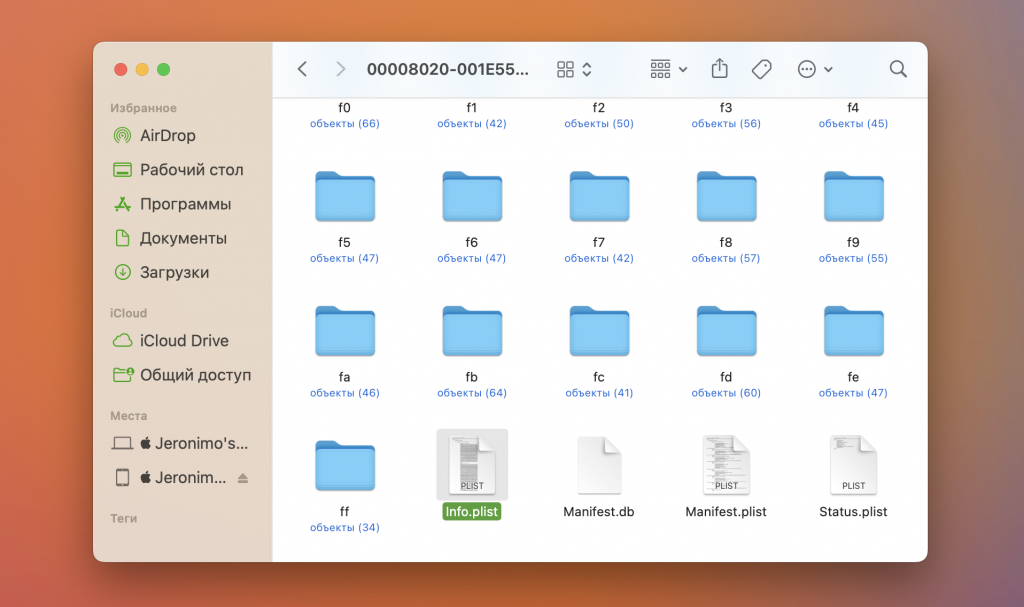
Среди папок с длинными названиями найдите самую свежую, откройте её и найдите файл Info.plist. Его нужно открыть в любом текстовом редакторе, например, на macOS это TextEdit. Выполните поиск по строчке «17.0» и замените её на «16.6» во всех местах, где она найдется (обычно всего одно место).
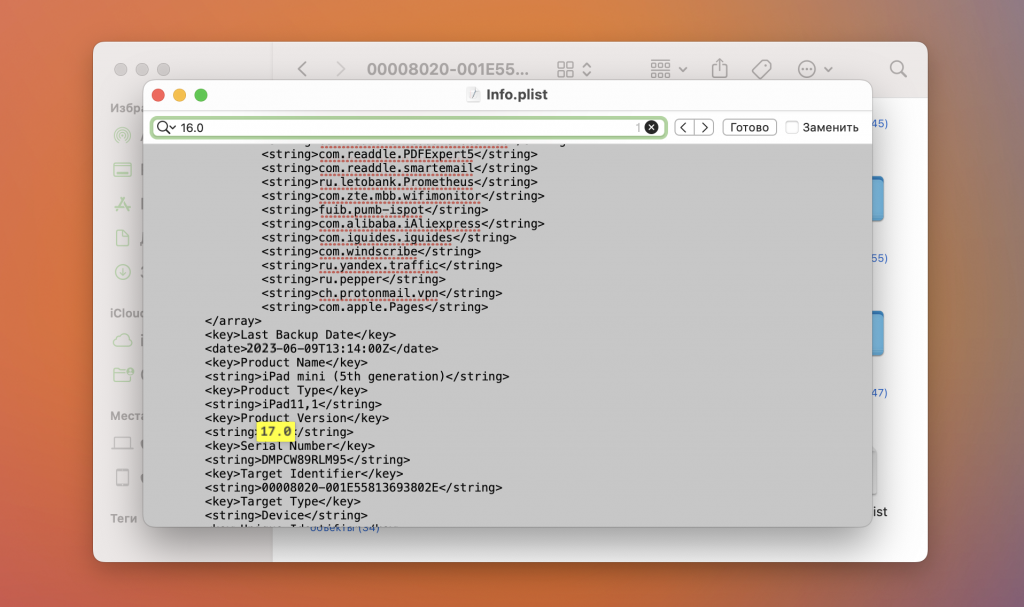

Сохраните файл и проверьте, что изменения не сбросились. Готово! Химия окончена.
Теперь подключайте iPhone / iPad, который вы ранее откатили на iOS/iPadOS 16, и пробуйте восстановиться из резервной копии. Есть большой шанс, что всё получится.