Как оцифровать фотопленку в домашних условиях
 5.0 Оценок: 2 (Ваша: )
Попробуйте самый простой способ — скачайте
программу ФотоМАСТЕР!
1. Откройте снимок в фоторедакторе.
2. Откройте вкладку «Улучшение», щелкните на пункт
«Негатив» и настройте параметры тона.
3. Сохраните результат.
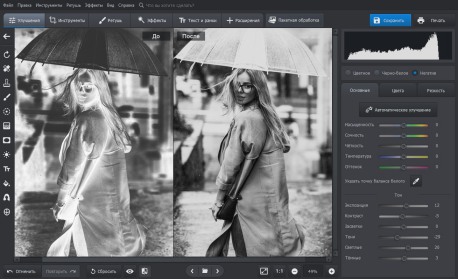
В статье расскажем, как оцифровать пленку в домашних условиях. Разберем 4 способа, поделимся бюджетными решениями и советами для обработки снимков в редакторе.
- СОДЕРЖАНИЕ:
С помощью фотоаппарата
Один из самых простых и доступных методов оцифровки пленки дома — пересъемка на цифровой фотоаппарат. Для этого нужно сделать лишь несколько шагов:
Шаг 1: Настройка техники
Этап выставления параметров является самым сложным, т.к. далеко не все разбираются в устройстве камеры. Главное — отключите вспышку. С ней получить четкое изображение не удастся, т.к. пленка отражает свет. Снять кадр можно и в автоматическом режиме.
Советуем сохранять снимки в формате RAW. Такие файлы содержат больше данных, чем JPEG. Они имеют широкие возможности в обработке.
Шаг 2: Создание подсветки
Создать ее дома не сложно — подойдет даже лампа или фонарик. Удобнее всего пользоваться смартфоном, т.к. он является ровной светящейся поверхностью с регулировкой яркости. На нем можно аккуратно расположить и зафиксировать пленочные кадры.
Рекомендуется вырезать квадрат из белого полиэтиленового пакета и накрыть им экран. Благодаря этому получится избежать появления засветов на фото.
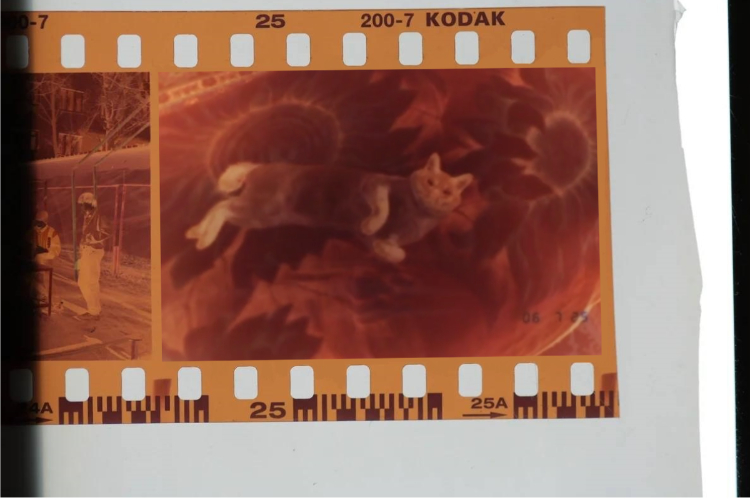
Шаг 3: Фиксация объектов
Для получения ровного качественного снимка требуется зафиксировать как пленку, так и камеру. Нужно подготовить прочную и устойчивую конструкцию.
С кадрами все достаточно просто: нужно найти небольшое стекло и расположить его сверху. Под ним кадр распрямится и будет хорошо виден. Гораздо сложнее разместить камеру. Этот аспект очень важен, потому что при съемке с рук можно получить размытое фото.
Если у вас есть штатив — используйте его. Также можно взять стопку книг для создания конструкции.
Подготовьте адаптер для пересъемки из полого цилиндра. Его диаметр должен слегка превышать объектив. Подойдет пустая банка от чая. К одному из отверстий нужно прикрепить картон с вырезанным для пленки окошком. После этого можно начинать фотографировать.
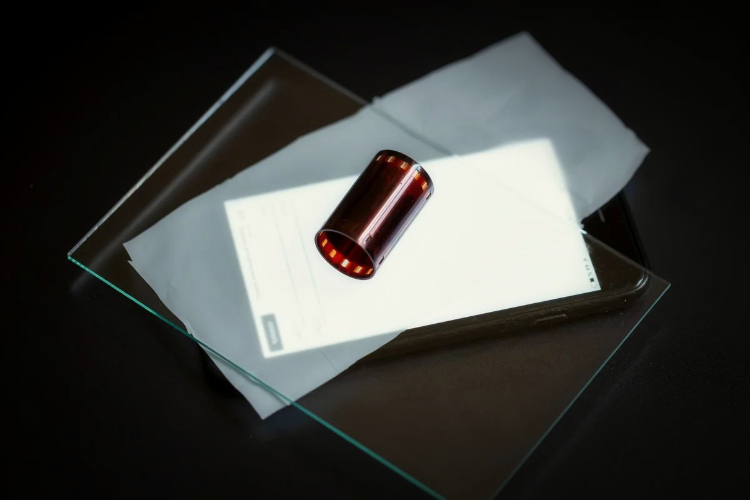
Для завершения оцифровки фотопленки своими руками остается только загрузить полученные файлы на компьютер и отредактировать в программе.
Обработка негатива на ПК
В процессе сканирования цвета на фотографиях искажаются. Проявляются дефекты пленки и разводы непонятного происхождения: их сложно заметить невооруженным взглядом. Также при неправильном хранении лента выцветает. Тогда при оцифровке земля получается бордовой, а лица красными.
В программе ФотоМАСТЕР вы сможете превратить получившиеся негативы в нормальные снимки и при необходимости улучшить их качество, удалить недостатки и многое другое.
Простой способ
Занимает не более пары минут. Далее следуйте инструкции:
-
Скачайте и установите программу для обработки фотографий.
ФотоМАСТЕР отлично распознает детали снимка, все тени на месте.
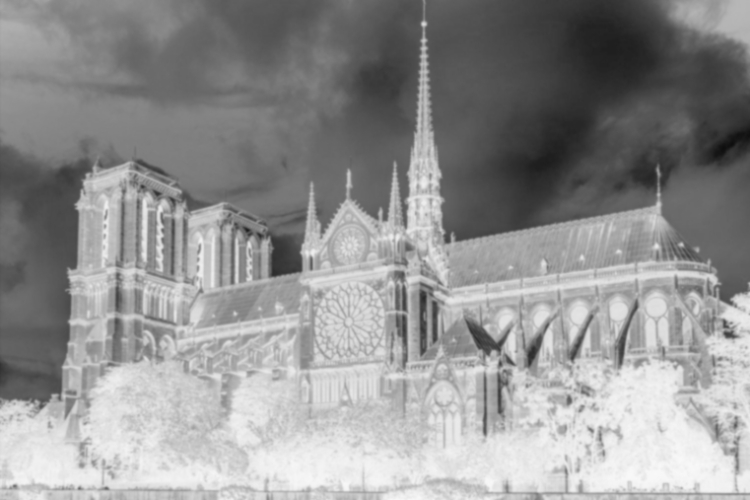
Продвинутый способ
Спойлер: не намного сложнее. Делается в 4 шага:
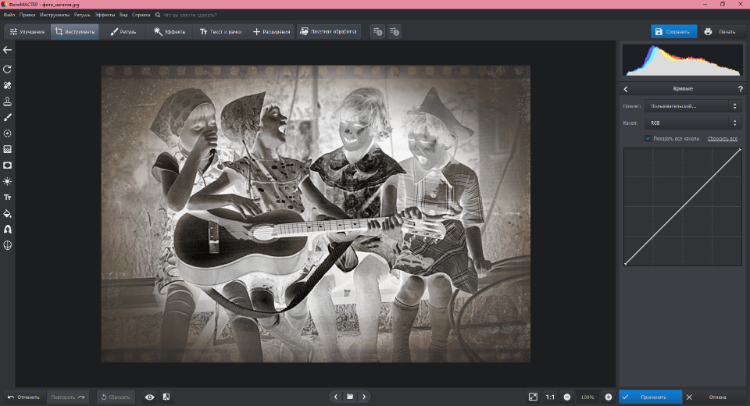
- Перейдите в «Инструменты» и выберите «Кривые». Поменяйте положение кривой: нижний край перенесите вверх, а верхний — вниз. Все светлые оттенки мгновенно превратятся в темные, а светлые — в темные тона.
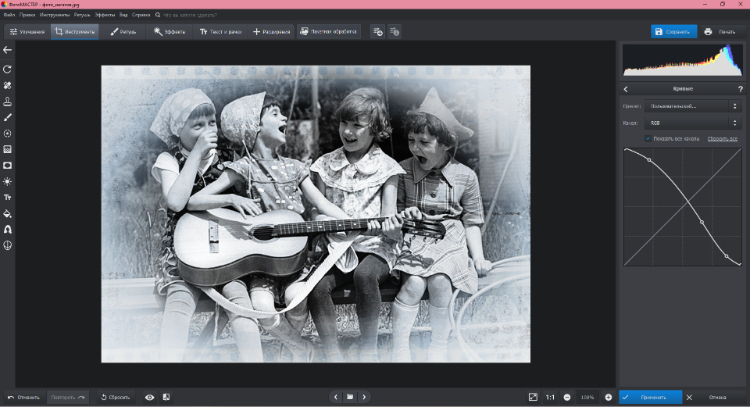
- Можете скорректировать и яркость фото. Создайте дополнительную точку (или несколько) на линии и потяните ее вниз или вверх. Следите за результатом в окне предпросмотра.
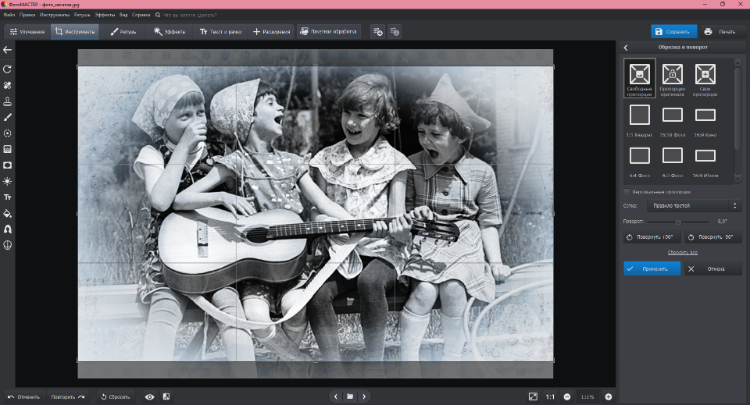
- Если края старого фото выглядят не очень аккуратно, то обрежьте их.
- Иногда на пленках присутствуют различные дефекты: выгорания, пятна, царапины или дырки. Если видеокассету или кинопленку оцифровать с такими недостатками проблематично, то с фотопленкой ситуация совсем иная. Оцифровка — единственный шанс спасти старые кадры. Ведь на электронном носителе время будет им уже не страшно.
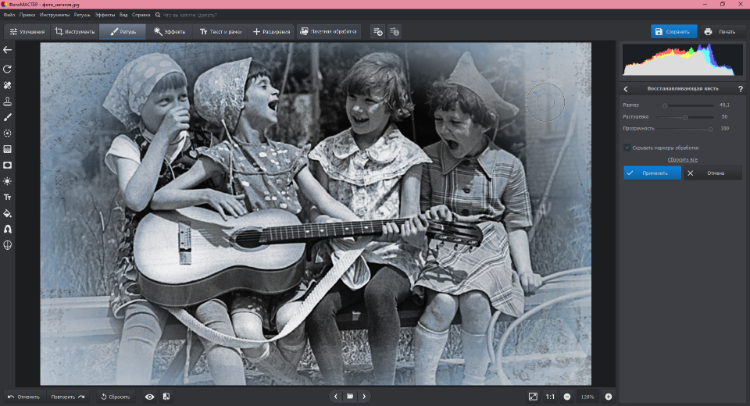
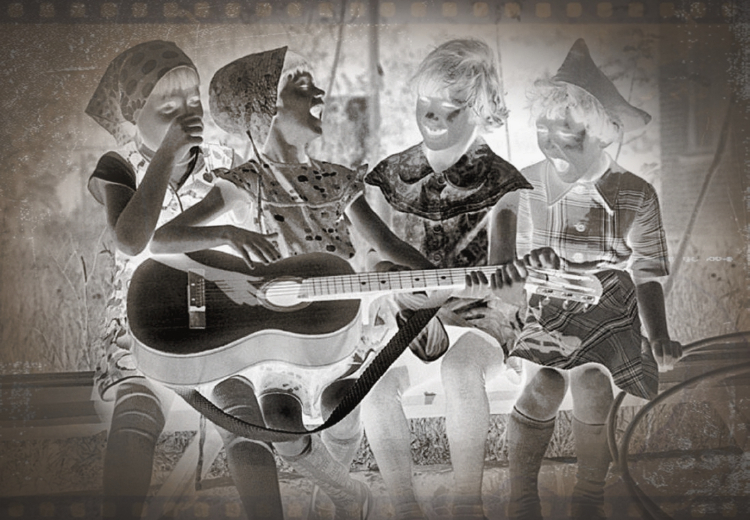
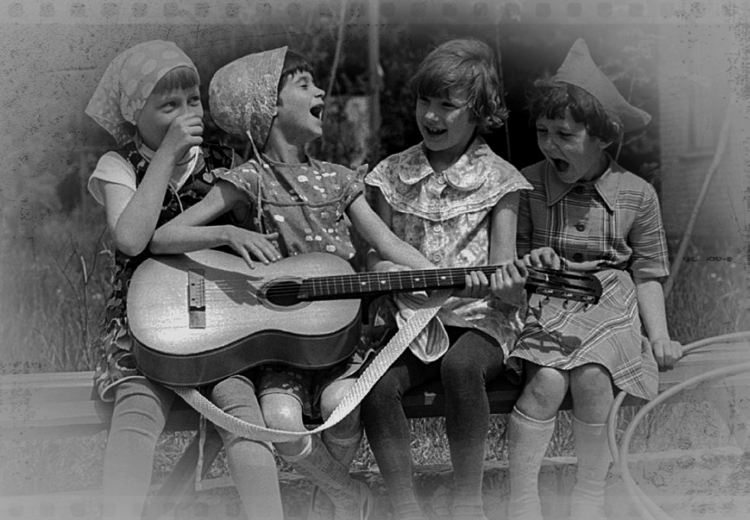
В фоторедакторе вы легко сможете «залатать» дыры, исправить засвеченные фото и в целом значительно повысить качество исходников. Для избавления от царапин и пятен активируйте восстанавливающую кисть. Отрегулируйте ее размер и растушевку на правой панели и щелкните по проблемному месту. Мгновение — и от ужасного дефекта не осталось ни следа.
Снимки можно сохранить на компьютере как JPEG, PNG, BMP, TIFF или тут же распечатать.
Хотите узнать, как оцифровать пленку самостоятельно? Смотрите короткий видеоурок:
С помощью смартфона
Сделать снимок пленки с телефона гораздо проще, чем с фотоаппарата. Выставлять настройки не требуется. Самое важное — сфокусировать камеру на объекте съемки, ведь он должен быть четким. Для этого нужно нажать на экране в соответствующем месте. Правда, конструкцию с подсветкой и фиксированием кадра и устройства собрать все равно придется.
Перевести негатив в позитив можно с помощью фоторедактора на компьютере или на самом смартфоне. Для этого существует несколько различных способов.
Обработка негатива на смартфоне
Приложения для обработки фото на телефонах менее функциональны в отличие от программ для ПК. Но оцифровку пленки дома можно сделать даже в них. Требуется найти приложение с инструментом «Кривые». Мы будем использовать Lightroom, в котором требуется сделать лишь 3 простых шага:
- Загрузите снимок для обработки и найдите в редакторе раздел «Свет».
- Выберите вкладку «Кривая» и поменяйте ее положение.
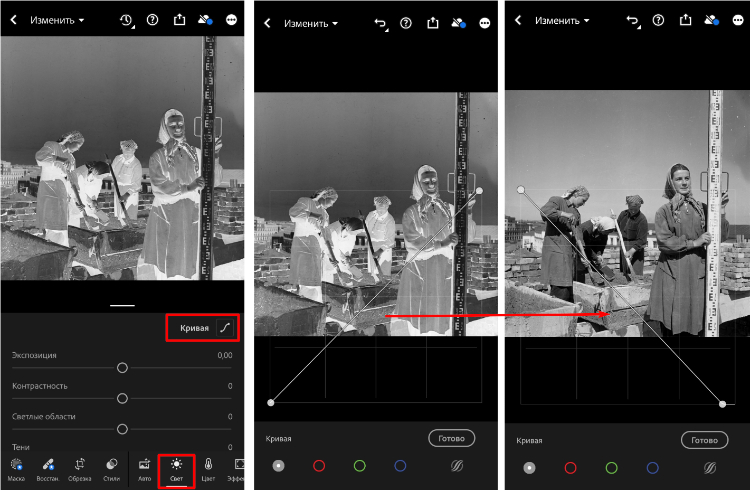
- Сохраните результат с помощью иконки с тремя точками в правом верхнем углу.
Есть и приложения, которые специализируются на оцифровке снимков:
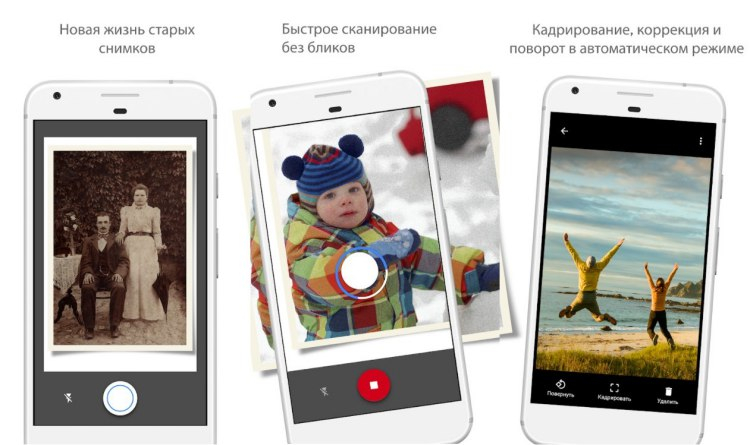
Фотосканер от Google Фото
Это ПО удаляет блики, распознает углы и режет пленку на кадры, а также исправляет перспективу. На экране появятся точки, на которые нужно по очереди навести камеру. Получится 5 снимков с разных ракурсов. Google Фото обработает и склеит их в одно изображение. Неважно, под каким углом расположена пленка: в итоге вы получаете фотографии прямоугольной формы. Они сохраняются в Галерее или на диске Google.
Маленький нюанс: пользователи отмечают, что автокоррекция не всегда удачна. Ее можно отключить. Зато этот сканер можно применять для оцифровки обычных документов.
FilmBox
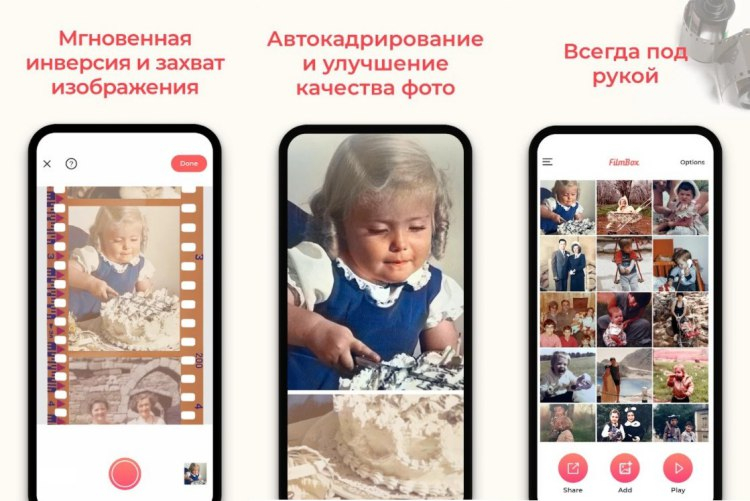
Как и Google Фото, FilmBox скачивается бесплатно. Но есть нюанс – сохранение цифровых копий доступно только в платной версии. При запуске приложения появится окно, где вам предложат оформить подписку. После откроются неограниченные возможности обработки, колоризация ч/б фотографий и резервное копирование файлов. Также есть выравнивание, обрезка и автоулучшение цветов.
Приложение является платным. За использование FilmBox придется платить от 499 рублей в месяц. Есть пробный период – 2 дня. Но он доступен только после настройки оплаты. Если программа вам не понравится, не забудьте отменить подписку – иначе деньги спишутся.
Оцифровка специальным сканером
По качеству изображений слайд-сканеры выигрывают у обычных устройств. Единственный минус – высокая стоимость. Если нужно оцифровать две пленки, затраты не будут оправданы. Ценник на оборудование колеблется от 7 до 250 тысяч рублей. Данный способ больше подходит для фотостудий.
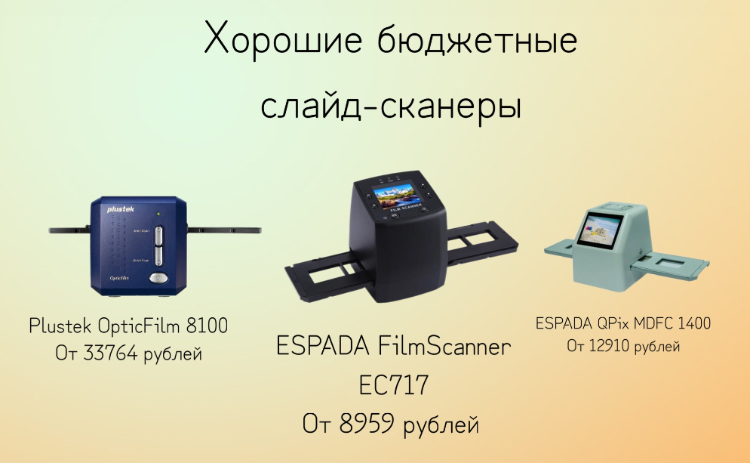
Если же вы намерены превратить хобби в источник заработка, вот несколько хороших моделей:
Сканерам от ESPADA присущи компактность, простота и удобство использования, а также высокое разрешение файлов. Модель весит всего 300 грамм. Рамка для пленки состоит из 6 кадров. В подключении к компьютеру нет необходимости. Дело в том, что снимки сохраняются на SD карту. Их можно перенести на ПК в любой момент с помощью USB-кабеля.
Эта модель имеет более высокое оптическое разрешение (14 мегапикселей против 5), лучшее качество сканирования (3200 dpi вместо 1800). Но и стоит дороже. В комплекте идут лотки и держатели для слайдов, перчатки и щеточка для чистки отверстий. Она спасет, если в щель подачи негативов попадет пыль.
Устройства от Plustek весят в районе 1,5 кг. Оцифровка проходит быстро: для 3600 dpi – 36 секунд, 7200 dpi – 113. Так утверждается в технических характеристиках. В отзывах пишут,
что на обработку 1 кадра уходит от 4 до 8 минут.
Сканер поставляется с ПО SilverFast. Оно работает на всех версиях Windows и macOS. SilverFast дает полный контроль над процессом и оптимизирует изображение. Есть инструменты для цветокоррекции изображения.
Оцифровка обычным сканером
Для домашнего использования подойдет и простой планшетный сканер. В современных устройствах есть отсек для фиксации пленки. Например, его можно встретить в Canon CanoScan 9000F Mark II. Преимуществом таких моделей является то, что они позволяют сканировать несколько кадров. Умное ПО разрежет полученное изображение на отдельные кусочки.
Отсека для фотопленки нет? Вероятнее всего, оборудование не предназначено для оцифровки негативов. Получить хороший результат сложно, т.к. подсветки недостаточно. Однако вы можете запросто соорудить отражатель самостоятельно из подручных средств.
Понадобится серебристый картон, ножницы, скотч, карандаш и линейка.
- Возьмите картон и начертите линии, как на картинке. Рисунок нужно вырезать и согнуть так, чтобы блестящее покрытие находилось внутри.
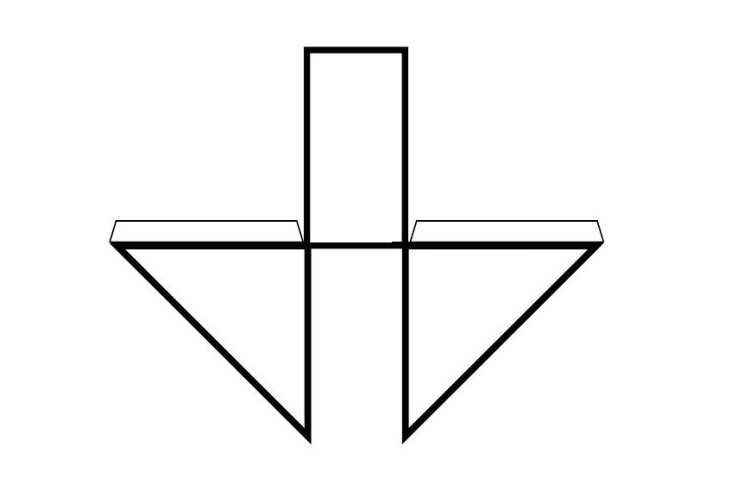
- Получится объемный треугольник. Его углы можно склеить при помощи скотча. Одну из сторон необходимо оставить открытой. Готово!
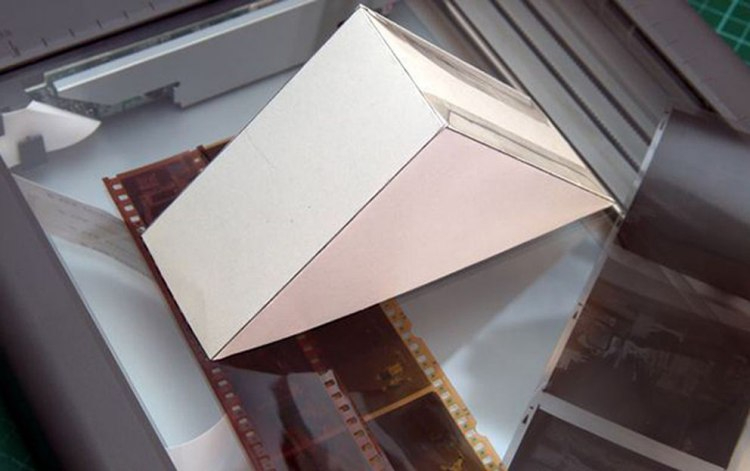
Как использовать этот «прибор»? Поместите аналоговое фото на стекло сканера, а сверху поставьте получившийся отражатель. Чтобы достичь наилучшего результата, выровняйте кадр по центру. Закрыть крышку не получится, но это и не нужно. Если на снимке получается неравномерное освещение, между негативом и отражателем можно положить папиросную бумагу.
Остается обрезать все лишнее, поправить баланс света и тени. Это можно сделать в утилите, которая идет вместе со сканером. Если кадры нуждаются в серьезном восстановлении (удаление пятен и порезов), установите фоторедактор или программу для реставрации.
Заключение
Чтобы перевести пленку в цифровой вид достаточно иметь одно из устройств:
- Фотоаппарат — способ усложняется необходимостью настройки техники, но имеет преимущество для дальнейшей обработки в редакторе (сохранение файла в формате RAW).
- Смартфон — самый доступный и быстрый вариант. На этом устройстве можно сразу перевести негатив в позитив, если доступа к компьютеру нет.
- Специальный сканер — профессиональный метод, который отлично подходит фотографам с постоянным потоком пленки для оцифровки. Требует вложений, но дает наиболее качественный и быстрый результат. Значительная постобработка в редакторе не потребуется, лишь внесение небольших корректировок.
- Обычный сканер — техника, которая есть во многих домах. Ее главный плюс заключается в том, что не нужно сооружать конструкцию для выравнивания кадра и фиксации камеры. Также не придется дополнительно перекидывать файлы на ПК. Но понадобится потратить время на сборку светоотражателя.
Для качественной обработки получившихся файлов необходим мощный фоторедактор. Именно он поможет перевести негатив в позитив, обрезать лишние фрагменты и повысить четкость изображения. Для большого количества кадров есть функция пакетной обработки. После улучшения снимка в программе ФотоМАСТЕР можно сразу выполнить печать фотографий или сохранить их для отправки друзьям и близким.
Как проявить фотоплёнку с помощью телефона
Думаю, у вас, как и у меня, завалялись дома непроявленные фотоплёнки. Проявить их, наверное, всё ещё можно. Но даже просто найти фотоателье, где этим займутся, будет нетривиальной задачей, не говоря уже о цене, которая явно будет не самой низкой, учитывая специфичность предоставляемой услуги. Так бы и лежала плёнка мёртвым грузом где-нибудь в шкафу или на антресолях, если бы не специальное приложение для Android, которое позволяет в считанные секунды оцифровать фотоплёнку телефоном.
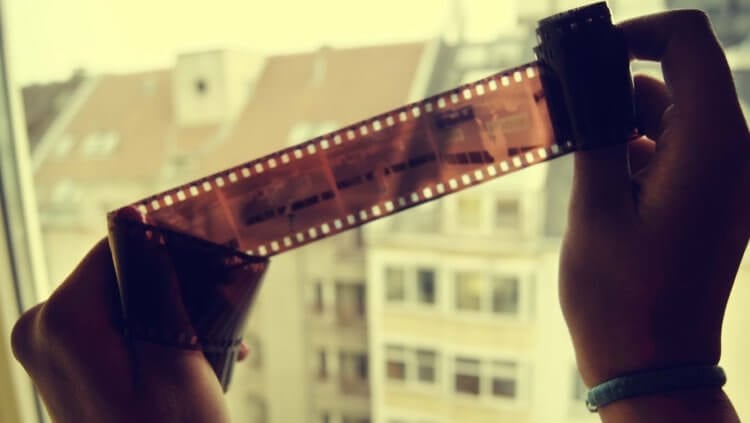
Проявить плёнку можно даже с помощью смартфона
Как Google меняет Google Play. Теперь искать лучшие приложения для Android будет легче
Приложение, о котором я говорю, называется FilmBox. По умолчанию оно бесплатное, но есть возможность оформить платную подписку и получить расширенный набор функций. По факту можно и не платить, потому что функция оцифровки фото работает по умолчанию без дополнительных условий. Но есть один или два сценария, когда подписка для вас будет просто обязательной. Об этом расскажу ниже, а заодно подскажу, какой тариф лучше выбрать.
Как оцифровать фотоплёнку
Вот как всё устроено:
-
приложение FilmBox из Google Play;
- Запустите его и на этапе оформления платной подписки нажмите «Пропустить»;
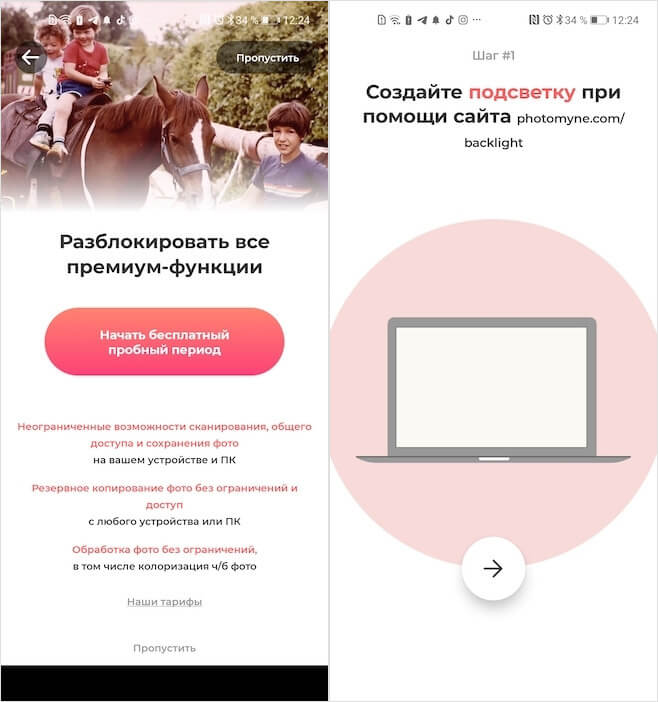
Подсветить плёнку нужно обязательно
- Откройте приложению доступ к камере;
- На компьютере откройте сайт photomyne.com/backlight (это подсветка нужного тона);
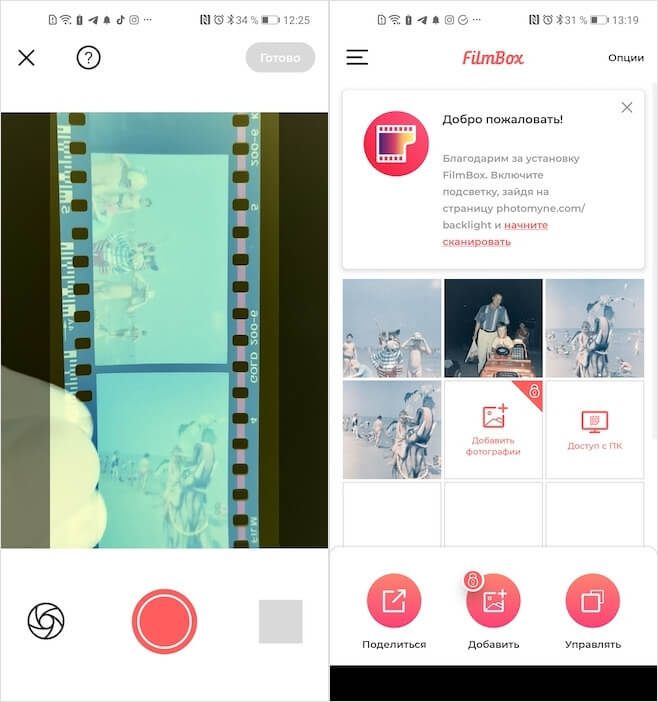
Сфотографируйте плёнку так, чтобы перфорация по бокам обязательно попала в объектив
- Поднесите плёнку к экрану вертикально на расстояние 4-5 см и наведите на неё камеру так, чтобы перфорация попадала в объектив;
- Нажмите кнопку спуска затвора и удерживайте в течение 3 секунд.
За 2 года экспериментов разобрался, как правильно заряжать телефон. Вы не поверите
Несмотря на то что функция сканирования фотоплёнки доступна по умолчанию, возможность сохранять оцифрованные фотографии есть только в платной версии. Обычно я не имею привычки рекомендовать читателям оформлять платный тариф, но в данном случае, если у вас большой объём кадров, которым требуется оцифровка, можете оформить подписку на месяц за 459 рублей, оцифровать всё, что нужно, выгрузить снимки в облако, а потом отписаться.
Качество оцифровки фотоплёнки меня радует. Но учитывайте, что оно напрямую зависит от нескольких факторов:
- Во-первых, нужно, чтобы монитор, на котором вы включаете сайт photomyne.com, который подсвечивает плёнку, имел высокое разрешение. Мой MacBook Air с HD-разрешением для этого подходит не лучшим образом. Поэтому я выходил из ситуации с помощью iPad с Retina-экраном.
- Во-вторых, чем лучше камера вашего смартфона, чем чётче и контрастнее будет получаться итоговая фотография. Любопытный момент: чем ниже разрешение, в котором ведётся съёмка, тем лучше выходит готовый снимок (камера на 12 Мп не захватывает сетку матрицы экрана, а на 48 Мп – захватывает).
- В-третьих, лучше всего оцифровке поддаются тёмные фотографии либо светлые фотографии на тёмном фоне. Не знаю, с чем это связано, но все солнечные кадры, которые я пытался оцифровывать, неизменно оказывались более блёклыми, чем ночные. Так что учитывайте и эту особенность.
Проявка пленки с помощью телефона
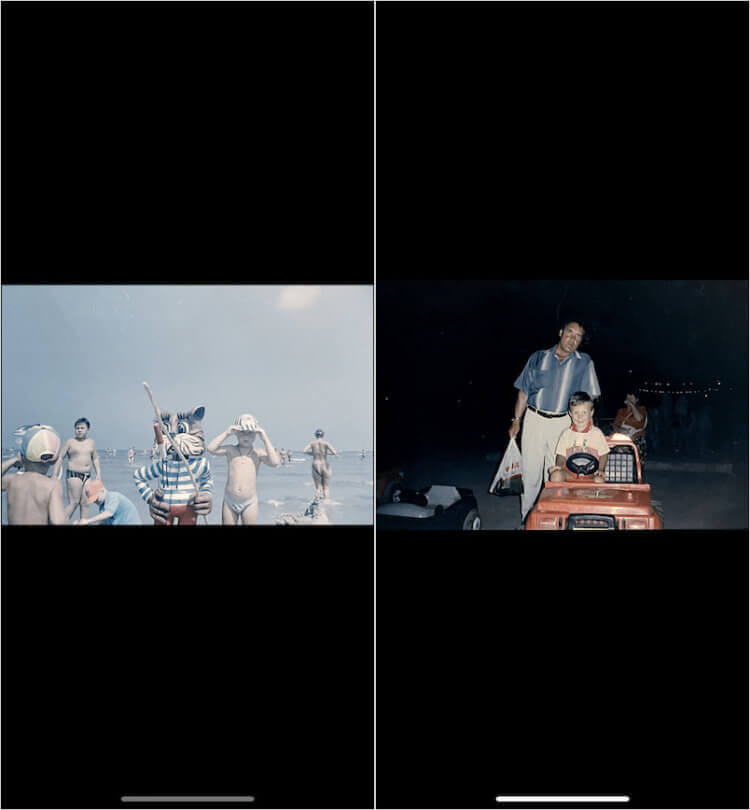
Вот так выглядят оцифрованные изображения. Скриншоты сделаны на iPhone, потому что Android блокирует снимки экрана без подписки
Вообще, оцифровка старой плёнки приложению даётся на удивление хорошо. Даже светлые снимки получаются как будто чуть более винтажными, чем они есть на самом деле. Таким образом можно оцифровывать вообще любую плёнку – хоть цветную, хоть чёрно-белую. На этот случай в приложении есть функция раскраски изображения. Поэтому, если у вас найдётся старая чб-плёнка, вы сможете получить её цифровую копию, а заодно попробовать раскрасить.
До того, как попробовать отсканировать фотоплёнку, я думал, что приложение будет врать в цветопередаче. Всё-таки для меня было странно, что камера обычного смартфона сможет распознать цвета, зафиксированные плёночным фотоаппаратом. Однако я ошибался. На выходе все цвета на снимках передавались именно в том виде, в котором они и были запечатлены. Я вижу это при прямом сравнении с проявленными фотографиями, так что приложению FilmBox от меня большой плюс.
Оцифровка 35мм фотопленки
Доброго времени суток, наверно у каждого из нас имеется много старой пленки. Так вот недавно я решил взять и оцифровать ее, а заодно поделиться с вами, тем что у меня из этого вышло. Итак, в этой статье я хочу показать и рассказать как практически из подручных средств можно собрать домашнюю фото-лабораторию, в частности будет рассмотрено как оцифровывать: цветную, черно-белую позитивную и негативную пленку. Цель оцифровать более 1000 кадров. Требование качества-очень высокое. В конце статьи затрону оцифровку слайдов.
Если Вам все еще интересно добро пожаловать под кат.
Начнем с того, что нужно собрать все необходимое, ниже я приведу список необходимого, но не обязательного, почему так расскажу дальше.
Что потребуется:
— цифровой зеркальный фотоаппарат(DSLR)
— вспышка(мощный источник света)
— объектив 50мм-80мм
— макро-кольца
— фотоувеличитель
— софтбокс
— soft к DSLR
— кабель usb-mini usb
Возможно потребуется:
— переходное кольцо М42
— синхрокабель для вспышки
— слайд-адаптер
— скотч
— фонарик
Начнем подготовку рабочего места, собираем фотоувеличитель, удобнее всего поставить его рядом с ПК.
Собранный фотоувеличитель. 
Красным обведено то что необходимо будет снять т.к. помешает установке фотоаппарата.
Перейдем к объективу, здесь у каждого будет индивидуально, скажу только то, что можно использовать практически любой объектив(как штатный так и сторонний), желательно с фиксированным фокусным расстоянием от 50мм до 80мм (не зум), лучше попробовать разные, потому что объектив может искажать цвета, я использовал старенький советский «зенитар-м 1,7/50» через переходное кольцо М42 и два макро-кольца которые давно пылились в коробке рядом с этим объективом. Макро-кольца подбираются опытным путем, об этом позже.

Переходим к сборке софтбокса, он будет использоваться как фон. В моем случае он был самодельный, я взял первую попавшуюся коробку, вырезал в ней два отверстия одно под вспышку, другое для установки фона, внутри коробки поместил два листа белой бумаги для лучшего отражения.
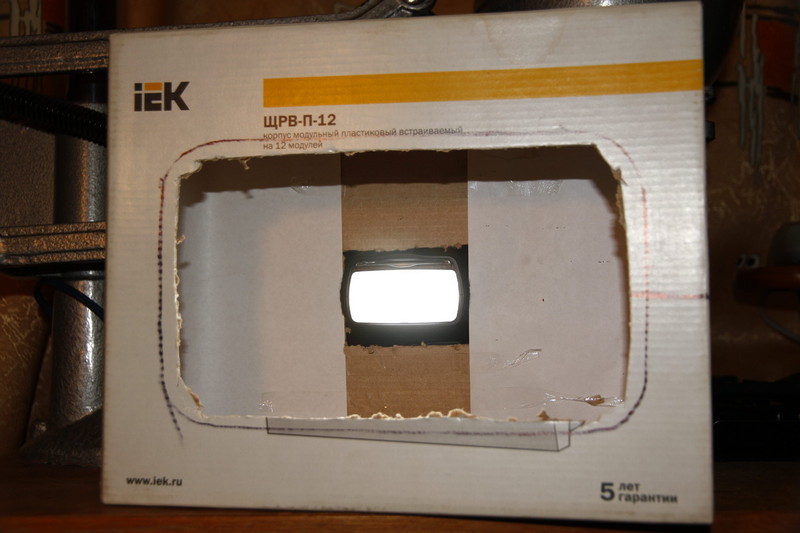
Как бы это банально не звучало, в качестве фона я использовал поддон от печенья, закрепил на скотч, выглядит это примерно так.
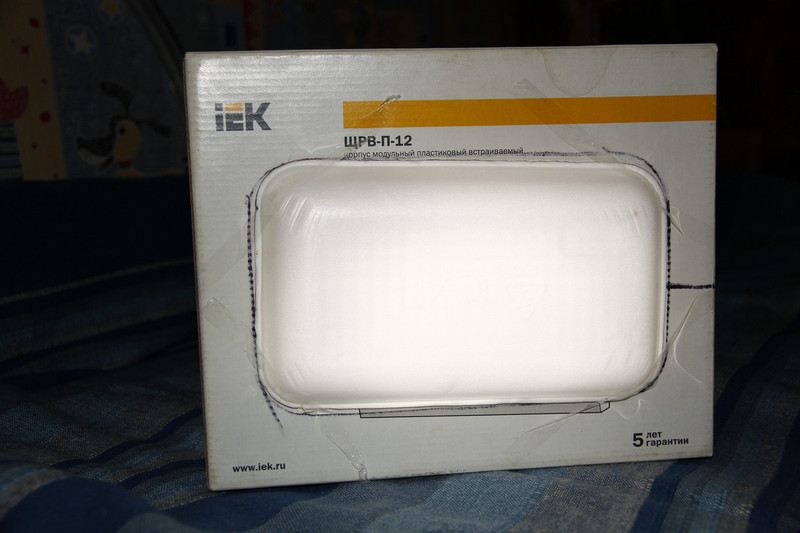
Дает очень мягкий, ровный и рассеянный свет, то что нужно. С обычной белой бумагой вместо фона вы не получите такого света, в худшем случае будут видны ворсинки.
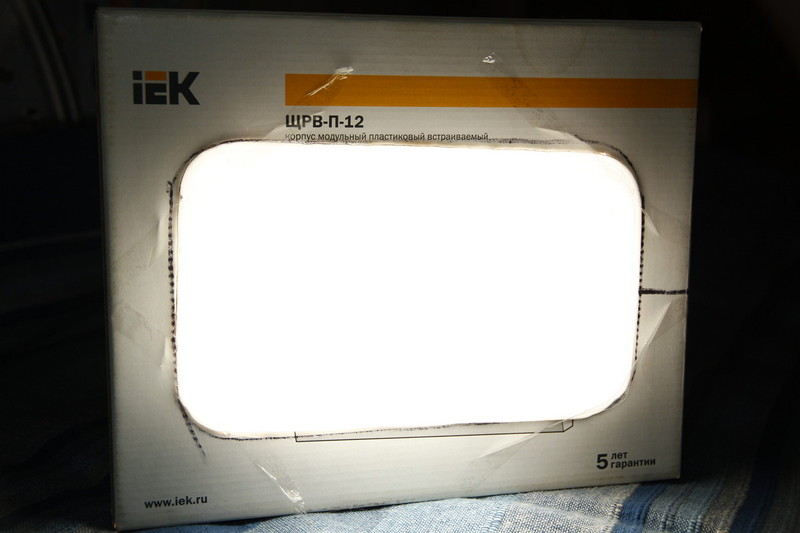
В качестве источника света была использована вспышка, я считаю что это самый удачный выбор, т.к. вспышка обладает рядом преимуществ:
— можно регулировать мощность
— мощный свет дает возможность снимать при коротких выдержках и на закрытой диафрагме
Но это не значит, что нельзя использовать другие источники, мне кажется диодные панели тоже покажут не плохой результат.
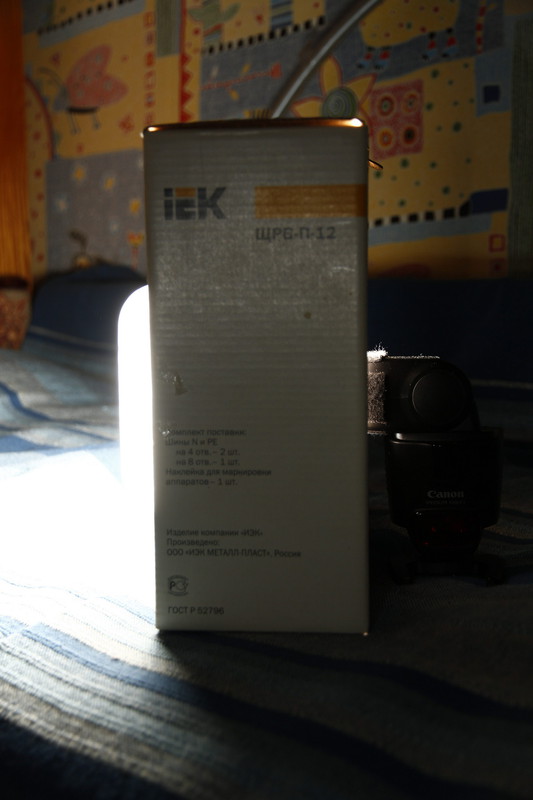
Ну вот маленькими шагами переходим от подготовке к настройке. Итак, теперь очень ответственный момент, необходимо подобрать макро-кольца и настроить фокус, от этого этапа зависит всё. Так же хочу отметить что подойдет любой фотоаппарат со сменной оптикой, будь то CANON или SONY, на качестве снимка это практически ни как не отразиться, очень хорошо если в нем есть режим Live View. Единственная разница в фотоаппаратах будет если вы используете кроп или фулфрейм-хотя все это поправляется макро кольцами, в моем случае в качестве тушки canon eos 7d-это кропнутый фотоаппарат и я использую два макро-кольца, одно большое, другое маленькое. Просто помните, что чем больше колец тем сильнее увеличение.
Для подборки колец выньте из фотоувеличителя слайд-адаптер и закрепите в нем пленку, выберете самый резкий кадр, дальше сделайте подсветку для слайд-адаптера, ну тут все очень просто лично я использовал свой телефон, открыл на нем белый экран и поставил тайм-аут отключения дисплея на максимум, получается своеобразный пред просмотр в процессе оцифровки так им и пользовался.


Встаем вертикально над столом и наводим на резкость, смотрим что бы кадр не обрезался, если обрезается то нужно либо убавить количество колец, либо поставить более короткое кольцо и наоборот. Лично я пренебрег этим правилом и позволил себе немного обрезать кадр, получилось так что примерно по 2-3мм с ширины и высоты срезалось т.е. по факту я переснимал кадр не 36х24мм, а 34х22, я не считаю это критичным. хотя можно было бы и снять кадр целиком, а позже обрезать в редакторе. Определились с кольцами пол дела сделано, снимаем с фотоаппарата наглазник, переводим его в ручной режим(у canon диск ставим в «M»), на объективе отключаем авто фокус, подключаем к компьютеру и кладем его вертикально под фотоувеличитель, вставляем слайд адаптер с пленкой.
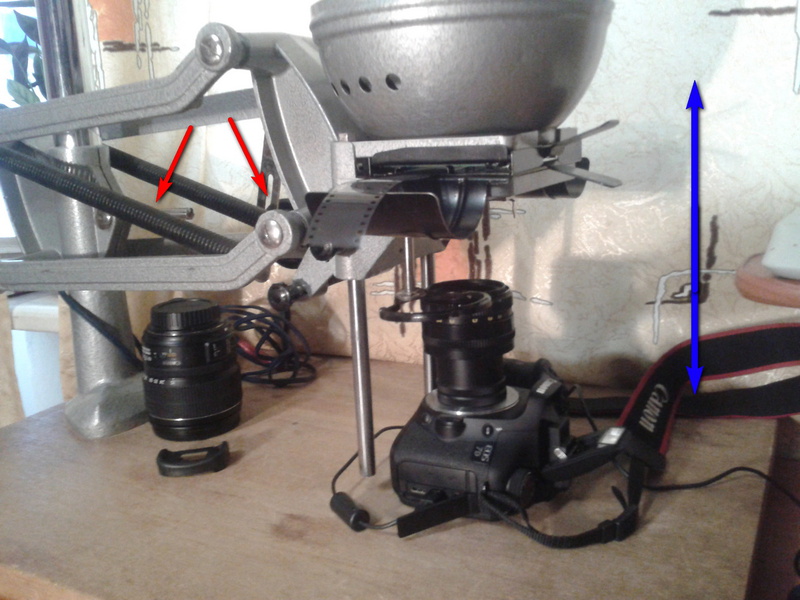
Запускаем удаленное управление камерой и как можно лучше ловим фокус перемещая фотоувеличитель вверх или вниз. Для более точного фокуса я открыл диафрагму на максимум(f1.7) и дополнительно подсвечивал фонариком.
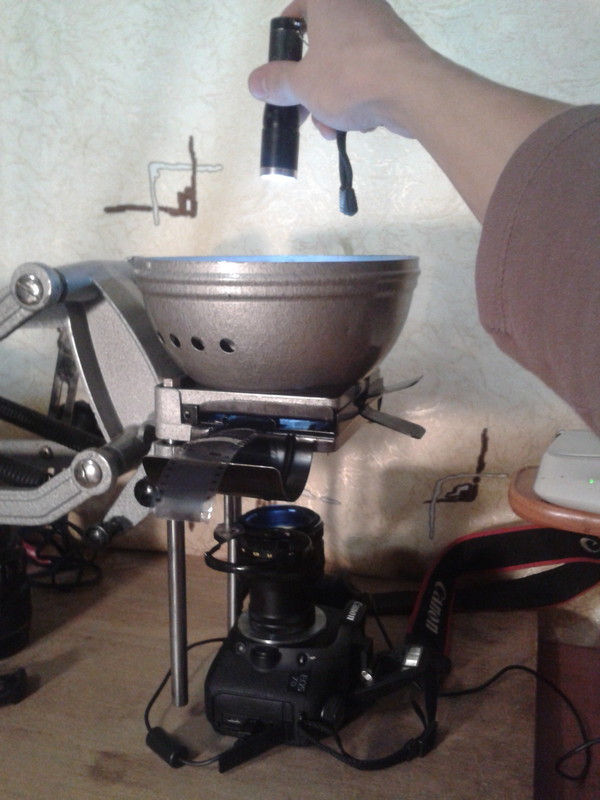
Поймав резкость я затянул все гайки на фотоувеличителе, перешел к более тонкой настройке фокуса, в режиме Live View сделал цифровое увеличение и уже кольцом фокуса на объективе поймал идеальный фокус, после чего закрыл диафрагму на максимум (f16), дабы вытянуть максимальную резкость и иметь запас погрешности.
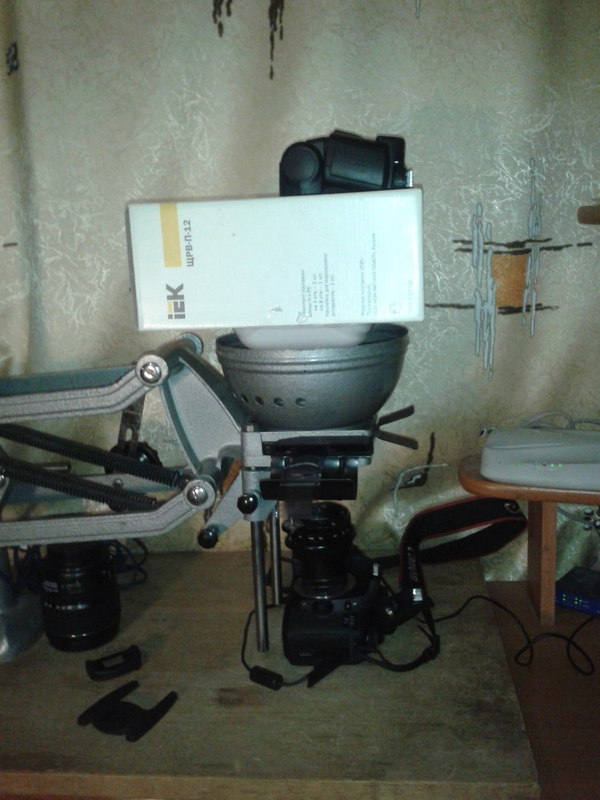
Устанавливаем софтбокс и подключаем вспышку к фотоаппарату, у меня в качестве ведущей вспышки выступала встроенная, так же можно подключить через синхрокабель. В сборе выглядит вот так:
Теперь перехожу к настройке фотоаппарата, вся съемка будет производиться полностью в ручном режиме, так же перевожу вспышку в ручной режим. Ставим ISO100, если есть возможность поставить меньше, то это хорошо, выдержку 1/250с это самая короткая выдержка для работы со вспышкой, у некоторых она может быть 1/125с, проверяем еще раз диафрагму, у меня написано f1.4, вранье по факту f16, формат съемки я выбрал RAW те кто знает что это поймут, те кто не знает-снимайте в JPEG, по поводу баланса белого(ББ) я поговорю отдельно для каждого типа пленок, пока я поставил температуру Кельвина, в настройках делаем что бы снимок сразу сохранялся на компьютере, ну вроде все осталось нажать кнопку спуска.

Немного отойду от темы для просмотра готовой фотографии я использовал программу FastStone Image Viewer, она достаточно удобная, быстрая и бесплатная, особенно хорошо работает с RAW, но можно использовать и другой софт, на вкус и цвет… По умолчанию в ней стоят горячие клавиши для инверсии цвета (Ctrl+I) и поворот изображения, влево(L), вправо(R.), отразить по горизонтали(Alt+R) и по вертикале(V). Все это очень удобно и значительно ускоряет процесс оцифровки.
Вернемся к оцифровке, начну с негативов(цветные и Ч/Б).
Для Ч/Б негативов в настройках фотоаппарата ставим пользовательский режим изображения-монохромное. Цветовая температура здесь не играет ни какой роли, ее не трогаем. Можем снимать.
Для цветных можно поставить портрет, пейзаж или оставить натуральные цвета. Цветовую температуру(ББ) можно менять. Вообще для большинства фотографий подойдет 5500К, но бывает так что после инверсии вы видите, что изображение излишне теплое, хочется добавить холода, то вам потребуется поднять температуру к примеру до 6200-6500 или выше и наоборот(снимая в RAW это можно будет сделать потом в lightroom или photoshop).
Самое главное правило для успешной оцифровки это рассчитать мощность вспышки и правильно подобрать ББ.
У негативной пленки:
1. Чем больше света при съемке, тем темнее она будет в итоге и наоборот.
Получается, что если вы сделали снимок, инвертировали его и ведите что он явно пересвечен, то вам нужно добавить мощность вспышки.
2. Чем выше стоит температура, тем ниже она будет на готовом снимке и наоборот.
Честно говоря часто путался.
С позитивной пленкой все проще, тут чем больше света тем ярче и чем выше цветовая температура тем теплее.
Ч/Б негатив. 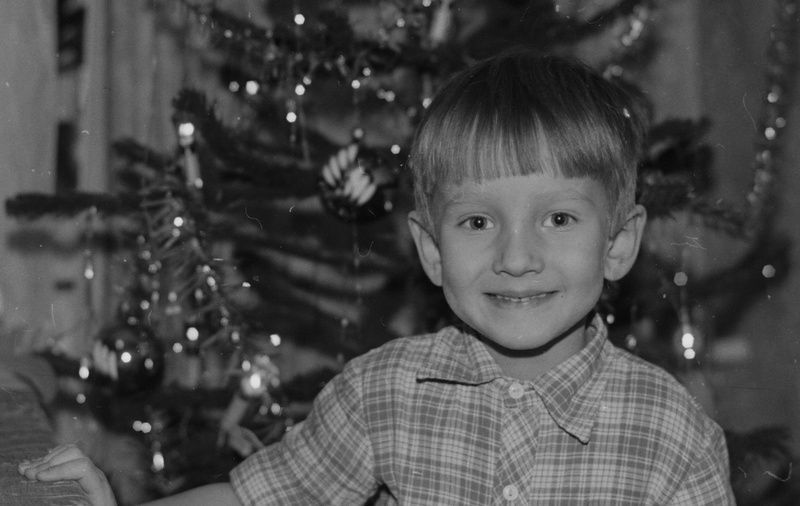
Москва. 1974 год. Цветной негатив. 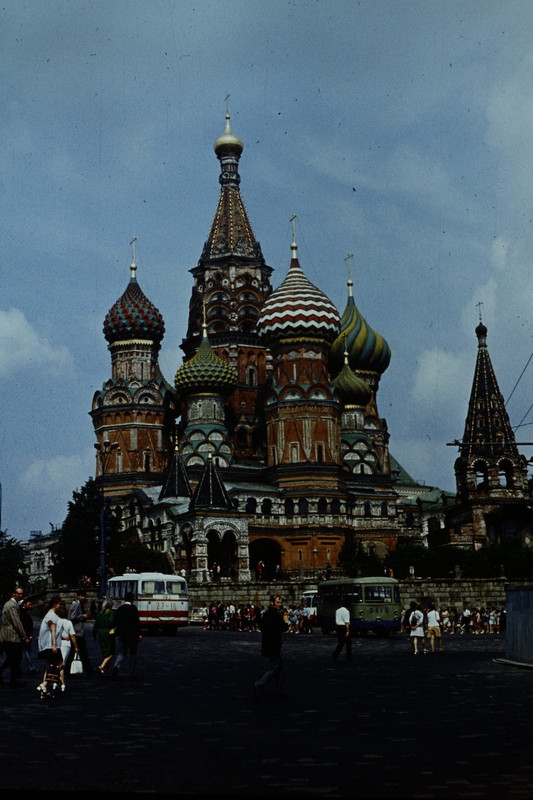
Москва. Цветной позитив. 
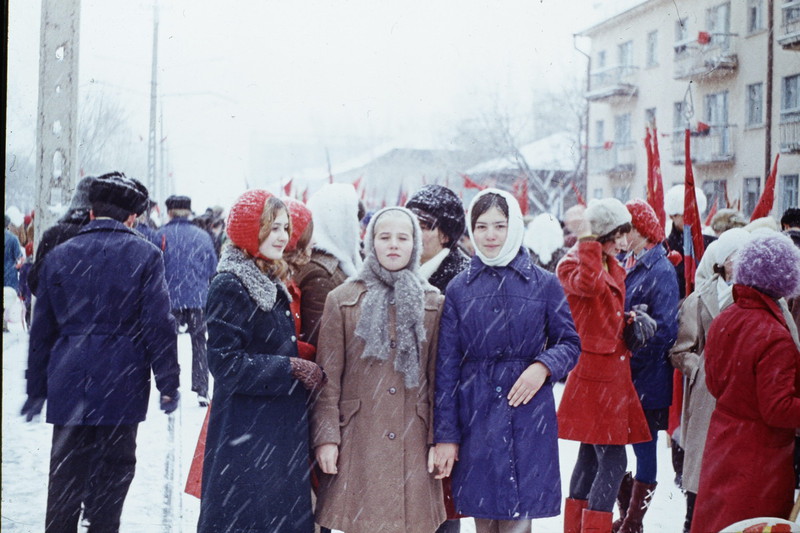
Подведу итоги, лично я результатом доволен, не уступает сканерам, если только в разрешении, но это дело техники, при увеличении моих снимков до 100% видно зерно пленки, я считаю лучше уже не куда. Вообще по большей части качество фотографий зависит от пленки. Возможно из данного топика кажется, что это все сложно и долго, но на самом деле зная выше сказанное, подготовку к съемке я делаю за 10 минут и сам процесс съемки довольно отлажен, со временем руки привыкают, примерно за 3 дня(в день по 5-7 часов) я отснял 1500 кадров. Тему по поводу пост обработки я не затрагиваю.
Как и обещал скажу пару слов об оцифровке слайдов. Вообще для слайдов действуют те же правила что я описал выше, единственное, не нужен фотоувеличитель.

Самое сложное в оцифровке слайдов, это слайд-адаптер и где его взять. Лично я его взял из советского проектора и примотал скотчем к уже знакомому нам поддону от печенья(просто валяется без дела) и еще немного скотча ушло, что бы все это чудо примотать к книжке, дабы уровнять на одном уровне с софтбоксом.
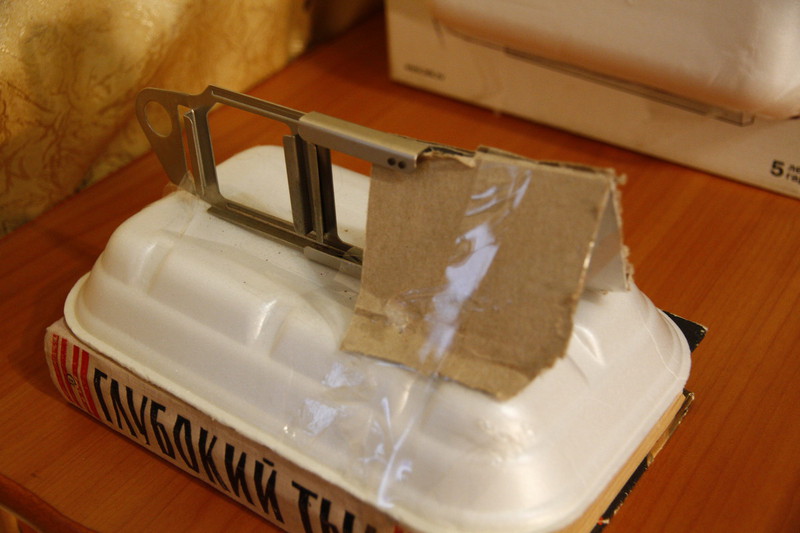
Ставим софтбокс, фотоаппарат на штатив, здесь главное соблюдать плоскостность.
(фотографии носят условный характер, у меня стоит не ровно) 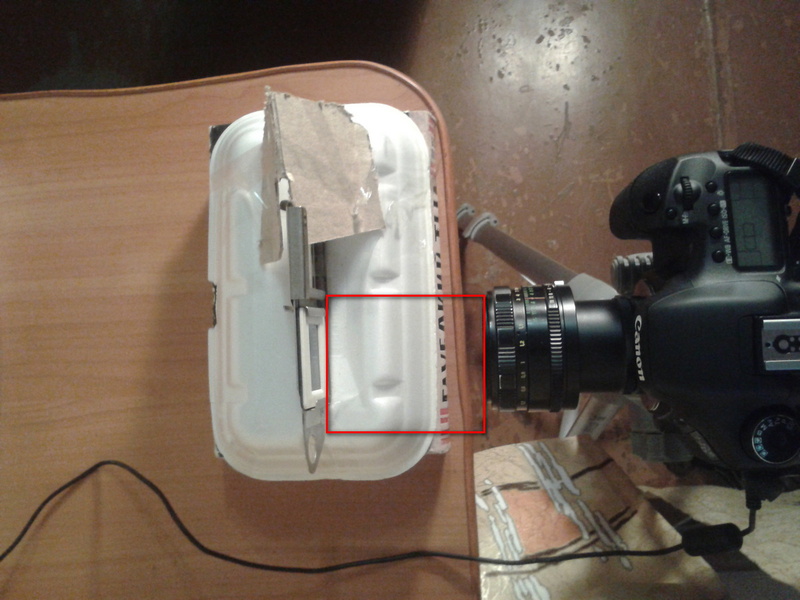
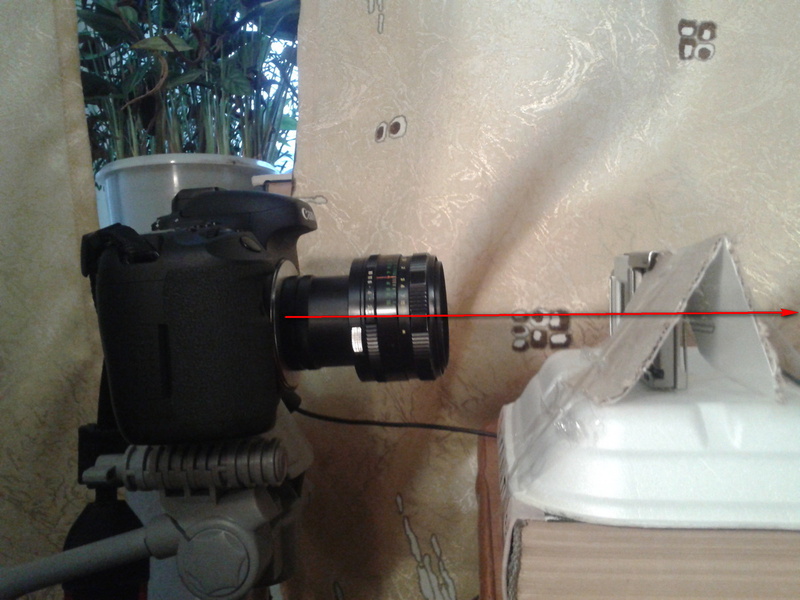
В итоге должно получиться вот так: 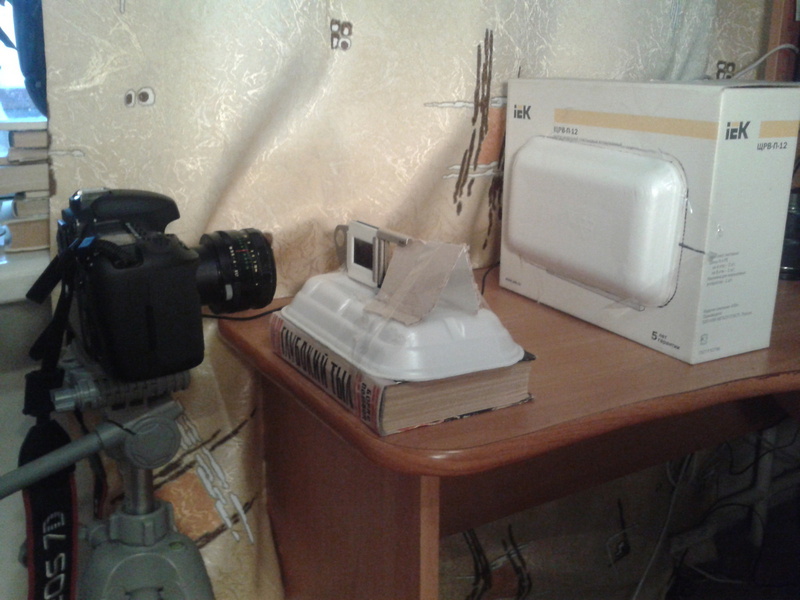
Расстояние от софтбокса до слайда 20-30см, если во время съемки на пленке появляться белые блики и вы уверены, что это не дефект пленки, попробуйте отодвинуть софтбокс еще дальше или перевернуть слайд.
Все остальное так же как и с фотоувеличителем.
P.S.
Весь необходимы софт к своей камере вы можете скачать с официального сайта.
По этим ссылкам вы можете посмотреть примеры фотографий в реальную величину 18MP:
Пример№1
Пример№2
Пример№3
Пример№4
UPD: Хочу немного добавить по поводу диафрагмы. Всегда думал, что чем сильнее закрыта тем резче, спасибо всем кто указал на эту ошибку, вы прямо открыли мне глаза на мир. Но все оказалось не так просто, я переснял один кадр на f5, f7, f9, f11 и f16, действительно резче всего получилось на f7, но так же наблюдается падение резкости и оптическое искажение по углам кадра. Скажу сразу пленка ровная и прижимается стеклом плюс ко всему я ее переворачивал и пробовал разные кадры. Так вот на мой взгляд оптимальный вариант оказался на f9. Ниже показываю что получилось в 100% увеличении.
f7 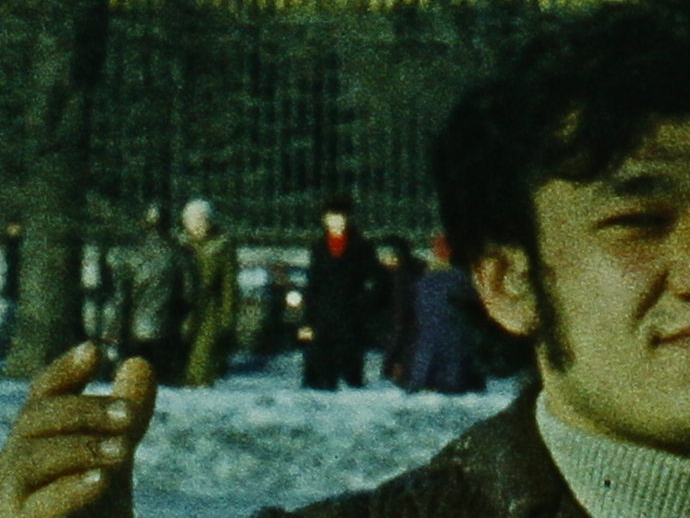
f9 
f16 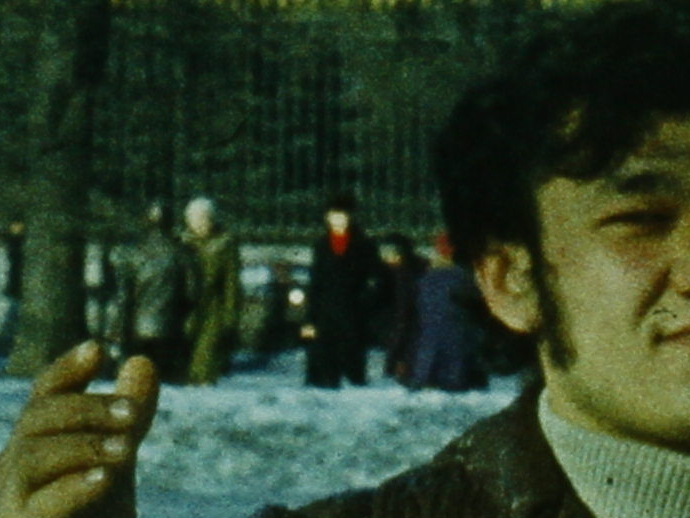
Спасибо за внимание. Буду рад объективной критике, а так же готов ответить на интересующие вопросы.
Как оцифровать пленочные фотографии | Лучшие методы и объяснения
С развитием цифровых технологий перемещение и хранение фотографий стало безболезненным и простым. Вы можете сделать снимок на свою камеру и сохранить его на компьютере всего за несколько минут.
Но если вы пользуетесь пленочной камерой, это не так просто. А как насчет всех тех старых фотографий, которые хранятся в шкафах и ящиках? Эти фотографии существуют только в физической форме.
Мы поможем вам перевести вашу фототеку в XXI век. Будь то старые воспоминания или совершенно новые отпечатки, эта статья расскажет вам о лучших способах оцифровки фотографий.
Фотография Джоанны Косинска
Зачем оцифровывать фотографии?
Пленочная фотография по-прежнему популярна среди фотографов. Конечно, она не так популярна, как раньше, но пленка еще далеко не умерла. Во всем мире есть люди, которые и сегодня снимают на пленку.
В битве между цифровой и пленочной фотокамерами удобство является одним из главных пунктов спора. И цифровая фотография одерживает победу в этом вопросе. Нажав несколько кнопок, вы можете сделать снимок на свою камеру и поделиться им в Интернете.
В случае пленочной фотографии этот процесс гораздо менее прост. Но оцифровка ваших фотографий – это определенно то, что вы должны сделать. Это отличный способ поделиться своими снимками с другими или в социальных сетях.
Если у вас завалялись коробки из-под обуви, полные старых фотографий, оцифровка – это еще один способ хранить их. Вам не нужно беспокоиться о повреждении или порче. Вместо этого вы можете уберечь свои воспоминания от липких пальцев и пролитых чашек кофе.
Оцифровка фотографий также позволит вам использовать такие программы для редактирования, как Photoshop и Lightroom. А если вы используете старые отпечатки, программное обеспечение можно использовать для реставрации фотографий.
Фото Лауры Фурман
Лучшие способы оцифровки фотографий
Существует несколько методов оцифровки старых фотографий. В этом посте мы расскажем вам о некоторых из них.
Используйте местные и онлайн сервисы сканирования
Оцифровка фотографий самостоятельно может отнимать много времени. К тому же часто требуется специальное оборудование. А это тоже может быть сложно и дорого.
Чтобы избавить себя от необходимости делать это самостоятельно, вы можете прибегнуть к помощи специальных служб сканирования фотографий. Они могут перевести ваши фотоотпечатки в цифровой формат, и вам не придется тратить три недели на чтение инструкции к сканеру.
Возможно, вам повезло, и в вашем родном городе есть фотомагазин, который может отправить отпечатки фотографий для сканирования и повторной печати. Но многие сети и независимые фотомагазины также предлагают услуги по сканированию фотографий. По нашему опыту, сотрудники таких магазинов всегда рады помочь.
Вы сможете найти в Интернете услуги по оцифровке фотографий. Вы отправляете им свои фотоотпечатки. Они сканируют их и отправляют вам цифровые файлы. И, конечно же, возвращают оригинальные отпечатки.
Онлайн-сервисы – хорошее решение, если у вас нет оборудования. Или если вы не очень техничны. Но вам придется запастись терпением. Такие услуги могут занять несколько недель. А если у вас много фотографий, это не всегда дешево.
Если у вас есть свежий рулон пленки, многие магазины предлагают цифровой вариант, когда вы запрашиваете проявку. Они могут предоставить CD или DVD с фотографиями, а также отпечатки. Затем вы можете загрузить фотографии на свой компьютер.
Одна из проблем заключается в том, что многие современные компьютеры и ноутбуки не оснащены CD-приводами. Кроме того, в наши дни большинство людей скачивают музыку или слушают ее в потоковом режиме, поэтому компакт-диски постепенно выходят из употребления.
DIY: Сканирование собственных фотографий
Сканирование собственных фотографий может быть недорогим способом оцифровки отпечатков. А если вы увлекаетесь пленочной фотографией, можно сканировать и негативы.
Сканирование старых фотографий – отличный способ сохранить воспоминания и обновить фотоальбомы. Кроме того, вы можете сохранить их качество и хранить их в цифровых файлах.
Существуют различные пути, по которым вы можете пойти при сканировании. И есть разные варианты сканеров, из которых можно выбирать. Рассмотрим лучшие варианты прямо сейчас.
Плоскостные сканеры
Планшетный сканер – это самый распространенный вид фотосканера. Вы можете приобрести их как отдельные устройства. А иногда сканер входит в комплект принтера и сканера двойного назначения.
Конструкция проста, и их часто легко использовать. Плоский кусок стекла располагается горизонтально. Вы кладете отпечатки на стекло лицевой стороной вниз, закрываете крышку, и сканер делает все остальное.
Она перенесет ваши изображения на ваш компьютер. И вы сможете хранить цифровые файлы по своему усмотрению. Вы можете перенести их на отдельный жесткий диск или в облачное хранилище. Или отправить их по электронной почте друзьям и родственникам.
Самой сложной частью часто является установка программного обеспечения сканера на компьютер или устройство. Но компании, производящие принтеры, делают это проще. А многие устройства больше не нуждаются в кабелях. Вместо этого все можно подключить с помощью сети WiFi.
При сканировании фотографий необходимо следить за чистотой и отсутствием пыли на стеклянной пластине. Любые следы будут видны на цифровом изображении.
Сканер Epson Perfection V600 – это планшетный сканер, созданный специально для фотографий. Он сканирует отпечатки с отличным разрешением, поэтому ваши фотографии сохраняют идеальное качество в цифровом виде. Он большой, но лучший на рынке.
Вы можете выбрать комбинированное устройство печати и сканирования, например, Canon PIXMA G6020. Качество сканирования просто потрясающее. Кроме того, вы можете печатать фотографии, чтобы дублировать старые. Или вы можете напечатать фотографии, чтобы вставить их в рамку и повесить на стену.
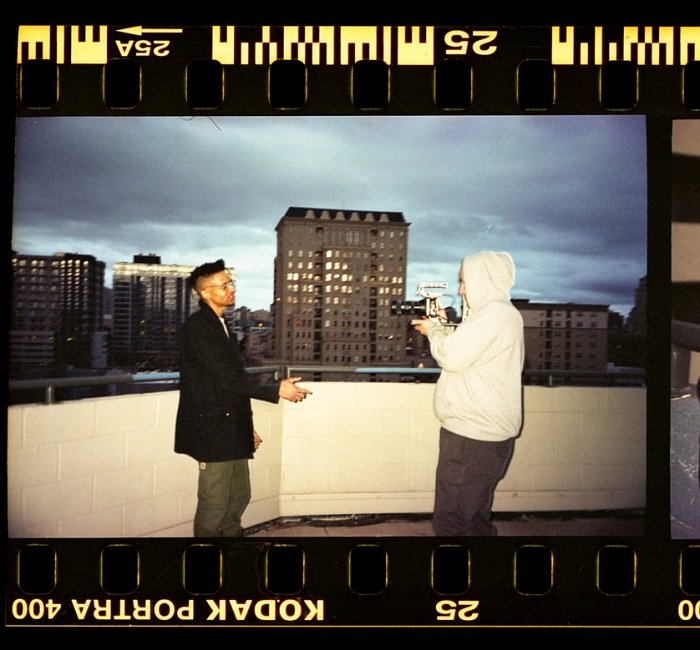
Фотография Мэтта Молони
Негативные сканеры
Сканирование пленочных негативов – еще один способ оцифровки фотографий. Он полезен для совместного использования и дублирования. К тому же он более экономичен по времени, чем сканирование отдельных отпечатков.
Некоторые планшетные машины могут сканировать как негативы, так и отпечатки. Вам понадобится что-то более профессиональное. Это будет стоить дороже. Но если вы профессионал, использующий пленку, это оборудование будет незаменимым.
Устройство Epson Perfection V850 Pro – одно из лучших на рынке. Он отсканирует ваши отпечатки и негативы на профессиональном уровне. Ваши отсканированные изображения будут достойны публикации.
Вы также можете найти специализированные сканеры негативной пленки. Они работают быстро и очень эффективно. Они помогут вам сэкономить много времени при последующей обработке. И они спасут вам жизнь, если у вас есть привычка терять негативы.
Сканер Plustek OpticFilm 8100 – один из лучших сканеров негативов. Он поставляется с простым в использовании программным обеспечением и дает отличные результаты. И если вы являетесь заядлым фотографом, он стоит того, чтобы потратиться.
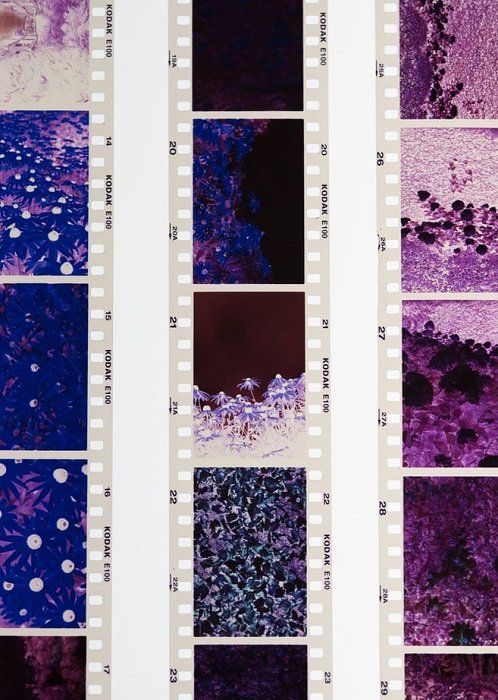
Фото Энни Спратт
Сделай сам: Если у вас нет сканера
Покупка сканера – не единственный способ оцифровать фотографии в домашних условиях. Если у вас есть смартфон или фотоаппарат, вы можете сделать это самостоятельно.
Используйте свой смартфон
Вы можете использовать камеру на своем телефоне, чтобы сделать снимок фотопечати. Затем вы можете отправить изображение друзьям и родственникам через Интернет.
Он подходит для обмена одним-двумя изображениями. Но если вы хотите загружать и хранить изображения хорошего качества, это не тот вариант. Качество плохое, и вы часто будете сталкиваться с бликами.
Google выпустил приложение для решения этой проблемы. Google photoscan использует камеру телефона для сканирования изображения. Затем приложение делает несколько снимков отпечатка, чтобы уменьшить блики и другие негативные особенности.
Приложение успешно справляется с уменьшением бликов. Но общее качество по-прежнему не очень хорошее, особенно при работе с новыми фотографиями. Светлые цвета часто кажутся вымытыми. Это не такая большая проблема со старыми фотографиями, где цвета уже поблекли.
Приложение доступно для iOS и Android. Оно действительно позволяет быстро и легко делиться старыми фотографиями. Но это не решение профессионального уровня.
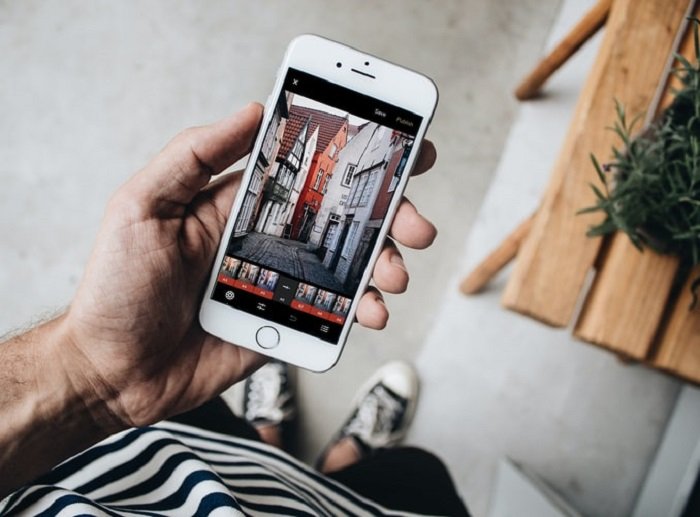
Фото от Le Buzz
Использование фотоаппарата
Сначала может показаться глупым фотографировать фотографии. Но использование цифровой камеры – отличный способ модернизировать ваши семейные фотоальбомы.
Вам нужна хорошая стандартная цифровая камера. Будь то DSLR или беззеркалка, она должна быть хорошей. Лучшая стандартная камера обеспечит вам высококачественные цифровые изображения.
Одним из важнейших элементов оборудования при съемке изображений таким способом является макрообъектив. Если у вас уже есть такой объектив, это идеальный вариант. Если нет, это может оказаться не самым дешевым вариантом.
Вам также понадобится штатив, в идеале такой, где можно использовать нижнюю часть вертикального шеста. Для съемки отпечатков вам понадобится хороший источник света или сильное естественное освещение. Или вам понадобится лайтбокс, если вы снимаете негативы.
Зафиксируйте камеру на штативе так, чтобы она была направлена вертикально вниз. Разместите отпечатки или негативы внизу в фиксированном положении. Убедитесь, что ваша камера точно сфокусирована, и начинайте снимать.
Потом можно легко передавать изображения с камеры на другое устройство для хранения, обмена и редактирования.
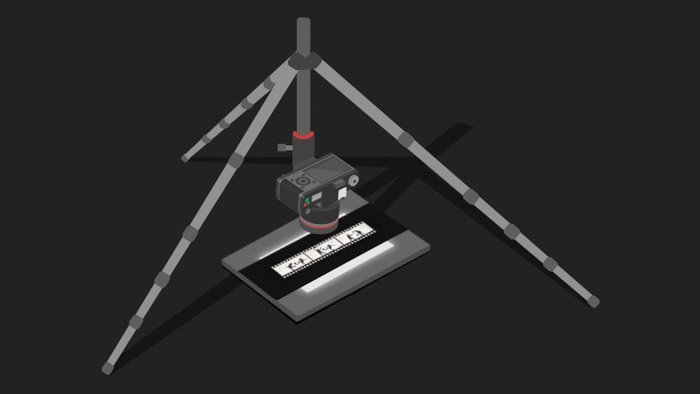
Фото с сайта bhphotovideo.com
Заключение
Если у вас есть огромная коллекция старых фотографий или вы и сегодня снимаете на пленку, существует множество способов оцифровки фотографий. Это отличный способ хранения старых воспоминаний и фотоальбомов. Кроме того, это упрощает редактирование и обмен изображениями.
Существуют различные услуги, к которым вы можете обратиться. Некоторые фотомагазины смогут вам помочь. Или вы можете поискать в Интернете почтовую службу.
Или вы можете пойти по пути “сделай сам”. Существует множество сканеров, из которых вы можете выбрать подходящий. Вы можете даже использовать свой телефон или фотоаппарат.
Выбранный вами путь зависит от ваших потребностей. Мы рассмотрели основные варианты, и надеемся, что вы найдете лучший способ оцифровать свои фотографии.