Яркость экрана телефона меняется автоматически
Яркость экрана меняется, когда пользователь открывает, использует или закрывает приложение
- Возможно, на экране настроек яркости была выбрана опция Авто , в результате чего яркость экрана автоматически меняется в зависимости от окружающего освещения, уровень которого фиксируется датчиком освещенности, расположенным в верхней части экрана. (Яркость экрана автоматически уменьшается, если датчик освещенности заблокирован). Чтобы яркость экрана не менялась, откройте Настройки , выберите раздел Экран и яркость ( Яркость ), выключите опцию Авто , а затем вручную настройте яркость экрана.
- Яркость экрана автоматически регулируется приложением. Это связано с тем, что некоторые сторонние приложения (например, приложения для просмотра видео, чтения и оплаты покупок) могут регулировать яркость экрана. Например, при сканировании QR-кода в приложении Alipay яркость экрана увеличивается. Это нормальное явление.
- Иногда для экономии заряда батареи и обеспечения удобства при использовании телефона яркость экрана меняется автоматически. Например, яркость экрана автоматически меняется при использовании таких приложений, как WeChat, Браузер, Контакты и Сообщения, даже если автоматическая настройка яркости отключена. Это особенность телефона.
Яркость экрана снижается, когда включена опция Авто
Выполните следующие действия.
- Убедитесь, что датчик освещенности вашего телефона не закрыт защитной пленкой или посторонними предметами.
- Если вы находитесь в месте с тусклым освещением, датчик освещенности определяет, что освещение слабое, в результате чего яркость экрана уменьшается. В этом случае рекомендуется вручную установить уровень яркости экрана.
- Проверьте исправность датчика освещенности. Если проблема не устранена, сохраните резервную копию данных и обратитесь в авторизованный сервисный центр Huawei.
- Когда переключатель для опции Авто выключен, яркость экрана по-прежнему изменяется автоматически.
- Когда переключатель для опции Авто включен, экран становится то ярче, то темнее при использовании телефона рядом с постоянным источником света (например, фонариком).
Яркость экрана автоматически изменяется при ярком освещении, когда выключена опция Авто
- Когда датчик освещенности фиксирует определенный уровень окружающего освещения, телефон автоматически повышает яркость, чтобы улучшить четкость изображения. Это нормальное явление.
- Для защиты вашего зрения не рекомендуется длительное время пользоваться телефоном при ярком освещении (например, при ярком солнечном свете).
Когда датчик освещенности закрыт, яркость экрана не уменьшается до минимального уровня
Механизм регулировки яркости экрана оптимизирован таким образом, что когда датчик освещенности закрыт, яркость экрана не уменьшается до минимального уровня. Это позволяет избежать уменьшения уровня яркости экрана в случаях, когда датчик освещенности закрыт по ошибке. Чтобы снизить яркость экрана до минимального уровня, в панели уведомлений переместите ползунок регулировки яркости в крайнее левое положение.
Экран не сразу активируется после завершения вызова, когда вы убираете телефон от уха
Иногда во время выполнения голосовых вызовов датчик приближения ошибочно определяет, что телефон находится далеко от уха, вследствие чего включается экран. Чтобы избежать случайной активации экрана, был добавлен механизм, из-за которого экран телефона активируется не сразу.
Когда включен режим Защита зрения , цвет фона экрана меняется с белого на желтый, что может выглядеть как изменение яркости экрана.
Как на Андроиде включить или отключить авторегулировку яркости экрана. Почему не регулируется яркость экрана на телефоне
Адаптивная яркость экрана Андроид как включить или выключить. На этой странице вы найдете информацию как на Android телефоне включать или выключать авторегулировку яркости экрана и что делать если неправильно работает регулировка яркости.
На Андроид смартфонах и планшетах есть функция адаптивная яркость экрана, которая в зависимости от освещения автоматически настраивает яркость экрана. Авторегулировка яркости экрана позволяет не только экономить заряд батареи, но и более комфортно пользоваться своим телефоном. Например, при слабом освещении яркость экрана автоматически уменьшается, а при ярком солнечном свете яркость повышается, делая текст и другую информацию на дисплее комфортно читаемым. Есть и те, кто хотят отключить адаптивную яркость на Андроид из-за неправильной работы датчика отвечающего за эту функцию. Многие жалуются, что не регулируется яркость экрана хотя авторегулировка в настройках включена. Я и сам не раз видел как иногда не срабатывала авторегулировка яркости на телефоне, но все же не отключаю эту функцию считая ее более полезной чем бесполезной. Есть телефоны, в которых проблема с авторегулировкой яркости дисплея встречается достаточно часто и в таких устройствах есть смысл отключить ее. Тогда придется самому каждый день в ручную менять яркость экрана, если этого не делать, то при слабом освещении и яркой подсветке глаза могут уставать и батарея быстро садиться, а при ярком освещении и слабом подсветке вы не сможете нормально видеть картинку на экране.
Давайте посмотрим как включить или выключить адаптивную яркость на Андроиде:
— Открываем на телефоне «Настройки»  .
.
— В настойках переходим в пункт «Экран».
— В меню экрана заходим в пункт «Адаптивная яркость» и включаем его после чего яркость экрана будет меняться в зависимости от окружающего освещения.
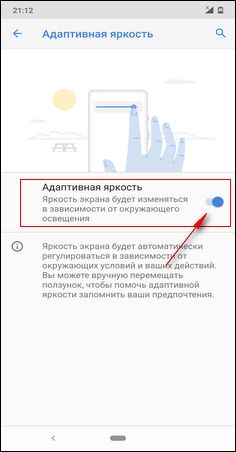
Что делать если на Андроиде неправильно работает авторегулировка яркости экрана. Вы может помочь адаптивной яркости запомнить ваши предпочтения. Для этого при включенном режиме адаптивная яркость сдвигайте ползунок, давая понять телефону, что при таком освещении вам комфортна именно такая яркость экрана.
Надеюсь, информация об адаптивной яркости экрана в Андроид оказалась полезной. Не забудьте оставить отзыв или поделиться полезной информацией, чтоб и другим осталась от вас полезная инфа. Спасибо за отзывчивость!
Автор статьи Иванов Максим. Размещена 20.06.2020г.
Отзывы об авторегулировке яркости экрана на Андроид
Добавить отзыв или поделиться полезной информацией по теме страницы.
ОБНОВИТЬ СТРАНИЦУ С ОТЗЫВАМИ
Автор:Андрей
31-12-2021
19 час. 04 мин.
Сообщение:
Юрий, если на телефоне авторегулировка яркости экрана меняется в определенное время, например, ночью яркось экрана на телефоне уменьшается а утром восстанавливается, то скорее всего включен ночной режим. Отключить ночной режим в андроид можно в быстрых настройках, для этого потяните за верхний край экрана вниз и в открывшейся шторке отключите ночной режим (название ночного режима может отличаться в зависимости от модели телефона и версии андроид) обычно он обозначен в виде луны.
Автор:Юрий
31-12-2021
17 час. 57 мин.
Сообщение:
У меня Андроид Ф5с нет кнопки адаптивная ярость экрана. Ежедневно около 22.30 яркость экрана почти полностью исчезает. Однако, утром восстанавливается и работает нормально. И что делать ? Отдавал в мастерскую, там заменили АКБ, но дефект остался. Спасибо, если поможете.
 Смартфоны с самой лучшей камерой 2023. В рейтинге предоставлены телефоны с самой лучшей камерой на сегодняшний день.
 Бесплатно телефон по акции. Бесплатные телефоны, смартфоны сенсорные и кнопочные как брендовых производителей Samsung, iPhone так и малоизвестных.
Оставляя отзывы, Вы помогаете
другим сделать правильный выбор.
ВАШЕ МНЕНИЕ ИМЕЕТ ЗНАЧЕНИЕ.
Яркость экрана телефона меняется сама. Что делать?
Бывают случаи, когда до недавних пор исправно работающий смартфон внезапно начинает шалить: дисплей может померкнуть в самый неподходящий момент, а может, наоборот, ослепить ярким светом в темноте. Разбираемся, что может стать причиной такого поведения и как в этой ситуации поступить.
Отключаем автояркость
Все современные смартфоны оборудованы датчиком освещения и это удобно, ведь благодаря его работе картинка на дисплее остается читаемой в разных условиях освещения, подсветка не режет глаза в темноте, да еще и заряд аккумулятора расходуется меньше. Однако для части пользователей, например, пожилых или слабовидящих, такой сценарий работы неудобен. В этом случае автояркость можно просто отключить. Это можно сделать из шторки с быстрыми настройками (соответствующий значок будет расположен около ползунка яркости) или по пути Настройки — Дисплей. В этом разделе находим переключатель Адаптивная яркость и деактивируем его.
Обратите внимание, в зависимости от используемой на вашем смартфоне оболочки, этот путь может незначительно отличаться.
Отключаем энергосбережение
Когда активен режим энергосбережения, смартфон самостоятельно вносит некоторые коррективы в свою работу и это не только понижение частоты процессора или закрытие процессов в фоне, но и снижение яркости экрана. Причем чем ниже заряд, тем более экстремальным будет снижение подсветки. Впрочем, отключать энергосбережение мы советуем с осторожностью: лучше уж тусклый, но работающий смартфон, чем сначала яркий, а потом полностью разряженный.
Отключаем подсветку лица в темноте
Вы можете столкнуться с еще одним неожиданным сценарием: когда вы пытаетесь разблокировать смартфон в темноте, то сначала получаете мощную слепящую подсветку, которая быстро уходит в минимальные значения. Возможно, в этот момент вы проклинаете производителя своего смартфона, который установил некачественный, по вашему мнению, датчик освещения. На деле, проблема не в датчике, и не в прошивке. И вообще это не проблема. Дело в том, что если у вас активировано распознавание владельца по лицу, система будет стараться подсветить вас, чтобы разблокировка была точнее и быстрее. Если вас такой расклад не устраивает, опцию можно отключить. Для этого переходим по пути Настройки — Биометрия и безопасность — Распознавание лица, где необходимо деактивировать переключатель напротив пункта “Повышение яркости экрана”. Теперь смартфон не будет самопроизвольно повышать яркость экрана в темноте, но вам придется смириться с тем, что распознавание лица в условиях недостатка освещения станет хуже.
Отключаем повышение яркости для видео
Еще одна настройка, касающаяся самопроизвольного изменения яркости экрана, связана с воспроизведением видео: подсветка может автоматически подниматься, когда вы переходите в приложение, которое используется для работы с мультимедиа, например, YouTube или штатный плеер. Ищем опцию по пути Настройки — Дополнительные функции — Яркость видео. В зависимости от того, какое устройство вы используете, название функции может отличаться, а может она и вовсе отсутствует. Чтобы убедиться наверняка, советуем использовать поиск по настройкам.
Перезагружаем смартфон
Вполне возможно, вы столкнулись с какой-то программной ошибкой, так что если проверка настроек не дала результата, есть смысл просто перезагрузить смартфон и понаблюдать за его работой.
Проверяем сторонний софт
Не исключено, что проблема самопроизвольного изменения подсветки связана с работой сторонних программ, установленных на ваш смартфон. Внимательно изучите те из них, которые связаны с настройкой яркости или работой дисплея. Попробуйте обновить их или полностью удалить.
Не исключено также, что изменение яркости вызвано активностью вируса. Помогает удаление вредоноса и всех связанных данных, а в самых тяжелых случаях — сброс до заводских настроек.
На этом закончим. Если ни один из перечисленных методов не помог решить проблему, возможно, она связана с неисправностью оборудования, но в этом случае вам лучше обратиться в сервисный центр. Надеемся, наш новый материал был вам полезен. Делитесь мнениями о прочитанном в комментариях и подписывайтесь на PDALIFE Official в Telegram.
Как отключить автояркость на смартфоне, что бы экран всегда был ярким?
Телефон меняет яркость экрана в зависимости от освящения. Не всегда эта опция оказывается удобно, порой днем ни чего не видать.
Как отключить адаптивную яркость экрана на смартфоне?
Достаточно взять смартфон в руку и провести буквально пару нехитрых манипуляций. Для смартфона на Андроиде это просто. Шторку сверху вытащили. Там вот это вот всё

Жмякаем на букву "А". Она станет белой а не голубой. Автояркость отключена. Потом шевелим ползунок яркости,выворачиваем его на максимум. Можно пользоваться. Можем также пойти и более сложным путём. Сложен он потому что придется совершить на пару-тройку кликов больше. В первом случае можно добиться успеха даже не снимая блокировку с экрана. Во втором мы сначала разблокируем телефон и заходим в настройки. Там находим пункт "экран". Дальше "яркость".

Здесь двигаем ползунок "автояркость" влево,тем самым отключая эту опцию. Ну и ползунком настройки яркости выворачиваем её на максимум. Названия пунктов меню и их расположение могут зависить от модели,прошивки и версии Андроид на Вашем устройстве. Но общая суть укладывается в такие схемы. Времени эти действия займут максимум секунд 30. Мой ответ написан для смартфона POCO X 3 Pro, с "POCO launcher". Замечу что у меня было множество моделей смартфонов. И почти у всех яркость можно было регулировать из шторки. Выбирайте какой способ для Вас удобнее и пользуйтесь. Кстати у меня это первый телефон к которому таких вопросов нет. Раньше я никогда автояркость в принципе не использовал на постоянной основе. А тут вот работает так как мне нужно. Клацал эту опцию у супруги на POCO M 4 Pro 4 g. Там амоледка экран. И автояркость как по мне настроена производителем неудачно.