How To Turn Off Google Voice Typing Feature On Android
Disabling this feature should be a straightforward process, but sometimes it gets complicated as many OEMs include this feature into the phone. Also, do not underestimate the nuisance the Google Assistant app can create with voice dictation.
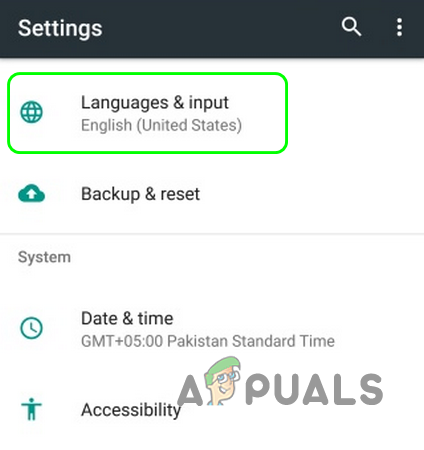
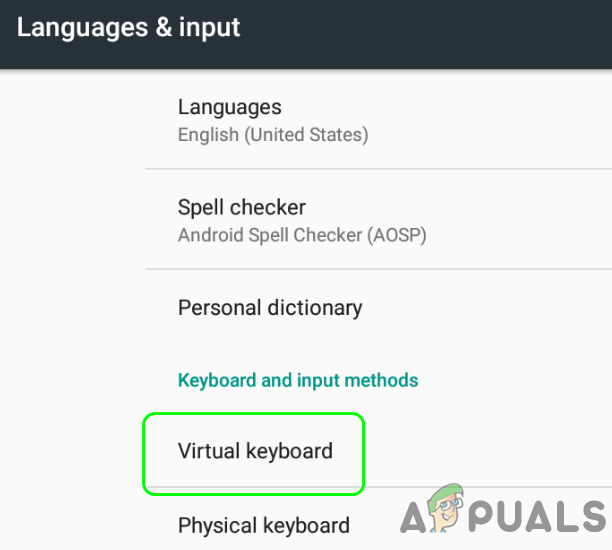
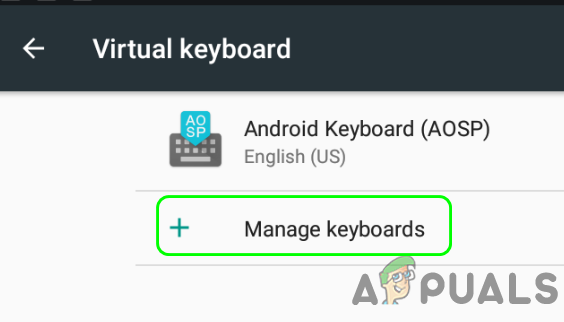
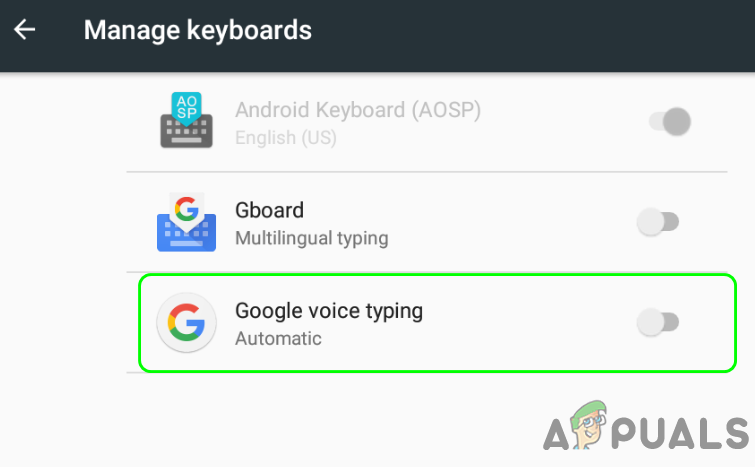
Turn Off Google Voice Typing for the Phone#
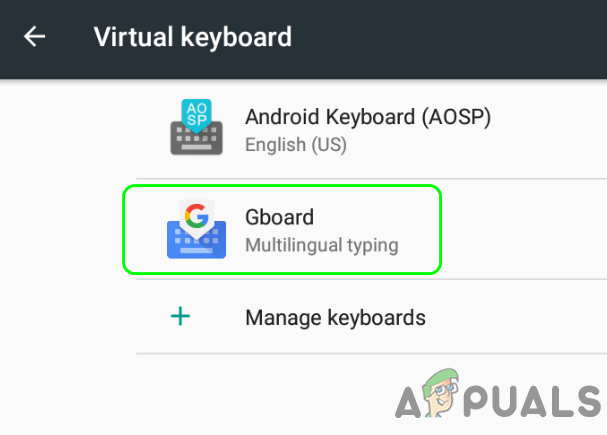
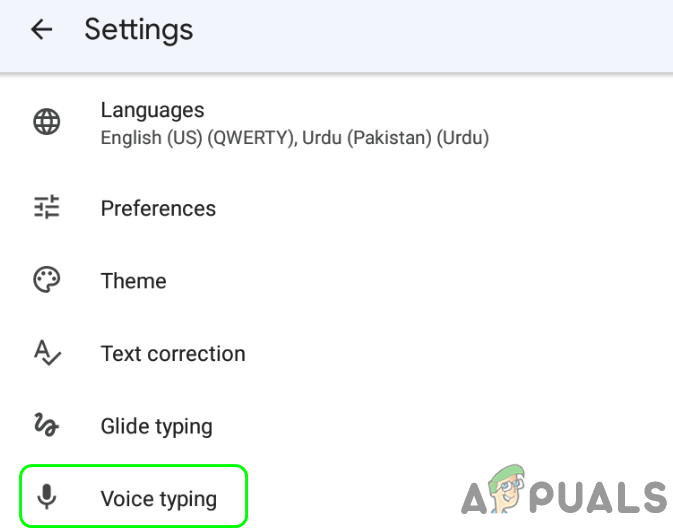
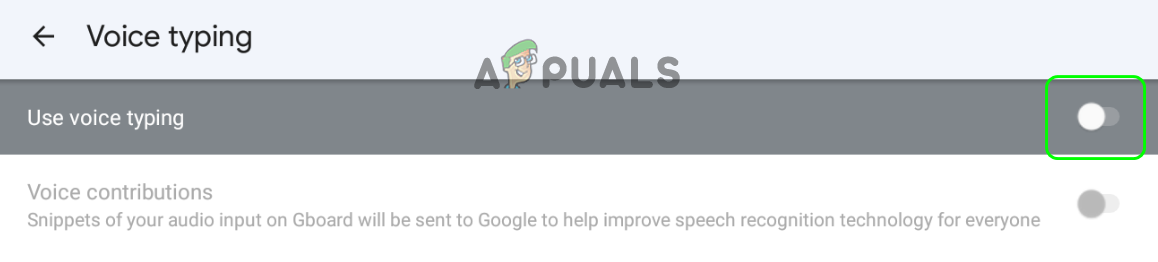
Turn Off Google Voice Typing for the Gboard Application#
If Gboard or any other keyboard application has enabled Google Voice Typing in its preferences, then disabling it in the phone’s settings may not stop the Google Voice Typing. Turning it off in the Gboard (or any other keyboard application) may do the trick for the user.
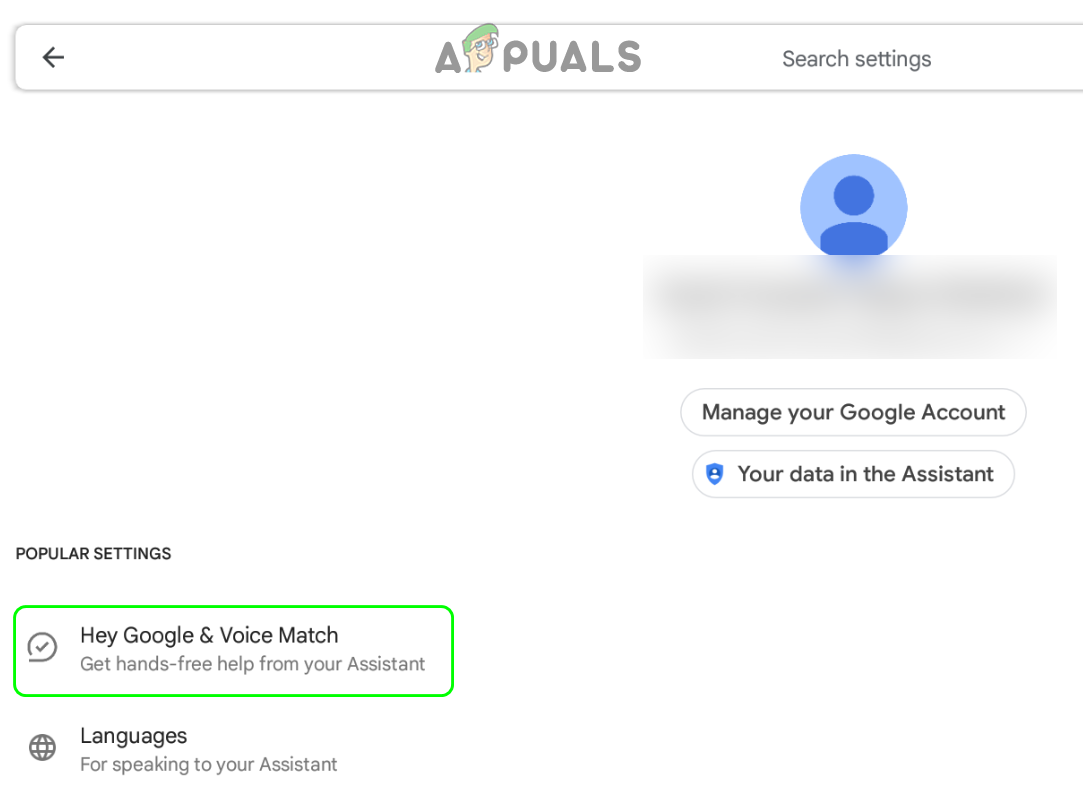
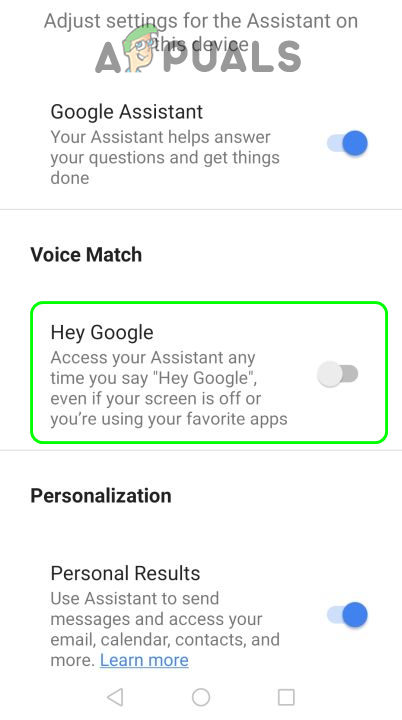
Turn Off Hey Google or OK Google in the Google Assistant Settings#
If the Google Assistant is enabled on your phone, it can also be used to perform different tasks including typing. Hopefully, that will end your quest with Google Voice Typing for now. If none of the above do the trick, then check if resetting, disabling/re-enabling, or uninstalling any of the Gboard, Google Assistant/Google Assistant Go, or Google/Google Go apps turns off Google Voice Typing.
Fix: ‘You’ll Need Internet for this’ Error While Using the Voice Typing FeatureVoice Typing Not Working on Windows? Try these FixesHow to Turn Off Voice Control on iPhone?How to Turn OFF Developer Options on Android 
Что делать если пропала клавиатура на Андройде?

Android
🔥 Сегодня ко мне на работе подошел наш охранник и попросил в сбербанке при переводе надиктовать сумму в 2500 рублей, потому как когда делает это он сам, там сумма другая набивается) Сделав перевод я решил помочь дяде Диме и отключить ему голосовой помощник гугл (или гугл ассистент) ⭐️ но самое интересное было в том, что смены клавиатуры у него не было! 🔥 прокопавшись по всем настройкам телефона и подключив к помощи инструкции из интернета так ничего и не смог найти внятно, все на видео показывают очевидные вещи заходишь и меняешь настройки клавиатуры, в моем же случае этого сделать было нельзя ввиду отсутствия стандартной раскладки клавиатуры. ✅ Но давайте не будем вдаваться в подробности и перейдем к инструкции в которой вы сможете найти ответ на распространенный ответ связанный с вашим телефоном на андройде:
- ✅ не работает клавиатура на телефоне что делать?
- ⭐️ почему не появляется клавиатура на андроид при вводе текста?
- 💥 почему не появляется клавиатура на андроид?
- 🔥 как отключить голосовой ввод google на андроид?
Как отключить голосовой ввод на андроид и включить клавиатуру
✅ Если вы один из этих счастливчиков который не может напечатать сообщение на телефоне потому как при печати у вас вылетает голосовой помощник от гугл , то сейчас мы вас прокачаем в области познания дополнительных возможностей и функций вашего телефона )))

Ну а теперь перейдем к практике! (кто не любит читать листайте вниз там видео инструкция)
Для начала давайте убедимся что у вас вообще есть стандартная клавиатура (в моем случае она була удалена полностью с телефона) для этого следуем по шагам:
- Заходим в настройки телефона в меню Система

- Далее ищем меню Языки и Ввод

- Далее ищем в списке меню Клавиатура и способы ввода и выбираем тем меню Виртуальная клавиатуры

- Вам повезло если у Вас в списке будет два варианта Голосовой ввод Google и Gboard google клавиатура

- Для включения нормальной клавиатуры выбираете Gboard и наслаждаетесь qwerty раскладной при наборе любого текста
Нет в списке раскладки клавиатуры на Android
Но, это была бы тупая статья коих в инете пруд пруди! В моем случае при входе в меню виртуальные клавиатуры была только одна клавиатуры Голосовой ввод Google а второй не было и нигде в меню ее не смог найти. Что делать в этом случае?

В моем случае выбора клавиатур вообще не было. Давайте я вам расскажу как это исправить!
- Для начала нам нужно зайти в магазин приложений Google Play Market и скачиваем приложение Gboard – да да именно в него, вся причина в том, что либо Вы либо ваши дети случайно удалили это стандартное приложение которое уже идет с вашим телефоном по умолчанию и из-за этого у вас остался только один гугл помощник который помогает набирать контакты и сообщения голосом.

- После того как вы поставили приложение переходите в меню виртуальных клавиатур и меняйте клавиатуры по умолчанию
- Теперь после смены у вас должен включиться нормальный набор в приложениях (ай-ай запалили дядю Диму))) )

Вот и все! Еще один шаг к освоению андройда как для меня так и для вас! )) Данная инструкция и проблема с удалением стандартной клавиатуры актуальная для всех моделей телефонов (ZTE, Sony, Meizu, Honor, OnePlus, Xiaomi, Huawei, Samsung) которые на работают на Android
Как на Андроиде можно убрать голосовой ввод Google – способы отключения
Пользователи давно привыкли, что в телефонах для управления приложением нужно провести по экрану, нажать на кнопку один или два раза или удержать палец на экранной клавише. В экзотических случаях нужно и потрясти гаджетом либо перевернуть его. В современных смартах также поддерживается и управление вводом через голос. Это удобно, но и мешает, потому что порой функция активируется сама. Мы расскажем, как убрать голосовой ввод в клавиатуре Google на Андроиде.
Настройки клавиатуры
Первое, очевидное, и самое правильное решение – это отключение назойливой функции в настройках приложения для клавиатуры. Так как речь идет только о приложении Gboard, то алгоритм настройки для всех моделей будет одинаковым. Если же используется другая клавиатура, то описанные ниже действия могут значительно отличаться.
- Откройте клавиатуру. Это можно сделать, нажав на любое текстовое поле. Даже на строку с адресом сайта, которая находится в верхней части экрана.
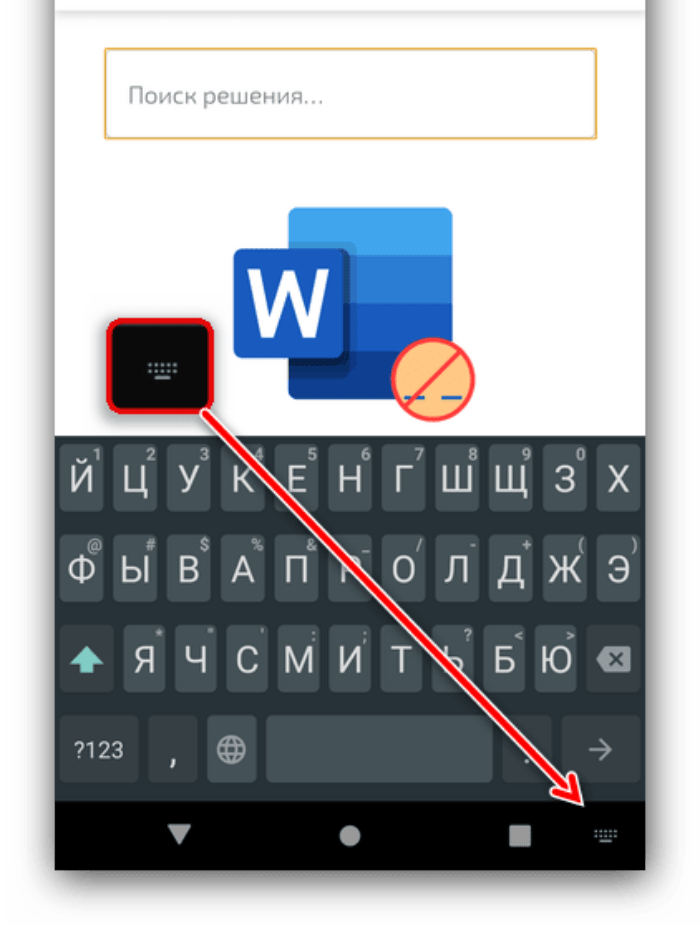
- Кликните по значку шестеренки, который находится в верхнем меню клавиатуры.
- Перейдите в раздел «Голосовой ввод».

- Измените положение единственного переключателя в данном разделе.
Перезагрузка
Только прочитав заголовок, продвинутые пользователи могут посчитать автора дилетантом. Но на практике перезагрузка позволяет решить даже такие неординарные проблемы, как зависшая кнопка записи звука в приложении. В общем, если не помог предыдущий способ, то стоит попробовать этот.
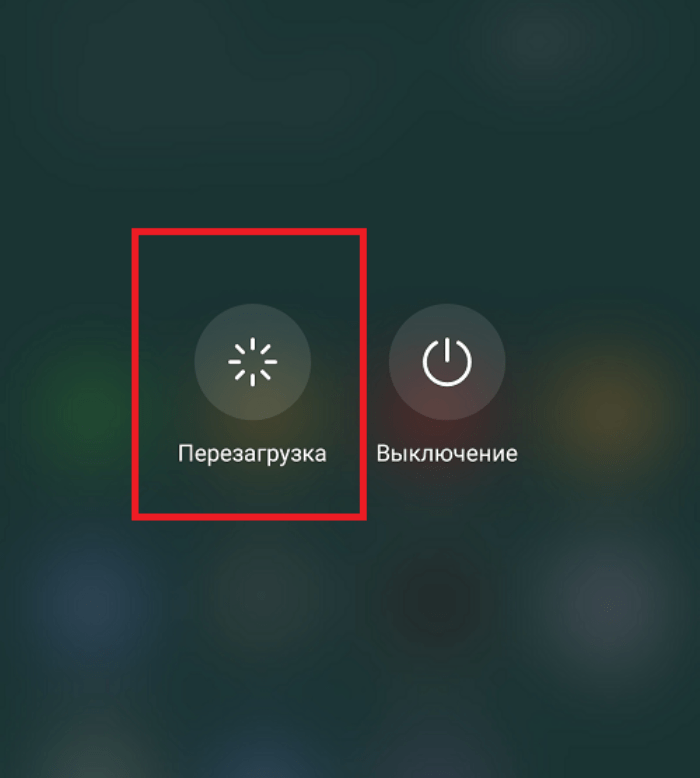
Для перезагрузки гаджета достаточно зажать кнопку питания на 4-7 секунд, пока не появится меню выбора. В нем кликните не кнопку «Перезагрузка» (иногда это замкнутая в круг стрелка). Зачем это нужно? При перезагрузке устройство может принудительно отключить все приложения, что решает целый ряд проблем, проявивших себя в виде зависаний.
Установка другой клавиатуры
На практике нам приходилось сталкиваться только с двумя клавиатурами (SwiftKey и Gboard), поддерживающими голосовой ввод. Это значит, что большая часть приложений в Play Market не обладает таким функционалом. Следственно, их загрузка и установка в качестве клавиатуры по умолчанию решит возникшую проблему с голосовым набором. Ниже описаны популярные решения из Play Market:
-
; (голосовой набор есть, но менее неудобен); (немного детская, но удобная).

После установки останется только установить приложение по умолчанию. О том, как это сделать, подробно описано здесь. Учтите, что после удаления стороннего приложения автоматически будет выбрана системная клавиатура.
Скорее всего, в настройках установлен «Голосовой ввод Google».
Сброс кэша и данных
Иногда в качестве причины некорректной работы приложения выступает неправильно сохранившийся кэш. Чтобы исправить ситуацию, выполните действия ниже:
- Откройте настройки.
- Перейдите в раздел «Приложения».
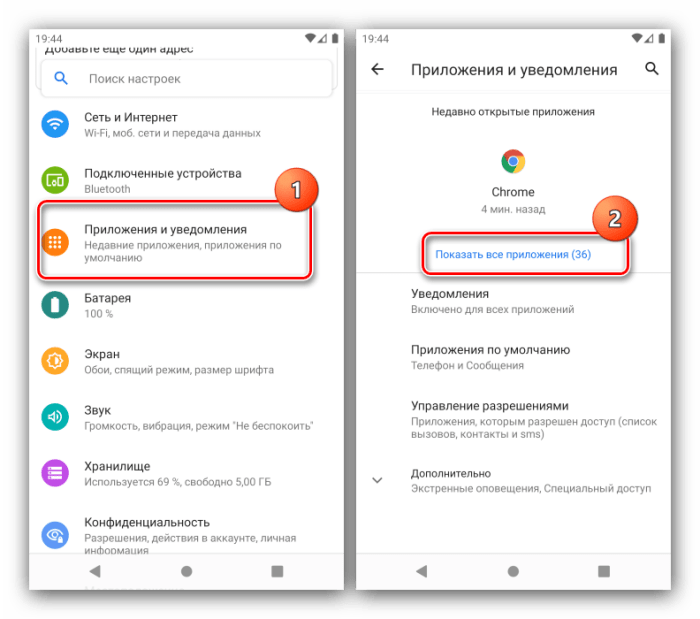
- Выберите подраздел «Все приложения» (если такой есть).
- Найдите в списке «Gboard» и кликните по нему.
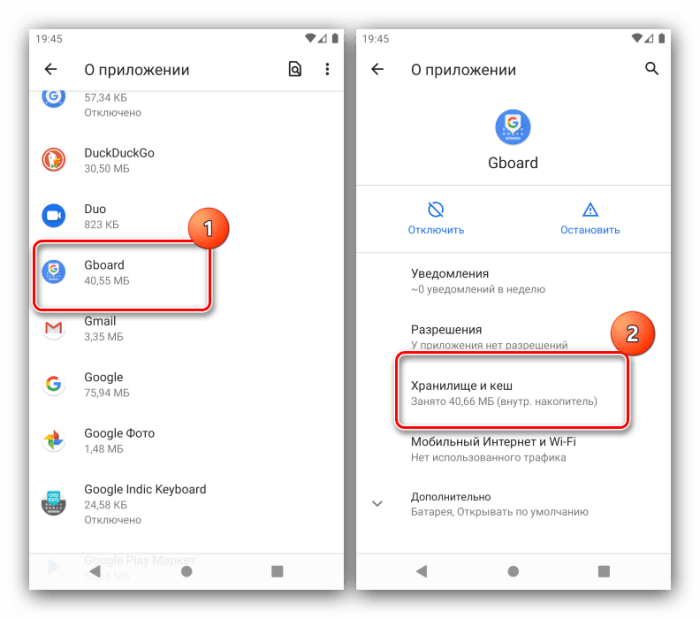
- Нажмите на кнопку «Стереть данные» и «Очистить кэш».
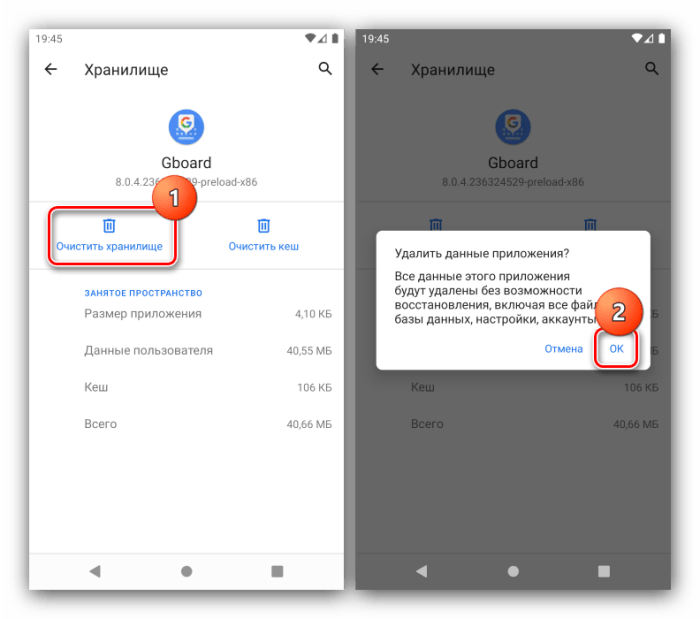
После этого проблема должна решиться.
Сброс до заводских настроек
Это радикальный способ, который приведет к очистке всех данных на устройстве. Будут удалены приложения, файлы, а также произойдет выход из всех аккаунтов. Мы настоятельно не рекомендуем использовать этот метод раньше всех вышеперечисленных. Подробные инструкции по сбросу описаны здесь.
Turn Off Google Voice Typing Through Three Easy And Quick Methods!

And because your company is unique, you will need an extensible identity solution.
Google voice assistant has proved to be a very useful tool in android phones and therefore can be found in almost all android devices. Its ability to perform all the tasks as per the command and thereby rendering the user handsfree is one of the best things in google voice search. You can set an alarm for a specific time, make a call to whoever you want, open an application you wish to work on, create an event in the calendar of the phone, etc. You just need to name it and you have it done by the google voice search.
Now there are always two sides to every coin and similarly, here too, we have to. Some people find this tool very disruptive and unnecessary and therefore do not want it to pick up every word they speak and turn it into one of their tasks to be performed. Other people are not fluent in English and therefore this command is pretty useless to them as the medium of language it works on is only English.
Now there might be many different reasons that can influence people’s decision to turn off google voice typing. Nevertheless, let us learn how to turn off google voice typing on an android phone.
How To Turn Off Google Voice Typing On Your Phone?
Therefore, if you are wondering and asking ‘how do I turn off google voice typing’ then let us jump on to these steps that can help you to disable google voice typing on your android device. Here is the easy way to turn off google voice typing on your phone:
- Go to the settings option on your phone.
- Click on the General tab.
- Now in the ‘personal’ option, scroll and find the ‘language and input’ option.
- Under the language and input option, you will find the google voice typing option. Tap on the settings option which will be like a cog or gear icon.
- Now tap on the ok google detection.
- Under it, you have to move the ‘from the google app’ option slider to the left and now you have turned off google voice typing on your android device.
If this seems confusing or a tad long to you, then there is another option that you can use to turn off google voice typing on your phone. Here are the steps to disable google voice typing on your smartphone.
- Launch the Google app on your phone.
- Tap on the menu icon present at the top left corner of the google app home page.
- Go to the settings option and then navigate to the voice option and from there tap on the ‘OK google detection’.
- Here you have to choose when you want to hear your ‘OK Google’ voice command and when not to hear i.e. disable google voice typing on your phone.
Turn Off Google Voice Typing With The Google Keyboard
Another method with which you can turn off google voice typing is with the help of the Google keyboard or the GBoard. If your phone has these settings then you can also switch to this option instead of disabling google voice typing with the above two procedures. Here is how you can disable google voice typing with the google keyboard:
- On the home screen of your phone, navigate to the Apps icon and then tap the settings option.
- Now tap on either language or input or language and keyboard, depending on what your device shows it as. If you are using an Oreo OS then it would use this option as language, input and gestures. If you are using the pie OS then you can navigate to settings, then system, and then to languages and keyboard, input, and gestures.
- Now from your onscreen keyboard, click on the google keyboard also known as the Gboard. Note that google keyboard comes pre-installed on some devices while on other devices you have to manually install it from the play store. So if you see that your onscreen keyboard does not have a google keyboard then you do not need to panic at all. You can download it from the play store.
- Once you have downloaded the Gstore, go and tap on the preferences option there.
- You will see an option of a voice input key switch. Tap on it and turn the voice input key off and this turns off google voice typing on your phone.
These were the three quick and easy to disable google voice typing on your smartphone.