Как перенести контакты с СИМ карты на телефон Android
Если вам требуется перенести контакты с СИМ карты на телефон (в память телефона, в аккаунт Google), сделать это очень просто встроенными средствами Android.
В этой инструкции подробно о переносе или копировании контактов в СИМ карты с чистым Android и на телефонах Samsung Galaxy. По аналогии действие можно выполнить и на смартфонах других марок. Также может быть полезным: Как восстановить контакты на телефоне Android.
Как перенести контакты с СИМ карты на телефон с чистым Android
Если на вашем телефоне установлена чистая ОС Android или используется приложение номеронабиратель и «Контакты» от Google, шаги для переноса контактов СИМ карты будут выглядеть следующим образом:
- Зайдите в приложение «Контакты». Внимание: недостаточно открыть вкладку «Контакты» в приложении «Телефон», необходимо запустить отдельное встроенное приложение «Контакты».
- В приложении «Контакты» нажмите кнопку меню и выберите пункт «Настройки».

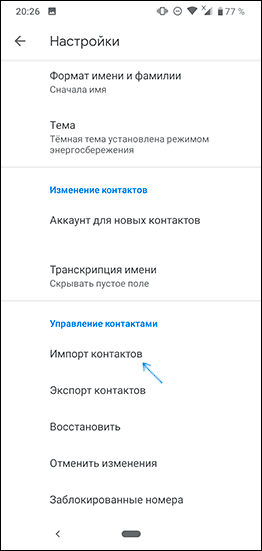
- В разделе «Управление контактами» нажмите «Импорт контактов».
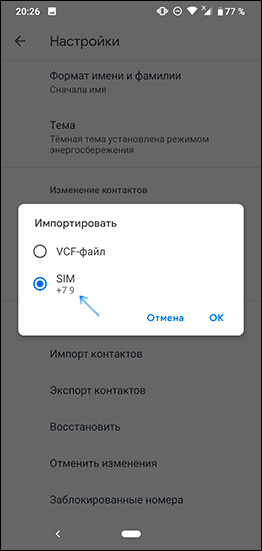
- Выберите SIM в окне «Импортировать» и нажмите «Ок».
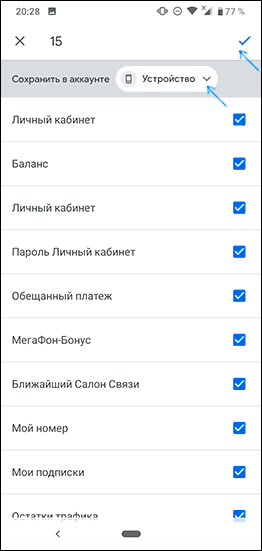
- В поле «Сохранить в аккаунте» выберите, сохранить ли контакты на телефон (в память телефона) или в ваш аккаунт Google. Отметьте те контакты, которые нужно перенести. Подтвердите перенос кнопкой в правом верхнем углу экрана.
- Дождитесь завершения переноса.
На этом контакты будут перенесены. А если точнее — скопированы с СИМ-карты на телефон или в аккаунт Google. Если вам также требуется удалить контакты с СИМ, перейдите к разделу «Дополнительная информация», где описан метод сделать это.
Перенос контактов с СИМ карты на телефон Samsung Galaxy
Если у вас Samsung, то перенос контактов с СИМ на телефон с помощью встроенных приложений будет состоять из следующих простых шагов:
- Зайдите в приложение «Контакты» (как и в предыдущем случае, нужно именно открыть отдельное приложение, а не вкладку «Контакты» в приложении «Телефон»).
- Нажмите по кнопке меню и выберите пункт «Управление контактами».
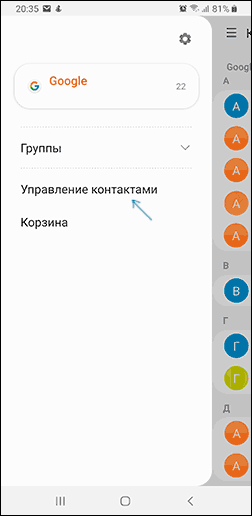
- Нажмите по пункту «Переместить контакты», если вам нужно выполнить перемещение на телефон с одновременным удалением с СИМ карты или «Импорт и экспорт контактов» если вам нужно скопировать контакты с СИМ на телефон без удаления. Далее будет рассмотрен именно перенос, копирование с СИМ карты на телефон Samsung реализовано аналогично и не составит проблем.
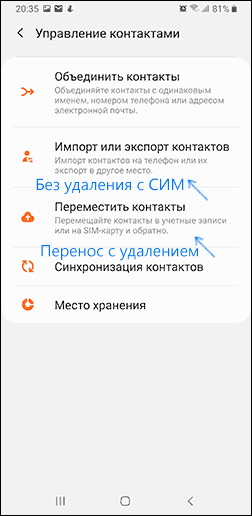
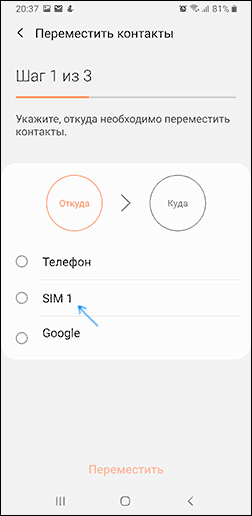
- Выберите откуда переместить контакты, в нашем случае — с SIM. При отсутствии контактов на СИМ карте вам сообщат об этом.
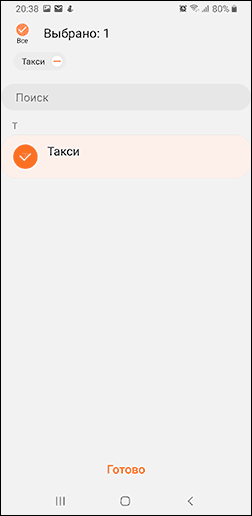
- Выберите, какие контакты нужно перенести с SIM карты и нажмите «Готово».
- Укажите, куда перенести контакты: на телефон, в аккаунт Google или аккаунт Samsung.
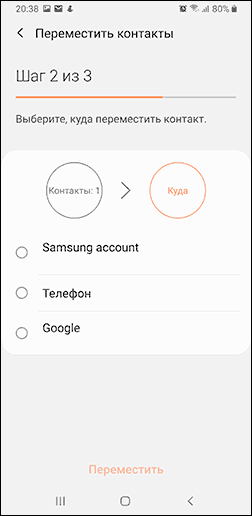
- Нажмите «Переместить» и вы увидите подтверждение, что контакты были перемещены с СИМ карты на телефон или в выбранный аккаунт.
Дополнительная информация
Если вам требуется удалить контакты с СИМ карты на чистой Android или на другом телефоне, где доступно только копирование, но не фактическое перемещение контактов, сделать это можно с помощью сторонних приложений, доступных в Play Маркет. С их же помощью можно выполнять и перенос.
В моем случае самым работоспособным приложением оказалось SIM Tool Manager, доступное в Play Маркет: https://play.google.com/store/apps/details?id=com.keesadens.SIMcardToolManager. Приложение на английском, но с ним легко разобраться:
- Оно отображает контакты SIM на вкладке «SIM Contact». При удержании контакта вы можете его удалить (пункте Delete) или выполнить другие действия.

- Если открыть меню, то в нем можно выбрать пункт «Delete All» для удаления всех контактов с СИМ или Import/Export для копирования контактов с СИМ на телефон (Copy to phone).

Видео инструкция по переносу или копированию контактов с СИМ на смартфон
В завершение отмечу, что при хранении контактов на СИМ-карте часть информации (по сравнению с хранением на телефоне или онлайн) пропадает. А потому рекомендую не использовать хранилище СИМ карты для переноса контактов между старым и новым телефоном. Если вы не готовы хранить контакты синхронизированными с Google, вы можете экспортировать их на карту памяти или хранить их в виде файла на компьютере, подробнее об этом — Как сохранить контакты Android на компьютере. Также в этом контексте может оказаться полезным материал: Как перенести контакты и другие данные с iPhone на Android.
Просмотр контактов на SIM-карте в Android
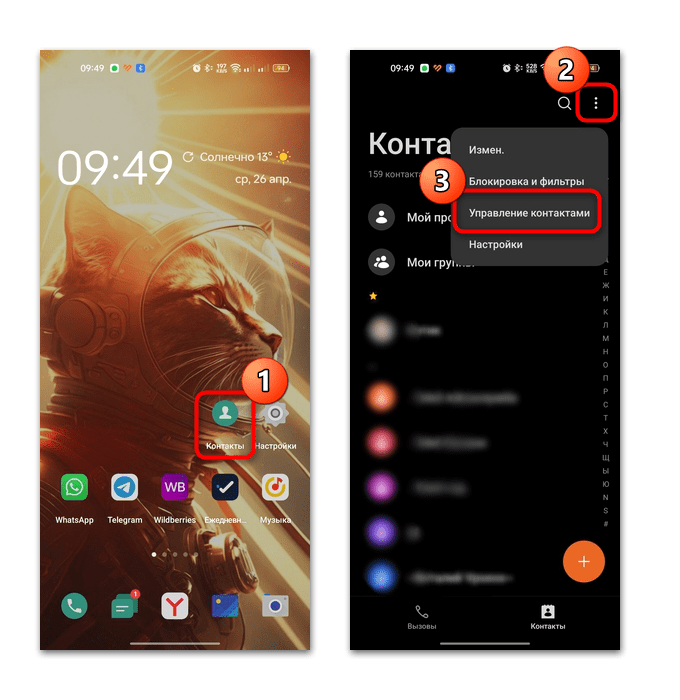
Посмотреть контакты, которые хранятся на сим-карте, можно с помощью предустановленного приложения, которое по сути является телефонной книгой. Алгоритм действий может слегка отличаться и зависит от версии операционной системы. Разберем на примере Android 13, как посмотреть номера на симке:
- Откройте предустановленное приложение «Контакты». Тапните по трем вертикальным точкам и из выпадающего меню выберите пункт «Управление контактами».
- В новом окне выберите опцию «Контакты на SIM-карте», затем укажите симку, если у вас их установлено две.
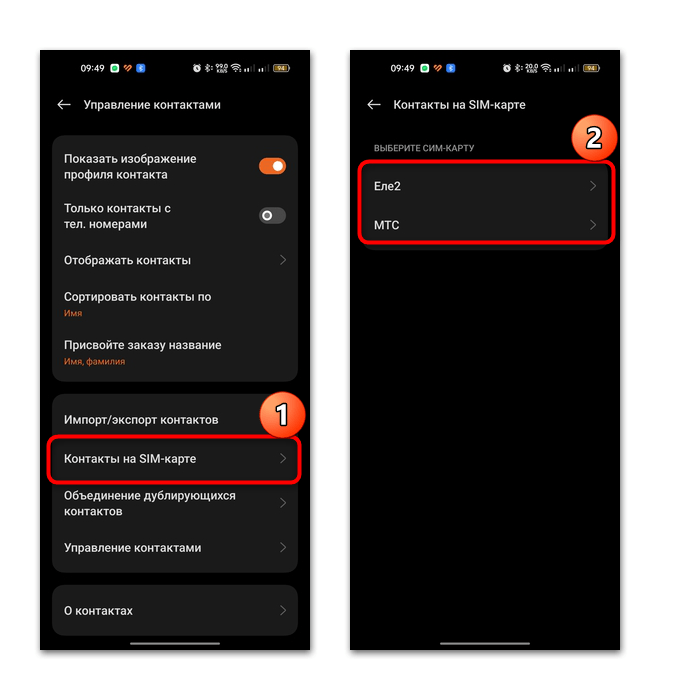
- Отобразится список контактов, которые хранятся на сим-карте. Доступно добавление нового номера (значок с плюсиком).
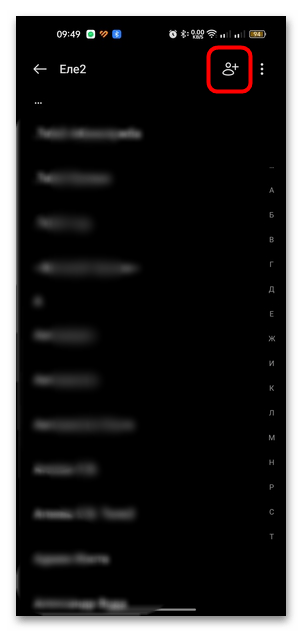
Способ 2: Сторонние приложения
Для просмотра и редактирования контактов на сим-карте есть специальные приложения, которые устанавливаются отдельно. Простой и понятный диспетчер контактов на сим-карте SIM Contacts Manager позволяет просматривать номера, которые сохранены, а также в нем реализовано несколько дополнительных возможностей:
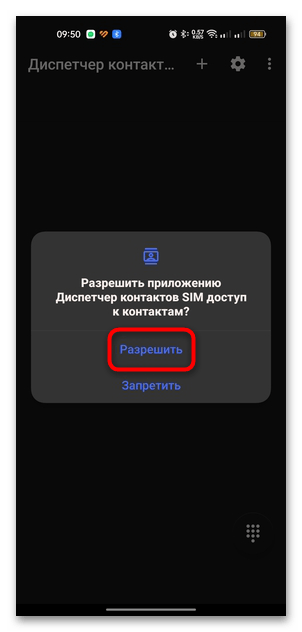
- Перейдите по ссылке выше и установите приложение. После первого запуска нужно дать разрешение на доступ к контактам на SIM-карте. Подтвердите действие в появившемся окне.
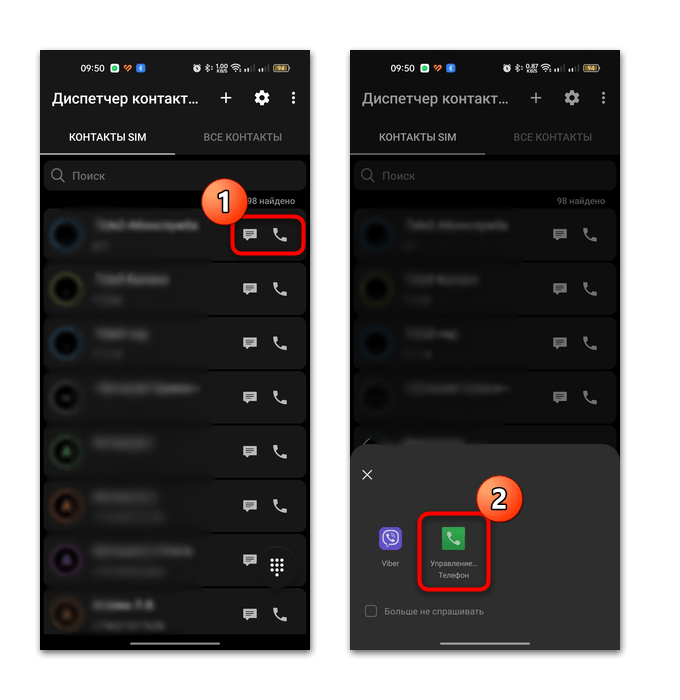
- После отобразится список контактов. Из интерфейса приложения можно позвонить или написать сообщение (для этого откроется приложение по умолчанию либо потребуется выбрать, через что выполнять действия).
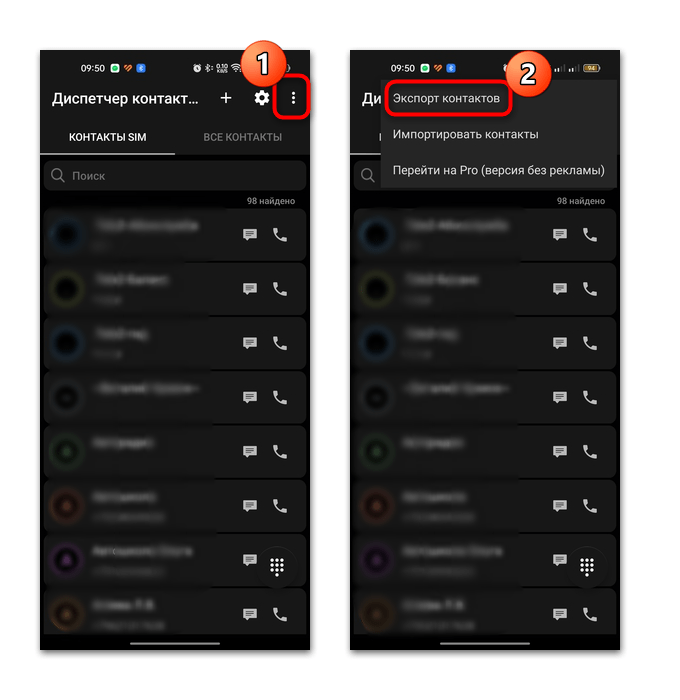
- Контакты можно экспортировать или импортировать. Для этого нажмите на троеточие вверху и выберите нужный пункт. Поддерживаются базы данных в форматах VCF и XLS.
- Через приложение добавляются новые контакты. На вкладке «Контакты SIM» нажмите на кнопку в виде плюса, а во всплывающем окне введите имя и номер, затем сохраните данные.
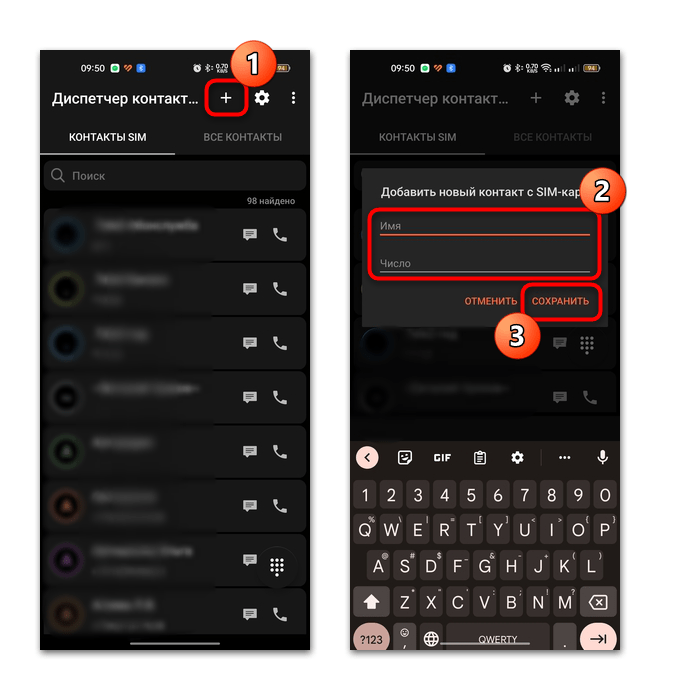
При выборе вкладки «Все контакты» появится список всех номеров, которые хранятся в памяти устройства. Все функции приложения доступны для бесплатного использования, но можно приобрести PRO-версию для удаления рекламы.
Есть еще одно похожее приложение – это SIM Contacts, интерфейс которого практически такой же. Также доступен экспорт контактов, импорт, редактирование и добавление новых на симку или память устройства. В главном окне в списке доступна функция изменения (иконка в виде карандаша) и удаления (значок-корзина).
Как посмотреть контакты на СИМ-карте телефона с операционкой Андроид
Поскольку смартфон используется в качестве основного средства коммуникации между людьми, владелец должен иметь полный доступ к списку сохраненных контактов. Как правило, он отображается в приложении «Телефон». Однако человек может столкнуться с проблемой, когда контакты на СИМ-карте телефона Андроид не видны, и не понятно, как их посмотреть. Предлагаем рассмотреть основные способы просмотра списка абонентов и варианты устранения неполадок отображения.
Как увидеть контакты на СИМ-карте Андроид
Проблемы с отображением номеров возникают редко, ведь для просмотра списка сохраненных абонентов пользователю требуется запустить приложение «Телефон» и перейти во вкладку «Контакты». Также важно учесть, что в настройках системного софта есть опция показа и скрытия номеров, которые сохранены на SIM-карте:
- Откройте настройки устройства.
- Перейдите в раздел «Приложения».
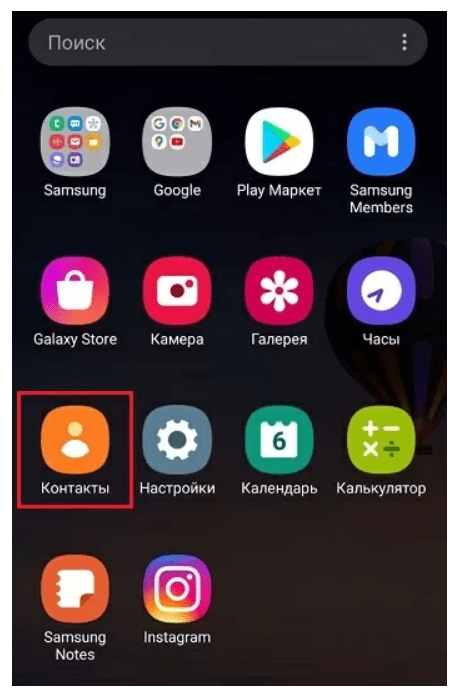
- Выберите программу, которая используется в качестве стандартной звонилки.
- Откройте вкладку «Отображение».

- Напротив пункта «Контакты SIM-карты» передвиньте ползунок вправо.

Если все сделано верно, то номера, сохраненные на СИМ-карте, будут отображаться в списке абонентов наряду с контактными данными из памяти смартфона. А если их все равно нет, то стоит переходить к решению проблемы.
Почему телефон может их не видеть и как это исправить?
Во-первых, вы должны проверить, действительно ли номера сохранены на SIM-карте. Возможно, вы их переносили во внутреннее хранилище. Чтобы проверить, так ли это на самом деле, нужно установить носитель в другой смартфон. Только так вы сможете понять, есть ли вообще номера в памяти SIM.
Разумеется, это далеко не единственная причина возникновения проблемы. Также на отображение абонентов влияют другие факторы:
- переполнение кэша;
- системный сбой;
- проблемы приложения «Телефон».
Ниже будут рассмотрены варианты устранения неполадок, которые напрямую связаны с выделенными причинами. Рекомендуется действовать по порядку, чтобы наиболее радикальные способы рассматривались только в крайнем случае, когда решить проблему отображения никак не удается.
Импорт с SIM-карты
Очевидно, если смартфон не показывает список номеров, сохраненных на SIM-карте, то имеет место проблема, связанная с приложением «Телефон» (в зависимости от модели устройства оно может называться иначе). Самый простой вариант обойти неполадки – переместить контакты с СИМ-карты во внутреннюю память. Сделать это можно следующим способом:
- Убедитесь, что СИМ-ка вставлена в смартфон.
- Откройте список абонентов.
- Перейдите в раздел настроек через дополнительное меню, которое открывается тапом по кнопке в виде трех точек.
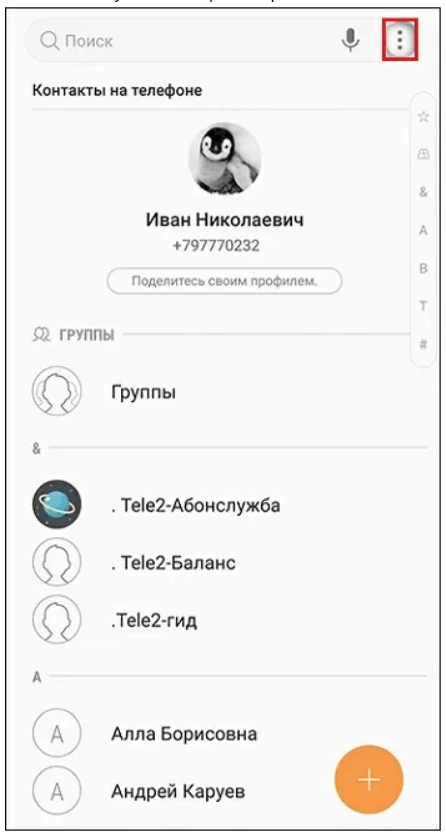
- Перейдите во вкладку «Импорт».
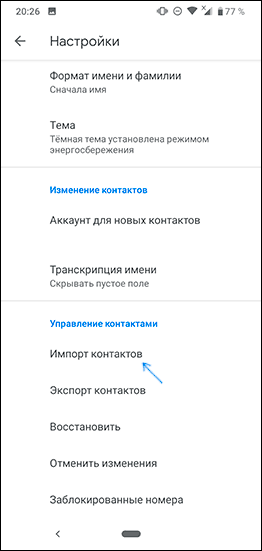
- Выберите «Импорт с SIM-карты».

- Отметьте все важные для вас номера.
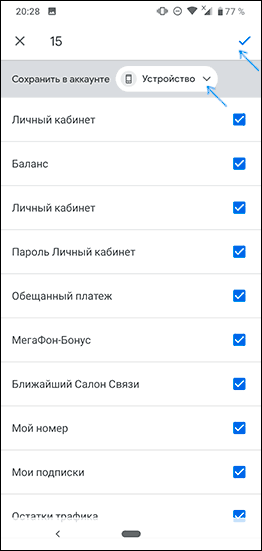
- Подтвердите их перенос во внутреннюю память.
Не забывайте, что пункты меню на каждом устройстве называются по-разному. Так, приложение «Телефон» может иметь название «Контакты», а вместо пункта настроек «Импорт» порой отображается общая вкладка «Импорт и экспорт». Впрочем, это не должно помешать решить проблему.
Переполнен кэша
Если при попытке осуществления импорта смартфон не смог распознать номера, сохраненные на SIM-карте, то решить проблему стандартной звонилки можно путем очистки кэша:
- Откройте настройки своего гаджета.
- Перейдите в раздел «Системные приложения».
- Выберите программу, отвечающую за совершение звонков.
- Нажмите на кнопку «Очистить кэш».
Важно. Не перепутайте кнопки «Очистить кэш» и «Очистить данные». При нажатии на первую происходит удаление мусора, а на вторую – сброс всех контактов.
Сброс настроек
Как вы уже догадались, сброс настроек – это крайняя мера. Обращаться к ней нужно только в том случае, если вы создали резервную копию данных, а также уверены, что номера сохранены в памяти SIM. Для сброса понадобится:
- Открыть настройки смартфона.

- Перейти в раздел «Восстановление и сброс».

- Подтвердить сброс параметров.
После этого с телефона будут стерты все файлы, включая те, которые могли негативным образом сказываться на работоспособности устройства.
Использование сторонних программ
Если вы не хотите прибегать к радикальным мерам, то замените стандартную звонилку на другое приложение от стороннего разработчика. Это может быть:
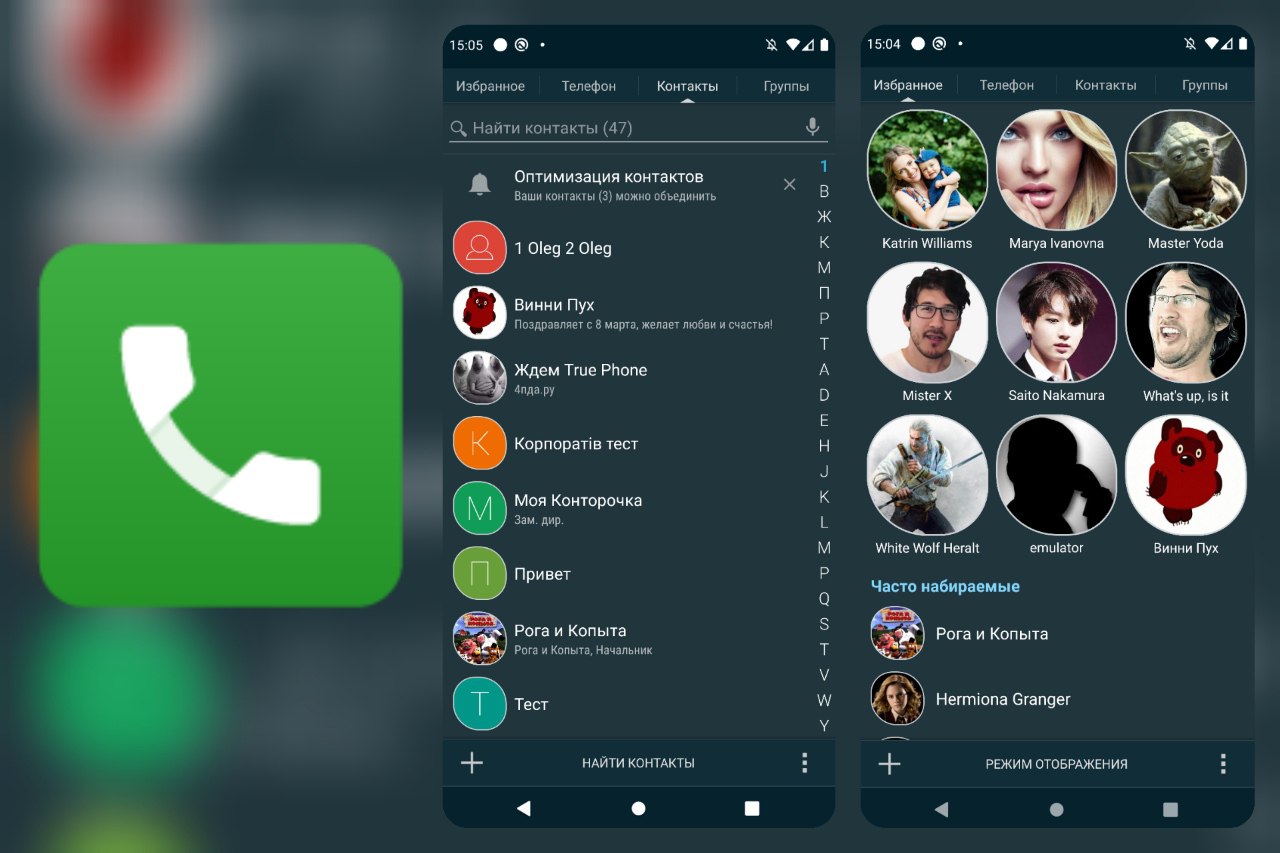
- True Phone;
- Google Телефон;
- exDialer и другие.
Все программы доступны для бесплатного скачивания в магазине приложений Play Market. После установки требуется запустить выбранную прогу, а затем подтвердить доступ к списку контактов. Если номера находятся в памяти SIM, то обязательно отобразятся.
Купила смартфон. возникли проблемы! Не могу найти контакты с СИМ карты.
Здравствуйте! В телефоне три способа запоминания контактов. Первый, это в памяти телефона, второй это сим карта, третий, это Гугл аккаунт (сохранение резервной копии на Гугл аккаунте-требуется интернет). Первоначально у вас все контакты были в памяти сим карты. Не нужно для этого перезагружать аппарат. Надо смотреть настройки в контактах. Там есть разделы: выбрать все контакты, номера на сим карте и номера в телефоне. Первоначально выбираете сим карту. Затем лучше скопировать контакты с сим карты в память телефона, иначе фото и рингтоны на контакты вы установить не сможете. Потом можно удалить все контакты из памяти сим карты и создать резервную копию контактов с телефона на карту памяти с (такое тоже возможно )))! ) Там есть раздел импорт контактов. Резервная копия вам нужна для того, чтобы в случае, если вы сбросите все настройки по умолчанию-у вас все контакты слетят. Для этого жмём опять настройки и ищем- экспорт с карты памяти. Телефон автоматом ищет Файл ViCard и устанавливает на телефон все контакты с сохранёнными данными (фото, е-мейл адреса, дни рождения-в общем всё,что вы к контакту привяжете )
По началу сложно, но впоследствии, разобравшись, поймёте насколько это всё удобно!! !