Как восстановить Ватсап на телефоне после удаления
WhatsApp — это приложение для обмена сообщениями, которого обладает обширным функционалом. Оно предоставляет возможность общаться с другими пользователями по всему миру без необходимости платить за СМС или услуги международного роуминга. Приложение доступно для установки на мобильные устройства под управлением операционных систем Android и iOS. Допускается использование на компьютерах через веб-версию или программу.
Функционал позволяет удалить свои данные в системе, включая профиль. Далеко не всегда это окончательное решение пользователя. В таких случаях, возникает вопрос о том, как восстановить Ватсап на телефоне после удаления (нечаянно или нет). Постараемся подробнее рассмотреть, как вернуть не только учетную запись, но и переписки, фото, а также другие сведения.
Далеко не всегда возможно добиться поставленной задачи. Чтобы создать новый профиль, потребуется мобильный телефон. Сервис «Tiger SMS» предлагает облегчить задачу регистрации. Здесь можно купить виртуальный номер для получения СМС на WhatsApp. Стоимость начинается от нескольких рублей, а приобретение происходит в пару кликов.
Начнем с того, доступен ли такой функционал для пользователей мессенджера? Ответ – да, существует несколько способов вернуть аккаунт. Сначала, разберемся в причинах возникновения подобной проблемы. Существует несколько причин, по которым может потребоваться восстановить WhatsApp после удаления:
- пользователь по собственной инициативе стер программу или приложение со своего устройства;
- производился сброс устройства до заводских настроек;
- неудачное обновление.
Отдельно отмечается ситуация, когда профиль был заблокирован в связи с нарушением пользовательского соглашения. В таких случаях, необходимо отписаться в службу поддержки с объяснением причин подобных действий. Как показывает практика, учетную запись после бана разблокируют крайне редко.
Подробнее остановимся на особенностях взаимодействия с мессенджером. Разработчики предусмотрели обширный функционал для решения различных задач.
Самый простой вариант – это когда было удалено не само приложение, а его иконка с экрана. В таком случае, заходим в настройки и выбираем пункт «Приложения/Диспетчер приложений». Здесь нужно найти WhatsApp и перетянуть его обратно на экран.
Несколько иная ситуация, когда приложение было удалено путем использования соответствующей опции. Достаточно открыть стартовое окно и осуществить вход с использованием старого номера. Восстановить Ватсап на Айфоне после удаления можно при наличии доступа к мобильному телефону. На него будет отправлено СМС с кодом авторизации. В ином случае, можно попробовать связаться со службой техподдержки или воспользоваться инструкцией от сервиса.
Как восстановить переписку в Ватсапе после удаления
Хотите вернуть сообщения и чаты? Вся информация сохраняется в резервной копии, которая регулярно создается при использовании мессенджера. Она сохраняется в хранилище аккаунта Google, на iCloud или в памяти устройства/SD карте. Таким образом, восстановить чат в Ватсапе после удаления можно только при наличии резервной копии. Если она удалена, повреждена или потерялась, ничего нельзя сделать.
Аналогичная ситуация с тем, когда нужно восстановить фото, переписку, группы, контакты после удаления в Ватсапе и другие данные. Именно по этой причине рекомендуется разрешить синхронизацию облака Google или iCloud с устройством. Системная информация занимает минимум места и не будет утеряна.
Далеко не всегда можно вернуть старый аккаунт и информация с него. В таком случае, рекомендуется зарегистрировать новый профиль, для этого потребуется мобильный телефон. Не обязательно использовать реальный контакт, привязанный к Сим-карте. Рассмотрим инструкцию, как создать профиль WhatsApp с помощью виртуального номера:
Восстановление WhatsApp на Android-устройстве после удаления
Любой пользователь WhatsApp может столкнуться с необходимостью устранения последствий случайного либо произошедшего в результате каких-либо сбоев удаления приложения с телефона. Если мессенджер был деинсталлирован и вам нужно его восстановить, не стоит думать, что это неосуществимо или слишком сложно – в большинстве случаев вернуть софт и данные в предшествующее удалению состояние не составит никакого труда. В следующей статье расскажем о том, как выполнить указанную процедуру на любом Android-девайсе.
Вариант 1: Удалено только приложение
Наиболее благоприятные условия для успешного восстановления WhatsApp на Android и накопленных за время его эксплуатации данных, то есть чатов и их содержимого, наличествуют, если было деинсталлировано только приложение сервиса, но при этом в памяти устройства остались нетронутыми сформированные мессенджером каталоги.
Если с момента удаления клиента ВатсАп прошло немного времени и при условии, что другие, подразумевающие стирание файлов, манипуляции с Андроид-девайсом не производились, действуйте следующим образом.
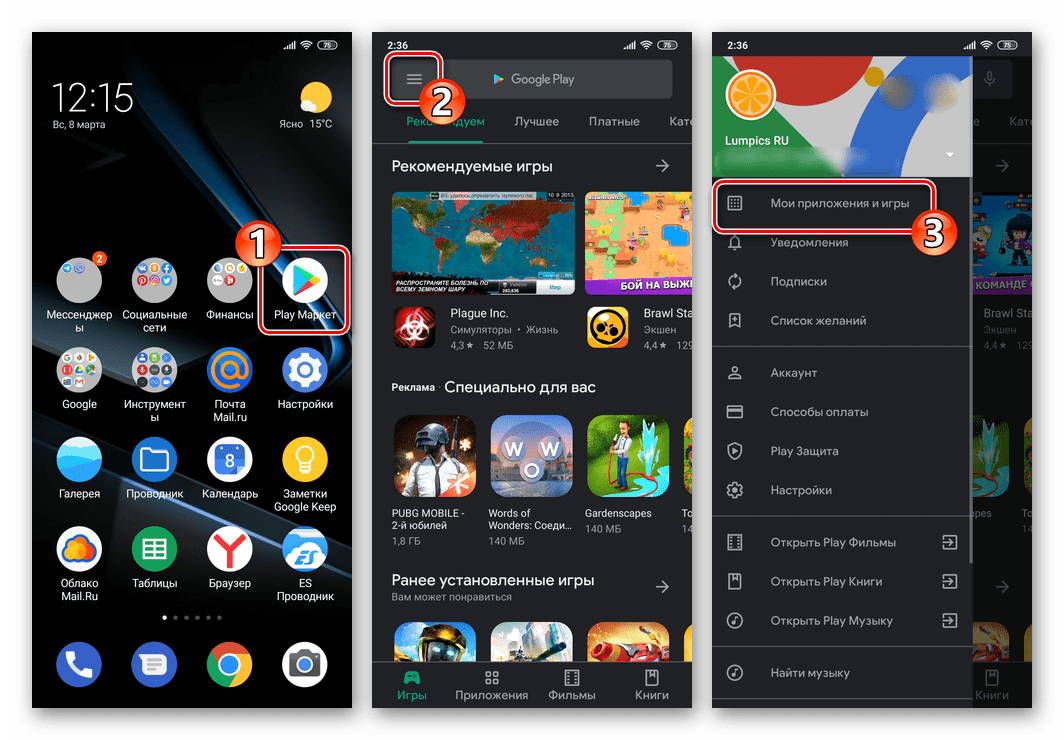
- Откройте Google Play Маркет, тапнув по трём чёрточкам в левом верхнем углу экрана, вызовите его главное меню и выберите «Мои приложения и игры».
- Далее перейдите на вкладку «Библиотека», пролистывая открывшийся список «приобретённого» ранее софта. Найдите в перечне «WhatsApp» и нажмите на расположенную слева от названия мессенджера кнопку «Установить».
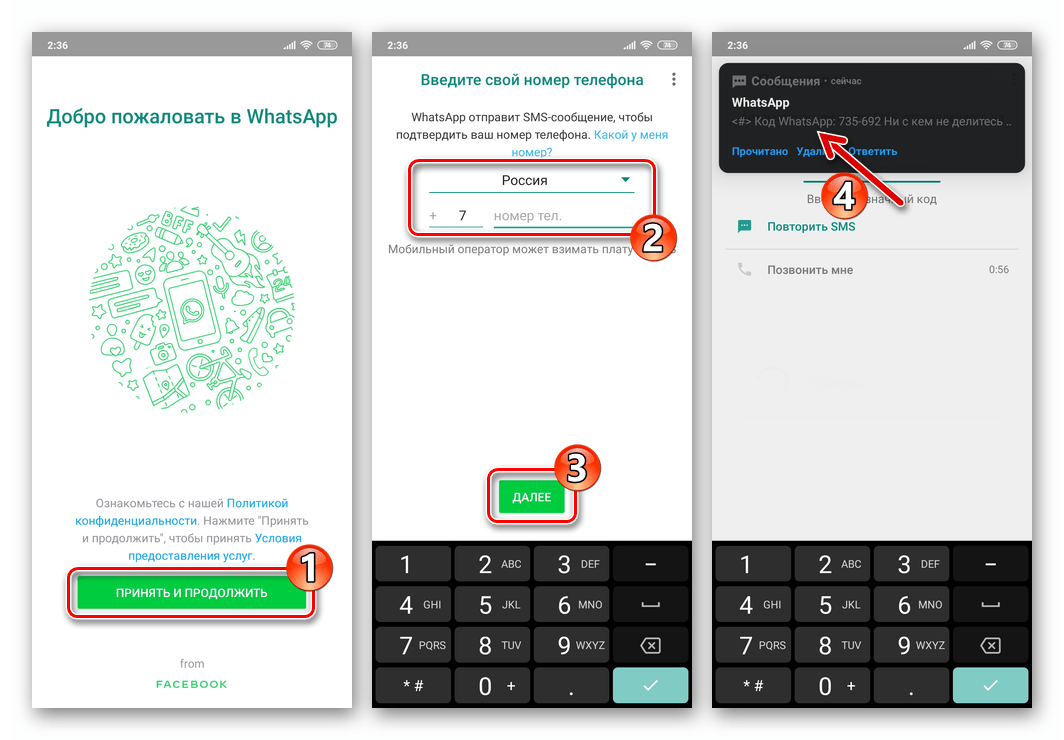
Нажмите «ВОССТАНОВИТЬ», подождите, пока чаты и их содержимое будут развёрнуты в мессенджере. На экране в результате появится кнопка «ДАЛЕЕ» — нажмите на неё.
Вариант 2: Удалено приложение и стёрты его данные
Если мессенджер был потерян в результате серьёзных сбоев в Android (к примеру, была выполнена переустановка ОС с форматированием памяти девайса), поломки смартфона и в других подобных случаях, восстановление осуществляется похожим на вышеописанный образом, но возврат переписок в WhatsApp при такой ситуации возможно выполнить только из бэкапа, созданного и отправленного в Google Диск пользователем. Если резервное копирование в облако обеспечено не было, восстановить удастся только приложение мессенджера и свою учётную запись.
-
На Андроид-устройстве авторизуйтесь в том Гугл-аккаунте, который использовался при эксплуатации ВатсАп ранее.
Как видите, восстановить удалённый ВатсАп в среде Андроид несложно, а предусмотренная в мессенджере система резервного копирования сформированных за время его эксплуатации чатов и их содержимого позволяет выполнить операцию практически без потери данных в большинстве ситуаций.
Как восстановить удаленный Ватсап на телефоне
При использовании этой программы можно столкнуться с проблемами, которые могут возникнуть неожиданно. Одной из них является прекращение доступа к аккаунту Ватсап.
Почему может прекратиться доступ в мессенджер
Это может произойти по различным причинам:
- Произошло случайное удаление.
- Было куплено новое устройство и прекратился доступ к Ватсап.
- Доступ пропал после обновления операционной системы.
- Была неправильно установлена новая версия программы.
В этих и других аналогичных случаях восстановить данные возможно после выполнения несложных процедур. Единственным исключением является удаление аккаунта. В этом случае получение доступа к его данным не предусматривается.
Как восстановить Ватсап на телефоне после удаления
После того, как приложение было удалено с телефона аккаунт не прекращает своего существования. Его можно восстановить при условии, что копия данных сохранена на смартфоне или хранится на Google Диске или в iCloud (в зависимости от используемой операционной системы). Действия, необходимые для этого, зависят от используемой операционной системы.
Айфон
Если программа была ранее удалена с устройства под управлением iOS (например, iPad или iPhone), то потребуется выполнить следующее:
- Воспользоваться услугами AppStore для поиска и скачивания WhatsApp.
- Необходимо выполнить его инсталляцию на Айфоне.
- Требуется запустить приложение и авторизоваться. При этом на телефон придёт проверочный код, который нужно будет ввести. Затем надо ввести свой логин.
При наличии резервной копии на сайте будет предложено провести восстановление информации. Для того, чтобы это сделать, пользователь должен подтвердить своё согласие на эту процедуру. В результате через интернет будут получены все необходимые данные.
Восстановление возможно провести в тех случаях, когда резервная копия имеется на смартфоне или в iCloud. Так можно получить всю информацию о чатах или сделанных ранее звонках.
Андроид
Для того, чтобы вновь получить доступ к ранее использовавшемуся аккаунту, нужно выполнить действия:
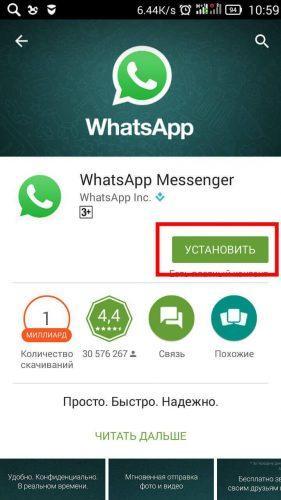
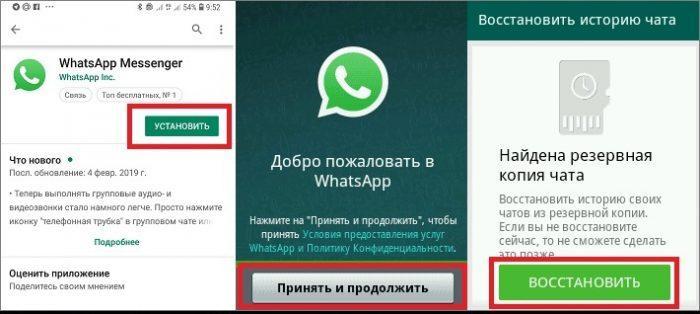
- Перейти в магазин приложений GooglePlay и разыскать страницу загрузки WhatsApp. Это удобно сделать, воспользовавшись поиском, введя в него название приложения.
- Далее его скачивают и устанавливают на Андроид.
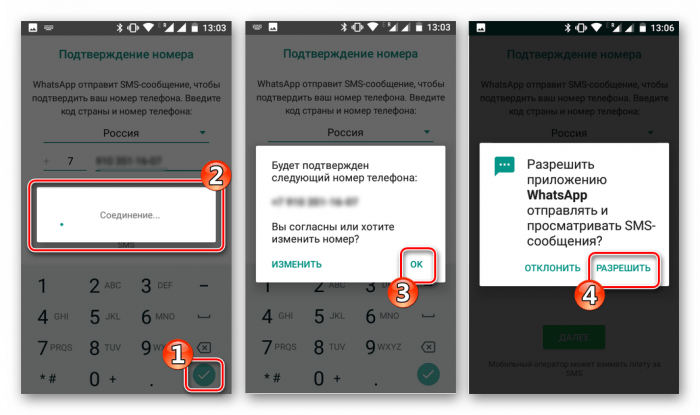
- Необходимо запустить приложение. Пользователь увидит на экране номер телефона и страну. Затем будет прислан проверочный код, который необходимо будет ввести. После этого останется указать логин, под которым собеседники будут обращаться к пользователю. Когда авторизация будет закончена, сервис обычно предлагает восстановить данные на смартфоне.
После того, как WhatsApp предложил провести восстановление, пользователь должен решить, соглашается он на это или нет. Если он ответит утвердительно, то дальше нужная информация будет получена на смартфон в полном объёме. Однако тогда, когда владелец телефона выберет отказ, эти данные в дальнейшем нельзя будет получить, второй раз приложение не предоставит такую возможность.
В этом видео можно увидеть, как восстановить историю чатов, контакты, сообщения в Ватсап
Если телефон украден или потерян
Когда смартфон утрачен, прежде всего нужно ограничить возможность чужого человека по использовании сим-карты позволит существенно уменьшить риск возникновения неприятных последствий.
Для этого требуется обратиться к своему мобильному оператору для того, чтобы сделать сим-карту неактивной. Это можно сделать, позвонив в офис или нанеся личный визит. В первом случае оператор call-центра задаст несколько дополнительных вопросов. При личном визите потребуется для этого предъявить свой паспорт. После того, как клиент идентифицирует свою личность, карта будет деактивирована.
После этого, нужно провести восстановление своего аккаунта. Для этого можно воспользоваться двумя способами:
- Если есть возможность воспользоваться услугой мобильного оператора по восстановлению утраченного номера, то необходимо сделать это. В результате будет получена сим-карта с прежним номером. Её вставляют в новый смартфон и проводят процедуру восстановления.
- Если нет возможности восстановить старый номер, нужно связаться со службой поддержки Ватсап и обратиться с просьбой провести полную деактивацию прежнего аккаунта. Для этого нужно по её электронному адресу отправить письмо с заголовком «Утерян/Украден: Деактивируйте мой аккаунт». В его тексте в международном формате нужно указать прежний номер телефона.
После восстановления прежнего номера выполняется загрузка и установка приложения. Затем Ватсап запускают, получают сообщение с проверочным кодом и вводят его. После начала работы предоставляется возможность восстановления данных из облачного сервиса.
Если прежний номер восстановить не удалось, то регистрацию в WhatsApp выполняют заново и в дальнейшем работают с новой сим-картой.
Как восстановить аккаунт ватсап после удаления аккаунта
Если произошло удаление, то данные стёрты безвозвратно. После удаления аккаунта возможность заново к нему вернутся отсутствует. При этом не поможет сохранение резервных копий данных на телефоне или в облаке. Эту информацию теперь нельзя прочесть каким-либо образом.
Как восстановить Ватсап на другом телефоне со старым номером
Для того, чтобы получить доступ к своему аккаунту, нужно, чтобы на этом телефоне была прежняя сим-карта. Работа мессенджера привязана к имеющемуся телефонному номеру. Для того, чтобы восстановить доступ, нужно сделать следующие действия:
- Зайти на страницу загрузки приложения.
- Выбрать нужную операционную систему.
- Кликнуть по соответствующей ссылке и установить приложение на смартфоне.
- Запустить Ватсап.
После этого вход в прежний аккаунт будет сделан автоматически.
Если забыл пароль от WhatsApp
Это мессенджер очень популярен, им пользуются миллионы людей. Однако у новичков может возникнуть вопрос о том, что можно сделать в случае утери пароля. На самом деле такой опасности для пользователей Ватсап не существует.
В этой программе для доступа используется номер телефона. При первой регистрации на указанный телефон придёт сообщение с проверочным кодом. После его ввода и указания логина владелец смартфона сможет работать в этой программе без ввода каких-либо дополнительных кодов. Приложение запомнит указанный номер и будет осуществлять автоматический вход в программу.
Восстановление переписки и медиафайлов в Ватсап
Данные можно восстановить только в тех случаях, когда на телефоне или в облачном сервисе сохранились сделанные ранее копии данных. В отдельных случаях в такой ситуации может оказать помощь служба поддержки WhatsApp.
Восстановление переписки за определенную дату
При регулярном создании резервных копий данные будут хранится на смартфоне в большом количестве файлов, относящихся к различным датам. В описанных в статье процедурах обычно восстановление происходит из последней копии. Это связано с тем, что она по умолчанию считается наиболее актуальной. В некоторых случаях может возникнуть необходимость воспользоваться данными, которые были скопированы на определённую дату.
Для того, чтобы это сделать, нужно выполнить такие действия:
- Запустить файловый менеджер.
- С его помощью нужно найти каталог, в котором хранятся сделанные ранее резервные копии. При этом искать надо папку «sdcard/WhatsApp/Databases» или похожую. Обозначение «sdcard» относится к CD-карте. Возможно, нужные данные хранятся не здесь, а во внутренней или основной памяти.
- Обычно файл, содержащий копию на определённую дату, называется «msgstore-ГГГГ-ММ-ЧЧ.1.db.crypt12». Нужно разыскать данные, относящиеся к той дате, которая нужна пользователю. Затем производится переименование в «msgstore.db.crypt12». Этот файл остаётся в указанной папке. Обозначение «crypt12» соответствует номеру протокола, применяемого для шифрования. Кроме этого варианта могут использоваться «crypt9» или «crypt10». Это обозначение необходимо сохранить в новом наименовании.
- Ватсап нужно деинсталлировать, а затем установить обратно. При этом будет предложено провести восстановление. Нужно ответить согласием.
В результате будет выполнено восстановление из подготовленного ранее файла.
Можно ли посмотреть удаленные фотографии и видео
Иногда при использовании мессенджера происходит случайное удаление медиафайлов. Важно помнить, что сервер WhatsApp, не хранит таких данных у себя. Поэтому обращаться за ними в службу поддержки компании не имеет смысла.
Просмотреть картинки и видео можно только после восстановления. Это возможно при наличии резервных копий. Их создание можно делать в ручном режиме или установить в настройках регулярное выполнение (например, автоматическое ежедневное копирование).
Медиаматериалы часто сохраняются во внутренней памяти смартфона. Их можно попытаться разыскать на Андроиде. Для iPhone такая возможность не подходит, поскольку она не предоставляет пользователю доступ в эти директории.
Обеспечить сохранение медиафайлов можно путём регулярного создания резервных копий и сохранения на смартфоне или в облачном сервисе. Картинки и ролики можно сохранять отдельно и хранить на смартфоне, компьютере или облачном сервисе как обычные файлы.
Как настроить резервное копирование чатов
Для того, чтобы рассчитывать на восстановление информации при необходимости, нужно обеспечить наличие резервных копий данных на сайте. Чем чаще будет происходить копирование, те более актуальна будет восстановленная версия.
Чтобы обеспечить регулярное сохранение данных, нужно воспользоваться настройками приложения WhatsApp. Для этого необходимо предпринять следующие шаги:
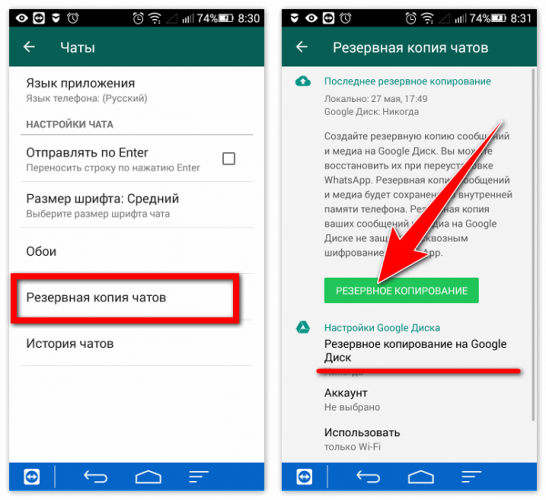
- Запустить приложение.
- Перейти в раздел настроек.
- Тапнуть по строке «Чаты».
- Отыскать пункт «Резервная копия чатов».
Далее появится страница, на которой осуществляется настройка резервного копирования. На ней в верхней части будет указан объём данных, которые необходимо сохранить. В центре страницы находится Зелёная кнопка с надписью «Резервное копирование». После нажатия на него будет сделана полная копия данных программы.
Необходимо указать периодичность, с которой будет происходить копирование на Google Disk. Для этого обычно устанавливают этот параметр в «Ежедневно».
Когда будет происходить сохранение, на экран смартфона будет выдаваться соответствующее уведомление.
Возможен ещё один способ сохранения данных. Чтобы им воспользоваться надо выполнить такие действия:
- При входе в программу нужно обратить внимание на главное меню в верхней части экрана. На нём нажимают на изображение трёх точек и переходят в оставшуюся часть меню.
- Выбирают строку «Отправить чат по почте».
- Нужно уточнить, нужно ли передавать медиафайлы. С одной стороны лучше сохранять чат полностью, с другой — эти файлы существенно увеличат объём передаваемых данных.
После отсылки письма, его копия останется в черновиках электронной почты и будет доступна для просмотра в дальнейшем.
Что делать при возникновении проблем с аккаунтом
Здесь кратко описаны возможные ситуации, о которых рассказано в статье.
| Описание ситуации | Что делать | Как снизить риск проблем |
| Использование WhatsApp в нормальном режиме | Пользоваться сервисом | Проводить регулярное копирование и сохранение данных |
| Утеря или воровство смартфона | Восстановить прежний номер, если невозможно — удалить аккаунт | |
| Случайно удалены данные | Провести процедуру восстановления | Проводить регулярное копирование и сохранение данных |
| Удалён аккаунт | Восстановить невозможно |
Каждый из упомянутых вопросов подробно рассмотрен в тексте статьи.
Утрата аккаунта или потеря данных при работе с WhatsApp иногда случаются и могут стать проблемой для пользователей. Чтобы снизить этот риск в максимальной степени, необходимо заботиться о регулярном сохранении данных. В случае возникновения проблем можно воспользоваться способами, описанными в этой статье.
Как восстановить Ватсап, все доступные способы
Мессенджеры сегодня это не просто развлечение и способ поговорить с другом, а еще и удобный рабочий инструмент. И как восстановить Ватсап, не потеряв чаты с важными переписками, это один из самых популярных вопросов от пользователей. Ниже мы подробно рассказываем, что делать в том или ином случае.
Можно ли восстановить Ватсап, если программа была удалена с телефона
Можно ли восстановить Ватсап после удаления мессенджера с телефона? Если мы говорим именно о доступе к прежнему аккаунту и списку контактов в нем, то да — это возможно всегда. Главное, чтобы в вашем распоряжении была сим-карта, к номеру которой был привязан аккаунт Ватсап. А вот если речь идет о истории переписок и медиафайлах, которые пересылались в чатах, то тут должно быть соблюдено как минимум одно из условий:
- Наличие доступа к смартфону, на котором ранее был установлен Ватсап. При этом на смартфоне не должен быть сделан сброс установок до заводских. Это дает возможность восстановить данные за любой из последних 7 дней.
- Подключенное ранее резервное копирование на Google Диск + наличие доступа к аккаунту на Google Диск, на который подключено резервное копирование. Этот вариант позволит восстановить в Ватсап всю историю переписок и все пересылаемые при помощи мессенджера медиафайлы.
Далее мы расскажем, как восстановить Ватсап на телефоне после удаления из резервной копии с Google Диск и за счет восстановления локальной копии из памяти устройства.
Восстановление резервной копии с Google Диск
Перед тем как приступить убедитесь, что смартфон подключен к тому аккаунту в Google, на который ранее было настроено резервное копирование.
Как восстановить Ватсап на телефоне из резервной копии в облаке Гугл:
- Установите на смартфон приложение Ватсап.
- После первого запуска программы начнется обычная процедура авторизации с запросом кода для подтверждения номера телефона.
- На одном из этапов авторизации система предложит вам перенести историю сообщений и все медиафайлы Ватсап из резервной копии, ранее сохраненной на Google Диск. На экране появится кнопка “Восстановить” — нажмите на нее.

- Дождитесь завершения формирования пакета данных и нажмите на “Далее”, чтобы восстановить Вацап. Сначала будут загружены сообщения, а затем медиафайлы. На все уйдет меньше минуты. Как только процесс переноса будет завершен, вы сможете приступить к использованию мессенджера.
Таким способом можно восстановить аккаунт Ватсап на другом телефоне — главное, чтобы устройство было подключено к старому аккаунту Google.
Обратите внимание: приведенная выше инструкция работает только со свежеустановленным Ватсап. Если в телефоне уже есть это приложение, но с удаленным с него профилем, то в процессе авторизации в нем не появится кнопка “Восстановить”. Вы просто войдете в свой аккаунт и после синхронизации получите доступ к списку контактов, а сообщения и медиафайлы загрузить не получится.
Восстановление данных из локальных резервных копий
Локальное резервное копирование данных в Ватсап происходит автоматически, ежедневно. Одновременно на телефоне хранятся данные за 7 последних суток. В 2 часа утра каждых суток происходит удаление первого дня и сохранение восьмого (он становится седьмым). Восстановить Whatsapp из локальных копий можно в двух случаях:
- Если до удаления аккаунта вами не было настроено резервное копирование на Google Диск. В этом случае процесс запускается автоматически — после нажатия на “Восстановить” (п. 3 предыдущей инструкции) система сформирует пакет из данных за последние перед удалением аккаунта сутки.

- Если пользователь хочет восстановит данные не за седьмой (последний) день, а за один из предыдущих. Процесс запускается вручную — ниже мы приведем инструкцию, как это сделать.
Обратите внимание: инструкцию приведенную ниже можно выполнить только на смартфонах с ОС Android. На iOS из-за закрытой файловой системы работать с файловыми менеджерами нельзя.
Как восстановить Ватсап из локальных копий за выбранный день
Инструкция, как восстановить Вацап:
- Найдите на своем телефоне программу — файловый менеджер. Если такой нет, скачайте ее через магазин приложений. Выбрать можно любой вариант из тех, что имеют больше всего положительных отзывов.
- Запустите файловый менеджер, а затем пройдите по пути: SDcard → WhatsApp → Databases. Если вы не используете на смартфоне SD-карту или данные из мессенджера сохраняются во внутреннюю память, то идем так: Основная память → WhatsApp → Databases.


*Часть имени “crypt12” (она также может выглядеть как crypt10 или crypt9) обязательно нужно оставить в исходном виде.
Что делать, если аккаунт Ватсап заблокирован
Временная блокировка — это стандартная практика службы безопасности Ватсап в случаях, когда пользователь авторизируется со своим профилем в версии мессенджера, не поддерживаемой разработчиком. Сюда относятся:
- WhatsApp Plus.
- GB WhatsApp.
- Любые приложения, предназначенные для переноса истории переписок в чатах с одного телефона на другой.
Чтобы снять временную блокировку (восстановить аккаунт Ватсап) необходимо перейти в официальное приложение. Обращаем ваше внимание на то, что при переходе будет утеряна вся история переписок, созданная в период использования неофициального приложения. Исключение — WhatsApp Plus. Здесь работает автоматическое резервное копирование и все данные при переходе будут перенесены в полном объеме.
Как сделать резервное копирование данных при переходе с GB WhatsApp
Здесь все выполняется вручную, после того, как закончится время блокировки и аккаунт снова станет доступен для использования. Что нужно делать, чтобы восстановить удаленный Ватсап с данными из неофициального приложения:
- Запустить GB WhatsApp → Другие опции → Чаты → Резервная копия чатов.
- Настройки телефона → Хранилище → Файлы → GB WhatsApp (нажать и удерживать).
- Кнопка “Меню” (правый верхний угол) → Другие опции → Переименовать → GB WhatsApp заменить на WhatsApp.
- Через Play Маркет установите официальное приложение Ватсап и пройдите в нем авторизацию. В процессе на экране появится уведомление “Найдена резервная копия”. Нажмите на нем “Восстановить”, а затем “Далее”.
По завершении процесса официальный мессенджер запустится с восстановленной историей переписок.
Что делать, если вы забыли PIN-код , установленный для двухшаговой проверки
Защита пин-кодом работает по следующему принципу:
- Подтверждение номера (авторизация в профиле) в Ватсап возможна только с введением пин-кода.
- Если вы его забыли, то можете получить ссылку на восстановление доступа к Ватсап — она придет на указанный при установке пин-кода адрес эл. почты.

- Если адрес эл. почты при установке пин-кода указан не был, или вы не имеете к нему доступа, еще 7 дней после первого запроса вы не сможете войти в свой профиль в этом мессенджере. При каждой попытке система будет требовать ввод пароля (пин-кода).
- На восьмой день подтверждение номера станет возможно без пароля, однако входящие сообщения, которые вы не успели прочесть, пропадут.
Обратите внимание: если повторная попытка подтверждения номера без пароля произойдет более, чем через 30 дней после первой, текущий аккаунт будет удален. Сразу после этого произойдет создание нового аккаунта с привязкой к прежнему номеру телефона.