Как передать сообщение на колонку Алису
В наше время голосовые ассистенты заняли свое почетное место в нашей жизни. Они помогают выполнить множество задач и справиться с различными вопросами. Одним из самых популярных и функциональных стал голосовой ассистент Алиса от Яндекса. Ниже мы разберемся, какие возможности предоставляет эта программа и как их использовать максимально эффективно.
Как добавить слова в Алису
Словарный запас Алисы довольно обширен, но никогда не исключена ситуация, когда ассистент не знает ответа на этот или иной вопрос. Но не стоит сразу отчаиваться, так как у Алисы есть функция «Добавление сценария». Чтобы воспользоваться этой функцией, нужно выполнить несколько действий:
- Зайдите в приложение «Умный дом» или «Яндекс».
- Выберите пункт «Устройства».
- Нажмите вверху кнопку «Добавить».
- Выберите «Сценарий».
- Введите для него название.
- Добавьте условие — фразу, на которую Алиса будет отвечать вам.
Как передать сообщение на колонку Алису
Часто возникают ситуации, когда вам нужно передать сообщение другим людям в другой комнате. В таком случае Алиса может быть очень полезной — вы можете произнести сообщение голосом и передать его на другую колонку. Для этого нужно выполнить несколько простых шагов:
- Зайдите в приложение «Дом с Алисой».
- Нажмите на значок голосового ассистента.
- Произнесите сообщение.
- Укажите расположение колонки при необходимости.
Как передать звук с телефона на колонку Алису
Если вам надо подключить колонку Алисы к телефону или компьютеру, чтобы играть музыку или изучать новости на большом экране, можно воспользоваться функцией Bluetooth. Для этого нужно выполнить следующие действия:
- Скажите: «Алиса, включи Bluetooth» или нажмите кнопку отключения микрофонов и удерживайте ее пять секунд, пока подсветка Станции Мини не замигает.
- Включите Bluetooth на компьютере, планшете или смартфоне.
- Запустите поиск устройств Bluetooth.
- В списке выберите Станцию Мини и включите музыку.
Как передать звук с телефона на Алису
Если вам нужно быстро передать музыку с телефона на колонку Алисы, можно воспользоваться простой процедурой:
- Скажите: «Алиса, включи Bluetooth».
- Запустите поиск устройств Bluetooth на вашем девайсе.
- В списке выберите нужную колонку и включите музыку.
Можно ли обращаться к Алисе по другому
Иногда стандартное имя «Алиса» может вызывать у вас скуку или же вы привыкли общаться по-другому. Но не стоит расстраиваться — в Алисе есть функция персонализированного названия. Вы можете выбрать любое имя, которое будет откликаться Алисой на ваш голос. Чтобы воспользоваться этой функцией, нужно выполнить несколько действий:
- Зайдите в приложение «Дом с Алисой».
- Нажмите на значок голосового ассистента.
- Перейдите в «Настройки».
- Выберите пункт «Откликаться на имя».
- Отметьте вариант, который вам нравится.
Советы и выводы
Настройка Алисы занимает всего несколько минут и позволит максимально эффективно использовать ее возможности. С помощью голосового ассистента вы можете легко передавать сообщения, подключать колонку и справляться с различными задачами без использования гаджета. Ценность функций Алисы состоит в том, что она поможет вам значительно экономить свое время и не тратить его на отдельные малые действия, которые можно делать быстрее с помощью программы. Так что не стесняйтесь экспериментировать, настраивать и использовать Алису в своих рабочих задачах и в быту.
Как подключить Алису в Телеграм бот
Для начала, откройте чат с Алисой в Telegram. Далее, введите команду /connect и выберите Алису из списка доступных навыков. После этого Алиса попросит вас ввести ключевую фразу. Введите заранее заданную вами фразу, которая будет служить связующим звеном между Алисой и вашим аккаунтом Telegram. После ввода фразы, Алиса проверит ее и отправит вам сообщение о подтверждении подключения. Теперь Алиса будет иметь доступ к вашим сообщениям в Telegram и сможет отвечать на них. Вы также можете настроить уведомления от Алисы, чтобы получать оповещения о новых сообщениях или даже настроить автоматические ответы на некоторые типы сообщений. Это позволит вам быстро и удобно общаться с Алисой прямо в Telegram.
Как отправить сообщение на пейджер в 2023
В 2023 году удивительно, что пейджеры до сих пор остались популярными среди людей, которым нужно быстро получать информацию. Некоторые люди предпочитают использовать их из-за их простоты и надежности. Чтобы отправить сообщение на пейджер, сначала вам нужно набрать номер оператора. После этого вы должны назвать номер или имя абонента, которому вы хотите отправить сообщение. После того как это будет сделано, вы можете продиктовать само сообщение оператору. Важно помнить, что каждому пейджеру присваивается индивидуальный код, который является своего рода адресом. Благодаря этому коду информация будет доставлена нужному абоненту. В целом, отправка сообщения на пейджер не сложна, и это может быть полезным средством связи, особенно если нужно быстро передать важное сообщение.

Для передачи сообщения на колонку Алиса необходимо зайти в приложение Дом с Алисой и нажать на значок голосового ассистента. Затем произнести текст сообщения и укажите местоположение колонки, если это необходимо. Например, можно сказать: «Алиса, передай сообщение на колонку в гостиную: не трогайте мой ноутбук!». После того как сообщение будет успешно передано, колонка начнет воспроизводить его голосом. Однако, чтобы передача сообщения была успешной, необходимо иметь подключение к wi-fi и обязательно проверить настройки приложения, чтобы убедиться в правильном расположении и работоспособности колонки. В целом, передача сообщения на колонку Алису является простой и удобной функцией для быстрого обмена информацией в домашних условиях.
Как отправить текст на Яндекс станцию
Если у вас есть умная колонка Яндекс Станция, то вам могут быть интересны различные способы ее использования. Один из таких способов — отправка сообщения на Яндекс Станцию. В этой статье мы рассмотрим, какими способами это можно сделать, а также дадим советы по использованию этой функции.
Как отправить сообщение на колонку Яндекс Алиса
Для того, чтобы отправить сообщение на колонку от Яндекс Алиса необходимо выполнить следующие шаги:
- Зайдите в приложение «Дом с Алисой»;
- Нажмите на значок голосового ассистента;
- Произнесите сообщение, которое вы хотели бы передать на колонку Яндекс Алиса;
- Укажите расположение колонки при необходимости.
Пример: «Алиса, передай сообщение на колонку в гостиную: не трогайте мой ноутбук!».
Как отправить сообщение на Яндекс Станцию
Для того, чтобы отправить сообщение на Яндекс Станцию, вы можете воспользоваться голосовым помощником в другой умной колонке от Яндекса, Яндекс Навигаторе, приложениях Дом с Алисой, Яндекс и Яндекс Старт.
Передача сообщений между умными колонками Яндекса доступна только между колонками от Яндекса. Если вы хотите передать сообщение на другую комнату, то вам необходимо использовать умные колонки от Яндекса.
Как отправить сообщение с помощью «Говорящей почты»
Для того, чтобы отправить сообщение на Яндекс Станцию с помощью «Говорящей почты» вы можете использовать следующие шаги:
- Скажите «Алисе» или выберите в устройстве одну из команд;
- Запустите навык «Говорящая почта»;
- Спросите у «Говорящей почты» входящие сообщения;
- Попросите «Говорящую почту» отправить сообщение на Яндекс Станцию.
Как озвучить текст на Яндекс Станции
Если вам нужно озвучить текст на Яндекс Станции, то вам необходимо выполнить следующие шаги:
- Выделите текст;
- Нажмите на правую кнопку мыши;
- В контекстном меню выберите пункт «Озвучить».
Полезные советы по использованию передачи сообщений на Яндекс Станцию
- Если ваша колонка находится не дома, а на даче, то обязательно укажите ее расположение в команде, иначе команда не сработает;
- Будьте внимательны при отправке сообщения, ибо любой человек, находящийся рядом с колонкой, может услышать ваше сообщение;
- Не отправляйте на колонку Яндекс Станции сообщения с конфиденциальной информацией.
Выводы
Отправка сообщений на Яндекс Станцию — это удобная и простая функция, которая может пригодиться в различных ситуациях. Знание различных способов передачи сообщений поможет вам использовать эту функцию наиболее эффективно. Безопасность при передаче сообщений необходима, поэтому стоит быть внимательным и не отправлять сообщения с конфиденциальной информацией.
Можно ли слушать через Алису что происходит дома
Владельцы устройств с голосовым помощником Алисой задаются вопросом о возможности использования этой функции для прослушивания того, что происходит дома. Ответ прост: да, можно слушать, что происходит в доме через Алису. Для этого не нужно подключать радионяню к точке доступа Wi-Fi. Таким образом, можно следить за состоянием живущих в доме родственников, а также узнать, что происходит дома на момент отсутствия. Решение такой задачи сводится к совершению звонка на Яндекс, после чего общие сведения о происходящем будут доступны владельцу с помощью голосовой сессии. Это бывает полезным, например, в случае отсутствия обычных камер видеонаблюдения или когда требуется более удобный способ наблюдения за домом.
Сколько Интернета тратит Геншин на телефоне
Геншин Импакт потребляет большое количество интернет-трафика на телефоне. Примерно 20 ГБ места займет это приложение на вашем смартфоне, что является значительным объемом. В настоящее время, когда многие устройства имеют встроенную память в размере 64 ГБ, 20 ГБ для игры является чрезмерным и занимает большую часть памяти. Некоторые пользователи могут сократить размер игры, но все же, это нужно сделать заранее, чтобы не потерять свой прогресс в игре. Поэтому, если у вас мало памяти на устройстве, стоит подумать, стоит ли скачивать Геншин Импакт на телефоне, или лучше искать альтернативные варианты игр.
Как подключить мэш к Алисе
Для использования приложения «Дневник МЭШ» и общения с голосовым помощником «Алисой» на смартфоне, нужно выполнить несколько простых шагов. В первую очередь необходимо включить голосовой помощник на своем устройстве. Затем нужно произнести «Запусти навык “Дневник “МЭШ”» и дождаться ответа Алисы о том, что функционал приложения доступен. После этого следует сказать «Войти» для авторизации в приложении. Далее вы сможете пользоваться всеми возможностями, которые предоставляет «Алиса»: задавать вопросы, управлять списками задач, создавать напоминания, вести дневник и многое другое. Все это становится доступным благодаря простому подключению «МЭШ» к голосовому помощнику, что позволяет максимально быстро и удобно решать повседневные задачи в одном приложении.
Какие языки поддерживает Алиса
Алиса — голосовой ассистент, который в настоящее время поддерживает только русский язык. Это означает, что его функции и возможности доступны только на русском языке, на который она реагирует и обрабатывает команды. В то же время, «Яндекс Станции» — умные колонки, на которых работает Алиса, продаются также в Белоруссии, Казахстане, Узбекистане и Израиле, но возможность использования голосового ассистента на этих языках пока не предусмотрена. Возможно, в будущем компания будет разрабатывать Алису и для других языков, но на данный момент она доступна только на русском языке и предназначена для помощи в решении задач на территории России.
Чтобы отправить сообщение на Яндекс Станцию, нужно выполнить несколько простых действий. Сначала необходимо зайти в приложение «Дом с Алисой». Далее, нужно нажать на значок голосового ассистента и произнести сообщение. Если станция находится не дома, а где-то ещё, необходимо указать расположение колонки, иначе команда не сработает.
Отправка сообщений на Яндекс Станцию позволяет использовать ее как дополнительный инструмент для организации работы или просто для удобства общения. Пользуясь этой функцией, можно отправить напоминание самому себе, попросить станцию включить любимую музыку или спросить у нее прогноз погоды. Яндекс Станция является удобным помощником в повседневной жизни, с которым можно взаимодействовать через голосовые команды.
 О себе:
Личная информация: Сергей Сидоренко, возраст — 45 лет, родился в Москве.
Интересы и увлечения: домашнее птицеводство, инкубация, испытание, настройка, доработка и ремонт инкубаторов. Также люблю отдых на природе, путешествия, фото и видео съемку, люблю делать что-то своими руками (осталось купить побольше инструментов и можно ракету уже сделать:)).
Контакты: Московская область — Подмосковье. Можете написать мне текстовое сообщение перейдя по ссылке
2023 © Все права защищены © Копирование только с письменного разрешения автора
Как отправить сообщение на колонку в несколько простых шагов
В наше время коммуникация играет значительную роль в нашей повседневной жизни. Отправка сообщений на колонку может быть полезным и удобным способом общения с окружающими. Независимо от того, нужно ли вам передать важную информацию, оставить заметку или просто поздравить событием, отправка сообщения на колонку может быть выполнена всего за несколько простых шагов.
Первым шагом является выбор правильной колонки для отправки сообщения. Различные колонки могут иметь разные способы получения сообщений, поэтому важно изучить инструкции для каждой конкретной колонки. Некоторые колонки имеют интерфейс, который позволяет отправлять сообщения прямо с вашего устройства, в то время как другие могут иметь специальные адреса электронной почты, на которые вы можете отправить свои сообщения.
Вторым шагом будет написание самого сообщения. При написании сообщения важно использовать четкий и лаконичный язык, чтобы сообщение было понятно и доступно для всех. В зависимости от вида колонки и длины сообщения, вам может потребоваться ограничиться определенным количеством символов или использовать специальные форматы, такие как теги HTML или Markdown, чтобы выделить определенные части сообщения.
Шаг №1: Подготовьте колонку и устройство для отправки сообщения
Перед отправкой сообщения на колонку необходимо подготовить как саму колонку, так и устройство, с которого будет производиться отправка. В этом шаге мы рассмотрим основные действия, которые необходимо выполнить для правильной подготовки.
1. Проверьте наличие беспроводного соединения
Для отправки сообщения на колонку необходимо, чтобы как устройство, так и колонка были подключены к одной и той же беспроводной сети. Проверьте наличие Wi-Fi-соединения на обоих устройствах и установите соединение, если оно отсутствует.
2. Убедитесь в наличии необходимого приложения
Для отправки сообщения на колонку может потребоваться специальное приложение на вашем устройстве. Проверьте его наличие и, при необходимости, загрузите и установите его из официального магазина приложений.
3. Проверьте настройки колонки
Убедитесь, что колонка включена и находится в режиме приёма сообщений. Проверьте настройки колонки, возможно, вам потребуется активировать режим Bluetooth или Wi-Fi для приёма сообщений.
Шаг №2: Соедините устройство с колонкой через Bluetooth
Для того чтобы отправить сообщение на колонку, необходимо сначала соединить устройство с колонкой посредством технологии Bluetooth.
Шаг 1: Включите колонку и убедитесь, что она находится в режиме ожидания соединения.
Шаг 2: На вашем устройстве (например, смартфоне или планшете) откройте настройки соединения Bluetooth.
Шаг 3: В разделе Bluetooth выберите опцию «Включить» или «Подключить устройство».
Шаг 4: После поиска доступных устройств Bluetooth, выберите необходимую колонку из списка.
Шаг 5: Если колонка защищена паролем, то введите пароль, который указан в инструкции к устройству.
Шаг 6: После успешного соединения, ваше устройство будет готово к отправке сообщения на колонку.
Обратите внимание, что процесс соединения может незначительно отличаться в зависимости от модели устройства и колонки. В случае возникновения проблем или вопросов, обратитесь к инструкции к вашему устройству или свяжитесь с технической поддержкой производителя.
Шаг №3: Откройте приложение управления колонкой на своем устройстве
Чтобы отправить сообщение на колонку, вам необходимо открыть приложение управления колонкой на своем мобильном устройстве или компьютере. Для этого найдите и запустите соответствующее приложение, которое было предварительно установлено на вашем устройстве.
Приложение управления колонкой может называться по-разному в зависимости от производителя и модели колонки. Оно обычно имеет иконку с изображением колонки или блютуза. Если вы не знаете, как найти приложение, можно воспользоваться поиском в магазине приложений на своем устройстве.
Как только вы нашли и открыли приложение управления колонкой, вам может потребоваться сопрячь ваше устройство с колонкой. Для этого обычно нужно произвести поиск блютуз-устройств в настройках приложения и выбрать вашу колонку из списка обнаруженных устройств.
Шаг №4: Найдите функцию отправки сообщения в приложении
После успешной установки приложения на свой смартфон, откройте его и найдите функцию отправки сообщения на колонку. В большинстве случаев она будет располагаться на главном экране приложения или в меню навигации.
Обратите внимание на иконку с изображением сообщения или на название раздела, где можно отправить сообщение. Для более простого поиска, вы можете воспользоваться функцией поиска в приложении и ввести ключевые слова, такие как «отправить сообщение» или «колонка».
Когда вы найдете нужную функцию, кликните на нее или проведите по экрану вниз, чтобы открыть окно ввода сообщения. Обычно в это окно можно вписать текст сообщения, выбрать получателя или указать конкретную колонку, на которую вы хотите отправить сообщение.
Заполните необходимые поля, введите текст вашего сообщения и убедитесь, что все данные введены и выбраны правильно. После этого нажмите на кнопку «Отправить» или аналогичную, чтобы сообщение было отправлено на колонку.
Шаг №5: Напишите сообщение и нажмите кнопку отправки
Теперь, когда вы установили подключение и настроили колонку, настало время написать сообщение и отправить его на устройство. Для этого вам понадобится открыть приложение или веб-интерфейс, предоставляемый производителем колонки.
После того, как вы откроете приложение или веб-интерфейс, найдите поле для ввода текста сообщения. Обычно оно расположено в центре экрана или на панели управления. Если вы не можете найти это поле, обратитесь к руководству пользователя или ищите подсказки на экране.
Когда вы найдете поле для ввода сообщения, введите ваше сообщение с использованием клавиатуры или с помощью голосового ввода, если это поддерживается. Важно учесть, что некоторые приложения или колонки могут ограничивать длину сообщения или применять фильтры на определенные слова, поэтому следите за этими ограничениями.
После того, как вы написали свое сообщение, убедитесь, что все правильно и нет опечаток или ошибок. После этого нажмите кнопку отправки сообщения, которая обычно имеет яркую цветную иконку или надпись «Отправить».
Подождите несколько секунд, чтобы ваше сообщение было отправлено на колонку. В зависимости от скорости интернет-соединения и других факторов, время доставки сообщения может отличаться. После того, как ваше сообщение будет отправлено успешно, вы должны увидеть его на экране колонки или услышать его воспроизведение через динамики.
Шаг №6: Проверьте, что сообщение отображается на колонке
После того как вы отправили сообщение на колонку, важно проверить его отображение. Чтобы убедиться, что ваше сообщение успешно попало на колонку, выполните следующие шаги:
- Откройте веб-страницу с колонкой, на которую вы отправили сообщение.
- Пролистайте страницу, чтобы найти ваше сообщение.
- Убедитесь, что текст вашего сообщения отображается на колонке без ошибок и в правильном формате.
- Если вы ищете определенное сообщение, используйте функцию поиска на странице, чтобы найти его быстро и удобно.
Проверка отображения сообщения на колонке поможет вам убедиться, что ваше сообщение было успешно отправлено и отображается для других пользователей. Если вы обнаружили какие-либо проблемы с отображением сообщения, убедитесь, что вы правильно следовали предыдущим шагам и повторите процесс отправки сообщения на колонку.
Вопрос-ответ:
Можно ли отправить сообщение на колонку с использованием мобильного приложения?
Да, можно отправить сообщение на колонку с использованием мобильного приложения. Многие производители Bluetooth-колонок предлагают свои собственные приложения, которые позволяют управлять воспроизведением музыки и отправлять сообщения на колонку. В таких приложениях обычно есть функции, такие как выбор треков, регулировка громкости, настройка звука и т. д. Кроме того, некоторые музыкальные сервисы также предоставляют свои приложения, которые могут быть синхронизированы с Bluetooth-колонкой для управления воспроизведением. Убедитесь, что вы загрузили и установили соответствующее приложение на свое устройство и следуйте инструкциям для настройки и использования.
Голосовой помощник Алиса от Яндекса научилась отправлять сообщения со смартфона на Станцию
Голосовой помощник Алиса научилась передавать сообщения со Станции на Станцию и зачитывать их вслух. «Больше не нужно кричать в другую комнату, чтобы позвать семью на обед», — подчеркивает Яндекс. Если у пользователя одна умная колонка, команду можно передать через приложения Яндекс с Алисой, Навигатор или Дом с Алисой.
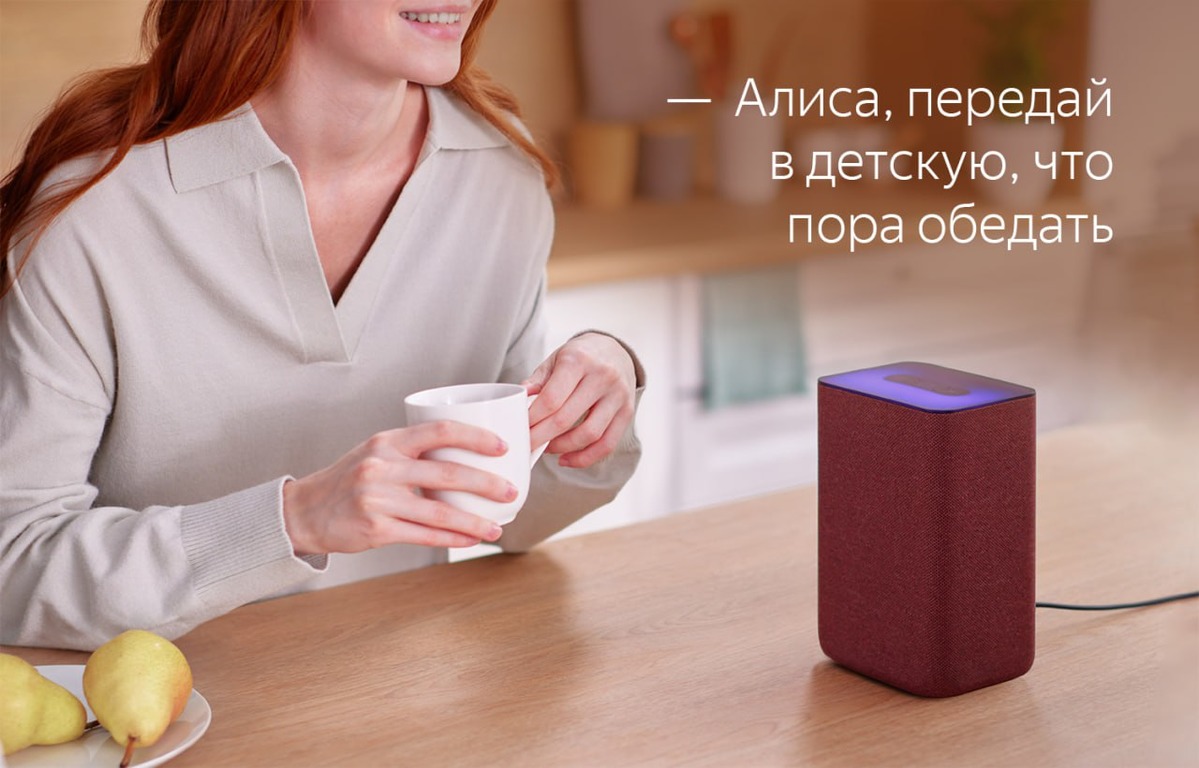
Чтобы все работало правильно, пользователю нужно убедиться, что в Доме с Алисой все Станции привязаны к одному Яндекс ID, а в настройках каждой колонки указаны верные комнаты.
Яндекс начал поиск специалистов, которые обучат голосового ассистента Алису другим языкам. Например, компания опубликовала вакансии для разработчиков системы понимания естественных языков (NLU) и разработчиков в команду «международного движка Алисы».