How to Factory Reset Mi Band 8 – Step-by-Step Guide
The Mi Band 8 which succeeds the Mi Band 7 is no doubt a fantastic smartband. From the design to its features and battery life, it is totally outstanding. However, what if you wish to start things afresh? What if you wish to give out the Band to someone else? In these cases, you will need to reset the Band. Resetting the Band means that you will have to pair it again with a smartphone. In today’s guide, I’ll walk you through on how to factory reset Mi Band 8.
How to Restart Mi Band 8
Oftentimes, resetting the Mi Band 8 isn’t the best option. In fact, factory resetting the Band should be a last resort. You should only factory reset the Mi Band 8 when you wish to start totally afresh or give out the Band. If the Band is unresponsive and you can’t access the device, the right action to take is to restart it.
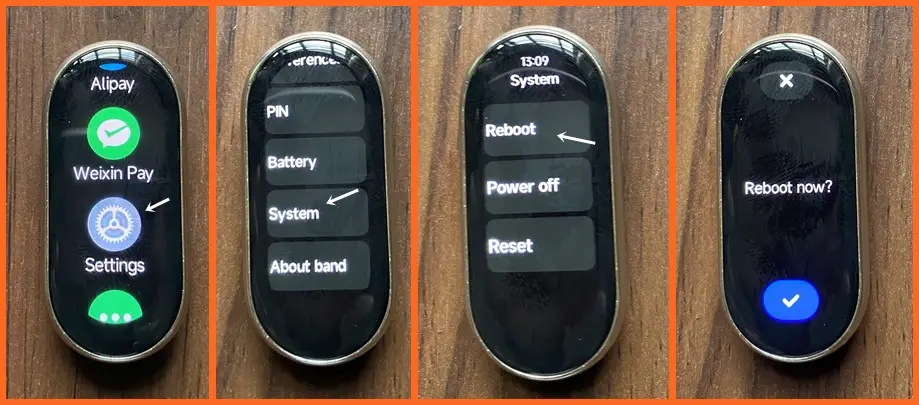
How to Restart Mi Band 8 (Image Credit: Geekywrist.com)
To reboot the Mi Band 8 is very easy and this can be done directly from the device. To restart the Mi Band 8, open the settings app, scroll down to System and tap on it. Next, tap on Reboot and you should get a prompt requesting confirmation, tap on the check mark below the screen and the Band will reboot. One thing I find very interesting is that it takes less than 10 seconds for the Mi Band 8 to reboot.
How to Factory Reset Mi Band 8
If rebooting the Band doesn’t fix the problem, then you might want to factory reset it. When you factory reset the Mi Band 8, all your settings on the Band are also lost, which means you will need to pair the Band again with a compatible phone. However, all tracked metrics like your heart rate, sleep, steps, and other tracked data are not lost. All you need is to simply log in to the Mi Fitness app and all your data are restored.
So in essence, factory resetting the Mi Band 8 only resets settings on the device.
To factory reset the Mi Band 8 is very easy, this can be done only from the device which I find very interesting too.
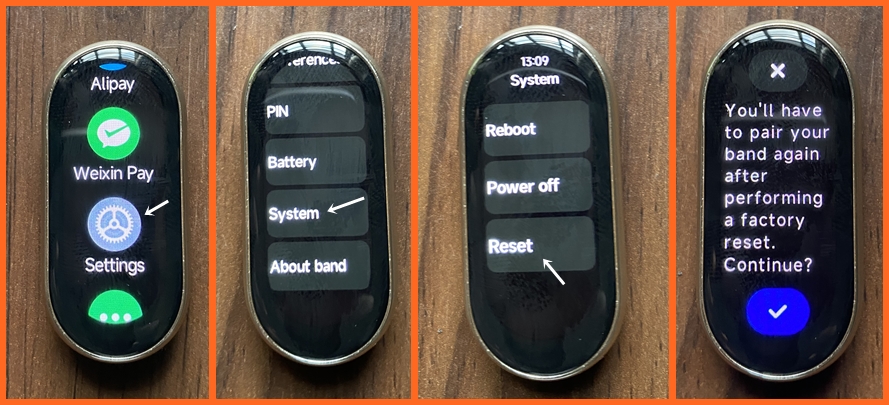
How to Factory Reset Mi Band 8 (Image Credit: Geekywrist.com)
To factory reset the Band, swipe up from the homescreen, locate the settings app and tap to open. Next, scroll down to System and select it. Then locate reset and tap on it.
You should get a prompt that you will need to pair the Band again after resetting it. If you are okay with that, tap on the checkmark below the screen and the Mi Band 8 will now factory reset.
How to Power Off Mi Band 8
Now that you know how to restart and reset the Mi Band 8, let’s take a look at how to power off the Band.
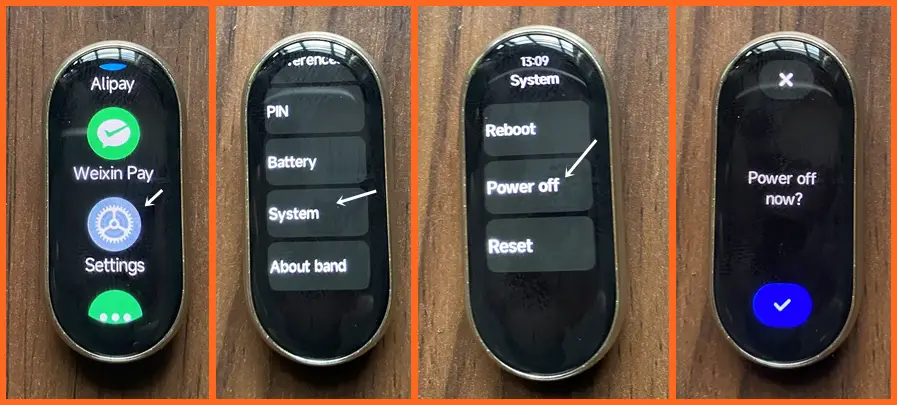
How to Power Off Mi Band 8 (Image Credit: Geekywrist.com)
To power on the Mi Band 8 is very easy, you simply connect the Band to its charger and it will turn on. In contrast, to power off the band, you need to go to the settings app, scroll to System and select it. Locate Power Off and select it, confirm by tapping the checkmark and the Mi Band 8 will power off.
To turn on the Band after turning it off, simply connect the charger and it will turn on.
Sorry, you have been blocked
This website is using a security service to protect itself from online attacks. The action you just performed triggered the security solution. There are several actions that could trigger this block including submitting a certain word or phrase, a SQL command or malformed data.
What can I do to resolve this?
You can email the site owner to let them know you were blocked. Please include what you were doing when this page came up and the Cloudflare Ray ID found at the bottom of this page.
Cloudflare Ray ID: 811916b2ad8bb333 • Your IP: Click to reveal 45.84.122.39 • Performance & security by Cloudflare
Как поставить русский язык на Ми бенд 8
Установка русского языка на MI Band 8 может быть осуществлена следующими шагами:
- Скачайте приложение Mi Fitness и зарегистрируйтесь.
- Для начала процесса установки русского языка на MI Band 8 вам необходимо скачать приложение Mi Fitness на свой смартфон и пройти процедуру регистрации. Будьте внимательны при регистрации и не забудьте выбрать Китай в качестве региона, так как это важно для дальнейшей настройки.
- Измените язык телефона на английский.
- Зайдите в настройки вашего телефона и найдите раздел, отвечающий за язык и региональные настройки. Там выберите английский язык в качестве основного языка телефона.
- Перезапустите приложение и добавьте Mi Band 8 в список устройств.
- После изменения языка телефона перезапустите приложение Mi Fitness и добавьте устройство Mi Band 8 в список ваших устройств. Для этого следуйте указаниям в приложении.
- После выполнения всех предыдущих шагов вы сможете выбрать русский язык в настройках Mi Band 8.
- После успешного добавления Mi Band 8 в список ваших устройств откройте раздел «Настройки браслета» и найдите опцию «Язык Mi Band». В этой опции выберите русский язык как основной язык для вашего Mi Band 8.
Теперь ваш Mi Band 8 настроен на русский язык и готов к использованию.
Когда можно ожидать MI Band 8 на русском языке
Многие пользователи интересуются, когда будет доступно обновление для MI Band 8 с русским языком. Согласно планам компании, обновление, добавляющее русский язык, ожидается в сентябре 2023 года. Это означает, что владельцы MI Band 8 смогут наслаждаться использованием устройства на русском языке в ближайшем будущем.
Различия между китайской и глобальной версиями MI Band 8
Важно знать различия между китайской и глобальной версиями MI Band 8 перед приобретением устройства. Вот основные различия:
- Язык упаковки и инструкции:
- В глобальной версии MI Band 8 коробка и инструкция идут на английском языке, что облегчает понимание и установку устройства для англоговорящих пользователей.
- В китайской версии MI Band 8 коробка и инструкция поставляются на китайском языке, что может быть проблематично для тех, кто не владеет китайским языком.
- В российской версии ростест MI Band 8 коробка и инструкция идут на русском языке, что делает использование и настройку устройства более удобными для русскоязычных пользователей.
- Региональные настройки подключения:
- Глобальная версия MI Band 8 предлагает возможность подключения к Европейскому региону, что может быть оптимальным для пользователей, находящихся в этом регионе.
- Китайская версия MI Band 8 предлагает возможность подключения к Китайскому региону, что может быть удобным для пользователей, находящихся в Китае или использующих китайский рынок приложений и сервисов.
- Российская версия ростест MI Band 8 предлагает возможность подключения к Российскому региону, что может быть наиболее оптимальным для русскоязычных пользователей.
Теперь вы знаете о различиях между китайской и глобальной версиями MI Band 8, что поможет вам выбрать подходящую вариацию устройства.
Полезные советы и выводы
- Обновление с русским языком для MI Band 8 ожидается в сентябре 2023 года, что позволит пользователям наслаждаться устройством на родном языке.
- Для установки русского языка на MI Band 8 необходимо скачать приложение Mi Fitness, зарегистрироваться, поменять язык телефона на английский и выбрать русский язык в настройках устройства.
- При выборе MI Band 8 важно учитывать различия между китайской и глобальной версиями: язык упаковки и инструкции, а также региональные настройки подключения.
- Владельцы MI Band 8 смогут выбрать наиболее удобную версию устройства, учитывая свои потребности и языковые предпочтения.
Мы надеемся, что эта статья помогла вам разобраться, как поставить русский язык на MI Band 8 и ознакомиться с особенностями различных версий устройства. Наслаждайтесь использованием вашего MI Band 8 на русском языке и получайте удовольствие от его функциональности и возможностей.
Как изменить язык в приложении ZEPP Life
Для изменения языка в приложении ZEPP Life вам необходимо открыть приложение Zepp и перейти в раздел «Профиль > Мои устройства > Amazfit GTR 2 > Настройки часов > Язык системы». Затем вам нужно выбрать язык, который будет отображаться в приложении и на устройстве, нажать на кнопку «ОК» для сохранения настроек. После этого вы сможете пользоваться приложением на выбранном языке. Этот простой способ позволяет быстро изменить языковые настройки и начать пользоваться удобным для вас интерфейсом приложения, что очень важно для успешного использования устройства и лучшего взаимодействия с технической поддержкой. Быстрый и простой доступ к настройкам языковой среды приложения ZEPP Life делает его доступным даже для новичков в области технологий.
Как изменить язык в отдельном приложении
Чтобы изменить язык в отдельном приложении на устройстве Android, нужно выполнить несколько простых действий. Вначале откройте приложение «Настройки». Затем перейдите в раздел «Система», выберите «Язык и ввод» и далее «Языки». В этом разделе добавьте нужный язык как дополнительный. Через несколько минут снова откройте приложение «Настройки», и на этот раз выберите нужное приложение в разделе «Система», а затем «Язык и ввод». В качестве последнего шага выберите нужный язык для данного приложения. Если вы столкнулись с неполадками при выборе языка для приложения, эти простые шаги помогут устранить проблему.
Как включить часы Mi Band 7 Pro
Далее необходимо привязать браслет к учетной записи в приложении и настроить его параметры, включая основные функции. Одной из таких функций являются часы. Чтобы включить часы на Mi Band 7 Pro, нужно зайти в настройки браслета в приложении и выбрать соответствующую опцию. После этого на экране браслета появятся цифры времени. Часы можно настроить на определенный часовой пояс и выбрать между 12- и 24-часовым форматом отображения времени. Выключить часы можно тем же способом, выбрав опцию в настройках приложения или просто сняв браслет с руки. Включение и настройка времени на Xiaomi Smart Band 7 Pro не займет много времени и сделает использование этого устройства еще более удобным и комфортным.
Как поменять язык Mi Band 7 китайская версия
Для тех, кто имеет смарт-браслет Mi Band 7 китайской версии и хочет поменять язык на русский, необходимо выполнить несколько простых шагов. Сначала нужно скачать на свой смартфон приложение Zepp Life. После этого нажмите кнопку «Добавить» и выберите «Браслет». Затем нажмите «Браслет имеет QR-код». Отсканируйте QR-код из браслета со своего смартфона и следуйте инструкциям приложения. На этом этапе выберите язык, который вам необходим. После выбора языка вы сможете получить полный доступ ко всем функциям своего смартфона на русском языке и начать использовать Mi Band 7 как полноценный гаджет для контроля вашего здоровья и фитнеса.
Как перезагружать фитнес браслет xiaomi mi band 2, 3, 4, 5

Смарт браслеты от Xiaomi пользуются огромной популярностью. Покупателей привлекает в них сочетание отличного функционала и демократичной цены. Но ни в первых моделях Mi Band 2 и 3, ни в вышедшем позднее Mi Band 4, производитель не предусмотрел одной простой функции – возможности сброса устройства до заводских настроек.
Зачем перезагружать Mi Band
Порой у трекеров возникают системные сбои. Они чаще всего происходят из-за установки циферблатов с неофициальных ресурсов. Но также пользователи иногда жалуются, что неполадки в работе возникают без видимых поводов.
В этом случае простейшим решением выглядит сброс устройства до первоначальных настроек. При этом все данные, полученные ранее, сохранятся в памяти телефона в установленном приложении.
Как перезагрузить Mi Band
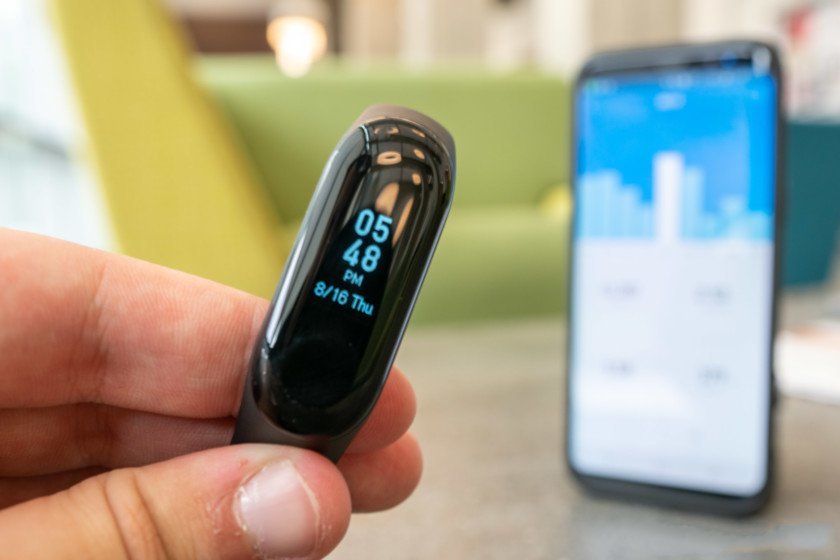
Существует несколько способов решения проблемы. Пользователям будет полезно узнать обо всех вариантах проведения ребута, чтобы потом самостоятельно выбрать подходящий.
Легче всего справиться с перезагрузкой в Mi Band 5 – в нем эта опция встроена изначально. Достаточно зайти в меню настроек, найти пункт «Дополнительные». Далее выбирают вкладку «Перезагрузка». После этого устройство начинает вибрировать, экран гаснет, затем происходит перезапуск. С более ранними моделями придется повозиться немного дольше.
Без телефона
Способы были эффективно опробованы еще на Mi Band 2 и 3, но и на гаджетах нового поколения 4 и 5 они будут так же актуальны. Если требуется выполнить перезагрузку без смартфона, существует несколько возможностей:
- Полная разрядка. Способ не гарантирует успешность на 100%, но зато он связан с наименьшими рисками повреждения трекера. Чтобы ускорить процесс, нужно подключить полный функционал – уведомления со всех возможных приложений, управление жестами, непотухающая подсветка экрана. Это поможет выработать ресурс аккумулятора не более чем за 24 часа.
- Заморозка. Этот метод рекомендуют владельцы устройств первого поколения. Трекер кладут на ночь в морозильную камеру. В экстремальных температурных условиях трекер быстро отключается, а после отогрева его ставят на зарядку, возвращается к заводским настройкам.
- Замыкание контактов. Метод быстрый, но экстремальный, поэтому перед его применением следует взвесить все «за» и «против», так как велик риск, что последствием станет полная поломка устройства. Для выполнения действия потребуется обычная зажигалка, из которой достают пьезо-элемент. Заряд пропускают в правый контакт браслета, вследствие чего происходит мгновенная полная разрядка и сброс установок.
Внимание!
Применение этих методов не одобряется производителем, поэтому пользоваться ими нужно с большой осторожностью. Все риски полностью ложатся на владельца устройства.
Через телефон
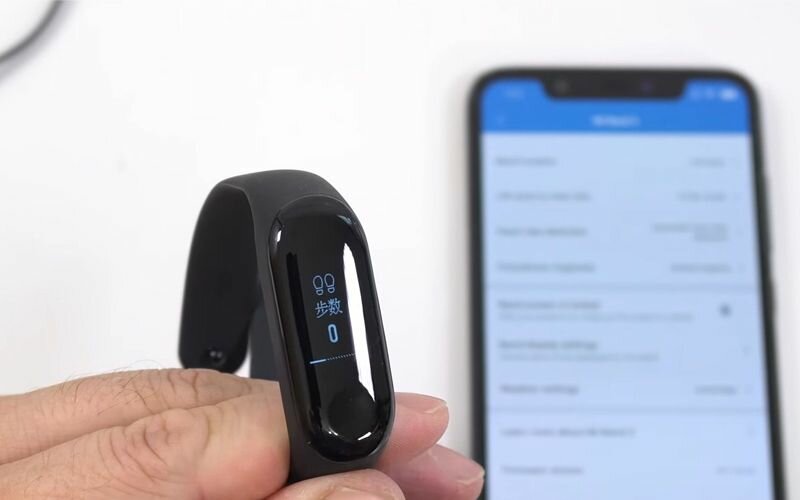
Гораздо более безопасным способом является перезагрузка браслета Mi Band через специальные программы на телефоне. На помощь придет либо стандартная утилита Mi Fit, официальный сервис Mi Band Master, либо неофициальное приложение Диагност от Gadget Bridge.
Перезагрузка через Mi Fit
Если браслет еще не был привязан к смартфону, следует синхронизировать устройства. Далее действуют по такому алгоритму:
- Отвязывают устройство от смартфона. Для этого заходят в настройки Mi Fit, выбирают свой трекер Mi Band и нажимают команду «отключить».
- Далее рекомендуют стереть все данные устройства и очистить кэш Mi Fit.
- На трекере нажимают кнопку включения на 10 сек.
Далее заново выполняют синхронизацию телефона и смарт-браслета. В этом случае рекомендуют создать новый профиль.
Перепрошивка через Mi Band Master
Этот способ особенно актуален для ранних версий трекеров, которые выпускались без русскоязычной прошивки. Новая версия создается с помощью утилиты Mi Band Master за несколько минут. После чего действуют по алгоритму, описанному в предыдущем пункте – отвязывают гаджет от Mi Fit и синхронизируют профиль заново.
Через программу Диагност
Этот способ подойдет тем, кто пользуется браслетами Mi Band, синхронизировав их с устройствами не от Xiaomi. Действуют следующим образом:
- Устанавливают приложение на смартфон.
- Синхронизируют телефон и смарт-браслет.
- Выбирают в профиле команду «Восстановление настроек».
- Удерживая кнопку включения на трекере нажатой, подтверждают действие.
Внимание!
Файл с программой отсутствует в официальных магазинах Play Maerket и AppStore. Скачать его можно на сторонних ресурсах, таких как 4PDA.
Mi Band постоянно перезагружается
Подобный сбой встречается нечасто. Пользователям не стоит паниковать. Следует определить, в чем причина неполадки:
- Низкий заряд аккумулятора. Когда ресурс батареи падает ниже 10% возможно возникновение багов, в том числе и цикличная перезагрузка. Простейшее решение – следить за уровнем заряда.
- Нарушена синхронизация с Mi Fir или другим приложением, совместимым с Mi Band. В этом случае стоит воспользоваться перезагрузкой через приложение – отвязать трекер от смартфона и синхронизировать заново.
- Некорректная прошивка. Проблема может возникнуть после неудачного обновления через Диагност. Тут точную причину сбоя может определить только специалист. Для устранения дефекта рекомендовано обратиться в сервисный центр, чтобы не усугубить проблему самостоятельными действиями.
Небольшие системные сбои трекера решаются сбросом до заводских установок. Хотя производитель и не предусмотрел на ранних версиях смарт-браслетов Mi Band функции отката к первоначальным настройкам, в большинстве случаев пользователь может решить проблему самостоятельно.