Как изменить клавиатуру на iPhone (2022)

Если вы двуязычные, либо между английским и испанским, или между английским и смайликом, скорее всего, у вас был некоторый опыт работы с клавиатурами на вашем iPhone.
Вы можете получить доступ к новым клавиатурам iPhone, свободно ли вы на другом языке, вам нужно использовать смайлики, чтобы выразить себя или хотеть использовать стороннюю клавиатуру. После того, как вы настроили несколько клавиатур, легко переключиться между ними. Вот как переключить клавиатуры на iPhone.
связанный: Как добавить Сторонняя клавиатура
Мы уже рассказали о том, как исправить нежелательные предсказательные предложения , Как использовать Слайд в тип (тип смахивания) На клавиатуре iPhone, и и как набрать номера и оставаться на стандартной клавиатуре iPhone . Для получения более отличных трюков с текстовыми сообщениями в iPhone и сочетания клавиш, ознакомьтесь с нашими бесплатными наконечник дня . Если вы хотите переключаться между клавиатурами при вводе на iPhone или iPad, сначала вам нужно иметь более одного клавиатуры в настройках клавиатур.
Как включить новые клавиатуры на iPhone:
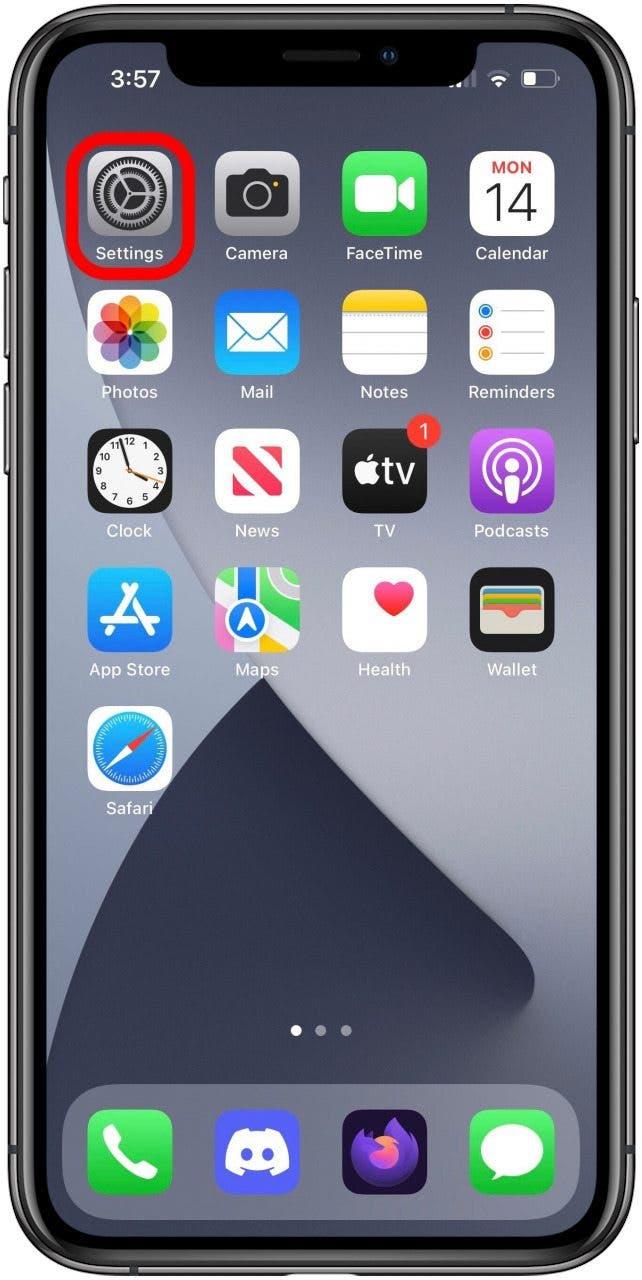
- Откройте приложение настроек .
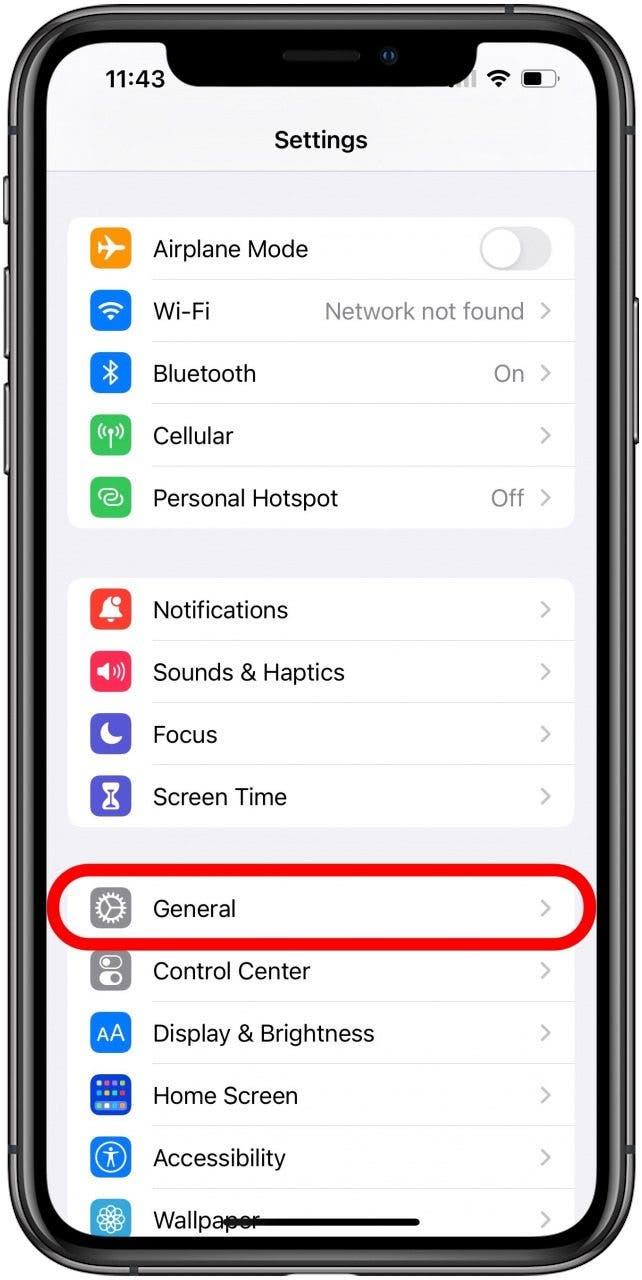
- Нажмите General .
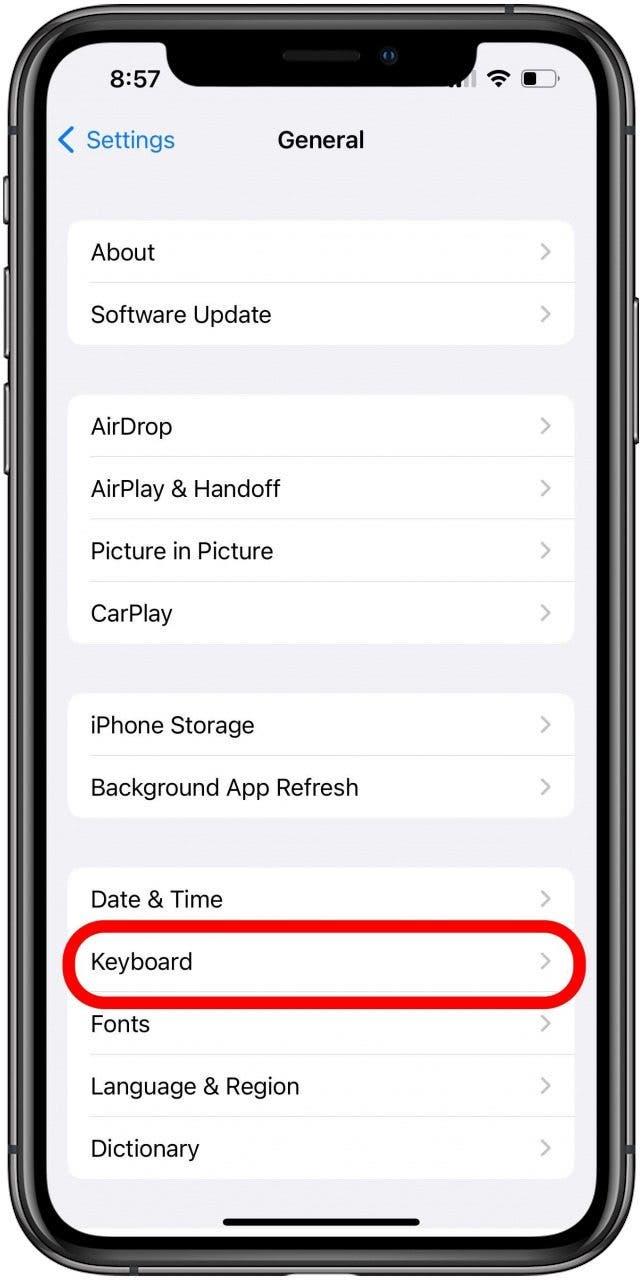
- Нажмите клавиатура .
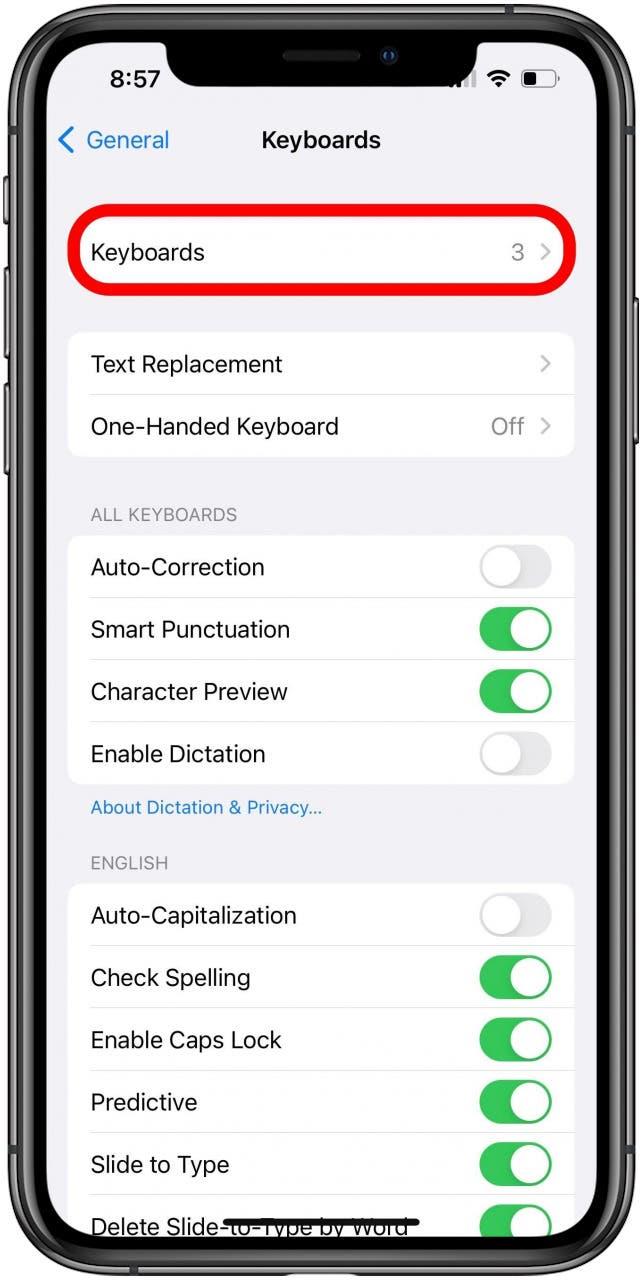
- Нажмите Клавиатуры .
- Вы увидите список клавиатур, которые вы уже включили. Чтобы добавить новый, нажмите добавить новую клавиатуру .
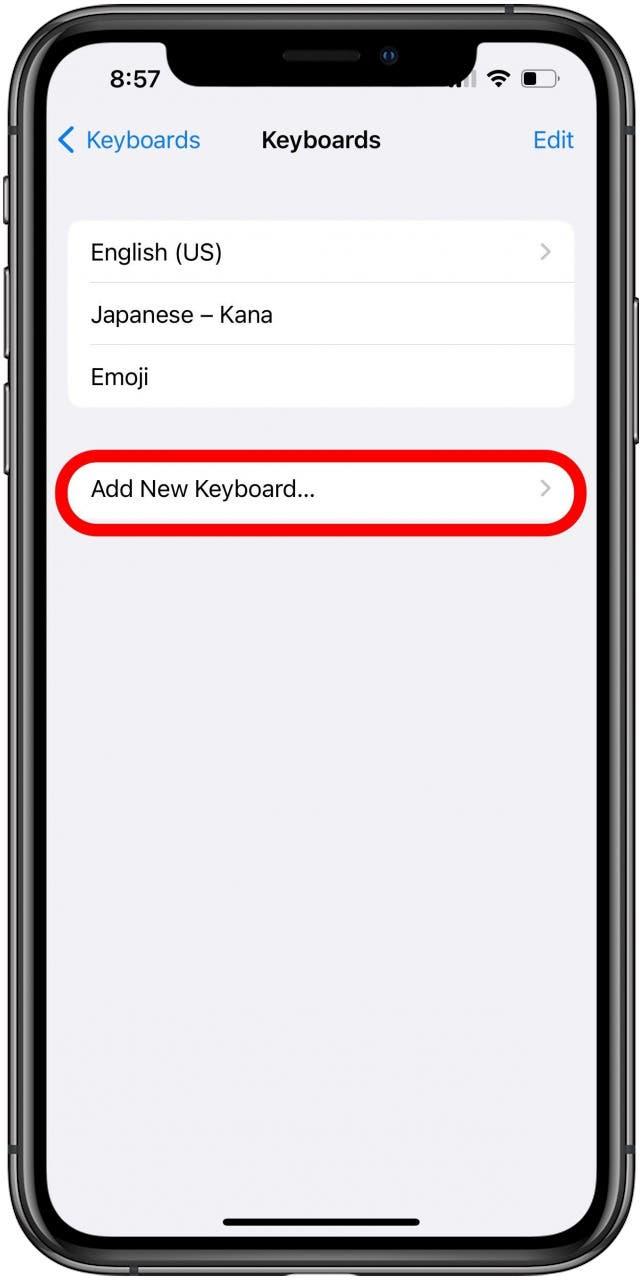
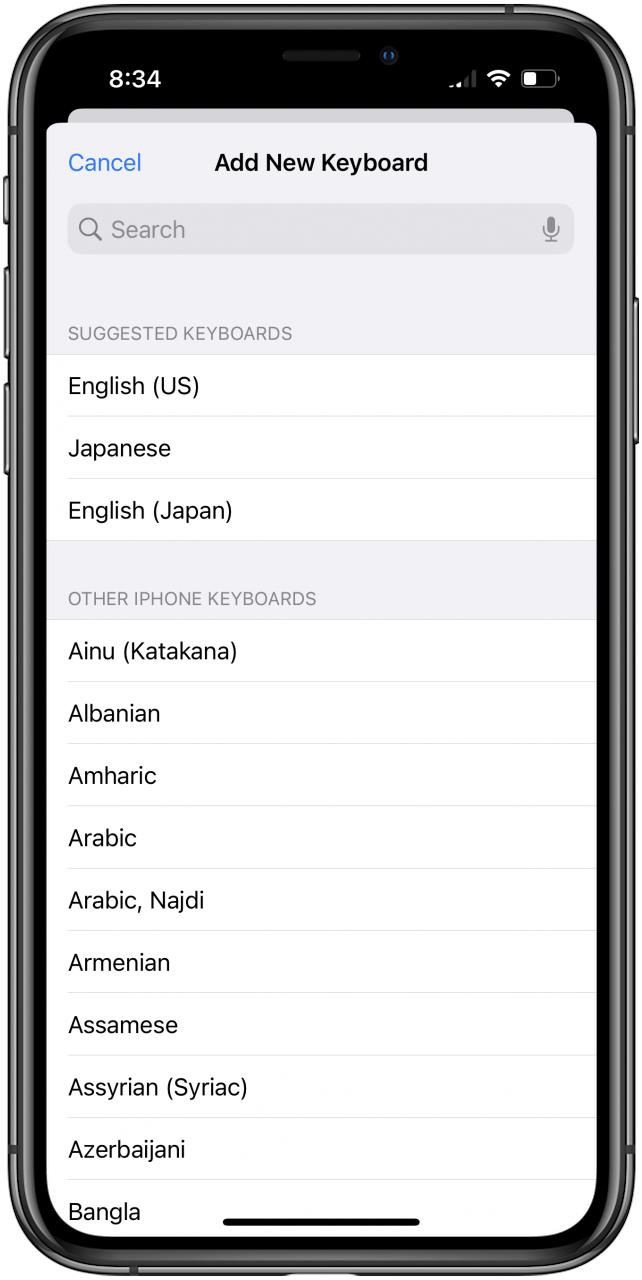
- На этом экране вы можете найти другие языковые клавиатуры, а также любые дополнительные приложения. Вы можете прокрутить список или использовать поле поиска, чтобы исправить тот, который вы хотите. Просто нажмите на него, чтобы включить клавиатуру.
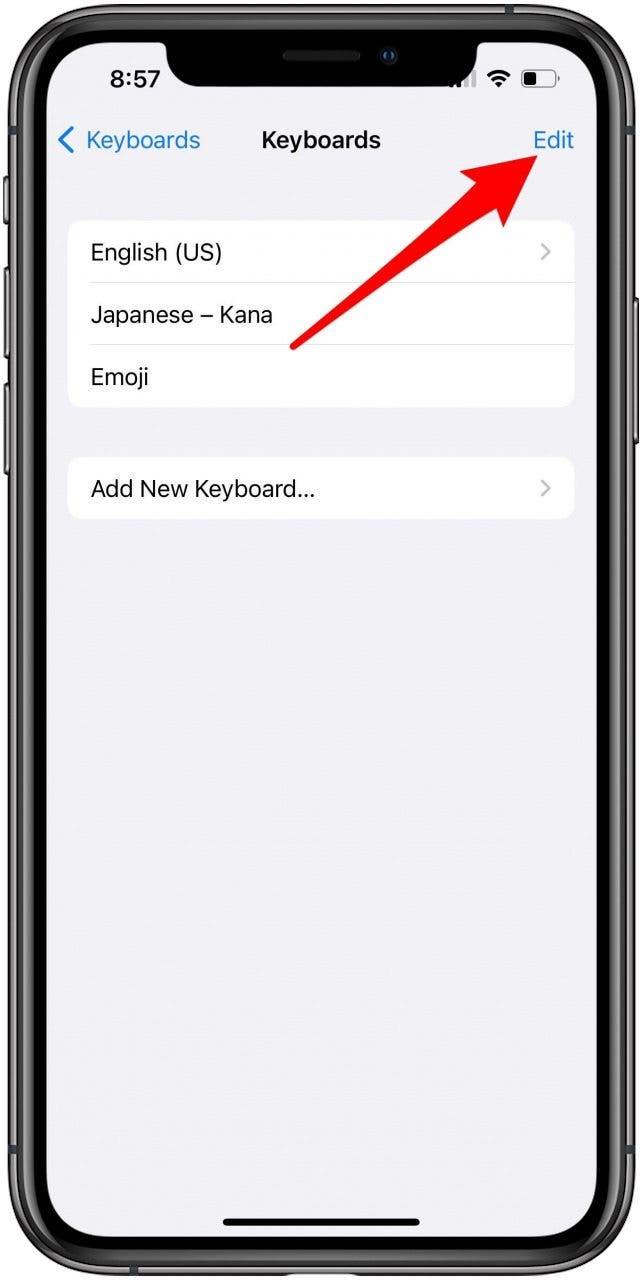
- После добавления клавиатуры вы вернетесь на этот экран. Если вы хотите переупорядочить или удалить клавиатуру, нажмите edit .
- В режиме редактирования вы можете нажать и удерживать значок Three Lines на правой стороне клавиатуры, а затем сдвинуть пальцем, чтобы переупорядочить клавиатуры. Это позволит вам сделать другой язык вашей основной клавиатурой.
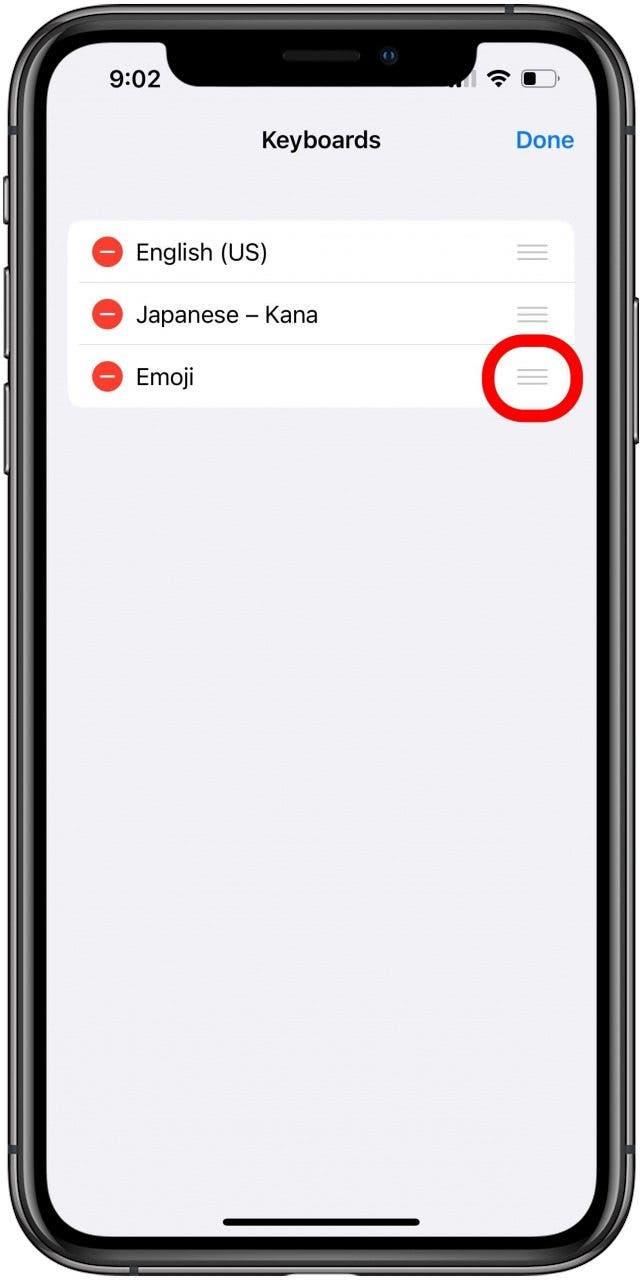
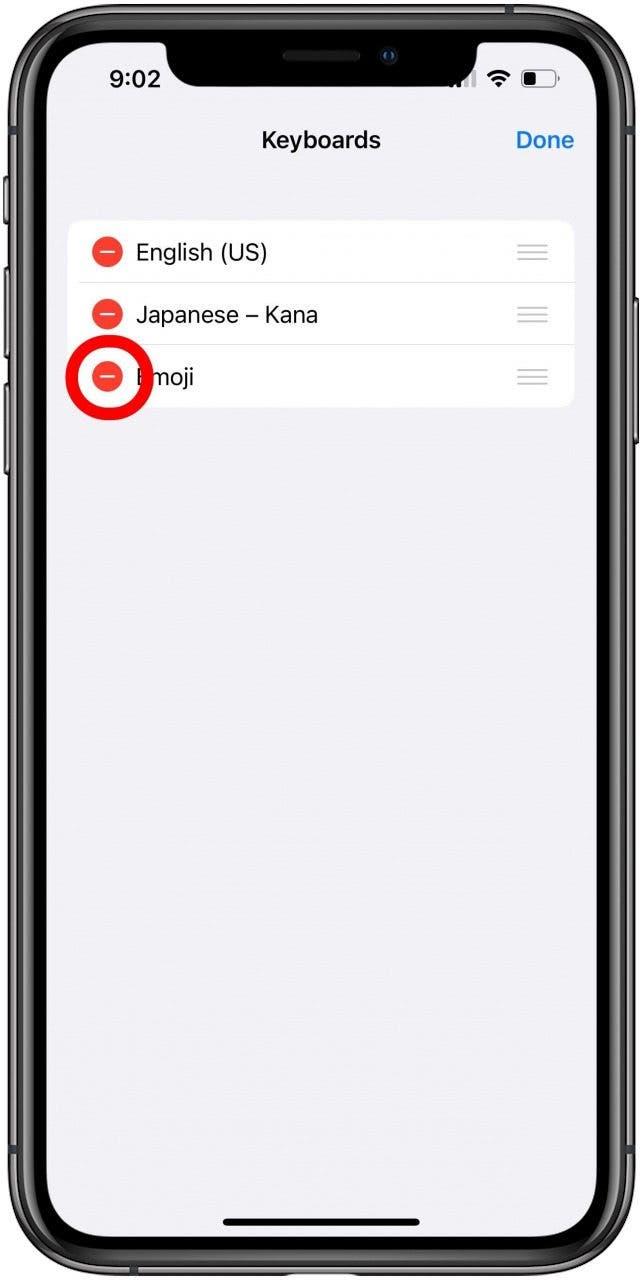
- Чтобы удалить клавиатуру, которую вы больше не хотите использовать, просто нажмите значок Minus слева от имени.
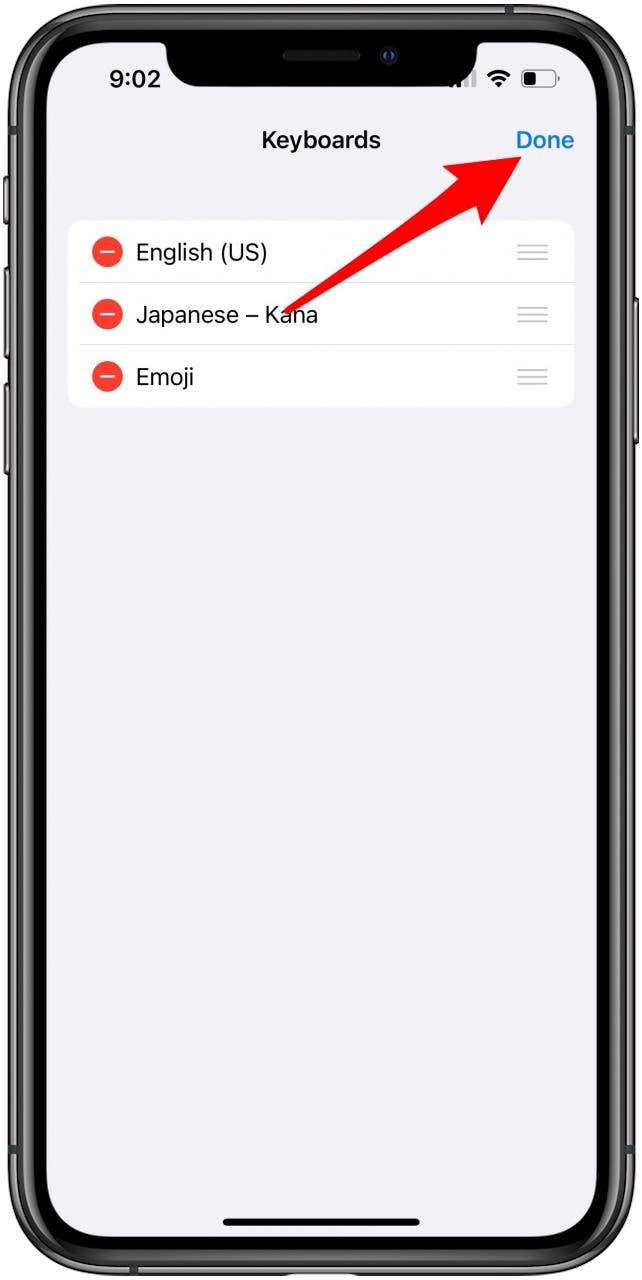
- Когда вы закончите перестроить и снимать клавиатуры, просто нажмите .
Как переключить клавиатуры на iPhone
Теперь, когда настраивается ваша клавиатура, перейдите к сообщениям или другому приложению, которое использует клавиатуру, например, примечания.
Вы можете получить доступ к другим клавиатурам двумя способами:
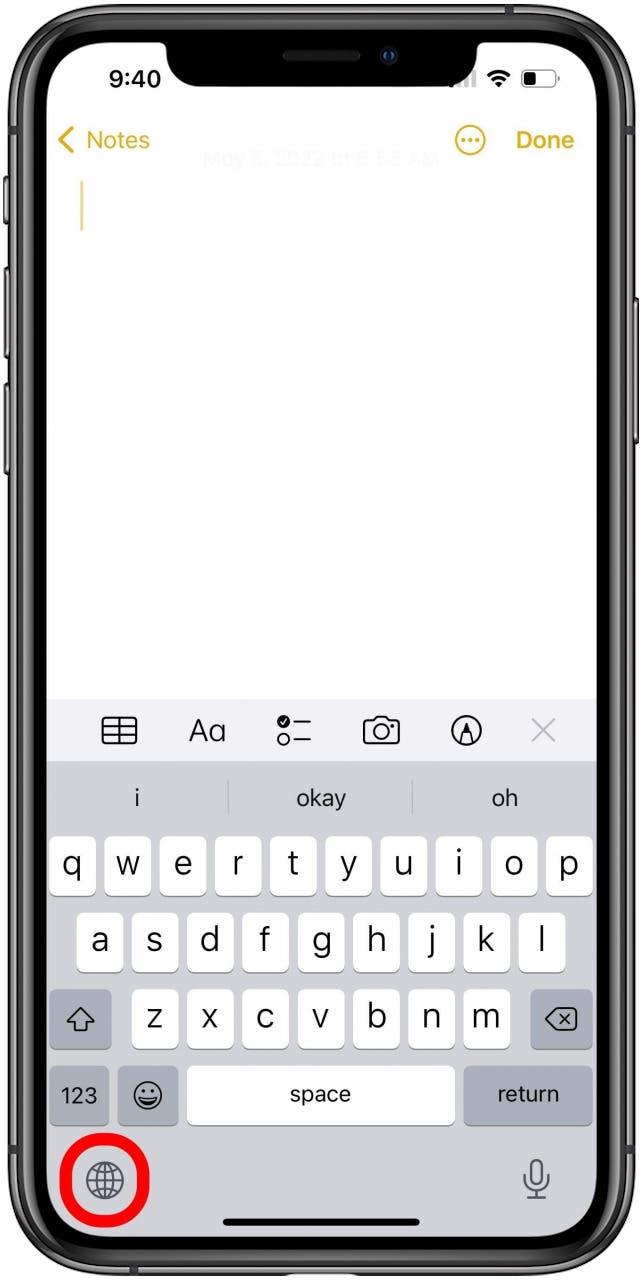
- нажмите «Глобус» , чтобы переключиться через выбор клавиатуры по порядку.
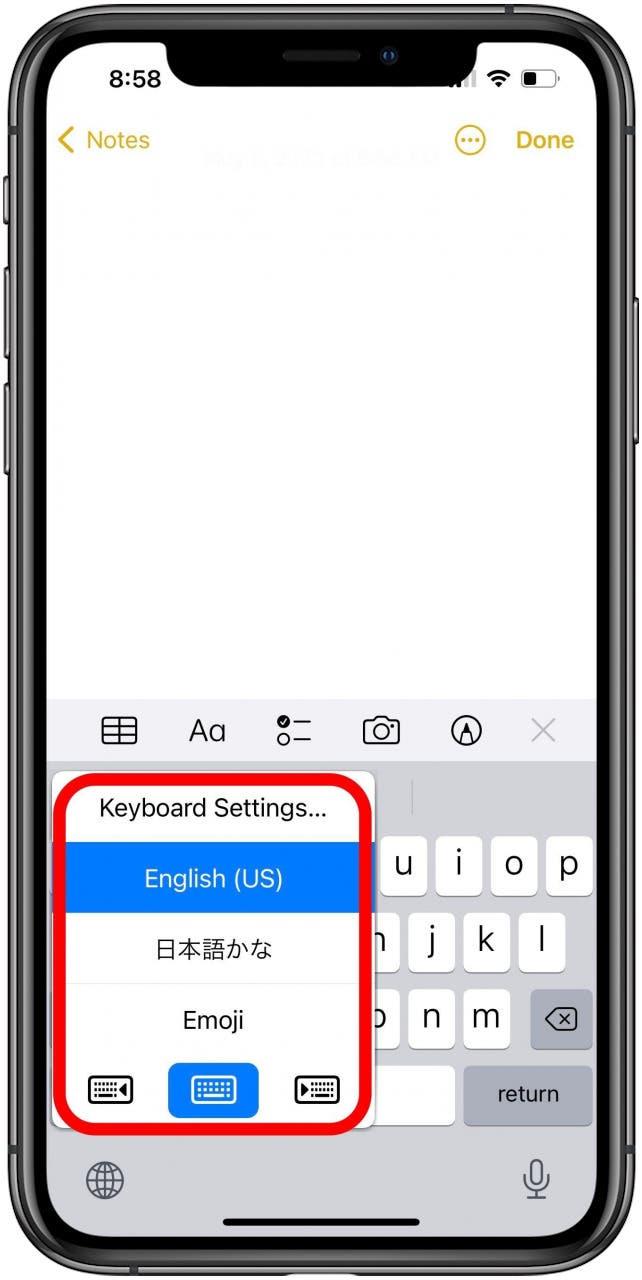
- Или удерживайте значок Globe и просто выберите желаемую клавиатуру из появляющегося меню. Кроме того, обратите внимание, что параметр «Настройки клавиатуры», которая появится здесь, отправит вас непосредственно на соответствующий экран приложения «Настройки».
Теперь вы можете переключаться между клавиатурами так быстро, как вы можете использовать!
Как добавить стороннюю клавиатуру на iPhone 12Pro / Max, 11ProMax, XR
Многие сторонние разработчики разработали сторонние клавиатуры. Приложения очень удобны в использовании, отзывчивы и наполнены стилем шрифта и сочетанием цветов. После загрузки клавиатуры стороннего производителя вы не сможете использовать ее прямо на своем iPhone. Тем не менее, есть небольшой процесс для его активации. Следовательно, в этом руководстве я покажу вам, как загрузить, установить и добавить стороннюю клавиатуру в iOS для доступа вместо собственной клавиатуры iPhone.
Загрузите и установите новую клавиатуру на свой iPhone, как и для обычного приложения. И продолжайте выполнять следующие шаги, чтобы добавить сторонний доступ с клавиатуры к вашему iPhone.
Руководство по добавлению сторонней клавиатуры на iPhone, iPad
так что начните следовать нижним предложениям на вашем телефоне и получите что-то новое функциональную клавиатуру на вашем смартфоне. на устройстве iOS 13+ появилась новая функция, которая называется слайд для ввода текста. а также возможность использовать сторонний шрифт, с которым вы можете ознакомиться в видео-руководстве в конце этого руководства. прямо сейчас получите идеи добавить стороннюю клавиатуру – вы также можете получить здесь лучшие сторонние приложения для клавиатуры в магазине приложений iOS.
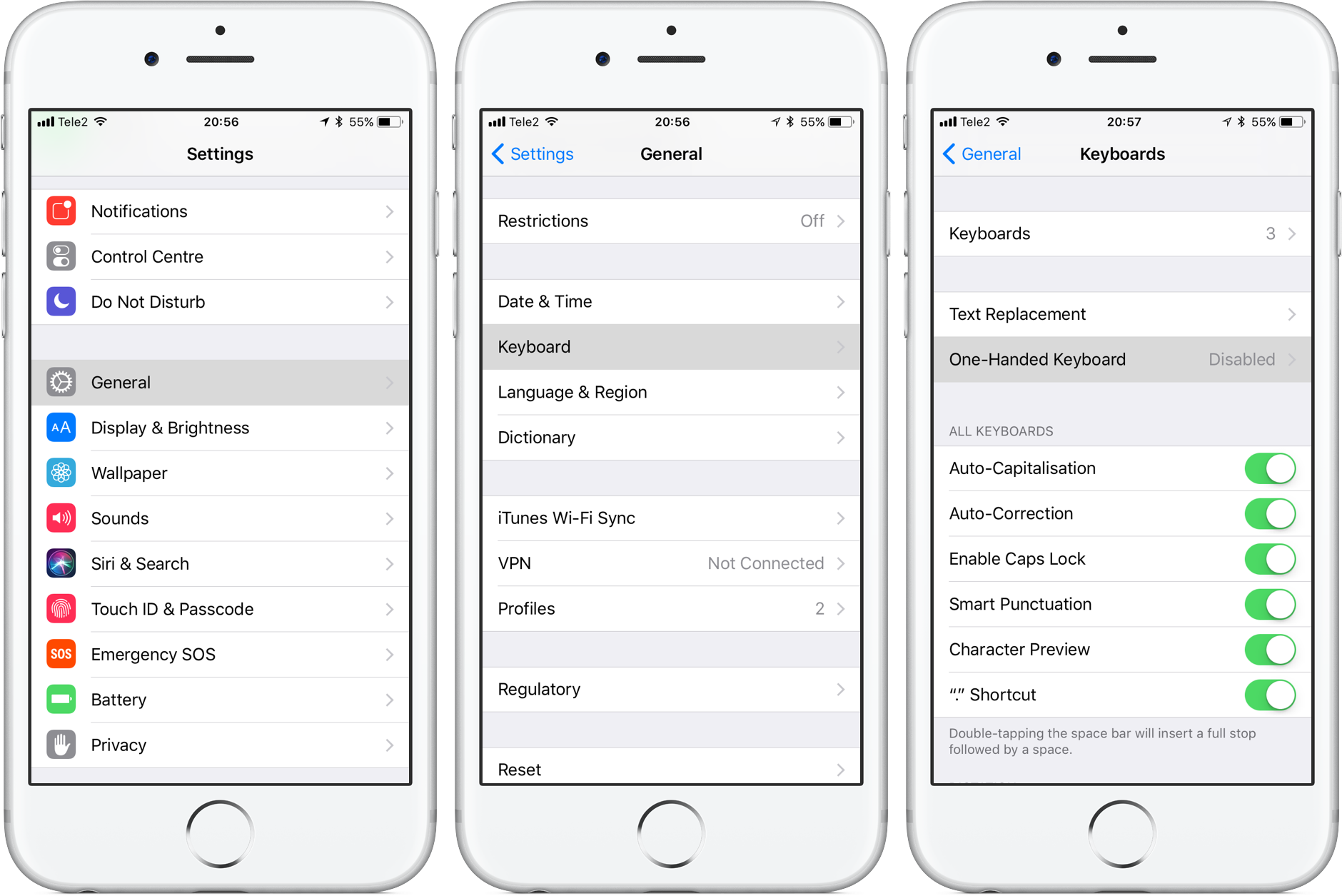
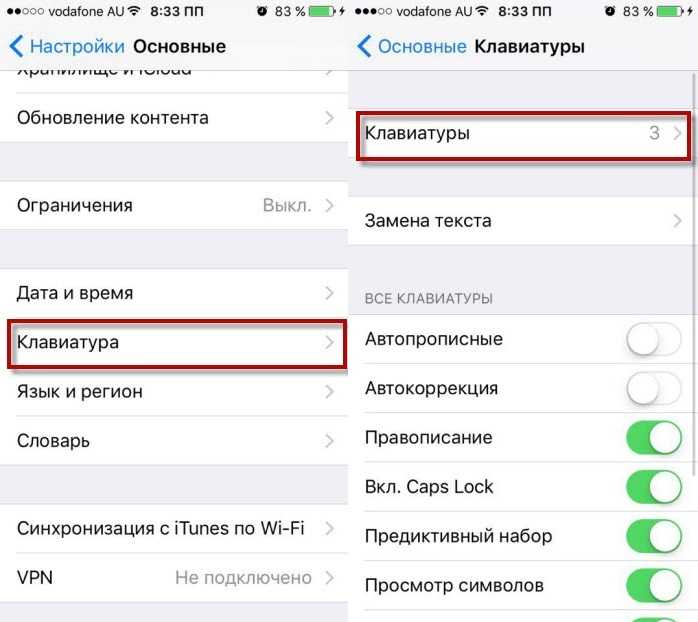
- Шаг 1. Перейдите в приложение «Настройки» с главного экрана iPhone.
- Шаг 2. Выберите «Основные»> «Прокрутите экран вниз» и нажмите «Клавиатура».

Программы для Windows, мобильные приложения, игры — ВСЁ БЕСПЛАТНО, в нашем закрытом телеграмм канале — Подписывайтесь:)
- Шаг 3. Перейдите в Клавиатуры.
- Шаг 4. Выберите «Добавить новую клавиатуру…» и прокрутите экран вниз, чтобы добавить новую клавиатуру.
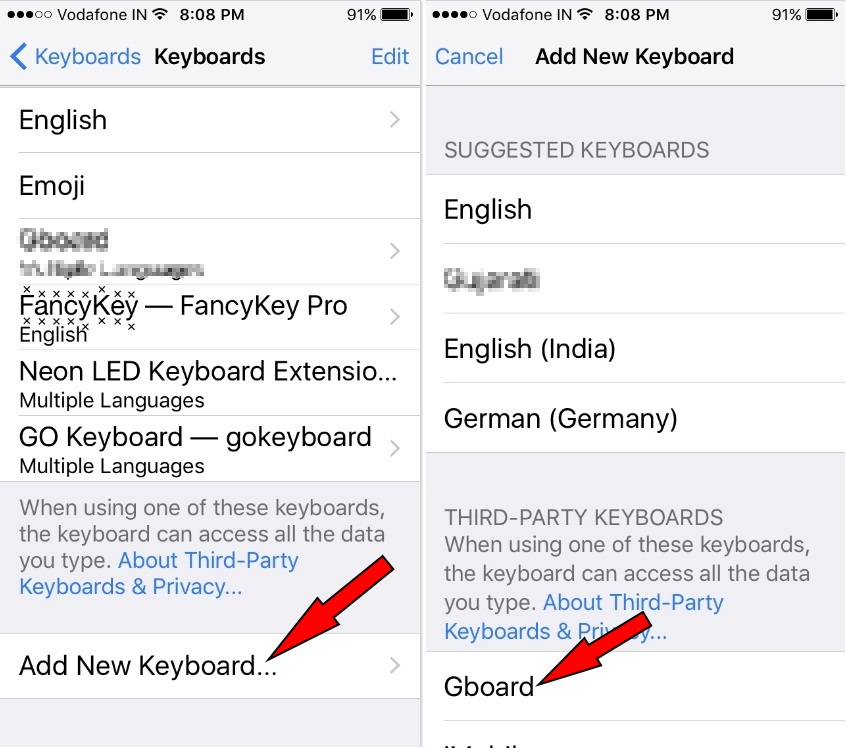
Нажмите на клавиатуру, которую хотите использовать вместо обычной клавиатуры iPhone. И разрешите сторонней клавиатуре полный доступ.
Полезно: одноручная клавиатура на iPhone [Easy Type With Small Hand]
Переключение между клавиатурой на iPhone
Теперь легко переключайтесь с официальной клавиатуры Apple между клавиатурой, нажмите и удерживайте значок Земли, пока не появится всплывающее окно со всеми сочетаниями клавиш.

Теперь, как получить доступ к сторонней клавиатуре в Whatsapp, Facebook Messenger, приложении Mail, iMessage, приложении Note и совместимых приложениях.
Например, здесь я показываю вам Whatsapp со сторонним ключевым словом на iPhone.
- Запустите Whatsapp> нажмите и удерживайте значок глобуса> вы увидите лист действий с добавленными клавиатурами> выберите клавиатуру, чтобы вы включили стороннюю клавиатуру.
По нескольким причинам всякий раз, когда вы решаете удалить / удалить стороннюю клавиатуру на вашем iPhone.
- Перейдите в «Настройки»> «Основные»> нажмите «Клавиатура»> «Клавиатуры», затем перейдите на ярлык клавиатуры и проведите пальцем влево. Вы увидите кнопку удаления. Нажмите на него. Вот и все.
Узнайте здесь, как установить сторонний стиль шрифта на iPhone iOS 13 и новее.
Привет друзья, вам понравился этот пост? Поделитесь с друзьями и коллегами и сообщите им об этом скрытом трюке, чтобы добавить клавиатуру стороннего производителя на iOS iPhone, iPad Air, iPad Mini, iPad Pro.
Программы для Windows, мобильные приложения, игры — ВСЁ БЕСПЛАТНО, в нашем закрытом телеграмм канале — Подписывайтесь:)
Как установить альтернативную клавиатуру на iphone и ipad
Как включить тактильную обратную связь на клавиатуре iPhone в iOS 16
Тактильный отзыв о клавиатуре iPhone доступен в новом разделе отзывов о клавиатуре в iOS 16. Прежде чем вы сможете его использовать, вам необходимо обновить iPhone до iOS 16, которая доступна для загрузки на iPhone 8 и более поздних моделях. После установки последнего обновления iOS вы можете включить тактильную обратную связь на клавиатуре iPhone, открыв приложение «Настройки» на iOS.
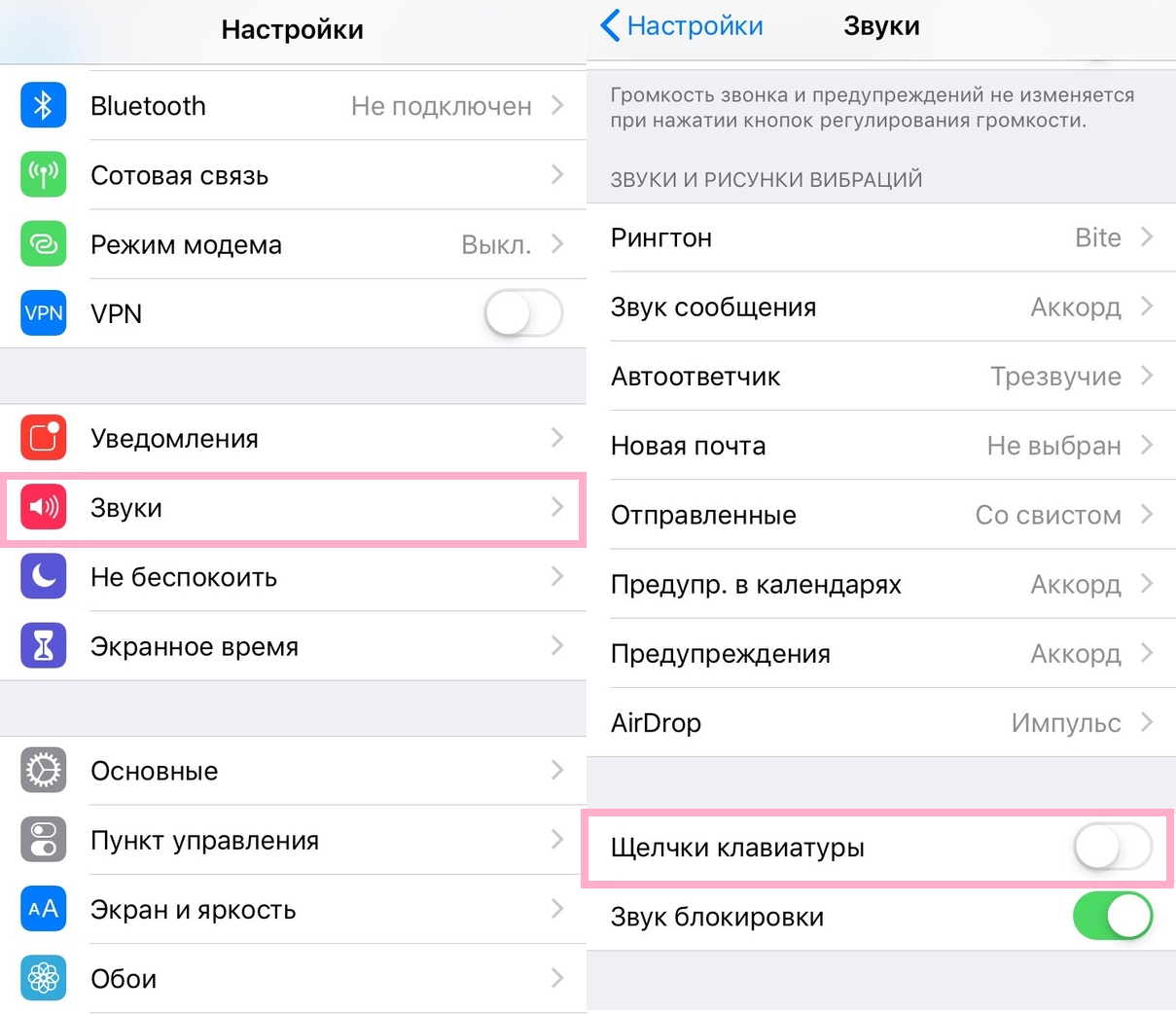
В настройках выберите «Звуки и тактильные ощущения».
На следующем экране нажмите «Обратная связь с клавиатурой».
Здесь включите переключатель Haptic, пока он не станет зеленым.
Вы можете оставить переключатель «Звук» включенным, если хотите, чтобы при наборе текста на клавиатуре была звуковая обратная связь. Если нет, вы можете отключить этот переключатель, чтобы вместо этого получать тактильную обратную связь только с клавиатуры.
Тактильная обратная связь теперь будет включена на вашем iPhone. Всякий раз, когда вы сейчас взаимодействуете с клавиатурой, вы будете испытывать вибрацию при нажатии клавиши или жестах смахивания по ней.
Связанный: Как включить темный режим на обоях экрана блокировки на iPhone на iOS 16
Как просто заменить стандартную клавиатуру в iPhone или iPad?
Стандартная клавиатура iOS имеет множество преимуществ. Но если вы перешли на него с Android, то поймете, что, возможно, в нем нет главной особенности Gboard или его аналогов: набора текста свайпами.
Я заменил клавиатуру. Сейчас я расскажу, как именно.
Сначала загрузите нужную клавиатуру из App Store. Я последователь «Google», поэтому только что скачал Gboard. Это может быть SwiftKey или их аналоги. После скачивания зайдите в приложение и выберите нужные вам языки:
Для этого нужно в «Настройках» найти скачанное приложение-клавиатуру и дать ему полный доступ:
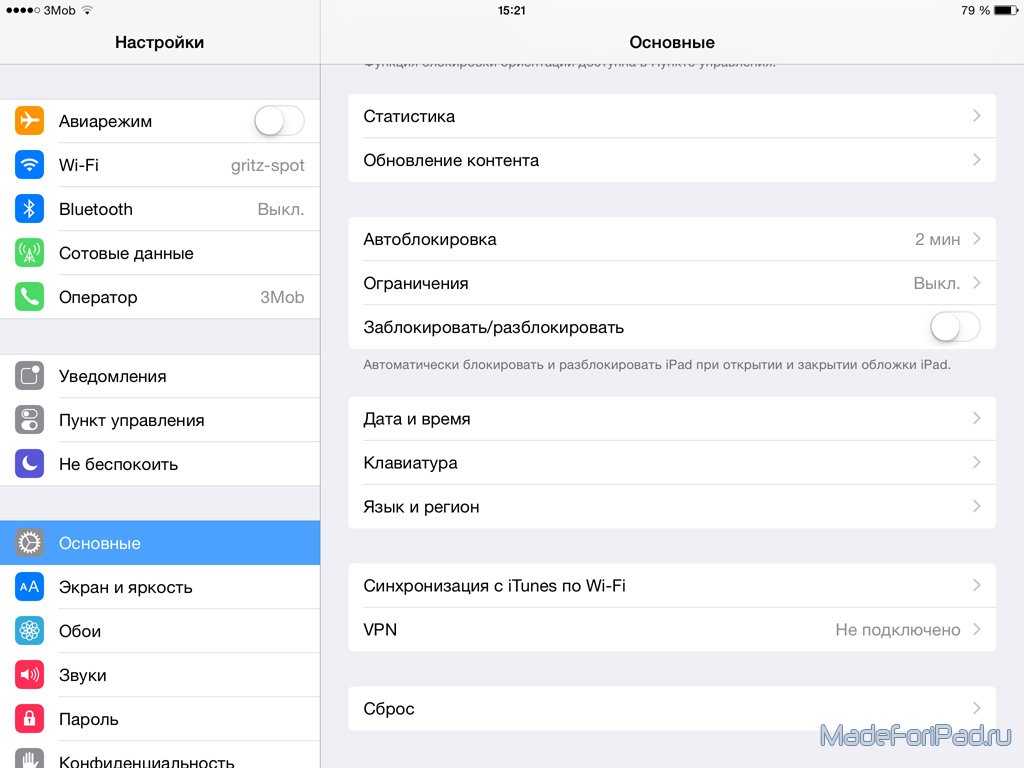
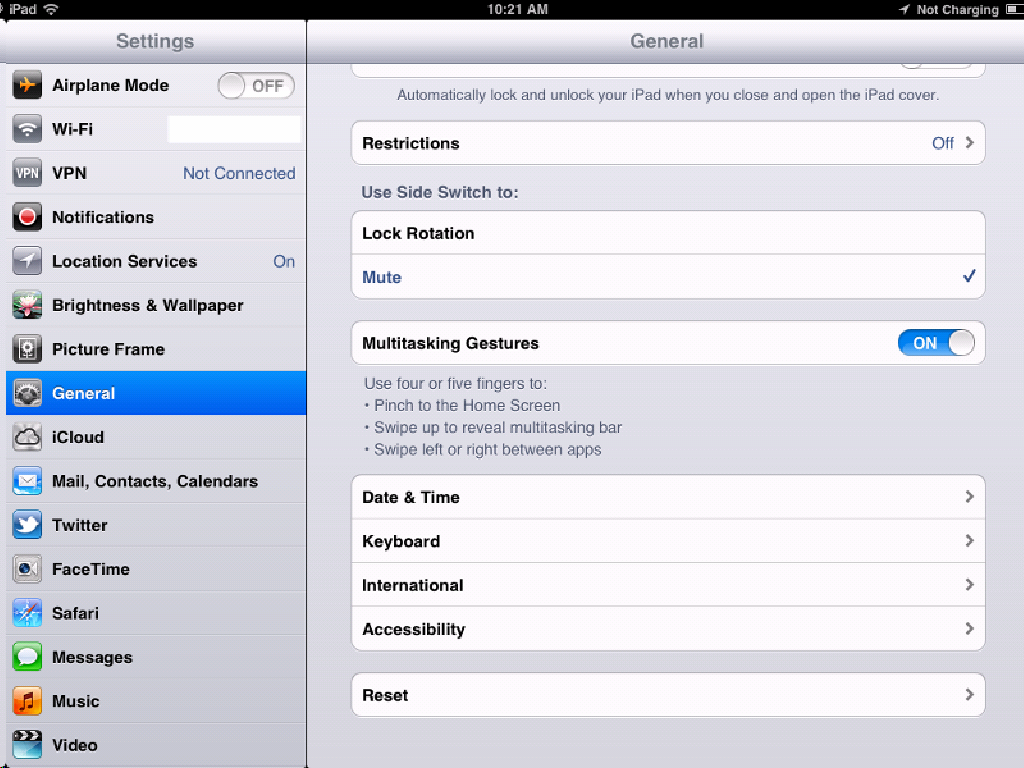
В разделе «Общие» в разделе «Настройки» выберите «Клавиатура» и «Клавиатуры»:
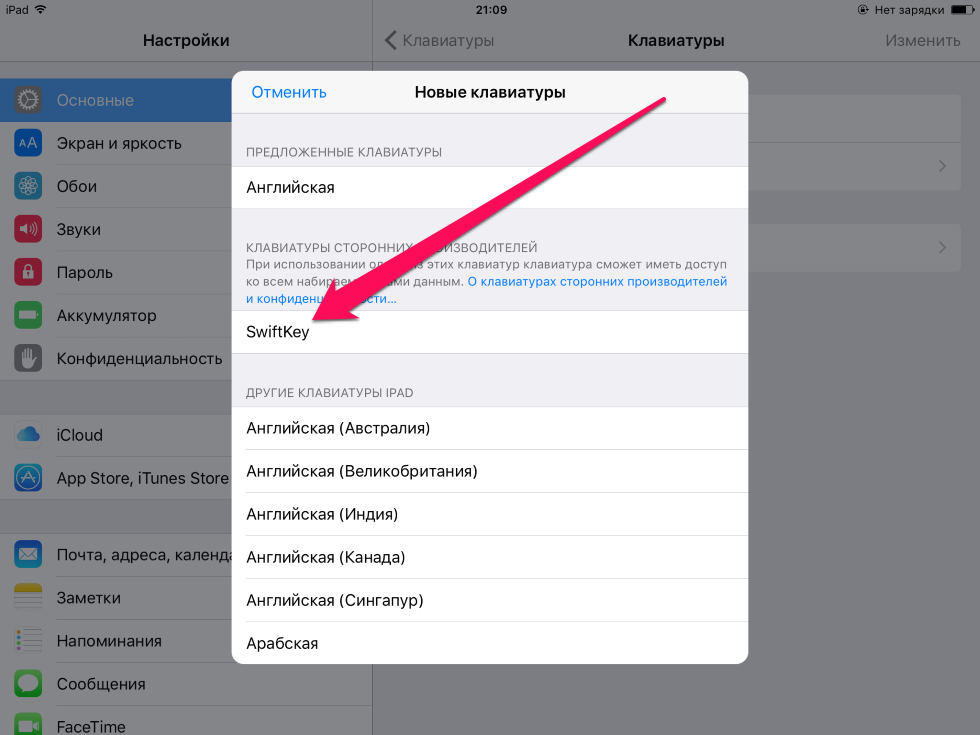
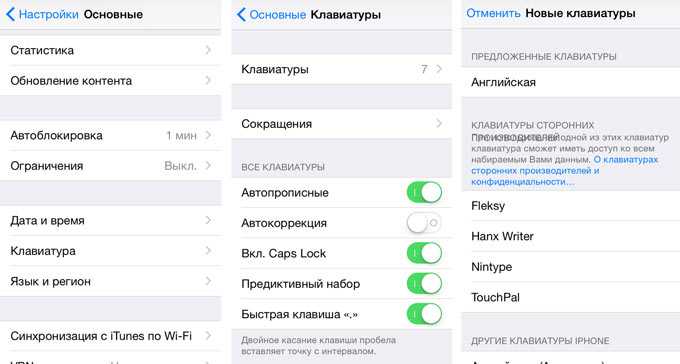
Затем «Новые клавиатуры», где вы найдете загруженное приложение Gboard или его аналог. Затем нажмите «Редактировать» в правом верхнем углу экрана и удалите ненужные макеты:
Но вы должны понимать, что с этой клавиатурой есть пара проблем:
- Полноценного 3D Touch нет. Он работает только в одной строке. Переместить курсор на другую строку невозможно;
- Если вы используете клавиатуру iPad с Smart Keyboard или Smart Keyboard Folio, вы не сможете переключать языки ни в Gboard, ни в SwiftKey. Потому что неизвестно.
Изменение раскладки физической клавиатуры
Доступен выбор между несколькими раскладками клавиатуры, принятыми на физических клавиатурах. Также можно использовать альтернативную раскладку, которая не соответствует клавишам на физической клавиатуре.
Для изменения физической клавиатуры необходимо предварительно создать с ней пару на iPhone, iPad или iPod touch. Чтобы перевести клавиатуру в режим обнаружения или создания пары, следуйте инструкциям, входящим в комплект их поставки. После создания пары с клавиатурой откройте «Настройки» > «Основные» > «Физическая клавиатура» и выберите раскладку.
Узнайте, как настроить и использовать аксессуар Bluetooth — такой как клавиатуру — на своем устройстве.
Информация о продуктах, произведенных не компанией Apple, или о независимых веб-сайтах, неподконтрольных и не тестируемых компанией Apple, не носит рекомендательного характера и не рекламируются компанией. Компания Apple не несет никакой ответственности за выбор, функциональность и использование веб-сайтов или продукции сторонних производителей. Компания Apple также не несет ответственности за точность или достоверность данных, размещенных на веб-сайтах сторонних производителей. Помните, что использование любых сведений или продуктов, размещенных в Интернете, сопровождается риском. За дополнительной информацией обращайтесь к поставщику. Другие названия компаний или продуктов могут быть товарными знаками соответствующих владельцев.
TuneKey — размер клавиши и область действия пальца

TuneKey официальное описание приложения: «Новый способ набора текста с помощью пальца. Упрощенный набор текста с помощью небольших клавиш смартфона с приложением TuneKey, на которое подана заявка на патент. Упрощенный набор текста возможен благодаря новому размеру пальца между клавишами, который, прежде всего, может быть увеличен.
«При использовании стандартных клавиш смартфона часто происходит набор неправильной клавиши, особенно с большими пальцами. Это связано с тем, что сенсорные поверхности, активные невидимые части стандартных клавиш, чувствительные к прикосновению, прилегают друг к другу. Это также тот случай, когда стандартные клавиши визуально меньше. С TuneKey сенсорные поверхности меньших клавиш не прилегают друг к другу. Между сенсорными поверхностями просто пространство. Таким образом, пальцы охватывают клавишу и гораздо реже нажимают не ту клавишу. Чем меньше настройки клавиш TuneKey, тем больше области действия пальцев между сенсорными поверхностями. Тогда легче набирать текст меньшими клавишами, особенно большими пальцами. Это то, что TuneKey делает значительно лучше, что подтверждают бета-тестеры ».
Gboard
Представленная вам никем иным, как Google, Gboard является одной из самых популярных клавиатур. Он не только полон функций, таких как Glide Typing, Emoji Search, Stickers и Google Translate, но также поставляется с поддержкой Google Voice Search, которая, по моему мнению, опережает встроенную функциональность iPhone в Dictation.

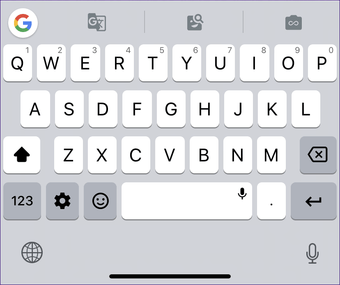
Gboard также имеет цифры в верхней части клавиатуры, но не в виде отдельной строки номеров. Скорее, они работают как альтернативные символы — просто нажмите и удерживайте любую стандартную клавишу в верхнем ряду в течение секунды, чтобы вставить соответствующий номер.
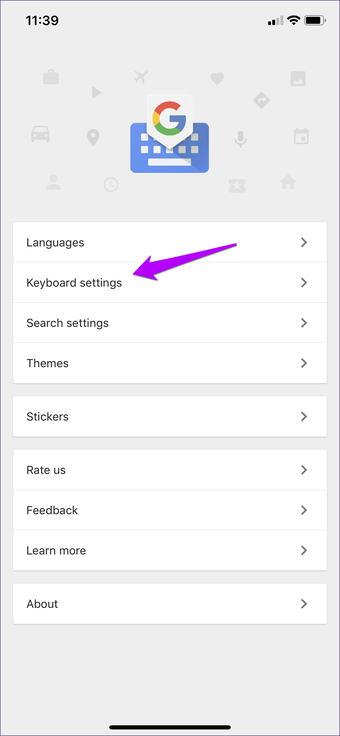
Если вы не видите альтернативных чисел, отображаемых в верхнем ряду клавиатуры, просто погрузитесь в приложение Gboard, нажмите «Настройки клавиатуры», а затем нажмите переключатель рядом с «Показать номер строки».


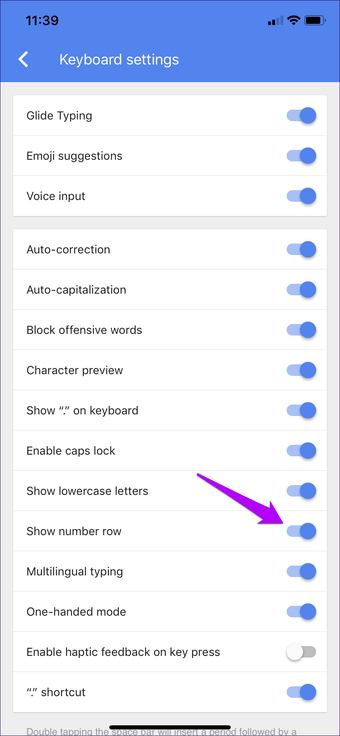
Не так удобно, как использование SwiftKey или Fleksy, но, по крайней мере, у вас есть больше возможностей для работы с экранами, при этом сохраняя возможность вставлять цифры.
Также на
Как распространяются клавиатуры?
Любая виртуальная клавиатура для планшета или смартфона — это обычное приложение. Если производитель установил собственную клавиатуру, то удалить её без особых ухищрений невозможно. Но это не значит, что нельзя изменить клавиатуру, отображаемую по умолчанию при каждом наборе текста.
При установке новой клавиатуры для её активации чаще всего не нужно заходить в «Настройки», следуя нашей инструкции. Достаточно при первом запуске согласиться с предложением, ответив на него нажатием кнопки «Да». Либо утилита вас сама перебросит в нужное окно настроек, где необходимо лишь активировать переключатель у установленной клавиатуры.
Клавиатура iPhone
Клавиатура на айфоне было одной из самых революционных особенностей устройства, когда оно было представлено еще в 2007 году. Это потому, что это была первая программная клавиатура с сенсорным экраном на мобильном телефоне, которую вы должны использовать без стилуса.
Люди были абсолютно поражены тем, что, несмотря на крошечный экран и крошечную клавиатуру оригинального iPhone, их толстые пальцы могли точно нажимать на отдельные клавиши. В то время это действительно была революционная разработка программного обеспечения.
С тех пор клавиатура iPhone становилась только лучше и лучше. Фактически, теперь вы даже можете установить на iPhone другие сторонние программные клавиатуры. Это важный момент, к которому мы вернемся через секунду.
При этом у некоторых людей возникают проблемы с чтением символов на клавишах клавиатуры iPhone. К счастью, в iPhone есть один встроенный способ облегчить чтение клавиш.
Как удалить ненужную клавиатуру на Айфоне
вы можете активировать разные раскладки клавиатуры. Удобно, когда будут использоваться только необходимые. Но бывает, что в только что купленный гаджет устанавливались какие-то опции. Например, это может быть китайский. Такое случается. Что пользователь намеревается начать изучать для него новый язык. Однако в дальнейшем необходимость в использовании такой клавиатуры может отпасть. Поэтому пользователь iPhone должен знать, как удалить ненужные языки из списка.
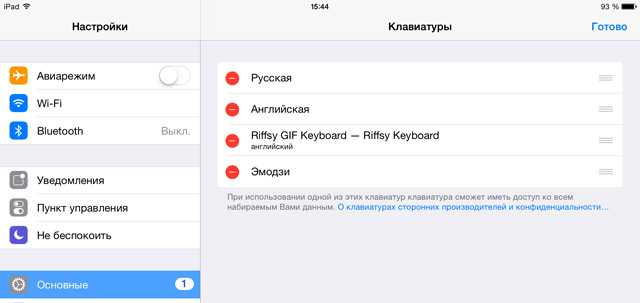
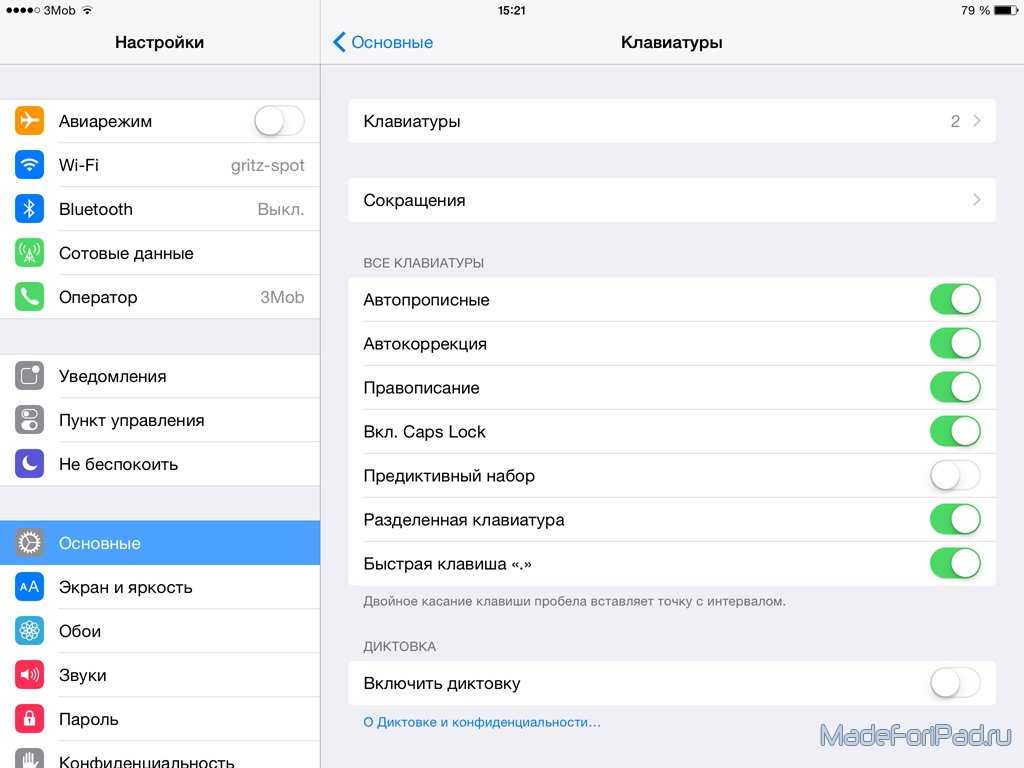
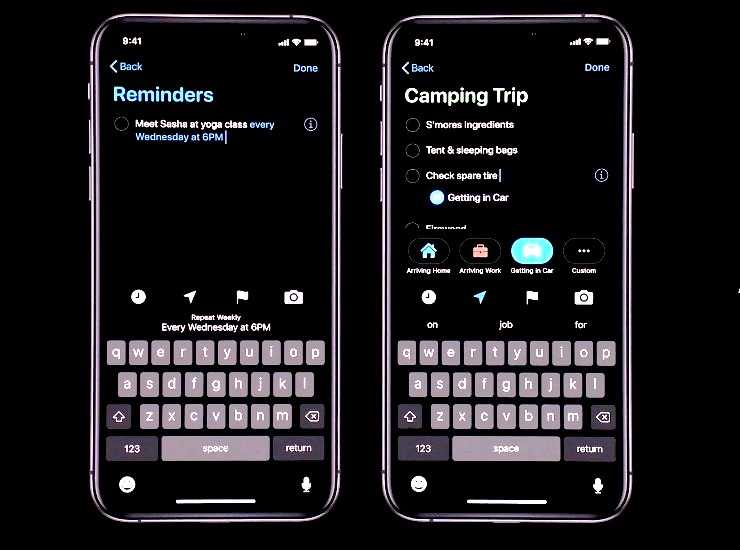
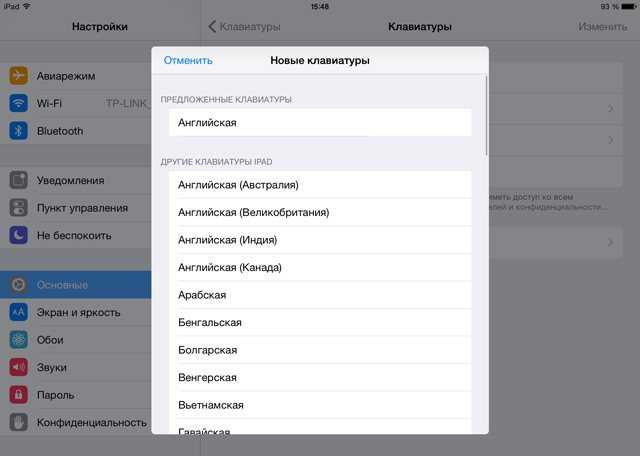
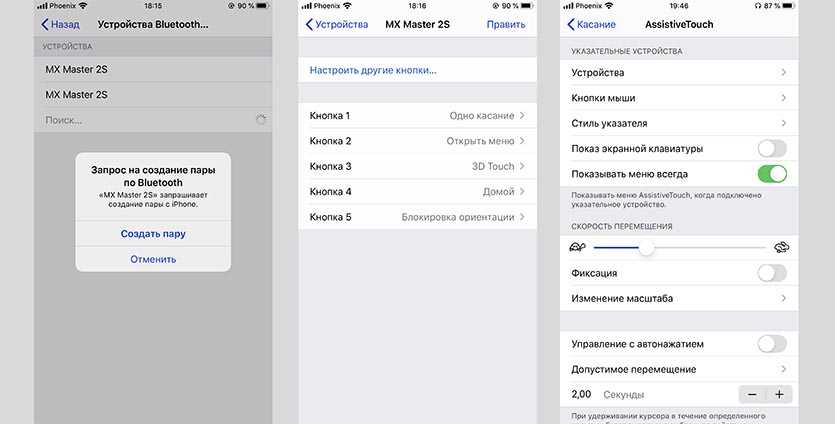
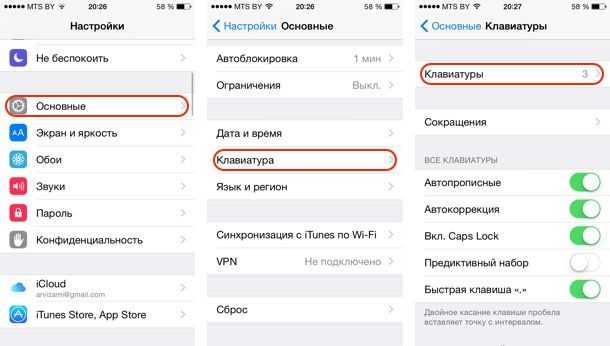
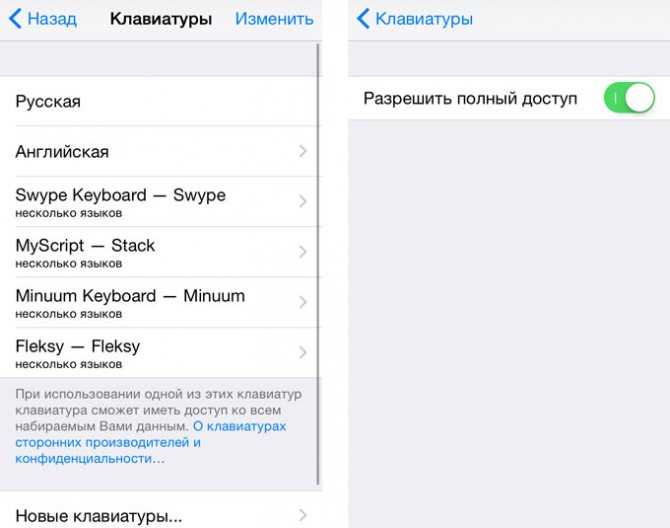
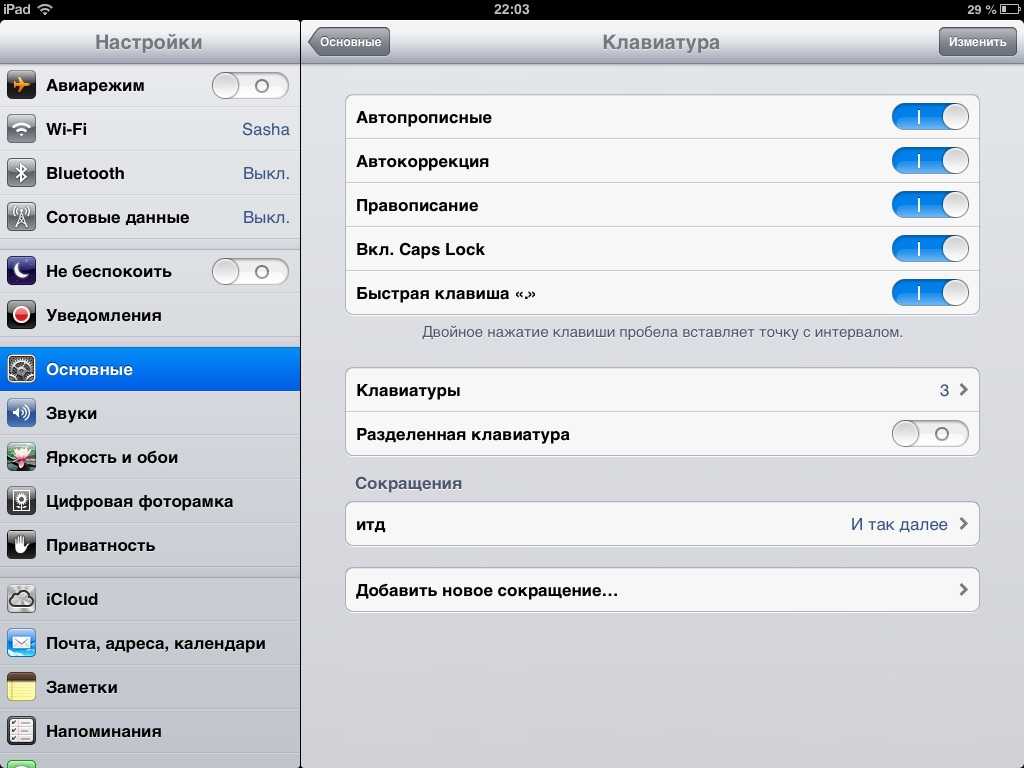
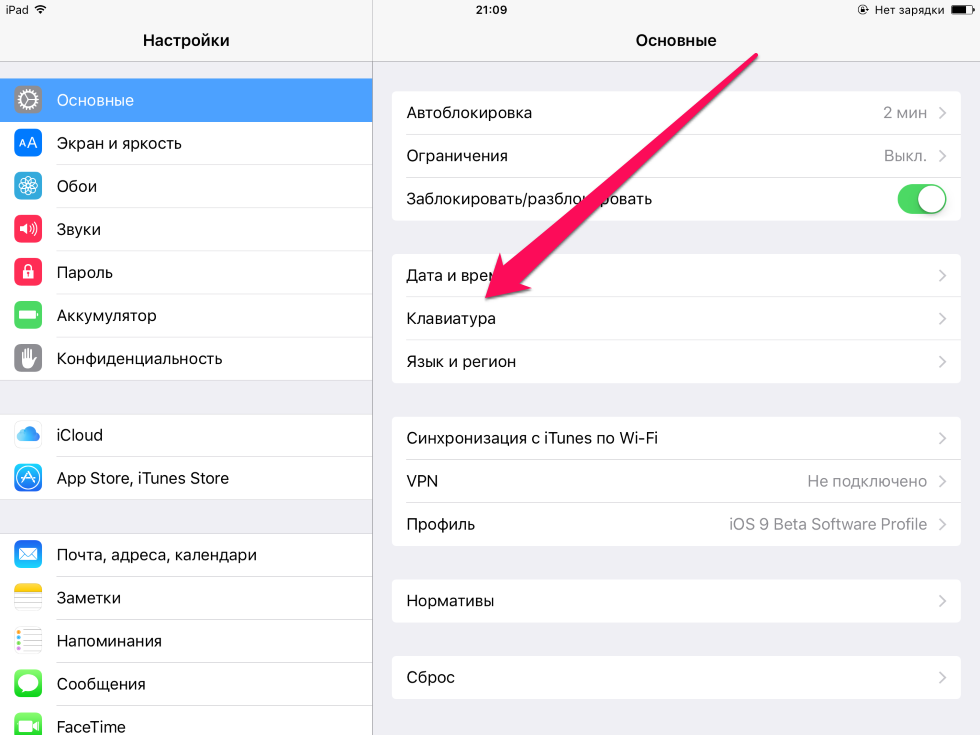
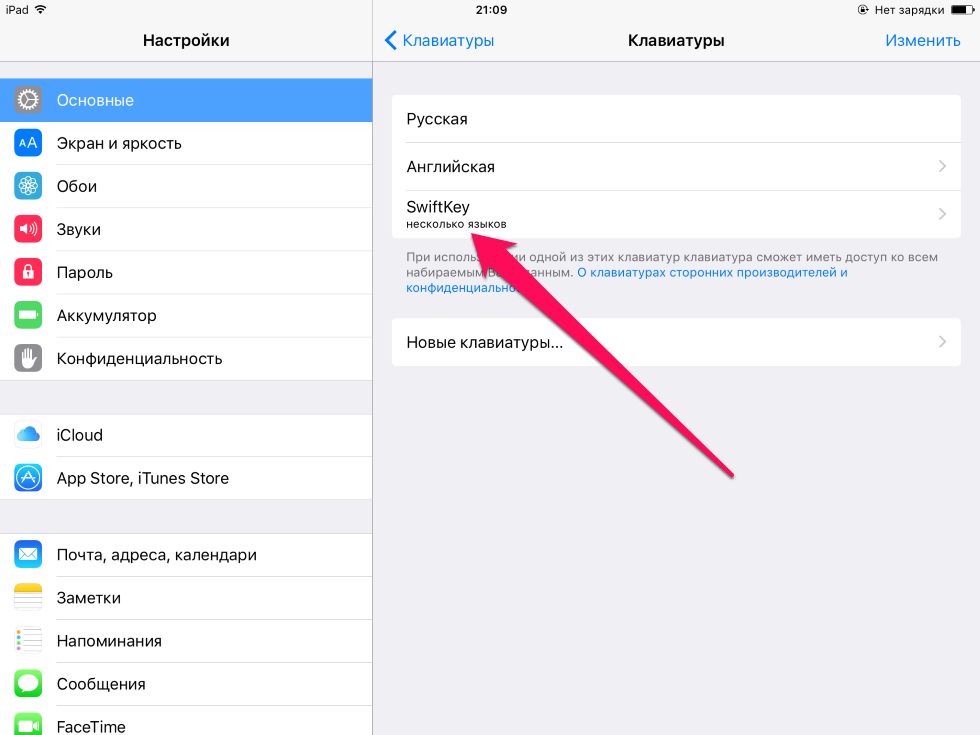
Параметры работы клавиатуры.
рекомендуется сначала просмотреть список и решить, какие клавиатуры вы хотите сохранить, а какие больше не нужны. Для этого нужно долго нажимать на значок земного шара, который находится внизу экрана. После этого появится список, который необходимо просмотреть.
Чтобы начать удаление, вам необходимо сделать следующее:
Как отменить бронирование гостиницы без штрафов. Прочтите также 5 полезных правил:
- Открыть настройки.
- Перейдите в раздел «Основные».
- Открытые клавиатуры».
- Пользователь увидит список языков, активированных на устройстве. Найдите в списке клавиатуру, которую нужно удалить. Необходимо по этой линии сделать движение пальцем влево. Появится кнопка для подтверждения удаления. Он будет отображаться в той же строке.
- После нажатия выбранный язык будет деактивирован.
Удаление повторяется для всех ненужных макетов. По окончании процедуры в списке останутся только необходимые опции. Для прямого устранения можно использовать другой метод. В верхней части экрана есть ссылка «Удалить». Если вы нажмете на нее, в каждой строке списка появится красный кружок с минусом слева. Вам нужно щелкнуть по нему, чтобы удалить строку.
Эта процедура поможет вам удалить любой макет, кроме основного. Последний назначается пользователем в настройках.
Fleksy
Жанр: Утилита, Клавиатура
Издатель: Fleksy
Версия: 5.0.1
iPhone + iPad: 62 рубля Скачать в App Store
Плюсы: умный набор текста, надстройки, множество тем, скорость набора текста
- Минусы: сложность ввода знаков препинания
Русский язык появился на клавиатуре Fleksy практически сразу после официального анонса. Fleksy обеспечивает буквенный ввод и поддерживает несколько жестов для быстрой вставки пробелов или знаков препинания.
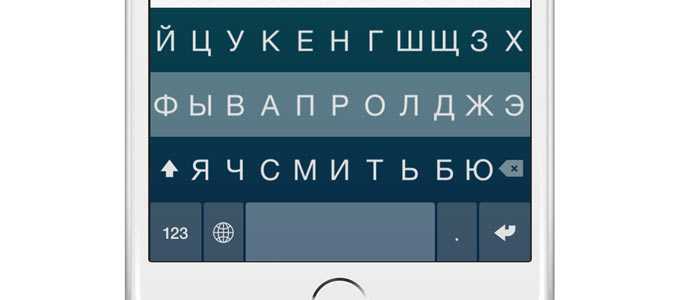
Клавиатура Fleksy четко распознает слова, даже если вы несколько раз теряли палец. Чтобы выбрать нужный вариант, проведите пальцем вверх или вниз.
Дополнительно Fleksy позволяет установить несколько дополнительных расширений, в том числе:
— анимированные гифки мемов;
— отдельная цифровая линия;
— навигация по курсору;
— настройка одноручного набора (правый / левый);
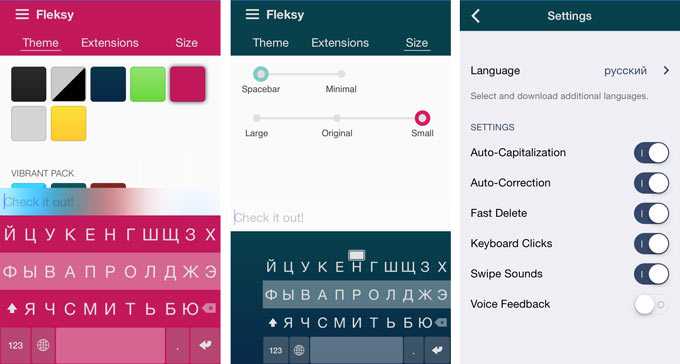
Предусмотрена в клавиатуре и смена тем оформления, а также выбор размера клавиатуры: большой, средний и маленький.
Как настроить клавиатуру iPhone
Теперь, когда у вас установлена клавиатура, давайте рассмотрим различные способы ее настройки, чтобы сделать ее уникальной.
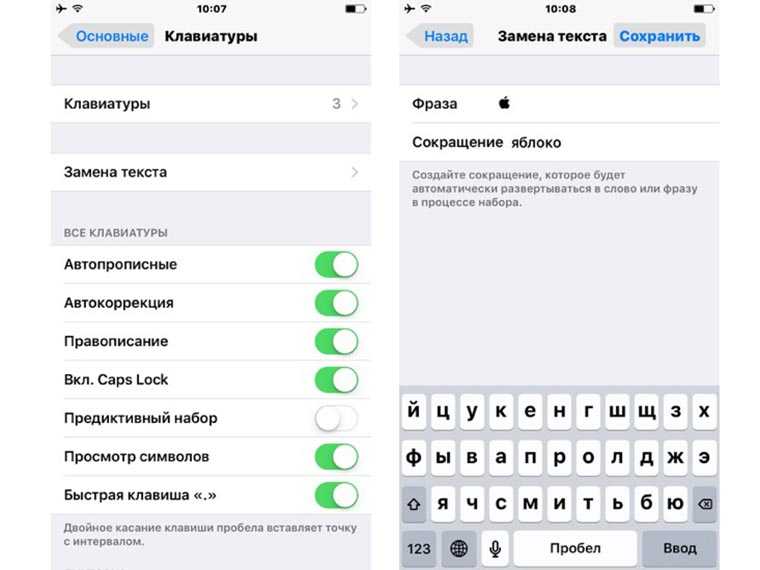
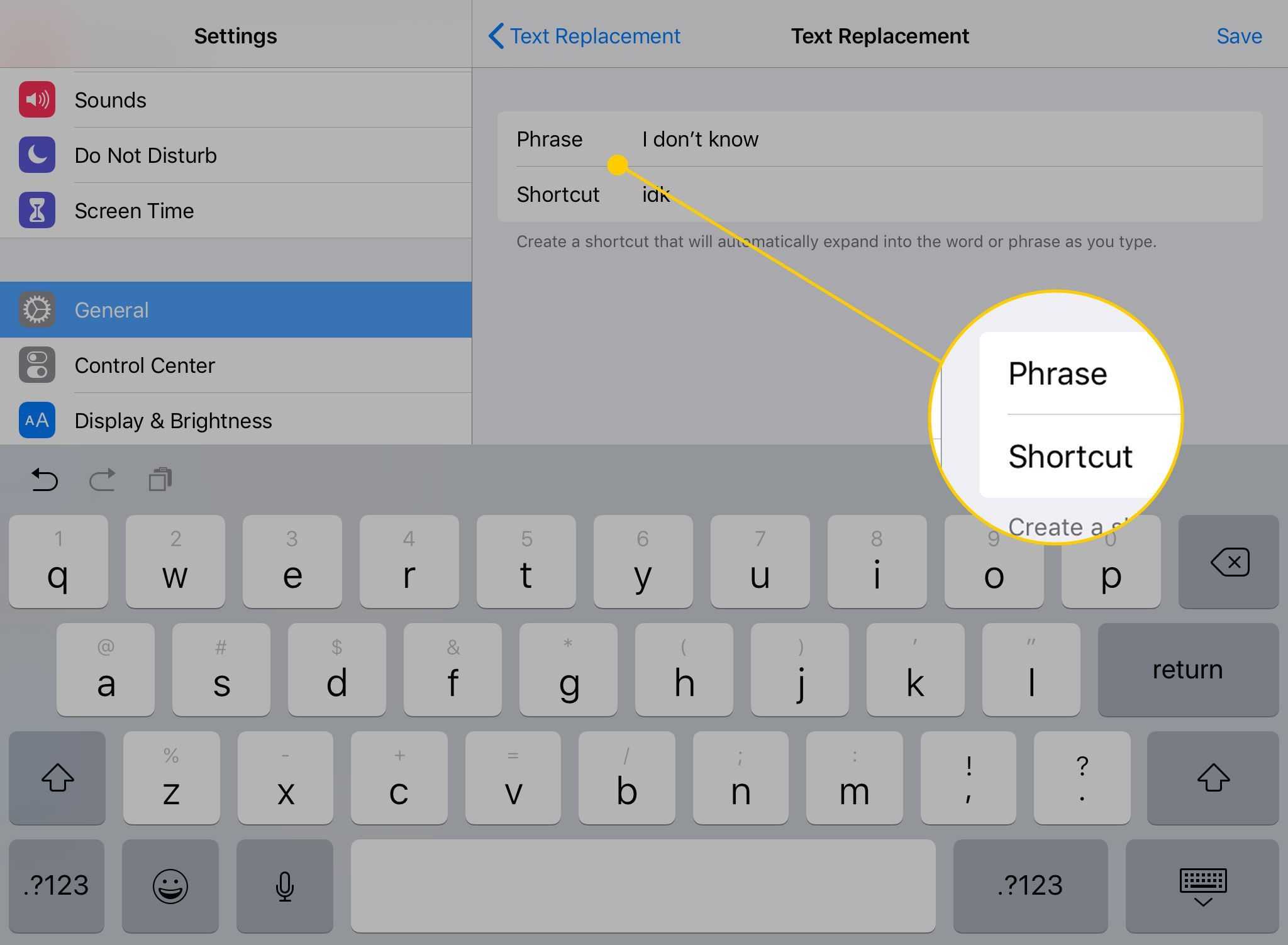
Сочетания клавиш с текстом (Основные –> Клавиатуры –> Замена текста)
Замена текста одна из лучших функций клавиатуры iOS. Вы можете настроить замену так, что при вводе будут расширяться в более длинные предложения и сообщения.
На скриншоте выше вы можете увидеть те немногие, которые я настроил. Первый — это автоматическое расширение «и так далее», которое я могу использовать когда пишу статьи. У меня также есть заготовки, чтобы упростить и ускорить ввод символа рубля и номера мобильного телефона.
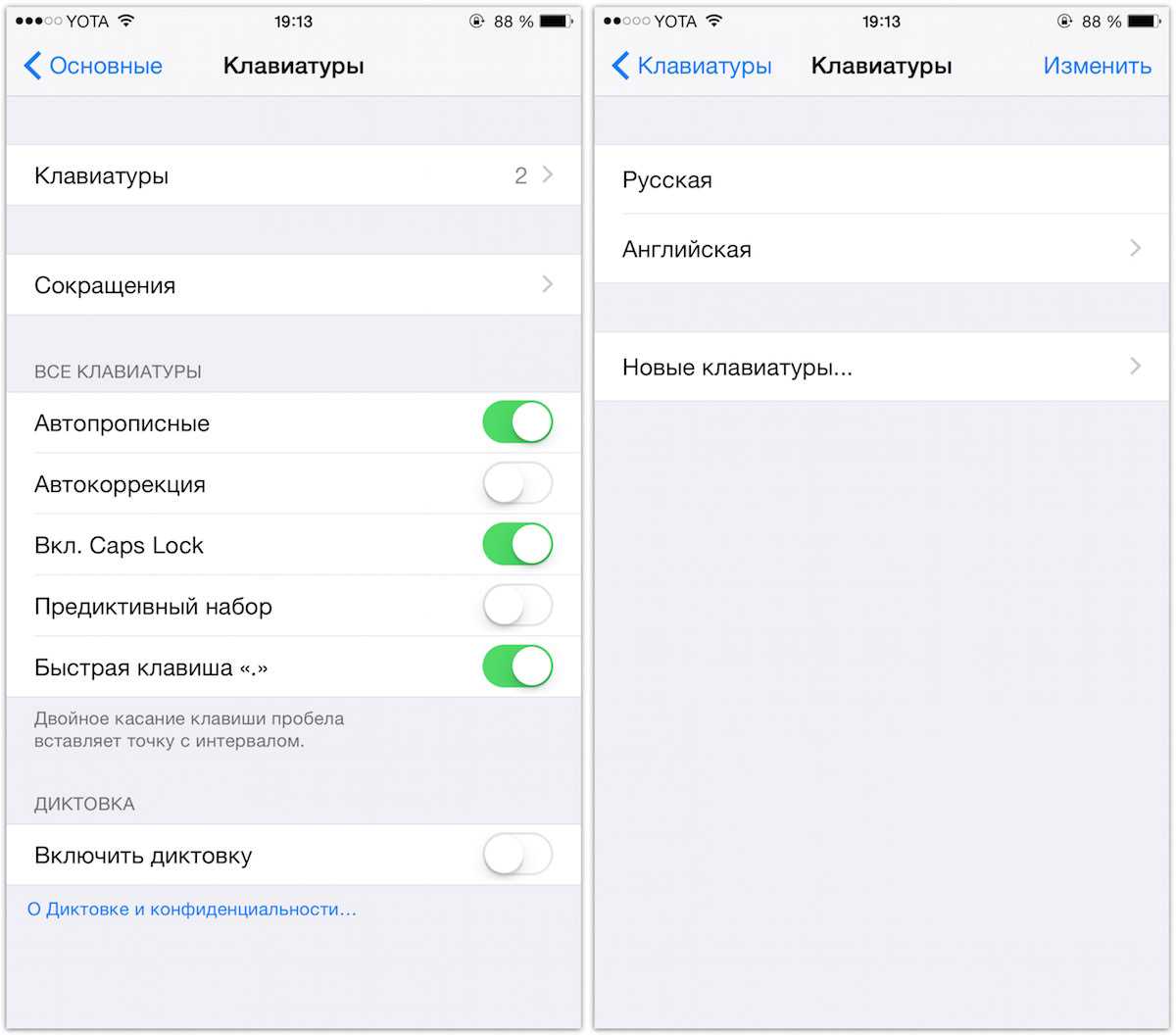
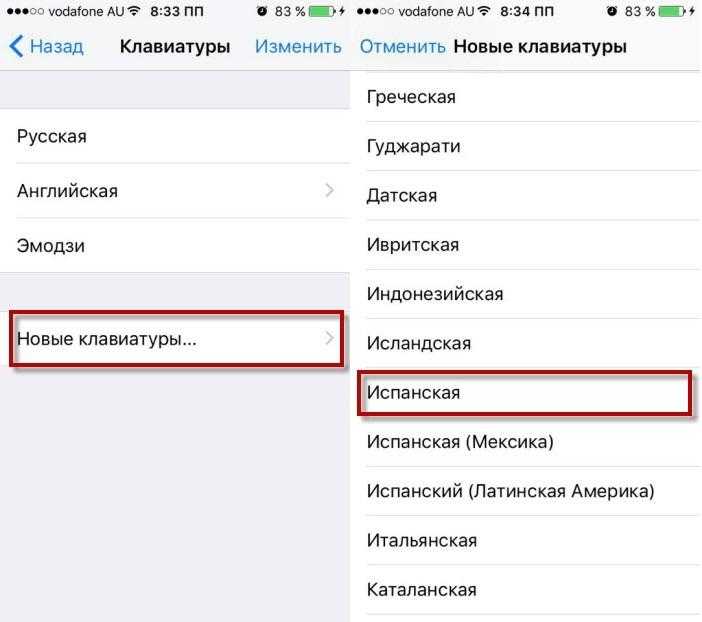
Измените язык клавиатуры (Основные –> Клавиатуры –> Клавиатуры)
Если вы хотите добавить новую встроенную клавиатуру iPhone на другом языке, вам нужно обратиться именно сюда. Нажмите Новые клавиатуры.
Теперь выберите нужный язык, и языковой пакет будет загружен и установлен.
Если вы хотите изменить язык клавиатуры на сторонней клавиатуре, перейдите в приложение для этой клавиатуры. Там будет раздел для добавления нового языка.
Изменить раскладку клавиатуры (Основные –> Клавиатуры–> Клавиатуры)
Не все клавиатуры одинаковы. В Великобритании, например, клавиатуры QWERTY, но в некоторых частях Европы они QWERTZ. Поэтому вам, возможно, придется указать здесь свою раскладку клавиатуры, чтобы убедиться, что вы набираете правильные буквы.
Отключить строчные буквы (Универсальный доступ –> Клавиатуры)
Если у вас проблемы со зрением, то вам может быть трудно вводить или читать строчные буквы. В этом случае, возможно, было бы разумно отключить строчные клавиши и использовать только прописные буквы. Однако имейте в виду, что написание исключительно в верхнем регистре, скорее всего, будет раздражать людей, с которыми вы общаетесь, поскольку считается, что это равносильно тому, чтобы кричать на кого-то.
Если вы все еще хотите это сделать, перейдите в Настройки –> Универсальный доступ –> Клавиатуры и отключите Строчные буквы.
Увеличьте размер клавиатуры (Центр управления)
Если у вас большие толстые пальцы, из-за которых вы допускаете много опечаток, возможно, пришло время перевести клавиатуру в альбомный режим, чтобы увеличить ее размер.
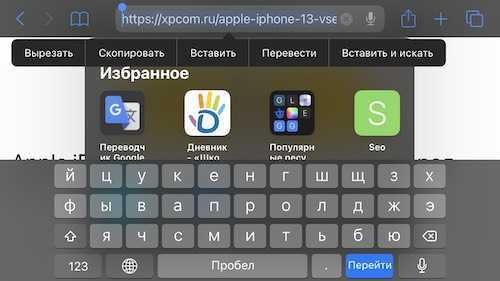
Сделать это очень просто. Проведите пальцем вниз от верхнего правого угла экрана, чтобы открыть Центр управления. Нажмите на значок, на котором изображен висячий замок со стрелкой против часовой стрелки вокруг него. Это разблокирует ориентацию экрана. Теперь поверните iPhone, и экран будет двигаться вместе с ним.
Подключите iPhone к внешней клавиатуре (Специальные возможности –> Клавиатуры –> Полный клавиатурный доступ)
Возможно, вы не знаете, что если у вас возникли трудности с использованием сенсорного экрана из-за физических или умственных недостатков, вы можете управлять iPhone с помощью сочетаний клавиш на клавиатуре.
Управляйте iPhone с помощью сочетаний клавиш, нажимая команды. Затем вы получите полный список доступных опций.
Сделайте клавиатуру одноручной (Основные –> Клавиатуры–> Одноручная клавиатура)
Если вы предпочитаете печатать одной рукой, вы можете переместить клавиши клавиатуры в одну сторону экрана. Выберите, на какой стороне экрана вы хотите разместить клавиши (очевидно, в зависимости от вашей пишущей руки), и они переместятся.

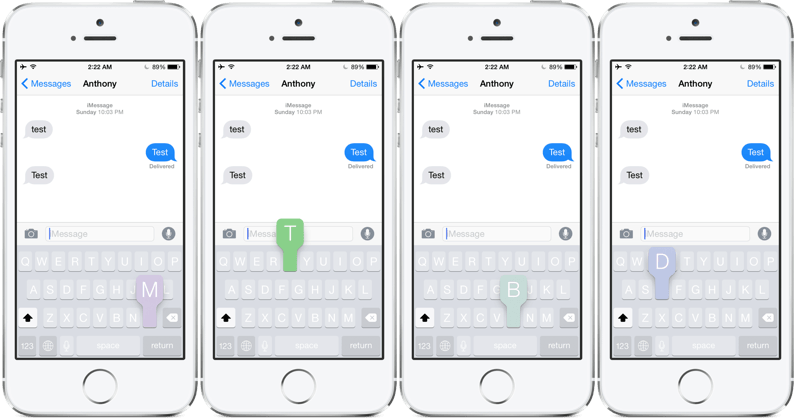
Как добавить логотип , или любой другой символ на клавиатуру iPhone или любого устройства iOS
Логотип Apple превратился в важную вещь еще с начала 2014 года. То самое надкушенное яблочко разработчики теперь стали использовать в названиях своих продуктов. Один из примеров — смарт-часы Watch. Данное решение весьма практичное. Символ смотрится очень стильно и заменяет собой сразу 5 букв в названии.
Есть небольшая проблема — на Mac поставить символ компании Apple достаточно легко, а вот на клавиатуре iOS данный знак не получится набрать. Но есть решение! Если вы хотите использовать «надкушенное яблоко» в переписках с iPhone или iPad — ниже мы делимся простым советом о том, как добавить логотип Apple на ваш смартфон или планшет на iOS.
Вам всего лишь необходимо скопировать знак «» с нашей статьи и добавить его в число сокращений для iOS-клавиатуры.
Повторный борт
Если вам не нравятся попытки Gboard по сбору данных, то сочтите Reboard идеальной заменой. Он предлагает множество функций, таких как настройка темы, поддержка GIF и стикеров, смайлики, быстрый набор текста, поиск изображений, поиск видео и т. Д. Как и на Gboard, в верхней строке есть цифры, которые работают как альтернативные клавиши.

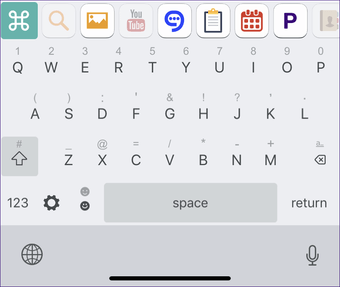
Но в отличие от Gboard, вы можете сразу же вводить числа с помощью движения вверх, а не нажатия и удержания, что на самом деле гораздо удобнее, когда вы освоите его. Клавиши являются стандартной функцией в Reboard, поэтому вам не нужно беспокоиться о том, чтобы их включить.
Fleksy
Жанр: Утилиты, клавиатураИздатель: FleksyВерсия: 5.0.1iPhone + iPad: 62 руб
- Плюсы: умный ввод, наличие надстроек, множество тем, скорость набораМинусы: сложность со вводом знаков пунктуации
Русский язык в клавиатуре Fleksy появился практически сразу после официального анонса. Fleksy предусматривает побуквенный ввод слов и поддерживает несколько жестов для быстрой вставки пробела или знаков пунктуации.
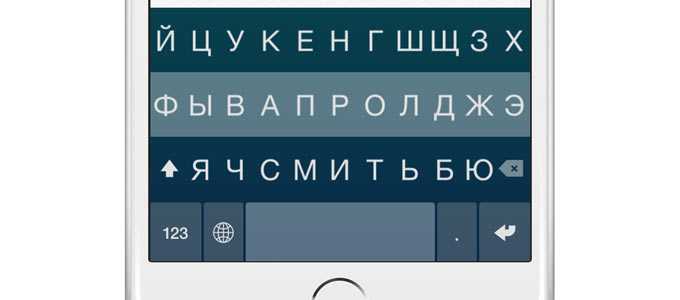
Клавиатура Fleksy четко распознает слова даже в том случае, если вы несколько раз промахнулись пальцем. Для выбора необходимого варианта достаточно провести пальцем вверх или вниз.
Кроме того, Fleksy позволяет установить несколько дополнительных расширений, среди которых:
- – анимированные GIF-мемы;
– отдельная цифровая строка;
– навигация курсора;
– настройка для набора одной рукой (правша/левша);
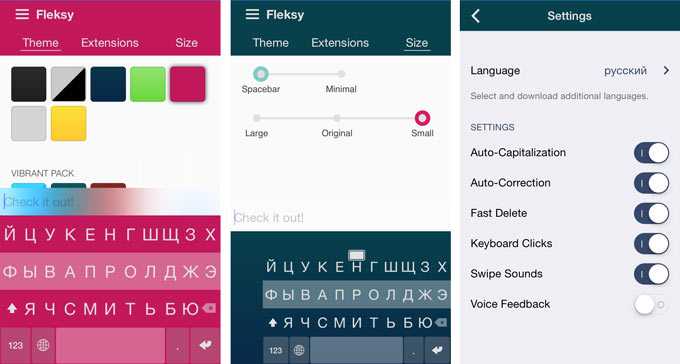
Предусмотрена в клавиатуре и смена тем, а также выбор размера клавиатуры: большая, средняя и маленькая.
Описание
Персонализируйте фон клавиатуры своими фотографиями и наслаждайтесь уникальным способом отправки сообщений
пришло время настроить и создать свою клавиатуру! К счастью, мы создали Photo Keyboard Changer, который поможет вам разместить фотографию на фоне клавиатуры. Поставляется с множеством милых смайликов! У вас могут быть уникальные и красочные клавиатуры с вашими любимыми фотографиями. Следуйте приведенным ниже инструкциям и настройте новую фотографию клавиатуры. Настройте обои на клавиатуре и получайте удовольствие весь день!
Как установить тему клавиатуры:
Когда вы впервые загружаете приложение из магазина приложений, перейдите в «Настройки»> «Клавиатура»> «Клавиатуры»> «Добавить новую клавиатуру»>, откуда выберите «Фото-клавиатура», чтобы изменить тему.
Если выбранная вами клавиатура не была активирована, нажмите кнопку «Настройки» рядом с пробелом на клавиатуре, после чего вы увидите список клавиатур, установленных вместе с темами редактирования фотоклавиатуры, чтобы вы могли выбрать новый скин клавиатуры и веселье.
* Персонализируйте клавиатуру с помощью фотографии
* Редактируйте свою фотографию с помощью крутых фильтров
* Выбирайте из множества цветов шрифта и ключевых стилей
* Огромная коллекция персонажей и крутых смайлов на любой вкус
* Выберите язык по умолчанию: английский, испанский, малайский, вьетнамский, турецкий, итальянский, французский, немецкий, португальский, польский или румынский
* Вставляйте быстрые сообщения для быстрых текстовых сообщений
* Испытайте множество забавных звуков клавиш
Вы можете установить фото своих друзей, семьи или сделать снимок с помощью селфи-камеры. Создать отличное фото с клавиатуры стало проще, чем когда-либо! Вместо старой клавиатуры у вас может быть собственный фон клавиатуры и веселиться с смайликами! Загрузите сейчас и наслаждайтесь уникальным набором текста!
Minuum
В момент ввода текста «полезная» площадь экрана сокращается почти вдвое – именно это заметили разработчики приложения Minuum. Проблема была решена достаточно оригинально: клавиатуру просто «сплющили» по вертикали. Minuum представляет собой полоску с минимальным количеством кнопок, на каждой из которых размещено по 3 буквы (например, первая кнопка – это сразу Q, A и Z). Такая клавиатура для iOS занимает не более четверти экрана.
У пользователя Apple могут возникнут сомнения: возможно ли печатать грамотно и быстро при таком размещении букв? Оказалось, что отсутствие информации о вертикальном расположении букв легко компенсируется за счет словарей и алгоритмов распознавания, наличием которых сейчас может похвастаться любой гаджет. Если же требуется точный ввод данных (например, URL-адреса), очень просто придать клавишам стандартный вид, проведя пальцем снизу-вверх. Что касается скорости печати, то она, наоборот, возрастает, притом весьма значительно.
Однако у Minuum есть пара недостатков:
- Пользователям с толстыми пальцами установка такой клавиатуры противопоказана.
- Minuum – довольно дорогое удовольствие: скачать клавиатуру можно за 299 рублей.
Как Убрать Вибрацию Клавиатуры на Телефоне – Отключаем Настройку
Виброрежим во время касания кнопок не всегда удобен для пользователя. Как отключить его?
Если на вашем телефоне стоит стандартная система Андроид, придерживайтесь данной инструкции:
- Кликните по “Настройкам”.
- Перейдите в “Общие настройки”.
- Выберете “Язык и ввод”.
- Найдите тот тип раскладки, который используется в данный момент (он отмечен кружочком) и нажмите на него.
- Появится список с опциями, среди которых нужно найти “Вибрацию при вводе”.
- Перемещаем бегунок влево, отключая функцию.
Теперь вы знаете, как поставить продвинутую клавиатуру, осталось подобрать наиболее функциональную и удобную.
Теперь, когда вам представлены лучшие приложения клавиатур Android, выбрать вариант по душе не составит труда. Обновляйте начинку своего смарта, в соответствии с потребностями и не бойтесь менять его «характер», чтобы сделать лучше, так же, как в случае с установкой новой клавиатуры.
Создатели Galaxy Note мечтали о том, что каждый пользователь сможет их изменять, максимально подстраивая под свои потребности. При стопроцентном внешнем сходстве, внутри они могут быть оснащены совершенно по-разному, имеются ввиду широкие возможности выбора софта, который дополняется и обновляется каждый день.
Fleksy
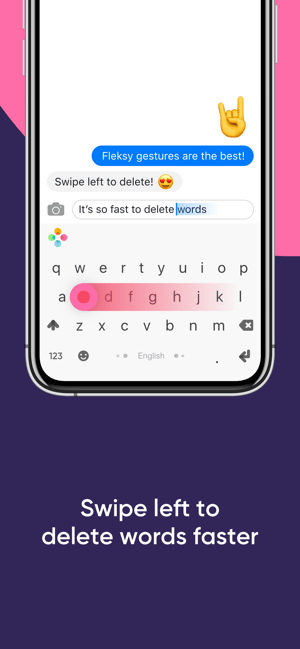
Fleksy – самая быстрая клавиатура в мире, и это не субъективная оценка, а экспериментально доказанный факт. 16-летний бразильский юноша стал рекордсменом, набрав сложное предложение из 25 слов всего за 18 секунд. Использовал он именно Fleksy, которая оказалась занесена в книгу рекордов Гиннесса! Кроме того, клавиатура Fleksy интересна тем, что на ее разработку было привлечено свыше 4 млн. долларов инвестиций.
Главное преимущество Fleksy заключается в том, что попадать по клавишам при печати совсем не обязательно – даже если в слове из четырех букв все четыре окажутся набраны неправильно, пользователь получит желаемый результат
Важно только, чтобы число букв в слове совпадало и промахи мимо клавиш не были очень серьезными
У Fleksy есть и другие плюсы:
- Поддерживаются более 40 языков
(в том числе русский). - Настройка приложения гибка
: можно сделать клавиатуру для iPhone более красивой, поменяв ее цвет, или отрегулировать размер клавиш, чтобы увеличить полезную площадь экрана. - Устанавливаются дополнительные расширения
, призванные сделать общение веселым. Самовыражаться можно с помощью гифок, смайликов, (которых более 8 сотен).
Единственный минус – сложность ввода знаков препинания. Для того, чтобы быстро ставить знаки, придется настраивать управление жестами.
Диктовка
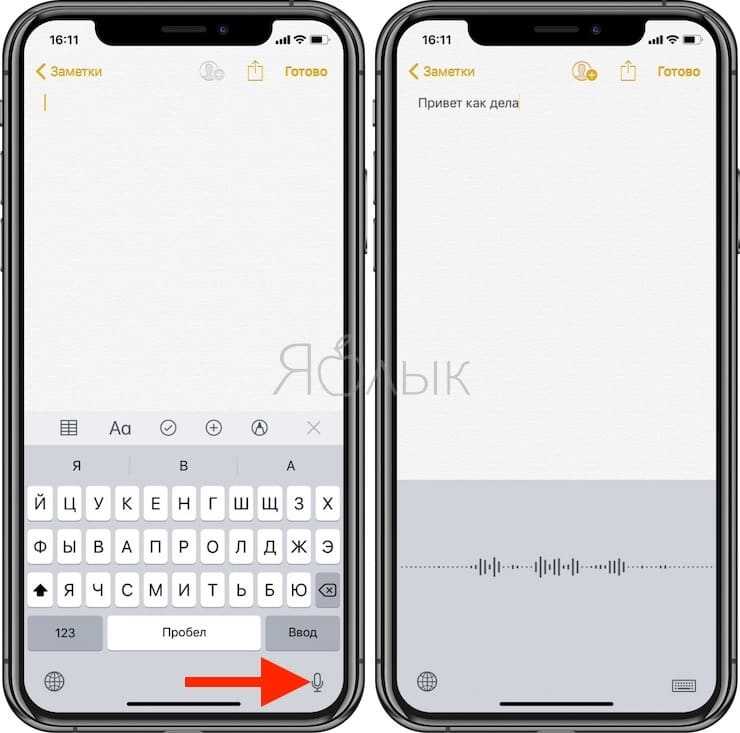
iOS позволяет вводить текст и без использования клавиатуры. На самом деле операционная система обладает впечатляющей поддержкой диктовки. Этот инструмент работает отлично. В следующий раз, когда руки будут заняты, просто нажмите на символ микрофона на клавиатуре и продиктуйте текст. После нажатия клавиши Готово
запись речи прекратится.
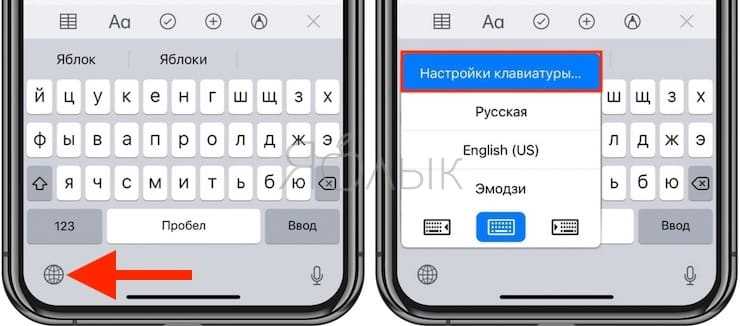
Эта система сама по себе очень полезная – устройство предлагает варианты окончания вводимого слова. Тем не менее не всем нравится пользоваться предиктивным набором. В iOS его можно просто отключить. Для этого нажмите и удерживайте значок земного шара в нижней строке клавиатуры и в появившемся меню выберите «Настройки клавиатуры»
.
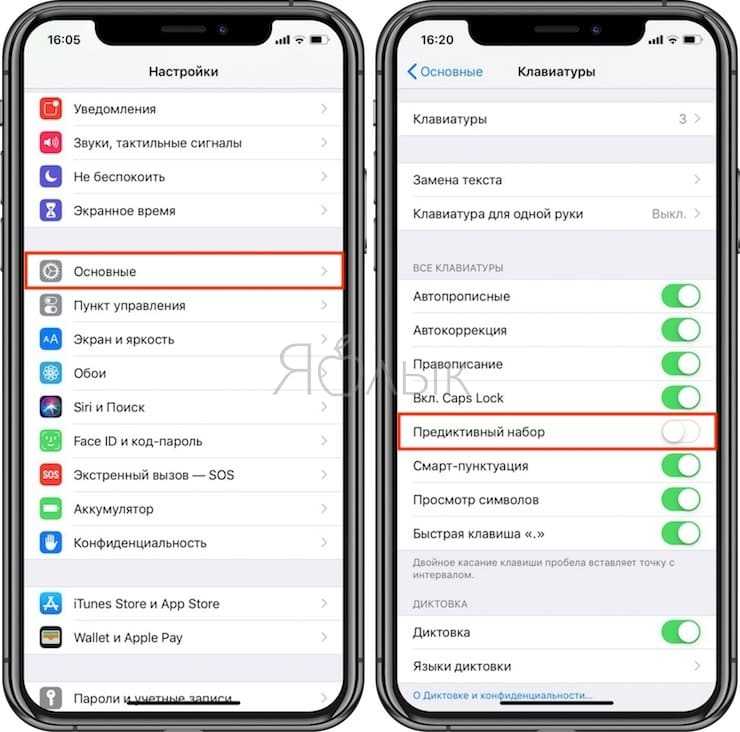
На открывшейся странице найдите опцию Предиктивный набор
и просто отключите ее.
Пользователи iOS давно ждали этой возможности и появился он только с выходом iOS 11. Для активации режима одноручного набора, нажмите и удерживайте кнопку с изображением земного шара, а затем в появившемся меню выберите сдвинутую влево или вправо клавиатуру.
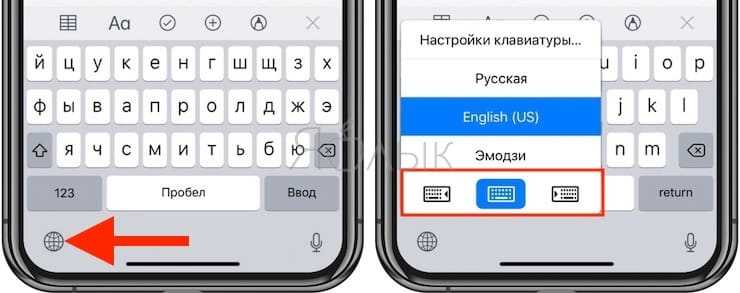
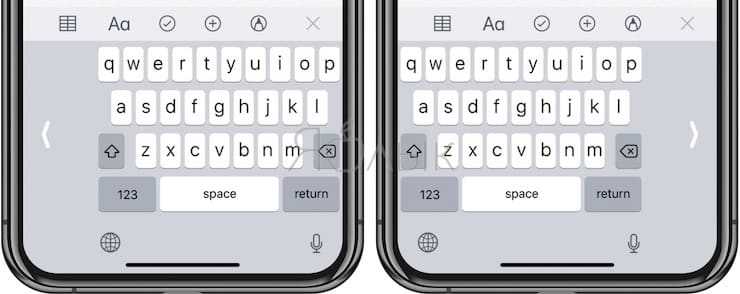
На экране появится слегка уменьшенный вариант клавиатуры, с которой намного более удобно работать одной рукой. Особенно это критично для моделей Plus и Max.
Чтобы вернуть клавиатуре полноразмерный вид, просто нажмите на белую стрелку в пустом месте справа или слева от уменьшенного пространства с буквами.
Новая восьмая версия «яблочной» операционной системы окончательно «развязала руки» пользователям Apple, ведь теперь они могут изменить на своем даже клавиатуру. Долго ждать, пока AppStore наполнится тематическими приложениями, поклонникам Apple не пришлось – уже сейчас можно выделить несколько клавиатур, которые справляются с вводом текста лучше, чем штатная.
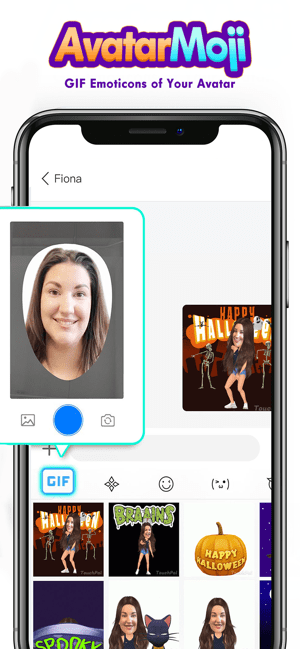
Китайский разработчик CooTek представил приложение Touch Pal сразу после выхода iOS 8 в 2014 году
Российские пользователи сначала обходили вниманием клавиатуру Touch Pal, потому как та достаточно продолжительное время не поддерживала русский язык. С момента появления кириллицы от восторженных комментариев на тематических форумах нет отбоя
- Дизайн
. Клавиатура для iPhone Touch Pal внешне очень напоминает «родную», поэтому у пользователя нет ощущения, будто он перешел с iPhone на другой гаджет. При этом функционал Touch Pal куда богаче. - Набор с помощью взмахов и свайпов.
Touch
Pal
Curve
выступает аналогом технологии Swype и позволяет писать слова, не отрывая пальца от экрана. Есть также режим Wave, отвечающий за предикативный ввод текста: клавиатура способна предугадать не только окончание того слова, которое пользователь вводит, но также и следующее слово. - Стоимость.
Touch Pal – совершенно бесплатный продукт в отличие от других виртуальных клавиатур (хоть цена их обычно и невелика).
У Touch Pal есть любопытный недостаток: пользователь не может переключиться на знаки препинания и цифры. Чтобы поставить какой-либо знак препинания, приходится нажимать на клавишу долго – это замедляет процесс написания сообщения.
Конфиденциальность приложения
Разработчик Марко Китанович указал, что в соответствии с политикой конфиденциальности приложения данные могут обрабатываться, как описано ниже. Подробности можно найти в политике конфиденциальности разработчика.
Данные, используемые для отслеживания информации
Следующие данные могут использоваться для отслеживания информации о пользователях в приложениях и на веб-сайтах, принадлежащих другим компаниям:
Связанные с пользователем данные
Могут быть собраны следующие данные, относящиеся к личности пользователя:
- Идентификаторы
- Данные об использовании
Не связанные с пользователем данные
Могут быть собраны следующие данные, не связанные с личностью пользователя:
- Пользовательский контент
- Идентификаторы
- Данные об использовании
- Диагностика
Конфиденциальные данные могут использоваться по-разному в зависимости от вашего возраста, участвующих характеристик или других факторов. Подробнее
Выберите свой любимый
Удивительно, что Apple до сих пор не предоставила выделенную строку номеров на стандартной клавиатуре iPhone. Это может измениться с выпуском iOS 13. Не надейтесь, однако, высоко. Если это из-за проблем с уменьшенным пространством экрана, Apple может, по крайней мере, сделать эту функцию дополнительной. Или следуйте по стопам Gboard или Reboard и добавьте их в качестве альтернативных персонажей.
Надеюсь, это произойдет в будущем, но сейчас у вас есть эти удивительные клавиатуры сторонних производителей, чтобы набрать все цифры, которые вы хотите. Итак, какой был твой любимый? Раздел комментариев прямо ниже.
Далее: Использование Android-смартфона или планшета? Вот 7 потрясающих клавиатур с выделенными номерами строк.
Как изменить цвет стандартной клавиатуры iPhone или iPad c iOS 7 (джейлбрейк, видео)
Мы уже объясняли, как «перекрасить» клавиатуру iOS 7 в серый цвет. А недавно в Cydia появился твик, позволяющий выбирать любой цвет виртуальных клавиш на iPhone, iPod Touch и iPad.
После установки расширения ColorY0urBoard на рабочем столе вашего iDevice появится ярлык с таким же именем. При запуске пользователь получит доступ к настройкам твика, где вы сможете выбрать один из предустановленных цветов или, используя палитру, установить собственный оттенок. Ниже находятся два ползунка, которые позволяют регулировать насыщенность цвета и устанавливать прозрачность клавиатуры.
Для того, чтобы изменения вступили в силу, повторная подготовка не требуется. Просто сохраните настройки цвета в ColorY0urBoard и перезапустите выбранные приложения. Впоследствии клавиатура в них изменит цвет. Твик заменяет цвет кнопок во всех стандартных и сторонних приложениях iOS 7. В следующих обновлениях расширения мы хотели бы видеть «черный список» и возможность устанавливать различные параметры для отдельных приложений.
Вы можете скачать твик ColorY0urBoard из стандартного репозитория BigBoss за 1,99 доллара.
Клавиатура айфона — как пользоваться и включать смайлы
iPhone поставляется с предустановленной клавиатурой. Однако пользователь может самостоятельно установить несколько дополнительных вариантов непосредственно из главного меню настроек. Начиная с iOS 11, Apple диверсифицировала клавиатуру iPhone, вводя альтернативные способы ввода текста. Например, пользователь может активировать функцию использования Keyboard одной рукой. В iOS 13 введен особый режим для интеллектуального ввода слов. Существующие возможности айфона позволяют каждому пользователю настроить клавиатуру, чтобы ему было удобно работать.
Замена клавиатуры на айфоне
Клавиатура iOS (Keyboard) в большинстве случаев работает отлично. Но иногда требуется установка пользовательского варианта.
Обратите внимание! Это может быть приложение Grammarly, которое проверяет орфографию и грамматику при вводе текста, или SwiftKey, обладающая лучшей системой интеллектуального ввода.
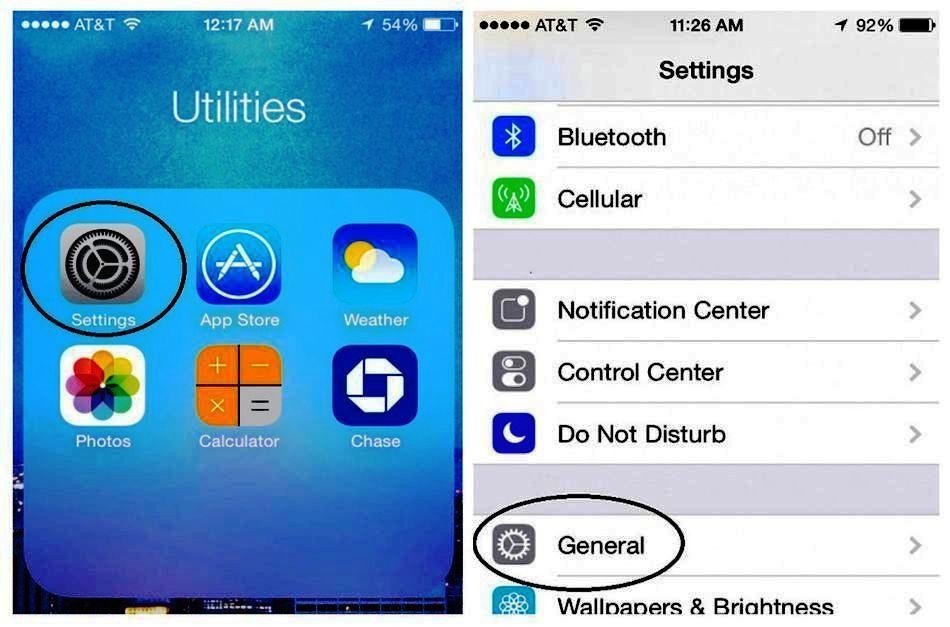
Переход в «Настройки»
Как сделать клавиатуру как на айфоне выше (на фото)? Нужно пройти несколько шагов:
- Переходят в приложение «Настройки», находят название «Keyboard» и нажимают на него.
- Появится опция, которая дает приложению полный доступ ко всем вводимым пользователем данным. Включение этого параметра позволит Keyboard использовать личные данные. Только пользователю решать, включать эту функцию или нет. Если он считает, что может пропасть его личная информация, то лучше оставить ее выключенной.
- Открывают любое приложение, которое использует текст.
- Когда появится клавиатура, нажимают и удерживают кнопку «глобус» рядом с пробелом и выбирают новую.
- Чтобы вернуться к обычной Keyboard, снова нажимают и удерживают «глобус» и выбирают верхнюю клавиатуру, чтобы вернуться к языку по умолчанию.
Как настроить стандартную клавиатуру на айфоне
Keyboard iPhone plus так же, как и другие устройства, имеет настройку по умолчанию. Но есть возможность изменить ее по своему вкусу и добавить языки.
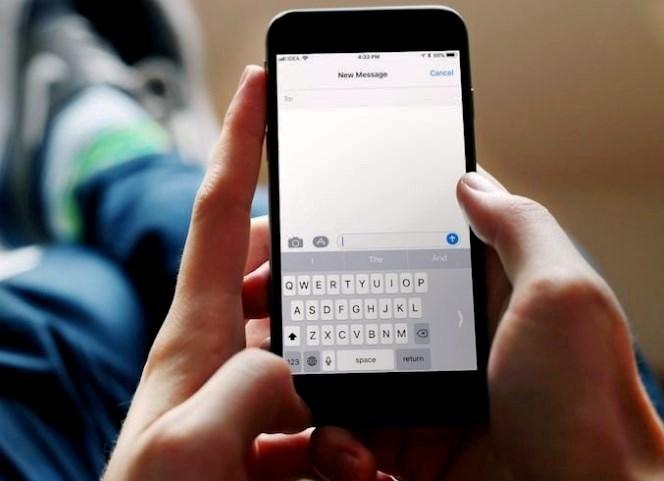
Стандартная Keyboard iPhone
Алгоритм изменения клавиатуры по умолчанию:
- На главном экране нажимают «Настройки» — «Основные» — «Клавиатура» и выбирают нужную, чтобы изменить программное и аппаратное обеспечение.
- Вводят символы и цифры.
- Нажимают кнопку «123» в левой нижней части клавиатуры.
- Выбирают нужный символ или номер.
- Нажимают «ABC». Раскладка изменится, и начнут появляться буквы.
Для изменения режима ввода текста на главном экране нажимают «Настройки» — «Основные» — «Клавиатура». Далее переводят ползунки, чтобы включить (зеленый цвет) или выключить (серый цвет) следующие функции:
- автоматическая замена строчных букв заглавными;
- автоисправление;
- проверка орфографии;
- включение Caps Lock;
- умная пунктуация;
- предварительный просмотр.
Как настроить стороннюю клавиатуру на айфоне
В дополнение к нескольким встроенным Keyboard для разных языков iPhone также позволяет загружать приложение сторонних производителей, чтобы сделать процесс набора текста наиболее комфортным для пользователя.
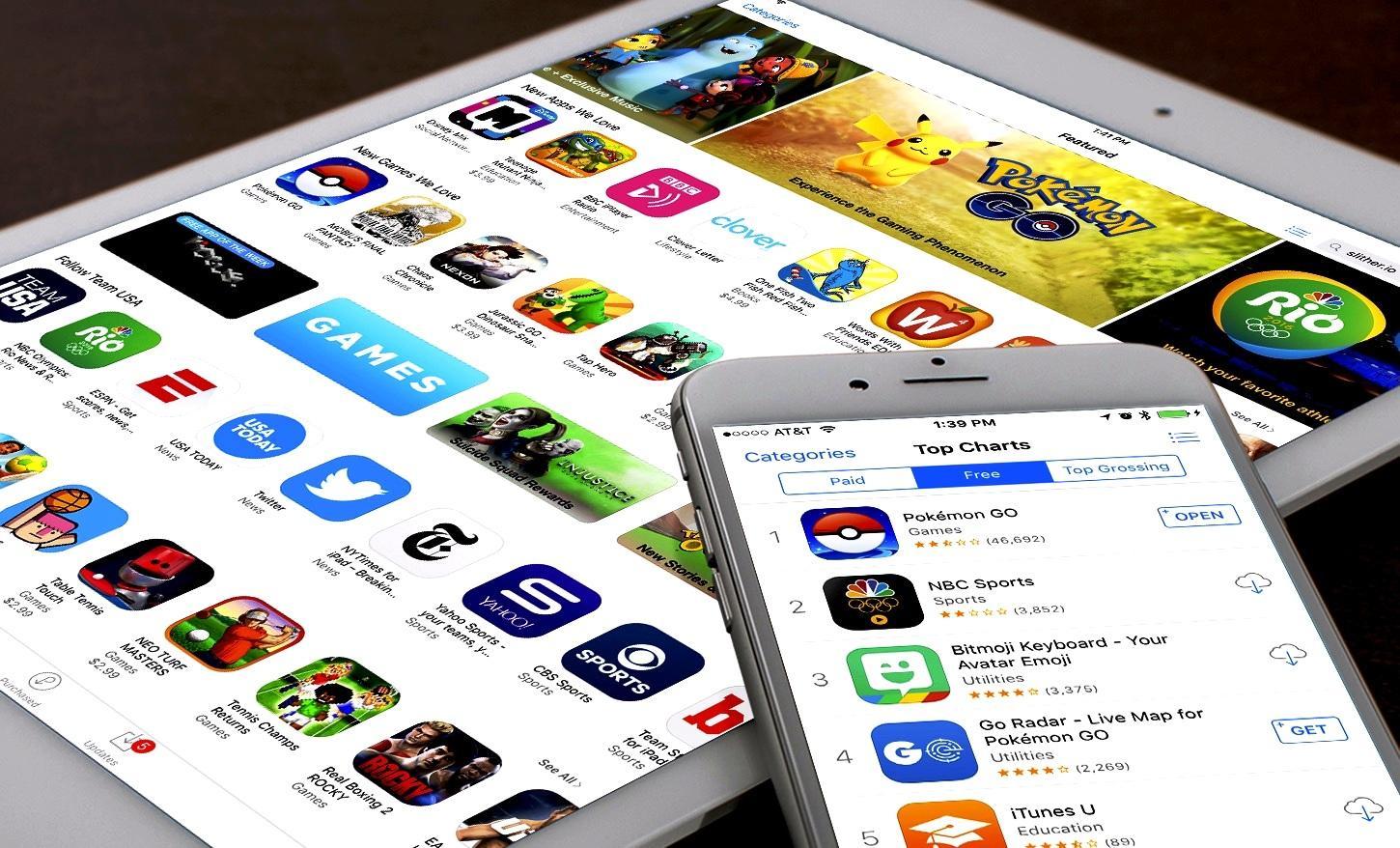
В Apple App Store
В Apple App Store доступно множество подобных приложений, которые можно бесплатно скачать и использовать на iPhone:
- Скачивают интересующую утилиту с App Store через «Поиск» снизу.
- Следуют инструкциям на экране, чтобы установить стороннее приложение на телефон.
- В зависимости от безопасности iPhone s, se, xr и Apple ID может предложить ввести пароль учетной записи, Touch ID или Faceid, после чего приложение будет открываться.
- Добавляют стороннюю Keyboard. На главном экране нажимают «Настройки» — «Общие».
- Переходят в окно «Клавиатура». Откроется окно, в котором можно добавить или удалить встроенное и стороннее приложение.
- Нажимают «Добавить новую клавиатуру» и далее на загруженную Keyboard, после чего на телефоне мгновенно добавится сторонняя клавиатура, которая полностью будет интегрирована с установленными тексто-ориентированными приложениями.
Как увеличить клавиатуру на айфоне
Программное обеспечение iOS имеет лучшую поддержку доступа на смартфонах. Если у пользователя есть проблемы со зрением, он может сделать текст на устройстве намного больше. При нажатии клавиш на клавиатуре iPhone буквы увеличиваются, чтобы показать, на какую из них нажимать, их размера может быть недостаточно для слабовидящих людей из-за небольшого размера экрана.

Обратите внимание! Чтобы откорректировать эту проблему, в iTunes есть функция специальных возможностей, которая позволяет масштабировать клавиатуру, увеличивая ее тремя пальцами. Эта функция может быть активирована или деактивирована простым доступом к меню конфигурации устройства.
Активация доступности с помощью iPhone:
- Нажимают кнопку «Пуск» на iPhone и сдвигают панель экрана вправо, чтобы разблокировать устройство.
- Нажимают значок «Настройки» на экране и раздел «Общие».
- Проводят пальцем вверх, чтобы прокрутить список вниз, и нажимают вкладку «Специальные возможности».
- Нажимают на вкладку «Масштаб».
- Проводят пальцем по переключателю на «Вкл.».
- Нажимают кнопку «Пуск», чтобы вернуться в главное меню.
- Дважды щелкают на экран клавиатуры, чтобы увеличить ее, и дважды нажимают, чтобы уменьшить масштаб.
Как поменять клавиатуру на айфоне
IPhone всегда выходил с одной клавиатурой для написания электронных писем, сообщений или любого другого текста. После того как Android предложил альтернативные Keyboard, многие пользователи IPhone захотели иметь их также на своих телефонах.
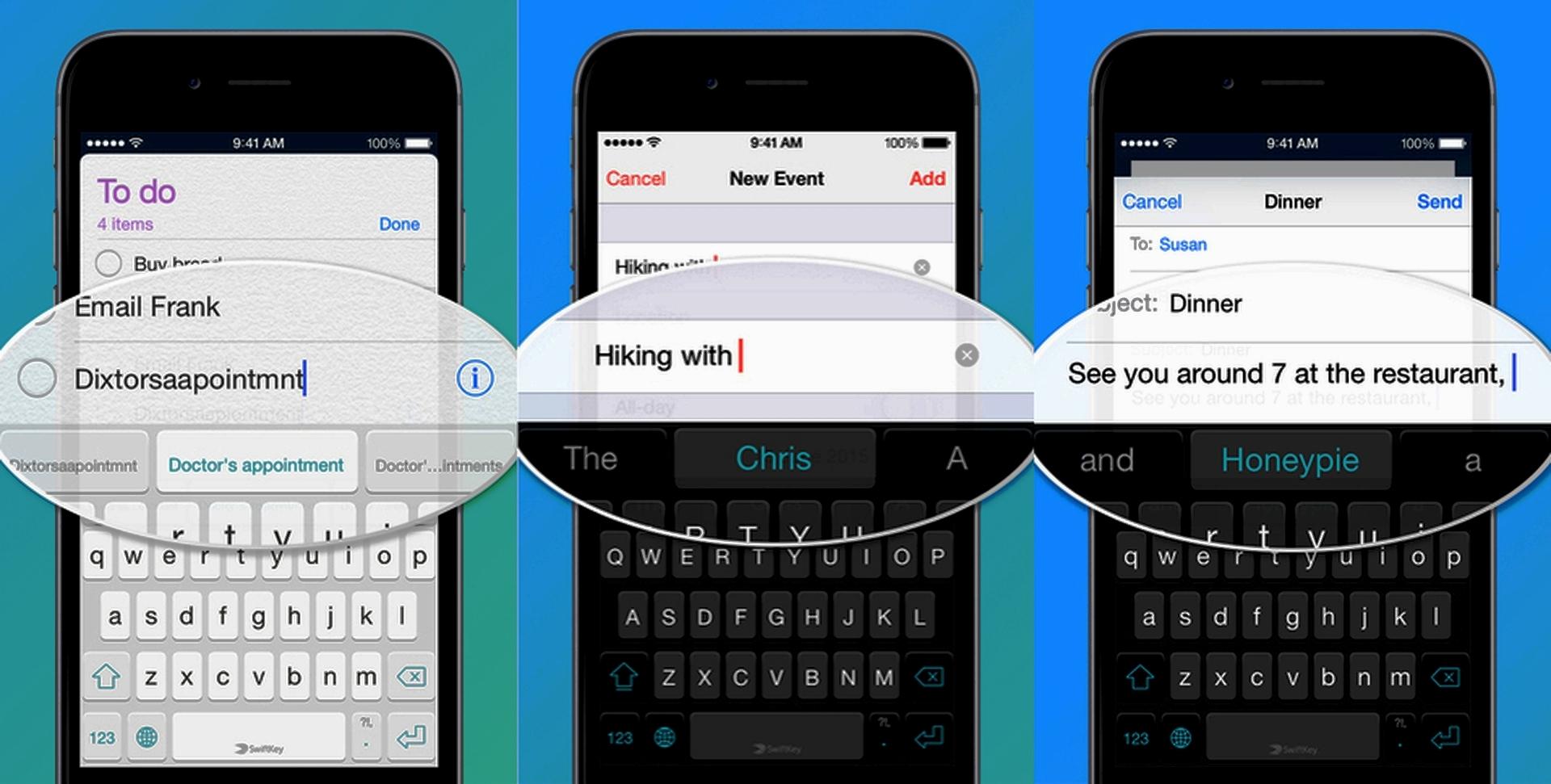
Наиболее интересные клавиатурные приложения, которые выбирают пользователи для своих телефонов:
- Swype — одна из самых известных. Keyboard «Свайп» долгое время была доступна на Android, а затем экспортировалась на iOS. Вместо того, чтобы нажимать каждую букву за раз, пользователь может вводить слова, перемещая палец от одной буквы к другой;
- SwiftKey. Это приложение также использует принцип ввода текста путем скольжения. Кроме этого включает в себя функцию интеллектуального ввода, пытаясь предсказать следующее слово, чтобы сделать набор текста более простым. Для этого SwiftKey анализирует содержание написанных пользователем сообщений, например, электронные письма, сообщения в Facebook и Twitter, чтобы определить манеру написания;
- Fleksy является самой быстрой Keyboard в мире. Но, помимо скорости, приложение предлагает красочные темы, настраиваемые жесты, многоязычную поддержку и ввод символов, например, бесконечности. Кроме того, приложение позволяет изменить размер клавиатуры;
- Minuum может уменьшать размер Keyboard и занимать меньше места на экране. Она также способна управлять определенными жестами пользователя;
- KuaiBoard может добавить сборные блоки текста одним жестом. На самом деле, это не настоящая замена клавиатуры, скорее, больше создает дополнительную функциональность, которая позволяет набирать текст быстрее и интуитивно понятнее.
Новая клавиатура как на айфоне, может быть скачана для любого смартфона с «App Store» и установлена:
- Загружают приложение.
- Открывают «Настройки».
- Переходят на вкладку «Общие».
- В нижней части экрана находят раздел «Клавиатуры».
- Нажимают «Добавить новую».
- В открывшемся меню находят список приложений Keyboard, которые установлены. Выбирают то, которое нужно. Это добавит новое приложение в список доступных. Дальше можно будет ее свернуть, сдвинуть или скрыть.
Обратите внимание! Когда пользователь будет набирать текст, например, сообщения или электронного письма, новая клавиатура будет отображаться по умолчанию. Если потребуется вернуться к старому варианту или использовать Emoji, нажимают значок «глобус» в левом нижнем углу Keyboard. В появившемся меню выбирают нужную, нажав ее.
Как отключить автозамену на айфоне
Автозамена — это программная функция, которая автоматически вносит предложения или изменения в то, что пользователь набрал, если считает, что он допустил орфографическую и грамматическую ошибку. Поскольку технология стала продвинутой, автозамена теперь способна более точно и эффективно выявлять грамматические ошибки.
Важно! Функция автозамены Apple, известная как автокоррекция, активна в любом приложении, использующем Keyboard iPhone.
Речь идет про «Сообщения», «Примечания», электронную почту и многое другое. Таким образом, когда пользователь отключит автозамену на iPhone, изменение будет применено ко всем приложениям, использующим клавиатуру, а не только к сообщениям.
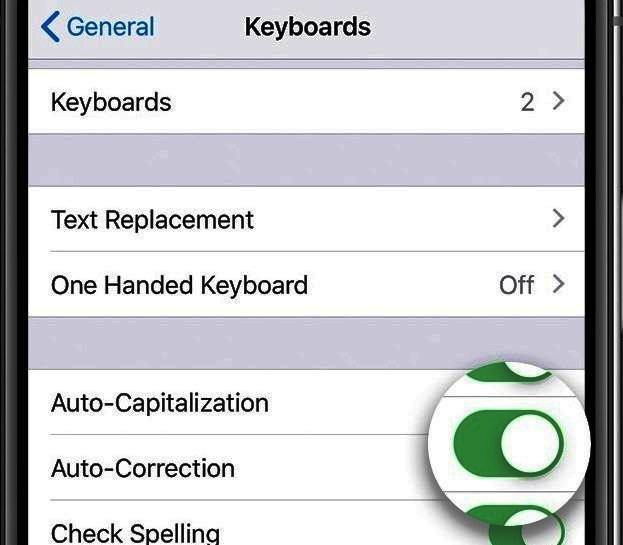
Перед тем как отключить автозамену на айфоне, выполняют следующие действия:
- Открывают приложение «Настройки».
- Нажимают «Общие».
- Нажимают «Клавиатура» для iPhone.
- Нажимают переключатель рядом с автокоррекцией. Пользователь поймет, что автокоррекция отключена, когда переключатель станет серого цвета.
Как добавить язык в клавиатуру iPhone
Чтобы быстро переключаться между клавиатурой iPhone, нужно будет активировать Keyboard на языках, которые пользователь собирается использовать. Это позволит ему набирать тексты без изменения базового языка iOS.
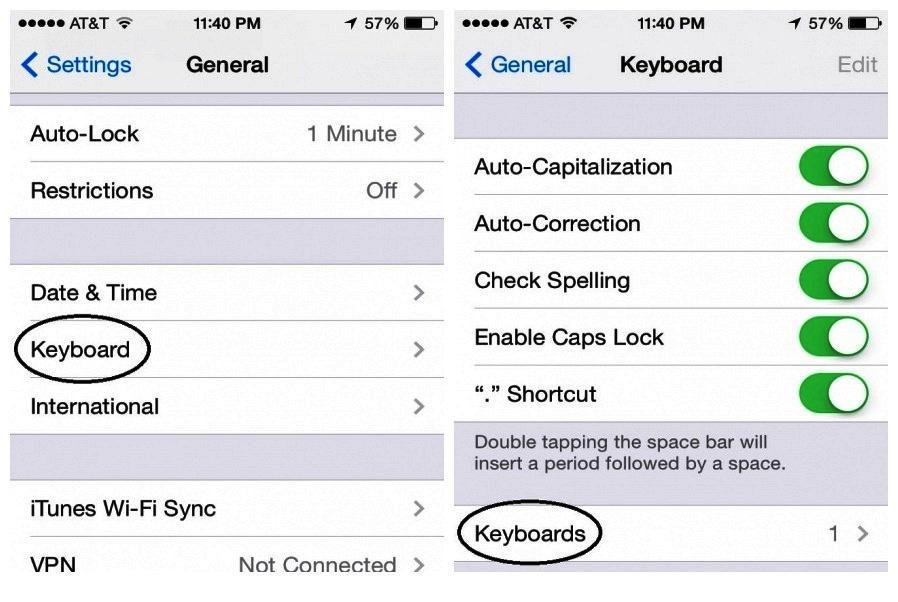
Как добавить язык
Алгоритм добавления новой языковой клавиатуры в iOS:
- Открывают приложение «Настройки» и вкладку «Общие» — «Клавиатура».
- Нажимают на «Keyboard» и выбирают опцию «Добавить новую».
- Нажимают на язык, который нужно добавить.
После этого новая клавиатура на айфоне добавлена, и теперь пользователь может быстро переключать язык на панели.
Как включить смайлики на айфоне
Emoji — это маленькие смайлики. Привлекательные иконки давно стали универсальным языком, который укоренился в пользовательских сообщениях, являясь их неотъемлемой частью.
Обратите внимание! Последние модели iOS имеют встроенную клавиатуру для этих иллюстрированных символов, но недостатком является то, что Apple не показывает ее по умолчанию.
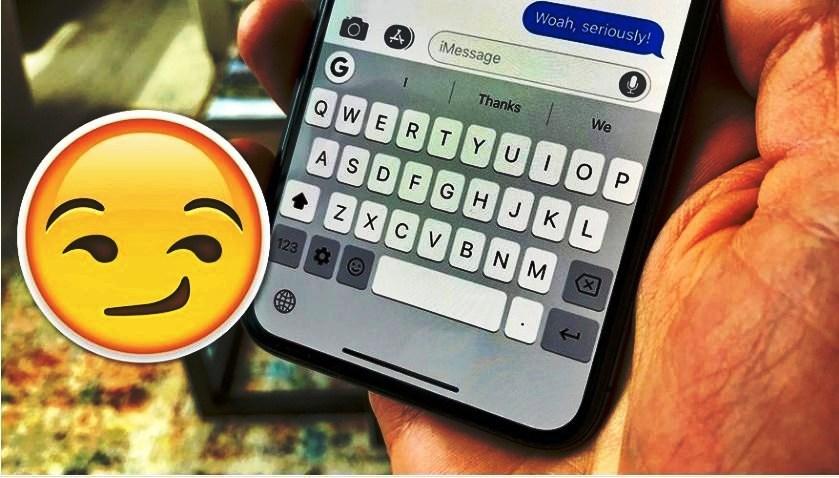
Чтобы разблокировать функцию Emoji на устройствах iOS, выполняют следующие действия:
- Открывают «Настройки» и нажимают «Общие».
- Выбирают «Клавиатура» и нажимают ее подменю.
- Выбирают «Добавить новую», чтобы открыть список доступных.
- Выбирают «Emoji».
- Чтобы использовать приложение, открывают: iMessage, Mail, Notes или Twitter.
- Когда пользователь нажмет на поле ввода текста, он увидит значок «глобуса» слева от клавиши пробела, после выбора которого появится «Emoji».
- Нажимают на значок в нижней части, чтобы переключать темы эмодзи. Если провести пальцем влево или вправо в каждой теме, то можно увидеть, что существуют дополнительные цветные смайлики. Первая категория, отмеченная символом часов, сохраняет смайлики, которые были недавно использованы.
Важно! При пользовании этой клавиатурой нужно учитывать, что если у получателя СМС нет устройства с поддержкой смайликов, то он увидит пустые символы.
Это не все функциональные возможности виртуальной клавиатурой iPhone, iOS полна небольших скрытых приемов, созданных для упрощения набора текста, о которых многие пользователи даже не догадываются:
- многие не знает, как выглядят автопрописные в айфоне, что это почти отдельная опция. Данная функция работает, когда в конце предложения пользователь должен поставить точку или знак вопроса. Приложение автоматически включит функция «Shift», и следующее предложение будет начинаться с большой буквы;
- функция встряхивание. Существует уже давно. Можно встряхнуть iPhone, чтобы отменить текст, который только что был набран, а затем нажать «Отменить» в появившемся всплывающем окне;
- можно быстро добавить точку в конце предложения. Если дважды нажать на пробел, то мобильный аппарат автоматически введет точку, а затем пробел. Трюк значительно увеличивает скорость записи;
- можно быстро ввести «URL». Если удерживать кнопку «точка», приложение предложит пользователю ввести конец URL-адреса напрямую;
- после ввода символа валюты, удерживая кнопку €, можно получить обозначение валют разных стран;
- еще одна новинка iOS 13 — функция прокрутка, которая называется QuickPath и предназначена для упрощения набора текста одной рукой. Она позволяет быстро вводить текст, просто перемещая палец от одной буквы к другой, не поднимая ее. iOS благодаря машинному обучению распознает путь и автоматически исправляет слова.
К сведению! На телефонах Apple нет функции, помогающей убрать открытую клавиатуру. Если скачать приложение ReturnDismiss, это можно будет сделать быстро. Перед тем как убрать клавиатуру с экрана айфона, просто нажимают и удерживают кнопку «Ввод».
Современная виртуальная клавиатура айфона — это то, что делает телефон многофункциональным. Все вышеперечисленные методы пользовательской настройки помогут изучить приемы iPhone, чтобы использовать весь потенциал своего мобильного телефона.