Почему экран iPhone стал недостаточно ярким. 7 способов решить проблему
 В закладки
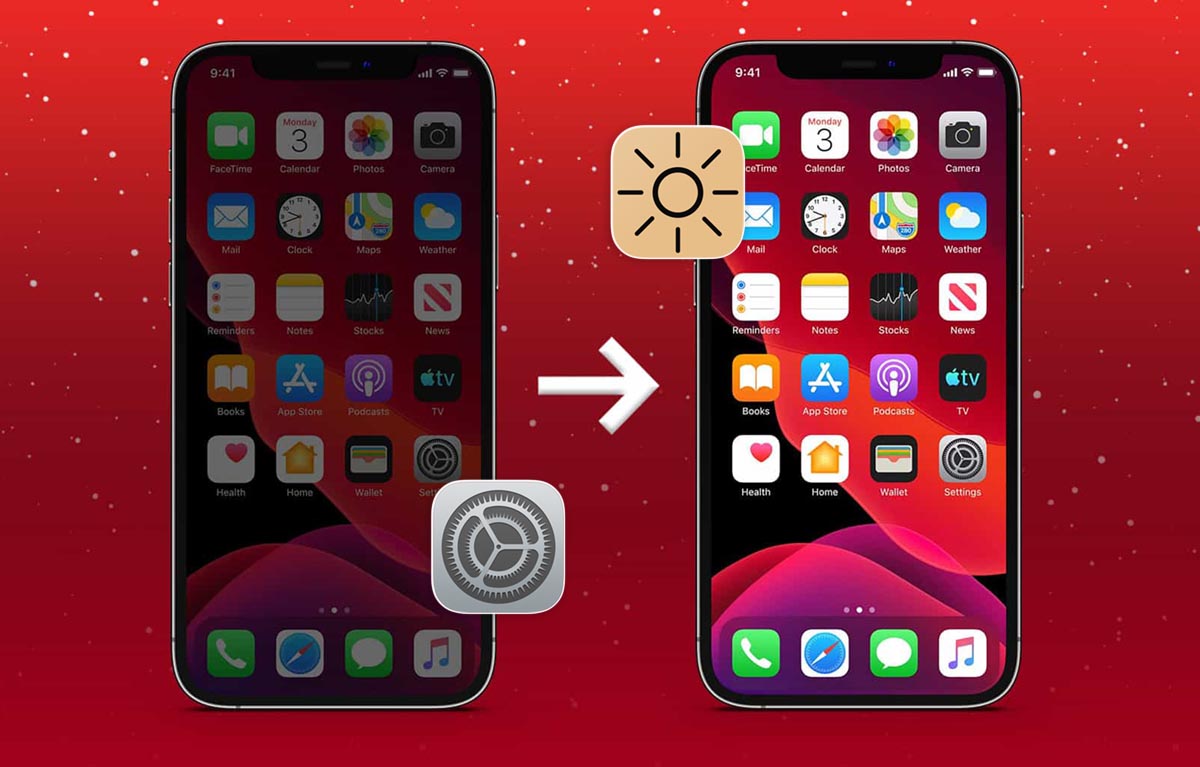
Некоторые владельцы iPhone периодически сталкиваются со странной работой дисплея смартфона. Это может выражаться в самопроизвольном снижении яркости, частом изменении параметров яркости или тусклой подсветке матрицы при максимальном значении яркости в настройках.
Сейчас разберемся со всеми причинами такой работы iPhone и способами устранения проблемы.
1. Перезагрузите iPhone
Возможно, дело в банальном системном сбое и перезагрузка поможет решить проблему.
Подобные ошибки периодически возникают в iOS, нужно просто выключить и снова включить смартфон. Вот инструкция для каждой модели.
2. Дайте смартфону остыть
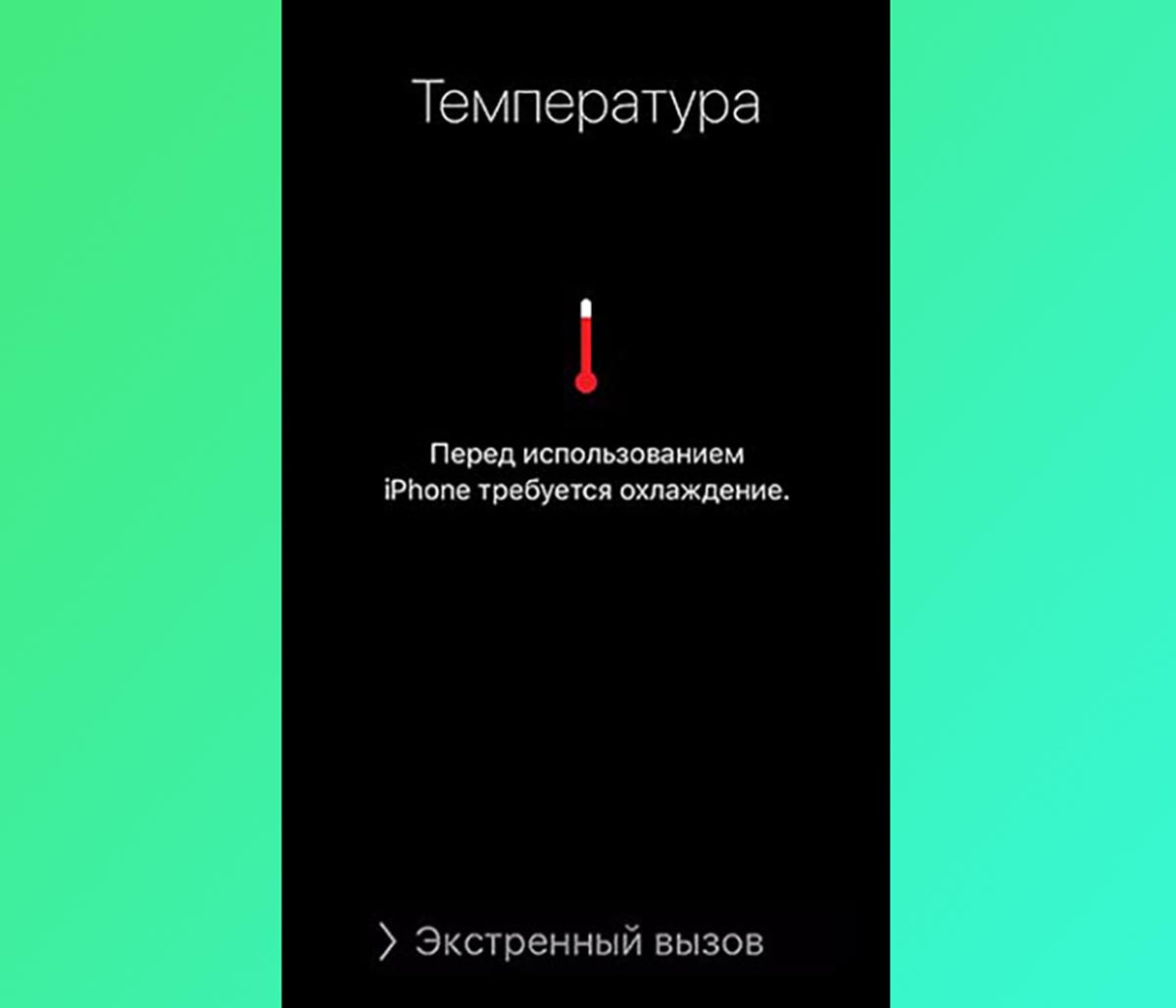
Основная причина автоматического снижения яркости дисплея – это сильный нагрев гаджета. Смартфон при этом пытается скорректировать энергопотребление, чтобы минимизировать риск испортить батарею.
При этом снижается максимальная яркость экрана до охлаждения устройства. Никаких уведомлений или сообщений вы не увидите. Только если смартфон перегреется слишком сильно, он отключится и сообщит о превышении порогового значении температуры.
Часто такое случается во время запуска требовательных игр с топовой графикой, при долгой работе в режиме навигатора, при существенной нагрузке во время зарядки или при нахождении под прямыми солнечными лучами.
Нагрев гаджета хорошо ощущается руками, даже при использовании чехла. Оставьте iPhone на 20-30 минут без нагрузки, не заряжайте его и отключите GPS. После остывания яркость экрана восстановится.
3. Отключите автоматическую регулировку яркости экрана
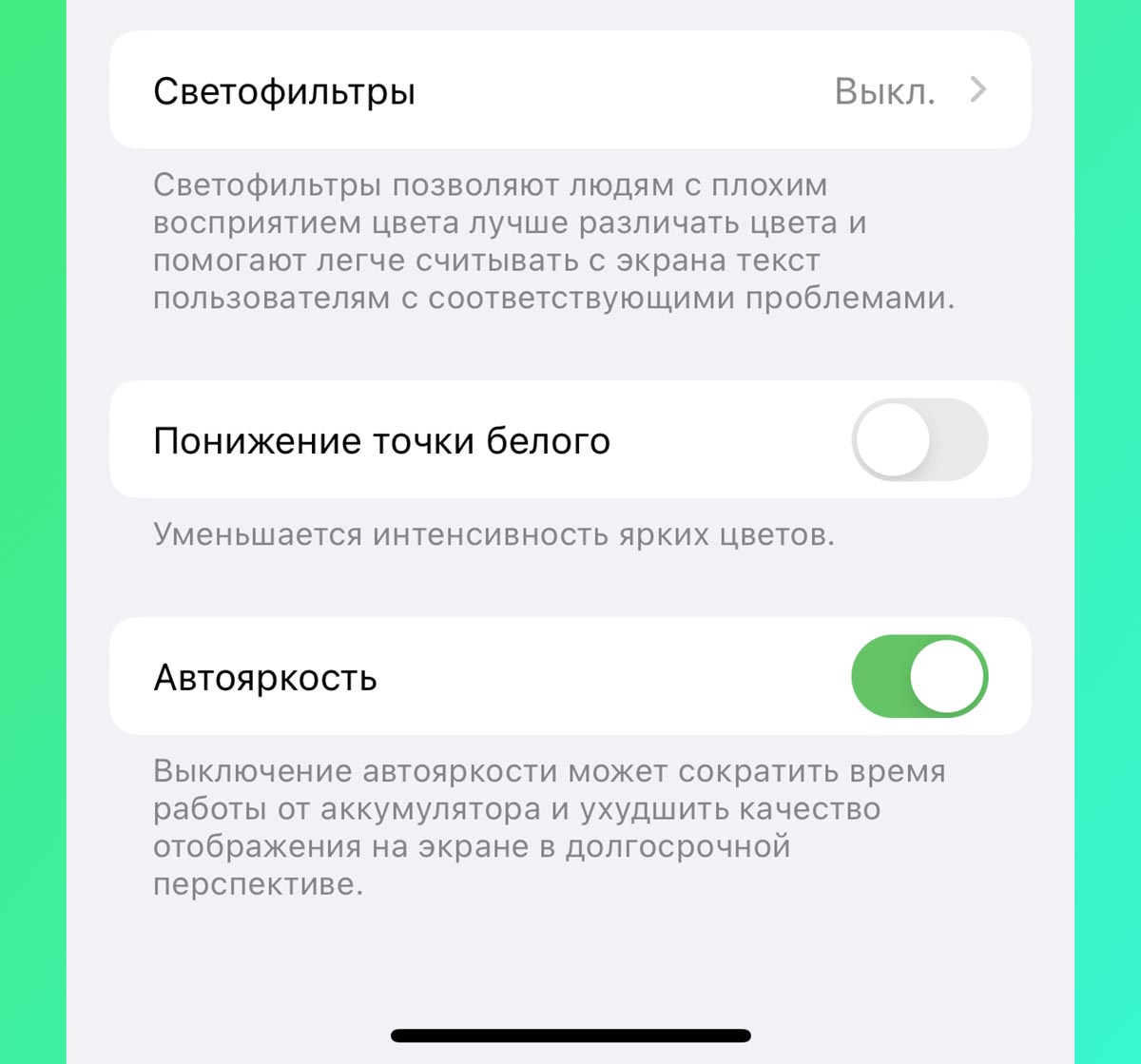
Если причина потемнения экрана не в перегреве, дело может быть в некорректной работе сенсора автоматической яркости.
Для проверки нужно отключить опцию и вручную повысить значение подсветки экрана. Делается это по пути Настройки – Универсальный доступ – Дисплей и размер текста – Автояркость.
Причиной такого сбоя сенсора может стать загрязнение области вокруг фронтальной камеры, некачественная пленка на дисплее или физическое повреждение модуля.
4. Выключите другие фишки дисплея
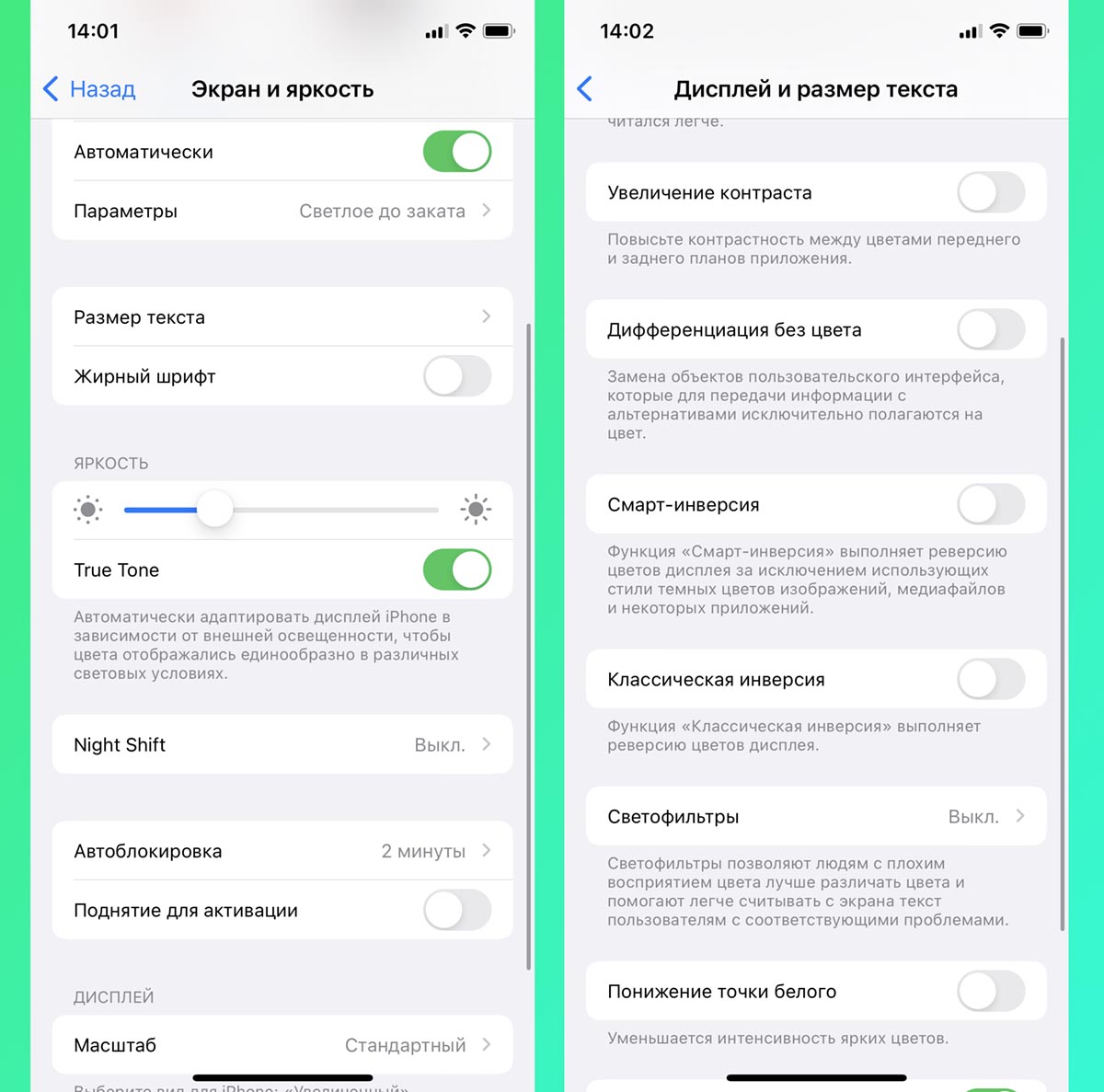
Сразу несколько дополнительных опций могут влиять на яркость матрицы. Для проверки отключите такие параметры:
▶ Понижение точки белого (Настройки – Универсальный доступ – Дисплей и размер текста);
▶ Увеличение контраста (Настройки – Универсальный доступ – Дисплей и размер текста);
▶ Масштабирование изображения (Настройки – Универсальный доступ – Увеличение);
▶ True Tone (Настройки – Экран и яркость);
▶ Night Shift (Настройки – Экран и яркость).
После выключения параметров проверьте работу экрана с ручной установкой яркости.
5. Проверьте параметры сторонних приложений
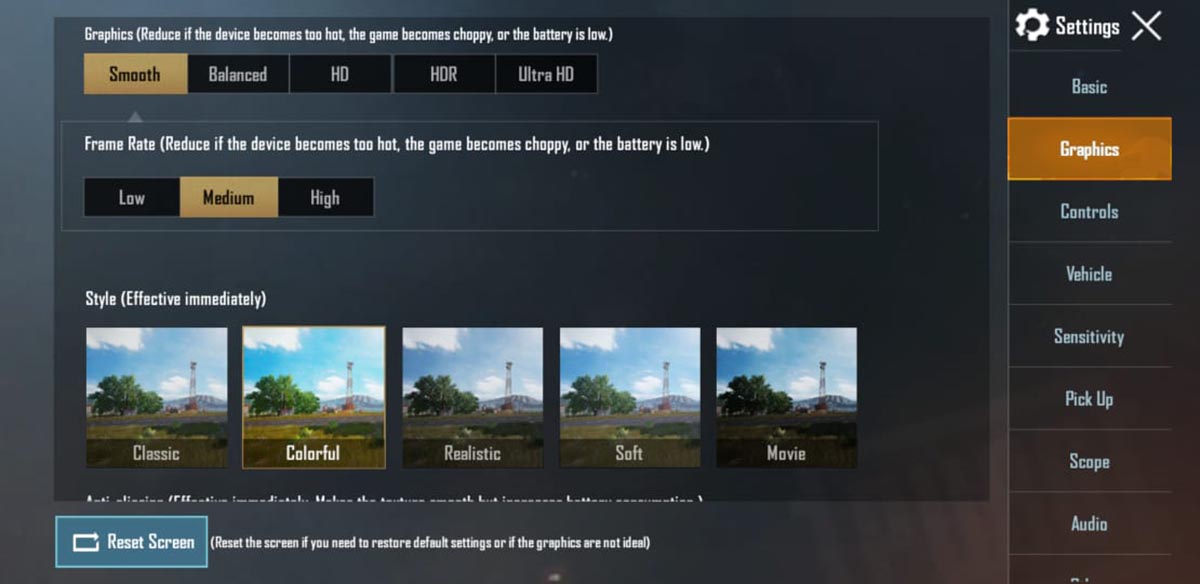
Если проблемы с яркостью наблюдаются при работе с определенными программами или играми, возможно, все дело в их настройках.
Некоторые утилиты могут принудительно снижать пороговое значение максимальной яркости или иметь соответствующие опции в параметрах.
6. Убедитесь, что дисплей в iPhone оригинальный
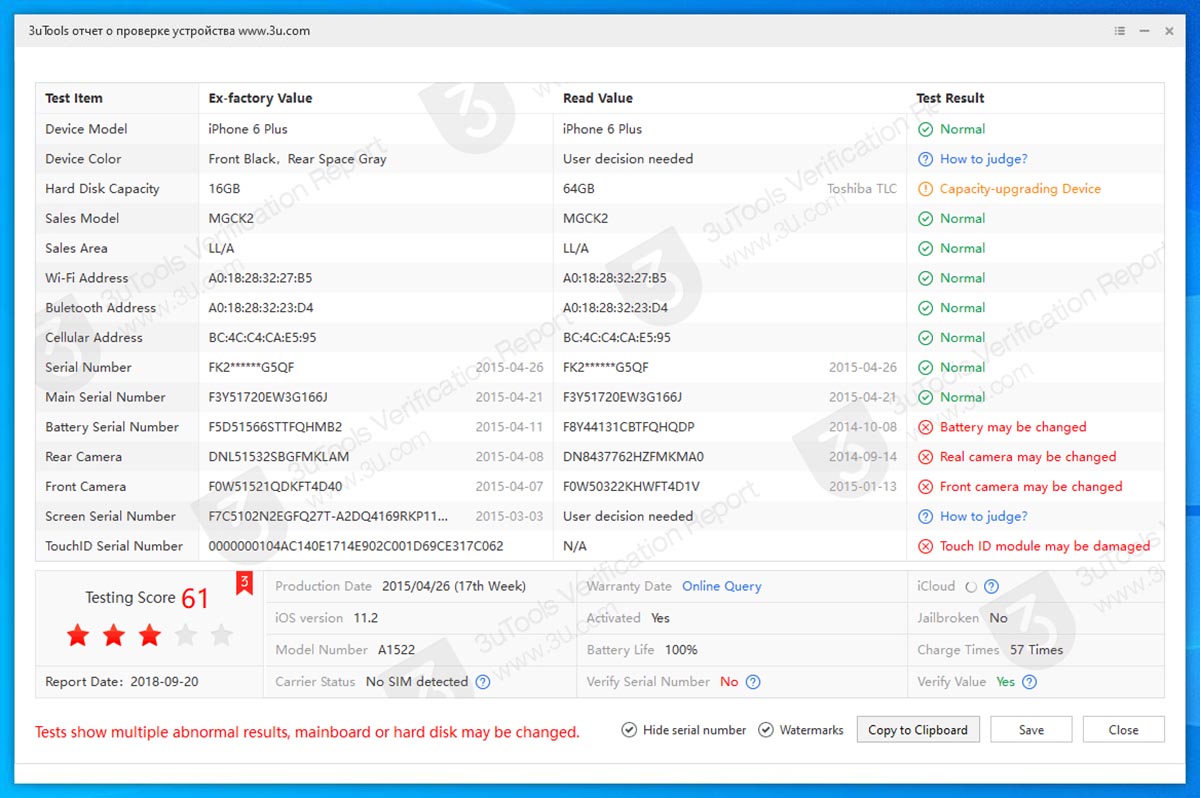
Если гаджет приобретался на вторичном рынке или сдавался в неофициальный сервисный центр для ремонта, на нем может быть установлена неоригинальная матрица.
Такой экран может сразу или со временем переставать выдавать максимальную яркость. Самостоятельно решить проблему не получится, но узнать причину с большой долей вероятности возможно.
Произвести такую проверку поможет специальная утилита.
7. Сбросьте настройки iOS
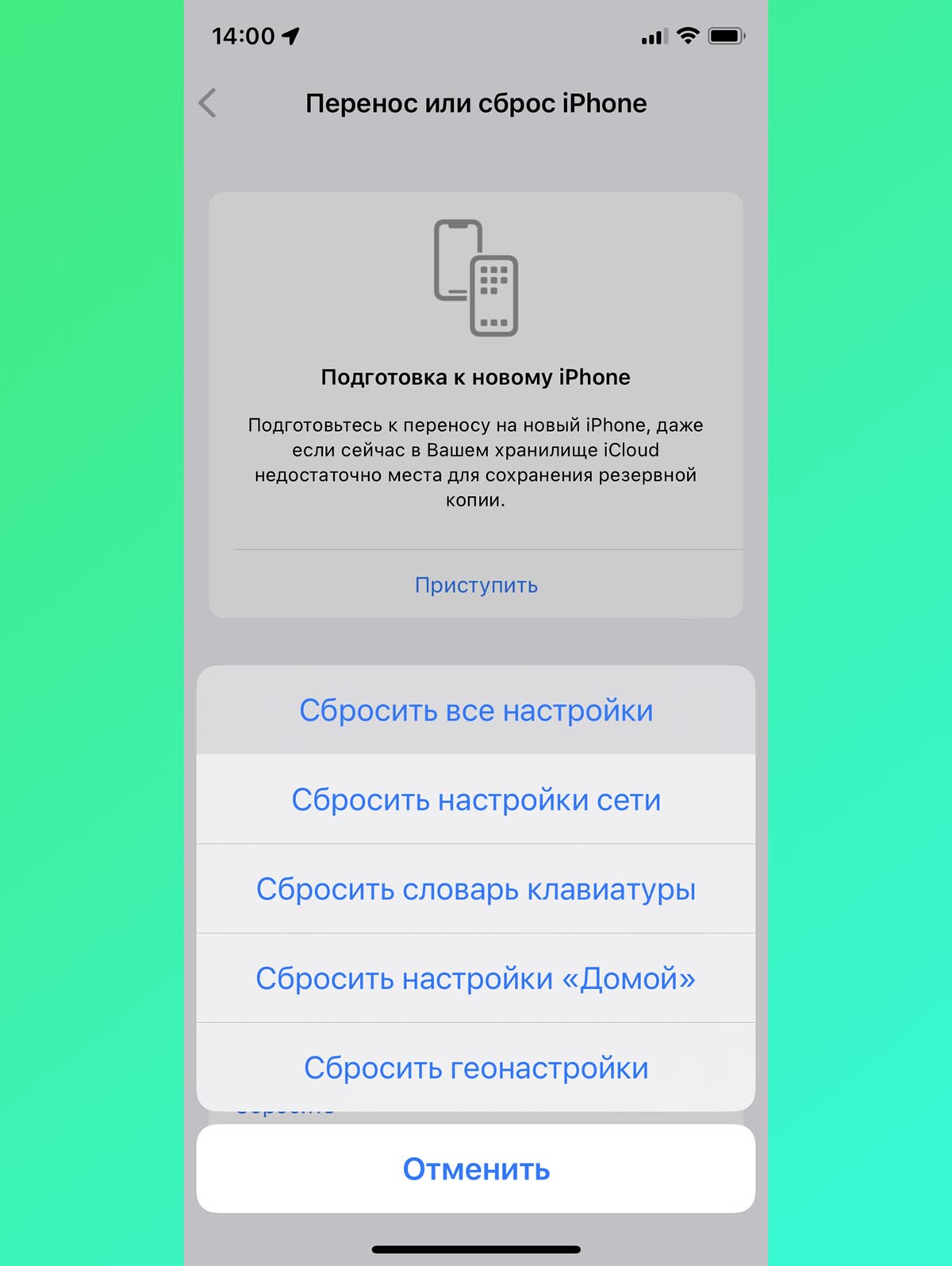
Последним действенным способом решения проблемы является полный сброс параметров системы. Иногда причина кроется в кэше параметров, который будет удален после данной процедуры.
Для сброса перейдите в Настройки – Основные – Перенос или сброс iPhone – Сброс и выберите пункт Сбросить все настройки.
Потребуется заново перенастроить гаджет и проверить работу яркости дисплея.
Если ни один из приведенных способов не помог решить проблему, потребуется посетить авторизованный сервисный центр.
В закладки
Артём Суровцев
Люблю технологии и все, что с ними связано. Верю, что величайшие открытия человечества еще впереди!
Экран iPhone слишком тусклый? 15 способов это исправить
В этой статье мы расскажем вам, как сделать экран своего iPhone более ярким и не давать ему становиться тусклее автоматически, когда это не нужно.

Ниже мы расскажем, что делать, если экран iPhone слишком тусклый, яркость уменьшается автоматически, экран тёмный даже на максимальной яркости и т.п.
Нормально, что iPhone сам меняет яркость?
Да, это нормально. Экран iPhone может автоматически менять яркость, подстраиваясь под окружающее освещение.
У большинства смартфонов, включая ваш iPhone, есть датчик внешней освещённости и функция автоматической настройки яркости. Ваш смартфон анализирует окружающее освещение и подстраивает под него яркость экрана.
К примеру, когда вы на солнце, яркость экрана iPhone максимальная, чтобы вы могли разобрать содержимое экрана. Когда в помещении или на улице темно, яркость экрана падает, чтобы он не светил вам сильно в глаза.
В большинстве случаев функция автояркости работает хорошо. Однако иногда экран может становится тусклым, когда вам бы этого не хотелось. Теперь перейдём к тому, как решить проблему.
1. Протрите верхнюю часть экрана iPhone
Датчик освещённости находится в верхней части экрана вашего iPhone. Именно он и настраивает функцию автоматического изменения яркости.
После разговоров по телефону верхняя часть экрана iPhone может запачкаться, и это будет мешать корректной работе датчика.
Если яркость экрана вашего iPhone автоматически падает, даже если освещение не меняется, попробуйте протереть верхнюю часть экрана.
Возможно, после этого функция начнёт работать как надо.
Возможно, работе датчика мешает ваш чехол, который заходит прямо на экран. Снимите его и проверьте это.
2. Вручную измените яркость экрана iPhone
Есть три способа вручную увеличить яркость экрана iPhone.
Пункт управления
- На iPhone с Face ID проведите вниз от правого верхнего угла экрана.
- На iPhone с кнопкой Home проведите вверх от нижнего края экрана.
Потяните слайдер громкости вверх.
«Настройки»
- Зайдите в приложение «Настройки»> «Экран и яркость».
- Потяните слайдер яркости вверх.
Siri
Активируйте Siri привычным способом и скажите одну из этих фраз:
- Увеличь яркость экрана.
- Увеличь яркость экрана до 75%.
- Увеличь яркость экрана до максимума.

3. Перезагрузите iPhone
Иногда ваш iPhone может зависать без причины. Быстрый способ это исправить – отключить его, подождать минуту и снова включить.
4. Проверьте настройки универсального доступа
Если включить функцию «Понижение точки белого», то цвета на экране вашего iPhone будут менее насыщенными. Некоторым пользователям так удобнее. Если функцию включена, то экран будет тёмным даже при максимальной яркости.
Вот как отключить функцию:
- Откройте приложение «Настройки» и выберите «Универсальный доступ».
- Здесь выберите пункт «Дисплей и размер текста».
- Отключите опцию «Понижение точки белого».
- Если вы не хотите выключать функцию, то установите слайдер на 25%.

5. Отключите режим энергосбережения
Чем выше яркость экрана, тем больше энергии расходуется. Из-за этого при включении режима энергосбережения падает яркость экрана.
Чтобы повысить яркость экрана iPhone, попросите Siri отключить режим энергосбережения. Также можно зайти в «Настройки» > «Аккумулятор» и отключить режим там.
6. Яркость экрана в VLC и других приложениях
Во многих приложениях с видеоплеерами и приложениях для редактирования фото и видео есть свои слайдеры настройки яркости. Такие есть даже в некоторых браузерах, как Aloha. Вы можете случайно провести по экрану вниз, и это понизит яркость экрана.
Поищите кнопку или слайдер яркости в приложении и с их помощью измените яркость экрана. Попробуйте просто провести по экрану вверх или вправо, чтобы отобразить настройки яркости.

7. Отключите режим «Не беспокоить»
В iOS 15 при включении режима «Не беспокоить» затемняется экран блокировки. Чтобы отключить режим, нажмите значок в виде луны и выберите «Не беспокоить».

8. Отключите автояркость на iPhone
Отключив функцию автояркости, вы сможете быть уверены, что ваш iPhone больше не будет самостоятельно менять яркость экрана. Тем не менее, мы не советуем этого делать, поскольку функцию не только экономит заряд батареи, но и снижает нагрузку на ваши глаза.
- Откройте приложение «Настройки» и выберите «Универсальный доступ».
- Здесь выберите «Дисплей и размер текста».
- Отключите функцию «Автояркость».
- Теперь настройте яркость как вам хочется, и она не будет меняться автоматически.

9. Отключите увеличение экрана
Иногда экран iPhone тёмный даже при максимальной яркости. Возможно, это из-за функции универсального доступа, которая увеличивает экран. Это может влиять на яркость экрана. Чтобы исправить это, уменьшите экран или вообще отключите функцию через «Настройки > «Универсальный доступ» > «Увеличение».
10. Отключите функции распознавания внимания
Чтобы продлить работу устройства, iPhone X и более новые модели с Face ID автоматически затемняют экран, когда вы на него не смотрите. Отключить эту функцию вы можете через «Настройки» > «Face ID и код-пароль» > «Распознавание внимания».

11. Как сделать экран iPhone удобнее
Сделать экран iPhone удобнее помогут не только настройки яркости, но и другие.
Зайдите в «Настройки» > «Экран и яркость» и:
- Если вам не нравится тёмная тема, поставьте галочку рядом с пунктом «Светлое». Отключите опцию «Автоматически».
- Отключите функцию True Tone и проверьте, нравится ли вам экран больше.
- Выберите опцию «Автоблокировка» и установите её на 2 минуты и более, чтобы экран iPhone не затухал слишком быстро. Когда активен режим энергосбережения, экран автоматически затухает и блокируется через 30 секунд без активности.
- Выберите пункт «Размер текста» и увеличьте его с помощью слайдера. Возможно, вам так будет удобнее.
- Включите опцию «Жирный текст».
- Выберите опцию «Вид», а затем «Увеличенный».

12. Дайте своему iPhone остыть
Если вы использовали карты, навигацию т.п. на солнце, то ваш iPhone мог перегреться. В результате это могло повлиять на яркость вашего экрана. Принудительно закройте открытые приложения и дайте своему iPhone остыть. Лучше вообще отключить его на некоторое время.
13. Снимите защитное стекло
Пропускайте этот пункт, если проблемы с яркость экрана начались только недавно.
Если же экран iPhone тусклый с самого начала, в этом может быть виновато защитное стекло. Конечно, оно защищает экран вашего смартфона, но при этом может его и затемнять. Если вас это не устраивает, попробуйте снять защитное стекло.
14. Сбросьте настройки iPhone
Если ничего так и не помогло, попробуйте сбросить все настройки своего iPhone. Возможно, это решит проблему.
15. Обратитесь к специалисту
Если вы когда-то меняли разбитый экран своего iPhone у сторонних специалистов, наверняка был использован неоригинальный экран. Это сэкономило ваши деньги, но могло привести и к проблемам.
Лучше обратиться к авторизованному специалисту, чтобы тот проверил экран.
Ответы на частые вопросы об экране iPhone
Экран iPhone чёрный – как исправить?
Это может быть связано с тёмным режимом или инверсией цветов. Чтобы сделать экран обычным, зайдите в «Настройки» > «Экран и яркость» и выберите светлую тему. Если экран остался тёмным, зайдите в «Настройки» > «Универсальный доступ» > «Дисплей и размер текста» и отключите функцию «Смарт-инверсия».
Экран iPhone отдаёт оранжевым, что делать?
Это связано с функцией True Tone или Night Shift. Зайдите в «Настройки» > «Экран и яркость» и отключите их.
Экран iPhone чёрно-белый, что это значит?
Светофильтры могли сделать экран чёрно-белым или придать ему цветной оттенок. Отключить их можно через «Настройки» > «Универсальный доступ» > «Дисплей и размер текста» > «Светофилльтры».
Все цвета на экране темнее, чем должны быть. Как это исправить?
Возможно, у вас включена повышенная контрастность. Некоторым людям так проще разобрать содержимое экрана. Отключить функцию можно через «Настройки» > «Универсальный доступ» > «Дисплей и размер текста» > «Увеличение контраста».
Экран iPhone темнеет на солнце – что делать?
На ярком солнце разобрать содержимое экрана бывает сложно. Просто установите яркость экрана на максимум, и вы всё увидите. У более новых моделей iPhone более высокая яркость и качество дисплея, так что стоит это учитывать, если у вас старый iPhone.
Как настроить яркость на iPhone 13 / 13 Mini / 13 Pro Max
Автояркость — одна из замечательных функций iPhone 13 и iPad, которая помогает экономить заряд батареи. Это также помогает снизить нагрузку на глаза. Однако иногда вам придется отключить эту функцию на iPhone 13, 13 Mini, 13 Pro Max, чтобы наслаждаться просмотром контента или играми. Вы также узнаете, как настроить яркость.
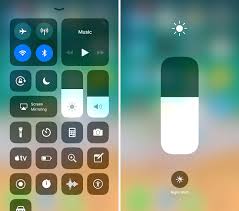
Ниже мы покажем вам, как отключить автояркость на вашем iPhone и iPad.
Как настроить яркость на iPhone 13 / 13 Mini / 13 Pro Max
Шаг 1: На вашем iPhone, проведите пальцем вниз от правого верхнего угла экрана.
Шаг 2: Перетащите полосу яркости вверх или вниз, чтобы отрегулировать яркость.
Как настроить яркость и цветовую температуру в настройках
Шаг 1: Перейдите на Настройки > Дисплей и яркость.
Шаг 2: Перетащите ползунок вправо или влево, чтобы отрегулировать яркость.
Хорошо, что отсюда вы можете включить темный режим. , который призван облегчить вам чтение. Вы также можете включить Night Shift, который настраивает цвета вашего дисплея на более теплый конец спектра, что делает ваш дисплей более комфортным для глаз.
Вы можете настроить цветовая температура, чтобы быть теплее или холоднее, когда вы идете в Настройки > Дисплей и яркость > ночная смена и используйте ползунок цветовой температуры.
Как отключить автояркость на iPhone 13 и 13 Mini
Шаг 1: Перейдите в Настройки приложения на вашем iPhone или iPad
Шаг 2: Прокрутите вниз и выберите Универсальный доступ
Шаг 3: Затем нажмите Дисплей и размер текста.
Шаг 4: Наконец, прокрутите вниз и отключите переключатель автояркости.
Вот как отключить автояркость в iOS 13 и iPadOS. Как видите, шаг простой и понятный.
Об iPhone 13
iPhone 13 — отличное устройство с экраном размером 6.1 дюйма под Super Retina XDR OLED и имеет разрешение 1170 x 2532 пикселей. В телефоне установлен чипсет Apple A15 Bionic со встроенной памятью 128 ГБ 4 ГБ ОЗУ, 256 ГБ 4 ГБ ОЗУ, 512 ГБ 4 ГБ ОЗУ. Он имеет двойную заднюю камеру на 12 Мп и фронтальную камеру на 12 Мп для селфи.
опубликовано Опубликовано: ноябрь 11, 2021 — Последнее обновление: 12 ноября 2021
Экран iPhone тускнеет случайным образом? 7 простых способов решить эту проблему
Когда экран вашего iPhone слишком тусклый или темный, становится сложно пользоваться телефоном и наслаждаться мультимедийным контентом. Если вы окажетесь в подобной ситуации, когда дисплей тускнеет случайным образом или постоянно слишком тусклый, вам помогут следующие решения. Давайте сначала разберемся, в чем причина тусклого экрана iPhone, а затем сделаем его ярче!
Почему экран моего iPhone продолжает тускнеть?
Ваш iPhone может затемнять экран для экономии заряда батареи. Это нормальное явление. Но для большинства пользователей основной причиной необычно затемненного экрана iPhone является функция специальных возможностей под названием «Уменьшить точку белого». Когда этот параметр включен, интенсивность ярких цветов значительно снижается, что приводит к тусклому экрану iPhone.
Другие причины могут включать неработающую автояркость, ошибку в iOS, включение масштабирования, неисправный экран iPhone и многое другое. Но прежде чем двигаться дальше, рассмотрите следующие основные моменты, которые могут вызвать проблему.
1. Вы используете защитную пленку, которая затемняет дисплей?
Несколько защитных пленок (некачественных или матовых) снижают яркость. Если вы его используете, подумайте о том, чтобы удалить его или использовать лучшую защитную пленку. То же самое и с пластиковым ламинированием / защитой экрана.
Программы для Windows, мобильные приложения, игры — ВСЁ БЕСПЛАТНО, в нашем закрытом телеграмм канале — Подписывайтесь:)
2. Вы используете дисплей стороннего производителя?
Вы когда-нибудь заменяли сломанный дисплей iPhone по дешевке в ненадежном, не имеющем репутации или неавторизованном сервисном центре? Если да, возможно, они использовали некачественный и не слишком яркий дисплей.
В этой ситуации вы можете получить лучший экран, отправив свой телефон в авторизованную ремонтную мастерскую Apple или хотя бы в известную и имеющую хорошие отзывы. Поговорите об этом с друзьями или поищите местную ремонтную мастерскую с хорошими отзывами.
3. Приложение снижает яркость экрана?
Вы используете приложение для видео, фото или игры, которое вручную снижает яркость экрана, когда вы находитесь внутри него? Если да, найдите минутку, чтобы изучить настройки приложения и не забудьте отключить любую яркость экрана или параметры настройки.
7 способов остановить затемнение экрана iPhone
1. Увеличьте яркость и отключите автояркость.
Первый шаг (который вы наверняка знаете) – вручную увеличить яркость экрана iPhone. Вы можете сделать это из Центра управления или из настроек.
- Чтобы увеличить яркость через Пункт управления:
- На iPhone с Face ID проведите вниз от правого верхнего угла (там, где находится значок батареи).
- На iPhone с кнопкой «Домой» проведите вверх от нижнего края экрана.
- Перетащите ползунок яркости (со значком солнца) вверх.
Чтобы увеличить яркость через настройки:

- Откройте «Настройки» и нажмите « Экран и яркость» .
- Перетащите ползунок ЯРКОСТЬ вправо.
Автояркость не будет работать правильно, если верхняя часть вашего iPhone сильно загрязнена или закрыта передним чехлом. Это предотвратит работу датчика внешней освещенности и правильную настройку яркости экрана. Чтобы решить эту проблему, очистите свой iPhone или снимите странную переднюю крышку.

В качестве альтернативы : вы также можете отключить автояркость, которая сохранит яркость экрана, установленную вручную. Это предотвратит автоматическое изменение яркости при различном освещении. Таким образом, вам придется вручную регулировать яркость iPhone из Центра управления или приложения «Настройки».
Если яркость вашего iPhone продолжает уменьшаться даже при выключенной автояркости, перейдите к следующему способу.
2. Отключите параметр «Уменьшить точку белого».
Это одна из основных причин низкой яркости экрана вашего iPhone. Возможно, вы включили его намеренно (и забыли) или когда-нибудь при изучении параметров.
Вот как отключить «Уменьшение точки белого», чтобы решить проблему с тусклым экраном iPhone.

- Откройте «НастройкиiPhone» и коснитесь «Специальные возможности» .
- Нажмите Дисплей и размер текста .
- Выключите Уменьшить белую точку .
3. Отключить масштабирование экрана.
Если вы включили масштабирование экрана, это может быть причиной затемнения экрана. Чтобы это исправить, коснитесь « Специальные возможности» в настройках iPhone. Затем нажмите «Масштаб » и выключите его.

4. Отключите темный режим, True Tone и Night Shift.
Темный режим : экран iPhone имеет черный фон, а текст отображается белым цветом. Если у вас iPhone с OLED-экраном (iPhone X, XS, XS Max, 11 Pro, 11 Pro Max и любая модель из 12-й серии), темный режим экономит заряд батареи .
True Tone : автоматически адаптирует дисплей iPhone 8 и более поздних моделей в соответствии с условиями окружающего освещения. True Tone гарантирует постоянство цвета во всех средах.
Night Shift : отфильтровывает синий свет и делает экран более теплым оранжевым оттенком. Apple утверждает, что это может помочь вам лучше выспаться ночью.
Отключение этих параметров отображения может помочь сделать экран более приятным и удобным для вас. Я не использую Dark Mode, True Tone или Night Shift. Мне нравится обычный режим. Если у вас также есть подобные предпочтения, выполните следующие действия, чтобы отключить их и посмотреть, нравится ли вам экран больше.

- Откройте «НастройкиiPhone» и нажмите « Экран и яркость» .
- Чтобы отключить темный режим, выберите « Светлый» в разделе «ВНЕШНИЙ ВИД».
- Выключите True Tone .
- Нажмите «Ночная смена» и отключите все зеленые переключатели.
Вы также можете включать и отключать все эти три параметра в Центре управления. Для этого нажмите ползунок яркости, и вы увидите значки внизу.

Совет . Если экран вашего iPhone тускнеет через 30 секунд, нажмите «Автоблокировка » в настройках «Экран и яркость». Затем выберите любой вариант, кроме 30 секунд. Однако, если вы включите режим энергосбережения, дисплей телефона автоматически погаснет и заблокируется через 30 секунд.
5. Перезагрузите iPhone.
Иногда самые сложные проблемы можно успешно решить простым перезапуском. Прежде чем рассматривать другие решения, выключите свой iPhone. Через минуту снова включите.
6. Убедитесь, что ваш iPhone не слишком горячий.
Ваш iPhone слишком горячий? Если да, то хотя и редко, это может изменить внешний вид экрана. Обязательно закройте ненужные приложения и снимите чехол. Дайте iPhone остыть. Отключение на некоторое время также очень поможет.
7. Сбросьте все настройки iPhone.
Наконец, если ничего не помогает, попробуйте сбросить все настройки. Это приведет к удалению всех настроенных вами настроек. Все вернется в состояние по умолчанию. Однако это не повлияет на ваши личные данные, такие как приложения, фотографии, видео, музыку и многое другое.

- В настройках нажмите « Основные ».
- Внизу нажмите « Сброс ».
- Нажмите «Сбросить все настройки» и продолжите.
- После его завершения посмотрите, решена ли проблема с тусклым экраном или нет.
Это решения для устранения проблемы с тусклым экраном iPhone. Надеюсь, теперь вы можете решить эту проблему. Если у вас есть дополнительные вопросы, поделитесь ими в разделе комментариев ниже.
Программы для Windows, мобильные приложения, игры — ВСЁ БЕСПЛАТНО, в нашем закрытом телеграмм канале — Подписывайтесь:)