Как сделать подпись в ворде на телефоне андроид
На мобильном устройстве можно добавить в документ Word строку подписи несколькими способами. Вы можете использовать символы подчеркивания или ячейку таблицы, чтобы нарисовать линию подписи. Вы также можете вставить изображение подписи. Однако в файлы Word или Excel на мобильном устройстве невозможно добавить цифровую подпись, не установив надстройку.
Общие сведения о добавлении строки цифровой подписи в файл Word или Excel см. в статье Добавление или удаление цифровой подписи в файлах Office.
Сведения о надстройке DocuSign, которая позволяет надежно подписывать документы и отправлять их на подпись другим людям, см. на странице DocuSign для Word.
Добавление в документ строки подписи с помощью символов подчеркивания
С помощью клавиши ВВОД поместите курсор в то место, где должна начинаться линия. Найдите клавишу подчеркивания и удерживайте ее нажатой, пока линия не станет достаточно длинной.
Добавление в документ строки подписи с помощью ячейки таблицы
С помощью клавиши ВВОД поместите курсор в то место, где должна быть линия.
Откройте вкладку Вставка, а затем нажмите значок «Таблица», чтобы вставить таблицу в документ.
На телефоне нажмите значок «Правка» (iPhone и телефоны с Android) или многоточие (телефоны с Windows), выберите Главная, чтобы развернуть ленту, нажмите Вставка и коснитесь значка «Таблица».

На вкладке Таблица коснитесь элемента Удалить.
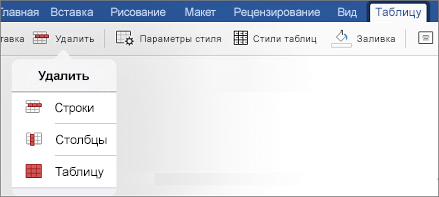
Удалите строки и столбцы, оставив только первую ячейку в таблице.

На вкладке Таблица коснитесь значка Стили таблиц.

Выберите стиль, в котором есть только линия сетки под строкой заголовков.
Как расписаться в ворде на телефоне
В современном мире мобильные устройства заменяют нам множество предметов и инструментов, и среди них оказываются и такие, как документы для подписи. Если вам нужно расписаться в Word на своем телефоне, это совсем несложно.
Далее рассмотрим пошаговую инструкцию, которая поможет вам правильно подписать документ в программе Word на вашем мобильном устройстве.
Шаг 1: Включите свое мобильное устройство и найдите на нем приложение Word. Если у вас его нет, скачайте и установите его из Play Market или App Store.
Шаг 2: Запустите приложение Word и откройте документ, в котором хотите расписаться.
Шаг 3: Перейдите на страницу, где находится нужный вам раздел или параграф.
Шаг 4: Найдите кнопку «Вставить» в меню приложения Word и нажмите на нее. В появившемся меню выберите пункт «Подпись».
Шаг 5: Введите свое имя или инициалы в поле «Подпись». Если нужно, установите дополнительные настройки, например, размер или шрифт подписи.
Шаг 6: Переместите курсор на нужное место в документе и нажмите на него, чтобы вставить подпись.
Теперь ваш документ в Word на телефоне содержит вашу подпись. Помните, что эта подпись является цифровой и не имеет юридической силы. Для документов, требующих официального подтверждения, рекомендуется использовать электронную или бумажную подпись, соответствующую законодательству вашей страны.
Как создать подпись в Word на смартфоне: подробная инструкция
Для создания подписи в Word на смартфоне существует несколько способов. Ниже приведена подробная инструкция, которая поможет вам создать подпись в Word на вашем мобильном устройстве.
Откройте приложение Word на вашем смартфоне.
Откройте документ, в который вы хотите вставить подпись.
На панели инструментов найдите кнопку «Вставить» и нажмите на нее.
В открывшемся меню выберите опцию «Графика» или «Изображение».
Выберите способ вставки подписи:
- Если у вас уже есть готовая подпись в виде изображения, выберите опцию «Из изображения» и укажите путь к файлу с подписью на вашем устройстве.
- Если вы хотите создать новую подпись, выберите опцию «Рисовать» и используйте инструменты для создания подписи прямо на экране вашего смартфона.
После выбора или создания подписи, отредактируйте ее размер и положение, при необходимости.
Сохраните изменения и закройте редактор подписей.
Теперь ваша подпись успешно создана и вставлена в документ Word на вашем смартфоне. Вы можете повторить эту процедуру для создания нескольких подписей и использовать их в различных документах.
Шаг 1: Открываем приложение Word на телефоне
Перед тем, как начать оформление документа и расписываться в Word на телефоне, необходимо убедиться, что у вас установлено приложение Word на вашем мобильном устройстве. Если приложение еще не установлено, можно скачать его из App Store или Google Play, в зависимости от операционной системы вашего устройства.
После успешной установки приложения, найдите его значок на главном экране вашего телефона и нажмите на него, чтобы запустить Word.
Шаг 2: Создаем новый документ или открываем существующий
После запуска приложения Word на вашем телефоне откроется главный экран, где вы сможете увидеть список недавно открытых документов а также предложение создать новый документ.
Если вы хотите создать новый документ, нажмите на кнопку «Создать». В этом случае будет открыто новое пустое окно, готовое для редактирования.
Если же у вас уже есть существующий документ, который вы хотите открыть и отредактировать, нажмите на кнопку «Открыть». Это позволит вам выбрать файл из файловой системы своего телефона или облачного хранилища, такого как OneDrive или Google Drive.
После выбора или создания документа, вы сможете начать работу с ним, внося правки, добавляя текст, форматируя его и выполняя другие действия согласно своим потребностям.
Шаг 3: Добавляем подпись в документ
После того, как мы создали текстовый документ и настроили его форматирование, мы можем приступить к добавлению подписи. Подпись в документе может быть полезна, если вы хотите официально подтвердить свое авторство или просто добавить персональную отметку.
Чтобы добавить подпись в документ, следуйте этим шагам:
- Откройте документ в приложении Microsoft Word на вашем телефоне. Если вы еще не создали документ, перейдите к «Шагу 1: Создаем новый документ» и выполните нужные настройки.
- Выберите место в документе, где хотите разместить подпись. Это может быть после основного текста в конце документа или в заголовке документа.
- Вставьте текст подписи. Напишите свое имя или любой другой текст, который хотите использовать в качестве подписи.
- Выделите текст подписи и откройте контекстное меню с помощью панели инструментов.
- Выберите опцию «Стили» или «Форматирование» в контекстном меню.
- Выберите желаемый стиль для подписи. Вы можете выбрать жирный шрифт, курсив, подчеркнутый или другие стили текста.
- После выбора стиля подписи вы можете настроить ее размер, цвет или другие атрибуты с помощью доступных инструментов форматирования.
- Проверьте, что подпись отображается в документе так, как вы хотите.
- Сохраните изменения и закройте документ.
Теперь вы знаете, как добавить подпись в документ Microsoft Word на своем телефоне. Вы можете настроить подпись по своему вкусу и использовать ее в любых документах. Помните, что подпись может быть важным элементом, поэтому используйте ее с умом и осторожностью.
Вопрос-ответ
Какие форматы изображений поддерживает Word на телефоне?
Word на телефоне поддерживает различные форматы изображений, включая JPEG, PNG, GIF и BMP. Это означает, что вы можете использовать изображения в этих форматах для вставки подписи в документ.
Топ-3 бесплатных приложений для подписи документов на Android и iPhone
Подписывать документы стало намного проще с развитием смартфонов и приложений. Раньше от вас требовалось распечатать документ, подписать его ручкой и снова отсканировать. Однако теперь вы можете подписывать документ прямо на телефоне, как на бумаге. В этой статье мы рассмотрим некоторые из лучших бесплатных приложений для подписи документов на Android и iOS (iPhone / iPad).
Лучшие бесплатные приложения для подписи документов на Android и iOS
1. Adobe Fill & Sign
Adobe Fill & Sign, безусловно, одно из лучших приложений для подписи документов на мобильных телефонах. С его помощью вы можете быстро заполнить, поставить электронную подпись и отправить любую форму. Это также дает вам возможность сканировать формы с помощью камеры вашего телефона или открывать файл прямо с веб-адреса или электронной почты.
Программы для Windows, мобильные приложения, игры — ВСЁ БЕСПЛАТНО, в нашем закрытом телеграмм канале — Подписывайтесь:)
Все, что вам нужно сделать, это создать подпись, открыть форму и разместить ее в любом месте документа PDF. Когда вы сохраняете свою подпись, она автоматически загружается в Adobe Document Cloud и синхронизируется со всеми вашими устройствами и приложениями.
Щелкните здесь, чтобы узнать, как создавать подпись и подписывать документы с помощью Adobe Fill & Sign.
- Разработано: Adobe Inc., Калифорния
- Скачать:Android | iOS
2. DocuSign
DocuSign – еще одно популярное приложение для подписи документов, доступное как для Android, так и для iOS. Вы можете создать свою подпись, подписать документ по мере необходимости и загрузить их по электронной почте, на Диске, DropBox, Box, Evernote, Salesforce или при сканировании фотографий.
DocuSign также поддерживает удаленную подпись – вы можете подготовить документ с помощью тегов «Подписать здесь» и напомнить подписавшимся о необходимости подписать одним нажатием. Он поддерживает большинство типов файлов, включая PDF, Word, Excel, изображения (JPEG, PNG, TIFF), текст и другие.
- Разработано: DocuSign, Калифорния
- Скачать:Android | iOS
3. pdfFiller
pdfFiller позволяет редактировать, а также подписывать PDF-файлы с помощью Android или iPhone. Вы можете использовать PDF-файлы в памяти телефона или импортировать файлы из электронной почты или веб-адреса. Можно подписывать документы с помощью юридически обязывающей электронной подписи и отправлять документы на подпись другим пользователям через SendToSign.
Приложение также поставляется с некоторыми удобными функциями редактирования, такими как добавление текстовых блоков, стирание текста или изображений, выделение текста, добавление заполняемых полей или раскрывающихся меню и многое другое. По умолчанию применяется водяной знак «Проверено pdfFiller», который можно удалить простым касанием.
- Разработано: airSlate Inc., Бруклин
- Скачать:Android | iOS
Заключение
Итак, это были три лучших приложения для подписи документов на Android, iPhone или iPad. Мне больше всего нравится Adobe Fill and Sign за простой интерфейс и интеграцию с облаком. В любом случае, какой тебе нравится? Есть ли другое приложение, которое можно порекомендовать? Дайте мне знать в комментариях ниже.
Также прочтите- Как бесплатно отправлять документы, PDF с iPhone на Android
Программы для Windows, мобильные приложения, игры — ВСЁ БЕСПЛАТНО, в нашем закрытом телеграмм канале — Подписывайтесь:)
Как поставить подпись на документ в телефоне: простой гайд
В наше время все больше и больше людей работают со своими документами не только на компьютерах, но и на мобильных устройствах. Иногда требуется поставить подпись на документ прямо в телефоне, чтобы сэкономить время и упростить процесс. В этой статье мы расскажем, как это сделать.
Для начала нужно установить приложение, которое позволяет добавить подпись на документ в телефоне. В магазине приложений вашего устройства найдите и установите подходящую программу. Существует несколько популярных приложений для этой цели, таких как Adobe Acrobat Reader, SignEasy, DocuSign и другие.
После загрузки приложения откройте его, выберите нужный документ, на который хотите поставить подпись. Затем найдите функцию добавления подписи или подрисуйте своей пальцем прямо на экране телефона. Некоторые приложения также позволяют вам загрузить собственную готовую электронную подпись.
Важно помнить, что подпись должна быть точной и соответствовать вашей настоящей подписи на бумаге. Это гарантирует юридическую значимость вашей электронной подписи.
После того как вы поставили подпись на документ, сохраните его или отправьте его по электронной почте. Большинство приложений также позволяют вам экспортировать документ в других форматах, таких как PDF или JPEG.
Редактирование документа
Как поставить подпись на документ в Ворде?

Редактирование документа в программе Microsoft Word очень просто и понятно даже для новичков. Если вам необходимо поставить подпись на документ, следуйте следующим шагам:
- Откройте документ, на который вы хотите поставить подпись. Для этого запустите программу Microsoft Word и выберите нужный файл из списка или создайте новый документ.
- Выберите место на документе, где должна быть ваша подпись.
- В верхнем меню программы найдите вкладку «Вставка» и нажмите на нее.
- В выпадающем меню выберите «Текстовая подпись».
- Откроется окно «Вставить подпись». Здесь вы можете выбрать готовую подпись из списка или создать новую, нажав на кнопку «Новая подпись».
- Если вы выбрали готовую подпись, просто нажмите на нее и она автоматически вставится в документ. Если вы создали новую подпись, нажмите кнопку «Вставить» и она тоже автоматически вставится в документ.
После выполнения всех перечисленных шагов ваша подпись будет успешно добавлена на документ. Теперь вы можете сохранить документ или продолжить его редактирование.
Примеры действий в программе Microsoft Word:
Если у вас возникли сложности или вам не удалось поставить подпись на документ, обратитесь к документации программы или посмотрите видеоуроки, которые помогут вам разобраться в данной задаче.

Как редактировать документ в телефоне
В современном мире многие люди предпочитают использовать мобильные устройства для выполнения различных задач. Редактирование документов — не исключение. Благодаря различным приложениям и программам, которые доступны на смартфонах, можно легко и удобно редактировать текстовые документы прямо на телефоне.
Редактирование документа в приложении Ворд
Одним из самых популярных приложений для редактирования документов является Microsoft Word. Чтобы редактировать документ в телефоне с помощью этого приложения, следуйте инструкциям:
- Установите приложение Microsoft Word на свой телефон. Оно доступно в официальном магазине приложений для вашей операционной системы.
- Откройте приложение и на главном экране выберите документ, который вы хотите редактировать. Если документа нет на главном экране, нажмите на кнопку «Обзор» или «Открыть» и найдите нужный файл.
- Поставьте курсор в нужном месте и начните вводить текст. Для форматирования текста используйте панель инструментов, которая расположена внизу экрана.
- Когда вы закончите редактирование, сохраните изменения, нажав на кнопку «Сохранить».
Редактирование документа в других приложениях

На рынке также существует множество других приложений для редактирования документов, например, Google Документы, Adobe Acrobat и другие. Чтобы редактировать документ в телефоне с помощью этих приложений, следуйте аналогичным инструкциям: установите приложение, откройте нужный документ и начните редактировать.
Советы по редактированию документа в телефоне
- Пользуйтесь стилевыми инструментами для форматирования текста и сделайте ваш документ более читабельным и привлекательным.
- Используйте возможности автозаполнения, чтобы сэкономить время при наборе текста.
- Не забывайте сохранять изменения регулярно, чтобы не потерять весь свой проделанный труд.
В заключение, редактирование документов в телефоне — удобный и простой процесс, который не требует особых навыков. Приложения, доступные на смартфонах, делают редактирование документов доступным и легким даже вдали от компьютера.
Создание подписи
Как поставить подпись на документ в телефоне в Word:
- Откройте приложение Word на вашем телефоне.
- Выберите документ, к которому хотите добавить подпись, или создайте новый документ.
- Перейдите в раздел «Вставка» в верхней панели инструментов.
- Найдите и выберите опцию «Изображение» или «Графическое поле».
- Выберите файл с вашей подписью в галерее изображений или загрузите его с помощью функции «Выбрать файл».
- Затем переместите подпись в нужное место на документе.
- Измените размер подписи, если необходимо, с помощью функции изменения размера.
- Сохраните документ с подписью или отправьте его по электронной почте или другими доступными способами.
Примечание:
Вам также потребуется настроить параметры безопасности и доступности, чтобы защитить вашу подпись и предотвратить ее изменение без вашего разрешения.
Использование других приложений:
Возможно, у вас есть другие приложения для редактирования документов на вашем телефоне, которые имеют функцию добавления подписи. В этом случае процесс может отличаться от описанного выше, но общая концепция останется прежней: вы должны найти функцию вставки изображения или графического поля и добавить подпись из файла или создать новую подпись внутри приложения.
Ограничения:
Учтите, что некоторые программы на телефонах могут иметь ограничения по размеру файла изображения или типу поддерживаемых форматов. Удостоверьтесь, что ваш файл с подписью соответствует этим требованиям.
Самые распространенные форматы файла подписей:
Как создать подпись в телефоне
В наше время многие люди работают с документами на своих телефонах, и иногда возникает необходимость поставить подпись на документ. В этой статье мы расскажем вам, как создать подпись в телефоне.
Использование приложений для подписывания документов
Существует множество приложений, которые позволяют легко и быстро создавать подписи на документах в телефоне. Одно из самых популярных приложений для этой цели – это Ворд. С его помощью можно создавать и редактировать документы прямо на телефоне. Чтобы создать подпись в документе в Ворде, следуйте этим шагам:
- Откройте приложение Ворд на своем телефоне.
- Выберите документ, в котором нужно поставить подпись.
- Нажмите на нужное место в документе, где должна быть подпись.
- Нажмите на вкладку «Вставка».
- Выберите опцию «Форма», а затем «Подпись».
- Выберите нужный стиль подписи и подпишитесь с помощью пальца или стилуса.
- Сохраните изменения в документе.
Использование специальных приложений для создания подписей
Если вы хотите использовать специальные инструменты для более профессионального создания и управления подписями в телефоне, вы можете установить приложения, такие как Adobe Acrobat Reader или DocuSign. Эти приложения предлагают более широкий набор функций для работы с подписями, таких как возможность создания электронной подписи, добавление даты и времени, статуса подписи и многое другое.
Использование встроенных функций телефона
Некоторые телефоны имеют встроенные функции для создания подписей на документах. Они могут быть доступны через приложения для работы с файлами или непосредственно на экране просмотра документа. Обратитесь к руководству пользователя вашего телефона, чтобы узнать, как использовать эти функции для создания подписи.
| Преимущества использования телефона для создания подписи |
|---|
| Удобство работы с документами в любое время и в любом месте |
| Экономия времени на поездки и поиск физического документа |
| Быстрое создание и редактирование подписей |
| Возможность использования специальных инструментов и функций для создания профессиональных подписей |
В заключение, создать подпись в телефоне можно с помощью приложений, таких как Ворд, Adobe Acrobat Reader или DocuSign, или с использованием встроенных функций самого телефона. Это удобный и быстрый способ поставить подпись на документ в любое время и в любом месте.
Вставка подписи
Для того, чтобы поставить подпись на документ в телефоне, можно использовать различные приложения и программы, в том числе Microsoft Word.
Вставка подписи в Microsoft Word на телефоне
1. Откройте приложение Microsoft Word на вашем телефоне.
2. Создайте новый документ или откройте существующий.
3. Перейдите на страницу, где вы хотите поставить подпись.
4. Выберите место, где будет размещаться подпись.
5. Нажмите на вкладку «Вставка» в верхнем меню.
6. Найдите раздел «Текст» и выберите опцию «Подпись».
7. В появившемся окне выберите тип подписи, который вам нужен (например, ручная подпись).
8. Нажмите на кнопку «Вставить» или «ОК».
9. Подпись будет вставлена в документ в выбранное вами место.
Обратите внимание, что процесс вставки подписи в Microsoft Word может немного отличаться в зависимости от версии и настроек приложения.
Как вставить подпись в документ в телефоне
Добавление подписи в документ на телефоне – простая задача, которая может быть выполнена с помощью нескольких шагов.
Шаг 1: Открыть документ
Для начала откройте документ, в который вы хотите добавить свою подпись. Вы можете воспользоваться приложениями для работы с документами или, например, открыть файл из электронной почты.
Шаг 2: Выбрать место для подписи
Определите точку, в которой вы хотите разместить свою подпись. Обычно это делается в нижней части документа, после последнего абзаца или таблицы.
Шаг 3: Создать подпись
- Создайте свою электронную подпись с помощью специального приложения или редактора, доступного на вашем телефоне.
- Вы можете создать подпись, написав свою имя или инициалы на белом листе бумаги, сфотографировать ее с помощью камеры телефона и сохранить в виде изображения.
Шаг 4: Вставить подпись в документ
Теперь вы можете вставить созданную подпись в документ. Для этого откройте функцию редактирования документа и выберите опцию «Вставить изображение». Затем выберите сохраненное изображение подписи и вставьте его в выбранное вами место в документе.
Шаг 5: Подтвердить вставку подписи
После вставки подписи убедитесь, что она отображается корректно и выглядит так, как вы хотите. Если нужно, вы можете изменить размер подписи или ее положение в документе.
Теперь ваша подпись успешно добавлена в документ на телефоне. Проверьте, что документ сохранен, чтобы сохранить внесенные изменения.
Ремонт телефонов: вопросы и ответы
7 лучших приложений для подписи документов на Android
Все приложения, упомянутые ниже, были испытаны и протестированы вашим искренним человеком, и я рекомендую только те приложения или программы, которые обеспечивают полноценный пользовательский интерфейс.
Что касается доступности, то большинство приложений, о которых мы упомянули ниже, для начала бесплатны, но работают на условно-бесплатной основе, что означает, что пользователи могут покупать премиальные версии, которые открывают множество других интересных функций.
В целом, если вы не планируете тратить деньги на приложения для подписи документов на Android, вы все равно можете пользоваться большинством списков здесь! С учетом сказанного, давайте посмотрим на наши лучшие выборы!
С помощью Markup Tool вы можете подписывать документы PDF непосредственно на iPhone, iPad или iPod touch. Это позволяет вставить свою подпись в электронный документ или подписать его вручную практически везде, где есть разметка.
Как прикрепить электронную подпись к документу?
- Загрузить в сервис документ , который необходимо подписать . Подписать можно файл любого формата до 100 Мб.
- Выбрать установленный на компьютере сертификат, которым будет подписан документ . Подписать документ в Контур. .
- Создать файл подписи. .
- Послать документ получателю.
- В Acrobat DC или Adobe Reader DC нажмите Главная. .
- Дважды нажмите на документ , который ожидает подписания, или выберите документ и нажмите Подписать на панели справа. .
- Нажмите на поля и укажите все запрошенные сведения.
- Нажмите на поле подписи . .
- Нажмите Подписать.
Как получить электронную подпись на портале госуслуг?
На данный момент ЭЦП позволяется получить доступ ко всем сервисам eGov. . Важное замечание: ЭЦП полученные через телефон можно использовать только на телефоне, скачать или передать кому-то файлы подписи не получится. Если вам нужна передаваемая ЭЦП заявку на получение нужно подавать через компьютер или ЦОН.
Зайти в личный кабинет «Приват24». Перейти в меню «Все услуги»/«Бизнес»/«Загрузить сертификат». Указать свои данные, проверить их корректность и нажать «Данные верны». Придумать пароль к файлу — хранилищу ключей.
Как сделать свою подпись?
- Загрузить в сервис документ, который необходимо подписать. Подписать можно файл любого формата до 100 Мб.
- Выбрать установленный на компьютере сертификат, которым будет подписан документ. Подписать документ в Контур. .
- Создать файл подписи. .
- Послать документ получателю.
Нажмите кнопку камеры или документа , а затем выберите фотографию или файл PDF, которые нужно вложить или разметить. Нажмите вложение, затем нажмите значок в форме серой стрелки . Нажмите кнопку разметки для добавления разметки. Нажмите кнопку плюса , чтобы добавить подпись , текст и т.
Как поставить подпись на айфоне в документе — Как подписывать документы онлайн? Международная сила подписи Как выглядит документ с электронной подписью? Подпишите отсканированный документ на iPhone с помощью приложения Notes Как поставить подпись в пдф на телефоне?
Как сделать подпись в PDF?
- Откройте PDF, который вы хотите подписать.
- Нажмите значок «Подписать» на панели инструментов, чтобы открыть панель «Подписание» или нажмите кнопку «Подписание». .
- Чтобы добавить текст, например имя, название компании или должность нажмите «Добавить текст» на панели «Мне нужно вставить подпись».
- Кликните в том месте документа, где должна находиться подпись, и перейдите во вкладку “Вставка”.
- Нажмите кнопку “Экспресс-блоки”.
- В выпадающем меню выберите пункт “Автотекст”.
- Выберите в появившемся списке нужный блок и вставьте его в документ.
# 1 PDFelement
PDFelement это не только приложение для подписи документов, но и очень надежный редактор документов и файловый менеджер для файлов PDF. Итак, если вам нужно лучшее приложение для управления документами, мы очень рекомендуем это.
Вы можете скачать последнюю версию PDFelement для своего устройства Android, перейдя по ссылке в Google Play Store, указанной ниже:
Как сохранить и управлять подписью?
Каждый пользователь имеет возможность сохранить одну или несколько подписей, чтобы не подписывать документ каждый раз заново. Команда сохранения и управления подписями состоит из нескольких шагов:
Удалить подписи: Чтобы удалить подпись, необходимо нажать на «-» рядом с сохраненной подписью и выбрать «Удалить».
Добавить подпись: нажмите на «+», чтобы добавить подпись, и нажмите на «Готово».
Подпись PDF на телефоне: а так можно было!?
Технология подписания документов клиентом собственноручно, но без использования ручки, имеет юридическую силу. Не путайте со вставкой в PDF-файл готового скана подписи. Это можно сделать и без участия человека.
Второй довод — проверяющие органы и Налоговая запрашивают сканы актов, накладных. Наверное, они в праве запросить оригиналы. Поэтому со 100% уверенностью можно использовать подписание актов и договоров по pdf как временная мера. Если документы нужны будут для Налоговой, и есть риск выездной проверки, стоит обменяться с партнерами оригиналами.
Электронный документооборот с подписью через PDF подойдет для внутренних документов на предприятии. Как в случае контроля работы курьера из примера выше.
Как создать электронную подпись на телефоне?
- Откройте пуш-уведомление или в приложении перейдите в раздел «Уведомления», нажмите «Создать».
- Запустите генерацию ЭП кнопкой «Начать».
- Нажимайте на экран, пока не завершится генерация ключа.
- Система предложит установить пароль на контейнер электронной подписи.
Чтобы воспользоваться им, сохраните PDF к файлам на iPhone и запустите приложение Markup («Разметка»). Нажмите знак «+» и выберите «Подпись». Добавьте свою роспись и сохраните его. После этого тапните на созданном изображении, чтобы перемещать его по документу.
Шаг 7: На странице Макет переместите подпись в нужное положение и настройте ее масштаб.
Как сделать рукописную подпись?
- Кликните в том месте документа, где должна находиться подпись, и перейдите во вкладку “Вставка”.
- Нажмите кнопку “Экспресс-блоки”.
- В выпадающем меню выберите пункт “Автотекст”.
- Выберите в появившемся списке нужный блок и вставьте его в документ.
Зайти в личный кабинет «Приват24». Перейти в меню «Все услуги»/«Бизнес»/«Загрузить сертификат». Указать свои данные, проверить их корректность и нажать «Данные верны». Придумать пароль к файлу — хранилищу ключей.
Скачайте и установите мобильное приложение FoxIt Reader
Программа бесплатна. Функционал лаконичен, но достаточный для большинства операций по работе с PDF-файлами.