Лучшие эмуляторы ПК на Android
Возможностей мощных Android-смартфонов и планшетов сейчас вполне достаточно не только для эмуляции игровых консолей, но и операционной системы Windows. Одним это нужно для доступа к привычным приложениям, другим — для игр.
Рассчитывать на чудеса, конечно же, не стоит. Если вы счастливый обладатель флагманского аппарата за неприлично большие деньги, не рассчитывайте поиграть в современные проекты уровня GTA 5 или «Ведьмака» даже с урезанной графикой.
Благо, на Windows хватает игр и постарше, но все еще достойных внимания в необычном портативном формате. А уж ретроградам и вовсе переживать не о чем — огромная библиотека DOS-классики к вашим услугам.
- DosBox Turbo
- BOCHS
- Renegade Project
- QEMU и Limbo
DosBox Turbo
Старейший, но по-прежнему регулярно обновляющийся эмулятор DOS. Это порт ПК-шного DosBox v0.74. Оптимизирован с учетом тонкостей Android и оснащен множеством возможностей, включая поддержку мыши и клавиатуры. Под DOSBox Turbo можно установить Windows 95 или 98 со всеми вытекающими.
Недостаток программы: в ней отсутствует пользовательский интерфейс. Поэтому включить эмулятор и сразу начать играть не получится. Потребуется изучить тонкости монтирования папок и DOS-команд. Со временем этот процесс облегчили отдельной программой, которая как раз используется в качестве UI.


BOCHS
Еще один эмулятор DOS, функционал которого схож с вышеупомянутой программой. Интерфейс здесь более понятный — устанавливать сторонний софт не нужно. Плюс гораздо проще поставить Windows, если вам нужны игры и приложения именно для нее.


Renegade Project
Не совсем эмулятор в привычном смысле, а сборка, позволяющая загружать оптимизированный для работы на Android-устройствах образ Windows. В том числе Windows 10 и новейшую 11.
Это упрощает запуск ОС, но есть два «но». Во-первых, потребуются Root-права, которые ведут к потере гарантии. Во-вторых, прямая установка Windows на смартфон или планшет Renegade Project подразумевает манипуляции с внутренней памятью устройства и загрузочным сектором. Следовательно, неправильная инсталляция может привести гаджет в негодность. А еще программа поддерживается далеко не на всех смартфонах.
Резюмируя вышесказанное, мы бы посоветовали Renegade Project скорее энтузиастам, хорошо разбирающимся в тонкостях подобного софта. В противном случае попытка установить заветную ОС может закончиться плачевно.


QEMU и Limbo
Две схожие по функционалу программы — фактически виртуальные машины, созданные для эмуляции работы различных ОС, включая Windows. Безопасны в использовании, в отличие от Renegade Project, но с более урезанным функционалом и для запуска (или правильнее сказать — попыток их запуска) подойдут с оговорками.


Если подытожить, то эмуляция актуальных версий Windows ради запуска современных игр имеет практическую ценность разве что для энтузиастов и тестеров.
Практического смысла в этом почти нет, потому что нормально поиграть все равно не удастся. Аналогов стандартного Windows-софта, будь то браузеры, плееры или офисные приложения, предостаточно и на Android.
Говоря об эмуляции Windows, уместнее будет говорить о старых играх времен из 90-х и начала 2000-х. И для этой цели лучше всего подойдет DosBox.
Эмуляторы ОС Windows для Android
В связи с ограниченными возможностями платформы Android может возникать необходимость запуска полноценной версии ОС Windows в качестве отдельного приложения. Это вполне реализуемая задача за счет активного развития современных Андроид-устройств, многие из которых не уступают персональным компьютерам в плане мощности. По ходу сегодняшней статьи мы расскажем о нескольких эмуляторах подобного рода, чья функциональность напрямую зависит от требований к ПО и характеристик смартфона.
Эмуляторы Windows для Android
Существует большое количество эмуляторов, позволяющих не столько развернуть полноценную версию Виндовс на Андроид, сколько выполнить определенную задачу. Например, некоторое ПО из рассматриваемого предназначено исключительно для запуска игр, в то время как альтернативные варианты переносят большую часть функций Виндовс, позволяя использовать лишь небольшие программы. При выборе приложения эти нюансы стоит учитывать, так как даже на мощном телефоне или планшете ресурсы ограничены.
Bochs
Из всех эмуляторов Windows для Android приложение Bochs является лучшим вариантом, позволяющим развернуть полноценную версию операционной системы. В число его достоинств можно записать низкие требования к характеристикам смартфона, возможность запуска большого количества программ, ограниченных только версией выбранной ОС.
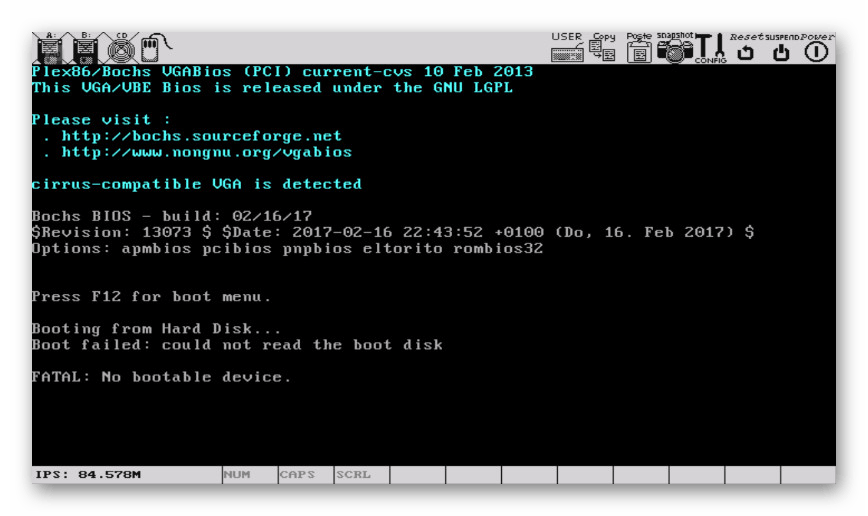
Единственным минусом, который будет заметен далеко не всегда, выступает управление – периодически курсор мыши не реагирует на жесты или перемещается слишком медленно.
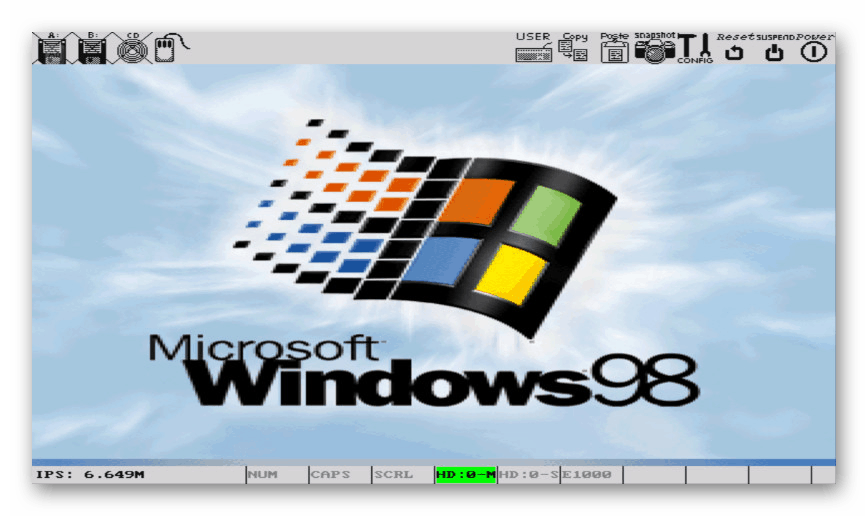
В целом если нужно запустить полнофункциональную версию Windows вплоть до XP, ничего лучше Bochs нет. К тому же далеко не каждый эмулятор имеет графический интерфейс и позволяет управлять выбором компонентов, от которых в итоге и будут зависеть возможности и требования приложения.
Программное обеспечение QEMU является довольно известным вариантом, так как предназначено для эмуляции не только Виндовс на Андроид, но и других ОС на многих альтернативных платформах. В зависимости от необходимости развернуть можно практически любую Виндовс с единственным требованием в виде образа в формате IMG или ISO.
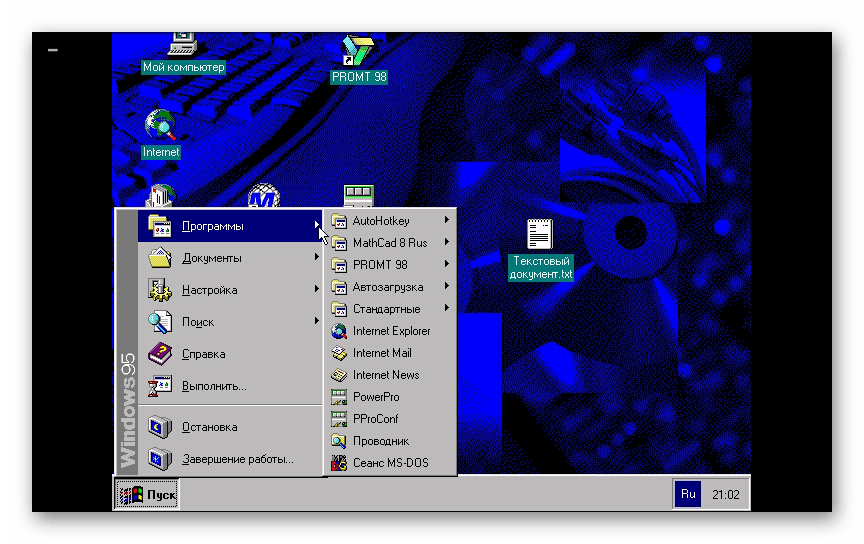
В плане работы приложение не сильно отличается от Bochs, точно так же предоставляя удобный интерфейс для управления эмуляцией. Поддерживаются в данном случае не только Виндовс, но и другие ОС, например, Linux. К числу недостатков можно отнести разве что отсутствие ПО в Google Play Маркете и сложности в процессе освоения.
Limbo
С помощью Limbo PC Emulator можно запустить подавляющее большинство 32-битных операционных систем, включая Windows. Имеющиеся ограничения сводятся к техническим характеристикам Android-устройства и требованиям ОС. В частности, запуск приложения возможен только на процессоре ARM.
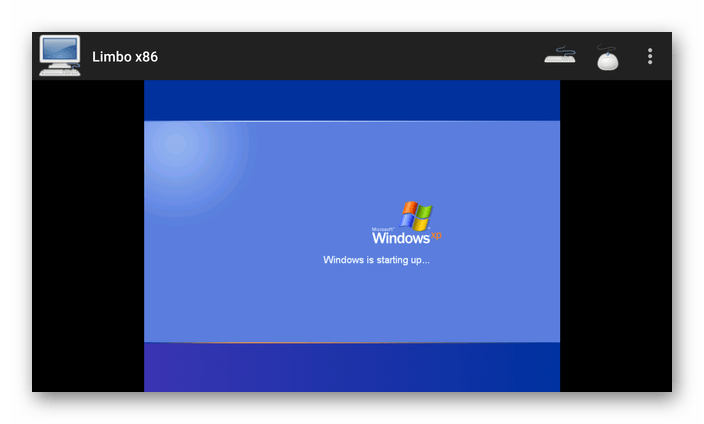
На этот эмулятор не стоит возлагать большие надежды, так как хотя он и базируется на QEMU, его возможности сильно ограничены. Использовать Limbo актуально лишь тогда, когда по каким-то причинам не запускается любой другой рассмотренный аналог.
DosBox
Этот вариант эмулятора, как видно из названия, предназначен не для развертывания Виндовс, а для запуска DOS-приложений на телефоне. Данное ПО отлично справляется с обработкой файлов, практически не имеет проблем с производительностью даже на относительно слабых смартфонах и обладает сравнительно небольшим весом.
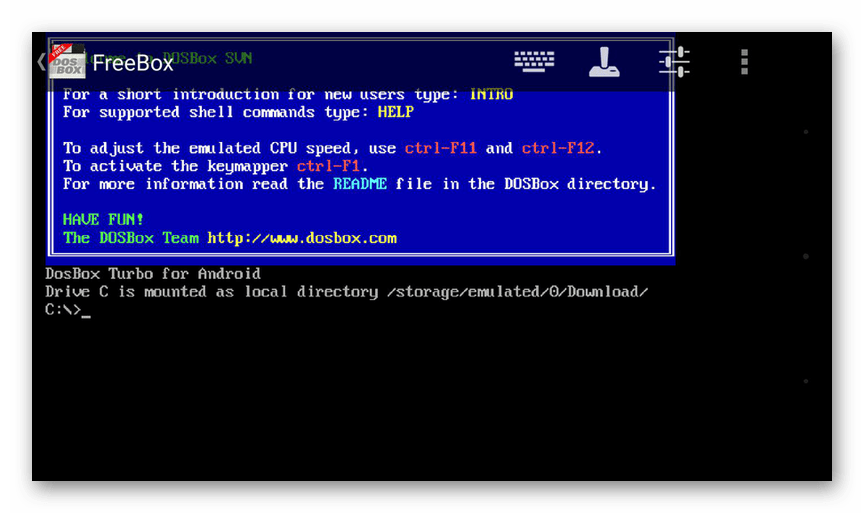
Главной причиной, почему DosBox стоит брать в расчет при выборе подобного рода программ, является возможность запуска Windows до версии 95. Конечно, чтобы выполнить это, потребуются определенные навыки, но в результате можно получить контроль над полноценной Виндовс. Это вариант нельзя назвать лучшим, но и забывать про него не следует. Особенно при развертывании старой ОС без установки более громоздких Bochs и QEMU.
ExaGear
Из всех представленных вариантов именно ExaGear выделяется больше всего, так как это приложение не является классическим эмулятором ОС Windows. При этом его главное предназначение сводится к запуску приложений, созданных для компьютера. Таким образом, программное обеспечение самостоятельно эмулирует работу обязательных компонентов, позволяя запускать многие игры и некоторые программы.
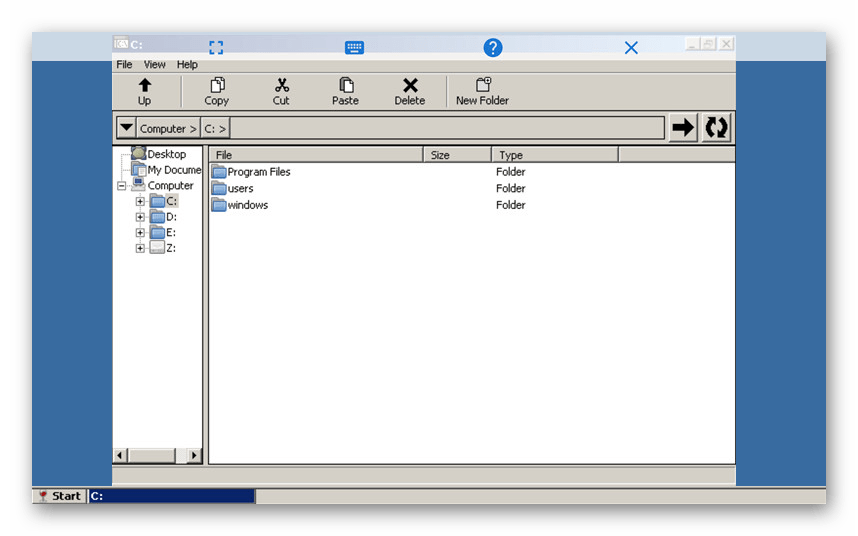
Это приложение имеет несколько вариаций, созданных для запуска Windows-приложений определенной разновидности. К их числу относится:
- ExaGear – Strategies;
- ExaGear – RPG;
- ExaGear – Windows Emulator.
По части достоинств и недостатков во всех случаях приложение работает гораздо стабильнее ранее рассмотренных аналогов, но только если Android-устройство обладает внушительной мощностью. Иначе же ExaGear установится и запустится без проблем, но любые игры и программы эмулировать не сможет, завершая работу ошибкой.
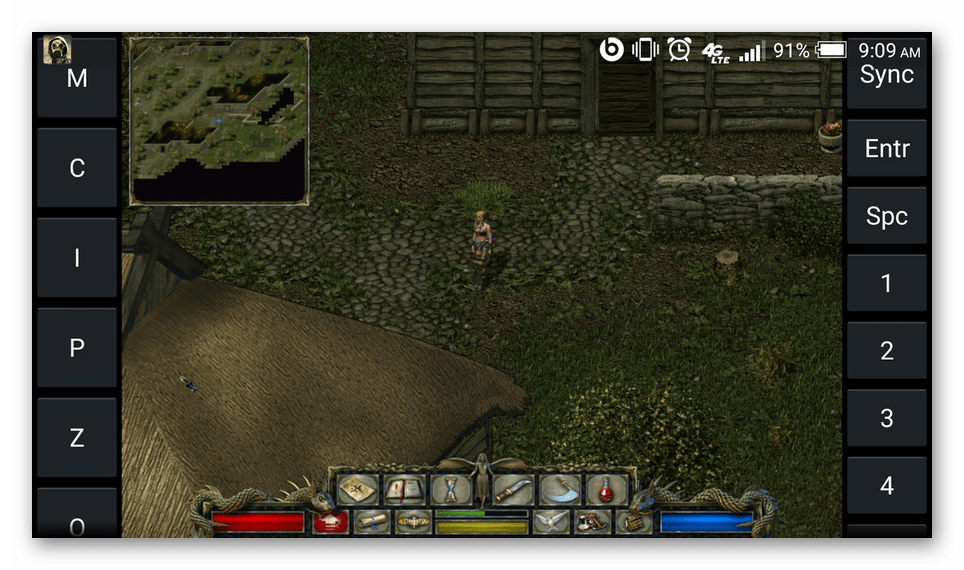
Заслуживающим отдельного упоминания плюсом приложения также выступает интеграция некоторых поддерживаемых игр и размещенных в отдельном разделе. Это позволит не только эмулировать Виндовс-приложения, но и без проблем загружать все необходимые файлы.
Заключение
Почти во всех случаях для работы эмулятора требуются файлы операционной системы Windows в определенном формате. Найти подходящие дистрибутивы можно на специальной странице на форуме 4PDA. Используя качественные образы и проявив внимание при работе с приложениями, можно будет с легкостью эмулировать многие версии Виндовс, невзирая на недостатки.
9 лучших эмуляторов Android для ПК и Mac
Эмуляторы Android позволяют запускать приложения и игры для смартфонов на настольном ПК или Mac.
Технически эмулятор — это программа, которая симулирует смартфоны или планшеты разных моделей. Создает для другой программы или железа иллюзию, будто она работает в привычной среде: получает данные в нужном формате, исполняет команды на правильной архитектуре. Сам эмулятор обеспечивает совместимость: преобразует команды и данные, чтобы все работало.
Эмуляторы Android используют геймеры, чтобы играть не только на мобильных устройствах, но и на ПК, не зависеть от заряда батареи и применять макросы, которые в большинстве игр формально не запрещены.
Также эмуляторы применяют разработчики, которые хотят протестировать приложение для Android на большом количестве устройств. С помощью эмулятора можно смоделировать различные размеры экрана и модели телефонов.
Лучшие эмуляторы Android
Мы подобрали наиболее массовые решения для Windows и Mac, которые чаще всего бесплатны и упоминаются в обзорах IT-изданий. [1] [2]
Мой ТОП эмуляторов Андроид обзор, сравнение
Здравствуйте! Как часто в вашей работе требовалось запустить какое‑то непонятное приложение, которое очень не хочется или очень опасно запускать на личном смартфоне, а тестового устройства (жертвы будущих экспериментов) для запуска под рукой нет.
Да, можно запустить Android Studio, но данное программное обеспечение требует предварительного изучения мануала — без этого не получится на нем что то запустить, но время и желание на такие задачи есть не всегда. Считается: что лучшая задача — та, которую можно делегировать другому человеку, а на все его возникающие вопросы ответить ссылкой на статью. К сожалению, я такую статью не нашел, и, чтобы не ходить далеко, написал сам. В общем, обычная проблема: не можешь найти хорошего сравнения — разберись сам.
Поскольку у нас нет смартфона, на котором можно запускать различные опасные приложения, к нам на помощь приходят эмуляторы, на которых возможно выполнить поставленные задачи. Но какой эмулятор выбрать, не имея опыта в его использовании и знаний? А также какой инструментарий настройки можно получить с ним в комплекте?
Да, можно по очереди ставить все подряд эмуляторы android и тратить ценное время на понимание его работы, а после матерясь искать другой, который работает, как нужно, или функционал, которого не хватило в текущем.
На просторах Интернета огромное количество различных эмуляторов, я умышленно буду разбирать бесплатные версии. Все потому, что платные версии лучше сравнивать с платными. И вероятность согласования бюджета для покупки эмулятора при проведения небольшого теста скорее всего скатится к «иди купи БУ смартфон и не морочь мне и бухгалтеру голову, ему еще квартальный отчет сводить».
Хочу поберечь ваше здоровье и нервные клетки и дать готовое решение без ненужных описаний красоты интерфейса, сравнений, касающихся отличий одной версии от предыдущей и прочей пустоты. Все те, кто желает подробного и тщательного обсасывания каждого эмулятора, не ждите, этого тут не будет. Статья максимально короткая и техническая. Она предназначена для моих коллег, нуждающимся в ПО, которое будет работать и выполнять заявленные функции. Не вижу необходимости в словоблудии — чтобы глаза отдыхали от текста, добавил скриншотов.
Данная статья нацелена на решение проблемы с использованием того, что есть под рукой — головы, крепких рук и доступа в глобальную сеть Интернет. Ну что же, не будем тянуть! Системный блок за провод и начнем! Идите к холодильнику, доставайте холодное пиво или наливайте горячий чай — начнем вивисекцию!
Первый на рассмотрении: эмулятор NoxPlayer.

Отличный эмулятор Android. Он легко находится в интернете, качается с официального сайта. Дистрибутив весит 569 мб. У данных ребят прекрасный и простой сайт, переведенный на огромное количество языков. Честно, я не знаю что нужно употреблять, чтобы заблудиться на нем.

Не совсем ясно по какой причине, но в эмуляторе используется Android версии 7. Для тех кто не в теме, сейчас последняя актуальная версия — Android 13, она вышла в августе. То есть, используя эмулятор старой версии, вы автоматически возвращаетесь (нет, не в 2007, как вы подумали) в 2017. Но если вас не устраивает данная версия Android, можете попробовать beta‑версию. Она чуть посвежее — Android 9. Понятия не имею, насколько он хорош — я не стал его пробовать по причине неудобства от его сравнения с другими версиями Android.
Я — не разработчик, поэтому не могу сказать своего экспертного мнения на тему того, насколько проблематично эмулировать свежие версии Android. Данный эмулятор может работать в x64 и это прекрасно, замечательно и превосходно! Он хорош тем, что есть версия под Mac, а также без пляски с бубном возможно скачать старые версии под windows\mac.

Эмулятор не требует особых навыков в установке и настройке. Все делается в несколько кликов и любой человек, умеющий нажимать на левую клавишу мыши, сможет установить его.
Что же он умеет?!
Удобно и быстро переносить информацию в виртуальный смартфон, используя горячие клавиши «копировать\вставить». Работает с виртуального смартфона на ПК и наоборот. Все это делается очень легко и без каких‑либо сложностей. За это — отдельное спасибо разработчикам.

Кому нужно или просто интересно — можете поэкспериментировать со сменой модели смартфона,выбрать или сгенерировать свой IMEI и номер телефона, а также настроить любую модель смартфона. На сгенерированный номер отправлять SMS и звонить бесполезно — не обольщайтесь, работать это не будет.

Возможно изменить производительность на высокую, среднюю, низкую или настроить ее по своим параметрам. Также можно включить режим «root», не знаю, зачем, но он есть. Присутствуют и другие плюшки — кому интересно, ставьте и смотрите. Как говорится, аппетит приходит во время еды.

Чем прекрасен данный эмулятор? Рассказываю по пунктам:
Легко и быстро менять количество ядер и ОЗУ;
Есть настройка разрешения для планшетов, телефонов, широкоформатных экранов и индивидуальная настройка;
Возможна отдельная настройка данного эмулятора для игр;
Можно выбрать модель смартфона или сделать настройку по своим параметрам;
Возможность создать или написать свой IMEI;
Создать или написать свой номер телефона;
Настроить резервные копии;
Менять дизайн интерфейса, если это кому‑то интересно;
Включить режим «Root»;
Можно устанавливать программы и игры из Google Play;
При использовании «copy\paste» можно переносить информацию и текст на виртуальный смартфон;
Есть возможность переноса apk‑файлов на на виртуальный смартфон.
Перейдем к следующему эмулятору — BlueStacks 5.
Хороший эмулятор, который долгое время считался лучшим в моем списке используемых. Начнем с сайта: он простой, и даже если он сделан на неизвестном для вас языке, вы без труда найдете на его главной странице инсталлятор для скачивания. В установке нет никаких сложностей.

По функционалу и настройке он очень сильно похож на NoxPlayer — я не буду детально описывать функции, которые в нем есть и чем он отличается от Nox. Если вы ставили и настраивали BlueStacks 5, то в этом сможете разобраться еще быстрее. Интерфейс интуитивно понятен, его настройка не создаст проблем. Если кратко, BlueStacks 5 позволяет настраивать производительность и графику для тех, кто собирается на нем играть. Отдельно хочу обратить ваше внимание: данный эмулятор работает на 32 битах, что нужно учитывать, если вы хотите дать на него нагрузку.
Разрешение экрана позволяет работать с эмулятором в горизонтальном, вертикальном, ультрашироком и, если вам не нравится ни один из предложенных вариантов, можете настроить свой формат разрешения экрана.

В BlueStacks 5 добавлен оператор сотовой связи «Мегафон», и, судя по выпадающему списку, в будущем добавятся еще.

Эмулировать можно по большей части Samsung, OnePlus и несколько других смартфонов. Есть различные настройки для удобства игры и высокого качества отображения.

Есть также подключение геймпада — геймеры точно оценят данную фичу. Также не могу не сказать про прекрасную возможность управления через горячие клавиши.

Данный эмулятор очень сильно похож по функционалу на NoxPlayer, но небольшие отличия все же есть:
Легкая и быстрая смена количества ядер и ОЗУ;
Гибкая настройка разрешения — вертикальный, горизонтальный, ультраширокий экран и индивидуальная настройка;
Возможна отдельная настройка данного эмулятора для игр;
Выбрать модель смартфона или настроить свой;
Создания или написания своего IMEI;
Создать или написать свой номер телефона;
Подключение геймпада для геймеров;
Доступ к смене дизайна интерфейса;
Установка программ и игр из Google Play
При использовании «copy\paste» можно переносить информацию и текст на виртуальный смартфон;
Можно переносить apk-файлы на виртуальный смартфон;
Возможность подключения к Discord;
Есть отложенный ввод (полагаю, что это — плюшка для разработчиков);
Пользователю дают подключить возможность передавать медиафайлы с ПК на эмулируемое устройство;
Настройка горячих клавиш.
Очень простой и красивый эмулятор BlueStacks Х.

Не буду много про него рассказывать. BlueStacks Х полностью работает онлайн и представляет платформу для игр. Инсталлятор весит меньше 1 мегабайта. Крайне простое — приложение скачал, поставил что‑то интересное все. Никаких настроек и плюшек нет — приложение максимально простое, так что возможности запутаться у вас не будет.
Тонких настроек, как в предыдущих приложениях, нет. BlueStacks Х я включил в свою статью, как прекрасное и простое приложение, выполняющее все, что от него требуется, без какой‑либо настройки, головной боли и прочего. Разберется даже 3-х летний ребенок.
Сложный, не очень красивый, но очень функциональный эмулятор Memu Play.

После такого количества интересных фишек разных эмуляторов вы, наверное, думаете, смогу ли я вас удивить? Что я вам могу сказать? Поддержите мое пиво!
Перед вами, возможно, один из лучших на данный 2022 год эмуляторов Memu. Прежде чем начать рассказывать, насколько он шикарен и о тонкостях его настройки, и о том, как легко Memu Play может довести до оргазма любого инженера, которому нужно проверить и протестировать то, что не позволяют сделать другие эмуляторы, расскажу о главном его недостатке. Это реклама. Она начинается при включении, висит внизу в виде игр, а также в процессе работы может вылетать еще небольшими порциями.
Ну а теперь о самом эмуляторе: я нашел его случайно на просторах Интернета и полюбил с первого взгляда. Он прекрасен во всем, он для меня как крайний альбом моей любимой группы Rammstein — в меру тяжелый, но с очень глубоким смыслом, который сможет понять лишь тот человек, которому это дано, который сможет его использовать на полную катушку в своих исследованиях и работе.
Начну с начала: у Memu Play не такой красивый интерфейс, как у предыдущих эмуляторов, но не все долото, блестит.
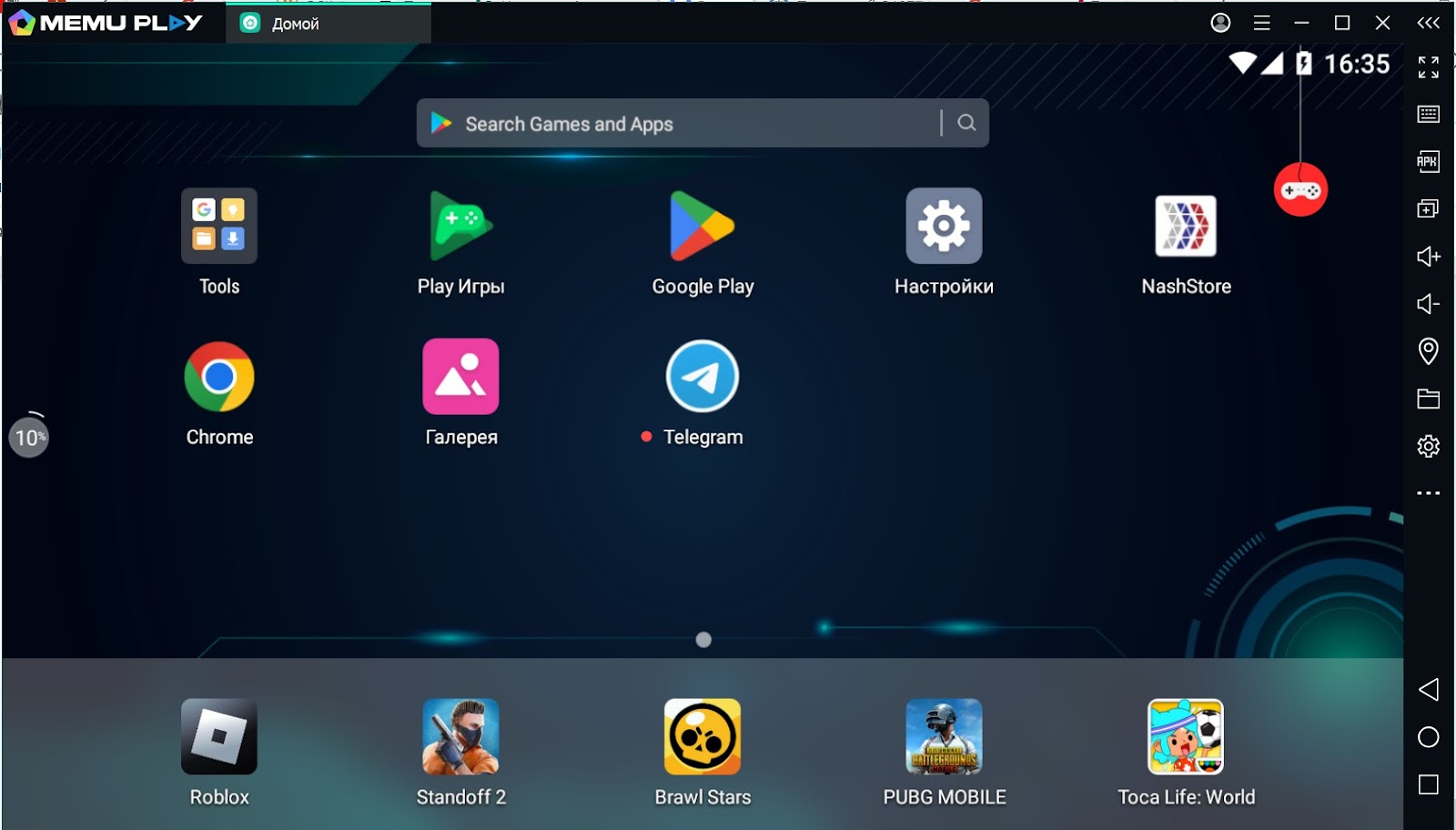
Memu Play позволяет настраивать качество отображения и нагрузки на ЦПУ и ОЗУ, включать root‑права (не знаю потребуется это кому‑нибудь в работе или нет, но данная функция есть). Как и в предыдущие эмуляторы, Memu Play позволяет удобно настраивать отображение картинки под себя в формате планшет, смартфон, суперширокий экран или вообще настроить его под свой индивидуальный размер. Можно настроить количество кадров в секунду и работать в режиме FPS.

Есть такая настройка, как размер кэша на выбор, скорость и стабильность, возможно указать свой объем, какой требуется. Пока вы не начали засыпать от перечисления функций, давайте я покажу и расскажу, чем данный эмулятор превосходит и так, по сути, идеальные продукты, которые были до него.
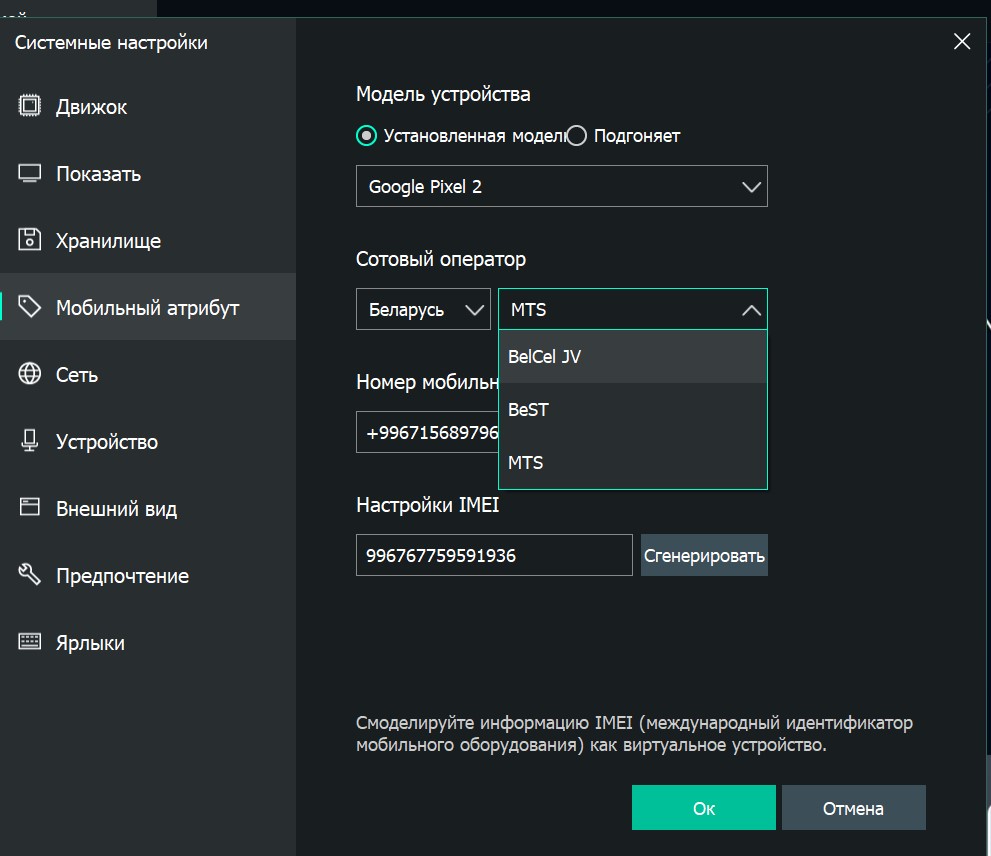
Вот она, основная функция, позволяющая менять не только модель смартфона, номер и IMEI. Можно выбирать любого сотового оператора из большой четверки в России. Дается возможность сгенерировать номер телефона данного оператора или вбить свой. Но это еще не все!

У нас есть право выбрать почти любого оператора связи из других стран со своим пулом виртуальных номеров. Они расположены в алфавитном порядке, что очень удобно при выборе нужной страны.

Но это еще не все, что я вам могу рассказать о данном программном обеспечении. Memu Play позволяет более тонко, по сравнению с аналогами, настраивать сеть и название точки Wi‑Fi. Тут уже смотрите сами, как вам удобно. Тут ничего нового, можете сгенерировать или написать что‑то свое.

Дальнейшие функции разбирать не буду — они не сильно отличаются от предыдущих эмуляторов. Почти все также стандартно — изменить интерфейс, подключить микрофон и прочие плюшки‑плюшечки.
Memu Play очень сильно похож по функционалу на NoxPlayer, но небольшие отличия есть:
Легкая и быстрая смена количества ядер и ОЗУ;
Гибкая настройка разрешения — мобильный, широкий, ультраширокий экраны и индивидуальная настройка;
Отдельная настройка Memu Play для игр;
Можно модель смартфона или настроить свой;
Создание или написание своего IMEI;
Создание или написание своего номера телефона;
Широкий выбор операторов связи;
Выбор других стран и местных операторов связи;
Можно менять дизайн интерфейса;
Возможность устанавливать программы и игры из Google Play;
Используя «copy\paste» переносить информацию и текст на виртуальный смартфон;
Перенос apk‑файлов на виртуальный смартфон.
Наличие права пользователя подключиться к Discord;
Отложенный ввод, предположительно, для разработчиков;
Возможность передавать медиафайлы с ПК на эмулируемое устройство;
Настройка горячих клавиш.
На этом все, уважаемый читатель! На твое и только на твое экспертное мнение выкладываю данную статью. Надеюсь, она сэкономит твое время и время твоих коллег, которые столкнуться с необходимостью установить нужный эмулятор. Благодаря моей работе будет проще понять, какой же эмулятор выбрать.
Если Вам нравиться моя статья можете подписаться на мой телеграмм канал Инфобез, стараюсь публиковать там интересный контент.