Как установить или удалить приложение на Apple Watch
Apple Watch далеко ушли от статуса просто «умных» часов, они могут стать еще полезнее за счет возможности установки приложений. Это устройство имеет в ассортименте довольно разнообразный и привлекательный дизайн, четкий циферблат и достаточное количество предустановленных приложений для разнообразных целей, начиная от отслеживания физической формы до указания направления движения.
Но если вы хотите действительно получить максимальную отдачу от своих часов, то добавьте несколько новых приложений. Они наилучшим способом используют возможности дисплея, сенсоров и быстрого доступа к устройству.
Если на вашем iPhone уже имеется совместимое с Apple Watch приложение, то вы можете установить его при настройке часов. Но что насчет поиска новых приложений? На самом деле этот вопрос напрямую связан с iPhone, к которому и привязаны часы. Вот что надо сделать.
Как установить на Apple Watch имеющиеся приложения на iPhone
При настройке Apple Watch, пользователю предлагается автоматически устанавливать любые совместимые с часами приложения, которые уже имеются iPhone. Если вы пропустили этот шаг или предпочитаете позже выбрать, каким приложениям быть установленными на ваши часы, то вот как можно добавить программы на Apple Watch.
1. Откройте приложение «Watch» на iPhone, с которыми связаны Apple Watch.
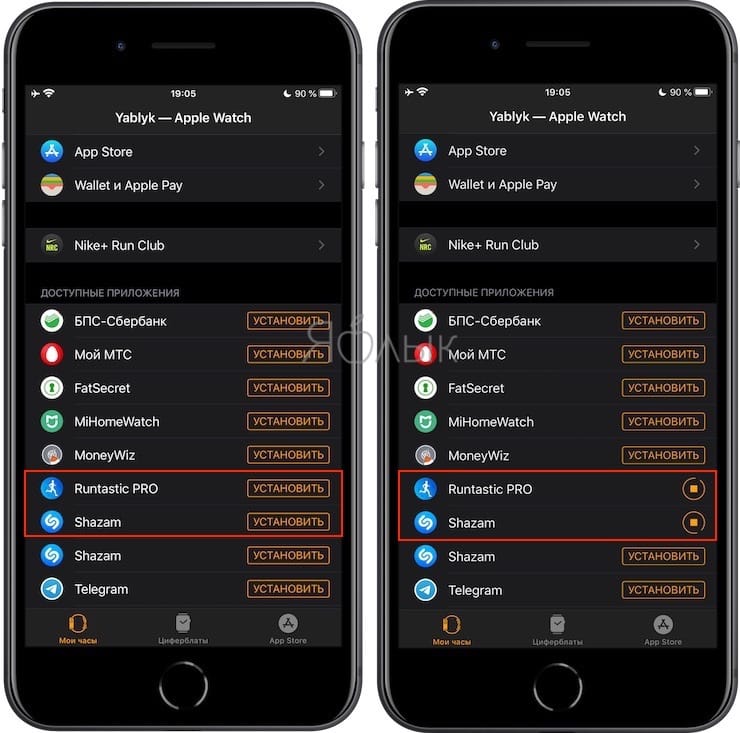
2. Прокрутите список предварительно установленных приложений для Apple Watch, чтобы увидеть список программ на iPhone, которые также совместимы с часами. Приложения, которые уже находятся на часах, будут иметь ярлык «Установить» напротив наименования.
3. Нажмите на кнопку «Установить». Это действие приведет к установке приложения на часы.
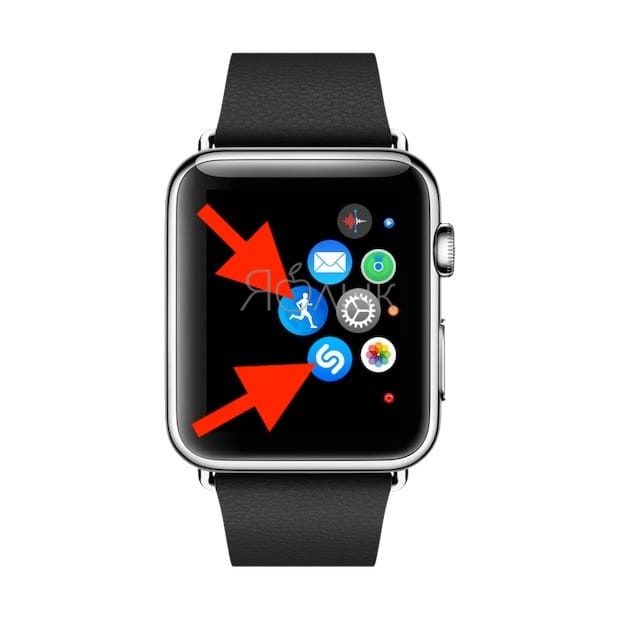
В случае, если вы ранее уже устанавливали приложение, но позднее отключили его отображение на Apple Watch, нажмите на название программы в разделе «Установлено на Apple Watch». На открывшемся экране установите переключатель «Показ на Apple Watch» в положение Включено. Это вернет отображение приложения на часах.
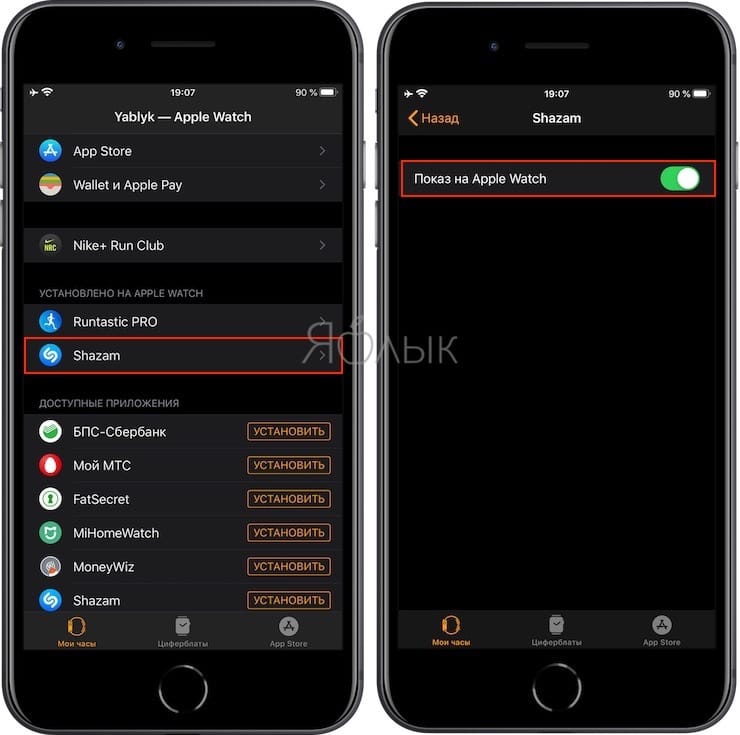
Если вы решите удалить это приложение, то всегда установить переключатель в положение Выключено. При этом приложение удалится и не будет отображаться на Apple Watch.
Как установить новое приложение на Apple Watch
1. Откройте приложение «Watch» на iPhone, с которыми связаны Apple Watch.
2. Перейдите на вкладку App Store.
3. Выберите приложение, которое вы хотите скачать. Магазин приложений для Apple Watch работает так же, как и обычный App Store на iOS, с управляемыми коллекциями, функциональными приложениями и возможностями поиска программного обеспечения, специально разработанного для работы с Apple Watch.
4. На странице приложения нажмите кнопку «Загрузить» (для бесплатных приложений) или «Купить» (для платных приложений), чтобы загрузить выбранный вариант.
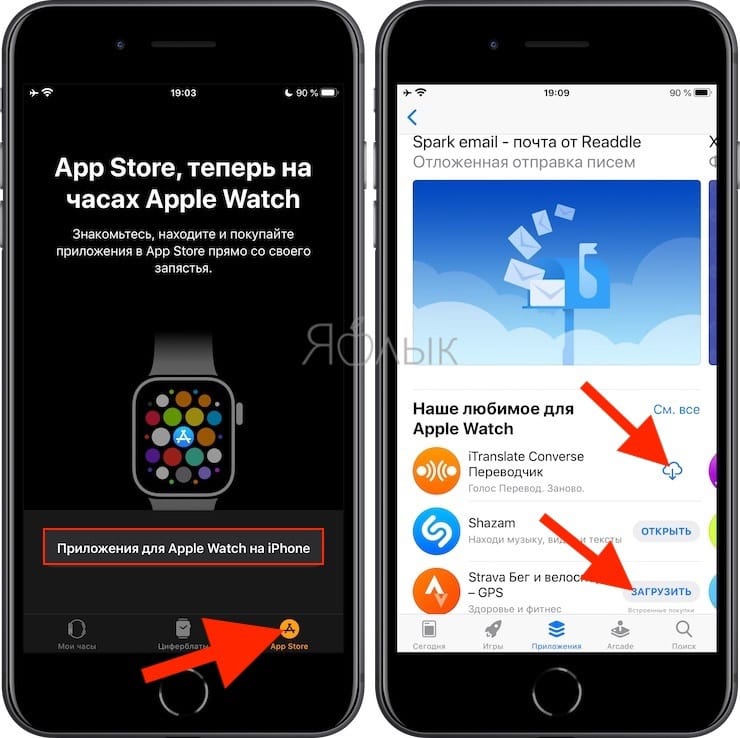
После загрузки программы на iPhone значок нового приложения появится на главном экране Apple Watch.
Как удалять приложения на Apple Watch
Фирменные (стандартные) приложения на Apple Watch устанавливаются автоматически (так же как и на iPhone и iPad). К сожалению, Apple запрещает их удалять, в отличие от ПО установленного пользователем из App Store.
Поэтому если у вас возникла необходимость освободить побольше места на часах, удалять можно будет только личные данные и ПО.
Как удалить приложение прямо на Apple Watch
Вам необязательно брать в руки свой iPhone, если вы хотите удалить приложение с Apple Watch. Вы можете удалять приложения прямо на часах так же, как вы удаляете приложения с iPhone.
1. Нажмите на колесико Digital Crown чтобы открыть главный экран Apple Watch.
2. Нажмите и удерживайте иконку приложения, которое вы собираетесь удалить, до тех пор пока значок не начнет «покачиваться».
3. Тапните по выбранному приложению – появится кнопка «×» рядом с иконкой. Напоминаем, для удаления доступны только сторонние приложения.
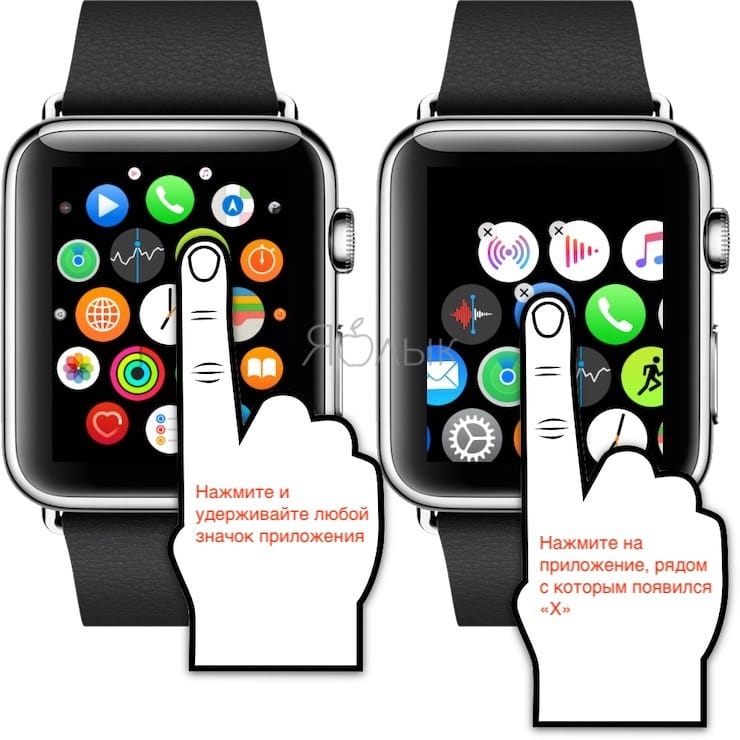
4. Нажмите на «×» и подтвердите удаление, нажав на кнопку «Удалить приложение».
Как добавить приложения в Apple Watch
Начиная с дублирования содержимого вашего iPhone и заканчивая покупкой новых приложений непосредственно в App Store, вы узнаете, как находить, добавлять и управлять приложениями на Apple Watch.
Мы прошли долгий путь, так как приложения Apple Watch были всего лишь небольшим дисплеем для реального приложения на вашем iPhone. Возможно, нам нужно продвинуться дальше, прежде чем разработчики приложений вернутся к носимым устройствам, но, тем не менее, Apple Watch теперь имеет свой собственный App Store.
Вы по-прежнему можете добавлять приложения тем же способом, что и раньше, но сегодня появилась дополнительная возможность просто получить то, что вам нужно, прямо из ваших часов. Это может больше всего понравиться людям с LTE Apple Watch, поскольку они могут покупать и загружать приложения без iPhone даже поблизости.
Однако для любого из нас тот факт, что теперь вы можете получать приложения через Apple Watch, меняет дело. Физическая необходимость перейти на другое устройство, чтобы получить приложение для своих часов, является достаточным барьером, который вы вряд ли будете беспокоить.
И когда эти приложения нужно было покупать как iPhone, это всегда означало, что приложение Watch было вспомогательным. Теперь приложение «Часы» может быть основным, причем настолько, что даже не нужно иметь версию для iPhone.
Как добавить приложения в Apple Watch через App Store
Сначала вам нужно найти нужное приложение, затем выбрать его и, наконец, подтвердить, что вы хотите загрузить его.

L-R: выбор App Store, выбор поиска, затем продиктование имени приложения и его поиск
Как найти приложения для Apple Watch в App Store
Нажмите цифровую корону, чтобы выйти из циферблата
Нажмите на App Store, если вы используете обычный домашний экран Смотреть соты
Или перейдите в App Store, если вы просматриваете приложения в списке.
Прокрутите список рекомендуемых и рекомендуемых приложений
Либо нажмите Поиск вверху.
Или нажмите и удерживайте в любой момент, чтобы вызвать кнопку поиска, чтобы нажать
Нажмите Диктовать или Каракули
Скажите или напишите название приложения
Нажмите Готово
Когда вы видите список приложений, каждое из них представлено небольшим изображением, а также его именем, кратким описанием, рейтингом в виде звезды и затем одной из четырех возможных кнопок. Кнопка всегда связана с тем, как вы начали использовать приложение, но она меняется в зависимости от того, есть ли у вас это приложение или было когда-либо раньше.
Если он уже находится на ваших часах, и вы просто не видите его в этой соте, то кнопка просто скажет «Открыть». Если у вас когда-либо было это раньше, если вы ранее загрузили приложение, а затем удалили его, кнопка будет иметь значок загрузки iCloud.
Последние две возможности связаны с тем, что приложение не является бесплатным. Теоретически, кнопка покажет цену, когда приложение платное. На практике удачи в поиске любого из них. Чаще всего приложение можно загрузить бесплатно сейчас, а позже потребуется платное обновление, чтобы быть полезным.
В этом случае вы снова увидите слово Get, но на этот раз оно будет иметь ярлык с надписью «Покупки в приложении». Чтобы узнать, что это такое, нажмите на описание приложения — в частности, описание или изображение, а не кнопку «Получить».

Как правило, вам просто нужно дважды нажать на боковую кнопку, чтобы установить приложение. Иногда, однако, вам будет предложено ввести пароль — или даже ввести свой Apple ID на вашем iPhone
Это не очень приятная часть всего опыта. В тех случаях, когда для приложений iOS обычно есть раздел в их описании, озаглавленный «Покупки в приложении», разработчик может просто написать список в текстовой сводке приложения. И мы говорим «Сводка», но часто можно увидеть, что это очень длинная сводка с ценами, скрытыми в самом конце.
Если вы все прочитали и решили купить в любом случае, или вы просто хотите прямо узнать, пригодится ли вам какое-либо приложение, вы можете нажать кнопку «Получить».
Ваша покупка должна быть подтверждена, и это обязательно будет означать, что вас попросили дважды нажать боковую кнопку Apple Watch подряд. Это сделано для того, чтобы убедиться, что это позитивный выбор, что вы случайно ничего не скачиваете.
Иногда вам также будет предложено ввести пароль Apple ID, и это немного утомительно. Apple Watch запустит клавиатуру — на вашем iPhone. Если вам тяжело выкапывать ваш iPhone, и если кажется, что это сводит на нет выгоду от возможности совершать покупки непосредственно на часах, по крайней мере, это происходит не каждый раз.
Кроме того, это проще, чем пытаться ввести пароль Apple ID с помощью функции Scribble часов. И безопаснее, чем пытаться диктовать свой пароль вслух.
Что происходит при добавлении приложений Apple Watch
Как только вы подтвердите, что хотите получить приложение, оно начнет загружаться прямо на ваши Apple Watch. Вы должны быть в состоянии начать использовать его в считанные минуты.
По умолчанию, однако, если есть соответствующая версия iPhone этого приложения, которое вы только что купили, оно также будет автоматически загружено на ваш iPhone. Вы можете остановить это, однако.

Отключение автоматической загрузки запрещает всем приложениям iPhone с версиями Watch также устанавливать их по умолчанию.
Как отключить автоматическую синхронизацию приложений iPhone с Apple Watch
Открыть настройки на iPhone
Выберите iTunes & App Store
Под заголовком «Автоматические загрузки» нажмите «Приложения».
На самом деле этот экран настроек состоит из двух частей, которые помечены как Автоматические загрузки. Тот, который вам нужен, — это главный, идущий вверх, прямо под вашим Apple ID. Второй — это раздел внизу экрана в разделе «Мобильные данные», и он совершенно другой.
Как добавить приложения в Apple Watch через ваш iPhone
Как iPhone автоматически получает новые приложения, которые вы покупаете через Apple Watch, так и часы автоматически получают новые приложения, которые вы покупаете через iPhone. По умолчанию всякий раз, когда вы получаете любое новое приложение для iOS, которое поставляется с версией Apple Watch, вы также устанавливаете это издание.
Это не значит, что вы собираетесь покупать столько же приложений для своих часов, сколько для своего iPhone. Тем не менее, вы вполне можете купить множество приложений для своего iPhone, и если только половина из них имеет версии Apple Watch, это может стать проблемой. Например, уже достаточно сложно найти приложения на сотовой домашней странице часов.
И даже если вы решили изменить это на представление списка, каждое новое приложение просто делает этот список длиннее и длиннее для прокрутки. Если вы не хотите, чтобы это произошло, вы можете выбрать, какие отдельные приложения будут установлены. Вы можете отключить автоматическое добавление их всех.
Как добавить отдельные приложения в Apple Watch через ваш iPhone
Откройте приложение Apple Watch на своем iPhone
На вкладке «Мои часы» нажмите «Общие».
Нажмите Автоматическая установка приложения, чтобы отключить
После этого вы должны выбрать, какие приложения вы хотите, чтобы они были доступны на ваших Apple Watch.
Откройте приложение Apple Watch на своем iPhone
На вкладке Мои часы прокрутите вниз
Проверьте в списке доступных приложений, какой вы хотите
Нажмите кнопку Установить рядом с ее именем

L-R Найдите раздел «Доступные приложения» в приложении Apple Watch на iPhone. Выберите один для установки, а затем он появится в списке установленных
Как только вы это сделаете, приложение будет установлено на ваши Apple Watch. Он также перемещается из раздела «Доступные приложения» в список над ним под названием «Установлено на Apple Watch».
Забавно, что этот список установленных приложений работает немного по-другому. Вместо того, чтобы иметь кнопку «Удалить», как вы могли бы ожидать, установленные приложения требуют, чтобы вы нажали на их имя, чтобы перейти на экран редактирования.
Этот экран содержит только одну кнопку — и это не удаление. Вместо этого, это приложение «Показать приложение» на Apple Watch, и у вас есть переключатель вкл / выкл.
Это похоже на вылет из первых дней watchOS, когда ваше приложение для iPhone показывало бы дисплей на Apple Watch. Тем не менее, если вы выключите его, приложение будет удалено.
В настоящее время это единственный способ удалить приложение Apple Watch — вы не можете сделать это на самих часах. Вы также не можете переставлять приложения на часах. Это то, что вам нужно сделать на вашем iPhone.
Так что дело не в том, что Apple Watch еще не имеют iPhone, даже если у вас есть часы LTE, но они уже есть. А возможность искать приложение и загружать его прямо в Apple Watch — большой шаг к тому, чтобы сделать это устройство автономным.
Как устанавливать приложения на Apple Watch?
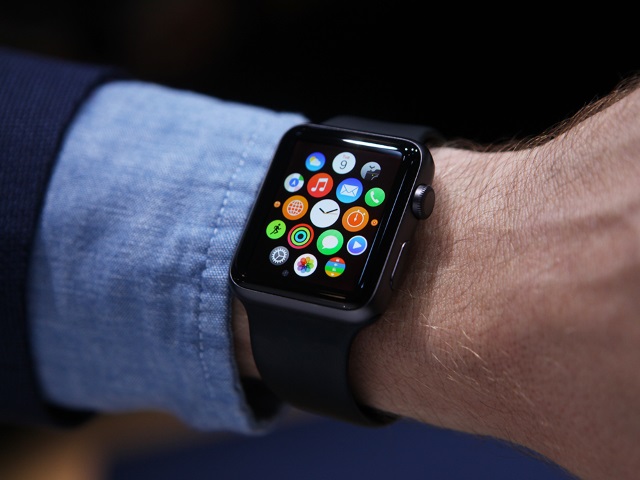
Apple Watch вышли совсем недавно, а уже обошли все конкурентные платформы по количеству доступных приложений. Процесс загрузки приложений в память часов инженеры компании Apple сделали максимально простым, его-то мы сейчас и рассмотрим.
Приложения для Apple Watch это, по сути дела, расширения, хранящиеся в адаптированных под часы приложениях для iPhone. Этим объясняется отсутствие возможности загрузки приложений на Apple Watch через интерфейс часов. Получается, что скачивая из App Store нужное приложение для своего iPhone, вы одновременно качаете и его версию для Apple Watch, а это по-настоящему удобно. Ну а для того чтобы увидеть загруженное средство на часах, достаточно активировать его в настройках приложения-компаньона для Apple Watch.
Как устанавливать приложения на Apple Watch?
Шаг 1. Запустите приложение Apple Watch на iPhone
Шаг 2. Перейдите в раздел My Watch
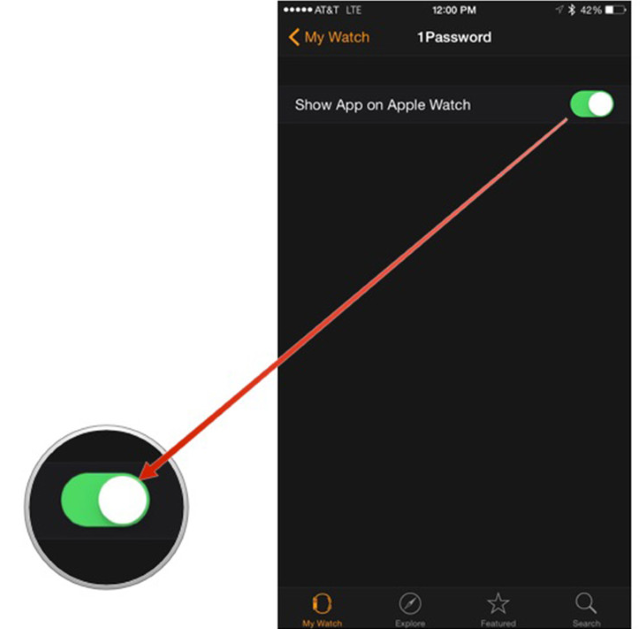
Шаг 3. Выберите приложение которое хотите установить на Apple Watch
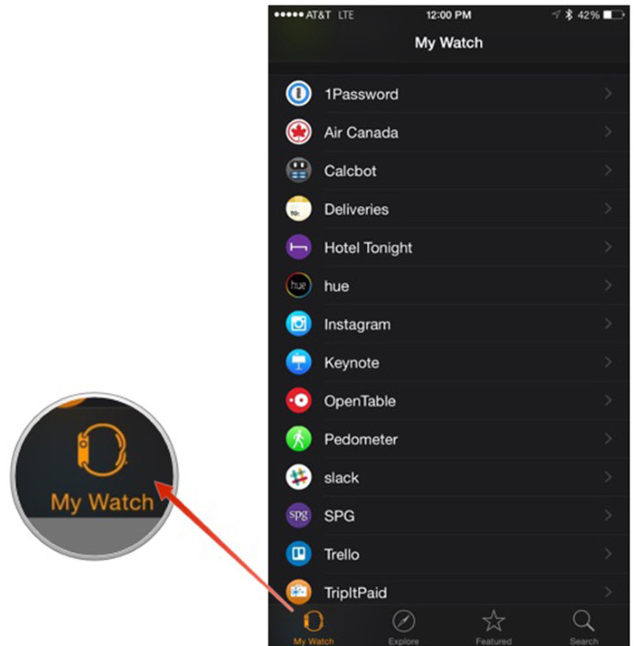
Шаг 4. Активируйте параметр Show App on Apple Watch
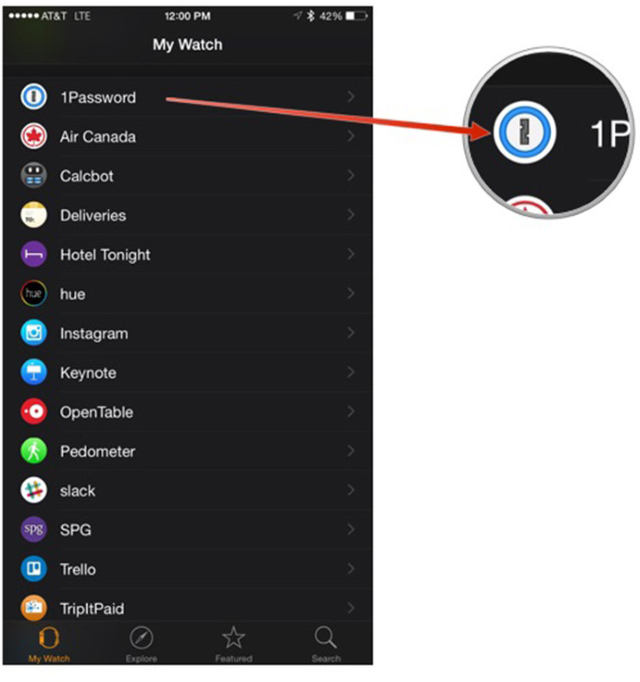
Сразу же после выполнения этой простой процедуры нужное приложение загрузится на ваши Apple Watch и станет доступно для использования. Аналогичным способом вы можете и удалять приложения со смарт-часов, только при этом деактивируя переключатели.
Решение – Не удается установить приложения на Apple Watch

Убедитесь, что приложение совместимо
Когда приложение отказывается устанавливаться на Apple Watch, первое, что вы должны проверить, — это совместимо ли приложение с Apple Watch или нет. Несколько популярных приложений, таких как WhatsApp, пока недоступны на Apple Watch. Поэтому перед установкой необходимо убедиться в совместимости.
Для этого вы можете посетить App Store и просмотреть упомянутые устройства для приложения.
Включить/выключить режим полета
Если приложение не установлено из-за зависания экрана загрузки, то причиной является нестабильное интернет-соединение. Итак, вы должны попытаться исправить плохое интернет-соединение. Вот как это исправить:

- Проведите вверх от нижнего края часов к верхнему, чтобы открыть центр управления.
- Теперь найдите значок самолета и коснитесь его, чтобы включить режим полета.
- Затем подождите не менее минуты, а затем снова коснитесь значка, чтобы отключить режим AirPlane на Apple Watch.
- Проведите вверх от нижнего края экрана, чтобы вызвать Пункт управления. После этого нажмите кнопку «Самолет», чтобы отключить его.
Включить автоматические загрузки
Подобно другим устройствам Apple, Apple Watch также имеют функцию автоматической загрузки приложений, которая удобна для автоматической загрузки новых приложений на Apple Watch. Если вы приобрели приложение на другом устройстве, оно будет автоматически загружено на Apple Watch, если вы вошли в тот же Apple ID. Поэтому очень важно включить эту функцию для автоматической установки совместимых приложений на Apple Watch. Вот как:

- Получите доступ к приложению Watch на своем iPhone, а затем в App Store.
- Теперь найдите функцию «Автоматические загрузки» и включите для нее переключатель.
- Если вы видите, что тумблер уже находится во включенном положении, переместите его в выключенное положение.
- Теперь перезагрузите Apple Watch и iPhone, а затем снова включите переключатель.
Выключить/включить сотовую связь/Wi-Fi и Bluetooth
Сброс сотовой связи, Wi-Fi и Bluetooth — еще один верный способ начать загрузку приложений на Apple Watch. Стоит попробовать, так как это избавляет от проблем, связанных с сетью.

- На Apple Watch: перейдите в приложение «Настройки»> выберите «Wi-Fi», «Мобильные данные» и «Bluetooth», а затем выключите переключатель для них.
- После этого перезагрузите носимое устройство. Для этого нажмите и удерживайте боковую кнопку, а затем перетащите ползунок питания вправо, чтобы выключить его.
- Теперь подождите некоторое время, а затем нажмите и удерживайте боковую кнопку, чтобы включить часы Apple.
- Сбросьте сотовую связь, Wi-Fi и Bluetooth на вашем iPhone, а затем перезагрузите его.
Обязательно загружайте одно приложение за раз
Хотя это скорее совет, чем решение, важно придерживаться его, когда вы собираетесь загружать приложения. Когда подключение к Интернету не очень сильное, загрузите несколько приложений с ошибкой, когда вы попытаетесь загрузить несколько приложений одновременно.
Принудительно перезагрузите Apple Watch
Если ни одно из упомянутых здесь исправлений не помогло инициировать загрузку приложений на Apple Watch, пришло время принудительно перезагрузить или выполнить полную перезагрузку Apple Watch. Это действует как средство устранения неполадок и решает несколько странных проблем, с которыми сталкиваются не только ваш iPhone, но и ваши Apple Watch. Это связано с тем, что при аппаратном сбросе Apple Watch удаляются файлы кеша и временные файлы, которые могут вызывать проблемы на вашем устройстве.

Вот что вы должны сделать:
- Нажмите и удерживайте боковую кнопку на Apple Watch вместе с цифровой короной, пока экран часов не станет черным.
- Теперь подождите, пока часы перезагрузятся. После завершения перезагрузки попробуйте снова загрузить приложения. Скорее всего, вы сможете сделать это без каких-либо проблем.
Сбросить настройки сети
Все еще боретесь с проблемой? Сброс настроек сети — крайняя мера. Это сбросит все настройки, связанные с сетью, которые могут создавать проблемы и препятствовать загрузке приложений на Apple Watch. Итак, приступим: