Как удалить файл из папки Файлы на айфоне
Удаление файлов на айфоне может оказаться неочевидным процессом для новичков. Однако, удаление файлов на айфоне для освобождения места в памяти устройства важное действие. В статье описываются несколько способов удаления разных типов файлов на айфоне.
Удаление документов из папки файлов на айфоне
Удаление документов из папки «Файлы» на айфоне не является сложной задачей. Для этого нужно выполнить следующие действия:
- Найдите папку, в которой хранится нужный файл и определите его название.
- Нажмите на файл, удерживайте его палец на экране, пока не появится меню для выполнения дополнительных действий. В этом меню выберите опцию «Удалить».
- Подтвердите свой выбор на появившемся диалоговом окне.
Безвозвратное удаление файлов на aйфоне
Иногда требуется безвозвратное удаление файлов на айфоне. Особенно это актуально, когда пользователь решает продать свое устройство или передать его другому пользователю.
Для безвозвратного удаления файлов на айфоне выполните следующие действия:
- Зайдите на сайт iCloud.com, нажмите на панель инструментов и выберите «Восстановление данных».
- На странице «Восстановление данных» выберите вариант «Восстановить файлы».
- Выберите файлы, которые необходимо безвозвратно удалить, или нажмите кнопку «Выбрать все».
- Нажмите на кнопку «Удалить».
Удаление фотографий из папки файлы на айфоне
Удаление фотографий на айфоне можно быстро выполнять с помощью встроенного приложения «Фото».
Для удаления фотографий из папки «Файлы» на айфоне перейдите к следующим шагам:
- Откройте приложение «Фото» на вашем айфоне.
- Найдите нужную фотографию в разделе «Медиатека» или в «Альбомах».
- Выберите фотографии, которые необходимо удалить и нажмите на иконку «корзина».
- Подтвердите свой выбор в отображаемом на экране диалоговом окне.
Удаление файлов с помощью менеджера хранилища
Если вы хотите удалить файлы и данные, связанные с определенным приложением, можно воспользоваться менеджером хранилища на айфоне.
Следующие шаги помогут удалить файлы с помощью менеджера хранения:
- Найдите меню «Управление хранилищем» на вашем айфоне.
- Внутри этого меню выберите «Документы и данные» и выберите приложение, из которого вы хотите удалить файлы.
- Нажмите на кнопку «Изменить» и выберите нужный файл с помощью скользящего ползунка.
- Чтобы удалить файл необходимо сдвинуть вправо, после чего появится кнопка «Удалить».
Что делать, если файл на айфоне не удаляется
Некоторый модели айфонов иногда могут зациклиться при удалении файлов . Если файл на айфоне не удаляется, то выполните следующие шаги:
- Откройте файловый менеджер «Файлы» и откройте нужную папку с файлом.
- Нажмите на иконку меню в форме трех точек в правом верхнем углу экрана.
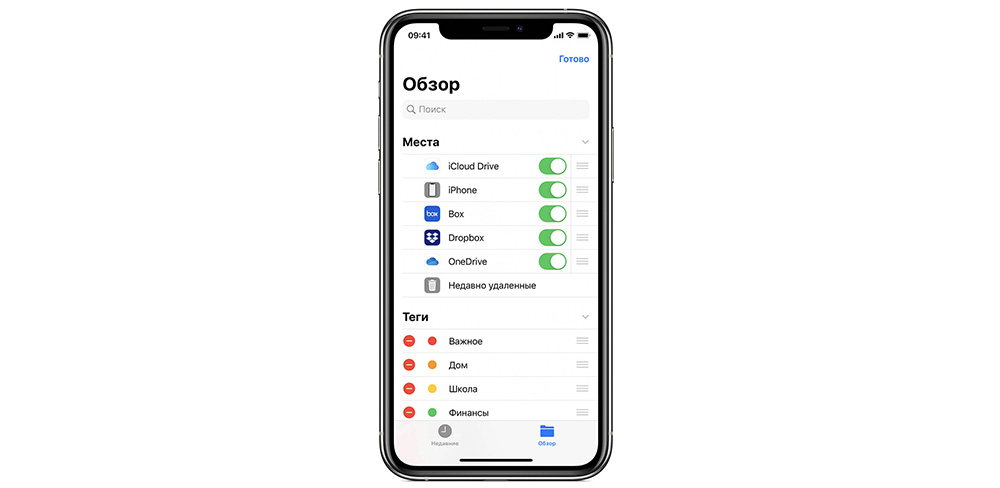
- В меню «Изменить» отключите все пункты в разделе «Места».
- Попробуйте еще раз удалить файл. Этот раз файл должен быть успешно удален.
Полезные советы и выводы
Удаление файлов на айфоне может быть сделано несколькими способами, в зависимости от типа файла, который необходимо удалить. Однако, независимо от того, какой тип файла нужно удалить, не забудьте о безопасности своих данных. В случае, если вы собираетесь продать ваше устройство, удалите все данные из него способом, описанным в разделе «Безвозвратное удаление файлов на айфоне».
Что такое карьер в айфоне
Carrier, что означает изначально переводится как «перевозчик», в настройках iPhone отвечает за параметры сети. Если пользователь не установил новые настройки сети, то в этом разделе будут отображаться данные, необходимые для доступа в интернет и проведения голосовых звонков и отправки СМС. Carrier содержит информацию о том, как и к какой сети будет подключен смартфон, использующийся оператор связи, и другие параметры. Важно понимать, что правильная настройка Carrier может существенно повлиять на скорость и качество доступа в интернет, а также на стоимость услуг, предоставляемых оператором связи. Настройки этого раздела могут быть изменены при необходимости, чтобы обеспечить бесперебойную и качественную работу смартфона в сети.
HomeKit
HomeKit — это технология, разработанная Apple для автоматизации умного дома. Она позволяет управлять устройствами через iPhone, iPad или голосовые команды Siri. Например, вы можете включать и выключать свет, регулировать температуру, закрывать жалюзи и многое другое с помощью приложения Home в iOS. HomeKit работает с различными устройствами от других производителей, таких как Philips Hue, Nest, Ecobee и др. Кроме того, HomeKit обеспечивает высокий уровень безопасности, путем использования шифрования и авторизации для доступа к устройствам. Это значит, что никто не сможет получить несанкционированный доступ к вашему дому через HomeKit. В целом, HomeKit — это удобная, эффективная и безопасная технология, которая делает жизнь в умном доме еще более комфортной.
Где в айфоне в настройках Музыка
У iPhone есть возможность изменять звучание музыки через настройки. Для этого можно воспользоваться ограничением громкости, коррекцией громкости и эквалайзером. Чтобы выбрать настройку эквалайзера, нужно зайти в раздел «Настройки» в главном меню, выбрать «Музыка» и затем «Эквалайзер». Здесь можно выбрать нужную настройку в соответствии с личными предпочтениями. Чтобы нормализовать уровень громкости аудиоматериалов, нужно также зайти в раздел «Настройки» в главном меню, выбрать «Музыка» и включить параметр «Коррекция громкости». Это позволит избежать резких изменений громкости при проигрывании плейлиста. Использование этих функций поможет улучшить звучание музыки на iPhone.
Как убрать обложку песни с экрана блокировки iOS 16
Чтобы убрать обложку песни с экрана блокировки в iOS 16, нужно открыть меню выбора экранов блокировки и свайпнуть изображения вверх. Далее необходимо выбрать нужную обложку и нажать на иконку с мусорной корзиной, которая удалит данную картинку. Подтвердите удаление, и обложка исчезнет с экрана блокировки. Чтобы просмотреть обложку, нужно открыть приложение музыки или подкастов и нажать на картинку. Она откроется в полном размере. Также можно изменить настройки экрана блокировки и выбрать, что должно быть на нем отображено. Например, можно установить отображение текущей даты, времени или погоды. Это достигается в меню настроек экрана блокировки.
Если вам необходимо удалить файл из папки «Файлы» на вашем iPhone, следуйте простым инструкциям. 1. Зайдите в папку «Файлы» на главном экране Айфона. 2. Найдите файл, который вы хотите удалить, и коснитесь его. 3. Удерживайте палец на файле, пока не появится возможность выбора дополнительных действий. 4. Выберите вариант «Удалить» в меню, которое появится на экране. 5. Подтвердите удаление файла, выбрав соответствующее действие в диалоговом окне. Если вы хотите удалить всю папку, следуйте тем же инструкциям, только выберите пункт «Удалить папку» вместо «Удалить файл». Будьте внимательны, чтобы не случайно удалить важные файлы или папки.
Все права защищены © 2023.
iOS — это операционная система, разработанная компанией Apple для своих мобильных устройств, таких как iPhone, iPad и iPod Touch. Она является одной из самых популярных и влиятельных мобильных платформ в мире. iOS отличается своей простотой, интуитивно понятным интерфейсом и богатыми возможностями, которые обеспечивают пользователям широкий спектр функций и удобство использования. Стильный дизайн, безопасность данных и высокая производительность — это лишь некоторые из преимуществ iOS, делающие его предпочтительным выбором для миллионов пользователей по всему миру. Операционная система регулярно обновляется и совершенствуется, внося новые функции, улучшая производительность и обеспечивая безопасность, чтобы удовлетворить все потребности современных мобильных пользователей.
Как удалить файл из папки файлы на айфоне
Удаление файлов из папки на iPhone не сложная задача, если вы знакомы с простыми шагами. Важно быть осторожным при удалении файлов, особенно если они имеют для вас ценность. Теперь, с помощью нашей пошаговой инструкции, вы можете легко удалять файлы из папки на своем iPhone без каких-либо проблем.
Как в айфоне очистить хранилище iCloud
Для очистки хранилища iCloud на iPhone нужно перейти в меню «Настройки» по нажатию на значок шестеренки, затем выбрать свое имя и нажать на «iCloud». Далее следует нажать на «Управление хранилищем учетной записи» или «Управление хранилищем» и затем выбрать «Резервные копии». После этого нужно найти название устройства, для которого требуется удалить резервную копию данных, и нажать на него. Далее следует нажать на «Удалить резервную копию» и подтвердить действие, нажав на «Отключить и удалить». После этой операции хранилище iCloud будет очищено от резервных копий данных для выбранного устройства.
Как очистить кэш и удалить файлы cookie EDGE
Для очистки кэша и удаления файлов cookie в браузере EDGE следует выполнить следующие действия. Вначале открываем настройки, после чего переходим в раздел «Конфиденциальность и службы». Далее в разделе «Удалить данные о просмотре веб-страниц» выбираем опцию «Выбрать элементы, которые необходимо удалить». В этом разделе устанавливаем флажки рядом с «Кэшированные изображения и файлы» и «Файлы cookie и другие данные веб-сайтов». Затем нажимаем на кнопку «Удалить сейчас» для завершения процесса. Таким образом, кэш и файлы cookie в браузере EDGE будут успешно очищены. Это позволит увеличить скорость работы браузера и обеспечить более безопасное использование интернета.
Как удалить работающий файл
Если удаление не произошло, тогда возможно файл используется другим процессом или программой. Проверьте, не запущена ли программа, которая связана с этим файлом. Если вы не можете найти такую программу, то попробуйте перезагрузить компьютер и после этого повторить попытку удаления.
Если удаление все еще не удается, то можно воспользоваться специальными программами для удаления заблокированных файлов. Они могут помочь в случаях, когда стандартные методы не срабатывают.
Если файл является системным или важным, то будьте аккуратны при удалении, так как это может негативно отразиться на работе вашей операционной системы. В этом случае лучше обратиться за помощью к специалистам.
Как полностью отформатировать жесткий диск Windows 10
- В появившемся окне выберите файловую систему, которую вы хотите использовать после форматирования (например, NTFS или FAT32). 5. Установите настройки форматирования, такие как размер блока и метка тома, при необходимости. 6. Нажмите кнопку «OK», чтобы начать процесс форматирования. Важно знать, что полное форматирование займет время, особенно если размер тома большой. 7. После завершения форматирования вы получите сообщение о том, что процесс завершен успешно. 8. Теперь ваш жесткий диск полностью отформатирован и готов к использованию. При форматировании жесткого диска все данные на нем будут удалены без возможности восстановления, поэтому перед форматированием рекомендуется создать резервные копии всех важных файлов и папок.

Для удаления файла из папки «Файлы» на iPhone необходимо следовать простым шагам. Сначала найдите нужную папку, которую хотите удалить. Прикоснитесь к ней и удерживайте палец на экране до появления дополнительного меню с вариантами действий. В этом меню выберите опцию «Удалить». После выбора этого варианта вам может быть предложено подтвердить свое решение в диалоговом окне, поэтому нажмите на соответствующую кнопку подтверждения. После выполнения этих простых действий файл будет удален из папки «Файлы» на вашем iPhone. Этот метод позволяет легко освободить место на устройстве, удалив ненужные файлы и папки.
Как удалить файлы навсегда из приложения "Файлы" на iPhone и iPad
После многих лет, когда пользователи требовали и умоляли Apple сделать это возможным, компания представила приложение Files. Это дает вам доступ к хранилищу на вашем iPad или iPhone без необходимости в стороннем решении.
- Связанное чтение
- Похожие сообщения:
- Не удается сохранить изображение напрямую в приложении «Файлы»? Вот обходной путь
- Используйте SMB для подключения к вашему NAS-диску с файлами в iPadOS или iOS 13
- Не можете удалить «локально сохраненный» контент в приложении «Файлы»? Вот что происходит
- Как архивировать и распаковывать файлы на iPad с помощью iPadOS
- Все в новом приложении «Файлы» для iPadOS
- Открыть Файлы на вашем iPhone или iPad.
- Навигация в папку, в которой хранится файл.
- Нажмите и удерживайте в файле, чтобы вызвать контекстное меню.
- В меню коснитесь Удалить.
- Открыть Файлы на вашем iPhone или iPad.
- Откройте боковую панель в приложении, коснувшись Просматривать кнопка.
- Нажмите Недавно удалено из боковой панели.
- Нажмите Выбирать в правом верхнем углу.
- Выбирать Удалить все внизу страницы.
- Подтвердите, что вы хотите удалить файлы.
- Открыть Файлы на вашем iPhone или iPad.
- Нажмите Просматривать в нижнем меню.
- В правом верхнем углу коснитесь трех точек внутри круга.
- Нажмите Редактировать.
- Переключать На моем iPhone или На моем iPad в положение ВЫКЛ.
- Переключать На моем iPhone или На моем iPad в положение Вкл.
- Нажмите Выполнено в правом верхнем углу.
- Перезапустите Файлы приложение.
- Попытка удалить файлы из Файлы приложение снова.
- Нажмите и быстро отпустите Увеличить громкость кнопка.
- Нажмите и быстро отпустите Звук тише кнопка.
- Держи Боковая сторона кнопку, пока не появится логотип Apple.
- Открыть Настройки на вашем iPhone или iPad.
- Нажмите Общий.
- Выбирать Обновление программного обеспечения.
- Теперь в Safari доступна функция скачивания. После того, как вы скачаете, например, музыку, она отобразится в папке «Загрузки». Из неё переместите её в необходимую папку. Для удаления загруженных файлов свайпните влево и нажмите «Удалить».
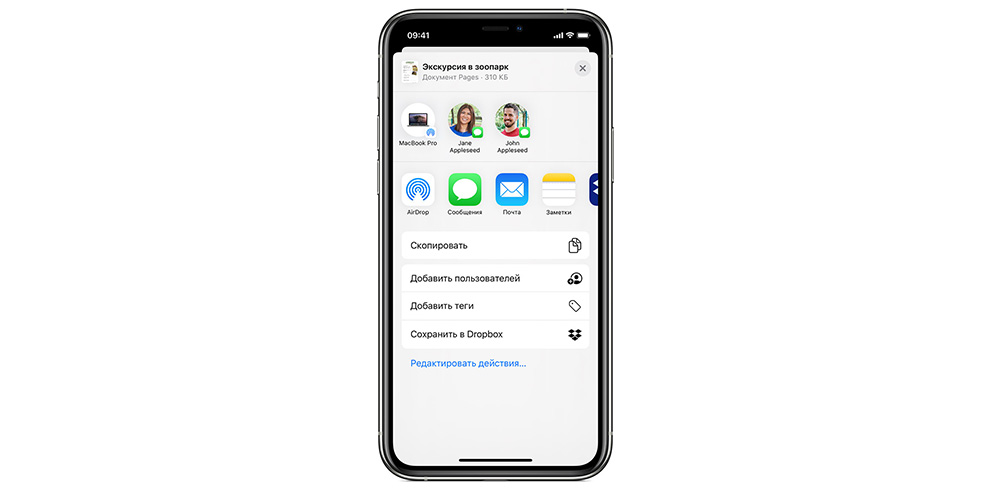
- При длительном нажатии на строку откроются дополнительные параметры. Таким образом также можно переместить, удалить файл, пометить тегами, прослушать, просмотреть, поделиться и переименовать. Поделиться содержимым можно различными способами. Расширить их можно через приложение «Команды». Подробнее о командах прочитайте по ссылке .
- Отлично работает поиск. Введите в поле поиска имя папки, которую хотите найти. За пару секунд на экране появится необходимый файл. Нажмите на него для открытия.
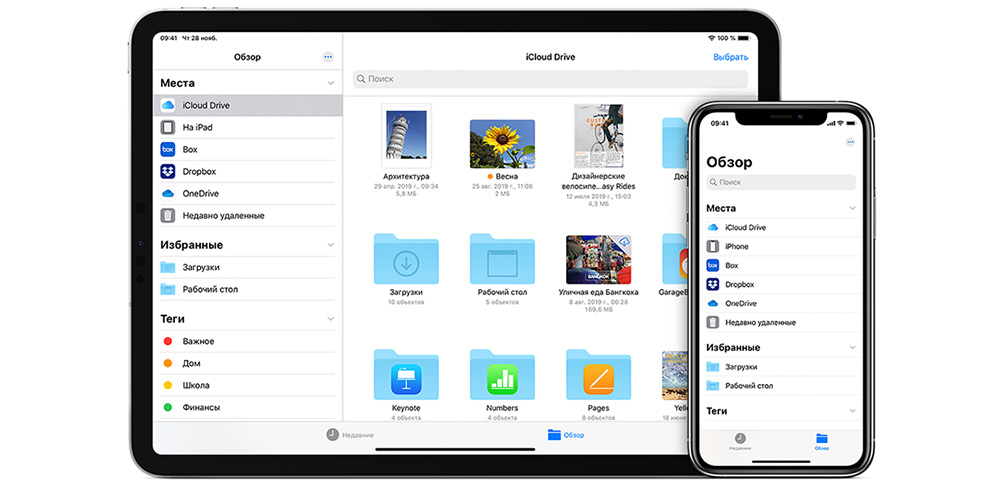
- В боковом меню отображаются все облачные хранилища и места, в которых находятся ваши документы, музыка и прочее. Нажмите на «…» для редактирования боковой панели. Добавляйте хранилища для упрощения работы в программе.
- На боковой панели выберите место, в котором будете создавать папку.
- Нажмите значок «Добавить» в верхней части экрана. Введите название и сохраните изменения. Вот так легко создавать папки в приложении на iPad и iPhone.
- Выберите файл, к которому хотите добавить тег.
- Нажмите «Поделиться» → «Добавить теги» во всплывающем окне. Выберите тег для добавления.
- Если хотите изменить название тега, то нажмите «…» и выберите «Изменить боковое меню».
- Выберите тег, который хотите переименовать. Также можно удалить тег.
- Для этого создайте файловый сервер, в котором вы откроете доступ на Mac.
- В приложении файлы на iPad нажмите «…» и выберите «Подключиться к серверу». В открывшемся окне введите адрес сервера, логин и пароль. Произойдёт подключение.
- В левой боковой панели появится доступ к папкам.
- Также при нажатии на «…» можно отсканировать текст. Выберите «Отсканировать» и наведите камеру на документ. Готовым сканом сразу можно поделиться или сохранить его.
Связанное чтение
Но, несмотря на улучшения, внесенные в приложение за последние годы, Files все еще не хватает в некоторых областях. А именно, управление хранением продолжает оставаться проблемой. Даже с iOS 13 и iPadOS все еще возникают проблемы, когда пользователи пытаются удалить файлы, чтобы освободить место для хранения.
Использование приложения «Файлы»
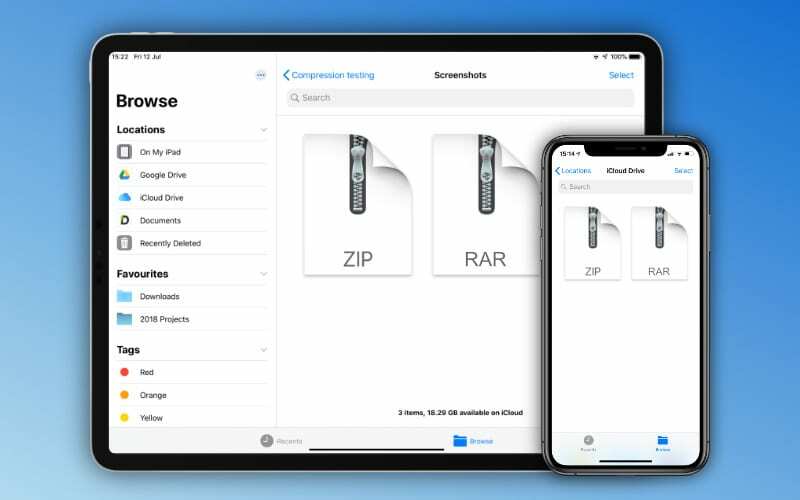
Помимо взлома устройства, управление хранилищем на iPhone или iPad было сложной задачей. Обычно это означало, что вам нужно было полностью удалить приложение или использовать стороннее решение, которое никогда не работало должным образом.
Теперь с приложением «Файлы» это дает вам более точный контроль над различными документами и файлами, сохраненными на ваших устройствах. Но у вас также есть несколько дополнительных преимуществ при использовании приложения «Файлы».
Те, кто пользуется преимуществами iCloud Drive, могут легко синхронизировать файлы между устройствами. Вам не нужно загружать что-то вроде Google Drive, ждать, пока файл загрузится, а затем открывать его на другом устройстве.
Говоря о Google Диске, приложение Apple Files поддерживает сторонние клиенты для облачных хранилищ. Это означает, что вы можете получить доступ к файлам, сохраненным в других облачных хранилищах, из одного и того же приложения. Прошли те времена, когда требовалось отдельное приложение, если на ваших устройствах были установлены Dropbox, Google Drive, Box или другие.
Как удалить документы и многое другое из приложения «Файлы»
После скачивания нескольких файлов вы, скорее всего, захотите от них избавиться. Будь то просто потому, что вам нравится аккуратный файловый браузер или вам нужно немного места, время придет в любом случае. Вот как можно удалять документы из приложения «Файлы»:
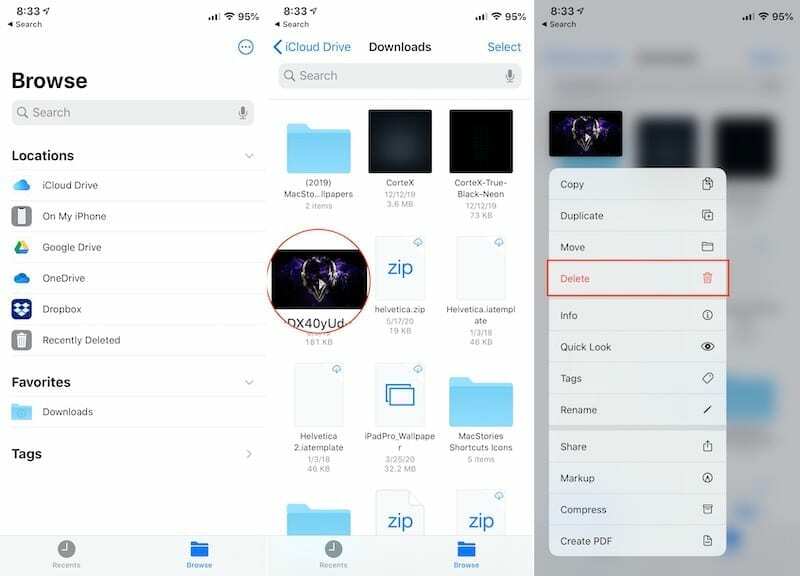
Вот и все, файл будет удален из приложения «Файлы», и вам больше не придется беспокоиться о том, что он появится в вашем каталоге.
Почему после удаления файлов у меня не стало больше места для хранения?
Ошибки случаются, и особенно когда вы работаете с важными документами и файлами, вы не хотите, чтобы что-то случайно удалили. Без следующей функции эти файлы могут быть потеряны навсегда без возможности их восстановления.
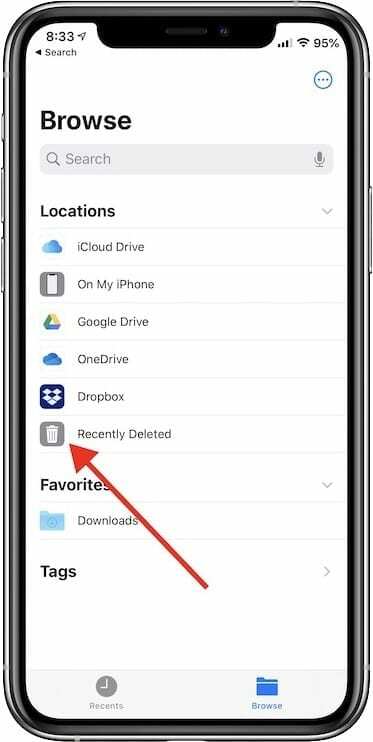
Однако Apple подумала о возможном «случайном» удалении файла. Если вы откроете боковую панель приложения «Файлы», вы увидите опцию с названием Недавно удалено. Это можно найти под Локации раздел на боковой панели.
Как удалить файлы навсегда
Все, что удаляется с iCloud Drive или на вашем устройстве, попадает в эту папку. Затем через 30 дней ваши файлы будут автоматически удалены. Это дает вам 30 дней на то, чтобы вернуться и восстановить любые файлы, которые вы могли случайно удалить или обнаружили, что вам действительно нужно сохранить.
Если у вас возникли проблемы с хранением, вы захотите пройти и очистить Недавно удалено папка. Вот как это сделать:
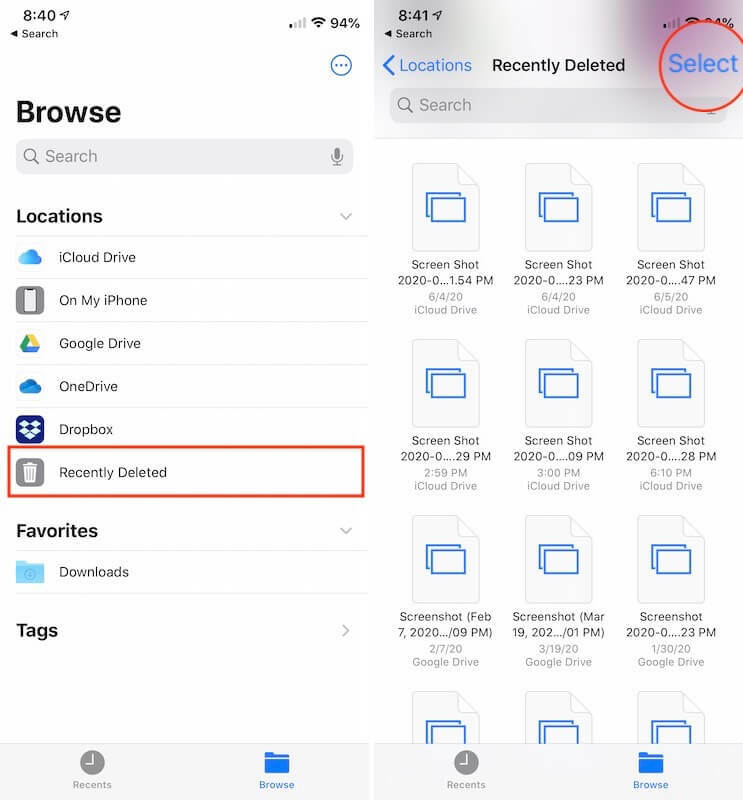
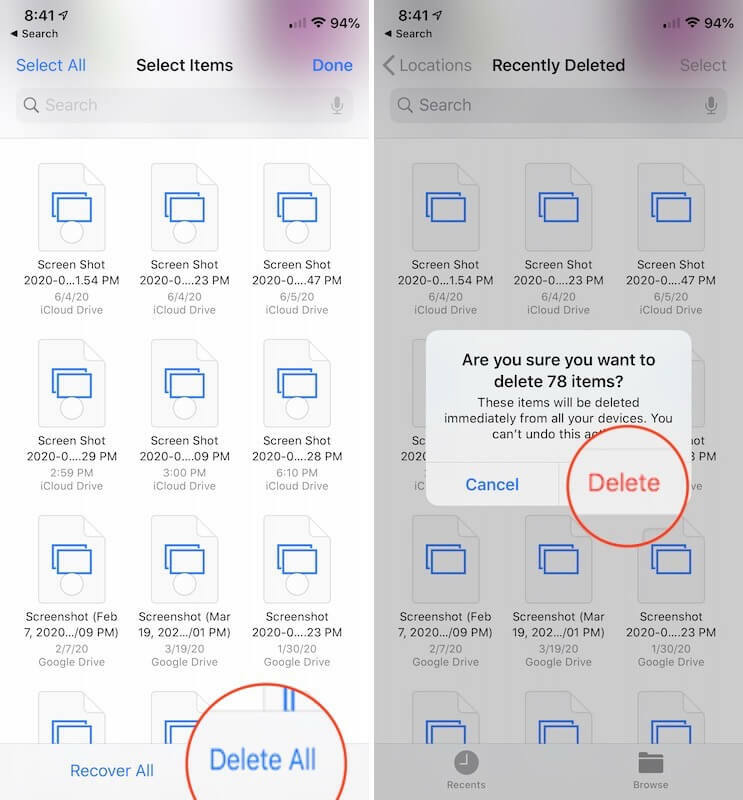
Как только вы нажмете Удалить в диалоговом окне все файлы в Недавно удалено папка будет удалена. Это то, что чрезвычайно полезно как способ навсегда избавиться от всех удаленных файлов или восстановить что-то, если оно было случайно удалено.
Почему не удалились файлы?
Проблема, которая продолжает проявляться почти ежегодно, — это когда вы пытаетесь удалить эти файлы, но ничего не происходит. Вы можете попробовать следующий метод:
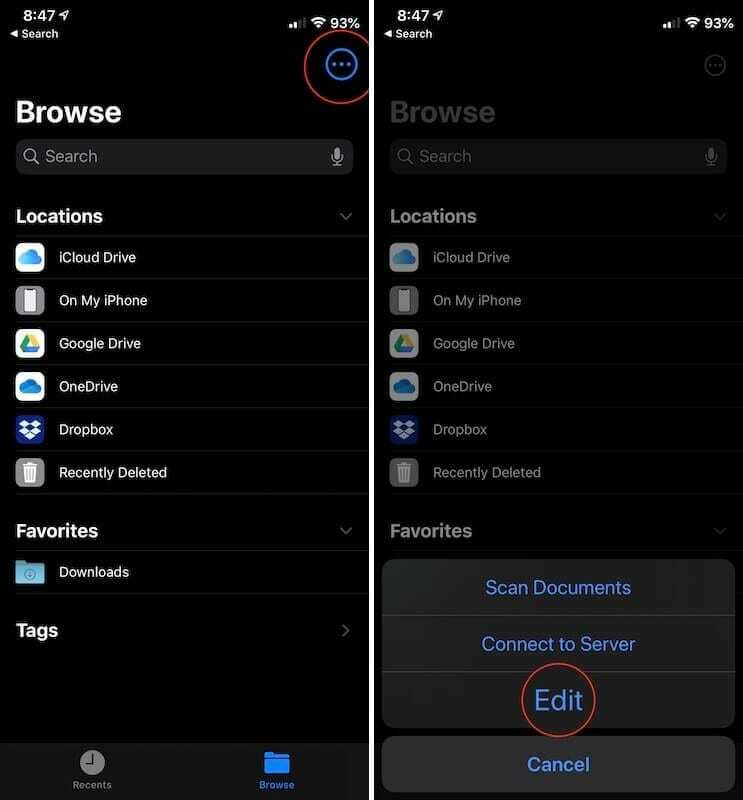
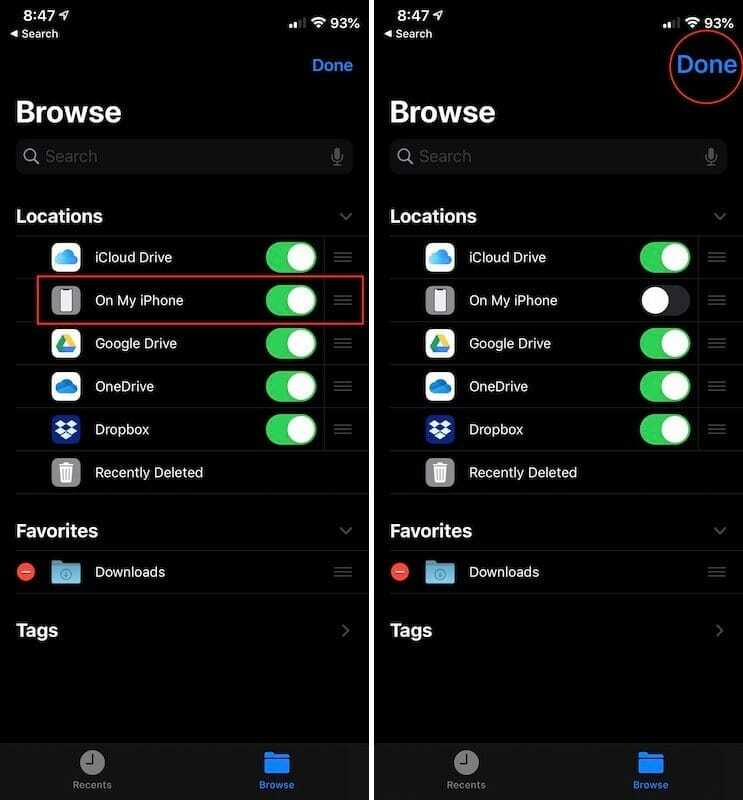
Если описанный выше метод не работает, вам нужно выполнить «мягкий сброс» на вашем iPhone или iPad. Вот как можно сбросить настройки iPhone без кнопки «Домой»:
Это работает как для моделей iPhone, так и для iPad, на которых нет кнопки «Домой». Это включает в себя все iPhone после iPhone X, кроме iPhone SE 2020 года, который по-прежнему включает кнопку «Домой».
Проверить наличие обновлений программного обеспечения
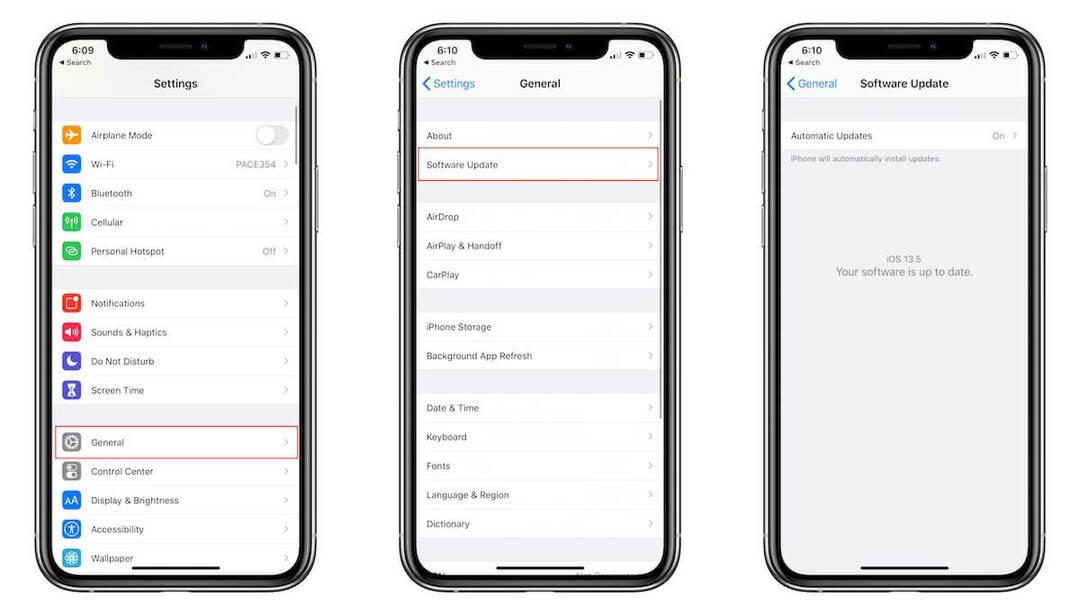
Неудивительно, что в iOS 13 и iPadOS было довольно много ошибок. Apple выпускает полурегулярные обновления по мере приближения к следующему крупному выпуску программного обеспечения.
Хотя в некоторых из этих обновлений программного обеспечения были добавлены новые функции (например, поддержка трекпада), в них также были исправлены некоторые серьезные ошибки. Поэтому важно проверить наличие обновлений программного обеспечения, чтобы убедиться, что вы используете последнюю версию iOS или iPadOS.
Если доступно обновление, коснитесь Обновить сейчас, при этом убедитесь, что ваш iPhone или iPad имеет не менее 50% заряда батареи или подключен к источнику питания.
Заключение
Apple добилась больших успехов с приложением «Файлы», и мы очень рады видеть, что нас ждет в будущем. На данный момент все еще есть некоторые разочарования, но по большей части Apple предоставила нам еще одно отличное «стандартное» приложение.
Если у вас по-прежнему возникают проблемы при попытке удалить файлы из приложения «Файлы», сообщите нам об этом в комментариях ниже. Кроме того, если вы нашли другой способ навсегда удалить эти файлы, выключите звук и поделитесь им со всеми!
Эндрю — писатель-фрилансер, живущий на восточном побережье США.
На протяжении многих лет он писал для множества сайтов, включая iMore, Android Central, Phandroid и некоторые другие. Теперь он проводит свои дни, работая в компании HVAC, а по ночам подрабатывает писателем-фрилансером.
Как работать с приложением «Файлы» на iPad и iPhone?
Бывает, что люди покупают iPad или iPhone и не пользуются ими, как рабочими инструментами. Сегодня в статье поговорим о том, как работать с документами в приложении «файлы» на iPad и iPhone. Ведь гаджеты можно использовать не только для развлечений, но и для полноценной работы.
Поиск и перемещение файлов на iPad или iPhone.
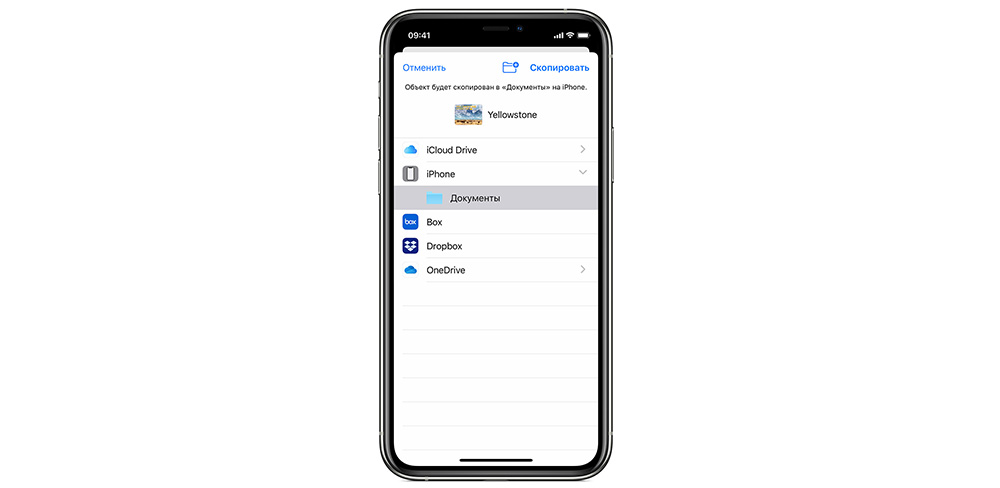
Приложение «Файлы» поможет отыскать необходимые документы на устройствах Apple. Удобнее работать с программой на iPad. Приложение «Файлы» по умолчанию установлено на iPad. В нём можно посмотреть недавние и общие документы, также увидеть содержимое в iCloud Drive, если произведена настройка. В программе можно просматривать папки на iPad или iPhone, а также подключить облачные хранилища.
Создание папок и тегов.
Создавайте теги для поиска и использования документов.
Сортируйте документы по имени, тегам, дате добавления, размерам. Как создать тег:
Переименование тегов.
На iPad проще работать с файлами в режиме многозадачности. В таком случае на экране будет открыто сразу два окна одновременно, и вы сможете легко перемещать и редактировать содержимое. Для перехода в режим многозадачности нажмите на папку и выберите «Открыть в новом окне». Подробнее о режиме Split View ознакомьтесь по ссылке .
Для перемещения нескольких файлов одномоментно коснитесь двумя пальцами одного документа и выберите все файлы, которые хотите переместить. Далее поместите выбранное содержимое в желаемую папку.
Настройка общего доступа.
Как вы видите, пользоваться приложением «Файлы» на iPad или iPhone просто. Включите общий доступ для просмотра информации на ПК:
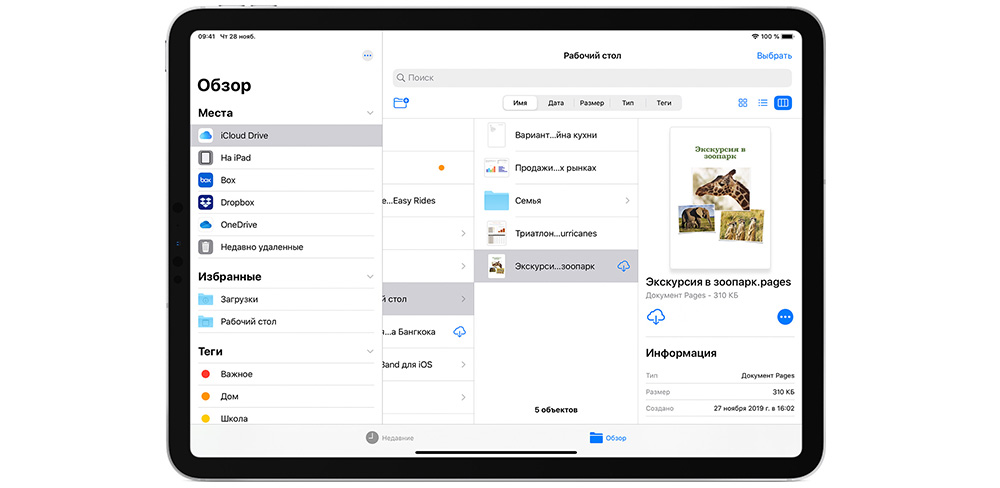
Приложением «файлы» можно пользоваться на iPad и iPhone. В нём удобно просматривать и сохранять информацию, фотографии, музыку. Работать в приложении легко, поэтому пользуйтесь советами, рассказанными выше, и используйте iPad и iPhone, как рабочие инструменты.