Как добавить циферблат Hermes на Apple Watch?
Скачайте Buddywatch, просмотрите циферблаты и выберите тот, который нравится. Откроется приложение Apple Watch , где вам будет предложено добавить этот циферблат; Если для циферблата требуются приложения, которых нет на вашем iPhone, их предложат установить .
Как добавить циферблаты на Apple Watch с iPhone?
Как добавить циферблат в Apple Watch через iPhone
На вашем iPhone запустите приложение Watch . Нажмите на вкладку Галерея лиц. Прокрутите список Face Gallery и выберите циферблат , который вы хотите добавить . Внесите какие-либо уточнения в выбранный вами циферблат , например, цветовую схему или усложнения.
Как вывести шаги на циферблат Apple Watch?
- Шаг 1. Перейдите в приложение Watch на телефоне и нажмите на Face Gallery. .
- Шаг 2: Выбрав один из циферблатов, нажмите «Добавить», чтобы добавить его в свою коллекцию.
- Шаг 3. .
- Шаг 1 . .
- Шаг 2 : на часах нажмите и удерживайте циферблат , чтобы перейти в режим редактирования.
Как установить циферблат Ролекс на Apple Watch?
Как установить сторонний циферблат на Apple Watch
Скачайте Buddywatch, просмотрите циферблаты и выберите тот, который нравится. Откроется приложение Apple Watch , где вам будет предложено добавить этот циферблат ; Если для циферблата требуются приложения, которых нет на вашем iPhone, их предложат установить
Как сделать свой циферблат на Apple Watch?
- 1) Выберите нужное фото в приложении Фото.
- 2) Нажмите кнопку Поделиться.
- 3) Пролистайте вниз и нажмите Создать циферблат .
- 4) На следующем экране вы можете выбрать циферблат «Фото» или «Калейдоскоп».
- 5) Ваш новый циферблат откроется в приложении Apple Watch .
Как вывести шагомер на экран Apple Watch?
- Шаг 1. Перейдите в приложение Watch на телефоне и нажмите на Face Gallery. .
- Шаг 2: Выбрав один из циферблатов, нажмите «Добавить», чтобы добавить его в свою коллекцию.
- Шаг 3. .
- Шаг 1 . .
- Шаг 2 : на часах нажмите и удерживайте циферблат, чтобы перейти в режим редактирования.
Как изменить циферблат на Apple Watch SE с телефона?
Настройка циферблата на Apple Watch
Нажмите на дисплей и удерживайте нажатие. Смахните влево или вправо, чтобы выбрать циферблат , затем нажмите « Изменить ». Смахните влево или вправо, чтобы выбрать элемент затем поверните Digital Crown, чтобы изменить ег
Как добавить циферблаты на Apple Watch через телефон?
Как установить сторонний циферблат на Apple Watch
Скачайте Buddywatch, просмотрите циферблаты и выберите тот, который нравится. Откроется приложение Apple Watch , где вам будет предложено добавить этот циферблат ; Если для циферблата требуются приложения, которых нет на вашем iPhone, их предложат установит
Как подключить Apple Watch без обновления?
Для включения Apple Watch нажмите и удерживайте боковую кнопку, пока не отобразится логотип Apple . Поднесите iPhone к Apple Watch , дождитесь появления экрана создания пары с Apple Watch на iPhone, затем коснитесь «Продолжить». Также можно открыть приложение Apple Watch на iPhone и коснуться «Пара с другими часами».
Как установить циферблат hermes на apple watch: Дизайнеры перенесли эксклюзивные циферблаты Hermès на обычные Apple Watch
Как установить сферы Nike + и Hermès на любых Apple Watch [побег из тюрьмы]
Если после вложения денег в Apple Watch вы чувствуете разочарование, потому что хотели бы иметь циферблаты специальные выпуски Nike + или Hermés, но вы не готовы тратить больше денег, потому что, по сути, это те же часы Series 2, теперь вы можете почувствовать себя удачливым, потому что вы сможете легко и быстро наслаждаться этими специальными циферблатами.
Для этого все, что вам нужно, это иметь взломанный iPhone и получить твик. Особые лица доступно в Cydia. Следуйте инструкциям, которые я вам скажу ниже, и скоро у вас появятся часы Apple Watch с гораздо более эксклюзивным дизайном.
- 1 Более эксклюзивные Apple Watch
- 1.1 Как добавить циферблаты Nike + и Hermès на Apple Watch
Отныне ваши Apple Watch, независимо от модели (первое поколение, серия 1 или серия 2), могут выглядеть как Apple Watch Nike + или Apple Watch Hermès. Эти две эксклюзивные модели по сути являются такими же часами, что и «Series 2», за исключением того, что у них есть циферблаты или эксклюзивные циферблаты к которому у остальных пользователей Apple Watch нет доступа. Поэтому вы можете быть немного разочарованы, имея Apple Watch, но не имея возможности пользоваться этими циферблатами.
К счастью, благодаря твику Особые лица что вы можете скачать из Cydia, Вы можете по-новому взглянуть на свои часы, хотя сначала нужно знать кое-что важное.
Подпишитесь на наш Youtube-канал
Из-за системы, с помощью которой Apple Watch проверяет совместимость сфер, каждый раз, когда вы перезагружаете взломанный iPhone, циферблаты Nike + и Hermès больше не будут доступны на часах, поэтому вам нужно вернуться в приложение Apple Watch и добавить их снова. Не волнуйтесь, вам просто нужно повторить последний шаг.
Тем не менее, и принимая во внимание, что автоматическая перезагрузка или переход в безопасный режим обычно довольно распространены, когда мы делаем джейлбрейк нашего iPhone, вам нужно будет только следовать инструкциям, которые я подробно описываю ниже в этом пошаговом руководстве, чтобы начать.
 наслаждайтесь своими «новыми» Apple Watch Nike + или Apple Watch Hermès. Не волнуйтесь, это очень просто. Может начнем?
Как добавить циферблаты Nike + и Hermès на Apple Watch
- Первый шаг. На вашем iPhone с джейлбрейком на iOS 10 откройте приложение Cydia и дождитесь завершения обновления и загрузки всех пакетов. Щелкните раздел «Источники» или «Источники» в нижней части экрана, и вы попадете прямо в раздел, в котором вы можете управлять своими репозиториями.
- Второй шаг. Как только они найдут вас в разделе источников, нажмите кнопку «Изменить», а затем кнопку, чтобы добавить новый источник. Во всплывающем диалоговом окне введите следующий репозиторий или исходный URL: https://repo.applebetas.tk/
- Третий этап. После того, как вы ввели URL-адрес канала, выберите опцию добавления. Таким образом, новый репозиторий будет добавлен в ваш список источников в Cydia, при этом произойдет принудительная перезагрузка или обновление, так что все пакеты и настройки, предлагаемые в этом источнике, будут вам доступны.

- Четвертый шаг. Теперь вам нужно найти настройку, о которой мы говорили ранее. Для этого введите «SpecialFaces» в функции поиска Cydia. Выберите и установите рассматриваемую настройку, как и любую другую настройку Cydia.
- Пятый шаг. Если появится запрос, разрешите перезагрузку вашего iPhone. Затем откройте приложение Apple Watch на своем терминале и перейдите в раздел галереи циферблатов внизу экрана.
- Шаг шестой (и последний). Удивительно, но вы видите, что теперь для ваших часов доступны циферблаты Nike + и Hermès. Выберите тот, который вам нужен, и добавьте его на свои Apple Watch, как обычно, с любым другим циферблатом.
Что вы думаете? Вы уже пробовали эту настройку, чтобы придать вашим Apple Watch более эксклюзивный вид? И если вы не сделали этого, потому что у вас нет побег из тюрьмы, готовы ли вы сделать это для своего iPhone, просто чтобы насладиться этими сферами?
Содержание статьи соответствует нашим принципам редакционная этика.
 Чтобы сообщить об ошибке, нажмите здесь.
Как установить другой циферблат на Apple Watch
Одна из главных новых функций watchOS 7 заключается в возможности загружать циферблаты на Apple Watch от друзей или других пользователей. Это открыло двери для новых приложений, подобных тому, о котором я расскажу в этой статье. Buddywatch, вероятно, является одним из лучших приложений, чтобы делиться циферблатами Apple Watch, и оно позволит вам настраивать ваши часы так, как никогда раньше, и поставить другой циферблат на Apple Watch. Причем большинство циферблатов доступны бесплатно, можно менять их хоть каждый день.
Вы сможете скачать эти и многие другие циферблаты
Что такое Buddywatch
Это приложение из App Store, которое вышло вскоре после выхода бета-версии watchOS 7. В декабре разработчики сообщили, что приложение скачали 5 миллионов пользователей, что является рекордным показателем, учитывая, что далеко не все знают об этом приложении.

Здесь очень много циферблатов на любой вкус
На 99% это бесплатное приложение. Большинство циферблатов можно скачать просто так, их публикуют других пользователи, которые делятся своими наработками. Единственные встроенные покупки в Buddywatch — это наборы кастомных иконок, которые вообще не обязательно покупать.
Как установить сторонний циферблат на Apple Watch
Сделать это не сложнее, чем поменять обои на айфоне. Скачайте Buddywatch, просмотрите циферблаты и выберите тот, который нравится.
После этого выполните следующие действия:
Внизу можно посмотреть, с какими часами совместим циферблат
Можно устанавливать или не устанавливать приложения по вашему желанию
В итоге можно либо полностью воссоздать загруженный циферблат, установив нужные приложения, либо слегка изменить его, как, например, сделал я.
 Вместо того, чтобы загружать программы, которые мне не нужны, я оставил тему из циферблата и подстроил под нее обычные приложения — пульс, таймер, кольца активности и другие. Получилось круто и минималистично.
Я оставил стандартные приложения, но воспользовался темной темой
Циферблаты, которые доступны в этом приложении, на самом деле те же, которые в watchOS есть изначально, но они персонализированы таким образом, что часто их просто не узнать. Было бы идеально, если бы пользователи могли создать собственные циферблаты в своем уникальном стиле, но, к сожалению, это невозможно из-за ограничений самого программного обеспечения. Если однажды это изменится, очень вероятно, что в Buddywatch появится такая возможность.
Так и циферблат HERMES можно будет сделать!
Системные требования Buddywatch
Чтобы воспользоваться всеми преимуществами этого приложения, необходимо иметь iPhone и Apple Watch определенных моделей или новее. Вам понадобится watchOS 7 или более поздняя версия этой ОС на своих часах.
 То есть приложение работает на следующих устройствах:
- Apple Watch Series 3;
- Apple Watch Series 4;
- Apple Watch Series 5;
- Apple Watch Series 6;
- Apple Watch SE;
Следует отметить, что некоторые циферблаты несовместимы с Apple Watch Series 3 из-за соотношения сторон экрана, однако большинство являются универсальными.
Каталог доступных циферблатов еженедельно расширяется, пользователи загружают десятки, а то и сотни новых циферблатов на любой вкус. Вы также можете поделиться своими оригинальными циферблатами, авторизовавшись в приложении — например, с помощью функции «Войти с Apple». Кстати, ссылки на свои циферблаты также можно скидывать в наш чат в Telegram.
А какими приложениями с циферблатами пользуетесь вы? Расскажите в комментариях.
Apple Watch 6watchOS 7Обзоры приложений для iOS и MacСоветы по работе с Apple
Как получить циферблаты Hermès и Nike на Apple Watch
Apple ограничивает дизайн некоторых своих циферблатов определенными моделями Apple Watch.
 Например, выпуски Apple Watch от Hermès и Nike предлагают свои уникальные циферблаты, недоступные на других Apple Watch. По крайней мере, не без джейлбрейка iPhone…
iOS-разработчик Айден Панхуйзен уже довольно давно пытается портировать эти лица на другие модели Apple Watch и, похоже, демонстрирует успехи в своих начинаниях. В результате твик для джейлбрейка получил название 9.0009 SpecialFaces находится в стадии бета-тестирования. Если вам интересно, как получить циферблаты Hermès и Nike+ на Apple Watch, вот как.
Как это работает
После установки твик изменяет приложение Apple Watch на вашем iPhone, делая циферблаты Hermès и Nike+ доступными для использования на любой модели Apple Watch, будь то стандартная модель из нержавеющей стали, алюминиевая модель Sport модель, модель Ceramic/Gold Edition и т. д.…
Вы можете выбрать циферблат, который хотите использовать, независимо от того, выберете ли вы вариант Hermès или Nike+ или стандартный вариант.
 Они включаются так же, как и любой другой циферблат — перетаскиванием их в нужном вам порядке. После применения он переносится на ваши Apple Watch и немедленно вступает в силу.
Предостережения
Ограниченная поддержка
В то время как неподдерживаемые циферблаты полностью работоспособны, циферблаты Hermès и Nike еще не совсем готовы. Как видно из приведенных ниже примеров, цифры по краям экрана, которые помогают определить время, отсутствуют на циферблате Nike (на циферблате Hermès вместо них отображаются прямоугольники) и некоторые другие незначительные элементы. недостатки также заметны:
Разработчик ссылается на то, что он изучает, что может быть причиной этого сбоя, и держит пальцы скрещенными в поисках исправления, хотя он не может гарантировать, что это когда-либо будет исправлено, поскольку сами Apple Watch не работают. t взломан и не может быть изменен.
Тем не менее, стрелки часов все еще двигаются, и большинство людей знают, как выглядят часы, так что это не мешает определять время.
 Тем не менее, это может или не может помешать вам попробовать эту настройку для себя. Теоретически можно было бы определить время даже с отсутствующими цифрами, просто оценивая стрелки часов, так что это скорее эстетическая неприятность, чем проблема определения времени.
Избыточность
Apple watchOS разработана с учетом сдержек и противовесов, чтобы убедиться, что программное обеспечение работает правильно, поэтому вам, возможно, придется время от времени повторно применять циферблаты Hermès или Nike+, которые вы активируете на неподдерживаемых Apple Watch таким образом. время. Это может произойти при входе в режим редактирования на самих часах или при перезагрузке Apple Watch.
Происходит следующее: неподдерживаемые циферблаты «исчезают» из Apple Watch без предупреждения, и исправление заключается в повторном запуске приложения Apple Watch на вашем iPhone и простом повторном включении неподдерживаемых циферблатов. Вам не придется удалять и переустанавливать твик, и это хорошо.

Этот шаг для решения проблемы может показаться излишним, и, честно говоря, он может даже показаться громоздким, но как часто вы все равно редактируете циферблаты или перезагружаете Apple Watch? Тем не менее, если вам так сильно нужны неподдерживаемые циферблаты, вы найдете способ сосуществовать с дополнительными хлопотами.
Совместимость
И последнее, на что следует обратить внимание: этот хак работает только на Apple Watch с установленной на них watchOS 3.0-3.1.1 на данный момент.
Это потому, что для его использования вам нужен взломанный iPhone на iOS 10.0-10.2 с Yalu. Выпуск watchOS 3.0 был сделан для iOS 10, выпуск watchOS 3.1 — для iOS 10.1, а выпуск watchOS 3.1.1 — для iOS 10.2. Таким образом, все эти версии прошивки поддерживаются.
К сожалению, если у вас есть Apple Watch под управлением watchOS 3.2, то вы не сможете использовать этот твик с взломанным iPhone, потому что для этой конкретной прошивки watchOS требуется iOS 10. 3, которая еще не была взломана. Если вы попытаетесь связать устройство watchOS 3.2 с взломанным iPhone с iOS 10.2 или более ранней версией, вы получите сообщение об ошибке, подобное этому:
Как получить циферблаты Hermès и Nike+
Если вы все еще хотите попробовать этот мод, вы можете выполнить следующие шаги, чтобы получить SpecialFaces:
1) Запустите приложение Cydia с главного экрана. и перейдите на вкладку Источники .
2) Нажмите на кнопку Редактировать .
3) Нажмите на кнопку Добавить .
4) В текстовом поле появившегося всплывающего окна введите следующий URL репозитория:
5) Нажмите на кнопку Добавить источник и подождите, пока репозиторий загрузится в Cydia.
6) Теперь вы можете бесплатно искать и устанавливать SpecialFaces из Cydia.

После установки и респринга вы можете открыть приложение Apple Watch на своем iPhone и попробовать поиграть с циферблатами Apple Watch.
Заключение
Хотя взлом, конечно, не идеален, это шаг в правильном направлении. Особенно удивительно, что подобное можно сделать без джейлбрейка самих Apple Watch.
Есть ряд предостережений, которые необходимо преодолеть, чтобы настройка работала, но это потрясающее доказательство концепции, которое вы можете использовать, чтобы похвастаться перед друзьями или использовать, чтобы получить желаемый циферблат, не переплачивая за более высокие цены. конечные модели Apple Watch.
Вам также могут понравиться: Этот твик позволяет настраивать жесты AirPods
Будете ли вы использовать SpecialFaces для включения неподдерживаемых циферблатов на Apple Watch? Поделитесь, почему или почему нет, в разделе комментариев ниже.
Наскучили циферблаты Apple Watch? Вот как их изменить и настроить
Если вам не нравится текущий циферблат на Apple Watch, вы можете легко переключиться на тот, который вам больше нравится.
 Кроме того, многие встроенные лица устройства также можно настроить, чтобы придать им другой цвет или стиль, а также оснастить их особыми функциями, называемыми расширениями.
В каждой новой версии watchOS от Apple появляются новые лица. В 2021 году в watchOS 8 были добавлены функции «Мировое время» и «Портреты» для всех поддерживаемых часов, а Apple Watch Series 7 также получили новые циферблаты Contour и Modular Duo. Вы можете работать с этими циферблатами и циферблатами из предыдущих обновлений, чтобы сделать часы более персонализированными. Вот как переключаться с одного циферблата на другой и настраивать их, чтобы придать каждому циферблату индивидуальность.
Обновление watchOS
Вы можете изменять и настраивать циферблаты часов с любой версией watchOS, но вам потребуется watchOS 8 или выше (и iOS 15 или выше на вашем iPhone), чтобы воспользоваться преимуществами новейших дополнений. Чтобы убедиться, что у вас установлена последняя версия watchOS, откройте приложение Watch на iPhone и коснитесь «Основные» > «Обновление ПО ».
 Если приложение говорит, что ваше программное обеспечение обновлено, все готово. Если нет, ваш телефон загрузит и применит к часам последнее обновление.
Переключить циферблаты
Чтобы изменить циферблат, проведите пальцем влево или вправо по текущему циферблату. Вы будете просматривать все циферблаты, которые вы уже добавили. Остановитесь, когда увидите лицо, которое хотите изобразить.
Вы можете менять лица в течение дня в зависимости от того, где вы находитесь и чем занимаетесь. Например, вам может понравиться циферблат «Калифорния», когда вы работаете, перейти к часам Infograph, чтобы увидеть температуру и другую информацию, когда вы находитесь на улице, а затем перейти к модульному циферблату в конце дня, чтобы проверьте свой сердечный ритм и получите доступ к приложению Breathe.
Добавить новые циферблаты
Если вы используете watchOS 8, но еще не добавили новые циферблаты, вот как их зафиксировать. В приложении Watch на iPhone коснитесь значка Face Gallery в нижней части экрана. В верхнем ряду показаны новые циферблаты, включая мировое время и портреты (а также Contour и Modular Duo, если у вас Series 7). Обратите внимание, что вы не можете добавить портретное лицо, пока не выберете одну или несколько портретных фотографий для его создания.
Коснитесь лица, которое хотите установить, и коснитесь Добавить кнопку . Когда вы закончите, коснитесь значка My Watch в нижней части экрана. Проведите до конца списка циферблатов, и вы увидите новые циферблаты, которые вы только что добавили.
Начиная с watchOS 7, Apple открыла циферблаты для третьих лиц, которые могут создавать и продавать свои собственные циферблаты. Несколько приложений Apple Watch предлагают галереи разных лиц, которые вы можете добавить. Для большинства из них требуется единовременная оплата или подписка, но есть несколько бесплатных.
Чтобы ознакомиться с ними, откройте App Store либо на iPhone, либо прямо на часах. Найдите «циферблаты» и загрузите любое интересующее вас приложение.
 Затем вы можете выбрать конкретный циферблат и добавить его на часы. Появились онлайн-сообщества, такие как Facer(открывается в новом окне) и Watchfacely(открывается в новом окне), где люди могут создавать, загружать и загружать свои собственные настраиваемые циферблаты.
Организация циферблатов
Возможно, вам придется просмотреть все циферблаты в разделе «Мои циферблаты», чтобы отредактировать или изменить один из них, что может занять много времени, если вы добавили много циферблатов. Чтобы ускорить процесс, удалите все лица, которые вам не нужны.
В разделе «Мои часы» приложения iPhone Watch нажмите кнопку «Изменить » рядом с «Мои лица». Найдите циферблат, который хотите удалить, коснитесь знака минус ( — ) рядом с ним и коснитесь Удалить .
Вы также можете изменить порядок лиц, чтобы сделать избранное более доступным. Удерживайте значок гамбургера рядом с лицом, которое вы хотите переместить, затем перетащите его вверх или вниз в списке, чтобы изменить его местоположение.
 Нажмите Готово , когда закончите, чтобы сохранить изменения. В следующий раз, когда вы будете переключаться между разными циферблатами, вы увидите их все в том порядке, в котором вы их отсортировали.
Изменить циферблат
Возможно, вам нравится внешний вид определенного циферблата, но не важен его цвет или стиль. Многие циферблаты позволяют настраивать определенные элементы для настройки.
Если вы хотите одновременно добавить и настроить циферблат, коснитесь Галерея лиц , затем выберите циферблат, например «Калейдоскоп», и вы сможете изменить несколько деталей, прежде чем добавить его. Выберите цвет и стиль, и каждое изменение будет отражено в окне предварительного просмотра в верхней части экрана.
Когда вы закончите, нажмите кнопку Добавить . Затем перейдите в раздел My Watch и проведите пальцем вправо, чтобы увидеть новое лицо, которое вы добавили с выбранным вами цветом и стилем.
 Вы также можете настроить циферблаты после того, как они были добавлены на ваши часы. В разделе «Мои часы» выберите один из циферблатов, чтобы внести в него изменения.
Усложнения — это элементы, которые можно добавлять или изменять для настройки циферблата. Многие циферблаты позволяют добавлять три и более расширения в разных местах экрана. Изменение этих деталей пригодится, когда вам нужны определенные элементы, которые иначе не предлагаются вашим любимым циферблатом.
Вы можете добавлять или настраивать расширения для даты, частоты сердечных сокращений, музыки, подкастов, напоминаний, погоды, тренировок и множества других функций и приложений. В watchOS 7 и 8 вы даже можете добавлять настройки из сторонних приложений. Например, если вы находитесь в тренажерном зале и вам нужен доступ к расширениям для частоты сердечных сокращений и тренировок, вы можете добавить их к определенным лицам.
В приложении Watch коснитесь циферблата, который хотите изменить. Коснитесь местоположения первого усложнения, которое вы хотите изменить, и переключите его на частоту сердечных сокращений.
 Нажмите на второе усложнение и установите его на «Тренировка». Когда закончите, нажмите Ссылка My Watch в левом верхнем углу, и циферблат теперь будет отображать выбранные вами расширения. Проверьте это лицо на своих Apple Watch, и вы увидите, как появляются новые расширения.
Создание циферблатов с фотографиями
Вы можете создать циферблат из своих фотографий. Выберите целый альбом фотографий, и каждый раз, когда вы нажимаете на часы, появляется следующая фотография в этом альбоме. В разделе Мои часы нажмите Фото . Альбом «Избранное» используется по умолчанию, но вы можете изменить его.
С опцией Synced Album любой фотоальбом, который вы уже синхронизируете с iPhone, будет автоматически использоваться для циферблата. Опция Photos позволяет вручную выбирать фотографии для отображения. Опция Dynamic использует новые фотографии, сделанные вами, и фотографии из недавних воспоминаний.
 Выберите и настройте предпочтительный вариант.
В качестве альтернативы проведите вниз по разделу «Мои часы» и коснитесь Фото . Отсюда вы можете создать фотоальбом, который синхронизируется с вашими часами. Вы можете отразить существующий альбом с вашего iPhone или создать собственный альбом для своих часов. Вы также можете установить ограничение на количество фотографий в альбоме: 25, 100, 250 или 500.
Создать портретный циферблат
Если на часах используется watchOS 8 или выше, а iPhone поддерживает портретный режим в приложении «Камера», вы можете превратить фотографии, сделанные в портретном режиме, в циферблаты с 3D-эффектами. Сделав несколько портретных фотографий на свой телефон, перейдите в Face Gallery в приложении Watch и коснитесь циферблата Portraits . Коснитесь . Выберите фотографии , затем выберите портретные фотографии, которые хотите добавить (до 24), и коснитесь 9.
 0009 Добавить .
На экране «Портреты» нажмите Добавить , чтобы добавить новый циферблат. Теперь, когда вы смотрите на лицо на своих часах, фотографии должны отделять передний план от фона и давать 3D-эффект при движении руки. Если вы поворачиваете цифровую корону, вы можете увеличивать и уменьшать масштаб каждой фотографии.
Поделиться циферблатами
Вы можете поделиться циферблатом с другими прямо с ваших часов, что позволит им добавить этот циферблат на свои часы. Просто нажмите на циферблат, которым хотите поделиться, а затем коснитесь Значок «Поделиться «. Выберите контакт, составьте сообщение, а затем нажмите Отправить , чтобы отправить лицо в виде текста.
Вентилятор Apple?
Подпишитесь на нашу Еженедельную сводку Apple Brief , чтобы получать последние новости, обзоры, советы и многое другое прямо на ваш почтовый ящик.
Этот информационный бюллетень может содержать рекламу, предложения или партнерские ссылки.

Дизайнеры перенесли эксклюзивные циферблаты Hermès на обычные Apple Watch
 В закладки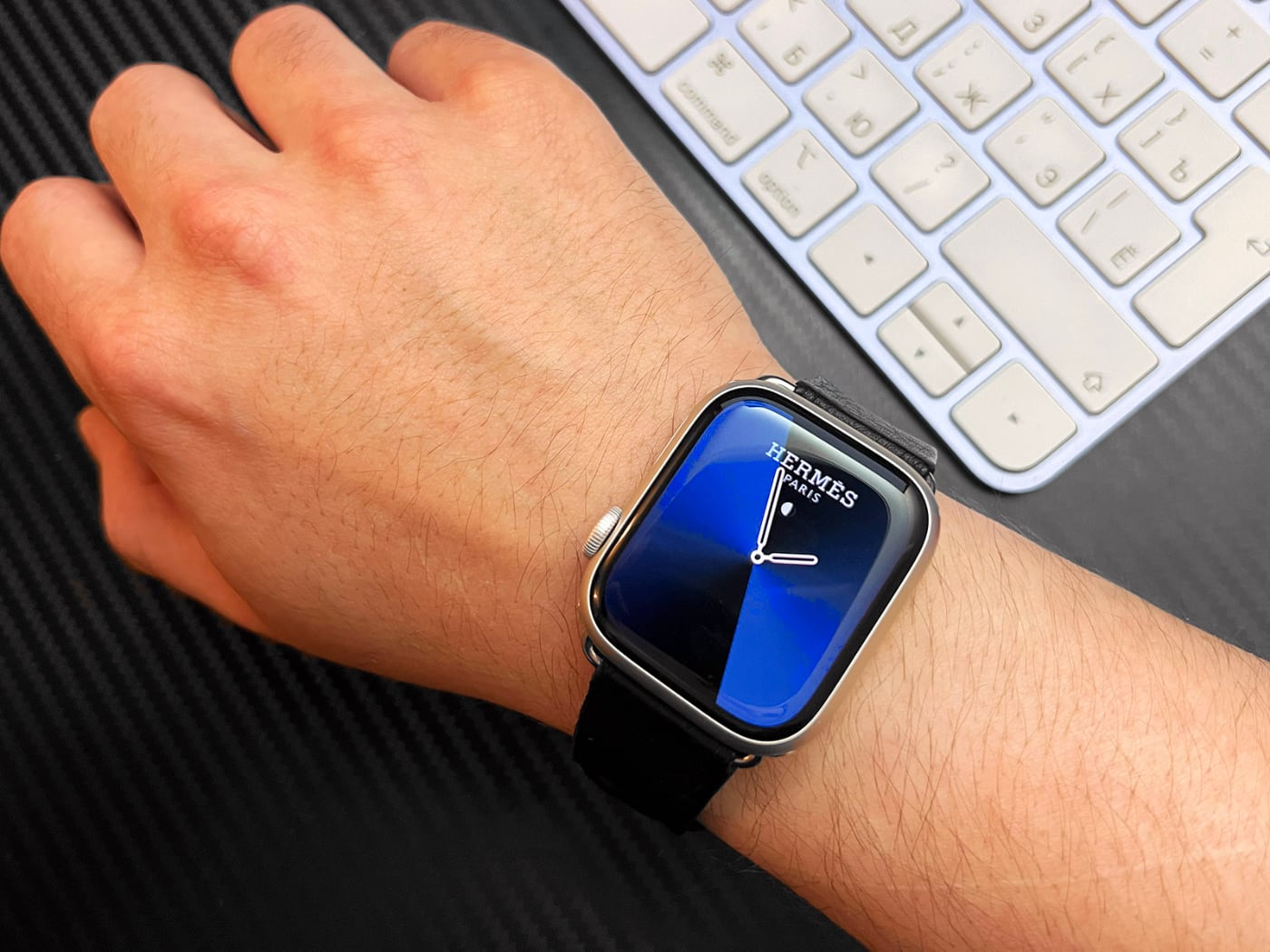
Дизайнеры под никами AR72014 и Dr_iPh0ne перенесли циферблаты Hermès на обычные Apple Watch.
Это стало возможно благодаря приложению Widgy (в watchOS оно называется Watchy). Для установки доступно более 20 циферблатов.
На Apple Watch Series 3, 4 и 5 загрузить циферблаты не получится.
Как установить кастомные циферблаты на Apple Watch
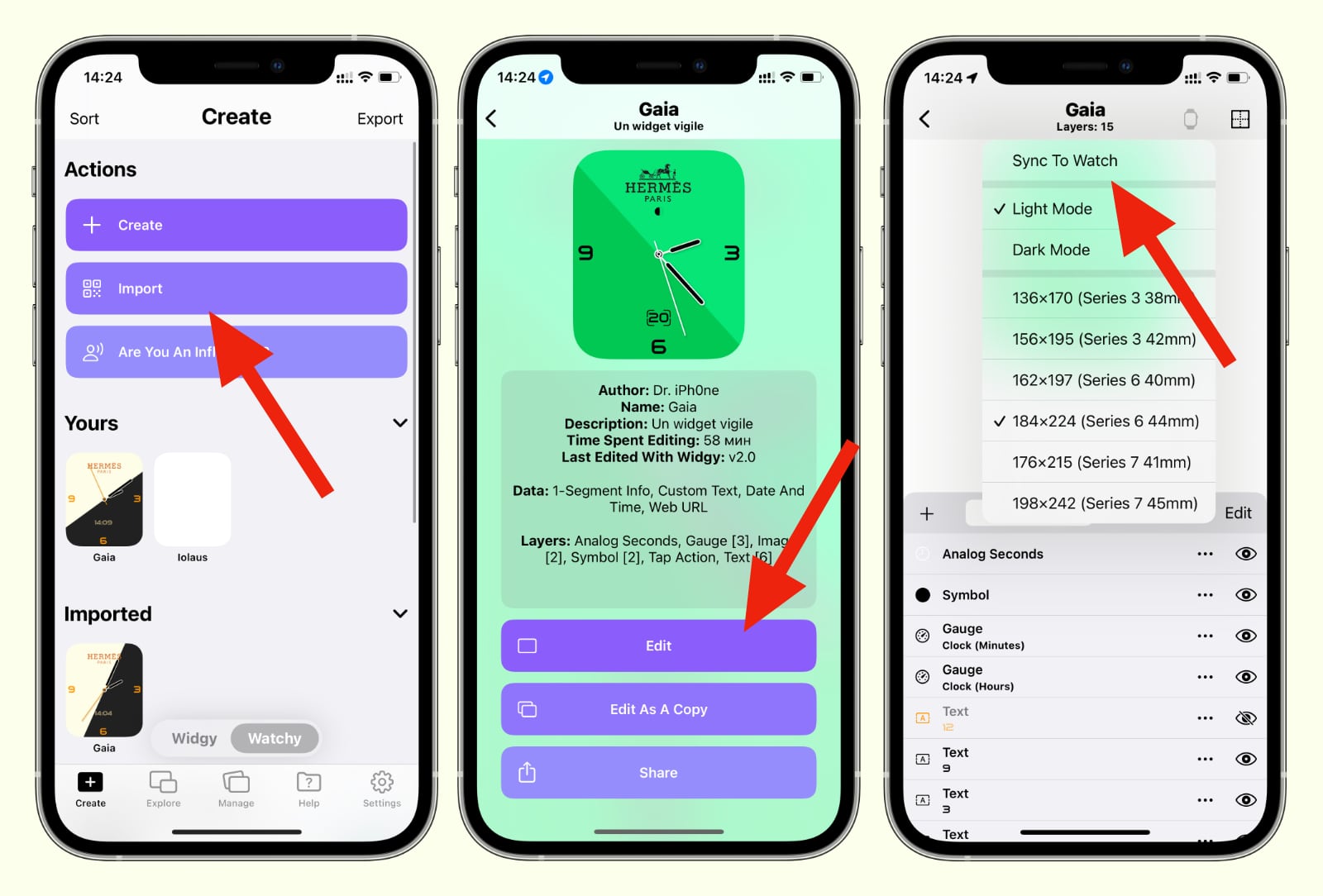
1. Скачайте приложение Widgy на iPhone и Apple Watch
2. Скачайте zip-архив с циферблатами на iPhone
3. Откройте Widgy и перейдите в раздел Watchy
4. Нажмите кнопку Import → Import from Files
5. Найдите в появившемся окне разархивированный архив и добавьте файлы циферблатов
6. Нажмите кнопку Edit под циферблатом в Watchy, затем нажмите на иконку часов в правом верхнем углу и выберите Sync To Watch и вашу модель часов
7. Откройте приложение Watchy на Apple Watch и выберите нужный циферблатЕсли хотите, чтобы циферблат работал как можно дольше, откройте приложение Watch → Основные → Возврат к циферблату и выберите Через час.
В закладкиКак устанавливать сторонние циферблаты на Apple Watch
Apple до сих пор не открыла разработчикам возможность создавать и распространять дополнительные циферблаты для своих умных часов. С одной стороны, компанию можно понять: она не хочет, чтобы на экранах Apple Watch были неуклюжие поделки «мамкиных» дизайнеров, нарисованные на коленке — они резко опустят их уровень в глазах большинства пользователей. С другой стороны, компания может создать целый набор инструкций, только при полном соблюдении которых сторонний циферблат сможет попасть в App Store. Вероятно, Apple не идет на это, чтобы не терять возможность самой делать уникальные наборы циферблатов.
Спорить с такой позицией компании нет большого смысла. Вместо этого лучше попытаться найти выход из сложившейся ситуации. Этим мы и решили заняться в рамках данного материала. Оказалось, есть несколько способов добавить сторонний циферблат на экран Apple Watch. Дальше о них по порядку.
Циферблаты в виде изображений
Самый простой способ кастомизировать отображение времени на Apple Watch — использовать стандартный циферблат «Фото», с помощью которого на их экран получится поместить любое изображение. По задумке программистов, вы можете использовать вместе с ним снимки из своей галереи, но это необязательно. Вместо этого можно попробовать абсолютно любую картинку, выбор которой ограничен только полетом фантазии. Важно учитывать только расположение плашки с отображением времени и ячеек для дополнительной информации. Можно сделать снимок экрана Apple Watch с ними, а потом дорисовать необходимое.
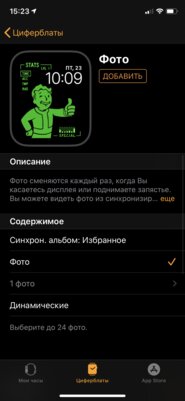
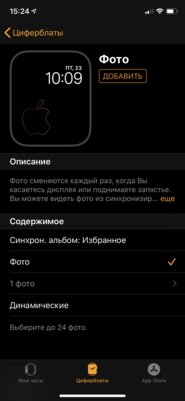
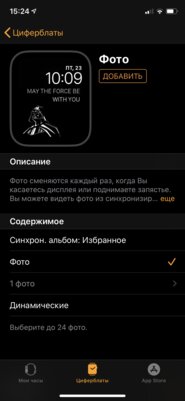
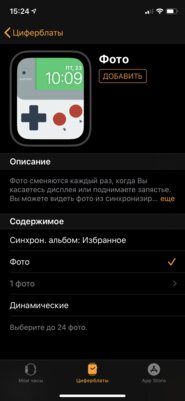
Чтобы сделать что-то такое же, откройте приложение Watch на iPhone, перейдите в раздел «Циферблаты» и выберите вариант «Фото». Определите необходимые параметры для меню «Положение времени» и «Расширения». После нажмите на пункт «Фото» в меню «Содержимое» и выберите необходимое изображение.
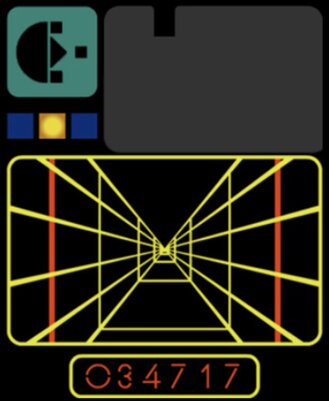


Если добавите несколько изображений на циферблат «Фото», он будет показывать случайную картинку. Вы также сможете переключиться между ними простыми тапами по экрану Apple Watch. Таким образом у вас выйдет максимально разнообразить внешний вид своих умных часов.
Кстати, если пользуетесь Apple Watch Series 5, сможете использовать вместе с циферблатом «Фото» режим всегда включенного экрана. В данном случае плашка времени и дополнительной информации уменьшится в размерах и станет более тусклой. Остальное пространство часы просто затемнят.
Приемы работы с «Калейдоскопом»
Еще одна встроенная возможность Apple Watch, с помощью которой получится разнообразить процесс отображения времени на экране часов, — «Калейдоскоп». Достаточно выбрать любое интересное изображение, и часы автоматически создадут неординарный циферблат на базе него.
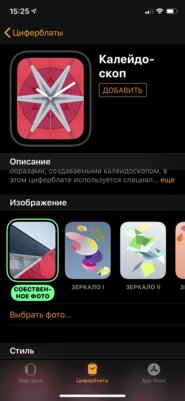
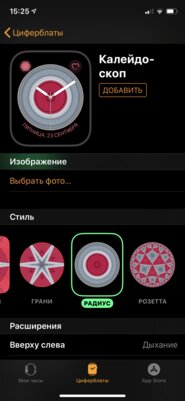
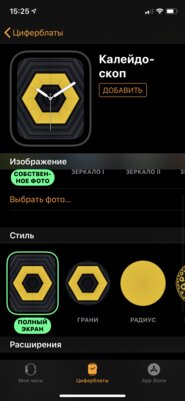
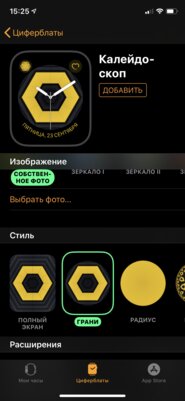
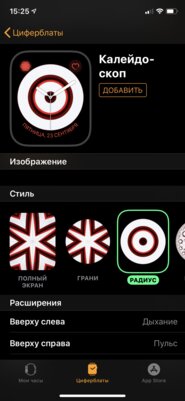
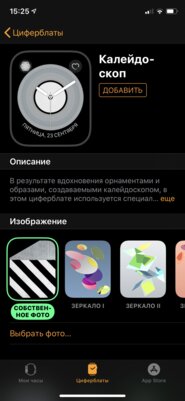
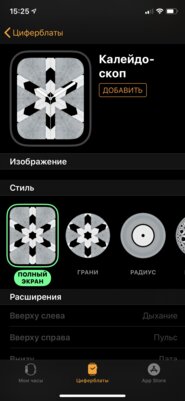
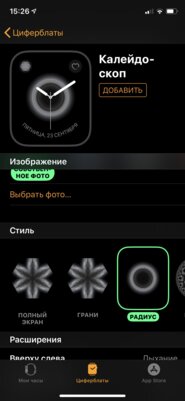
Чтобы сделать нечто подобное, откройте приложение Watch на iPhone, перейдите в раздел «Циферблаты», выберите вариант «Калейдоскоп», определитесь с картинкой в меню «Изображение», а потом с ее отображением в меню «Стиль». С некоторыми из них вы также сможете использования дополнения в «Расширениях».



Обратите внимание, что варианты «Полный экран» и «Грани» в меню «Стиль» преобразуют картинку таким образом, чтобы разбить экран на двенадцать секторов, символизирующих часы. Получается, что с помощью «Калейдоскопа» получится создать не только интересный внешне, но и функциональный циферблат.
Отдельного внимание заслуживают «круговые» циферблаты, которые можно создать с помощью «Калейдоскопа». Определить текущее время по ним на 100% если и получится, то только с большой натяжкой. Тем не менее, на экране Apple Watch нечто подобное выглядит минималистично и стильно.
Установка анимированных картинок
Бум анимированных изображений для циферблатов Apple Watch случился вместе с первыми новостями про игру Cyberpunk 2077, лицом которой стал Киану Ривз. Сложно сказать, кто первым это сделал, но на экранах умных часов тут же появились GIF-файлы из трейлера, на котором он снимает очки.
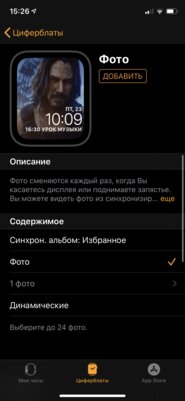
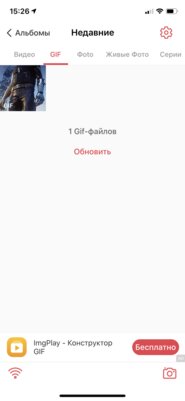
Тем не менее, Apple Watch не умеют крутить циферблаты, которые используют GIF-анимации. Вместо этого им нужны фотографии, которые сделаны в формате Live. Понадобится конвертер: проще всего использовать intoLive, базовый набор функций которого доступен бесплатно — он есть в App Store.
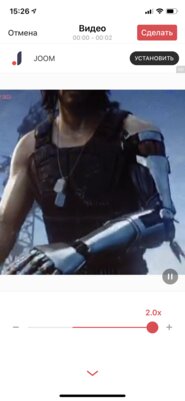
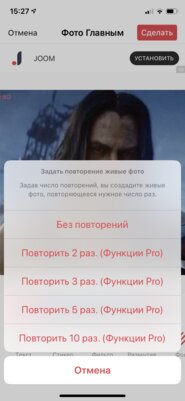
Установите приложение и откройте его. Перейдите в раздел GIF и определите необходимую анимацию. Обрежьте ее по длине и выберите последний кадр на роль основного в меню «Фото Главным». Нажмите на кнопку «Сделать», откажитесь от повторений, а потом сохраните готовое Live-изображение.



Останется только открыть приложение «Фото», найти и выбрать заветную картинку, перейти в меню дополнительных действий и определить вариант «Создать циферблат». После этого нужно выбрать, что это картинка для «Циферблата Фото», настроить все необходимые расширения и нажать на «Добавить».
Единственное, не стоит создавать слишком длинное фото в формате Live — в этом случае часы не будут показывать его целиком. Больше секунды делать нет смысла. С помощью приложения intoLive вы также сможете обрезать анимацию и ускорить ее, и этим лучше воспользоваться.
Данный способ кастомизации просмотра времени на Apple Watch не совместим со всегда включенным экраном на модели Series 5. Если эта возможность активна, часы просто не будут проигрывать соответствующую анимацию. Ее придется отключить в приложении Watch — меню «Экран и яркость», пункт «Всегда включено».
Китайский магазин циферблатов
Радикальное решение вопроса невозможности добавить сторонние циферблаты на Apple Watch официально придумали в Китае. Они создали свой собственный магазин с ними, который можно установить только в обход App Store. За самые красивые здесь даже придется заплатить.
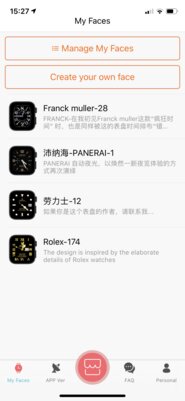
Магазин называется JingWatch, и установить его получится по ссылке. При ее использовании iPhone предложит добавить новый профиль, соглашайтесь. Начнется установка приложения, а после ее окончания нужно перейти в «Настройки» > «Основные» > «Профили и управл. устройством» и разрешить его использование.
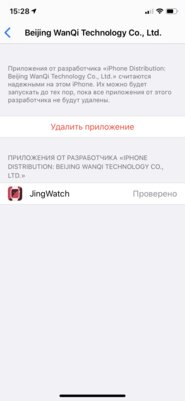
Обратите внимание! Приложения в обход App Store вы устанавливаете на свои страх и риск. Мы понятия не имеем, какой вредоносный код может быть в них спрятан, поэтому брать на себя ответственность за работоспособность вашего смартфона после всех манипуляций не станем.
После установки приложения на iPhone нужно забросить его на Apple Watch. Для этого нужно открыть Watch, найти программу JingWatch и нажать на кнопку «Установить» возле нее. Далее нужно перейти в меню «Основные» > «Активация экрана» и выбрать «Всегда» в меню «При активации экрана показывать последнее приложение». В итоге нужно зайти в приложение JingWatch на Apple Watch, нажать на экран часов с усилием, перейти в раздел Setap и перевести в активное положение переключатель Always show. В этом случае программа будет пытаться держать себя в активном положении, не смотря ни на что.
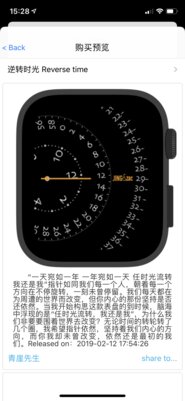
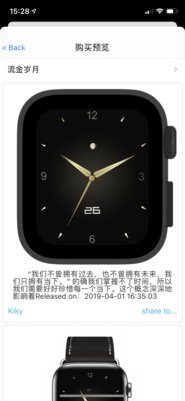
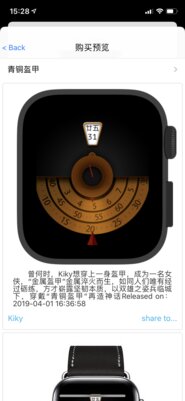
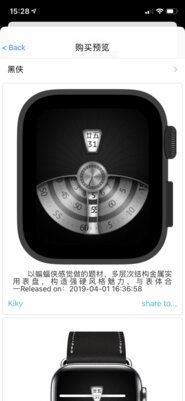
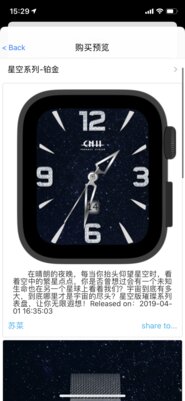
Для полноценного использования магазина в нем придется зарегистрироваться. Для этого нужно придумать себе специальный ID, добавить к нему актуальный адрес электронной почты, а также указать и подтвердить желаемый пароль. Некоторые циферблаты получится купить со внутреннего счета.
Если вы пользуетесь Apple Watch Series 5, то возможность постоянно включенного экрана вместе с китайским магазином приложений окажется практически бесполезной. Экран вместе с ними будет затемнятся и выводить стандартную плашку с часами и минутами поверх изображения.
Как получить циферблаты Nike+ или Hermes
Получить циферблаты Nike+ или Hermes официально можно только при покупке часов из соответствующих серий. Первые алюминиевые со спортивными ремешками, вторые из стали со стильными кожаными браслетами, к производству которых приложил руку известный бренд.
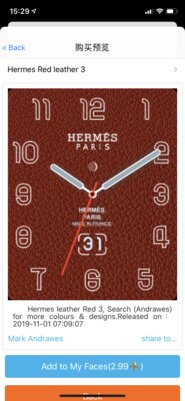
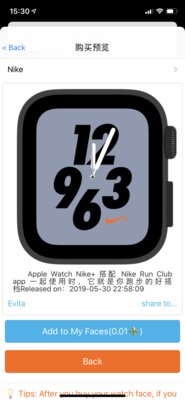
Нечто похожее на официальные циферблаты Nike+ или Hermes можно попробовать найти в китайском магазине циферблатов, про который мы рассказывали выше. Тем не менее, магазин приложений из Поднебесной не сможет раскрыть их на 100% в функциональном плане.
Подводя итоги: стоит ли так сильно заморачиваться
С одной стороны, у меня регулярно появляется желание кастомизировать свои Apple Watch, чтобы выделиться из общей массы. С другой стороны, кроме «Фото» и «Калейдоскопа» нормальных вариантов для этого на сегодняшний день банально нет. Все остальное — не более чем костыли. Но давайте посмотрим на циферблаты, которые предлагает китайский магазин. Да, многие из них неплохо выглядят и нарисованы вполне качественно. Тем не менее, они абсолютно не подходят под внешний вид умных часов Apple. Именно они еще раз заставили меня понять, что Apple не зря ограничила создание чего-то подобного.
Если вам нравятся Apple Watch, но вы пользуетесь относительно старой моделью вроде Series 2 или Series 3, рекомендую отложить деньги на новые Series 4 или Series 5. Вместе с ними вы получите и набор толковых дополнительных циферблатов, над которыми поработали дизайнеры Apple. Остальное — костыли.