Как восстановить все закрытые вкладки на телефоне
Закрытие вкладок на мобильном устройстве может происходить по разным причинам: случайное нажатие на кнопку, аварийное завершение работы браузера или устройства, решение очистить историю и т.д. Но существует несколько способов восстановить закрытые вкладки на телефоне, и мы расскажем обо всех основных вариантах.
Способ 1: Восстановление закрытых вкладок в Chrome на Android
- Откройте браузер Chrome на устройстве Android.
- Справа от адресной строки нажмите на значок переключения между вкладками. Будут показаны все открытые вкладки.
- Пролистайте до нужной вкладки и нажмите на нее.
Этот метод прост и быстр, и он работает только для тех вкладок, которые были открыты в данный момент.
Способ 2: Восстановление закрытых вкладок в Chrome на компьютере
Если вы закрыли вкладки в Chrome на компьютере, то есть несколько способов их восстановить.
- Нажмите правой кнопкой мыши в пустом месте строки вкладок и выберите опцию «Открыть закрытую вкладку». Сколько раз вы перейдете в это меню, столько закрытых вкладок Chrome и восстановит. А вот здесь можно посмотреть весь список закрытых вкладок. В статус-баре нажмите “История” и выберите пункт “Недавно закрытые”.
- Существует возможность восстановления всех закрытых вкладок с помощью горячих клавиш. Достаточно лишь нажать на комбинацию Ctrl + Shift + Esc. С их помощью восстановление закрытых вкладок можно проводить неограниченное количество раз, пока в истории хранится запись о предыдущей сессии.
- Еще один способ — в настройках браузера указать открытие при запуске всех вкладок, что были в нём при закрытии в предыдущий раз. Во-вторых, сочетание клавиш Ctrl + Shift + T работает практически во всех браузерах и позволяет открывать закрытые страницы.
Способ 3: Восстановление закрытых вкладок на разных браузерах
Если вы используете браузер, отличный от Chrome, то есть несколько способов восстановления закрытых вкладок:
- Самый простой и известный способ — нажать сочетание клавиш Ctrl + Shift + T. Чтобы правильно набрать эту комбинацию, сначала нажмите на клавиатуре Ctrl, не отпуская ее, клавишу Shift и, вместе с ними, английскую букву T (русскую Е). Эти горячие клавиши восстановят последнюю веб-страницу.
- В большинстве браузеров есть опция «История», где вы можете найти список закрытых вкладок.
- Если вы используете браузер на основе Chromium, то есть возможность нажать на значок меню, выбрать пункт «История» и затем «Открыть закрытую вкладку».
Советы эксперта
- Не удаляйте историю в своем браузере, чтобы иметь возможность восстановить закрытые вкладки.
- Если вы не помните точно, что закрыли, то воспользуйтесь опцией «Открыть все вкладки» в меню истории.
- Используйте горячие клавиши, чтобы сократить время на восстановление закрытых вкладок.
- Если вам нужно восстановить большое количество закрытых вкладок, попробуйте использовать расширение, которое сохраняет их автоматически.
Выводы
Восстановление закрытых вкладок — это не такая уж большая проблема, как может показаться на первый взгляд. Разные браузеры и устройства имеют свои собственные способы, но общим рекомендацией является сохранение истории и использование горячих клавиш. И помните, что если вы что-то закрыли случайно, то есть вероятность успешно восстановить это.
Как включить браузер в полный экран
Когда включен полноэкранный режим, окно браузера займет весь экран, что позволит наслаждаться полным просмотром веб-страниц или видео. В полноэкранном режиме пропадут панели инструментов и адреcc-бар, что поможет сфокусироваться на содержимом страницы.
Чтобы выйти из полноэкранного режима, можно нажать кнопку F11 снова или навести курсор на верхнюю часть экрана, где появится панель с опциями окна. Нажав на кнопку «Выйти из полноэкранного режима» или на крестик в правом верхнем углу, можно вернуться к стандартному режиму окна браузера.
Включение полноэкранного режима в браузере может быть полезно при просмотре фильмов, видеоигры, презентаций или любых других задачах, где требуется большой экран и отсутствие отвлекающих элементов интерфейса.

Если вы случайно закрыли вкладки в браузере на своем Android-устройстве, не нужно расстраиваться. Все закрытые вкладки можно восстановить. Для этого необходимо открыть браузер Chrome и нажать на значок переключения между вкладками, который расположен справа от адресной строки. Таким образом, будут показаны все открытые вкладки. Затем нужно прокрутить список до нужной вкладки и нажать на нее. В результате вкладка будет восстановлена и все утерянные данные будут вновь доступны. Эта функция может быть очень полезной, если вы случайно закрыли важную вкладку, теряя тем самым информацию, которую любители гаджетов почти не могут жить без нее. Но благодаря этому простому способу, вы всегда сможете восстановить все закрытые вкладки на своем телефоне.
Как восстановить закрытые вкладки на телефоне
Многие андроид пользователи ежедневно занимаются рутиной – закрывают вкладки браузеров на телефоне для того, чтобы браузер работал быстрее. И пока пользователи делают это, они могут случайно закрыть важные вкладки, которые так долго держали открытыми для того, чтобы прочитать их позднее.
К счастью, восстановить вкладки достаточно легко, и мы постараемся описать все шаги, которые нужно выполнить, чтобы открыть недавно закрытые вкладки как в Google Chrome, так и в Firefox.
Браузер Chrome на телефоне или планшете андроид имеет функцию, которая называется Недавние вкладки, с помощью которой можно вновь открыть закрытые вкладки.
С другой стороны, браузер Firefox не имеет такой функции, но вы можете попытаться открыть закрытые вкладки, перейдя в историю веб-браузера Firefox.
К сожалению, если вы серфили в режиме Инкогнито, нет никакой возможности открыть вкладку, которую вы только что закрыли, потому что оба браузера, и Google Chrome и Firefox не запоминают то, что вы открывали в режиме Инкогнито, и они не показывают информацию об этих вкладках в истории.
Совет: Chrome и Firefox, оба имеют функцию отмены, которая на мгновение появляется внизу экрана, сразу, как только вы закрыли вкладку. В следующий раз, когда вы случайно закроете важную вкладку, нажмите на Отмена, чтобы снова открыть вкладку.
Как открыть закрытые вкладки в Chrome на андроид
1 Откройте браузер Chrome на телефоне или планшете андроид.
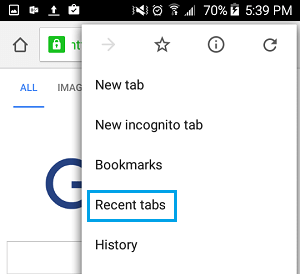
2 Далее, нажмите на меню в виде трех точек , расположенное в правом верхнем углу экрана.
3 Из появившегося списка опций выберите Недавние вкладки .
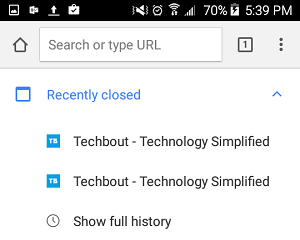
4 На следующем экране вы увидите все вкладки, которые вы только что закрыли, под названием Недавно закрытые. Просто нажмите на тот сайт или статью, которую вы хотите снова открыть.
Как открыть недавно закрытые вкладки в браузере Firefox на андроид
В отличие от Chrome, в Firefox нет функции Недавние вкладки, которую так удобно использовать в браузере Google Chrome. Однако, вы все-таки можете перейти в Историю и попробовать восстановить недавно закрытые вкладки.
Как восстановить вкладку на телефоне
Иногда мы случайно закрываем вкладки на своем телефоне и затем понимаем, что нам нужна информация, которая была на этой вкладке. В таких случаях важно знать, как можно восстановить закрытую вкладку на телефоне. В этой статье мы рассмотрим несколько методов, которые помогут вам вернуть закрытую вкладку и получить доступ к утраченной информации.
Методы восстановления закрытой вкладки
Метод 1: Открытие менеджера вкладок
- Чтобы открыть менеджер вкладок, сначала откройте свой браузер на телефоне.
- Затем проведите пальцем вбок, чтобы переключиться на панель недавно закрытых вкладок или нажмите на закладку, обозначенную как «закрытые вкладки».
- В менеджере вкладок вы увидите список последних закрытых вкладок.
- Нажмите на вкладку, которую вы хотите восстановить, и она откроется снова.
Метод 2: Использование сочетания клавиш
- Во многих браузерах есть сочетание клавиш, которое позволяет вам открывать закрытые вкладки.
- На клавиатуре вашего телефона нажмите сочетание клавиш Ctrl + Shift + T.
- Это сочетание клавиш работает практически во всех браузерах и открывает последнюю закрытую вкладку.
Метод 3: Применение функции отмены
- Если вы случайно закрыли вкладку и хотите отменить это действие, вы можете нажать клавиши CTRL+Z.
- Вы также можете найти кнопку «Отменить» на панели быстрого доступа и нажать на нее.
- Если вам нужно отменить несколько действий, вы можете нажать кнопку «Отменить» (или клавиши CTRL+Z) несколько раз, чтобы вернуться к ранее закрытым вкладкам.
Советы для восстановления закрытых вкладок на разных платформах
Метод восстановления вкладок на ПК
- Если вы работаете на компьютере или ноутбуке, вы можете использовать сочетание клавиш Ctrl + Shift + T, чтобы открывать закрытые страницы.
- В некоторых браузерах, таких как Google Chrome, можно найти опцию «Восстановить закрытую вкладку» в контекстном меню, которое открывается после щелчка правой кнопкой мыши в пустой области строки вкладок.
- Некоторые браузеры также автоматически сохраняют историю закрытых вкладок, и вы можете открыть ее, щелкнув на иконку с тремя горизонтальными линиями в строке вкладок и выбрав опцию «Закрытые вкладки».
Метод восстановления вкладок на мобильных устройствах
- На мобильных устройствах вы можете использовать описанные выше методы, такие как открытие менеджера вкладок или использование сочетания клавиш.
- Кроме того, вы можете проверить настройки своего браузера и указать, чтобы все вкладки, которые были открыты при последнем закрытии, открывались при следующем запуске браузера.
Выводы
Восстановление закрытых вкладок на телефоне — это простой процесс, который может быть выполнен несколькими способами. Открытие менеджера вкладок, использование сочетания клавиш или применение функции отмены — все эти методы помогут вам вернуть утерянную информацию и продолжить работу на вашем устройстве. Будьте внимательны и использовать эти методы, чтобы избежать потери важных данных при закрытии вкладок на своем телефоне или компьютере.
Можно ли восстановить Перещипанные брови
Действительно, выщипывание излишней растительности в области бровей может привести к их постепенному утрате роста. Это объясняется тем, что постоянное удаление волосков может привести к ослаблению фолликулов и остановке процесса их роста.
Однако, не все потерянно. Существует несколько методов, которые могут помочь восстановлению перещипанных бровей. Одним из них является использование специальных средств для стимуляции роста волос. Такие средства обогащены витаминами, минералами и другими питательными веществами, которые позволяют активировать фолликулы.
Другой путь — это микроблейдинг, техника, при которой специалист наносит мелкие волосковые штрихи, имитируя натуральный рост бровей. Этот метод позволяет достичь натурального и реалистичного результата.
Однако, процесс восстановления бровей требует времени и терпения. Важно позволить волоскам восстановиться и не переусердствовать с укладкой и макияжем. Только так можно достичь положительных результатов и привести брови в идеальное состояние.
Как сделать возврат на ВБ если уже оплатил
Если вы уже оплатили товар на ВБ и нужно его вернуть, то есть несколько шагов, которые необходимо выполнить. Сначала перейдите в раздел «Покупки» на сайте. Затем найдите нужный товар в списке покупок. Нажмите на кнопку «Вернуть товар». После этого перейдите в раздел «Оформление возврата», где уже будет отображаться информация о выбранном товаре. Укажите причину возврата, выбрав один из предложенных вариантов из списка. Также, возможно, придется добавить дополнительные комментарии или описание. После заполнения всех необходимых полей подтвердите возврат и отправьте заявку на обработку. Вам будет выслано дальнейшее руководство или инструкция, что делать дальше для успешного возврата товара.
Почему не могу отменить заказ на ВБ
Проблема с отменой заказа на ВБ возникает из-за того, что по правилам площадки нельзя отказаться от заказа до его доставки или начала сборки товара на отгрузку. Это нарушает закон о защите прав потребителей, которому важно обеспечить возможность отмены заказа в любой момент, особенно если обнаружена ошибка или изменены обстоятельства.
Даже если обратиться в службу поддержки, они сообщат, что нет технической возможности отменить заказ. Такая ситуация может вызывать недовольство у клиентов, которые желают иметь контроль над своими покупками и быть уверенными в возможности отмены или изменения заказа.
В целях улучшения опыта покупок на ВБ, стоит рассмотреть внесение изменений в правила, чтобы предоставить потребителям больше гибкости и свободы при оформлении заказов, а также учитывать их потребности и права.
Что делать если случайно вызвал экстренную службу на айфоне
Если случайно вызвал экстренную службу на iPhone, не стоит паниковать. Есть простой способ завершить случайный вызов. Если обратный отсчет уже начался, нужно отпустить боковую кнопку и кнопку громкости до его завершения. Таким образом, вызов будет прерван.
Важно помнить, что экстренные службы — это серьезная помощь, которая нужна тем, кто находится в опасности или нуждается в срочной медицинской помощи. Поэтому следует быть внимательным и осторожным, чтобы случайно не вызвать экстренную службу.
Если случайно набрал номер экстренной службы, то лучше поставить телефон в сторону и дождаться, пока оператор сам отключится. В случае, если удалось поговорить с оператором, необходимо объяснить произошедшую ошибку и извиниться. Это поможет избежать ненужных мер.
Перед использованием экстренной службы на айфоне, следует быть уверенным в своих действиях и вызывать ее только в случае реальной необходимости.

Чтобы восстановить закрытую вкладку на телефоне, существует несколько простых шагов. Во-первых, необходимо открыть менеджер вкладок, который обычно находится в нижней части экрана. Затем проведите пальцем вбок, чтобы переключиться на панель недавно закрытых вкладок. Если вы не видите такой панели, можно просто нажать на иконку с закрытыми вкладками. В этом меню вы увидите список последних закрытых вкладок.
Далее, просто выберите вкладку, которую вы хотите восстановить, и нажмите на нее. Она автоматически откроется вместе с ее содержимым. Таким образом, вы сможете вернуться к закрытой вкладке и продолжить работу, просмотр или чтение контента.
Восстановление закрытой вкладки весьма полезно, если случайно закрыли важную информацию или остались недовольны удалением вкладки. Так что не беспокойтесь, если закрыли вкладку — ваши данные можно легко вернуть в пару простых шагов.
Как открыть закрытую вкладку и браузере на компьютере и смартфоне
Сделали подробную инструкцию, которая поможет восстановить закрытую вкладку в браузере на ПК, а также Android-смартфонах и iPhone.


Случайно закрыл вкладку — как восстановить? Если вы когда-либо задавались таким вопросом, наша статья поможет на него ответить. Разберем, как восстановить закрытые вкладки в двух популярных браузерах: Яндекс и Chrome.
Как восстановить закрытые вкладки в Яндекс Браузере
Если вы используете браузер на компьютере, открыть закрытую вкладку можно следующим образом:
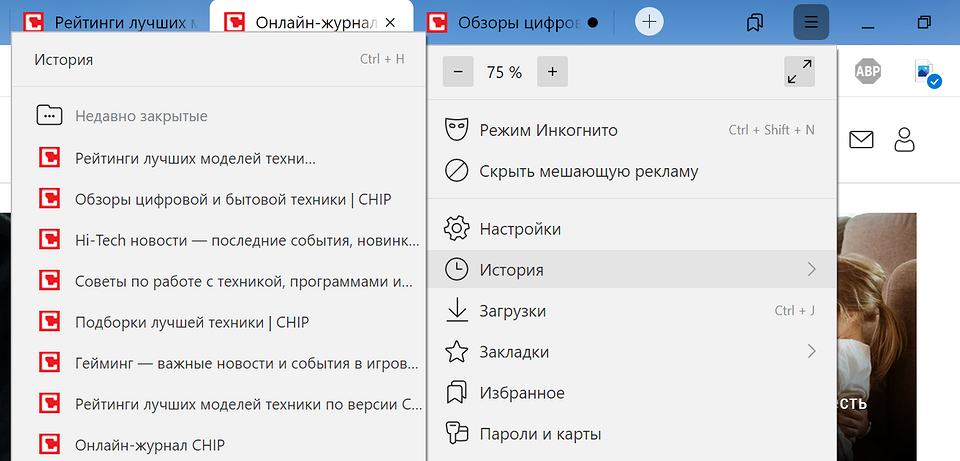
- Откройте меню, кликнув по кнопке с тремя горизонтальными полосками в правом верхнем углу.
- Выберите пункт «История».
- В списке слева появится превью ссылок, которые вы недавно закрыли. Найдите нужную и кликните по ней для открытия.

В приложении Яндекс Браузера на iPhone это работает немного иначе:
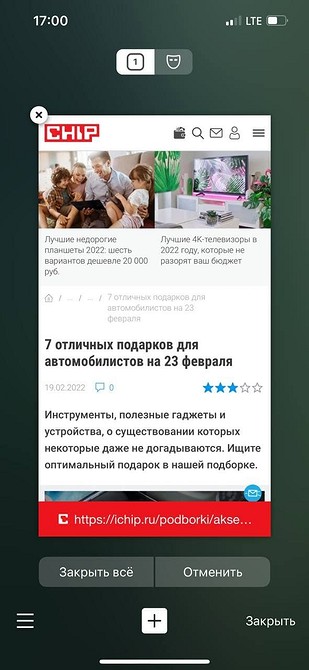
- Если вы только что закрыли вкладку и еще не вышли из их превью, просто нажмите «Отменить» — и страница снова откроется.
- В других случаях перейдите к списку открытых вкладок, нажав на квадрат с цифрами в нижней части экрана.
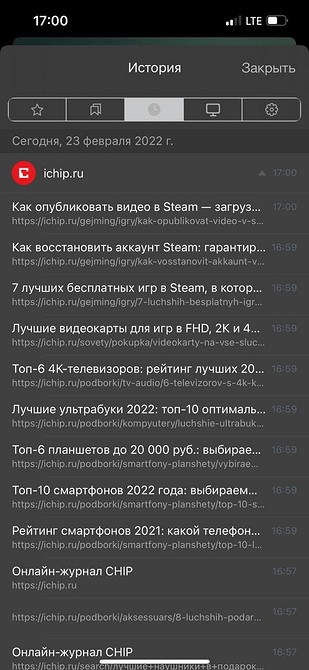
- Тапните по трем горизонтальным полоскам в левом нижнем углу, чтобы открыть меню.
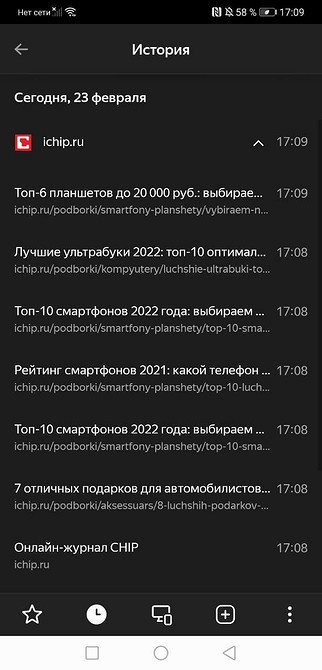
- Выберите иконку с часами — откроется история ваших просмотров. Найдите нужную страницу и откройте ее.

На Android-смартфонах приложение браузера от Яндекс имеет другой интерфейс, но в целом принцип открытия закрытой вкладки не отличается:
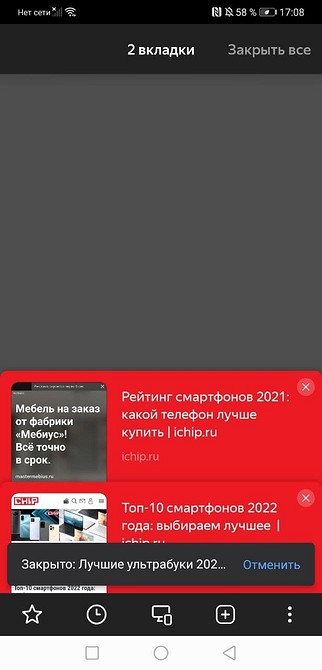
- Сразу после закрытия вкладку можно вернуть, нажав «Отменить».
- В иных ситуациях также откройте превью вкладок, а потом перейдите к истории, тапнув по кнопке с часами. Здесь вы найдете список всех ранее открытых страниц и сможете восстановить нужную.


Как вернуть закрытую вкладку в Хроме
Еще один популярный браузер, который используется по умолчанию на Android-смартфонах — Google Chrome. Да и для компьютера — это один из самых удобных вариантов.
Для восстановления вкладки на компьютере:
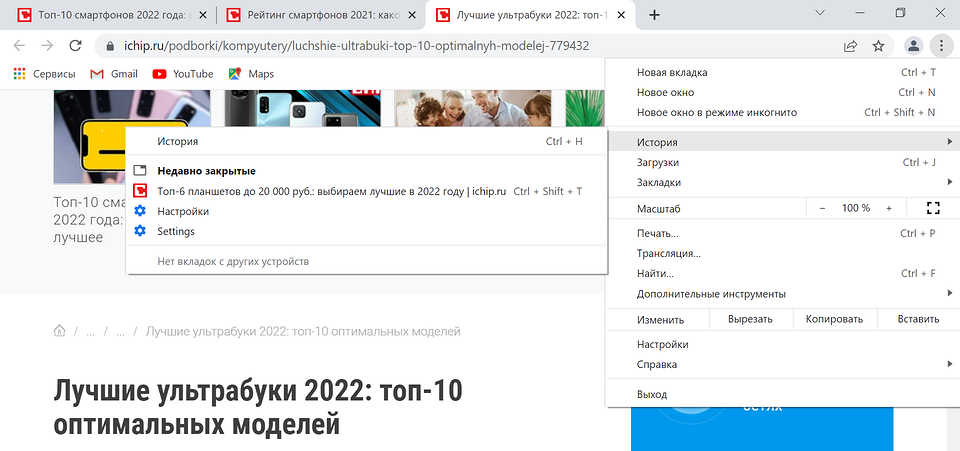
- Кликните по трем точкам в правом верхнем углу, чтобы появилось меню.
- Выберите «История» — «Недавно закрытые». На всплывающем табло будут отображены все вкладки, которые вы закрыли за последнее время.
На смартфоне с Андроид есть похожая кнопка, а также возможность отменить закрытие вкладки сразу после того, как вы это сделали. Если вы уже перешли к другой странице, а потом решили, что хотите вернуть старую вкладку, сделайте следующее: