Как заблокировать свой аккаунт в Telegram
Telegram – популярное мессенджерское приложение, которое используется миллионами пользователей по всему миру. Однако, есть ситуации, когда пользователю необходимо заблокировать свой аккаунт в Telegram по разным причинам. В этой статье мы рассмотрим, как можно выполнить эту задачу.
Первым шагом для блокировки аккаунта в Telegram является переход в настройки приложения. Для этого необходимо открыть Telegram и нажать на значок «три полоски» в верхнем левом углу экрана. После этого откроется боковое меню, где нужно выбрать пункт «Настройки».
В настройках Telegram найдите и выберите пункт «Конфиденциальность и безопасность». В этом разделе вы сможете найти различные настройки, связанные с безопасностью вашего аккаунта. Например, вы можете настроить блокировку аккаунта от неизвестных пользователей или установить пароль на приложение.
Чтобы заблокировать свой аккаунт в Telegram, прокрутите страницу до раздела «Аккаунт», где необходимо выбрать пункт «Заблокировать аккаунт». Откроется окно с предупреждением о том, что после блокировки аккаунта вы не сможете получать уведомления или отправлять сообщения. Если вы все-таки хотите продолжить, нажмите на кнопку «Заблокировать аккаунт». После этого ваш аккаунт будет заблокирован, и вы не сможете войти в Telegram с использованием этого аккаунта.
Процедура блокировки аккаунта в Telegram
Блокировка аккаунта в Telegram может быть необходима в случае утраты доступа к аккаунту или при выявлении подозрительной активности. Эта процедура производится для обеспечения безопасности пользователей и защиты их данных.
Шаг 1: Переход на страницу аккаунта
Для начала процесса блокировки аккаунта в Telegram необходимо перейти на страницу аккаунта. Это можно сделать путем открытия приложения Telegram и нажатием на значок меню вверху слева. Затем выберите пункт «Настройки» и перейдите на страницу аккаунта.
Шаг 2: Настройки безопасности
На странице аккаунта вам следует найти раздел «Настройки безопасности». Здесь можно найти функцию блокировки аккаунта. Перейдите в этот раздел, чтобы продолжить процесс блокировки.
Шаг 3: Активация блокировки аккаунта
В разделе «Настройки безопасности» вы должны найти опцию «Блокировка аккаунта». Нажмите на эту опцию, чтобы активировать блокировку аккаунта. После активации вы можете установить дополнительные параметры безопасности, такие как пароль или двухфакторную аутентификацию.
Следуя этим простым шагам, вы сможете блокировать свой аккаунт в Telegram и обеспечить безопасность своих данных. Если вы потеряете доступ к аккаунту или обнаружите подозрительную активность, необходимо немедленно принять меры по блокировке аккаунта, чтобы предотвратить возможные угрозы.
Откройте настройки аккаунта
Для того чтобы заблокировать свой аккаунт в Telegram, необходимо открыть настройки аккаунта. Это можно сделать, нажав на иконку с тремя горизонтальными полосками в левом верхнем углу экрана. После этого появится боковое меню, в котором нужно выбрать пункт «Настройки».
В разделе «Настройки» вы можете найти различные параметры для управления своим аккаунтом. Откройте этот раздел, чтобы продолжить процедуру блокировки аккаунта.
Внутри раздела «Настройки» найдите пункт «Конфиденциальность и безопасность» или аналогичный. Обычно он находится в верхней части списка, близко к разделу «Профиль». Нажмите на этот пункт, чтобы открыть настройки конфиденциальности.
В настройках конфиденциальности вам может потребоваться прокрутить список вниз, чтобы найти пункт «Заблокировать аккаунт». Нажмите на этот пункт, чтобы перейти к процедуре блокировки аккаунта в Telegram.
Перейдите в раздел «Конфиденциальность и безопасность»
Чтобы заблокировать свой аккаунт в Telegram, вам необходимо перейти в раздел «Конфиденциальность и безопасность». Это раздел, который содержит настройки, позволяющие управлять безопасностью вашего аккаунта.
В этом разделе вы сможете найти различные опции и функции, связанные с безопасностью вашего аккаунта. Одна из таких функций — это возможность заблокировать свой аккаунт.
Чтобы заблокировать аккаунт, вам необходимо найти соответствующую опцию в разделе «Конфиденциальность и безопасность» и активировать ее. Обычно она расположена в разделе «Аккаунт» или «Безопасность».
После того, как вы активируете опцию блокировки аккаунта, ваш аккаунт будет заблокирован и недоступен для других пользователей Telegram. Вы сможете разблокировать его в любое время, если понадобится.
Выберите «Блокировать аккаунт»
Когда вы решаете заблокировать свой аккаунт в Telegram, вам необходимо выполнить несколько простых действий. Один из них — выбор опции «Блокировать аккаунт». Чтобы это сделать, вам нужно подойти к настройкам Telegram и найти соответствующий пункт меню.
Установка блокировки аккаунта дает вам возможность защитить свою информацию и обеспечить конфиденциальность своих данных. Ваши переписки, контакты и файлы будут защищены, и вы не сможете получать уведомления от Telegram.
После выбора пункта «Блокировать аккаунт», вы должны будете ввести свой номер телефона, чтобы подтвердить свою личность и завершить процесс блокировки. Важно помнить, что после блокировки аккаунта вы не сможете снова войти в Telegram с тем же номером телефона.
Блокировка аккаунта в Telegram может быть полезна, если вы хотите временно прекратить использование мессенджера или если у вас есть опасения относительно безопасности своей учетной записи. В любом случае, выбор «Блокировки аккаунта» является эффективным способом защиты ваших данных в Telegram.
Подтвердите блокировку аккаунта
При блокировке аккаунта в Telegram все ваши личные данные и информация о сообщениях будут недоступны. Если вы уверены в своем решении и хотите заблокировать свой аккаунт, вам потребуется подтверждение.
Процесс блокировки аккаунта включает в себя ввод уникального кода, который будет отправлен вам посредством SMS-сообщения на номер, указанный в вашем профиле. Для подтверждения блокировки выполните следующие действия:
Войдите в приложение Telegram на своем устройстве.
Перейдите в настройки аккаунта.
Выберите опцию «Заблокировать аккаунт».
Введите уникальный код, полученный в SMS-сообщении.
Нажмите кнопку «Подтвердить блокировку».
После успешной блокировки аккаунта все ваши данные и сообщения будут удалены, и вы будете выведены из системы Telegram на всех устройствах. Обратите внимание, что после блокировки аккаунт нельзя будет восстановить, и вы потеряете доступ к своим данным навсегда.
Как удалить аккаунт в «Телеграме»?
Надоел «Телеграм». Но удалить приложение мне мало — хочу избавиться от аккаунта, чтобы никто не смог мне писать. Как это сделать?
Можно ли будет потом восстановить аккаунт, если я передумаю? Удалятся ли вместе с ним переписки и контакты?

Удалиться из «Телеграма» можно двумя способами: вручную и автоматически. После этого вы потеряете все свои данные без возможности их восстановить.
Расскажу, какие есть способы удалить аккаунт в «Телеграме» и как сохранить свои данные.
Как удалить аккаунт в «Телеграме» вручную
После удаления аккаунта вы лишитесь доступа к перепискам, фото и видео, которыми делились в мессенджере. При этом сообщения и файлы из переписок останутся в чатах с пользователями, с которыми вы общались.
Если хотите, чтобы ваши контакты не могли прочитать старые сообщения, удалите нужные переписки по отдельности самостоятельно. Для этого выберите чат, долго его зажмите, выберите «Удалить» и «Удалить для меня и [имя контакта]».
Теперь пора удалять аккаунт. Вот как это сделать через приложение:
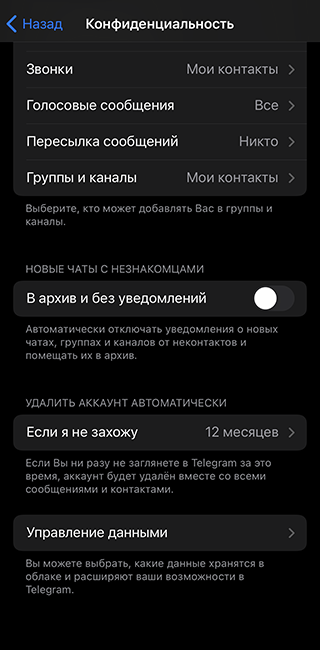
- Перейдите в «Настройки» → «Конфиденциальность».
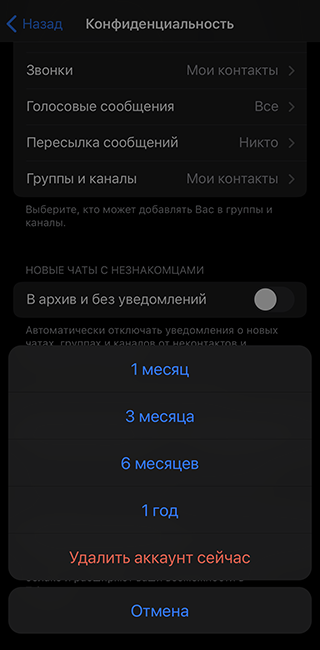
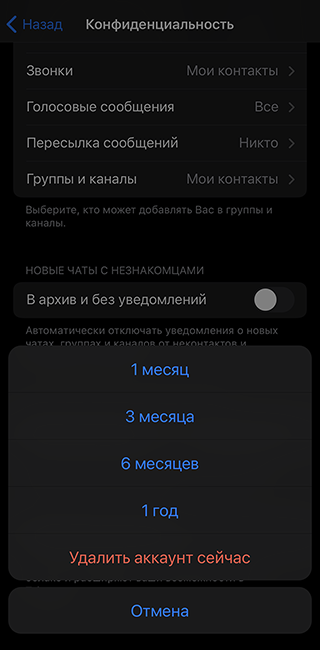
- Пролистайте до строчки «Удалить аккаунт автоматически» и нажмите на «Если я не захожу».
- Выберите опцию «Удалить аккаунт сейчас».
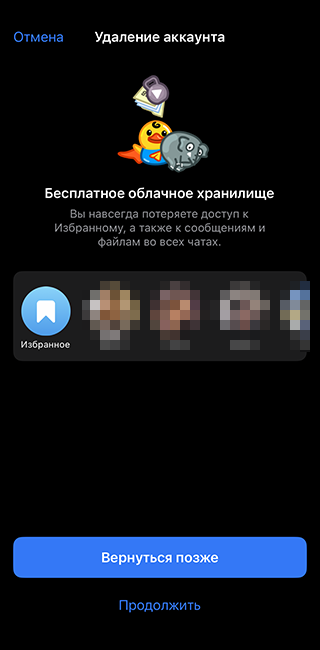
- Пролистайте страницу с другими возможностями и выберите «Удалить мой аккаунт».
- «Телеграм» предложит причины, по которым вы можете захотеть остаться. Нажимайте «Продолжить».
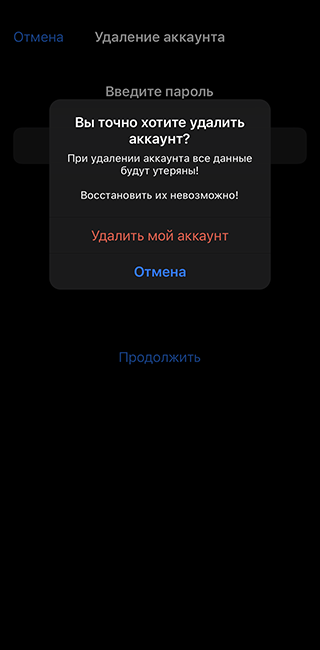
- Введите номер телефона и пароль.
- Нажмите «Удалить мой аккаунт» в появившемся окне.

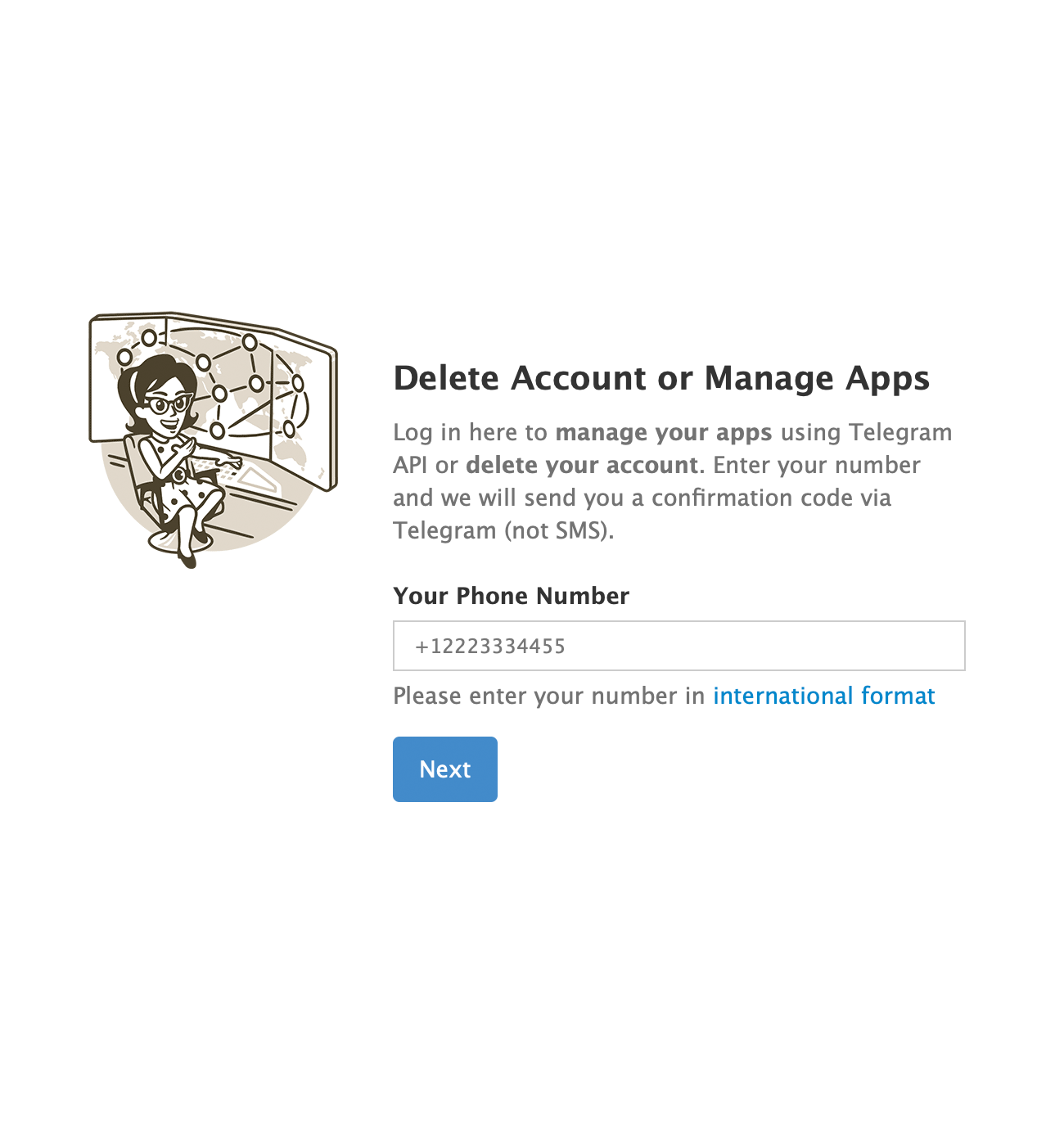
Чтобы удалить аккаунт через браузер:
- Перейдите по ссылке для деактивации аккаунта.
- Введите свой номер телефона и нажмите Next.
- В «Телеграме» вы получите сообщение с кодом авторизации. Введите его на странице.
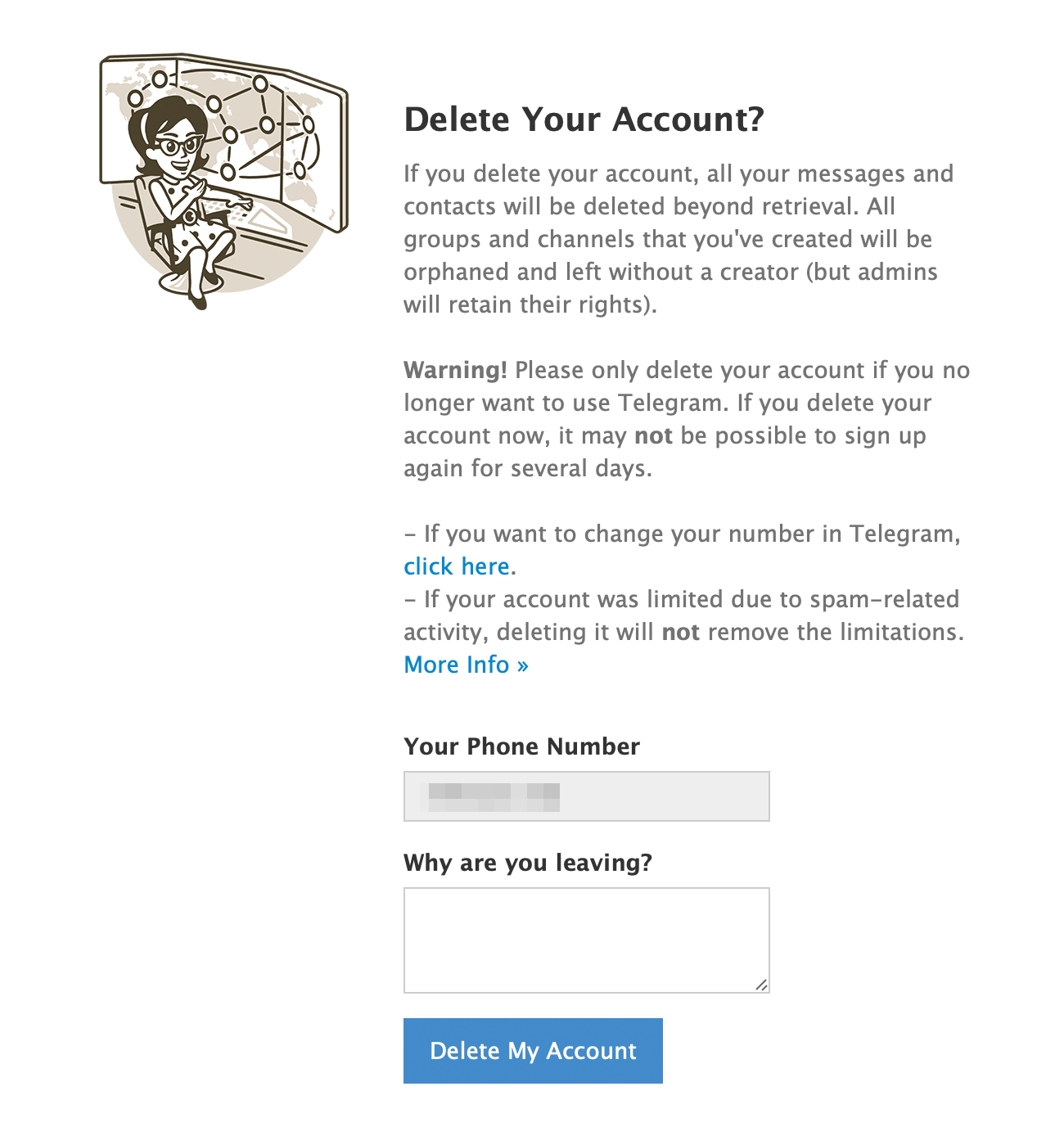
- Нажмите кнопку Delete My Account.
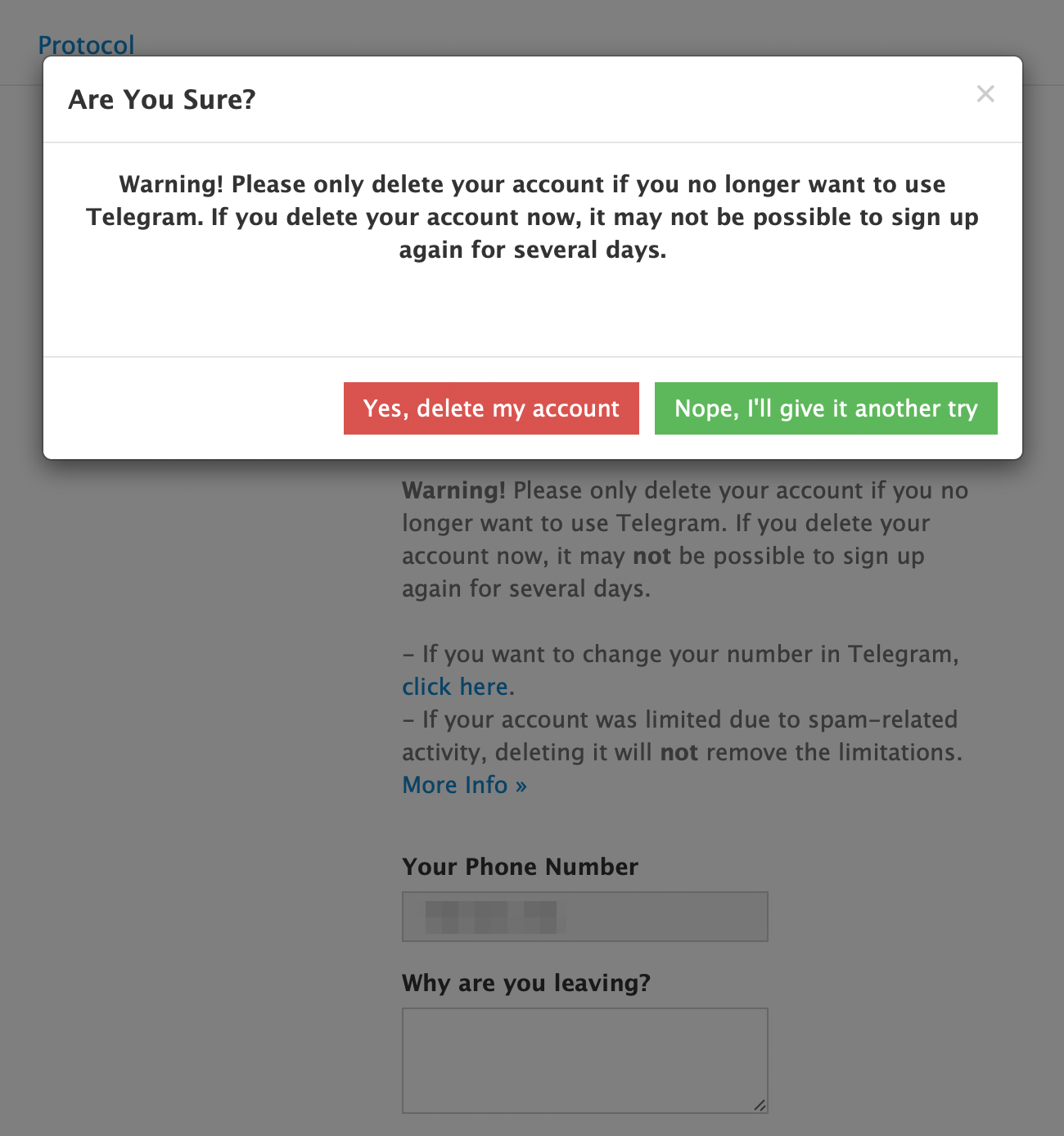
- «Телеграм» предложит передумать в новом окне. Нажмите Yes, delete my account.
Как настроить автоматическое удаление профиля в «Телеграме»
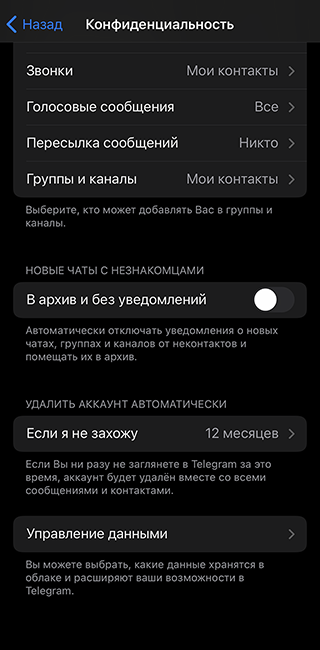
В настройках есть возможность установить автоматическое удаление профиля на случай, если вы долго не заходили в «Телеграм». Вот как это сделать:
- Перейдите в «Настройки» → «Конфиденциальность».
- Пролистайте до строчки «Удалить аккаунт автоматически».
- Выберите срок: один, три, шесть месяцев или один год. Если вы не будете активны в своем профиле в течение выбранного срока, профиль удалится автоматически.
Можно ли восстановить удаленный аккаунт в «Телеграме»
Аккаунт в «Телеграме» восстановить нельзя. Такой возможности просто нет: вы не сможете войти в аккаунт через логин и пароль, потому что профиль перестанет существовать.
Чтобы вернуться в мессенджер, придется регистрировать новый аккаунт. Это можно сделать с тем же номером телефона, на который был зарегистрирован старый профиль. Возможность регистрации может быть доступна не сразу, а спустя несколько дней.
Новый аккаунт даже со старым номером телефона будет пустым — переписки, каналы, чаты и файлы не вернутся. А у друзей появится новый диалог с вами.
Как удалить аккаунт в Telegram навсегда: с телефона и компьютера

Пользователь может захотеть удалить свой аккаунт в Telegram, если беспокоится о своей безопасности. При установке Telegram приложение запрашивает доступ к списку контактов на смартфоне. Также оно собирает другие данные об IP-адресе пользователя и типе его устройства. Вся эта информация хранится около года.
Можно ли удалить аккаунт Telegram навсегда
Аккаунт в Telegram удалить можно, но при этом удаляются переписка, фото и видео, а также иные данные, которые ранее не загрузили на устройство. Однако сохраняются созданные пользователем чаты, как и его сообщения в них. Их потребуется удалить вручную.
Функции восстановления аккаунта в Telegram нет.
Автоматическое удаление аккаунта в Telegram
В Telegram заложена функция самоуничтожения аккаунта. Мессенджер сам удаляет профили, если в них долго не заходили. Эту функцию можно активировать самостоятельно. Для этого нужно:
Как удалить аккаунт в Telegram с компьютера
Чтобы удалить свой аккаунт Telegram с ПК, потребуется выполнить следующие действия:
- В любом браузере нужно перейти по ссылке https://my.telegram.org/delete. На сайте потребуется ввести номер телефона учетной записи, которую нужно удалить.
- В мессенджер придет сообщение с паролем, который нужно ввести в браузере.
- В открывшемся окне выбрать Deactivate account.
- В открывшемся окне выбрать Yes, delete my account.
Как удалить аккаунт в Telegram с телефона
Чтобы удалить свой аккаунт Telegram с телефона нужно:
- Открыть меню с помощью значка с трямя полосками в левом верхем углу приложения.
- Выбрать пункт «Настройки».
- Пролистать до конца и выбрать пункт «Вопросы о Telegram».
- Найти раздел Your Account (7-ой сверху) и нажать на пункт Delete your Telegram Account.
- После перехода вы увидите активную синюю ссылку deactivation page. Производители приложения советуют не переходить по ней напрямую, а скопировать и вставить в строку любого браузера, чтобы вам было удобнее.
- В открывшейся по ссылке https://telegram.org/deactivate (можно использовать ссылку отсюда) вкладке браузера введите номер телефона, на который зарегистрирован аккаунт. Telegram пришлет код для подтверждения удаления аккаунта.
- На следующей странице потребуется ввести код, который придет вам в сообщении в Telegram, а не в SMS (именно поэтому производители рекомендуют открывать страницу удаления в браузере — чтобы не пришлось закрывать ее для просмотра сообщения в приложении).
- После введения кода аккаунт будет удален, можно удалять приложение Telegram с устройства любым привычным способом.
Как сохранить фото, переписку и другие данные в Telegram
При удалении аккаунта пользователю может потребоваться сохранить данные или чаты. Для этого нужно:
Также можно экспортировать содержание отдельных чатов. Достаточно выбрать нужный, зайти в меню и кликнуть «Экспорт истории чата». Информация сохранится в формате JSON или в HTML.
Как восстановить удаленный аккаунт в Telegram
Восстановить удаленный аккаунт нельзя. Если после удаления аккаунта Telegram пользователь передумал, то восстановить учетную запись уже не получится — придется создавать новую. Это можно сделать с тем же номером телефона, на который был зарегистрирован старый профиль.
Как заблокировать свой телеграмм
Чтобы заблокировать свой аккаунт в Телеграмме, выполните следующие шаги:
- Откройте приложение Телеграмм на вашем устройстве.
- Перейдите в раздел Настройки.
- В разделе Настройки выберите пункт «Конфиденциальность».
- В разделе Конфиденциальность найдите пункт «Удалить мой аккаунт».
- Внутри пункта «Удалить мой аккаунт» выберите вариант «Если я не захожу».
- Установите период неактивности, после которого ваша учетная запись будет удалена.
Как узнать, что вас заблокировали в Телеграмме
Если кто-то заблокировал вас в Телеграмме, вы можете заметить следующие изменения:
- Вы перестаете видеть аватарку заблокированного пользователя.
- Статус этого пользователя всегда будет отображаться как «Был(а) в сети давно», даже если он на самом деле онлайн.
- Около отправленных вами сообщений для этого пользователя будет отображаться только одна галочка, означающая «не доставлено».
Как понять, что вас добавили в чёрный список в Телеграмме
Когда вас добавляют в чёрный список в Телеграмме, вы можете заметить следующие изменения:
- Вы больше не можете видеть аватарку и другие фотографии заблокированного пользователя.
- Раздел «О себе» заблокированного пользователя больше не отображается.
Как работает блокировка пользователей в Телеграмме
Когда вас заблокировали в Телеграмме, вы будете испытывать следующие ограничения:
- Вас не удалят из группы, к которой вы принадлежали, но вы больше не сможете видеть новые сообщения от других участников.
- Вы больше не сможете отправлять сообщения в эту группу.
- Если вы знаете ссылку-приглашение к группе, вы сможете войти в нее, но все ваши сообщения будут невидимы для других участников.
Как блокировка влияет на личные и групповые чаты
Когда вас заблокировали в Телеграмме, это может повлиять как на личные сообщения, так и на групповые чаты:
- Если вас заблокировали, вы больше не сможете отправлять сообщения в групповые чаты или начинать диалог первым.
- Однако, если пользователь добавил вас в свои контакты или написал вам первым после блокировки, то вы сможете ответить на его сообщение.
Полезные советы и выводы
- Блокировка аккаунта в Телеграмме может быть полезной, если вам нужно временно отключить свою учетную запись или уйти из мессенджера на длительный период.
- Будьте внимательны при блокировке других пользователей, так как это может привести к потере контактов и возможности общения с ними.
- Если вы заблокировали аккаунт в Телеграмме, помните, что это не удалит вашу учетную запись навсегда, и вы сможете восстановить ее, войдя в приложение снова в течение определенного периода неактивности.
- Игнорирование сообщений или блокировка пользователей в Телеграмме может быть эффективным способом избежать нежелательных контактов или нежелательной информации.
- Всегда помните о конфиденциальности и безопасности при использовании Телеграмм, особенно при общении с незнакомыми пользователями или в групповых чатах.
Как удалить аккаунт в телеграмм если нет доступа к нему
Если же у пользователя нет доступа к своему аккаунту в Телеграмм, но он хочет удалить его, ему необходимо обратиться в техническую поддержку мессенджера. Для этого нужно отправить письмо на адрес support@telegram.org, в котором указать свой номер телефона и причину удаления аккаунта. Также можно обратиться к разработчикам через официальную страницу Телеграмм в социальной сети Twitter. После того, как заявка будет обработана технической поддержкой, аккаунт будет удален в течение нескольких дней. Однако, если прошло больше 6 месяцев с момента последнего обращения к аккаунту, он автоматически удаляется из базы данных Телеграмм.
Как заблокировать страницу в телеграмме
Если же вы хотите заблокировать только определенные контакты, то в настройках телеграмма выберите пункт «Конфиденциальность», затем «Контакты». Выберите нужный контакт и установите настройки приватности для него: блокировка или ограничение доступа. Вы можете также выбрать блокировку сообщений от незнакомых пользователей, чтобы не получать нежелательную корреспонденцию.
Если вы решили вернуться в телеграмм после блокировки своего профиля, войдите снова с вашим номером телефона и активируйте аккаунт. Ваш профиль и сообщения будут восстановлены.
Заблокировав страницу в телеграмме, вы можете защитить свою приватность от нежелательных контактов или сохранить ваш аккаунт безопасным в случае длительного отсутствия. Это простая и эффективная функция, которая обеспечивает вам контроль над вашим профилем в телеграмме.
Как очистить канал от ботов
Чтобы очистить свой канал от ботов, необходимо выполнить следующие шаги. Во-первых, добавьте бота @crosser_bot в список администраторов вашего канала. Во-вторых, отправьте боту никнейм вашего канала. В третьих, выберите категорию подписчиков, которых вы хотите удалить. Например, это может быть категория «боты». В-четвертых, щелкните кнопку «Очистка». Бот начнет проверку и удаление всех подписчиков, которые соответствуют выбранной категории. Таким образом, вы сможете освободить свой канал от нежелательных ботов, что может положительно сказаться на активности и релевантности контента для ваших подписчиков. Будьте внимательны при выборе категории, так как некорректное определение подписчиков может привести к удалению настоящих пользователей.
Как снести телеграмм аккаунт
- В появившемся окне вам будет предложено ввести номер телефона, связанный с аккаунтом, и нажать кнопку «Далее». 7. После этого вам придет код подтверждения на указанный номер. 8. Введите этот код в соответствующее поле и нажмите «Далее». 9. После подтверждения кода вам будет предложено выбрать причину удаления аккаунта из предложенного списка. 10. Выберите подходящую причину и нажмите «Удалить мой аккаунт». 11. После этого ваш аккаунт будет выведен из системы и все данные будут удалены. Важно помнить, что данное действие нельзя отменить, и вы будете потеряны все отправленные и полученные сообщения, а также контакты и другая информация, связанная с аккаунтом. Поэтому перед удалением рекомендуется сделать бэкап важных данных, чтобы в будущем их можно было восстановить, если потребуется.
Для блокировки аккаунта в телеграмме необходимо перейти в настройки приложения. В разделе «Конфиденциальность» найдите опцию «Удалить мой аккаунт». Там вы увидите вариант «Если я не захожу». Выберите эту опцию и установите период неактивности, после которого ваша учетная запись будет удалена. Таким образом, если вы не будете входить в приложение в течение выбранного времени, ваш аккаунт будет автоматически заблокирован и удален. Это может быть полезно, если вы хотите временно отключиться от телеграмма или если вы беспокоитесь о сохранности данных. Обратите внимание, что после удаления аккаунта все ваши данные будут удалены, включая сообщения, контакты и медиафайлы. Поэтому перед блокировкой аккаунта убедитесь в необходимости этого шага.