How to Make Video Calls on WhatsApp Web
Many people are confused about how to use the WhatsApp web login correctly. They also wonder if they can make calls via the computer. Some users don’t even know about the existence of WhatsApp web and get frustrated with having to keep fishing out their smartphones while working on a PC.
In this article, we’ll show you a step-by-step guide to setting up WhatsApp web on your computer and the little-known secret of how to make voice or video calls from the web version.
Expand and secure your online activities hassle-free
What is WhatsApp Web?
WhatsApp has grown from a simple app that lets people text each other for free, to one that’s indispensable in almost every organization. The joke goes around that no meeting is complete without creating a WhatsApp group.
Despite being primarily a mobile app, most people are sending texts and making calls while they’re on a computer. A brilliant feature was introduced in 2015, in the form of WhatsApp Web — a browser extension to the functionality of the mobile app.
You may mistake the WhatsApp web for a standalone application. It is not. It will only function as long as your mobile has WhatsApp installed and is connected to the Internet. When you send a message through WhatsApp web, it is relayed to the mobile app before being transmitted to the recipient.
Only a single WhatsApp account can connect to an instance of WhatsApp Web on the browser. The connection is established by using the QR code as a verification handshake. The connection will expire after a certain duration for the sake of security, and you’ll need to reconnect to continue using WhatsApp Web.
How to use your phone to log in to WhatsApp Web
There is a set of procedures that you’ll need to go through in order to connect your phone to WhatsApp web. Here’s a step-by-step guide.
- Key in web.whatsapp.com on your browser.
- Launch WhatsApp on your mobile. Touch the 3-vertical dots icon on the top right and select WhatsApp Web.
- Aim your phone’s camera at the QR Code that looks like the one below. It will automatically scan.
- The app will load on your PC.
How to make video calls on your computer
This is undoubtedly a handy feature that brings the free text messaging app to your computer. However, there is a limitation that proves to be an inconvenience.
You can’t make video calls (or voice calls) on WhatsApp Web. Often, users will have to revert to their smartphones for that.
Thankfully, the existence of Android emulators, which allow Android apps to be launched on computers, has paved the way to make calls via your computer. Here’s what you need to do.
- Download BlueStacks, a PC emulator for Android apps. Install Bluestacks on your computer.
- Launch BlueStacks after installation. Click on the Play Store icon.
- Sign in with your Google credentials.
- Search for “WhatsApp” on the PlayStore.
- Install the WhatsApp Messenger app on your computer with BlueStacks.
- Launch and click Agree And Continue to Proceed.
- Enter your phone number and country to proceed. Verify WhatsApp with the 6-digit pin sent to your mobile.
- Note that all the existing mobile WhatsApp messages and contacts are not transferred to the app in Bluestack. Therefore, you’ll need to restore from the backup.
- Once the app is initialized, click on an existing message. You’ll notice the familiar phone and video icon. Clicking on these icons will allow you to make calls on Whatsapp via the computer.
Does WhatsApp Web Work In China?
You may have realized that WhatsApp stops working once you’re in China. That’s because the world’s second-largest economy has a highly restrictive Internet that censors elements it deems “sensitive” to the country’s culture.
As the web version depends on the functionality of the mobile version, it will cease to function once you’re in China. You can’t send or receive messages and make video calls when connected to China’s Internet.
Such an inconvenience can be avoided if you’ve subscribed to a VPN. Technically, a VPN allows you to take up the IP address of a different country. This means that the great firewall of China will detect your IP as an incoming connection from a foreign country, and allow the use of Whatsapp.
Can a VPN unblock Whatsapp Call?
Like China, the following countries have enforced a ban on Whatsapp:
- North Korea
- Iran
- Syria
- Qatar
- UAE
- Zambia
More countries may follow suit as they try to restrict information access among citizens. With the restriction in place, it’s impossible to make calls via Whatsapp.
You’ll need to install a VPN for Whatsapp call before you can start chatting or calling your acquaintances. Besides blocking Whatsapp, some countries also restrict VPN usage among residents. Therefore, you’ll need a VPN with an obfuscation server to slip through the firewall.
As long as you can get a VPN to work in the country, you’ll have access to Whatsapp. The question is, which are the VPNs proven to bypass geo-restriction for Whatsapp? Let’s take a closer look.
Best VPN to Use for WhatsApp Web
Before you start installing the first VPN that pops into your mind, not all VPNs are functional in China. China’s internet firewall has managed to block many VPNs, including popular ones.
ClearVPN is our top pick you’ll want to use for WhatsApp Web, particularly in China.
While there are rumors that WhatsApp Web may introduce video calls in the future, there’s no mention of any dates. Until then, we hope this guide will help you make calls with the app on your computer.
Голосовые и видеозвонки в WhatsApp для Windows
Безусловно востребованная и давно успешно используемая на мобильных девайсах функция осуществления аудио- и видеовызовов через WhatsApp была внедрена в программу сервиса для Windows в марте 2021 года. Таким образом, получение возможности осуществлять звонки через рассматриваемый мессенджер с ПК или ноутбука осуществимо только при использовании его десктопного клиента версии 2.2112.10 и выше. Кроме прочего, не лишним будет обновить «главное» приложение WhatsApp на Android-девайсе или iPhone, если констатируется такая возможность.
Второе обязательное условие для результативного применения следующих инструкций – это заранее выполненные подключение и настройка задействуемых в процессе переговоров подключаемых к десктопу или интегрированных в ноутбук устройств: микрофона, средств воспроизведения звука и, при желании общаться по видеосвязи, – веб-камеры.
Читайте также: Настройка микрофона, колонок, наушников и веб-камеры на компьютере под управлением Windows 10
Вариант 1: Голосовые вызовы
- Если этого не сделано ранее, скачайте с официального сайта и установите на компьютер WhatsApp для Windows.
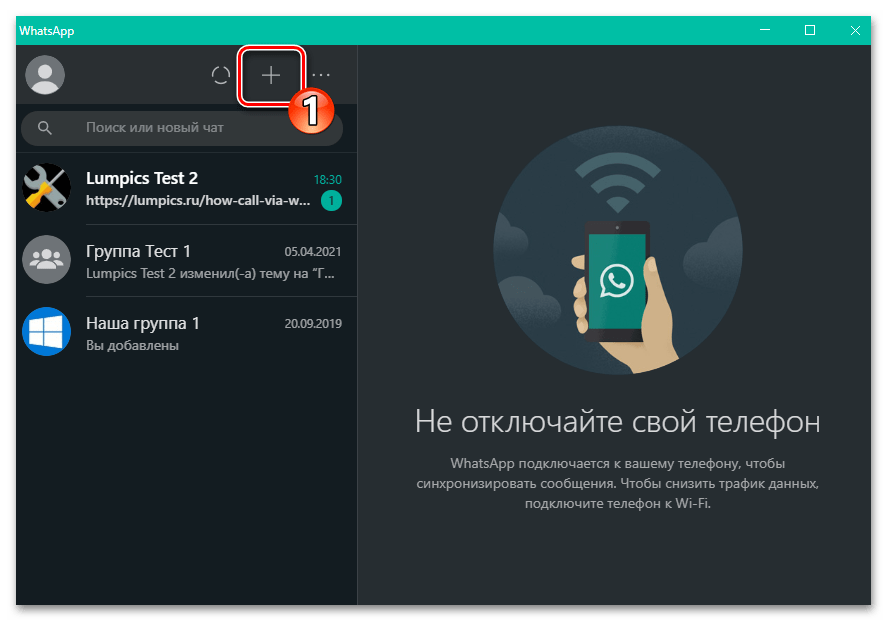
Если диалог с потенциальным абонентом ещё не вёлся, создайте его: кликните «+» в панели инструментов над списком открытых в мессенджере бесед,
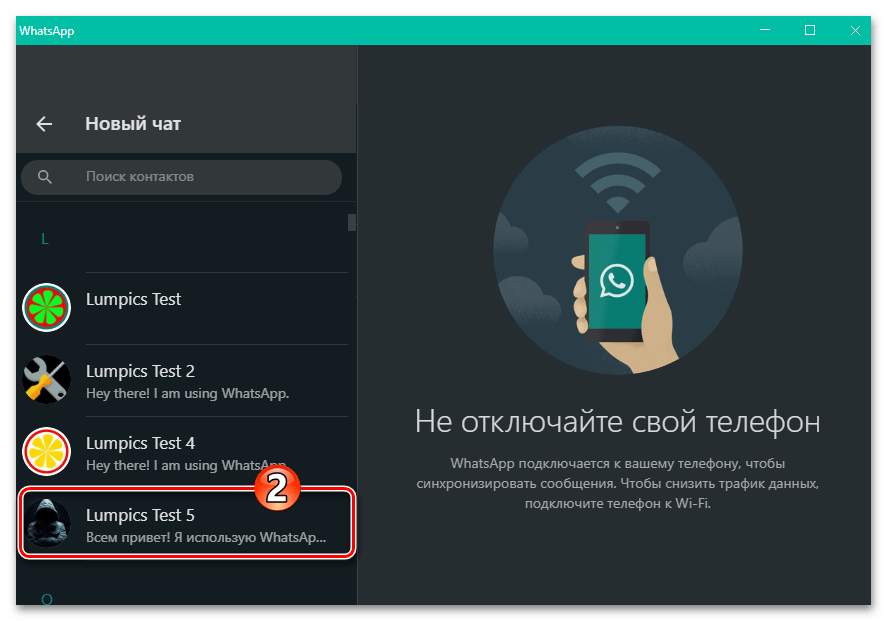
затем отыщите нужного пользователя в «Контактах» и нажмите на его имя.
Вариант 2: Видеовызовы
Видеосвязь через WhatsApp с компьютера организовывается практически аналогично вышеописанным аудиозвонкам, — разница здесь лишь в интерфейсе элементов программы, которые обеспечивают инициацию/приём вызова и управляют его процессом.
- Выполните пункты 1-3 из предложенной выше в этой статье инструкции.
- Кликните по расположенной справа от имени собеседника в чате над областью с сообщениями кнопке «Камера».
Как Сделать Видеозвонок в WhatsApp Web на Ноутбуке
Вы знаете, как сделать видеозвонок в WhatsApp web на Ноутбуке? На самом деле это так просто. В этой статье вы узнаете, как сделать видеозвонок на Ноутбуке.

Мария Матвеева
Время обновления: 23 Mar 2023 г.
Вам интересно, как делать видеозвонки в WhatsApp web на Ноутбуках, а не на телефонах? Мы обещаем, что это возможно! Мы попытались объяснить это немного подробнее после того, как обнаружили, что не все знают, как все это работает.
WhatsApp — одно из наших любимых приложений для общения, и оно особенно полезное, когда мы все застряли дома в убежище от вируса. В то время, когда наступает социальное дистанцирование, такие приложения становятся все более важными. Однако не все из нас умеют звонить в WhatsApp с ПК, и именно поэтому мы здесь!
Часть 1: Можете ли вы Совершать Видеозвонки в WhatsApp на Компьютере
К сожалению, вы не можете использовать WhatsApp на компьютере для видеозвонков напрямую. Однако вы можете использовать другое стороннее программное обеспечение для имитации видеозвонка WhatsApp на компьютере. Помимо видеозвонков, вы можете использовать другие функции, такие как на телефоне.
Любой, кто спрашивает: “Как я могу сделать видеозвонок в WhatsApp Web?”, находится в нужном месте.
Часть 2: Как Сделать Видеозвонок в WhatsApp Web на Ноутбуке
Каждый, кто провел небольшое исследование, увидит, что вы можете использовать WhatsApp Web для звонков и отправки сообщений. На первый взгляд кажется, что элементы управления такие же, но вы более ограничены в возможностях, потому что, похоже, вы не можете совершать видеозвонки.
Что вам нужно, так это Эмулятор. Эта умная маленькая технология была впервые изобретена для таких вещей, как воспроизведение ретро-видеоигр на современном компьютере. Эмулятор соединяет недостающие шифрования между двумя технологиями. В случае продукта под названием Bluestacks он позволит вам запускать WhatsApp, как если бы он был на вашем телефоне, но делать будет это через ваш компьютер.
Все, что вам нужно сделать, это следовать этим инструкциям, и вы сможете совершать видеозвонки в сети WhatsApp на ноутбуке в кратчайшие сроки!
За несколько простых шагов:
- Скачайте эмулятор – Bluestacks на данный момент считается фаворитом отрасли.
- Выберите Сохранить, затем запустите приложение. Дайте время для установки.
- Настройте свою учетную запись в приложении и войдите в Google для синхронизации.
- Найдите WhatsApp в магазине Play или Apple и загрузите его.
- Откройте его через Bluestacks и установите WhatsApp с той же учетной записью на своем телефоне.
- Теперь вы можете видеть все свои контакты в WhatsApp, а также можете добавлять сюда больше людей.
- Выберите друга, чтобы начать разговор, а затем нажмите кнопку видеозвонка в правом верхнем углу. Весь процесс выполнить достаточно легко, как по телефону.
- MacOS 10.9 и выше;
- Windows 8 и выше (Windows 7 — не поддерживается, приложение при попытке установки выдаёт ошибку).
- обмениваться текстовыми сообщениями;
- отправлять текстовые файлы;
- отправлять голосовые сообщения;
- редактировать свой список контактов в приложении.
- BlueStacks;
- Nox Player;
- GenyMotion.
- телефон тоже понадобится — на него придёт СМС-сообщение для активации аккаунта (код из сообщения необходимо будет ввести в саму программу WhatsApp при первом запуске);
- далеко не все компьютеры стабильно работают с эмуляторами Android (для этого лучше подходят те, в которых установлены современные процессоры от Intel с поддержкой технологии виртуализации);
- даже если приложение нормально запускается и работает — не всегда удаётся совершать звонки, так как не все микрофоны и веб-камеры поддерживаются в эмуляторе.
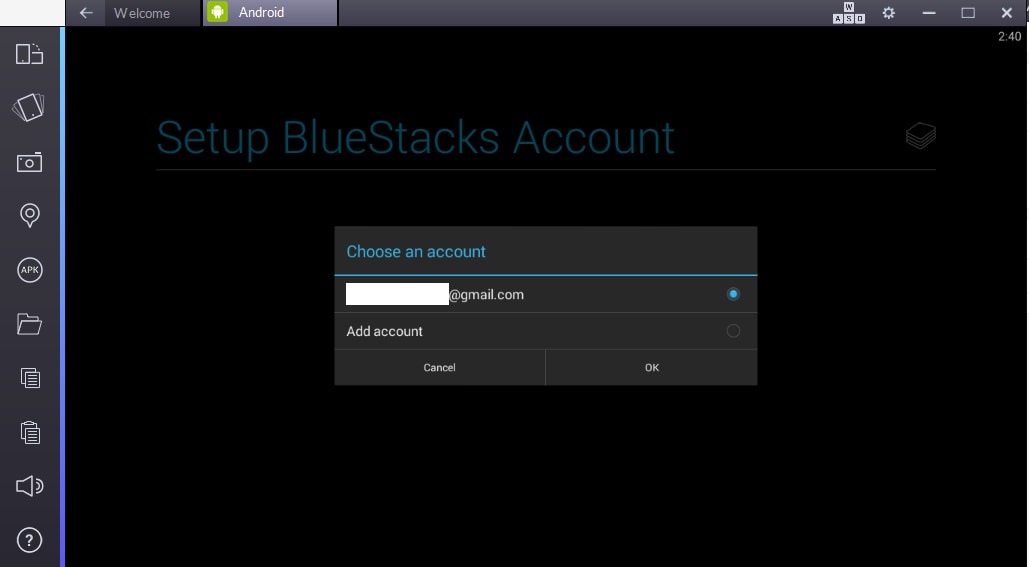
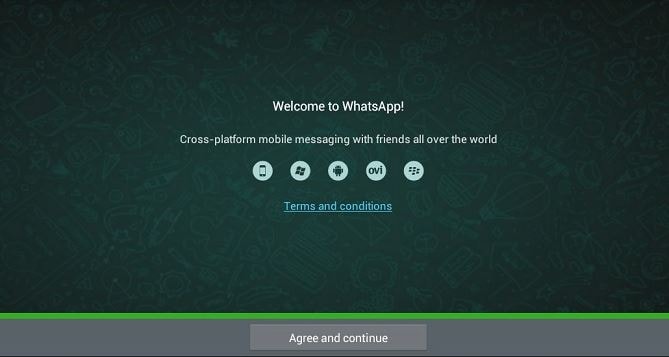
Отсюда будет запущена ваша загрузка WhatsApp, давая вам ответ на вопрос, как совершать видеозвонки в сети WhatsApp web на ноутбуках.
Часть 3: Альтернативы WhatsApp Web
Есть 3 альтернативы WhatsApp Web, о которых мы можем подумать, не ломая голову.
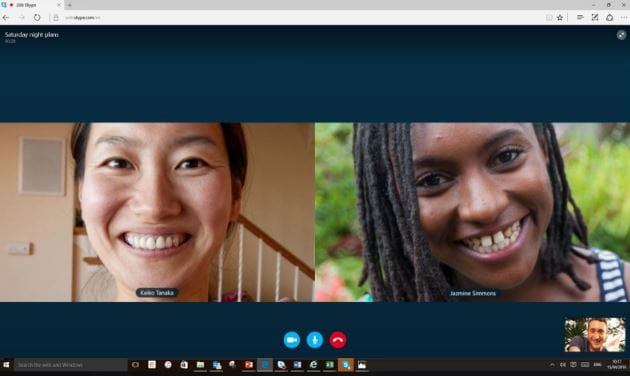
1. Skype Online
Skype — одно из самых популярных приложений для видеозвонков и веб-вызовов. Он дает вам местный международный идентификатор, чтобы совершать звонки на дальние расстояния бесплатно и намного проще. Он также имеет несколько отличных функций, если вам нужно работать из дома или по видеоконференции. В Skype есть отличная служба поддержки и несколько замечательных дополнений, которые делают опыт более доступным. Когда дело доходит до индивидуального профессионального оформления, то в Skype больше всего опыта. Вы также можете записать видеозвонок Skype легко.
2. Google Duo
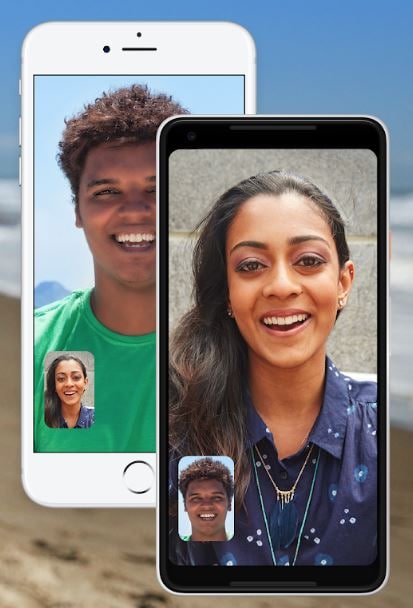
Если вы не знаете, как совершать видеозвонки в WhatsApp Web на ноутбуках, тогда Google Duo — прекрасная альтернатива. Он предоставляет видео- и аудиочат HD при работе с низкой пропускной способностью или плохим Wi-Fi. Он полностью совместим со всем, что делает Google, и работает при входе в вашу учетную запись Google, поэтому вашим друзьям не нужно много стараться, если вы пригласите их на звонок.
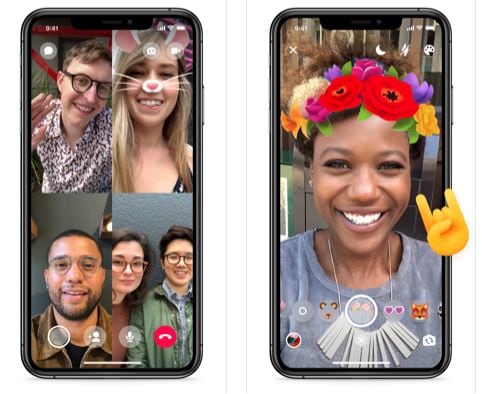
3. Facebook Messenger
Если вы не собираетесь много заниматься групповым чатом, то видеозвонки в Messenger — надежный способ увидеться с друзьями во время карантина. У большинства людей есть Facebook, он будет работать со всеми их продуктами, и присоединиться к нему так же просто, как щелкнуть ссылку. Обратной стороной является то, что он работает, только если Facebook знает, кто вы. Если вы закрыли у них свой аккаунт, то вам нужно будет начать с нуля. При этом аудио и видео четкие, вы можете добавить общий доступ к файлам, и у вас есть возможность отправлять мгновенные сообщения в любое время. Кроме того, он будет синхронизироваться с вашими контактами так же, как и Google Duo.
Закругляемся
Итак, если вы не можете понять, как позвонить в WhatsApp с компьютера, попробуйте одну из наших других рекомендаций, чтобы оставаться на связи. WhatsApp — удивительно безопасная служба обмена зашифрованными сообщениями, но она не единственная на рынке. Возможно, это даже не тот продукт, который вам подходит.
Можно ли установить WhatsApp на компьютер и звонить с него
WhatsApp — один из самых популярных мессенджеров для мобильных телефонов, есть даже версия для телефонов S40 (Nokia, платформа Java) и она до нынешних пор является актуальной. Этим не смогут похвастаться ни Viber, ни Facebook Messenger. А есть ли приложение для ПК, и можно ли звонить по WhatsApp с компьютера?
Можно ли установить WhatsApp на компьютер
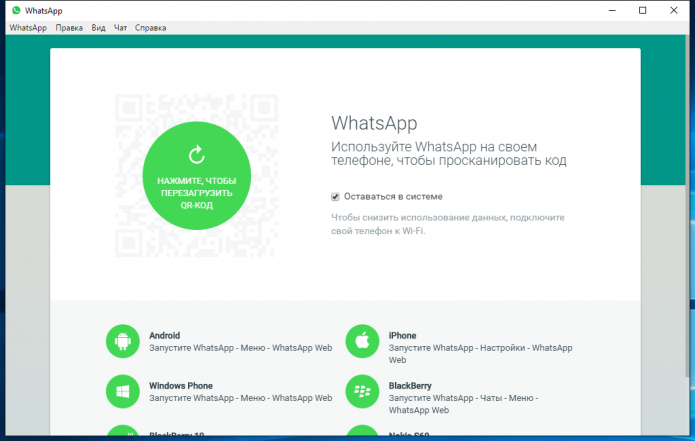
Чтобы приложение устанавливалось на любую операционную систему, нужно предварительно установить на ПК программу-эмулятор
Официальное приложение WhatsApp для персональных компьютеров существует. Поддерживаются следующие операционные системы:
Подходящую версию приложения можно скачать с официального сайта.
После запуска программы потребуется провести синхронизацию чата между WhatsApp на мобильном телефоне и ПК. Для этого необходимо запустить на смартфоне приложение, войти в свой аккаунт, в настройках выбрать WhatsApp Web и выполнить сканирование QR-кода из приложения на ПК.
Кстати, помимо приложения для персональных компьютеров, использовать мессенджер на Windows и MacOS можно в окне браузера. Для этого нужно перейти по адресу web.whatsapp.com и просканировать с мобильного QR-код на экране ПК.
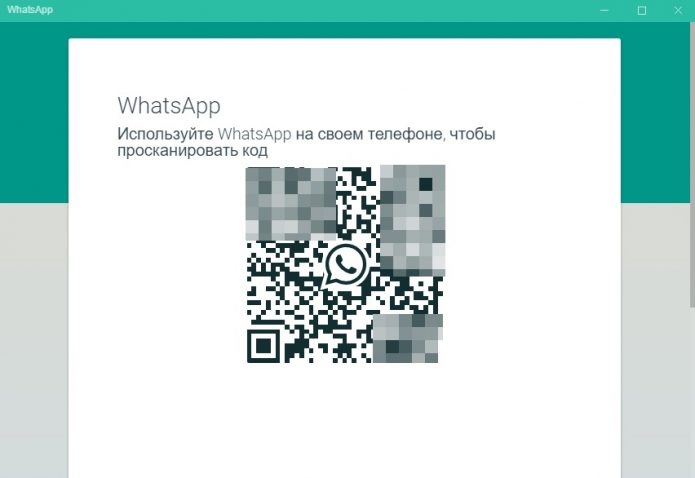
Сканирование QR-кода необходимо для запуска синхронизации между устройствами
Важное замечание: использовать WhatsApp на ПК получится только в том случае, если на мобильном телефоне мессенджер также установлен и находится в сети (то есть, подключён к интернету).
Что касается звонков, в версии для компьютеров такой возможности нет. Нельзя совершать ни видеовызовы, ни обычные голосовые звонки.
Почему введено такое ограничение, неизвестно, но разработчики, по всей видимости, не планируют его снимать.
Как звонить с ПК по WhatsApp
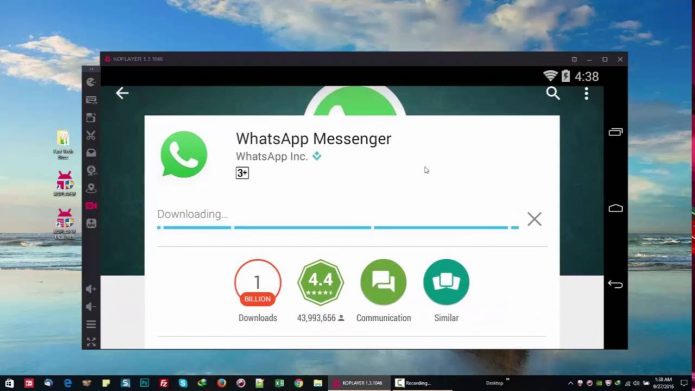
Совершать звонки с мессенджера можно при использовании на ПК эмулятора
Неофициальный метод совершения звонков с ПК всё же существует. Для этого потребуется установить приложение WhatsApp в эмулятор Android (использовать версию не для ПК, а именно для Android, установочный файл должен быть с расширением *.apk). Если верить отзывам, то для этого отлично подходят следующие эмуляторы Android:
Но в таком методе есть свои минусы:
Кстати, эмуляторы Android для ПК имеются не только для Windows и MacOS, но и на Linux. Соответственно, звонки получится совершать на любом компьютере, в том числе с Windows 7.
Видео: как установить и использовать приложение WhatsApp на компьютере
Итого, в официальном приложении WhatsApp для ПК совершать звонки не получится. Но можно установить программу для Android через эмулятор. В этом случае функционал мессенджера будет точно таким же, как и на смартфоне.