Бесплатное удаление iCloud — 3 способа справиться с блокировкой активации iPhone
 Обновлено Лиза Оу / 22 июня 2021 г. 16:30
iCloud помогает пользователям устройств Apple синхронизировать данные между несколькими устройствами. Кроме того, его Find My Device повышает безопасность своих устройств. Когда iPhone потерян, Find My iPhone позволяет владельцу пометить устройство как потерянное и стереть данные на устройстве, а iPhone защищен блокировкой активации, поэтому никто не может настроить его для использования без предоставления правильного идентификатора Apple ID и пароля.
Однако это также может вызвать проблемы для покупателей второго iPhone, если предыдущий владелец забыл отключить Find My iPhone. Таким образом, мы написали этот пост, чтобы помочь вам удаление активации iCloud бесплатно.

Часть 1. Как работает iCloud и как удалить iCloud бесплатно
iCloud был впервые разработан для пользователей Apple для удаленного и безопасного хранения важных данных на серверах Apple и синхронизации между различными устройствами, такими как iPhone, iPad и iPod Touch. Вы можете получить доступ к функциям iCloud с любого из ваших устройств Apple или напрямую посетить сайт www.icloud.com в браузере для управления своими данными.
В центре внимания этой статьи Find My Device характерная черта. Если он включен на iPhone, сброс настроек устройства вызовет блокировка активации iCloud экран, который запрашивает предыдущий идентификатор Apple ID и пароль и не позволяет завершить процесс настройки. Итак, как удалить или отключить iCloud на своем iPhone? Вот шаги.
Шаг 1 Перейдите в Настройки приложение и нажмите на [ваше имя].
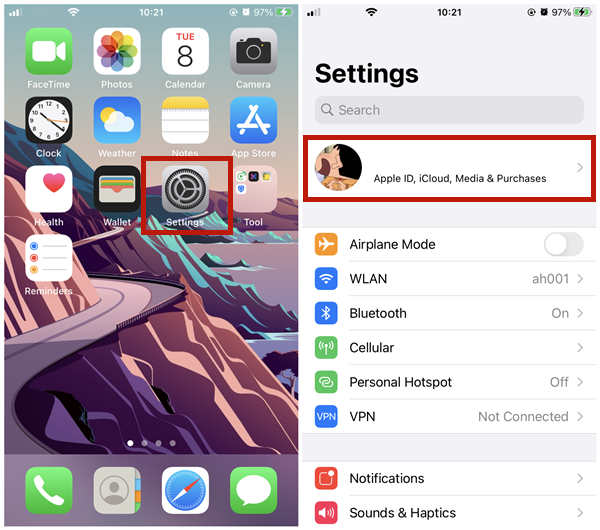
Шаг 2 Прокрутите вниз и коснитесь Выйти кнопку.
Шаг 3 Введите свой пароль Apple ID, чтобы подтвердить свое действие.
Шаг 4 Выберите, какие данные iCloud вы хотите сохранить на устройстве.
Часть 2. Как бесплатно снять блокировку активации iCloud
Метод 1. Попросите предыдущего владельца снять блокировку активации iCloud.
Если вы купили второй iPhone напрямую у отдельного продавца, сообщите ему о своей ситуации и попросите помочь вам удалить iPhone из их учетной записи iCloud. Вам не нужно встречаться с ними лично, чтобы они могли ввести Apple ID и пароль, потому что они могут удалить iCloud для iPhone удаленно:
Шаг 1 Откройте веб-браузер и перейдите на www.icloud.com.
Шаг 2 Войдите в систему, используя Apple ID и пароль.
Шаг 3 Перейдите на Найти iPhone и выберите iPhone с блокировкой активации.
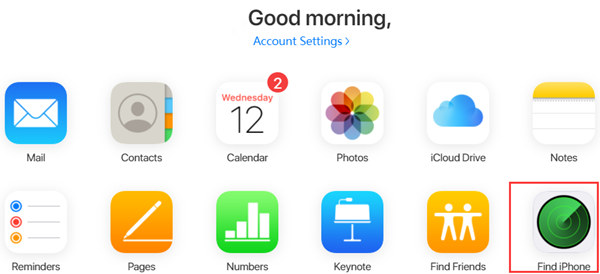
Шаг 4 Нажмите Стереть iPhone чтобы стереть данные с iPhone, а затем удалить устройство из учетной записи iCloud.
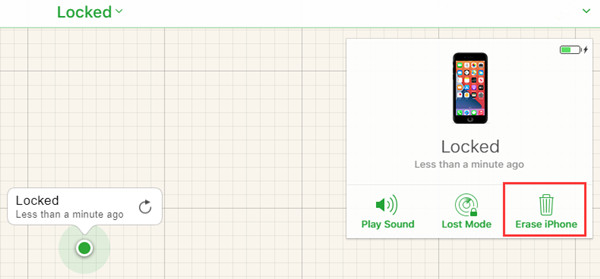
Шаг 5 Перезагрузите iPhone и попробуйте настроить его. Блокировка активации должна исчезнуть.
Если вы купили iPhone в магазине, чтобы с предыдущим владельцем нельзя было связаться, вы можете попросить магазин вернуть вам деньги или заменить устройство другим.
Метод 2: используйте профессиональную программу удаления iCloud
Если вы не можете связаться с продавцом, вы можете рассмотреть возможность использования профессиональной программы удаления iCloud для этой задачи.Разблокировщик FoneLab для iOS это может быть хорошим выбором для вас. Он ориентирован на разблокировку iOS в различных сценариях и отлично работает практически на всех iPhone, iPad и iPod Touch с любой версией iOS.
Главные преимущества
- Снимите блокировку активации iCloud просто с помощью компьютера и кабеля. . Face ID и Touch ID без каких-либо ограничений.
- Отлично работает на всех версиях iOS, даже на последней версии iOS 14.6.
- Легко использовать и выполнить задачу в простой процесс.
FoneLab Помогает вам разблокировать экран iPhone, удалить Apple ID или его пароль, удалить экранное время или пароль ограничения в секундах.
- Помогает вам разблокировать экран iPhone.
- Удаляет Apple ID или его пароль.
- Удалите экранное время или пароль ограничения в секундах.
Шаги к достижению Удаление блокировки активации iCloud с помощью FoneLab iOS Unlocker:
Шаг 1 Бесплатно скачайте, установите и запустите программу на вашем Windows или Mac и нажмите Удалить Apple ID в интерфейсе программы.

Шаг 2 Подключите свой iPhone к компьютеру с помощью подходящего кабеля (например, Lightning to USB). Когда ваше устройство будет обнаружено, программа автоматически перейдет к следующему интерфейсу.
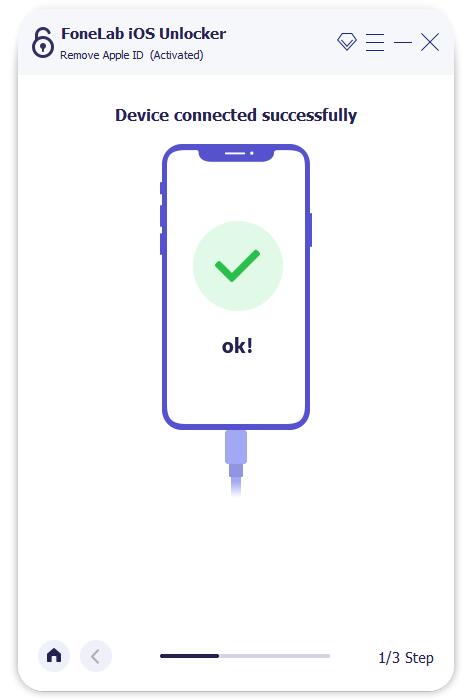
Шаг 3 Когда на вашем iPhone появится уведомление, просто нажмите Доверие, Затем нажмите Start в программе на вашем компьютере.

Шаг 4 Следуйте инструкциям в программе. Перейти к Настройки и Сбросить все настройки на вашем устройстве. Затем ваше устройство перезагрузится, во время которого программа автоматически снимет блокировку активации iCloud.
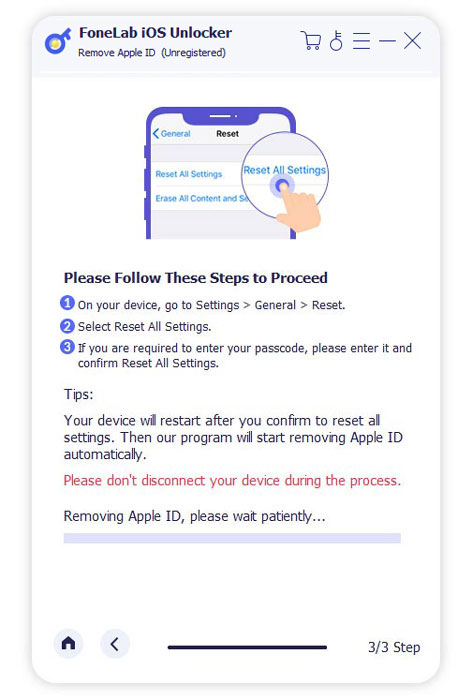
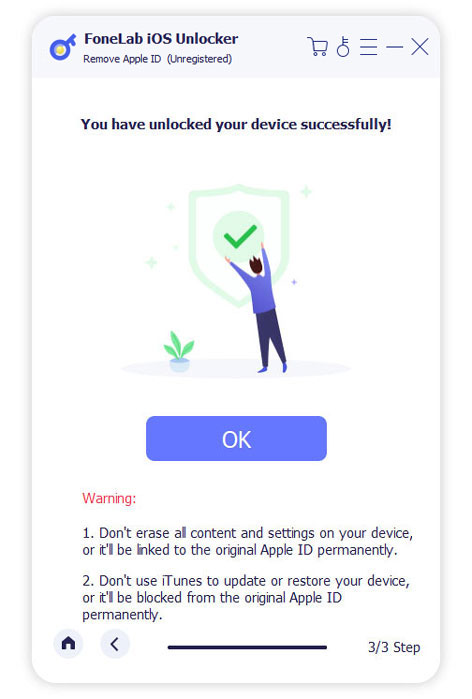
Шаг 5 Когда ваше устройство будет полностью перезагружено, вы обнаружите, что блокировка активации iCloud исчезла. Просто отключите кабель и свободно пользуйтесь iPhone.
Метод 3: попросите Apple снять блокировку активации iCloud для устройства
Этот метод работает, если вы можете пойти в физический магазин Apple Store поблизости. Просто попросите сотрудников разблокировать устройство. Конечно, они не сделают то, о чем вы так просто просите. Вам необходимо предоставить как можно больше информации, чтобы доказать, что вы являетесь настоящим владельцем устройства. Только если вы их полностью убедите, они смогут удалить iCloud с вашего iPhone.
FoneLab Помогает вам разблокировать экран iPhone, удалить Apple ID или его пароль, удалить экранное время или пароль ограничения в секундах.
- Помогает вам разблокировать экран iPhone.
- Удаляет Apple ID или его пароль.
- Удалите экранное время или пароль ограничения в секундах.
Часть 3. Часто задаваемые вопросы о бесплатном удалении iCloud
Должен ли я использовать службы удаления iCloud?
Нет, есть варианты получше. Мы попробовали многие из этих так называемых служб удаления iCloud, утверждая, что снять блокировку активации iCloud. Ни один из них не работал. Возможно, есть некоторые из них, которые действительно могут решить проблему. Но в целом программы удаления iCloud надежнее.
Что такое блокировка активации iCloud?
Пользователи iOS часто включают функцию «Найти мое устройство» в iCloud, чтобы отслеживать местонахождение потерянных устройств и удаленно удалять данные. Кроме того, если потерянное устройство сбрасывается до отключения функции «Найти мое устройство», блокировка активации iCloud может помешать повторной настройке.
Как проверить, не украли ли iPhone?
Во-первых, вам нужно получить номер IMEI iPhone, набрав «#06#». Или вы можете открыть приложение «Настройки», ввести «Основные» — «О программе». Запишите номер IMEI и перейдите на http://imeipro.info/. Введите номер IMEI и нажмите «Проверить», чтобы увидеть состояние устройства.
FoneLab Помогает вам разблокировать экран iPhone, удалить Apple ID или его пароль, удалить экранное время или пароль ограничения в секундах.
- Помогает вам разблокировать экран iPhone.
- Удаляет Apple ID или его пароль.
- Удалите экранное время или пароль ограничения в секундах.
Заключение
В этом посте рассказывается, как снять блокировку активации iCloud на подержанном iPhone. Мы предоставили 3 метода. Вы можете попросить предыдущего владельца iPhone удаленно удалить устройство из iCloud. Чтобы сделать все самостоятельно, вы можете попробовать Разблокировщик FoneLab для iOS. Если поблизости есть Apple Store, вы также можете пойти туда и попросить сотрудников Apple удалить iCloud с вашего iPhone.
Как восстановить удаленный iCloud на iPhone: подробные инструкции
Айфоны — это не просто смартфоны, они являются целыми электронными устройствами, включающими в себя множество функций и сервисов. Один из таких сервисов — iCloud. Это облачное хранилище, которое позволяет владельцам Айфонов хранить и синхронизировать свои данные, например, контакты, фотографии и документы, между разными устройствами.
Однако в процессе использования iCloud может возникнуть ситуация, когда вы случайно удалите свою учетную запись iCloud на Айфоне. Это может произойти, например, после обновления системы или сброса настроек. Но не волнуйтесь, есть способы восстановить ваш удаленный iCloud на Айфоне.
Сначала проверьте, что у вас есть резервная копия данных от старого учетной записи iCloud. Это можно сделать, перейдя в «Настройки» на вашем Айфоне, затем выбрав «Ваше имя» и нажав на «iCloud». Здесь вы должны увидеть список данных, которые были сохранены в iCloud.
Если у вас есть резервная копия, то вы можете легко восстановить удаленный iCloud на Айфоне. Просто зайдите в «Настройки», затем выберите «Ваше имя», «iCloud» и «Восстановить из резервной копии iCloud». Следуйте инструкциям на экране и выберите ранее созданную резервную копию данных. Восстановление займет некоторое время, но затем вы снова будете иметь доступ к вашей старой учетной записи iCloud.
Проверьте подключение к интернету
Перед началом процесса восстановления удаленного iCloud на вашем iPhone сначала убедитесь, что ваше устройство подключено к интернету. Проблемы с подключением могут повлиять на возможность восстановления данных из старого iCloud-аккаунта.

Чтобы проверить подключение к интернету на вашем iPhone, выполните следующие шаги:
- Откройте «Настройки» на вашем iPhone.
- Прокрутите вниз и нажмите на «Wi-Fi» или «Мобильные данные», в зависимости от того, как вы хотите подключиться к интернету.
- Убедитесь, что переключатель Wi-Fi или Мобильные данные включен.
- Выберите доступную Wi-Fi сеть и введите пароль, если требуется.
Если ваше устройство подключено к Wi-Fi или имеет активные мобильные данные, то проверьте, открываются ли другие веб-страницы или приложения, требующие интернет соединения. Если у вас есть доступ к интернету, переходите к следующим шагам для восстановления удаленного iCloud.
Важно помнить, что для успешного восстановления удаленного iCloud на вашем iPhone необходимо постоянное и стабильное подключение к интернету.
Откройте настройки iPhone
Чтобы восстановить удаленный iCloud на вашем iPhone, пройдите настройки устройства. Для этого выполните следующие шаги:
- На главном экране вашего iPhone найдите и нажмите на значок «Настройки».
- На экране настроек прокрутите вниз и найдите раздел «Айклауд».
- В разделе «Айклауд» выберите пункт «Восстановить с Айклауд».
- Следуйте указаниям на экране, чтобы подтвердить свои действия и восстановить удаленные данные из вашего старого облака.
Обратите внимание, что для восстановления удаленного iCloud на вашем iPhone требуется наличие активного интернет-соединения.

Примечание: Если вы хотите восстановить данные из удаленного iCloud наайфоне, то обратите внимание, что старый облако может содержать только данные, которые были сохранены ранее. Любые новые данные, которые были созданы или изменены после удаления облака, не будут доступны для восстановления.
Выберите «iCloud» в меню настроек
Если вы хотите восстановить удаленный iCloud на iPhone, вам потребуется знать, где именно в настройках вашего айфона находится соответствующая опция. Восстановление удаленного айклауда может понадобиться, если вы случайно удалили какие-то важные данные или приложения, и хотите вернуть все обратно. Следуйте этим простым шагам, чтобы найти и восстановить удаленный iCloud на вашем iPhone:
- Откройте приложение «Настройки» на вашем iPhone.
- Прокрутите экран вниз и найдите раздел «iCloud».
- Нажмите на название раздела «iCloud», чтобы открыть его.
- Вы увидите список доступных опций iCloud. В этом разделе вы можете настроить различные параметры, связанные с вашим iCloud-аккаунтом.
- Если вы хотите восстановить удаленные данные или приложения из iCloud, убедитесь, что функция «iCloud Drive» включена. Это позволит вам доступиться к своим файлам и документам, хранящимся в iCloud.
- Если у вас есть резервные копии iCloud, вы можете выбрать опцию «Восстановить из iCloud-копии», чтобы восстановить удаленные данные с вашего старого iCloud-аккаунта.
- Нажмите на опцию, которую вы хотите активировать или настроить, чтобы восстановить удаленный iCloud на вашем айфоне.
Выберите «iCloud» в меню настроек и следуйте приведенным выше указаниям, чтобы восстановить удаленный iCloud на вашем айфоне. Перед восстановлением убедитесь, что у вас есть активное подключение к интернету и достаточно свободного места в iCloud для восстановления всех данных.

Восстановите удаленный iCloud аккаунт
Если вы случайно удалили свой iCloud аккаунт на iPhone и хотите его восстановить, не волнуйтесь — есть несколько способов вернуть удаленный аккаунт и использовать его снова.
Вот как восстановить удаленный iCloud на iPhone:
- Настройки iCloud
- На вашем iPhone откройте приложение «Настройки».
- Прокрутите вниз и нажмите на свою учетную запись Apple ID.
- Выберите «iCloud».
- В разделе «Учетная запись» нажмите на «Войти».
- Введите свой Apple ID и пароль, чтобы восстановить удаленный iCloud аккаунт.
- Нажмите на «Войти», чтобы подтвердить восстановление аккаунта.
- Сайт iCloud
- Откройте любой веб-браузер на компьютере или устройстве.
- Перейдите на официальный сайт iCloud.
- Нажмите на «Войти» и введите свой Apple ID и пароль.
- Выберите «Восстановить удаленный аккаунт».
- Следуйте инструкциям на экране, чтобы завершить восстановление iCloud аккаунта.
После выполнения этих шагов вы сможете снова использовать свой старый iCloud аккаунт на iPhone.
Обратите внимание, что если вы удалили свой iCloud аккаунт более 30 дней назад, восстановление аккаунта может быть невозможным.
Важно: При восстановлении удаленного iCloud аккаунта все ранее сохраненные данные могут быть утеряны. Убедитесь, что у вас есть резервные копии всех важных файлов перед началом процесса восстановления.
Как Восстановить Старый Айклауд на Айфоне
Если вы случайно удалили ваш iCloud на iPhone, не переживайте — есть способ восстановить старый Айклауд на вашем устройстве. Следуя простым шагам, вы сможете вернуть все ваши данные и настройки.
- Откройте настройки на вашем iPhone и нажмите на вашу учетную запись iCloud.
- Прокрутите вниз и выберите «Выйти из iCloud». Подтвердите действие, введя ваш пароль.
- После выхода из iCloud, вернитесь в настройки и нажмите на вашу учетную запись iCloud еще раз.
- Войдите в вашу учетную запись iCloud с использованием вашего Apple ID и пароля.
- Настройки iCloud будут сброшены на заводские настройки, но не волнуйтесь — ваши данные будут восстановлены из старого Айклауда.
Восстановление старого Айклауда может занять некоторое время. Пожалуйста, не отключайте ваш iPhone или не выходите из аккаунта iCloud во время этого процесса. После завершения восстановления, высокая вероятность, что все ваши данные и настройки будут восстановлены, и вы сможете продолжать использовать ваш iPhone как раньше.
Если вы все еще испытываете проблемы с восстановлением вашего старого Айклауда, рекомендуется связаться со службой поддержки Apple для получения дополнительной помощи.
Откройте настройки iPhone
Чтобы восстановить удаленный iCloud на iPhone, вам необходимо открыть настройки устройства. Для этого выполните следующие шаги:
- На главном экране вашего айфона найдите иконку «Настройки» и нажмите на нее.
- В открывшемся окне прокрутите вниз и найдите раздел «Ваше имя» или «Apple ID».
- После того как вы перешли в свой Apple ID, прокрутите страницу вниз и найдите раздел «iCloud».
- В разделе «iCloud» выберите «Войти в iCloud».
- Далее вам может потребоваться ввести свой пароль для подтверждения входа в ваш аккаунт iCloud.
- После успешного входа вы увидите список доступных служб iCloud.
- Выберите нужную службу, которую вы хотите восстановить.
Следуя этим инструкциям, вы сможете восстановить удаленный айклауд на вашем старом iPhone и использовать его функциональность вновь.
Получите онлайн ответы от профессионалов
Восстановление файлов
Итак, для восстановления удаленных с iPhone данных с помощью iCloud пользователям нужно:
- Перейти на сайт iCloud.com.
- Войти под своей учетной записью Apple ID.
- Перейти в раздел Настройки.
- Найти раздел Дополнительные и нажать на пункт Восстановить файлы.
- После этого пользователи смогут увидеть список файлов, которые были удалены с iPhone в течение месяца. В него попадают файлы приложений, поддерживающих iCloud Drive.
- Для восстановления пользователям нужно выбрать нужные файлы и нажать на клавишу Восстановить файлы.
В поле «Size» вы увидите, сколько «весят» резервные копии; исходя из веса вы сможете предположить, какие данные включают в себя бэкапы.
Как восстановить удаленные файлы из iCloud
При удалении файла из iCloud Drive на компьютере, появляется сообщение, что файл перемещен в корзину и будет удален из всех других устройств. При удалении с iPhone или iPad, iOS сообщит, что файл удален навсегда.
Если вы очистили корзину на компьютере или подтвердили удаление на iPhone или iPad, всё равно еще есть возможность восстановить файл на iCloud.com.
Еще раз напомню, что после удаления файлы хранятся еще 30 дней, по истечению этого срока файлу будут удалены без возможности восстановления. Напротив каждого файла указано сколько осталось времени до их безвозвратного удаления.
Здравствуйте. У меня айклауд был удален. теперь мой телефон не включается. выходит надпись » ваш айклауд заблокирован» и ссылка на восстановление, но я захожу в эту ссылку и пишу свой айклауд логин и пороль но все равно выходит надпись ваш айклауд заблокирован. Что можно зделать чтобы открыть помогите плииииз
Часть 3. Восстановите удаленные навсегда фотографии с iPhone, восстановив их на iPhone с помощью резервной копии iTunes
В процессе восстановления все данные будут удалены. И старые файлы в файле резервной копии заменят текущие данные. Пожалуйста, убедитесь, что вы создали резервную копию своего iPhone перед его восстановлением, чтобы избежать потери данных.
Помимо четырех ранее упомянутых способов, вы также можете попробовать программное обеспечение, чтобы восстановить удаленные фото на айфоне если нет резервной копии для восстановления фотографий с iPhone.
Как восстановить данные из бэкапа iTools?
В этой статье рассказывалось, что для формирования бэкап-копий можно использовать альтернативный софт iTools, который радует не только своей простотой, но и стабильностью работы (если сравнивать с iTunes). Уточним, как восстановить сведения из резервной копии iTools:
Шаг 1. Запустите программу iTools и подключите смартфон к ПК.
Шаг 2. Перейдите из раздела «Device» в раздел «Toolbox».
Шаг 3. В блоке «Data Management» выберите пункт «Super Restore».
Шаг 4. Выберите бэкап, из которого хотите восстановить данные.
В поле «Size» вы увидите, сколько «весят» резервные копии; исходя из веса вы сможете предположить, какие данные включают в себя бэкапы.
Копии весом в 18 Кб содержат только телефонный справочник, а копии, вес которых исчисляется мегабайтами – мультимедиа файлы.
Шаг 5. Определите, какого типа данные вы желаете восстановить.
Мы хотим восстановить телефонные номера, поэтому оставляем галочку только напротив «Contacts».
Далее нажмите кнопку «Restoring», расположенную в правом нижнем углу – так вы запустите процесс восстановления. Ход процесса отражается процентами в строке, где указан тип данных.
Шаг 6. Когда процесс окажется завершенным (100%), нажмите на кнопку «Restore Complete» («Восстановление выполнено»).
В памяти своего смартфона вы найдете номера, которые хранились в бэкапе iTools.
По нашему примеру видно, что самый свежий бэкап датирован 26 сентября. В поле «Последняя копия» ничего не сказано про бэкапы в iCloud – значит, копий в «облаке» вообще нет. Вы убедитесь в этом, если в поле «Автоматическое создание копий» переставите точку с «Этот компьютер» на «iCloud».
Восстановление контактов
Кроме отдельных файлов владельцы iPhone также могут восстановить и другие данные. Например, контакты, календари и напоминания. Для восстановления контактов iPhone из iCloud пользователям нужно:
Найти раздел Дополнительные и нажать на пункт Восстановить контакты.
Что касается восстановления напоминаний и календаря, то они происходят по аналогии с восстановлением контактов.
Подводя итог можно отметить, что инструменты восстановления данных в iCloud имеют ряд недостатков. В частности, с их помощью пользователи не могут восстанавливать отдельно взятые пункты. Однако наличие такой возможности освобождает пользователей от необходимости делать полное восстановление из резервной копии.
Как восстановить Айфон из резервной копии: видео
Когда разработчики Apple заверяют, что, только используя iTunes, информацию на iPhone можно восстановить в полной мере, они «кривят душой». iTunes не позволяет вернуть медиаконтент: ролики, музыку, фильмы – все это придется скачивать и загружать на устройство заново после восстановления через медиакомбайн.
По этой причине пользователям Apple рекомендуется формировать дополнительную копию в программе iTools – в нее можно включить все те данные, которые Айтюнс отказался сохранить в бэкап.
Как восстановить iPhone через iCloud
Если на устройстве была включена функция резервного копирования через облачное хранилище, то для восстановления данных выполните следующие действия:
- Включите iPhone, который необходимо восстановить и перейдите в меню «Настройки». Дополнительно включите мобильную передачу данных или подключитесь к сети Wi-Fi.
- В разделе «Основные» найдите и выберите пункт «Обновление ПО». Начнется проверка наличия новой версии программного обеспечения. При необходимости, загрузите ее.
- Через официальный сайт айклауд убедитесь в наличии резервной копии. После этого включите айфон и перейдите в меню «Настройки».
- Найдите строку с именем учетной записи и перейдите на вкладку «iCloud». Здесь выберите пункт «Хранилище» — «Управление хранилищем». Отобразится список и параметры последних резервных копий.
- Перед тем, как начать восстановление данных, выполните сброс до заводских настроек. Сделать это можно через меню «Основные настройки». Нажмите на кнопку «Стереть контент и настройки», чтобы полностью удалить пользовательские данные.
- Дождитесь завершения операции и выполните первоначальную настройку. В блоке «Приложения и данные» нажмите на кнопку «Восстановить».
- Из списка предложенных способов выберите «Резервная копия в iCloud». Для этого потребуется выполнить вход в учетную запись.
- Из списка доступных, выберите ту резервную копию, которую хотите записать на новое устройства.
Начнется загрузка пользовательских данных на iPhone. Если система удалила резервную копию айфона из айклауд, то попытаться восстановить файлы можно с помощью описанных ниже способов.
Итак, для восстановления удаленных с iPhone данных с помощью iCloud пользователям нужно:
Упомянутый сервис
Облачный сервис для хранения файлов, контактов, календарей, фото, музыки, книг, приложений с доступом через разные устройства.
здравствуйте. Я нечайно удалил некоторые папки из safari d+ подумав что они бесполезные но в итоге я удалил все что у меня было на телефоне и программы и контакты и все видео и фотографии как это исправить подскажите пожалуйста если это возможно плииииззз
Как сбросить iCloud на iPhone 5S, 4S, 6
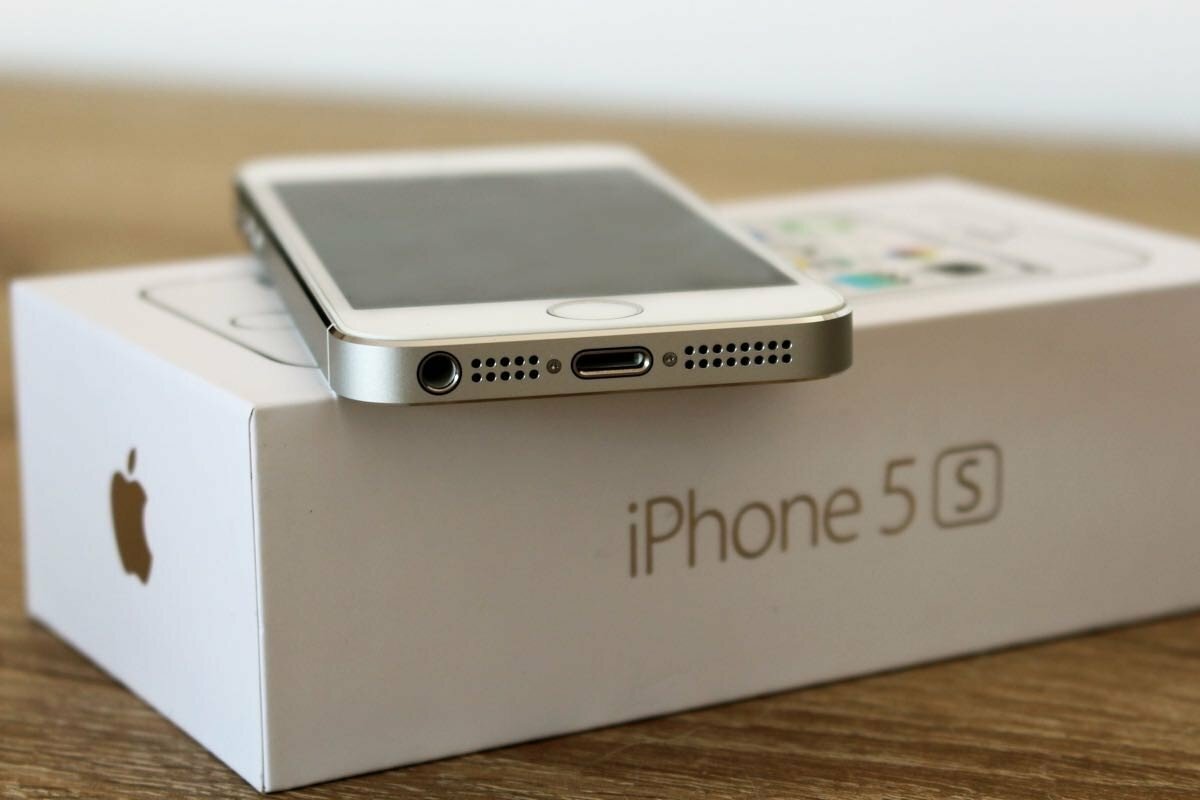
Один из популярных сервисов на айфон – облачное хранилище айклауд. Как сбросить айклауд на айфоне 5s и других моделях, например, при перепродаже или передаче айфона в другие руки – читайте в нашем материале.
Для пользователей смартфонов iPhone предоставляется большое количество полезных сервисов, доступ к которым открывает аккаунт Apple ID. Но при передаче своего гаджета, в случае продажи или по другой причине возникает необходимость сбросить айклауд на айфоне 5s или другой модели. И нужно знать, как это сделать.
Как сбросить айклауд на айфоне?
Для того, чтобы выполнить сброс потребуется следовать следующей инструкции:
- Берем свой гаджет и заходим в «Настройки».
- Далее «Apple ID».
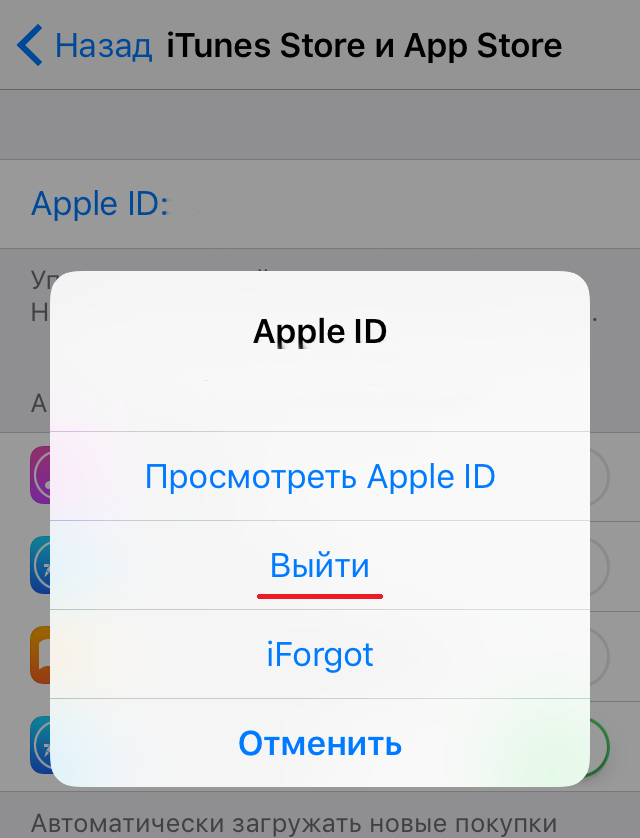
- Пролистать страницу вниз и нажать «Выйти».
- Далее потребуется подтвердить действие и ввести пароль от своего аккаунта.
Важно отметить, что для того, чтобы сбросить айклауд на айфоне 4s и других моделях нужно знать пароль от своего Apple ID.
Как выполнить сброс если забыли пароль?
Теперь стоит рассмотреть, как сбросить айклауд на айфоне в случае, если пароль вы не знаете. Но отметим, что это поможет в том случае, когда телефон, и, соответственно, аккаунт принадлежат вам и пароль просто был забыт.
Для этого потребуется восстановить доступ к ID:
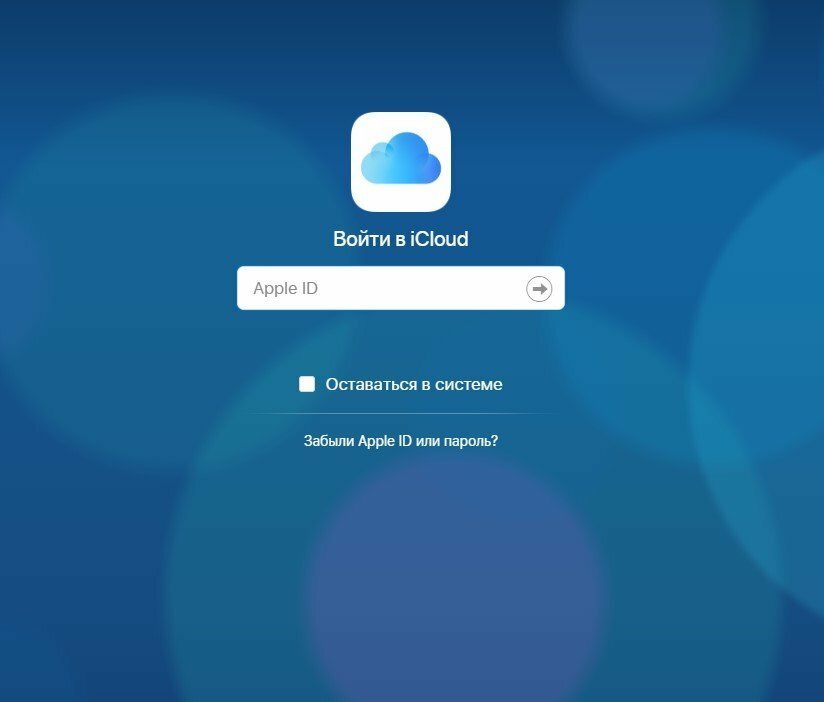
- Заходим на сайт для входа в аккаунт и внизу нажимаем восстановить пароль.
- Вводим свою электронную почту, к которой привязан ID.
- Ждем письма от Apple и следуем инструкции в нем.
После восстановления и активации пароля можно будет сбросить айклауд в соответствии с инструкцией, которая была приведена ранее.
Как сбросить айклауд на айфоне без пароля?
В случае, если аккаунт вам не принадлежит и пароль неизвестен, что бывает при покупке телефона с рук, существует несколько способов удалить учетную запись, в частности:
- Связаться с прежним владельцем и узнать пароль или попросить самостоятельно удалить все данные аккаунта.
- В случае, если первый пункт невозможен по любой причине можете попробовать обратиться в службу поддержки Apple. Они с радостью помогут вам, но для этого понадобится предоставить все данные о телефоне, в частности понадобится коробка, документы и чек из магазина, где он был приобретен.
- Если же не один из вариантов не помог, то спасти телефон не получится. Единственное, разблокировать можно модели до 5S, в случае, если установлена операционная система iOS версией до 7.0.6.
Последний шанс сбросить айклауд на айфоне 5S
Если предыдущие варианты не подходят, то свой телефон вы уже спасти не сможете. Единственным исключением становится модель 5S или более ранние, на которых установлена iOS версией 7.0-7.0.6, поскольку в ней имеется небольшая лазейка для удаления записи.
На более поздних это сделать не получится, но если вы все-таки счастливый обладатель такого гаджета, то для удаления следуйте инструкции:
- Заходим в настройки телефона и переходим в меню iCloud.
- Одновременно нажимаем «Удалить учетную запись» и пункт «Найти iPhone».
- В том случае, если вы нажали одновременно, появится окно для подтверждения действия, где понадобится ввести пароль.
- Ничего не нажимаем, а просто зажимаем кнопку блокировки и выключаем телефон.
- При включении учетная запись будет стерта и вы сможете подключить новую.
Но такое не всегда срабатывает, и можно попробовать более сложный вариант в соответствии со следующей инструкцией:
- Заходим в настройки, далее iCloud.
- Нажимаем удалить учетную запись, после чего отменяем действие.
- Заходим в учетную запись, удаляем поле пароль и вводим любой на свое усмотрение. Подтверждаем и выходим.
- Повторяем второй пункт.
- Далее заходим в учетную запись, стираем значение строки описание и нажимаем «Готово».
- Опять жмем «Удалить учетную запись» и теперь она должна быть удалена без запроса пароля.
Сохранение данных Айфона перед сбросом аккаунта
В случае, если вы просто меняете Apple ID, но устройство остается вашим, то для сохранения файлов, необходимо просто перенести их из облака айфклад, в галерею телефона и сохранить там.
Если же требуется сохранить данные и сбросить айклауд на айфоне 6, то следуйте инструкции:
- Заходим в «Настройки» и переходим в Apple ID.
- Далее заходим в iCloud, листаем вниз и находим пункт «Резервная копия в iCloud».
- Теперь нажимаем «Создать резервную копию» и ждем окончания операции.
После этого проводится полный сброс телефона с обнулением для передачи новому владельцу. Выходите с аккаунта, в соответствии с предоставленной ранее инструкцией.
Также стоит полностью сбросить все данные и настройки до заводских, что делается следующим образом:
- В настройках переходим в пункт «Основные».
- Далее «Сброс».
- Выбираем пункт «Удаление контента и настроек».
- Подтверждаем действие и ожидаем.
По завершению у вас будет полностью чистый телефон с заводскими настройками.
Что будет если удалить айклауд с айфона?

На одном из первых мест по значимости для потребителей товаров фирмы Эппл находится, конечно, айКлауд. Ничего удивительного в этом нет: ведь айКлауд – практически эталон облачного сервиса, по крайней мере его функционал весьма и весьма богат. Каждый владелец «яблочной» мобильной электроники умеет пользоваться этим ресурсом. Но вместе с тем, иногда возникает необходимость удалять соответствующее приложение со своего аппарата. Делать это следует правильно, по определённой схеме.
Само по себе удаление icloud не сложнее, чем любого другого программного обеспечения. Отыщите в настройках соответствующий пункт, щёлкните «удаление учётной записи» и дважды подтвердите операцию. Всё остальное аппарат сделает сам. Казалось бы, так просто и легко…Но нет! В памяти гаджета порой хранится множество данных, которые так или иначе завязаны на icloud. Не предусмотрев их сохранения и удалив аккаунт указанным способом, вы лишитесь их полностью.
Что может пропасть? Всякая фотография, которая делается на айфон или айпад, скачана из интернета, добавлена с компьютера, получена по блютуз, записана напрямую на карту памяти и т.д. – попадает в так называемый фотопоток. Проверьте, пуст ли он, содержатся ли все необходимые изображения в галереях и альбомах. Устройте несколько проверок, лишь бы не допустить потери файлов (она будет безвозвратна).
Очень велик риск утратить документы в приложении айворк, произойти это может даже при обыкновенной замене логина на айКлауде, не говоря уже о ликвидации учётной записи полностью. Всё, что может понадобиться и ценно для вас – перебросьте на компьютер, на отдельно хранимые карты памяти, в библиотеку айтюнса, сохраните на почте или в другом облачном сервисе. Также помните, что потеряны будут прохождения любых игр.
Насчёт чего можно быть спокойными? Все смс, адресная и телефонная книги, журнал звонков, видеофайлы сохранятся полностью. Напоминания и заметки в электронной записной книжке иногда исчезают, но восстановить их проще простого через удалённую версию эппловского облака. Если же аккаунт будет возрождён, тогда «потеряшки» сразу же вернутся на место. Сохранения игр, над которыми вы «поработали», может быть, долгие часы, пропадут точно. Но тут уж ничего поделать нельзя, способов сохранить их пока ещё не придумали. Так что в минусе остаются разве что заядлые геймеры.