Где скачать открытку на телефон и как отправить ее через WhatsApp
Смартфоны значительно упростили нашу жизнь, позволив делать то, на что раньше уходили часы, за считанные минуты и даже секунды. Банальный пример: вы хотите кого-то поздравить открыткой с 8 марта. Раньше вам бы пришлось идти в магазин, выбирать подходящую картонку и лично встречаться с человеком. Но зачем это делать сейчас? Ведь можно скачать красивую открытку в виде изображения и отправить ее по WhatsApp или другим удобным способом. Поговорим сегодня о том, как это сделать.

Открыткой можно поздравить друзей, близких и коллег
Где скачать открытку для Ватсапа
Прежде всего нам понадобится картинка с поздравлениями. Но где ее взять? Ранее мы уже писали о том, как создать открытку на телефоне, однако этот вариант подойдет не всем. Во-первых, придется освоить специальное приложение. Во-вторых, потратить немало времени на создание шедевра. Намного проще бесплатно скачать открытку на телефон. И у вас есть 3 способа, позволяющих быстро найти и загрузить понравившееся изображение.
⚡ Подпишись на Androidinsider в Дзене, где мы публикуем эксклюзивные материалы
Найти бесплатную открытку
Первое, что приходит на ум — поиск открытки в интернете. С этой целью можно обратиться к одному из специальных сервисов наподобие:
В принципе, сервисы равноценны, поэтому выбирайте любой из них, не обращая внимание на то, российский он или зарубежный. А для того, чтобы скачать открытку с 8 марта, или картинку по случаю другого праздника, сделайте следующее:
- Откройте поисковый сервис в браузере, перейдя по ссылке.
- Введите свой запрос (например, «открытка с 23 февраля»).
- Нажмите кнопку ввода.
- Выберите понравившуюся картинку.
- Задержите на ней палец и нажмите кнопку «Сохранить изображение».
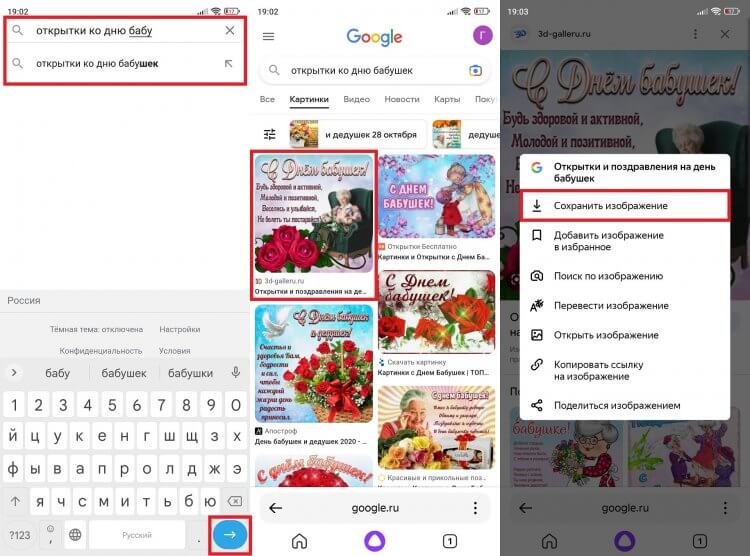
В поисковиках есть много открыток, но не все они высокого качества
Очевидно, что этот метод скачивания открыток для Ватсапа самый банальный, но далеко не самый лучший. Нужно самостоятельно вводить поисковый запрос, да и качество картинок частенько оказывается слишком низким. Поэтому давайте посмотрим на другие варианты поиска.
�� Загляни в телеграм-канал Сундук Али-Бабы, где мы собрали лучшие товары с АлиЭкспресс
Сайты с бесплатными открытками
В интернете есть много сайтов с открытками на День рождения и по случаю других праздников. Отмечу лишь несколько из них:
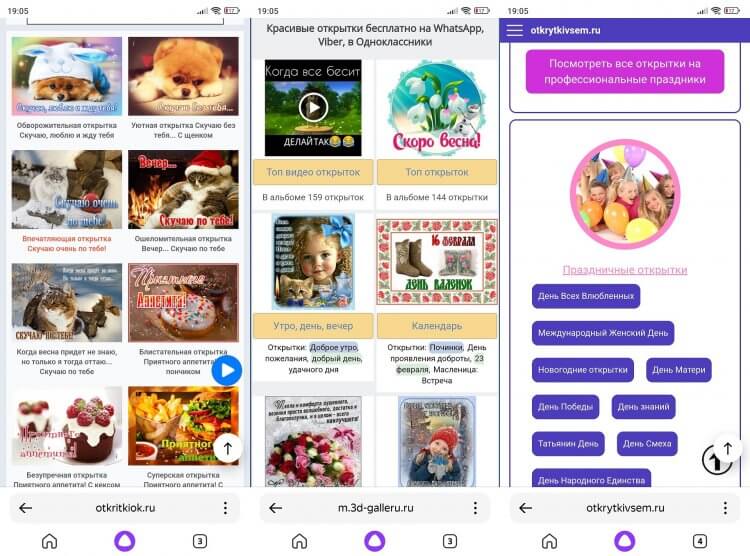
На тематических сайтах открытки разбиты по категориям
Кликайте по гиперссылкам и переходите на разные сервисы. В каждом из них свой набор бесплатных открыток с поздравлениями, которые отсортированы по праздникам и поводам. Помимо статичных изображений в наличии есть GIF-анимации. А скачиваются картинки так же, как и через поисковые сервисы: либо жмите кнопку «Скачать» (если она есть на сайте), либо удерживайте палец на открытке для Ватсапа и подтверждайте загрузку в окошке.
❗ Поделись своим мнением или задай вопрос в нашем телеграм-чате
Приложения с открытками на все случаи жизни
Каким бы богатым выбором не отличались сайты с открытками, намного удобнее пользоваться специальными приложениями. Их преимущества вы оцените сразу после скачивания, а также в момент, когда мы дойдем до разговора о том, как отправить открытку в Ватсапе и других мессенджерах. Но сначала приведу в пример несколько хороших программ:
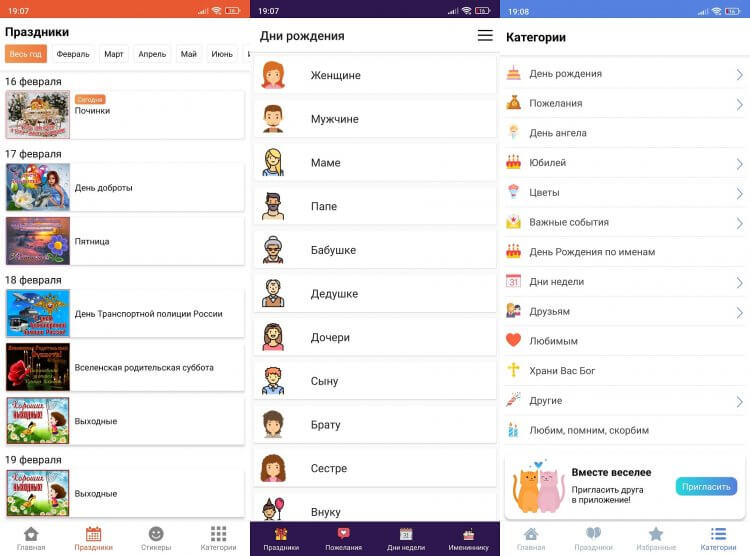
Самый удобный способ поиска открыток — специальное приложение
Меню этих программ идеально адаптировано под смартфоны, так что вы без труда найдете открытку маме на 8 марта или папе с 23 февраля. Для загрузки нажмите кнопку «Скачать», если таковая имеется.
⚡ Подпишись на Androidinsider в Пульс Mail.ru, чтобы получать новости из мира Андроид первым
Как отправить открытку в Ватсапе
Вот мы и подобрались к разговору о том, как отправить открытку в Ватсапе со смартфона. Если изображения уже загружено на смартфон, легче всего поздравить виновника торжества через само приложение WhatsApp:
- Запустите WhatsApp.
- Откройте чат с нужным человеком.
- Нажмите кнопку прикрепления файла, а затем — «Галерея».
- Выберите картинку.
- Нажмите кнопку отправки.
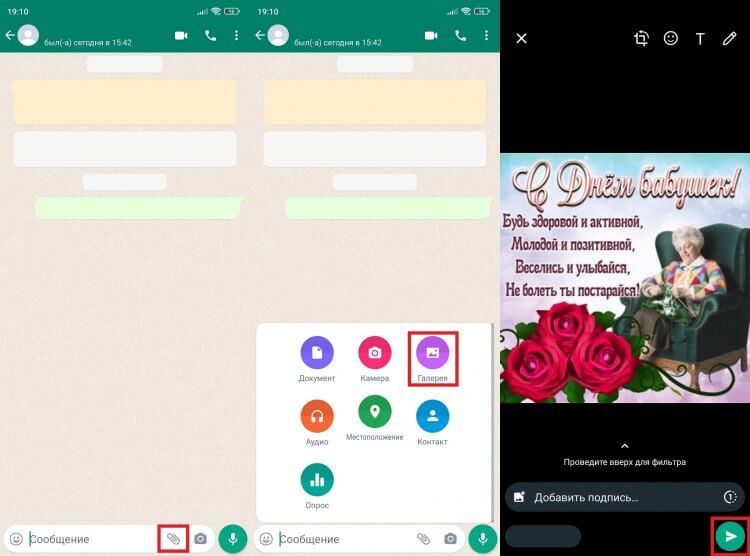
Открытку можно отправить напрямую через WhatsApp, добавив к ней подпись
Та же инструкция актуальна и для других мессенджеров, будь то Telegram или Viber. Кроме того, вы можете поступить немного иначе, отправив открытку с телефона:
- Запустите приложение для просмотра фото («Галерея»).
- Откройте картинку.
- Нажмите кнопку «Поделиться».
- Выберите способ отправки (например, по WhatsApp).
- Укажите получателя и нажмите кнопку «Отправить».
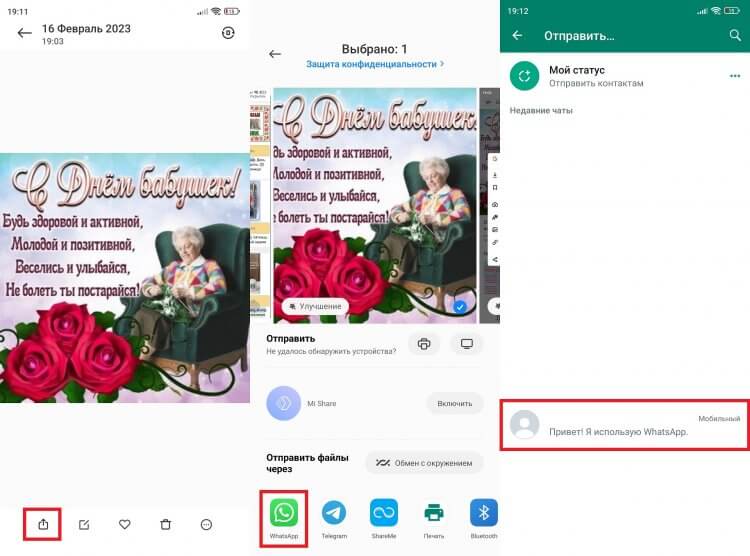
Также открытки легко отправляются через Галерею
Все довольно просто, но в обоих случаях нужно предварительно скачивать изображения на смартфон. Помните, я говорил об удобстве приложений? Так вот, оно заключается в отправке открытки в Вацапе напрямую без предварительной загрузки:
- Найдите подходящую картинку или анимацию.
- Нажмите кнопку «Отправить».
- Выберите способ отправки и получателя.
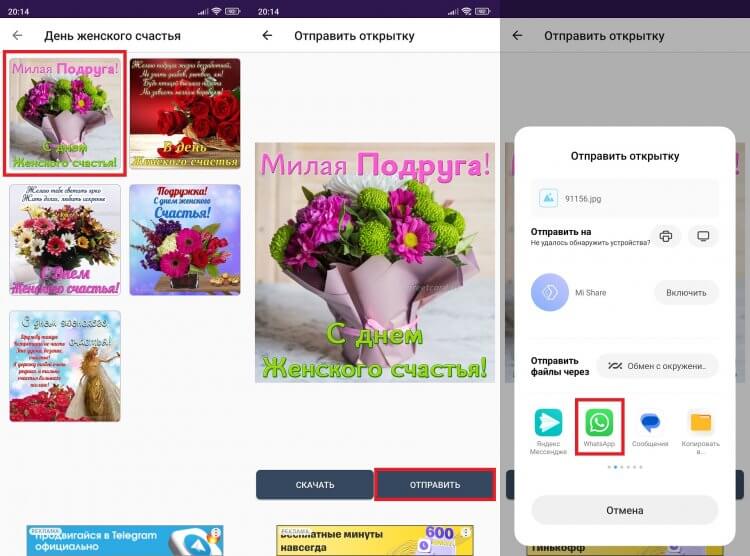
Удобнее всего передавать открытки через специальные приложения
Конечно, многие сайты с открытками для Ватсапа тоже имеют кнопку «Отправить». Однако в таком случае передается не сама картинка, а ссылка на нее. Согласитесь, намного приятнее видеть открытку с поздравлением мужчине или женщине целиком без необходимости переходить на сомнительный сайт.
Где скачать и как отправить открытку через WhatsApp на iPhone
Так получилось, что я очень редко пользуюсь Ватсапом. Все основные переписки веду в Телеграме и даже получилось туда перетащить маму. Вот только по непонятной мне причине открытки с поздравлениями ко всем праздникам мне все равно приходят в зеленый мессенджер. Даже от мамы. И тут я понял: а ведь это самый простой способ поздравить человека с каким-нибудь важным днем. Смотрите, до чего дошли технологии. Не надо никуда топать ножками. Зашел в интернет или какое-то приложение, скачал и отправил. А праздников у нас в стране много: Новый год, 23 февраля, 8 марта, Пасха, День народного единства и это я еще не вспоминал про дни рождения и поздравления с наступившими выходными.

Как можно пользоваться Ватсапом и не отправлять через него открытки
Поэтому предлагаю помочь нашему старшему поколению с поиском красивых открыток к праздникам и показать им эту статью. В ней мы расскажем, где скачать классные открытки ко всем важным датам, и подробно объясним, как отправить их через Ватсап всем близким и друзьям.
Где скачать бесплатные открытки
Прежде чем открытку отправлять, ее надо где-то скачать. Можно, конечно, просто взять ту, которую вам уже прислали и переслать ее. Но это, во-первых, вторично, а во-вторых, не всегда то, что вам хочется. Поэтому воспользуемся интернетом и загрузим какое-нибудь изображение оттуда:
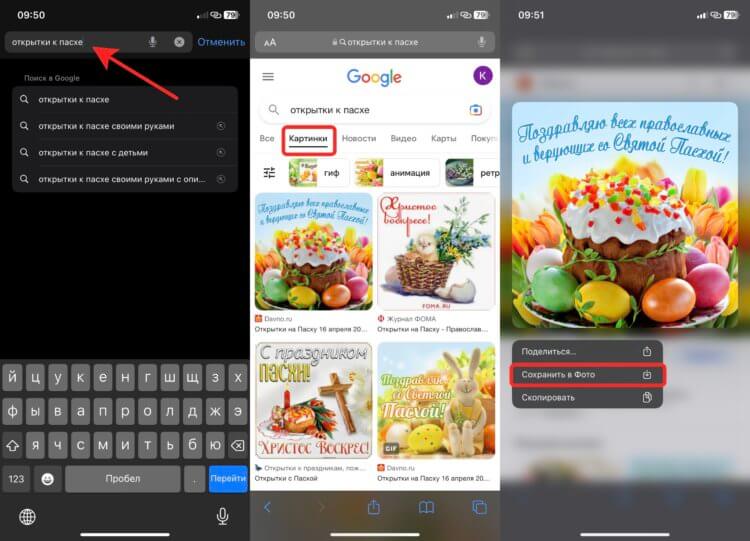
В разделе “Картинки” можно найти больше вариантов, чем на главной странице
- Откройте Safari на Айфоне;
- В адресной строке введите нужный вам запрос. Например: подготовимся к скорой Пасхе и напечатаем “Открытки к Пасхе”;
- Переключитесь на вкладку “Картинки”;
- Однократно коснитесь любого изображение, которое вам понравилось;
- Как только оно загрузится в увеличенном размере, задержите на ней палец и выберите “Сохранить в Фото”.
Согласитесь, что ничего сложного? Все очень просто и удобно. Таким образом, вы можете использовать любой запрос, какой вам нравится. Не бойтесь изменять порядок слов или их заменять. Тогда получится найти больше прикольных картинок. Например, вот так:
- Поздравление с 23 февраля;
- Красивая открытка с цветами на 8 марта;
- Открытка к дню рождения сына;
- Поздравления с Новым годом.
Таких запросов можно составить огромное количество, и всегда будет получаться разные результаты. Поэтому вы ограничены здесь только своей фантазией.
Приложение бесплатных открыток
А можно пойти другим путем, который, как мне кажется, значительно проще и удобнее для наших родителей. В App Store есть огромное количество приложений, в которых сразу содержаться все нужные открытки для Ватсапа. Причем в некоторых ситуациях они даже разделены по праздникам и достаточно просто нажать на день в календаре, и программа сама предложит вам необходимые варианты. Я пошарился по магазину Apple и предлагаю вам пару приложений, которые мне понравились больше всего:

Интерфейс у обоих приложений стандартный
В каждом из них есть удобный календарь, который показывает, есть ли сегодня какой-то праздник, и предлагает сразу перейти к выбору открыток. Есть даже церковные праздники. Например, вы легко найдете поздравления с Вербным Воскресеньем или с Чистым четвергом. Можно и просто переключиться на выбор по категориям и там уже смотреть те, которые понравятся больше всего.
❗️ПОДПИСЫВАЙСЯ НА ТЕЛЕГРАМ-КАНАЛ СУНДУК АЛИБАБЫ. ТАМ КАЖДЫЙ ДЕНЬ ВЫХОДЯТ ПОДБОРКИ САМЫХ ЛУЧШИХ ТОВАРОВ С АЛИЭКСПРЕСС
А на главной странице в каждом из этих приложений всегда будут отображаться самые популярные и актуальные поздравления на сегодняшний день. Так как принцип работы приложений абсолютно одинаковый, то давайте посмотрим, как отправить картинку прямо из программы на примере “Открытки на все случаи”:
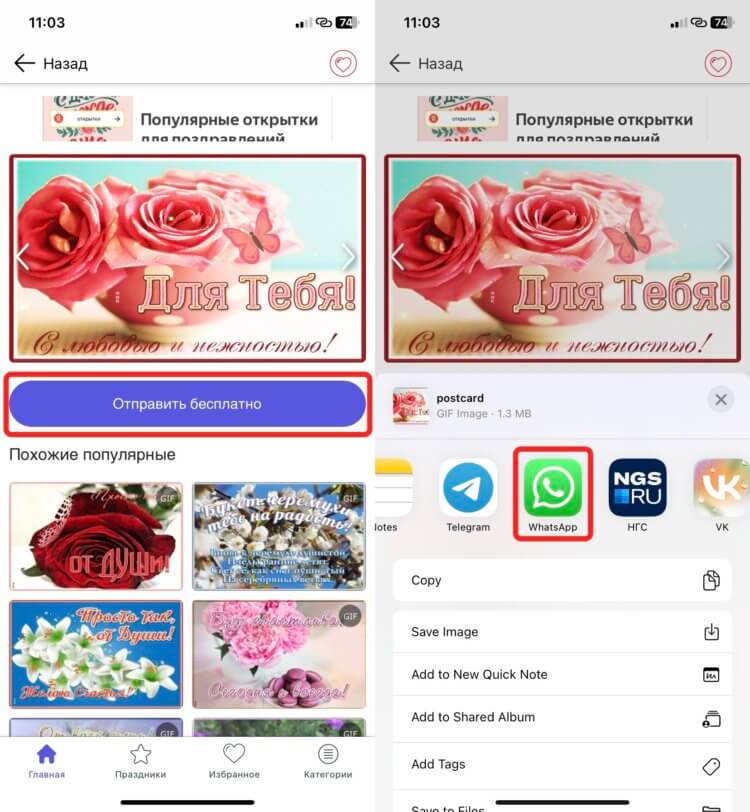
Придется глянуть небольшую рекламу и сразу можно переходить к отправке
- Откройте приложение и выберите интересующую вас открытку;
- Нажмите “Отправить бесплатно” и дождитесь, пока на рекламе появится крестик для ее закрытия;
- В открывшемся окошке выберите WhatsApp;
- Отметьте галочками всех, кому вы хотите отправить открытку в Ватсапе;
- Нажмите “Далее” и отправьте сообщение.
Как видите, через приложение сделать все можно очень легко и быстро. И даже не надо качать картинку себе на смартфон и занимать память.
Как отправить открытку в Ватсапе
Но если вы загрузили открытку из интернета, то она отправляется немного иначе. Делается это двумя способами. Либо непосредственно из приложения “Фото”:
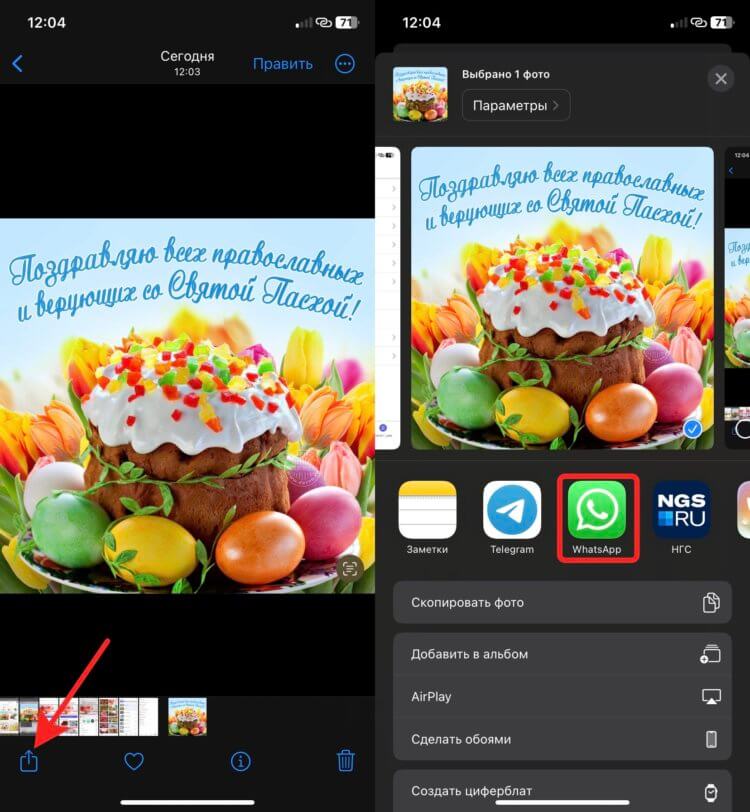
Отправлять из приложения “Фото” удобнее всего
- Откройте “Фото” на Айфоне;
- Выберите открытку, которую вы хотите отправить;
- В левом нижнем углу нажмите кнопку “Поделиться”;
- В появившемся окошке нажмите на WhatsApp;
- Отметьте галочками всех адресатов, нажмите “Далее” и отправьте картинку.
Либо через сам Ватсап:
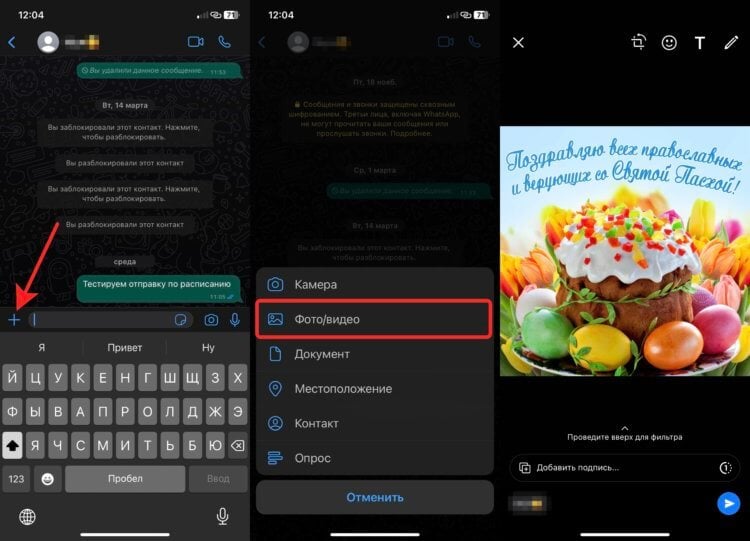
Кому-то больше нравится отправлять открытки из чата
- Откройте Ватсап и выберите чат, в который вы хотите отправить открытку;
- Нажмите на “+” в левом нижнем углу;
- В появившемся списке нажмите “Фото/видео”;
- Один раз коснитесь нужной открытки и нажмите кнопку “Отправить”.
Все делается очень просто и не потребует от вас никаких специальных знаний. Поэтому можете смело загружать открытки из Гугла или из приложения и отправлять так, как вам нравится. Но мне кажется, что программы с открытками — это наиболее удобный способ, чтобы не шариться по сети и не тратить лишнее время на это. А здесь все быстро и структурировано по датам. Даже не придется лазить по программе в поисках нужных открыток.
Новости, статьи и анонсы публикаций
Свободное общение и обсуждение материалов
Лонгриды для вас
Снимать деньги в банкоматах без карты можно даже с помощью iPhone. В Сбербанке и Тинькофф действует услуга обналичивания средств по QR-коду. Рассказываем, как устроены эти функции и что делать, если под рукой нет даже смартфона

SberPay позволяет платить с кредитки, поддерживает офлайн- и онлайн-режимы, а ещё по нему начисляется кэшбек. Получается, что Apple Pay в России реально стал просто не нужен

США внесли Мегафон в чёрный список компаний, с которыми американским юрлицам больше нельзя вести бизнес. Это будет означать, что приложения оператора удалят из App Store, а, возможно, Apple даже придётся отключить его сим-карты на Айфонах
Как прикрепить картинку к тексту в Whatsapp
Картинки и видео являются неотъемлемой частью нашей коммуникации. Они помогают нам лучше представлять информацию и делиться впечатлениями с друзьями и близкими. WhatsApp является одним из самых популярных мессенджеров на планете и позволяет легко прикреплять фотографии и видео к сообщениям.
В этой статье мы подробно рассмотрим, как вы можете прикрепить картинку к тексту в WhatsApp и что вам нужно знать о форматах и редактировании фотографий.
Шаги по прикреплению картинки к тексту в WhatsApp
- Откройте WhatsApp на своём смартфоне.
- Выберите чат или создайте новый, куда вы хотите прикрепить фотографию.
- Напишите текст, который хотели бы отправить вместе с фотографией.
- Нажмите на значок прикрепления, который вы найдёте справа от поля ввода текста.
- Выберите опцию «Галерея», чтобы получить доступ к фотографиям на вашем телефоне.
- Найдите фотографию, которую хотите отправить, нажмите на неё и подтвердите отправку нажав на кнопку «Отправить»
- После отправки, фотография будет прикреплена к текстовому сообщению.
Форматы фотографий, поддерживаемые в WhatsApp
WhatsApp поддерживает довольно большое количество форматов фотографий. Конечно, идеальный формат будет зависеть от того, какую информацию вы хотите передать. Следует учесть некоторые возможности и ограничения прикрепляемых в формате картинок:
- JPG — подходит для фотографий высокого качества.
- PNG — подходит для графических рисунков и прозрачных изображений.
- GIF — подходит для создания анимированных GIF изображений.
- HEIF — эффективный формат, который может занимать меньше места на вашем устройстве.
Как редактировать фотографии в WhatsApp
WhatsApp позволяет быстро и легко редактировать фотографии перед отправкой. Вот несколько функций, которые вы можетите использовать:
- Кадрирование — Обрезайте фотографии, чтобы изменить ракурс и улучшить композицию.
- Рисование — Выберите кисть и цвет, чтобы нарисовать на фотографии.
- Текст — Добавьте текст на фотографию, чтобы подчеркнуть особенности.
- Эмодзи — Добавьте эмодзи на фотографию, чтобы создать уникальный эффект.
- Фильтры — Измените насыщенность, яркость, контраст и другие параметры вашей фотографии с помощью встроенных фильтров.
Полезные советы и выводы
- Проверьте, не слишком ли большой размер вашей фотографии. Большие фотографии займут больше места на вашем устройстве и могут занимать дольше при передаче.
- Убедитесь, что выбрали правильный формат фотографии, который соответствует содержанию сообщения.
- Обрезайте фотографии, если нужно, чтобы улучшить композицию.
- Добавляйте текст, рисунки или эмодзи, чтобы делиться более авторскими фотографиями.
- Используйте доступные в приложении фильтры, чтобы сделать фотографии более яркими и насыщенными.
- Закачивайте в ВаttsApp фото общего уровня, они намного проходят лучше, чем те, которые были сняты специально для этого.
Как сделать перевод текста в Ватсапе
Если вам нужно изменить язык для приложения WhatsApp, то можно сделать это очень просто. Для начала откройте приложение WhatsApp и нажмите на три точки в правом верхнем углу экрана. В открывшемся меню выберите «Настройки», а затем «Чаты». Далее перейдите в раздел «Язык приложения». В этом разделе вы найдете список доступных языков. Выберите язык, который вам нужен и сохраните изменения. Сделав это, весь интерфейс WhatsApp будет переведен на выбранный язык. Теперь вы можете наслаждаться общением на языке, который вам более понятен и удобен. Эта функция приложения очень полезна для тех, кто живет в другой стране или хочет общаться с иностранными друзьями.
Как скопировать текст из сообщения на айфоне
Для того, чтобы скопировать текст из сообщения на айфоне, необходимо выполнить следующие действия. Сначала нужно выделить необходимый текст, для этого можно приблизить и уменьшить изображение своими пальцами или просто нажать на нужный участок текста. Затем коснуться параметра «Вырезать» или свернуть три пальца дважды, чтобы скопировать выделенный текст. Для копирования же необходимо нажать на параметр «Копировать» или снова воспользоваться жестом свертывания трех пальцев. После этого скопированный текст будет сохранен в буфер обмена. Для того, чтобы вставить текст в другое место, нужно выбрать нужный участок и воспользоваться опцией «Вставить». Эти простые шаги помогут скопировать и вставить текст с легкостью на любом устройстве.
Чтобы прикрепить картинку к тексту в Whatsapp, нужно открыть текстовое поле и коснуться кнопки «Прикрепить». Затем выберите опцию «Галерея» и выберите нужное вам фото или видео из галереи своего устройства. После выбора начните редактировать фото или видео, если это необходимо. Вы также можете добавить подпись к картинке, чтобы обьяснить, о чем она. Если вы хотите добавить более одной картинки, повторите процесс для каждой, либо выберите опцию «Галерея» еще раз, чтобы выбрать следующую картинку. Когда вы закончили добавлять текст и любые прикрепленные картинки, коснитесь кнопки «Отправить», и ваше сообщение с картинками будет отправлено контакту. Теперь вы знаете, как прикрепить картинку к тексту в Whatsapp.
Все права защищены © 2023.
WhatsApp — это мгновенные сообщения и голосовая связь, которые позволяют пользователям обмениваться сообщениями и звонить по всему миру. Он предоставляет простой и удобный способ связи с друзьями, семьей и коллегами через интернет, и позволяет обмениваться текстовыми сообщениями, фотографиями, видео и документами. Благодаря своей широкой популярности и доступности на различных платформах, WhatsApp стал одним из самых популярных мессенджеров в мире.
Отправка фото с компьютера через WhatsApp

Для реализации самого простого и быстрого метода передачи сохраненного на диске ПК/ноутбука изображения зарегистрированному в WhatsApp пользователю потребуется любой интернет-обозреватель для Windows, а также мобильный девайс c установленным мессенджером для Android или iOS, где авторизован отправитель.
-
Для открытия сервиса WhatsApp Web в любом предпочитаемом вами браузере на компьютере перейдите по следующей ссылке:
- Кликните по имени другого пользователя WhatsApp в расположенном слева веб-страницы перечне открытых в мессенджере переписок.
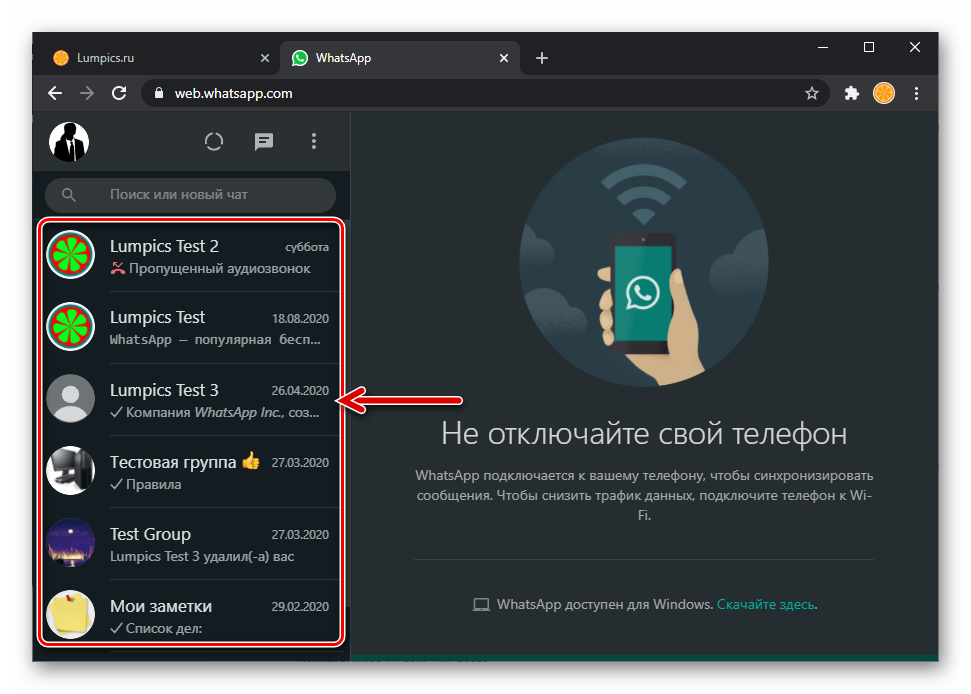
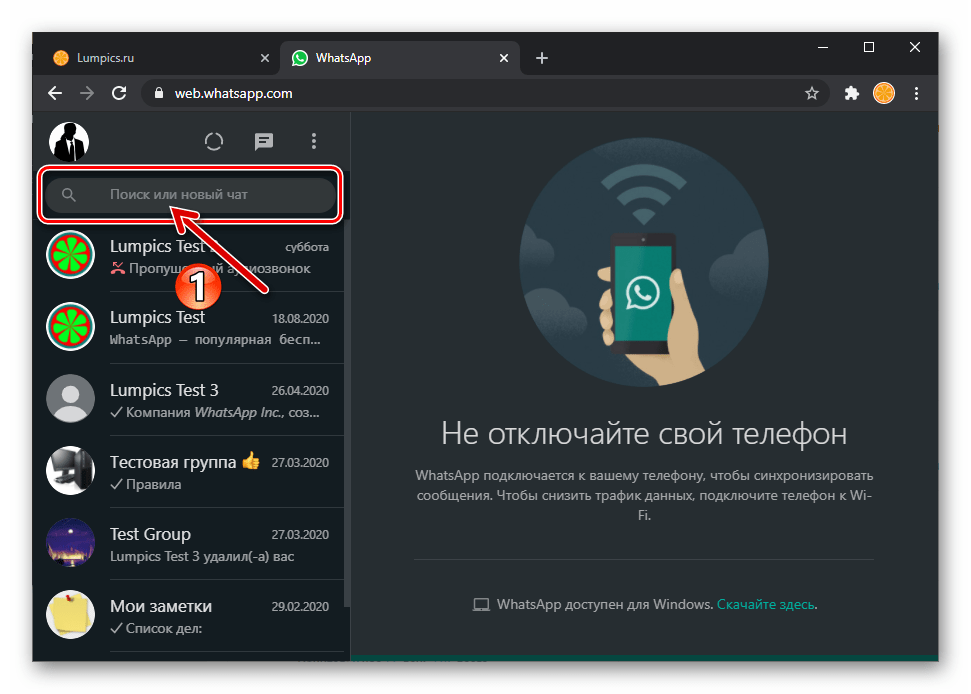
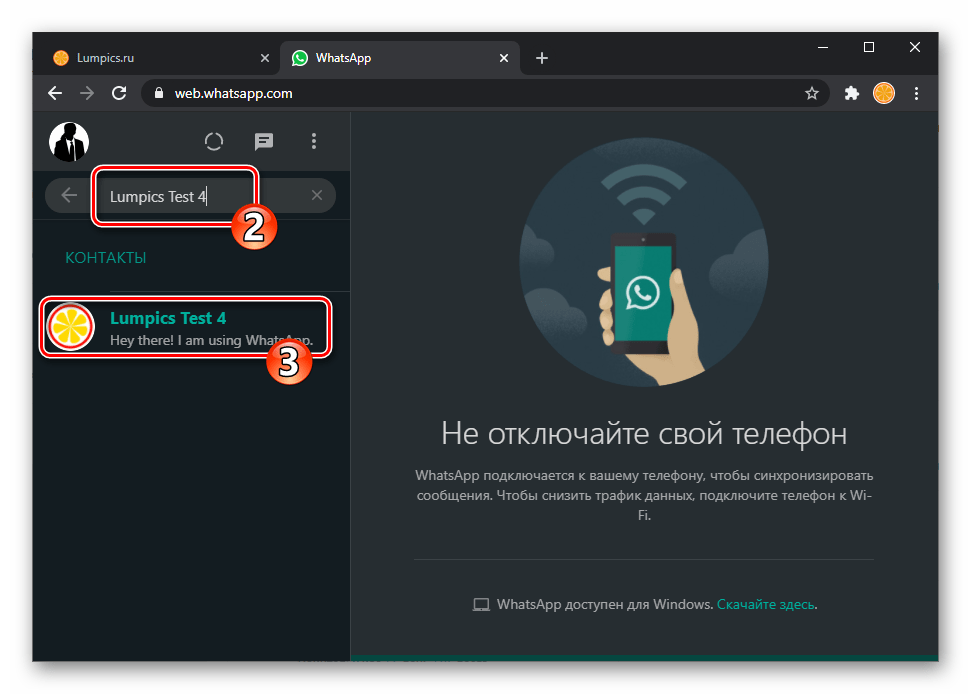
- Введите в расположенное над списком диалогов и групп поле «Поиск или новый чат» имя пользователя, данные которого сохранены в адресной книге вашего мессенджера на мобильном девайсе.
Щёлкните по найденному системой в «Контактах» ВатсАп результату.
Кроме выполнения вышеперечисленных шагов, вы можете быстро перейти к инициации процедуры передачи фото через веб-версию мессенджера путём перетаскивания файла из окна Проводника Виндовс в демонстрирующий открытый чат с тем или иным участником WhatsApp браузер.
Способ 2: WhatsApp для Windows
Вышеописанный метод решения озвученной в заголовке статьи задачи действительно реализуется очень быстро, но в случае когда отправку фото нужно выполнить не единожды, а периодически, гораздо удобнее использовать десктопное приложение ВатсАп. Подготовив это решение к работе, вы сможете фактически в любой момент выполнить передачу изображений и другого контента с ПК через мессенджер без необходимости открывать браузер и авторизовываться в сервисе.
-
Скачайте по ссылке из статьи-обзора на нашем сайте и установите приложение WhatsApp для Windows.
Еще статьи по данной теме:
Помогла ли Вам статья?
Не получается отравлять файлы путем перетаскивания. Только затягиваешь файл на страничку вацапа, как он спропадает и кружочек появляется зачеркнутый. Вот такая беда. А скрепкой отправлять оч долго. Помогите пожалуйста найти и устранить эту досаду.
Здравствуйте, Аноним. Только что проверил (ОС Windows 11, браузер Google Chrome) — никаких проблем с добавлением изображений для отправки путём перетаскивания из Проводника ни в программу WhatsApp для ПК , ни в сервис WhatsApp Web не возникло. Поэтому однозначно точных решений вашей проблемы нет, можно лишь предположить, что дело не в WhatsApp и не в графических файлах (с отправкой изображений через функцию «Прикрепить» сложностей ведь не наблюдается), а в работе технологии «Drag-and-Drop» на вашей конкретной системе. Во-первых, посмотрите рекомендации в статье по следующей ссылке, возможно отдельные из них окажутся эффективными в деле устранения ошибки:
Судя по вашему пояснению «затягиваешь файл на страничку вацапа», вы используете сервис WhatsApp Web, и, исходя из этого, во-вторых, можно попробовать сменить эксплуатируемый для доступа в мессенджер браузер, а также установить десктопное приложение WhatsApp и выполнить попытку отправки картинки рассматриваемым методом с его помощью.