Для чего нужна и как работает функция «Режим сна» на iPhone
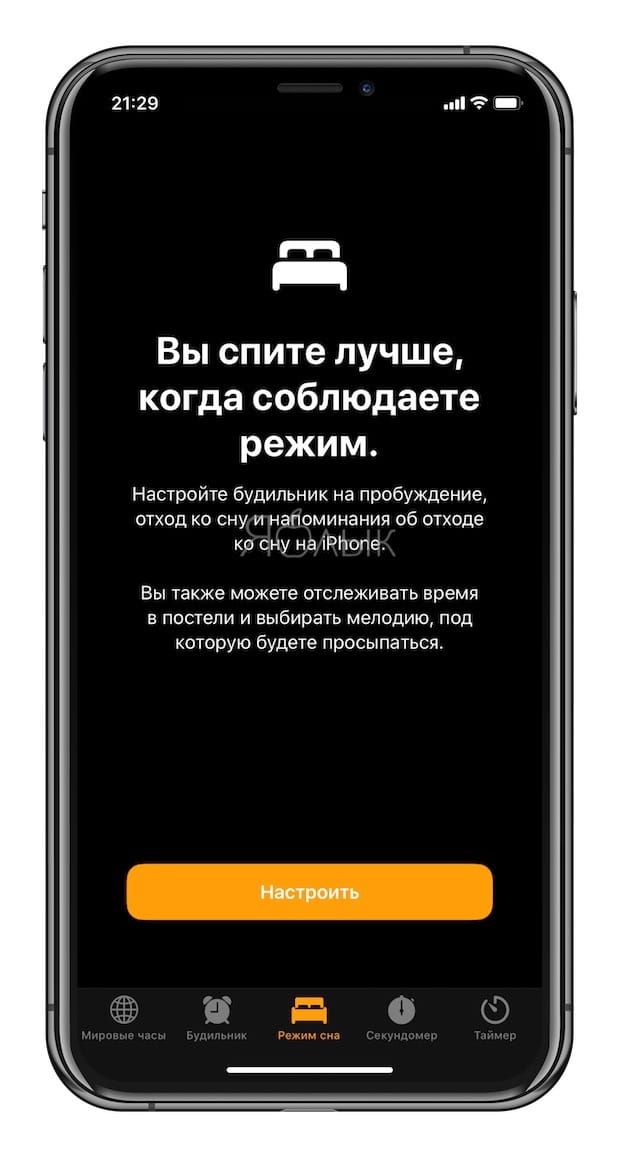
В целях заботы о здоровье своих пользователей начиная с iOS 10 Apple реализовала в мобильной ОС полезную опцию Режим сна. Найти её можно на одноименной вкладке в системном приложении Часы. Режим сна напоминает пользователю о том, когда надо засыпать, если он хочет как следует выспаться.
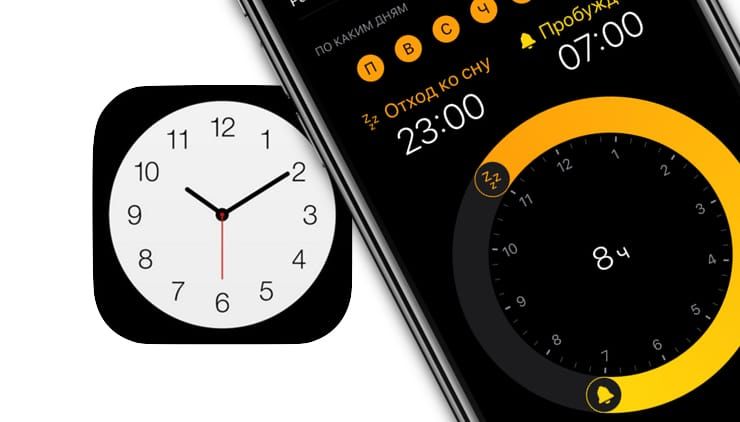
Для настройки приложения Apple предлагает ответить на ряд простых вопросов: сколько часов вам необходимо для сна, когда вам нужно вставать, в какие дни недели и т.п.
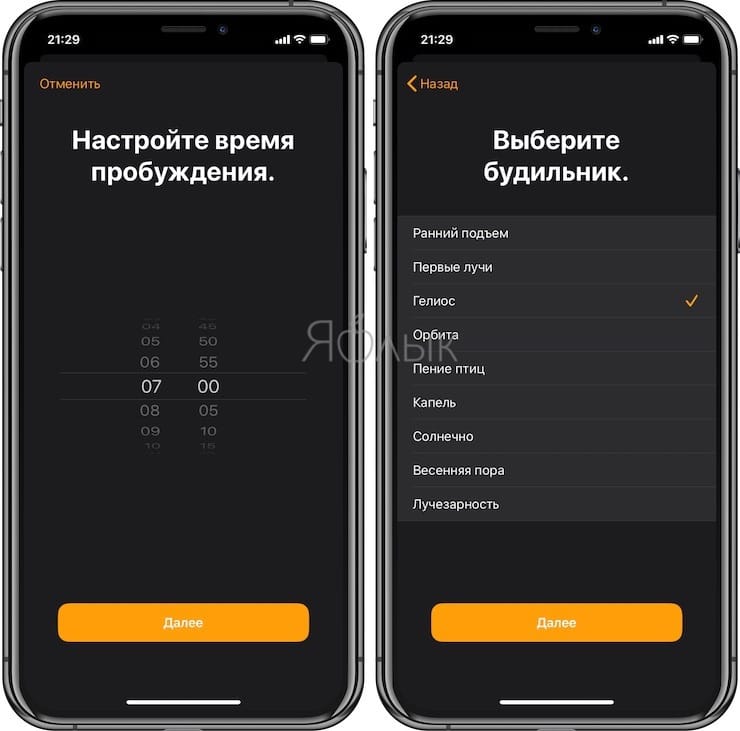
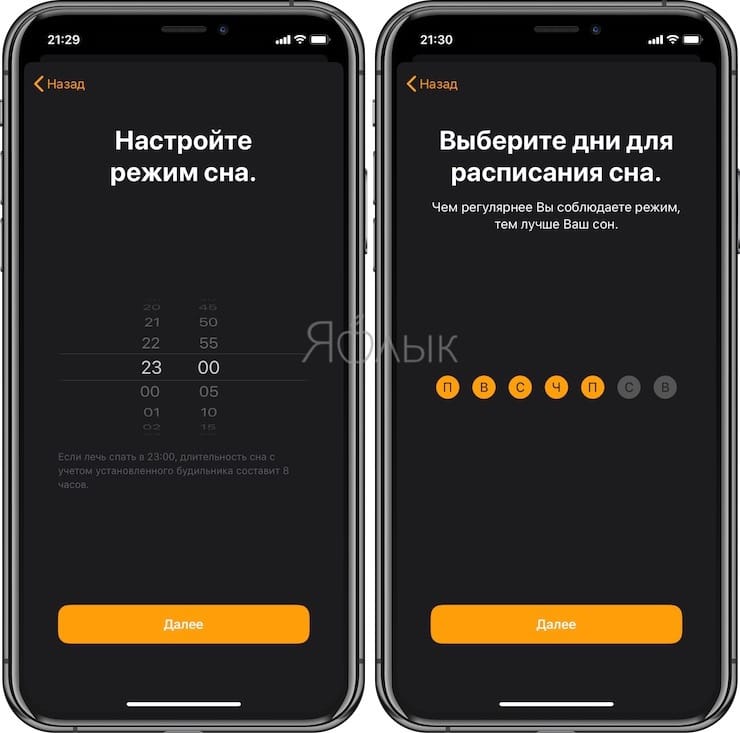
Доступны и другие настройки – нужно ли высылать напоминание о том, что скоро надо ложиться спать, звук мелодии.
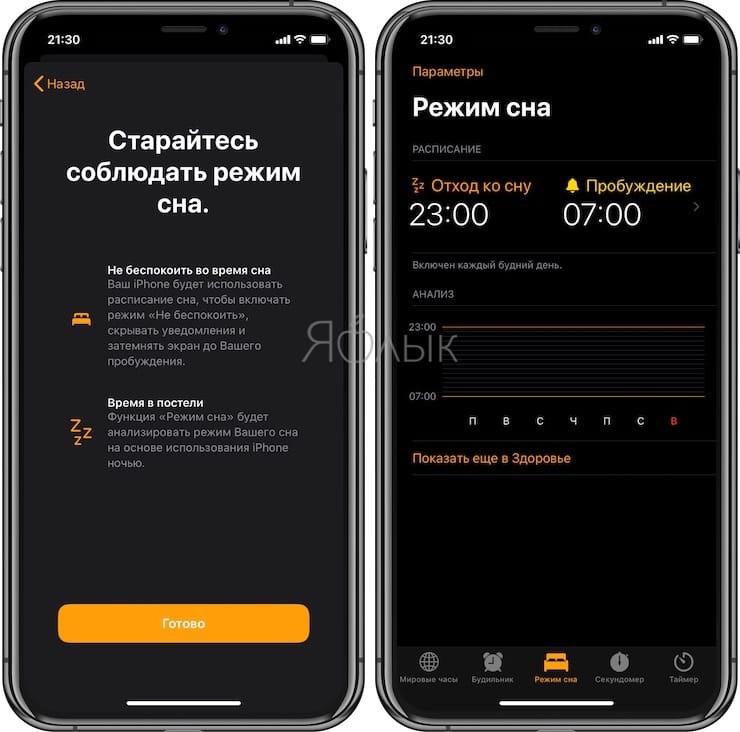
При активации сигнала к пробуждению появляется графическое отображение времени, которое пользователь потратит на сон. Статистика по сну доступна через HealthKit, данные синхронизируются с приложением Здоровье.
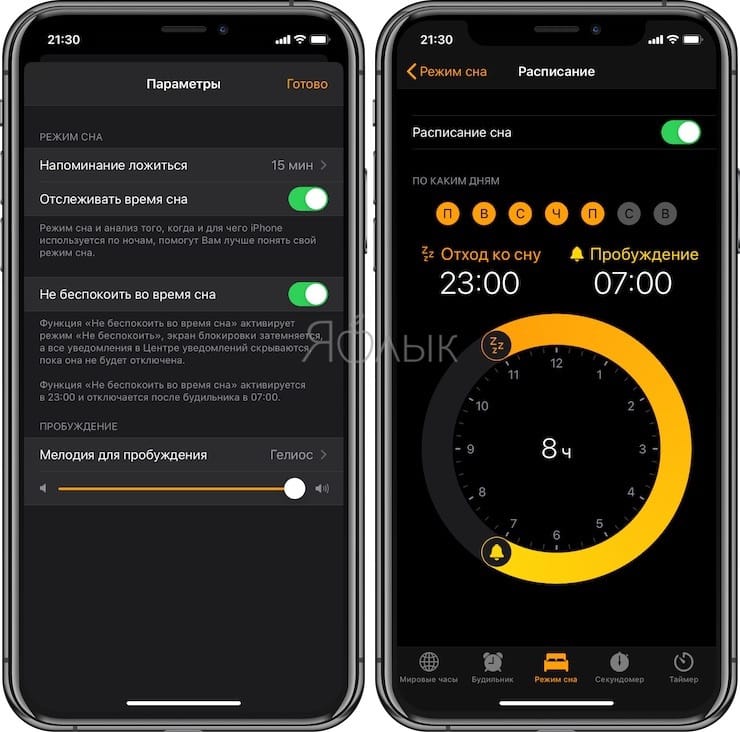
Apple напоминает, что ложиться вовремя (хотя бы до 12 часов ночи) и в одно и то же время – залог хорошего сна и крепкого здоровья.
Отключается Режим сна путем перевода соотвествующего переключателя в положение Выключено.
Насколько публикация полезна?
Нажмите на звезду, чтобы оценить!
Средняя оценка 1.6 / 5. Количество оценок: 8
Оценок пока нет. Поставьте оценку первым.
Функционал себя ведёт странно: первый раз отметил, что встаю в 7:00 по пятницам. Далее переделал на 9:00 во все дни. Теперь приходит 2 Напоминания одновременно, хотя настроено только на 9:00 и других настроек нет.
если имел неосторожность активировать эту функцию, как отключить. подскажите пожалуйста. теперь приходят эти бесполезные уведомления(((((
Плюс данной функции- будильник с возможностью регулирования громкости мелодии независимо от системной громкости
Должно показывать время проведенное в постели и время во сне, показывает только время проведенное в постели (
Я отключил все уведомления в iOS 14 перед сном и выспался. Советую сделать так же
 В закладки
В iOS 14 разработчики сильно переработали и расширили возможности режима сна на iPhone. Он переехал из приложения Часы в программу Здоровье.
Режим сна является продвинутой версией режима Не беспокоить и позволяет пользователю отдыхать от гаджета в ночное время. Одним из полезных нововведений данного режима стала фишка Период отдыха.
Она позволяет отключать уведомления за определенное время перед сном и при этом настроить быстрый запуск команд автоматизации, которые используются в вечернее время.
Именно так я настроил свой iPhone однажды – и теперь сплю гораздо лучше.
�� Спасибо re:Store за полезную информацию. ��
Как настроить Период отдыха
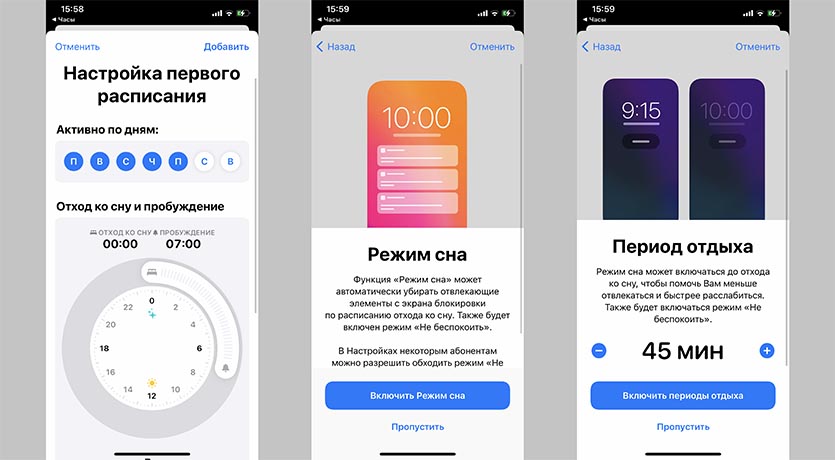
Так выглядит первоначальная активация и настройка режима
Мобильная операционная система самостоятельно предложит настроить новую фишку во время включения Режима сна. Если он был включен еще в предыдущей версии iOS или вы пропустили настройку периода отдыха, нужно сделать следующее:
1. Запустите приложение Часы и откройте вкладку Будильник.
2. Выберите будильник Сон|Пробуждение и нажмите Изменить.
3. В самом низу списка найдите раздел Изменить расписание сна.
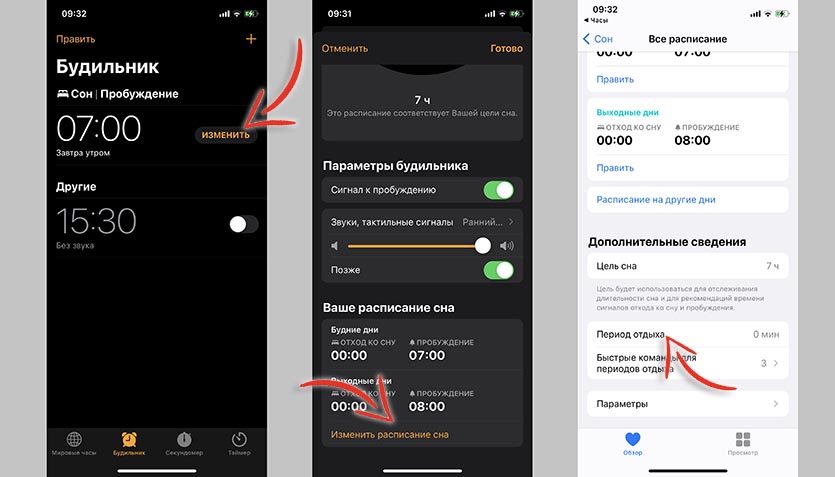
Так настраивается режим, если пропустить первоначальную настройку
4. В разделе Дополнительные сведения найдите пункт Период отдыха.
5. Установите комфортное время срабатывания данного периода.
Кроме этого, можно добавить несколько быстрых команд, которые получится активировать прямо с экрана блокировки во время периода отдыха. Например, если вы перед сном любите читать новости, можно добавить команду для перехода в браузер или соответствующее приложение, можно настроить просмотр прогноза погоды или планирование дел на завтра.
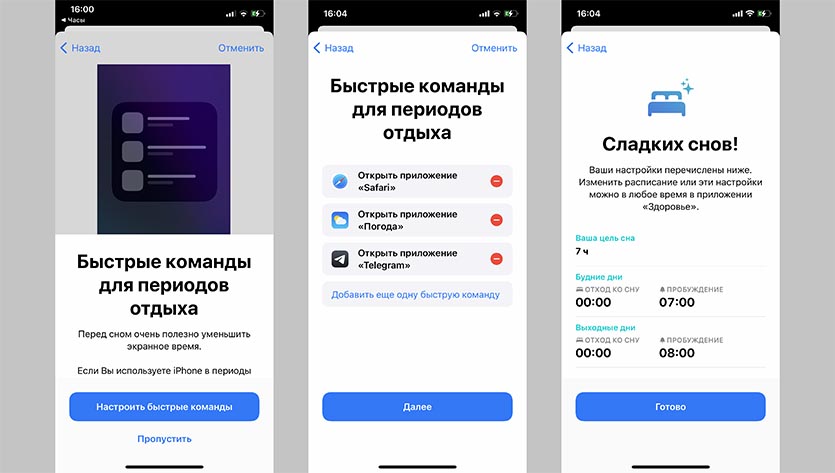
Так вы будете ограждены от ненужных уведомлений или напоминаний не только ночью, но и в заданное время перед сном. В этом состоит главное отличие режима от просто включения тумблера «Не беспокоить». А ещё сможете повесить на этот период какую-нибудь автоматизацию. Например, включить тотальную экономию заряда аккумулятора.
В закладки
Как использовать режим ожидания на iPhone в iOS 17
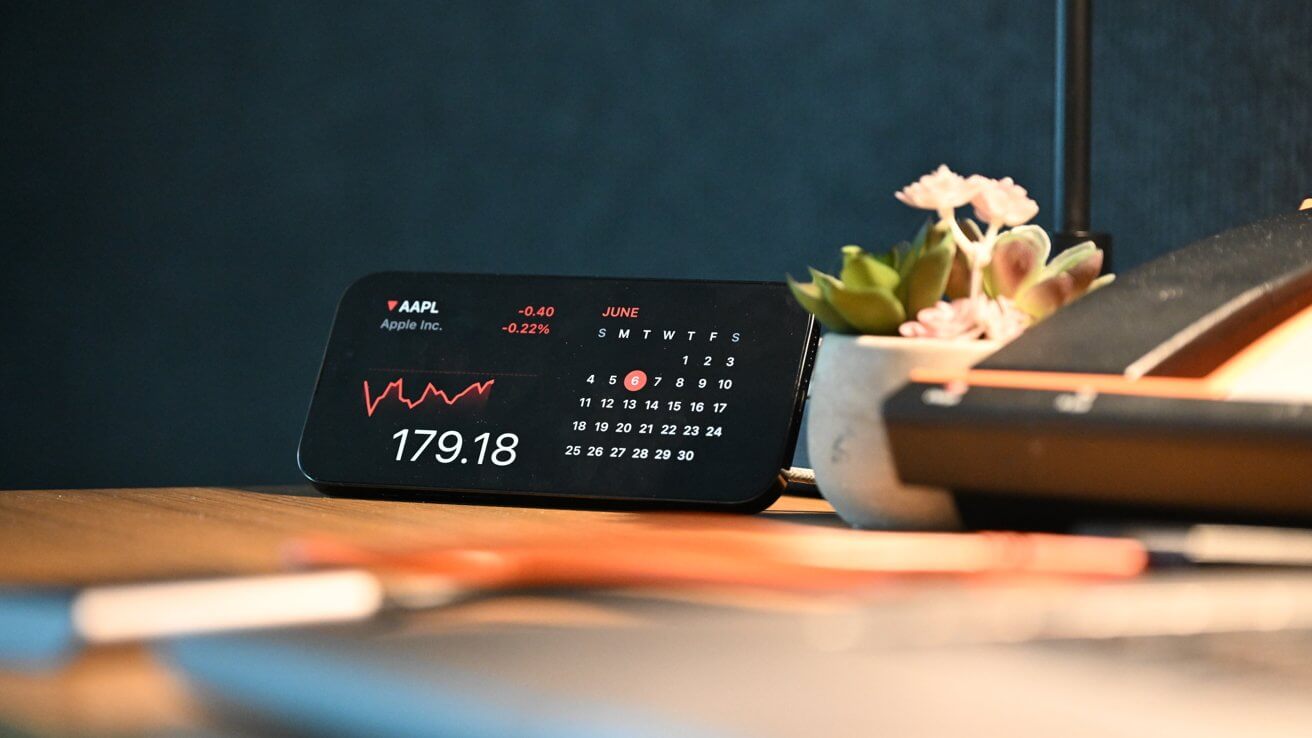
Режим ожидания в новой iOS 17 может стать первой попыткой Apple создать по-настоящему умный дисплей. Вот как превратить ваш iPhone в умный дисплей, когда он подключен.
Чтобы использовать режим ожидания, вам ничего не нужно делать, кроме как подключить телефон к источнику питания и расположить его горизонтально. Вы можете использовать любое зарядное устройство, будь то кабель USB-C, подставка для зарядки MagSafe или кабель Lightning на старых iPhone.
К сожалению, для работы режима ожидания необходимо питание. Вы не можете просто перевернуть телефон на подставку и ожидать, что режим ожидания включится.
Кроме того, для работы вам понадобится iPhone с постоянно включенным дисплеем. В настоящее время это означает, что только iPhone 14 Pro и iPhone 15 Pro могут использовать режим ожидания; другие модели запустят его, но через несколько секунд выключат экран.
Если у вас iPhone 14 Pro или iPhone 15 Pro, то подставки MagSafe предпочтительнее зарядных кабелей, поскольку Apple может обнаруживать и идентифицировать отдельные зарядные устройства MagSafe. Это означает, что он знает разницу между кухонным зарядным устройством, рабочим зарядным устройством и прикроватным зарядным устройством.
Затем будет показана правильная версия режима ожидания в зависимости от местоположения. Поэтому, когда вы настраиваете режим ожидания на кухне для показа фотографий, они всегда будут показываться, но будут показываться часы и состояние батареи, когда вы подключаете его в спальне.
Навигация в режиме ожидания
Когда вы впервые пробуете режим ожидания, появляется анимированное оповещение, знакомящее вас с этой функцией. Затем вы попадаете в представление по умолчанию, в котором одновременно отображаются два виджета.
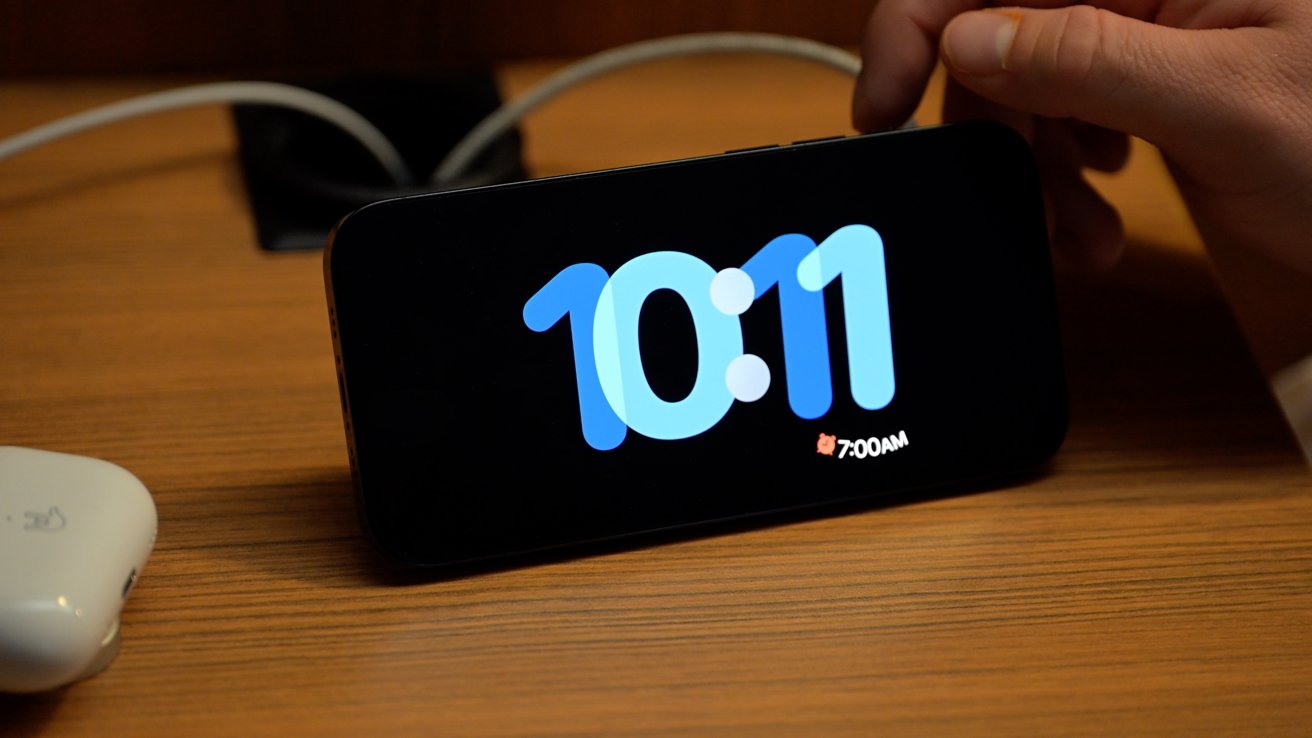
Различные циферблаты для режима ожидания
Несколько виджетов предварительно загружены, и вы можете проводить пальцем вверх и вниз, чтобы переключаться между различными добавленными виджетами. Вы можете изменить виджеты вручную или воспользоваться функцией интеллектуального поворота, аналогичной виджету Smart Stack на главном экране, которая изменит их за вас.
Помимо этого представления с двумя столбцами, вы можете проводить пальцем влево и вправо, чтобы перейти к различным макетам. Есть один для фотографий и один для полноэкранных часов.
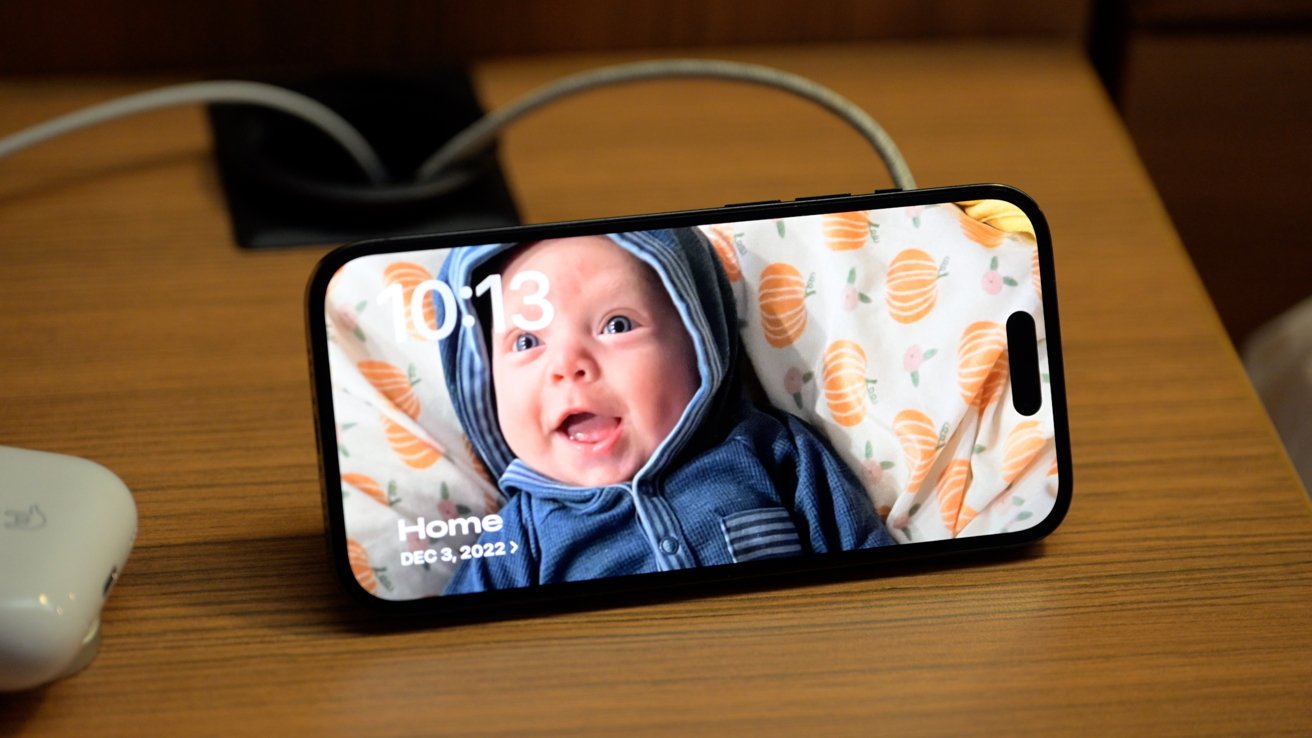
Режим ожидания для фотографий
Просмотр фотографий основан на избранных фотографиях, или вы можете создавать новые слайд-шоу, выбирая фотографии вручную. Фотографии будут автоматически повторяться, или вы можете коснуться экрана, чтобы продолжить.
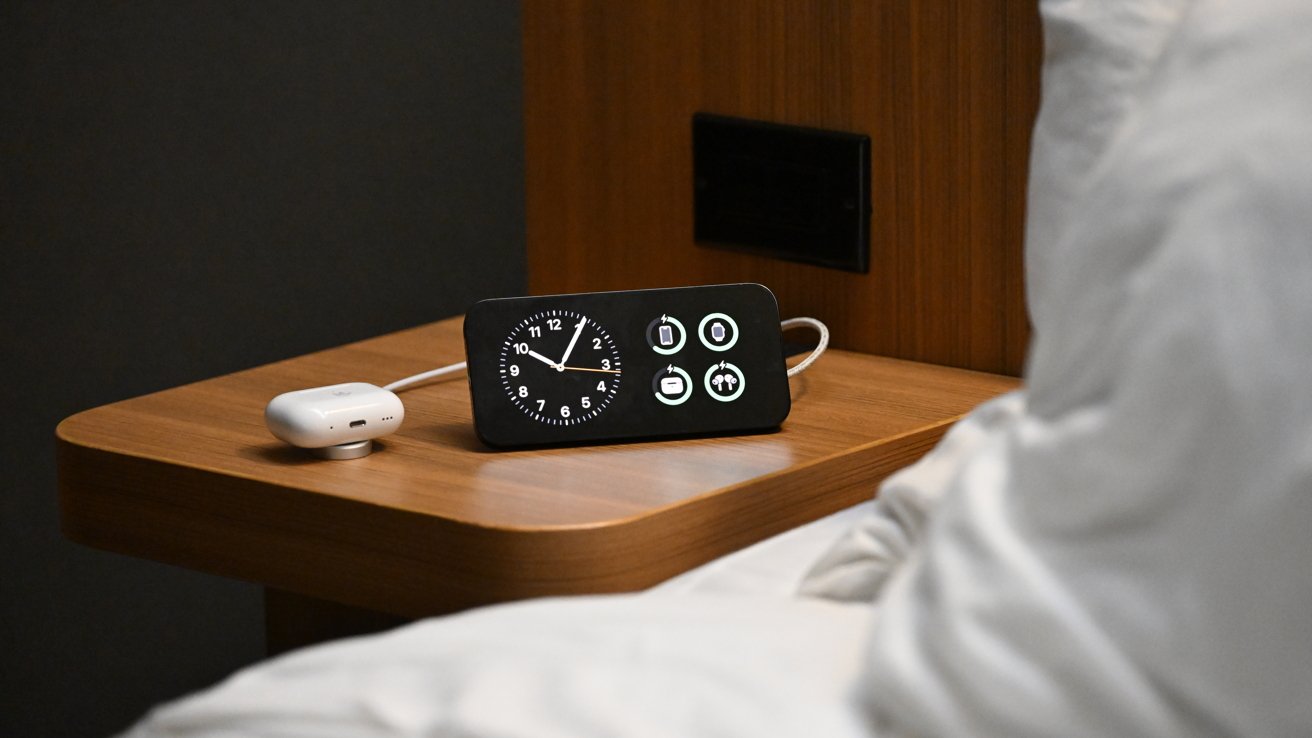
Использование режима ожидания у кровати с виджетом батареи
Есть несколько полноэкранных часов, по которым можно листать. Некоторые имеют разные шрифты, другие могут отображать карту мира, а третьи — стильный механический циферблат.
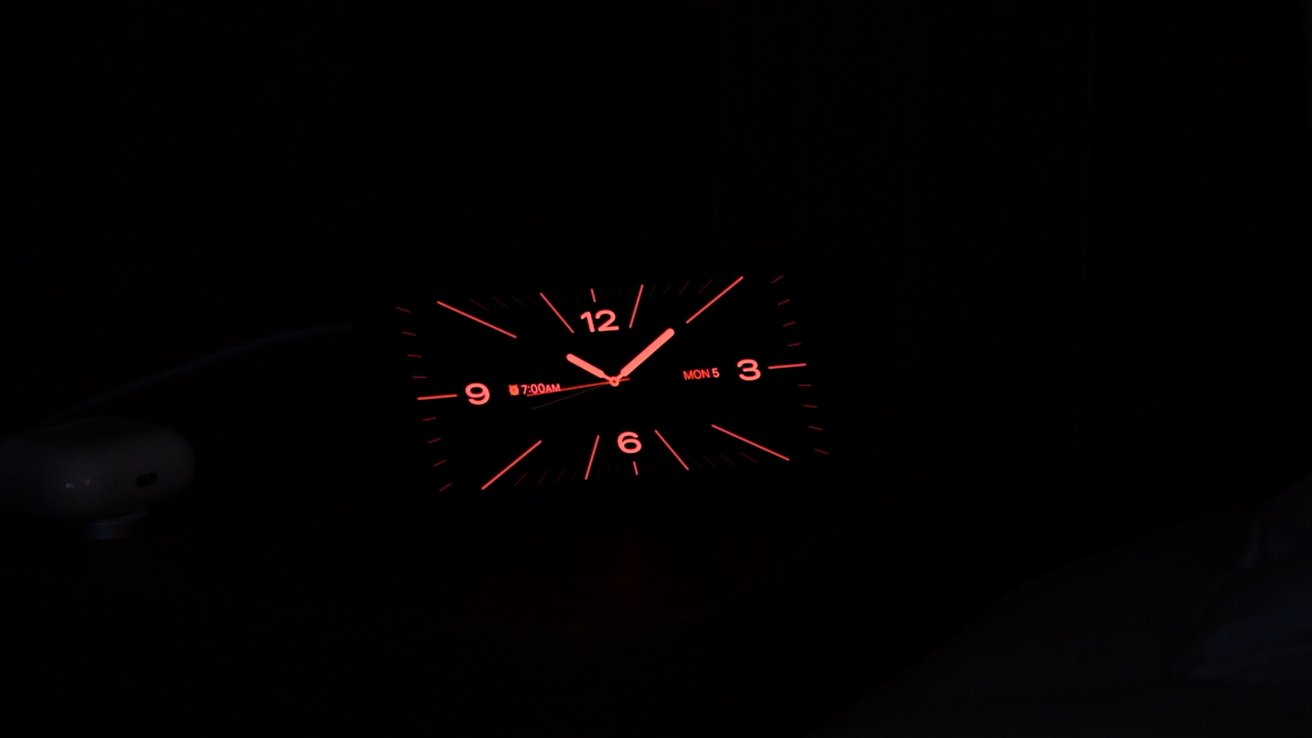
Полноэкранные часы ночью в режиме ожидания
Одна из самых крутых функций — когда свет в комнате гаснет, режим ожидания автоматически затемняет дисплей и переключает его на полностью красный цвет.
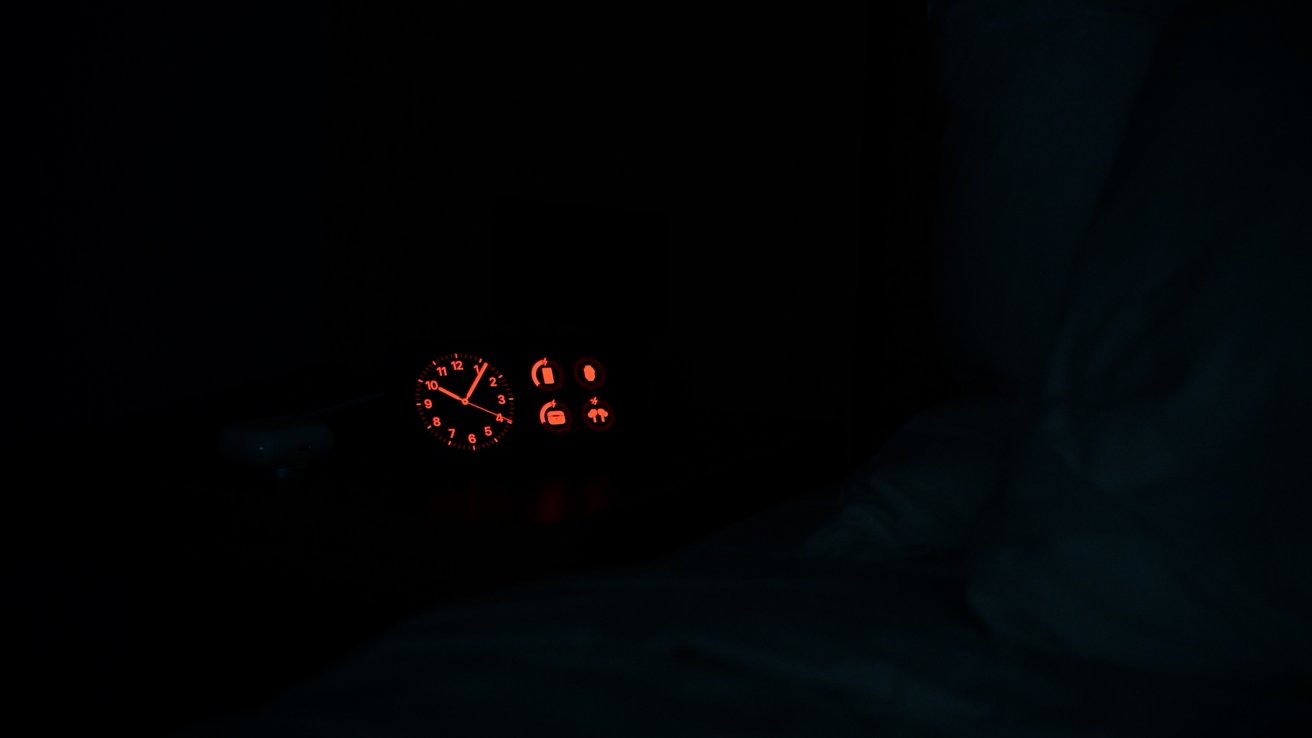
Ночной режим для режима ожидания
Это помогает уменьшить синий свет от дисплея, что способствует лучшему сну. Каждый из виджетов и представлений будет работать с этой функцией при слабом освещении.
Настройка режима ожидания
Помимо переключения между различными представлениями, большая часть настроек осуществляется за счет представления виджетов с двумя столбцами. Вы можете добавлять и удалять любые виджеты, поддерживаемые по умолчанию.
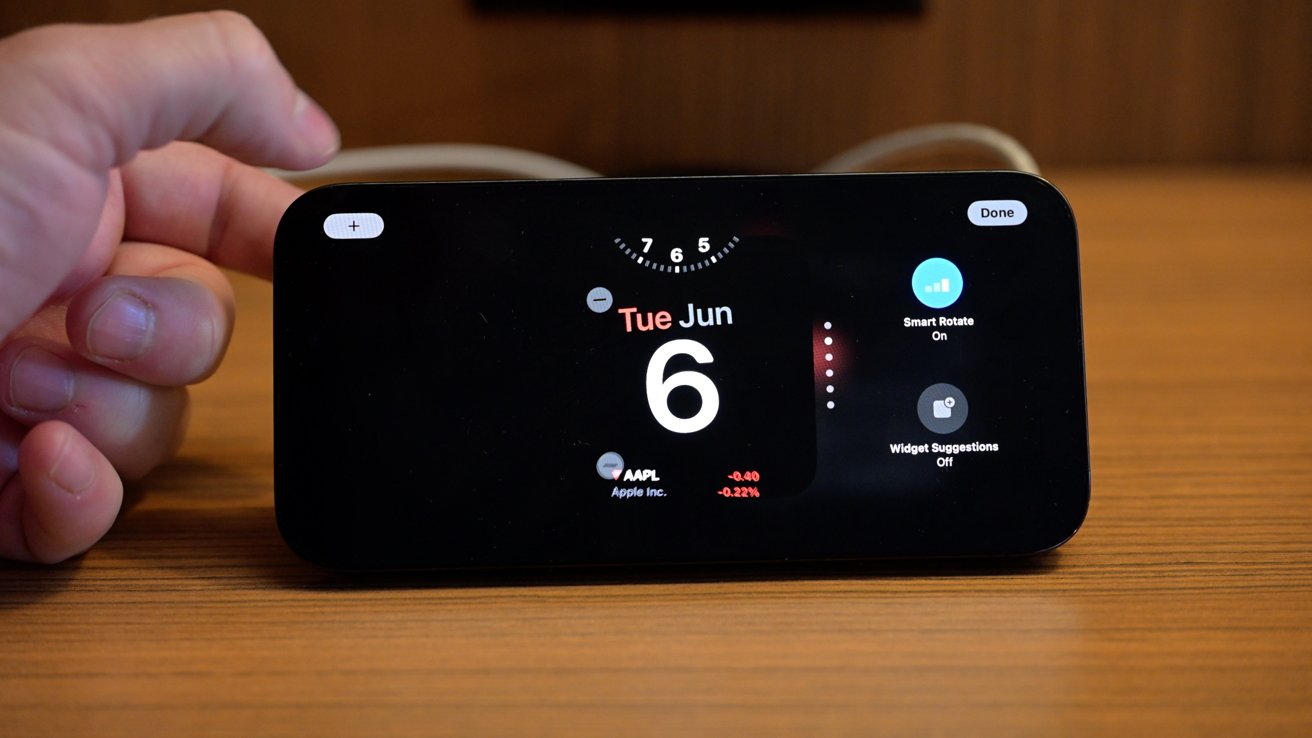
Чтобы редактировать стопки виджетов, просто нажмите и удерживайте левый или правый виджет. Вы можете нажать кнопку «-» на любом из виджетов, чтобы удалить их, или нажать «+» в верхнем левом углу, чтобы добавить новый.
При запуске вы можете ожидать, что виджеты Apple будут работать — от всех процентов заряда батареи до виджетов управления домом и Apple Music. Существует множество стандартных приложений Apple, и большинство из них работают хорошо.
Некоторые приложения Apple поддерживаются лишь частично. К ним относятся «Фитнес», «Игровой центр» и «Сон». Поскольку они поддерживаются лишь частично, их можно добавить, но они не будут менять цвет в ночное время.
Вы можете нажать и удерживать виджет, чтобы изменить его положение в стопке, а также отключить предлагаемые виджеты и интеллектуальный поворот для каждого столбца независимо.
Теперь, когда вышла iOS 17, вы можете ожидать, что все больше сторонних виджетов будут работать, поскольку разработчики обновляют свои приложения.
Хитрости для режима ожидания
Помимо этих различных представлений, у StandBy есть еще несколько изящных трюков в рукаве.
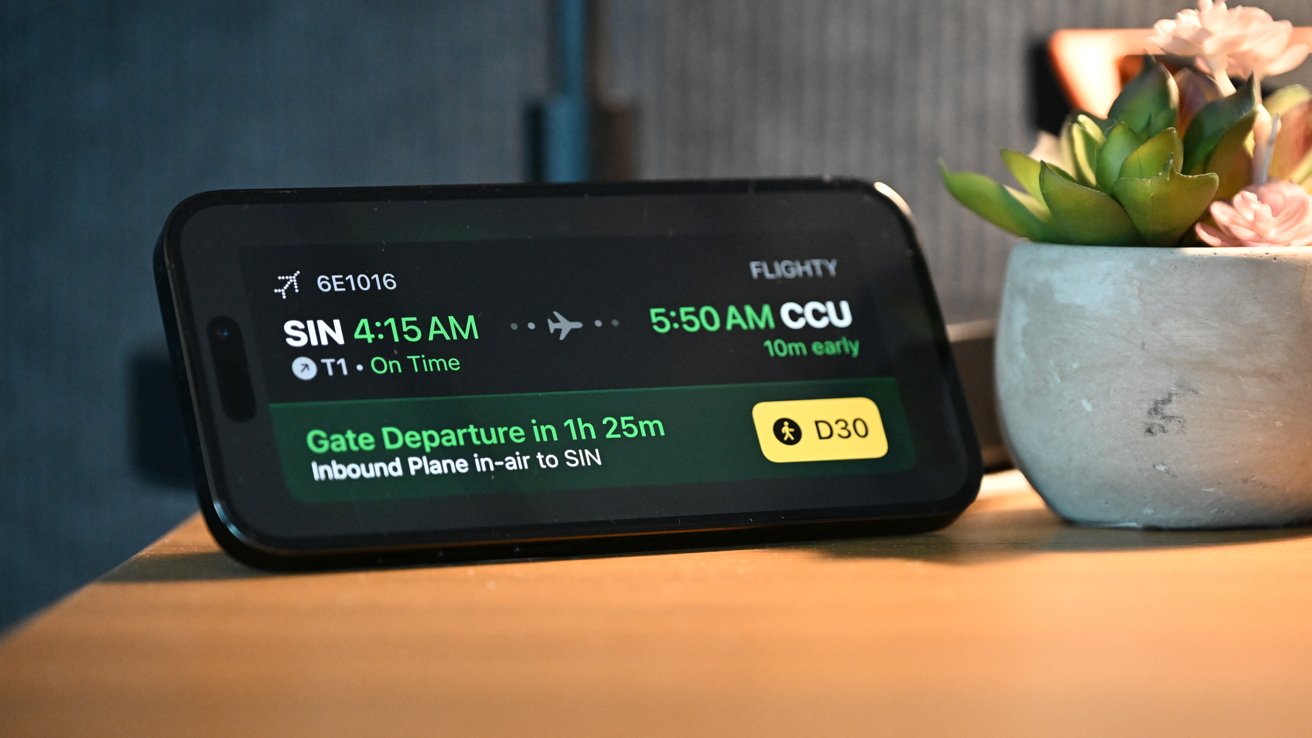
Живая активность от Flighty
Если у вас запущена прямая трансляция, при переводе в режим ожидания вверху появится значок. Если вы коснетесь значка, он откроется в полноэкранном режиме, и вы сможете его отслеживать.
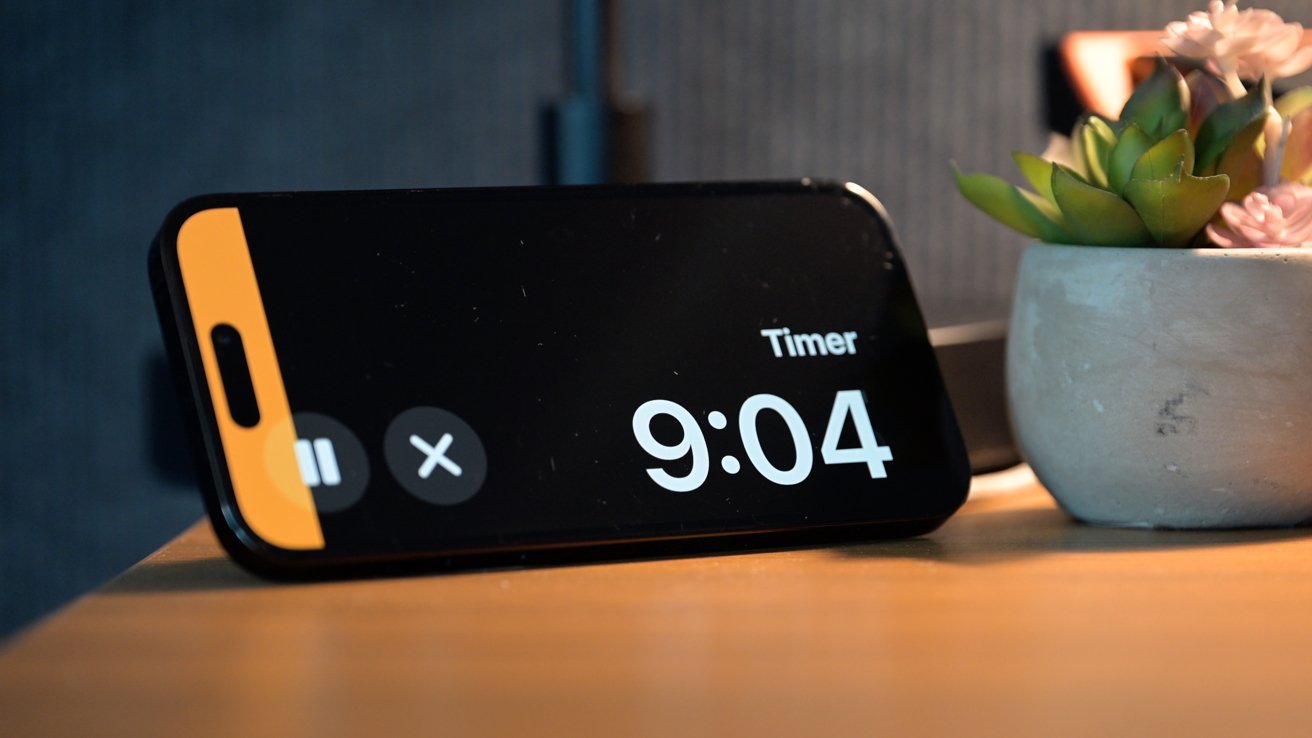
Таймер работает как живое действие в режиме ожидания
Подумайте о том, чтобы следить за прибытием рейса, собирая вещи в офисе, смотреть таймер, находясь на кухне, или следить за заказом Uber Eats, находясь в гостиной.
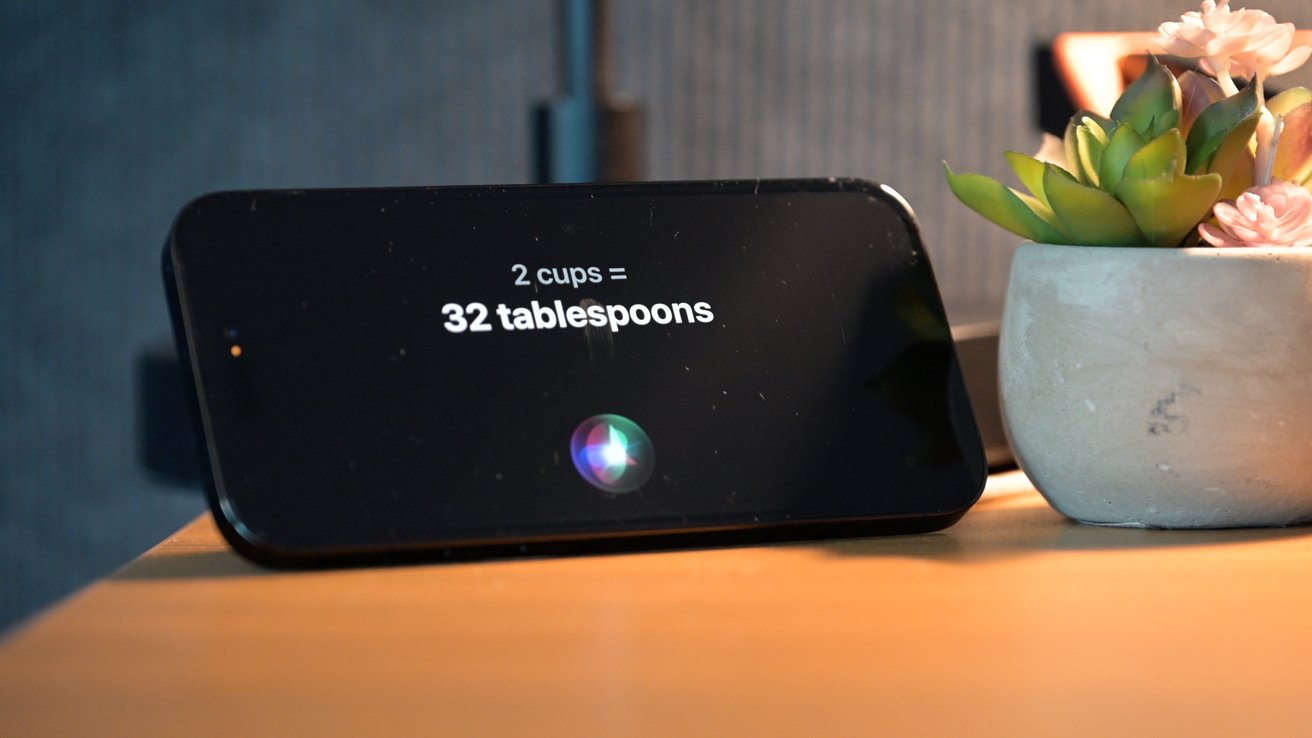
Siri отвечает в режиме ожидания
Также имеется поддержка Siri, которая теперь больше не требует добавления «Эй». Когда вы вызываете Siri, ответ теперь будет отображаться визуально на экране.
Это здорово, когда вы просматриваете конверсии, отправляете сообщение или задаете другие вопросы.
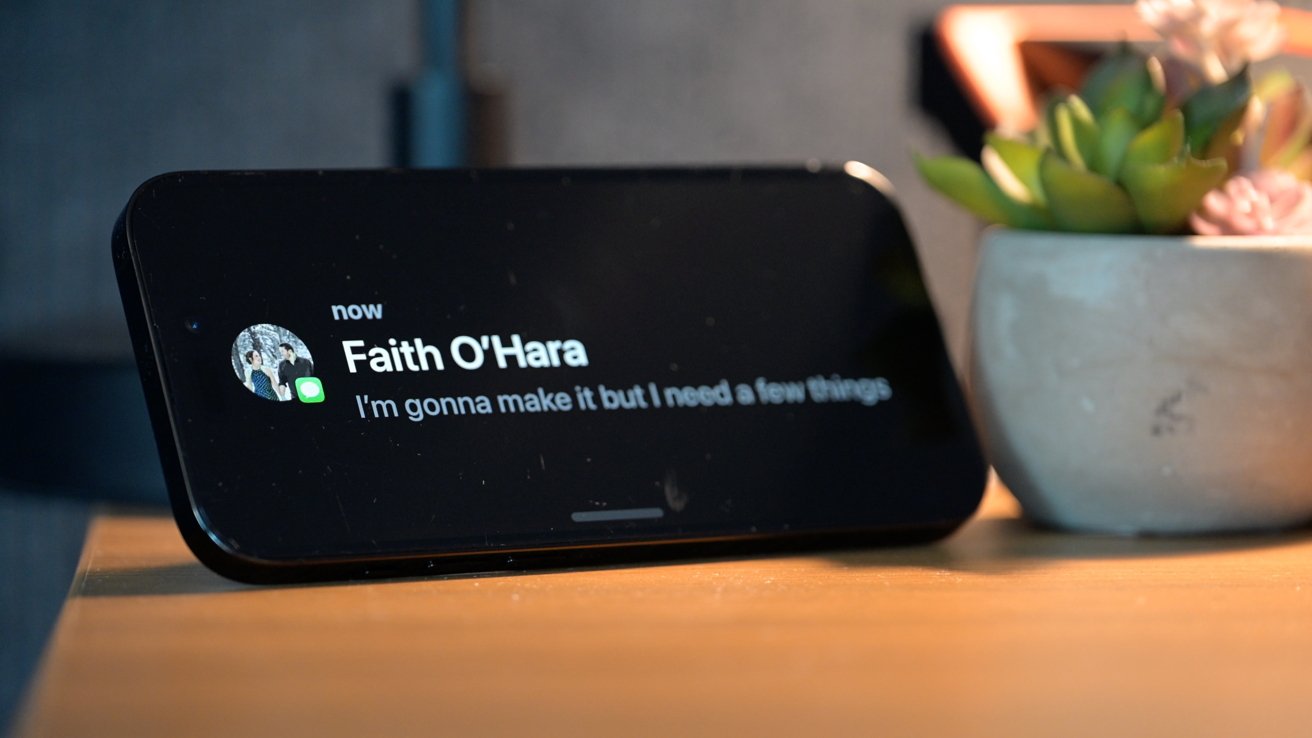
Получение сообщения в режиме ожидания
Наконец, Apple добавила аккуратную анимацию при входящем звонке или сообщении. Когда приходит сообщение, имя отображается вместе с изображением контактов, а сообщение анимируется сбоку.
Аналогичным образом, когда вам звонят по телефону, на нем также отображается фотография контакта и большие кнопки, позволяющие вам принять меры и ответить на звонок или отправить его на голосовую почту.
Режим ожидания в iOS 17: как настроить и использовать
Одна из главных новых функций в iOS 17 – это новый режим ожидания со смарт-дисплеем для iPhone во время зарядки. На дисплей можно добавить различные циферблаты, виджеты, доступ к фото и др. Ниже расскажем, как настроить и использовать режим ожидания в iOS 17.

Функция «Ожидание» превращает iPhone в мини-хаб для дома, вроде Amazon Echo Show.
«Ожидание» в iOS 17: как настроить и использовать
- Убедитесь, что на вашем смартфоне уже установлена бета-версия iOS.
- Заблокируйте экран своего iPhone и в горизонтальном положении установите его на подставку для зарядки. Если просто положить смартфон на плоскую поверхность или установить его под слишком маленьким углом, ничего не получится. Чтобы всё сработало, экран должен быть заблокирован.
- Режим ожидания на iPhone появится автоматически, поскольку функция включена по умолчанию.
- «Ожидание» работает на любом iPhone, который поддерживает iOS 17. Нужно коснуться экрана, чтобы увидеть время, виджеты, фото и т.д. iPhone 14 Pro/Pro Max со всегда включенным дисплеем постоянно отображают экран режима ожидания.
- По умолчанию режим отображает классические аналоговые часы с календарём. Проведите по одному из виджетов вверх, чтобы его сменить.
- Зажмите какой-нибудь виджет, чтобы добавить или удалить другие.
- На основном экране режима ожидания сделайте большой свайп влево, чтобы сменить экран.
- Чтобы кастомизировать экран режима ожидания, достаточно его зажать.
- Режим ожидания в iOS 17 поддерживает функцию Эфир активности, Siri, входящие звонки и большие уведомления.
- Функция запоминает ваши предпочтения и затемняет интерфейс на ночь.
- Настроить режим ожидания можно через «Настройки» > «Ожидание».
Вот как выглядит режим ожидания на iPhone с iOS 17:

Когда вы впервые расположите свой заблокированный iPhone горизонтально на вертикальную зарядку, вы увидите приветственный экран.
Вот как выглядит экран ожидания по умолчанию:

Проведите вверх по часам или календарю, чтобы просмотреть другие варианты:

Чтобы настроить экран ожидания, зажмите левый или правый виджет. Теперь можно добавить или удалить виджеты:


Проведите по основному экрану влево, чтобы получить доступ к фотографиям:

Проведите по экрану ещё раз, чтобы открыть экран с разными циферблатами, которые можно настроить:


Зажмите любой циферблат, чтобы настроить его цвет. Виджеты на них добавлять нельзя.
Вы можете нажать значок «…» вверху по центру, чтобы открыть доступ к музыке:

Чтобы не мешать вашему сну экран ожидания на iPhone со всегда включенным дисплеем затухает и становится красным: