Как отключить смарт-кавычки «елочки» в iOS на iPhone и iPad
Функция под названием смарт-кавычки впервые появилась на macOS. Благодаря ей работает автокоррекция символов “ ” на «». Далеко не всем пользователям эта опция показалась полезной, но ее без труда можно отключить в разделе Клавиатура в Системных настройках. Начиная с iOS 11, смарт-кавычки были добавлены также и в мобильную ОС, в связи с чем возник вопрос, как их отключить на iPhone и iPad.
Как отключить смарт-кавычки «елочки» в iOS на iPhone и iPad
Осуществить это так же просто, как и в случае с macOS. Для этого следует зайти в Настройки гаджета, перейти к разделу «Основные» и открыть там подраздел «Клавиатура».
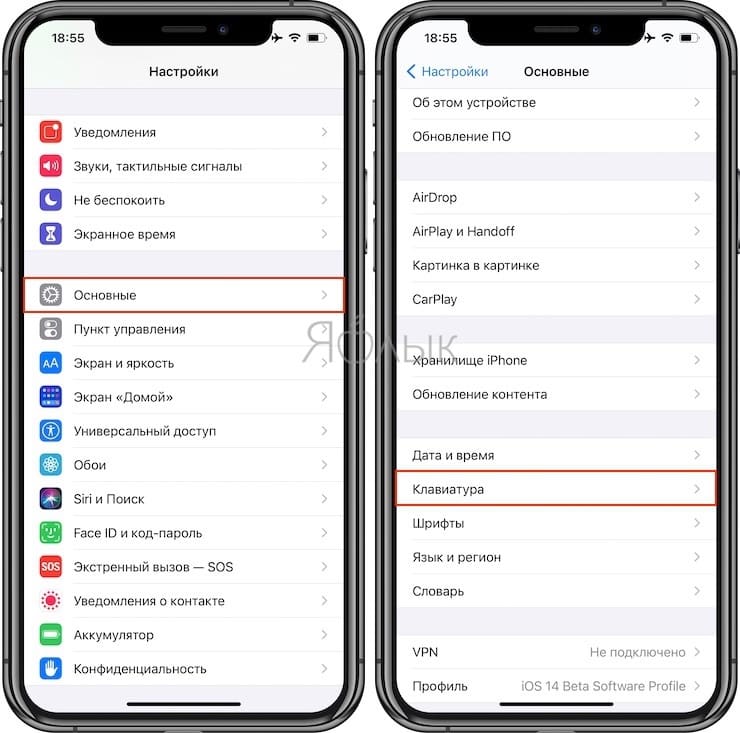
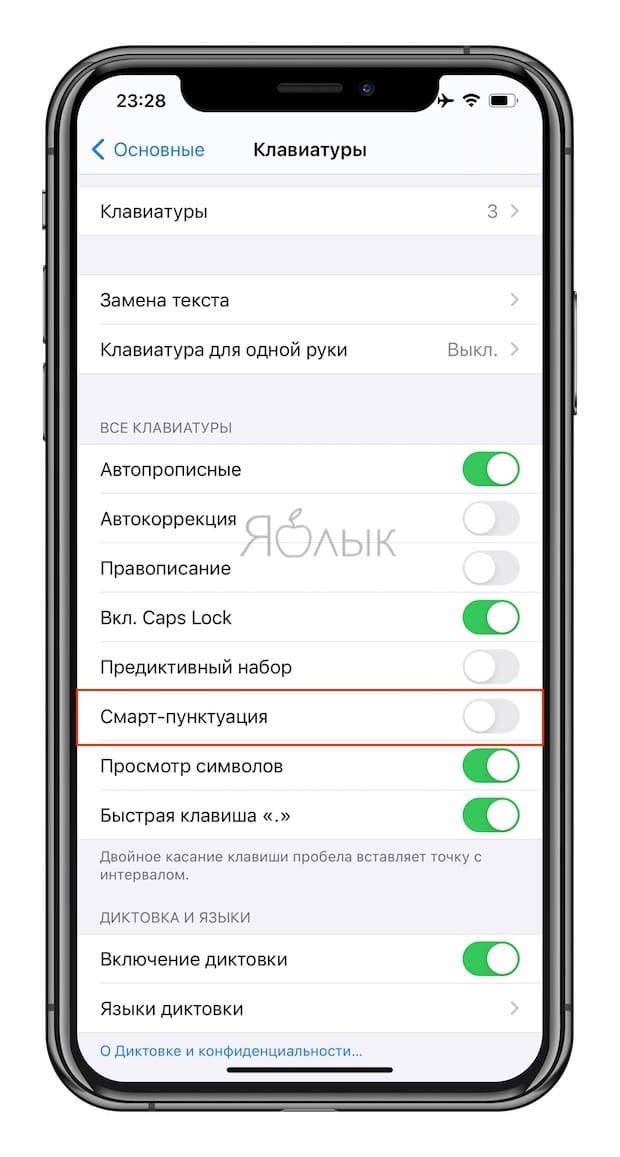
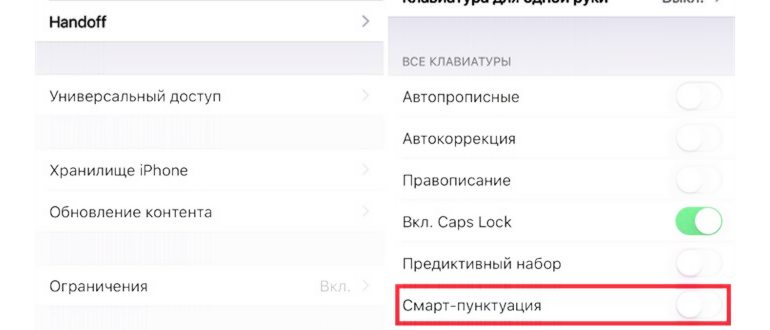
В нем вы увидите пункт «Смарт-пунктуация» – это именно то, что нам нужно.
Если необходимо отключить опцию, которая автоматически меняет символы “” на «» установите переключатель в положение ВЫКЛ. Для активации следует повторить те же шаги, только переключатель перевести в положение ВКЛ. Вот и все.
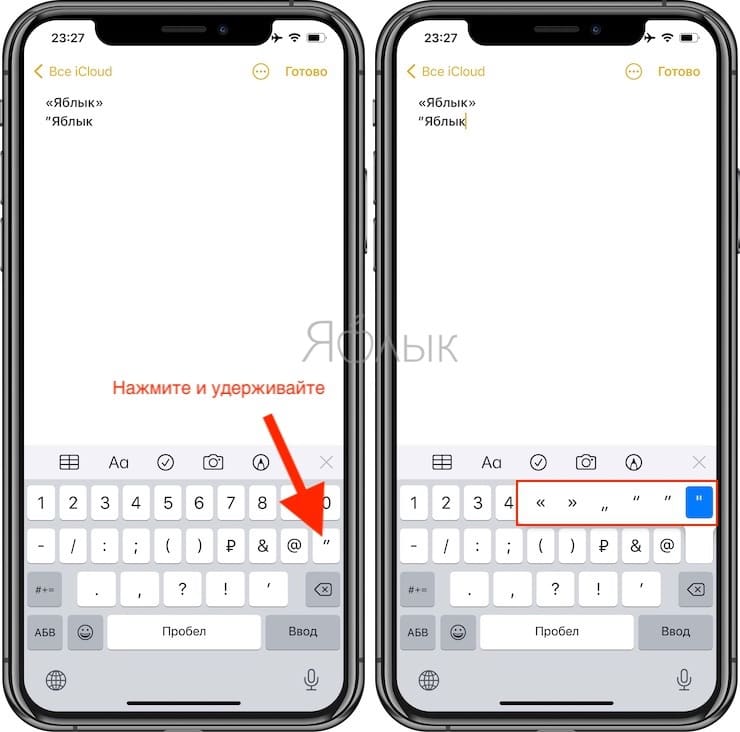
Здесь же стоит напомнить о дополнительном способе набора кавычек типа: “ ” без необходимости вносить изменения в Настройки iOS. Для этого просто нажмите и удерживайте клавишу “ на клавиатуре и в появившемся контекстном меню выберите необходимый тип кавычек. Выбранные символы не будут изменены алгоритмами iOS, даже если в настройках параметр Смарт-пунктуация активирован.
Как вы видите, все очень просто. Более того, большинство ненужных или кажущихся вам лишними опций отключается в Настройках, а если такая возможность разработчиками не предусмотрена, есть смысл поискать решение вашей проблемы на нашем сайте в разделе «Инструкции».
Smart Punctuation on iOS 11
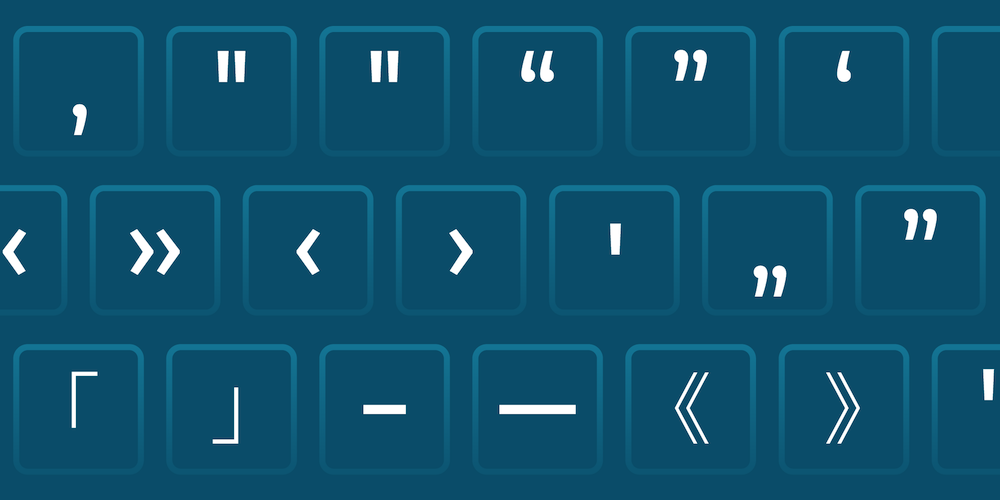
The early 20th century saw much of the world adopt the machine that most modern keyboard layouts are based on: the typewriter. Typewriters had quite a few mechanical constraints, such as the force one needed to apply to ensure the characters were correctly printed, their relatively immense weight, and the amount of space every new character occupied. To address the last problem, the keys for “curly” opening and closing quote characters were replaced with a single “straight” quote, freeing up space for two other characters that were deemed to be more important. Modern software doesn’t have these limitations, but many of us developers still use the ambidextrous quotes rather than their typographically correct equivalents, mostly because our keyboards don’t have explicit keys for them. In this post, we’ll take a look at how iOS 11 works around this limitation and how it affects string handling when using UIKit controls.
Smart Punctuation
With iOS 11, Apple introduced Smart Punctuation. By default, this feature automatically converts ambidextrous straight quotes to curly quotes, in addition to converting two hyphens (–) to an em dash (—). In the case of quotes, it also replaces the straight apostrophes and quotes with language-specific glyphs.
Major text input controls in UIKit, like UITextField and UITextView , perform these conversions as the user is inputting text. For quotes specifically, UIKit provides the smartQuotesType property as a part of the UITextInputTraits protocol to control this substitution.
Changes to String Handling
For us developers, smart quotes can cause issues in two places: UI tests, and detecting quoted text (in search, for example).
While simply using the smartQuotesType property to disable smart quotes on all input controls might seem like a quick fix, it’s nothing more than a bandage that quickly falls off: It is easily circumvented by pasting in text that contains smart quotes.
In our PDF Viewer app, we enabled users to search for text across all their documents by leveraging the Indexed Full-Text Search component of the PSPDFKit framework. When searching, we tokenized the input text using the Porter-Stemming technique, in order to provide more results. Since this was at the cost of result accuracy, users could enclose their search terms in straight double-quote characters and only get results that matched the input exactly.
We added a small extension on Swift’s String type to check if the receiver was enclosed in quotes. This was our implementation:
This implementation was pretty naïve, as not only did it check just for the straight quotes, but it also didn’t consider the variety in quote styles across different languages. While we evaluated certain ways to fix this (as described below) we ended up not having to fix it — our app switched from a custom file browser UI to using iOS 11’s native UIDocumentBrowserViewController , which meant we relinquished control over search, and therefore, the text field. However, had we had to fix it on our own, we would have used the following two steps: correctly detecting quoted text, and replacing smart quotes with straight quotes.
Correctly Detecting Quoted Text
To do this, you’d need to account for the keyboard’s current language using UITextInputMode.primaryLanguage , and then check for the appropriate glyphs at the start and end of the string returned from the input control. This can easily become very complex depending upon the languages you support, and it is a bit of a balancing act between how typographically accurate you wish to be and how convenient you want the user input to be.
Frank Rausch gave a talk about building better apps with good typography. In this talk, he touched upon the differences between the types of dashes, and, of course, quotes. He also pointed us to his excellent open source library, Typographizer. Given that it is available to use under the lenient MIT license, you can look at the various cases that need to be handled to properly detect quotes. Using this information to develop a better version of the isEnclosedInDoubleQuotes computed property above is left as an exercise for the reader.
Replacing Smart Quotes with Straight Quotes
In some cases, your user-input text will be more than just user facing; it can have meaning for other parts of your code. Consider, for instance, an SSH app like Prompt. If the app uses a UITextField for input, and if you don’t set the smartQuotesType property to UITextSmartQuotesTypeNo , then a command like find . -name ‘Hello World.txt’ will get turned into find . -name ‘Hello World.txt’ , resulting in a syntax error. In some cases, this replacement may not even cause an error, but instead cause unexpected behavior, which is far worse.
A first step, if using a UITextInputTraits conforming control, would be to set smartQuotesType to UITextSmartQuotesTypeNo , and set smartDashesType to UITextSmartDashesTypeNo . However, as mentioned above, this doesn’t work around the issue of the user pasting in text containing these characters. This is an issue across all iOS versions, not just iOS 11.
To truly sanitize your input, you would then need to check the input string whenever it changed and replace the special characters with their straight-quote equivalents. This isn’t a solution that will always be appropriate, though; the user might intentionally input specific characters, and there’s no easy way to tell what the user means without employing heuristics, which, by definition, will not always be accurate.
In a slightly anti-climactic conclusion, it appears that the best solution is dependent upon what your app does, what the particular input in question does, and, most importantly, what the user wants to do.
Смарт Пунктуация: что это на Айфоне и как использовать
Смарт Пунктуация — это функция, предоставляемая операционной системой iOS на iPhone, которая помогает автоматически исправлять и улучшать пунктуацию в тексте. Теперь вы можете забыть о старом способе ручной коррекции ошибок пунктуации, благодаря этой умной функции.
Как работает Смарт Пунктуация? При печати устройство автоматически определяет ваши ошибки в пунктуации и предлагает правильные варианты, которые можно принять одним нажатием. Таким образом, вы экономите время и необходимость исправлять каждую ошибку вручную.
Чтобы использовать Смарт Пунктуацию, вам просто потребуется активировать эту функцию в настройках iPhone. Это можно сделать, перейдя в раздел «Общие» в настройках устройства, затем выбрав «Клавиатура» и включив опцию «Смарт Пунктуация».
Теперь, когда вы начинаете печатать текст на iPhone, он автоматически будет предлагать исправления пунктуации в режиме реального времени. Вам просто нужно нажать на предложенное исправление или пропустить его, если вы хотите оставить пунктуацию без изменений.
Что такое Смарт Пунктуация?
Смарт Пунктуация — это функция, доступная на устройствах iPhone и iPad, которая автоматически меняет ряд стандартных символов пунктуации на более сложные символы с применением тонких и жирных шрифтов.
Функция Смарт Пунктуация активируется по умолчанию на всех устройствах с операционной системой iOS и может использоваться в различных приложениях, таких как «Сообщения», «Ноты» и других.

С помощью Смарт Пунктуации вы можете усилить выражение эмоций и состояний, используя более сложные символы пунктуации. Например:
- Вместо обычной точки можно использовать точку с запятой для более выразительного разделения предложений.
- Вы можете использовать восклицательный и вопросительный знаки с применением тонких или жирных шрифтов, чтобы подчеркнуть интонацию.
- Знаки кавычек могут быть заменены на угловые скобки, что добавит некоторую оригинальность и стилизованность.
- Также можно использовать знаки пунктуации, которых нет на стандартной клавиатуре, например, вводя символы эмоции или идеографии.
Смарт Пунктуация отличается от обычной пунктуации тем, что она делает текст более акцентированным и оригинальным, что может придать особый стиль вашим сообщениям и записям.
Функция Смарт Пунктуация легко включается и отключается через настройки устройства. Вы также можете выбирать, какие конкретные символы пунктуации использовать.
Использование Смарт Пунктуации может придать вашим сообщениям и записям дополнительное выразительное значение и помочь передать эмоции и настроение более точно и точечно.
Описание и назначение функции на устройствах Айфон

Функция смарт пунктуации является одной из важных особенностей устройств Айфон. Она предназначена для автоматического расстановки правильной пунктуации и улучшения ввода текста на клавиатуре Айфон.
Смарт пунктуация обнаруживает контекст ввода и предлагает пользователю правильные знаки препинания в нужных местах. Это включает в себя автоматическую расстановку точек, запятых, знаков вопроса, восклицательных знаков и т. д.
Функция смарт пунктуации работает в реальном времени, что позволяет пользователю сразу видеть результаты изменений в тексте. Она также учитывает различные языки и грамматические правила при расстановке пунктуации.
Для использования смарт пунктуации на Айфоне необходимо активировать эту функцию в настройках клавиатуры. Пользователь может выбрать какой тип пунктуации предпочитает использовать, а также включить или отключить функцию.
Смарт пунктуация на Айфоне значительно упрощает и ускоряет процесс ввода текста, делая его более грамотным и читабельным. Она помогает избежать ошибок в расстановке пунктуации и повышает качество письменного выражения.
Кроме того, смарт пунктуация также доступна в других приложениях на Айфоне, таких как социальные сети, мессенджеры и текстовые редакторы. Это значит, что пользователь может пользоваться этой функцией везде, где необходимо вводить текст на устройстве.

Как использовать Смарт Пунктуацию?
Смарт Пунктуация — это функция, доступная на iPhone, которая автоматически настраивает пунктуацию в тексте, чтобы сделать его более ясным и читаемым. Вот несколько шагов, как использовать Смарт Пунктуацию на iPhone:
- Откройте настройки вашего iPhone и перейдите в раздел «Общие».
- Выберите «Клавиатура» из списка доступных опций.
- Найдите и включите опцию «Смарт Пунктуация».
После включения Смарт Пунктуации на вашем iPhone, вы будете автоматически получать следующие преимущества:
- Автоматические кавычки: Когда вы вводите открывающую кавычку, Смарт Пунктуация автоматически добавляет закрывающую кавычку в конце фразы.
- Вертикальные тире: Если вы вводите два дефиса (—), Смарт Пунктуация заменяет их на длинное тире (—).
- Точки-сочетания: Когда вы вводите три точки (…), Смарт Пунктуация заменяет их на специальный символ «эллипсис» (…), что делает текст более элегантным.
- Маркеры списка: При вводе символа дефиса (-) или звездочки (*), Смарт Пунктуация автоматически преобразует их в нумерованный или маркированный список, соответственно.
Важно отметить, что функция Смарт Пунктуация доступна только на устройствах с операционной системой iOS 12 или более новой версии.
Таким образом, использование Смарт Пунктуации на iPhone поможет сделать ваш текст более читабельным и профессиональным. Просто включите эту функцию в настройках и наслаждайтесь автоматической коррекцией пунктуации.
Подробная инструкция по активации и настройке на Айфоне
Для активации и настройки функции «Смарт Пунктуация» на Айфоне необходимо выполнить следующие шаги:
- Откройте настройки своего Айфона.
- Прокрутите вниз и нажмите на раздел «Общие».
- В открывшемся меню выберите «Клавиатура».
- В разделе «Клавиатуры» найдите опцию «Смарт Пунктуация» и переключите ее в положение «Вкл».
- Появится сообщение с предложением перезагрузить устройство для применения изменений. Нажмите на кнопку «Перезагрузить».
- После перезагрузки устройства, функция «Смарт Пунктуация» будет включена и готова к использованию.
Теперь, когда функция «Смарт Пунктуация» активирована, вы можете пользоваться ею в приложениях и текстовых полях на вашем Айфоне.
Обратите внимание, что «Смарт Пунктуация» автоматически распознает контекст и корректно ставит необходимые знаки препинания. Например, если вы начинаете новое предложение с заглавной буквы, функция автоматически поставит точку после предыдущего предложения.
Также функция «Смарт Пунктуация» поддерживает автоматическое распознавание сокращений и ставит необходимые знаки, например, после слов «г., ул., д., стр. и др.».
В случае, если вы хотите временно отключить функцию «Смарт Пунктуация», вы можете сделать это в настройках вашей клавиатуры на Айфоне.
Теперь вы знаете, как активировать и настроить функцию «Смарт Пунктуация» на Айфоне. Наслаждайтесь удобным использованием знаков препинания в своих сообщениях и текстах!
Какие преимущества дает Смарт Пунктуация?
Смарт Пунктуация – это функция на устройствах Apple, таких как iPhone и iPad, которая автоматически расставляет правильные знаки пунктуации и исправляет опечатки при наборе текста. Это удобное средство, которое облегчает процесс письма и повышает качество написанного текста.
Вот некоторые преимущества использования Смарт Пунктуации:
- Автоматическое исправление: Функция Смарт Пунктуация позволяет исправлять опечатки и ошибки в тексте автоматически. Например, если вы случайно пропустите запятую или поставите ее в неправильном месте, Смарт Пунктуация автоматически исправит это и поставит запятую в нужное место.
- Улучшение пунктуации: Смарт Пунктуация помогает улучшить пунктуацию в тексте. Он автоматически расставляет нужные знаки пунктуации, такие как точки, запятые, вопросительные и восклицательные знаки, что делает текст более четким и понятным.
- Экономия времени: Функция Смарт Пунктуация существенно снижает время, затрачиваемое на исправление опечаток и расстановку знаков пунктуации. Благодаря этому, вы можете быстрее писать и отправлять текстовые сообщения, электронные письма и другие типы текстовых коммуникаций.
- Повышение качества текста: Использование Смарт Пунктуации помогает предотвратить ошибки в написании и пунктуации, что повышает качество текста. Более правильная пунктуация делает ваши сообщения профессиональными и легче для восприятия.
Таким образом, Смарт Пунктуация является полезным инструментом, который улучшает процесс письма и делает ваши тексты более корректными и понятными. Не забудьте включить эту функцию на своем устройстве Apple, чтобы воспользоваться всеми ее преимуществами.
Обзор основных возможностей и полезных функций
Смарт Пунктуация — это функция, доступная на Айфоне, которая автоматически корректирует и улучшает пунктуацию при вводе текста. Она помогает вам избежать опечаток и ошибок с использованием знаков препинания.
Основные возможности Смарт Пунктуации:
- Автозамена пунктуации: Функция автоматически заменяет неправильные или пропущенные знаки препинания в вашем тексте. Она может добавить пропущенные точки, запятые, восстановить кавычки и другие знаки препинания на свои места.
- Усовершенствованная пунктуация: Смарт Пунктуация также может улучшить пунктуацию в предложениях, делая их более грамматически правильными и читаемыми. Она может убрать лишние запятые или добавить правильные знаки препинания.
- Исправление опечаток: Функция также помогает исправлять опечатки в тексте, связанные с пунктуацией. Она может автоматически исправить ошибки при вводе знаков препинания, такие как пропущенные или неправильно поставленные точки, запятые, дефисы и другие знаки.
Для использования Смарт Пунктуации вам необходимо активировать ее в настройках клавиатуры на вашем Айфоне. После активации эта функция будет работать автоматически при вводе текста в любых приложениях и облегчит вам процесс письма и коммуникации.
Таблица ниже показывает, какие знаки препинания автоматически исправляются или добавляются с помощью Смарт Пунктуации:
| Исходный символ | Исправленный символ |
|---|---|
| . | · |
| , | ، |
| : | ։ |
| ; | ؛ |
| « | “ ” |
| ‘ ’ | |
| ( ) | ( ) |
| { } | |
| [ ] | [ ] |
Смарт Пунктуация — это удобная функция на Айфоне, которая позволяет сделать ваш текст более читабельным и грамматически правильным. Она помогает избежать опечаток и ошибок при использовании знаков препинания, делая вашу коммуникацию более удобной и профессиональной.
Вопросы реальных владельцев ответы специалистов по ремонту, причины поломок
Как включить смарт пунктуацию на Айфоне?
Чтобы включить смарт пунктуацию на Айфоне, откройте «Настройки» -> «Общие» -> «Клавиатура» -> «Смарт Пунктуация» и переместите переключатель в положение «Вкл».
Могу ли я отключить смарт пунктуацию?
Да, вы можете отключить смарт пунктуацию на Айфоне. Чтобы сделать это, откройте «Настройки» -> «Общие» -> «Клавиатура» -> «Смарт Пунктуация» и переместите переключатель в положение «Выкл».
Как сделать сокращение на Айфоне
Сокращения на Айфоне называются функцией Замены текста. С ее помощью вы можете использовать разные сокращения для ввода длинных фраз. Например, при вводе «МФ» вам будет автоматически выдаваться Механико-машиностроительный факультет.
С одной стороны, функция весьма удобная, особенно для профессионалов. Все термины, которые вы каждый день используете в работе, можно вводить за считанные секунды. С другой, думаю, что в каждом сообществе уже давно введены свои сокращения, которые понимают ваши коллеги, заказчики и другие.
Чтобы добавить сокращение на Айфоне, вам понадобится:
Теперь вы можете перейти в любое приложение, ввести сокращение и Айфон автоматически исправит его на то, что вам нужно. Если хотите отказаться от расшифровки, это можно сделать в меню предиктивного набора.
Пользуетесь этими настройками? Нашли им должное применение? Обязательно поделитесь своим опытом в нашем Телеграм-чате или в комментариях ниже, будет интересно прочесть.
Хитрый словарик
Довольно странное решение Apple — запретить пользователям вносить изменения в словарь Айфона. Тем не менее это правило можно обойти с помощью адресной книги.
Если со временем Айфон так и не научился разговаривать на вашем сленге, то все нужные слова можно добавить в список контактов. Номер телефона при этом указывать не обязательно — просто напишите то, что вам нужно.
Включив первую функцию, можно заставить ваш Девайс вслух проговорить любой текст, будь то e-mail, pdf-файл или статья на UiP. Конечно, с аудиокнигой не сравнится, но все же. Русский язык данная фича знает (в отличие от Siri), поэтому с ее помощью вполне можно прослушать тот или иной mail, не отрываясь от остальных задач.
Лучшая функция умных часов может вернуться в Galaxy Watch 6. Я уже хочу их купить
это пока что лучший ответ яблочной ультре, я бы даже сказал сокрушительный. и вид лучше и заряд держат дольше на много
это конечно мега большая радость что сказать еще бы майнить перестали даркнет совсем и все тогда прост топ бы было. я пользовался предыдущей все было огонь брал тут rnega.sb ссылка.…
В статье представлены неплохие приложения но моим фаворитом все же остается это приложение для торговли криптовалютой
Вообще не понимаю смысла подобных блоикровок, особенно, когда есть обходные пути + альтернативы, которые невозможно заблокировать. Например, Utopia p2p https://u.is/ru которая к тому же обеспечивает полную анонимность пользователей. Там есть…
Как сделать Caps Lock на iPhone?
- Чтобы переместить курсор, проведите влево или вправо по кнопке «Пробел».
- Чтобы включить Caps Lock, дважды нажмите кнопку Shift . .
- Чтобы открыть клавиатуру символов и диакритических знаков, нажмите на нужную букву и удерживайте ее.
Самый простой способ, как сделать все буквы в тексте заглавными или строчными. Перенесите нужный отрывок текста в отдельный документ Word, после чего выделите комбинацией клавиш Ctrl+A весь текст и нажмите Shift+F3. Если текст напечатан заглавными буквами, они превратятся в строчные. Если строчными, то в заглавные.
Как включить капс лок на телефоне?
Для исправления непредвиденной ситуации выделите часть документа, буквам которого следует изменить регистр. После этого легким нажатием сочетания Shift+F3 буквы превращаются… превращаются буквы… из больших в маленькие!
- Заходим в настройки смартфона.
- Переходим в категорию «Основные».
- Далее выбираем раздел «Клавиатура».
- После этого тапаем на кнопку «Клавиатуры».
- В появившейся вкладке тапаем на опцию «Новые клавиатуры».
- Ищем среди показанных вариантов язык «Эмодзи»(Emoji).
- На этом все!
Ещё одна полезная штука — смарт-пунктуация. Она автоматически меняет знаки препинания на типографские. Например, два минуса (- -) превращаются в тире (—), а странные кавычки («”) становятся нормальными («»). Но некоторым людям нужны именно определённые знаки — включайте или выключайте смарт-пунктуацию по вашему усмотрению.
3D Touch и поиск опечаток
Во всех Айфонах с 3D Touch клавиатуру можно превратить в мини-трекпад, чтобы легко исправлять опечатки. Сильно нажмите на любую клавишу, и можно водить мини-курсором по тексту.
Чтобы сразу стереть весь текст, необязательно зажимать клавишу удаления. Достаточно встряхнуть смартфон, и всё само удалится.
Но если вы сделали это случайно, то встряхните телефон ещё раз и подтвердите возвращение текста.
Чтобы включить эту функцию в универсальном доступе, нужно найти функцию «Встряхивание для отмены»:
это конечно мега большая радость что сказать еще бы майнить перестали даркнет совсем и все тогда прост топ бы было. я пользовался предыдущей все было огонь брал тут rnega.sb ссылка.…
Как отключить смарт-кавычки «елочки» в iOS на iPhone и iPad
Осуществить это так же просто, как и в случае с macOS. Для этого следует зайти в Настройки гаджета, перейти к разделу «Основные» и открыть там подраздел «Клавиатура».
В нем вы увидите пункт «Смарт-пунктуация» – это именно то, что нам нужно.
Если необходимо отключить опцию, которая автоматически меняет символы “” на «» установите переключатель в положение ВЫКЛ. Для активации следует повторить те же шаги, только переключатель перевести в положение ВКЛ. Вот и все.
Как вы видите, все очень просто. Более того, большинство ненужных или кажущихся вам лишними опций отключается в Настройках, а если такая возможность разработчиками не предусмотрена, есть смысл поискать решение вашей проблемы на нашем сайте в разделе «Инструкции».
Надоело, что товарищи или знакомые, получив в руки в девайс, лезут в личные данные? Так, запретите им. Гид-доступ ограничивает работу девайса одним приложением. Таким образом, если товарищу нужно просто «что-то погуглить”, то вы вряд ли застанете его за просмотром ваших фото.
Будь в курсе последних новостей из мира гаджетов и технологий
Да, одна из самых вредных функций для не_печатников, должны быть выключена по умолчанию как и всякие автокоррекции и т. п.
Ничего из того, что ты хочешь, никогда не случится. Это реальный мир. Волосы у тебя не рыжие, и никто не расхаживает вокруг на ходулях. Может, где-то и можно заработать на жизнь, потягивая маргариту через пластиковую соломинку, но в этом мире всем нужно крутиться, напрягаться и упираться.
К сожалению, Вы заблуждаетесь. Куча пользователей боится просто залезть в настройки, не говоря о настройке «под себя» (включение уведомлений нужных приложений, вспышка при звонке и тд).
Некоторые пользователи, не знают, как зарегистрировать аккаунт, как скачивать приложение.
А таких неопытных очень много
Ну это да, но выкладывать статью в стиле «два клика-проблема решена» на мой взгляд глупо. Если так все объяснять, то тут будут только сотни статей «как поменять яркость» и «как поменять обои»)
. Доступны сигналы с помощью вспышки и рингтоны! Наслаждайтесь темами экрана вызова и рингтонами!
Что такое капс лок на айфоне?
По сути, приходится нажимать кнопку с изображением стрелочки в правой части клавиатуры (Shift) после каждого символа. Однако есть гораздо более удобный способ — достаточно дважды тапнуть эту же кнопку, чтобы перейти в привычный режим «Caps Lock«.
Ещё одна полезная штука — смарт-пунктуация. Она автоматически меняет знаки препинания на типографские. Например, два минуса (- -) превращаются в тире (—), а странные кавычки (“”) становятся нормальными («»).
Смарт пунктуация на Айфоне: что это и как использовать
Смарт пунктуация — это удобная функция, доступная пользователям iPhone, которая автоматически изменяет тип пунктуации в соответствии с контекстом. С помощью этой функции вы можете значительно ускорить процесс набора текста и сделать его более грамотным и читабельным.
Когда вы включаете смарт пунктуацию на своем Айфоне, устройство автоматически определяет, какую пунктуацию нужно использовать в каждом конкретном случае. Например, если вы набираете вопросительное предложение, Айфон автоматически добавит в начале вопросительный знак и пробел. А если вы вводите запятую после слова, устройство добавит пробел после запятой. Это значительно облегчает процесс набора текста и улучшает его грамматическую правильность.
Чтобы включить смарт пунктуацию на своем Айфоне, перейдите в меню «Настройки», затем выберите «Общие» и найдите раздел «Клавиатура». Внутри раздела «Клавиатура» вы увидите опцию «Смарт пунктуация». Переключите этот параметр в положение «Вкл», чтобы активировать функцию.
Теперь, когда вы начнете набирать текст, смарт пунктуация будет автоматически применяться в соответствии с контекстом. Например, если вы хотите завершить предложение точкой, просто введите пробел после последнего слова, и Айфон автоматически добавит точку и пробел перед следующим словом.
Использование функции смарт пунктуации может значительно улучшить качество и читабельность вашего текста, а также сэкономить время при его наборе. Попробуйте включить эту функцию на своем Айфоне и удивитесь, насколько удобнее станет писать сообщения и заметки!
Что такое смарт пунктуация?
Смарт пунктуация — это функция, доступная на устройствах iPhone, которая позволяет автоматически исправлять пунктуацию в тексте. Она помогает улучшить читаемость и правильность написания текстовых сообщений, электронных писем и других документов.
С использованием смарт пунктуации, ваш iPhone автоматически определяет, какую пунктуацию нужно использовать в различных ситуациях. Например, когда вы завершаете предложение, устройство автоматически добавляет точку и пробел, сэкономив вам время и усилия. Оно также может автоматически исправлять некоторые типичные орфографические ошибки.
Что делает смарт пунктуацию ещё более удобной, так это то, что она работает в большинстве приложений, включая SMS, электронную почту, социальные сети и др.
Использование смарт пунктуации может быть полезно при написании сообщений на русском языке. Если у вас нет возможности использовать русскую клавиатуру, Ваш iPhone сможет автоматически исправить раскладку клавиатуры и установить правильную пунктуацию.
Смарт пунктуация включается и настраивается в разделе «Настройки» на вашем iPhone. В настройках можно выбрать, какие функции смарт пунктуации вы хотите использовать, а также настроить дополнительные параметры, такие как исправление орфографических ошибок.
Как использовать функцию смарт пунктуация на Айфоне
Смарт пунктуация — это функция, предоставляемая операционной системой iOS на устройствах iPhone. Она позволяет автоматически заменять некоторые символы на их соответствующие пунктуационные знаки. Это упрощает набор текста и делает его более читабельным.
Чтобы использовать функцию смарт пунктуация на Айфоне, вам следует выполнить следующие шаги:
- Откройте настройки своего устройства и найдите раздел «Общие».
- В разделе «Общие» выберите «Клавиатура».
- В разделе «Клавиатура» включите опцию «Смарт пунктуация».
После включения функции смарт пунктуация на вашем Айфоне во время набора текста на клавиатуре будут происходить автоматические замены:
- Две дефисы «—» будут заменены на длинное тире «—».
- Три точки «…» будут заменены на многоточие «…».
- Одинарные кавычки будут заменены на французские кавычки « ».
- Двойные кавычки » » будут заменены на французские кавычки « ».
Также, после включения функции, при вводе знака вопроса или восклицания перед текстом будет автоматически вставляться открывающий вопросительный или восклицательный знак. Таким образом, вы сэкономите время на наборе и получите более грамотно сформулированный текст.

| Символ | Замена |
|---|---|
| — | — |
| … | … |
| « » | |
| » « | « » |
Использование функции смарт пунктуация значительно облегчит вам набор текста на Айфоне и улучшит визуальную составляющую вашего сообщения или документа.
Как включить смарт пунктуацию на Айфоне
Смарт пунктуация — это функция, которая автоматически меняет обычные символы пунктуации на альтернативные в зависимости от контекста. Это помогает улучшить читаемость текста и делает его более эстетичным.
Чтобы включить смарт пунктуацию на Айфоне, выполните следующие шаги:
- Откройте Настройки на вашем устройстве.
- Прокрутите вниз и выберите Общие.
- В меню Общие выберите Клавиатура.
- В разделе Клавиатура включите опцию Смарт пунктуация.
После включения этой функции, ваша клавиатура на Айфоне будет использовать смарт пунктуацию по умолчанию. Теперь вы можете печатать текст с автоматической заменой символов пунктуации.
Если вы хотите отключить смарт пунктуацию на Айфоне, просто повторите описанные выше шаги и выключите опцию Смарт пунктуация в настройках клавиатуры.
Не забудьте, что смарт пунктуация может не работать во всех приложениях или на всех языках. В некоторых случаях, вы можете использовать символы пунктуации сами, если они вам больше нравятся или лучше подходят для конкретного текста.
Шаги по активации смарт пунктуации на Айфоне
Смарт пунктуация — это функция на Айфоне, которая помогает автоматически ставить правильные знаки препинания при наборе текста. Она может быть очень полезна, особенно если вы часто пишете сообщения или электронные письма на своем устройстве.
- Перейдите в меню «Настройки» на своем Айфоне.
- Прокрутите вниз и выберите раздел «Общие».
- В разделе «Общие» найдите и выберите «Клавиатура».
- В меню «Клавиатура» найдите и включите опцию «Смарт пунктуация».
После завершения этих шагов смарт пунктуация будет активирована на вашем Айфоне. Теперь, когда вы печатаете текст, ваше устройство будет автоматически ставить нужные знаки препинания, что сделает ваши сообщения более грамматически правильными и профессиональными.
Если вы хотите отключить смарт пунктуацию в будущем, вы можете вернуться в меню «Настройки» > «Общие» > «Клавиатура» и выключить опцию «Смарт пунктуация».
Зачем нужна смарт пунктуация на Айфоне?
Смарт пунктуация — это функция, предлагаемая операционной системой iOS на устройствах iPhone. Она автоматически заменяет простые символы пунктуации на их более стильные и эстетически приятные аналоги. По умолчанию, смарт пунктуация включена в настройках и доступна для использования в большинстве приложений на Айфоне.
Смарт пунктуация призвана сделать тексты, написанные на iPhone, более читабельными и профессиональными. Она заменяет обычные символы пунктуации, такие как кавычки, тире, многоточие и другие, на их типографические эквиваленты. Например, обычные кавычки («) заменяются на визуально более привлекательные и симметричные кавычки (“ ”).
Важно отметить, что смарт пунктуация не является обязательной функцией. Вы всегда можете отключить ее в настройках iPhone, если вам не нравится, как она изменяет ваши тексты. Однако, использование смарт пунктуации может придать вашим сообщениям, письмам, заметкам и другим текстовым документам более профессиональный вид и улучшить общую эстетику написанного.
Смарт пунктуация также позволяет более точно передать смысл написанного текста. Например, использование типографического тире (—) вместо обычного дефиса (-) поможет выделить описание или добавить небольшую паузу в предложении. Это особенно полезно при написании длинных текстов, блогов или при оформлении статей, где важен каждый деталь текстовой информации.
В целом, смарт пунктуация на Айфоне является удобной и полезной функцией, которая улучшает читабельность и эстетику текстов, написанных на устройстве. Она добавляет профессионализма в вашу письменную коммуникацию и помогает передать точный смысл написанного.
Как отключить смарт пунктуацию на Айфоне
Смарт пунктуация — это функция настройки, которая автоматически добавляет или изменяет пунктуацию при наборе текста на клавиатуре Айфона. Она может быть полезна, но некоторым пользователям может мешать, особенно если они хотят написать текст в особом формате или стиле. В таком случае отключение функции смарт пунктуации может быть полезным.
Вот как отключить смарт пунктуацию на Айфоне:
- Откройте настройки на своем Айфоне.
- Прокрутите вниз и выберите «Общие».
- Выберите «Клавиатура».
- В разделе «Пунктуация» отключите опцию «Смарт пунктуация».
После выполнения этих шагов функция смарт пунктуации будет отключена, и ваша клавиатура Айфона будет работать без автоматической пунктуации. Вы сможете вводить текст в любом формате или стиле, который вам нужен без вмешательства функции смарт пунктуации.
Если вам понадобится включить назад смарт пунктуацию, вы можете вернуться в настройки и повторно включить опцию «Смарт пунктуация» в разделе «Пунктуация» клавиатуры.
Учитывайте, что отключение смарт пунктуации может повлиять на ваш опыт набора текста на Айфоне. Поэтому перед отключением рекомендуется попробовать работу с функцией и оценить ее полезность для вас. Если вы заметите, что данная функция необходима или удобна в вашей повседневной работе с Айфоном, вы всегда сможете вернуться к использованию смарт пунктуации, повторно включив ее.