Скачивание файла, заблокированого антивирусом

В интернете можно подцепить множество опасных вирусов, которые вредят системе и файлам, а антивирусы, в свою очередь, активно защищают ОС от таких атак. Понятно, что не всегда антивирус может оказаться прав, ведь его инструменты заканчиваются на поиске сигнатур и эвристическом анализе. И когда ваша защита начинает блокировать и удалять скачиваемый файл, в котором вы уверены, стоит прибегнуть к отключению антивирусной программы и/или добавлению файла в белый список. Каждое приложение индивидуально, поэтому настройки каждого из них отличаются.
Скачиваем заблокированный антивирусом файл
Обеспечение защиты от зловредных программ современными антивирусами довольно высокая, но все они могут ошибаться и блокировать безобидные объекты. Если пользователь уверен, что всё безопасно, он может прибегнуть к некоторым мерам.
Kaspersky Anti-Virus
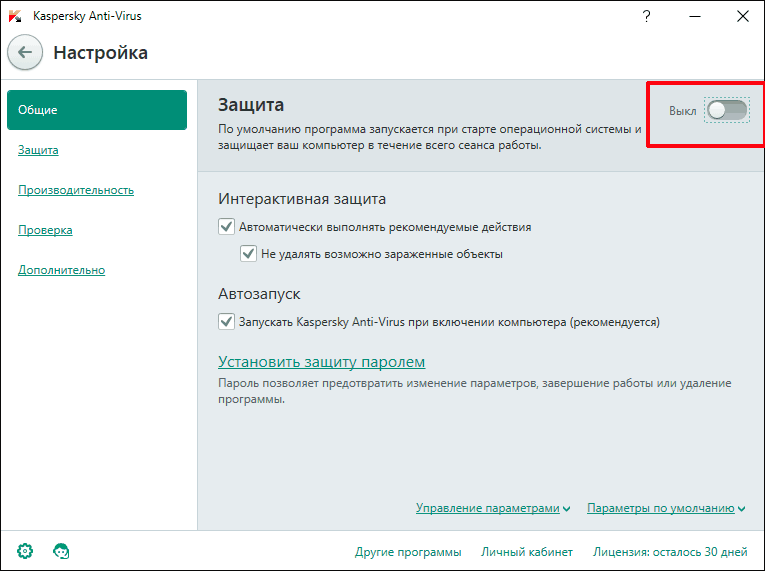
- В начале отключите защиту Kaspersky Anti-Virus . Для этого перейдите в «Настройки» — «Общие».
- Переместите ползунок в противоположную сторону.
Avira
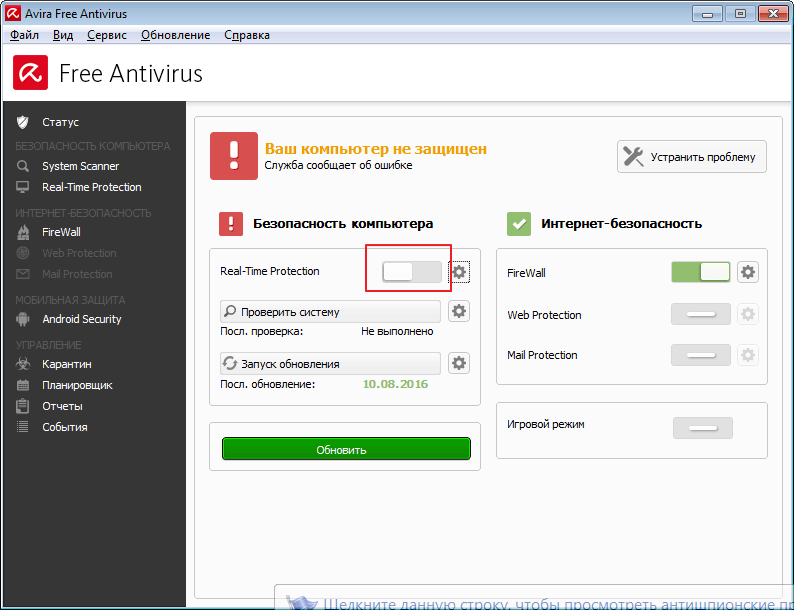
- В главном меню Avira переключаем ползунок влево напротив опции «Real-Time Protection».
Dr.Web
Avast
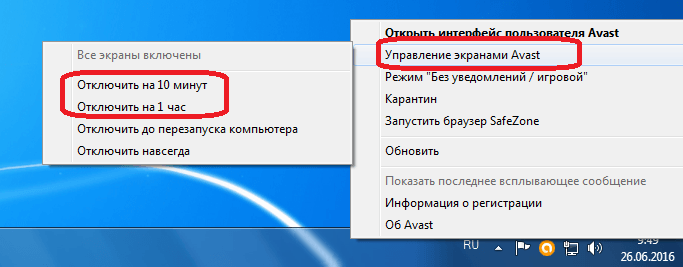
- Находим значок Avast защиты на панели задач.
- В контекстном меню наведите на «Управление экранами Avast» и в выпавшем списке выберите подходящий вам вариант.
McAfee
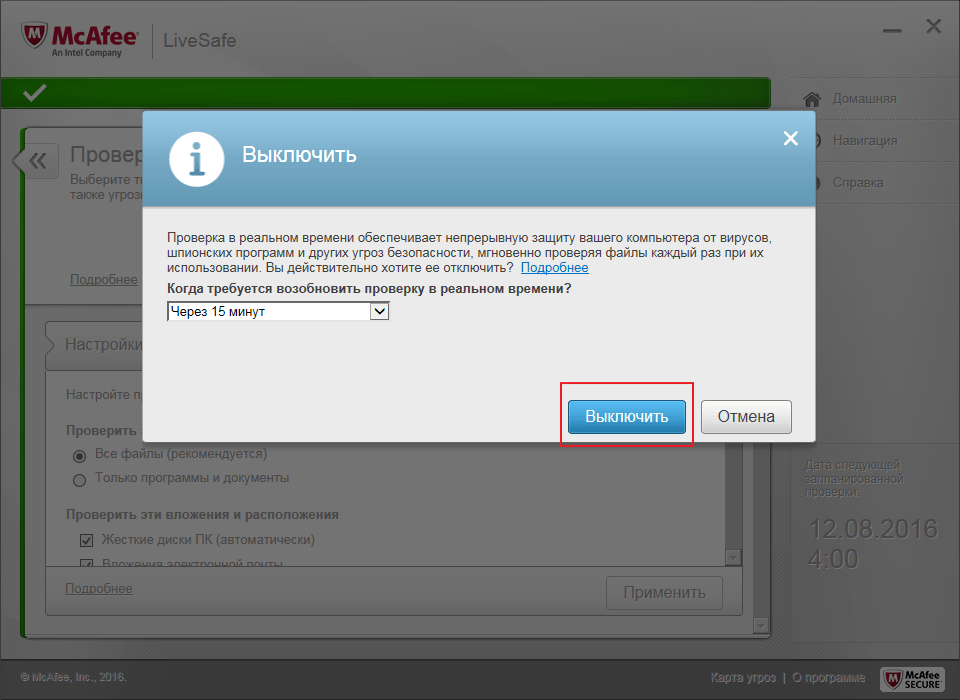
- В главном меню программы McAfee переходим в «Защита от вирусов и шпионских программ» — «Проверка в реальном времени».
- Отключаем, выбрав время, через которое программа выключится.
- Подтверждаем изменения. Так же делаем с другими компонентами.
Microsoft Security Essentials
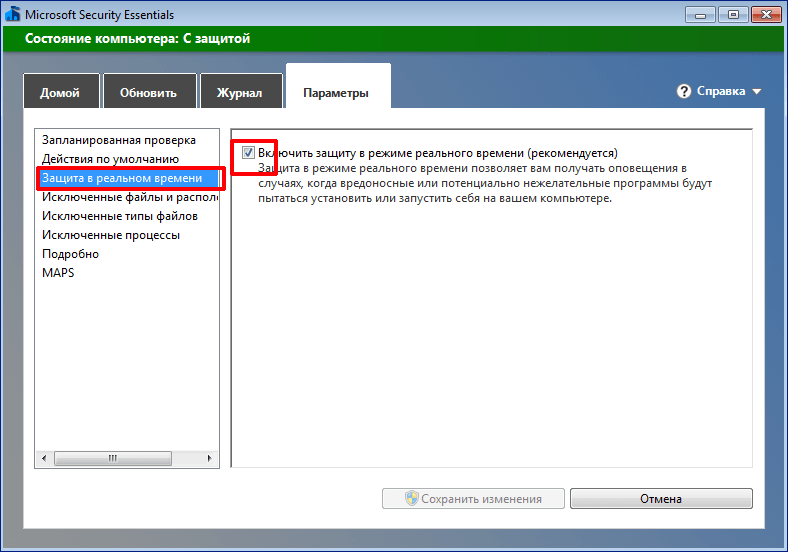
- Откройте Microsoft Security Essentials и перейдите к разделу «Защита в реальном времени».
- Сохраните изменения и подтвердите действия.
- Теперь можно скачивать блокируемый файл.
360 Total Security
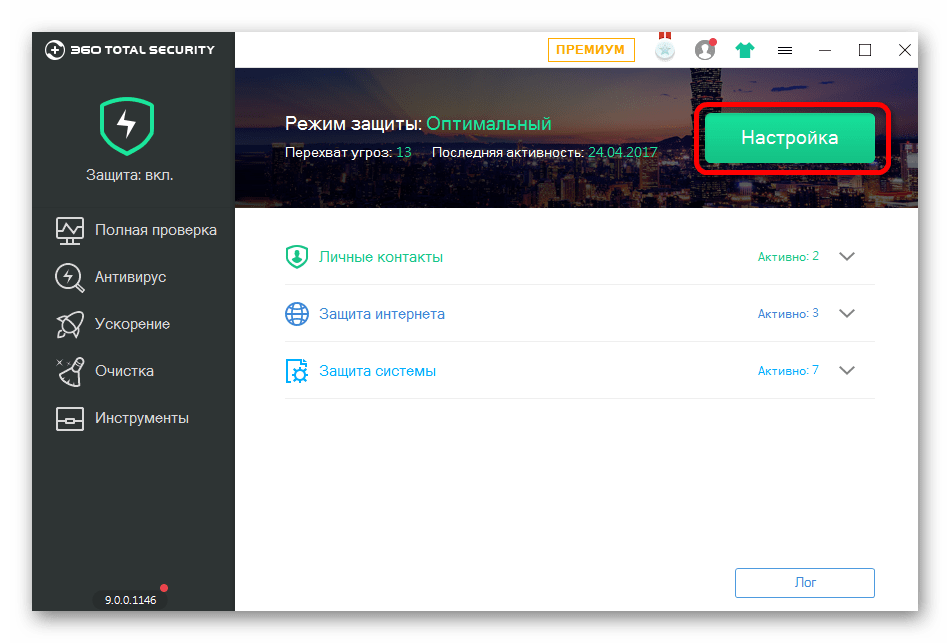
- В 360 Total Security кликаем на значок со щитом в верхнем левом углу.
- Теперь в настройках находим «Отключить защиту».
Антивирусные дополнения
Многие антивирусные программы вместе с другими компонентами защиты устанавливают свои дополнения для браузеров, с разрешения пользователя. Эти плагины предназначены для уведомления пользователя об опасных сайтах, файлах, некоторые могут и вовсе блокировать доступ к предположительным угрозам.
Данный пример будет показан на браузере Opera.
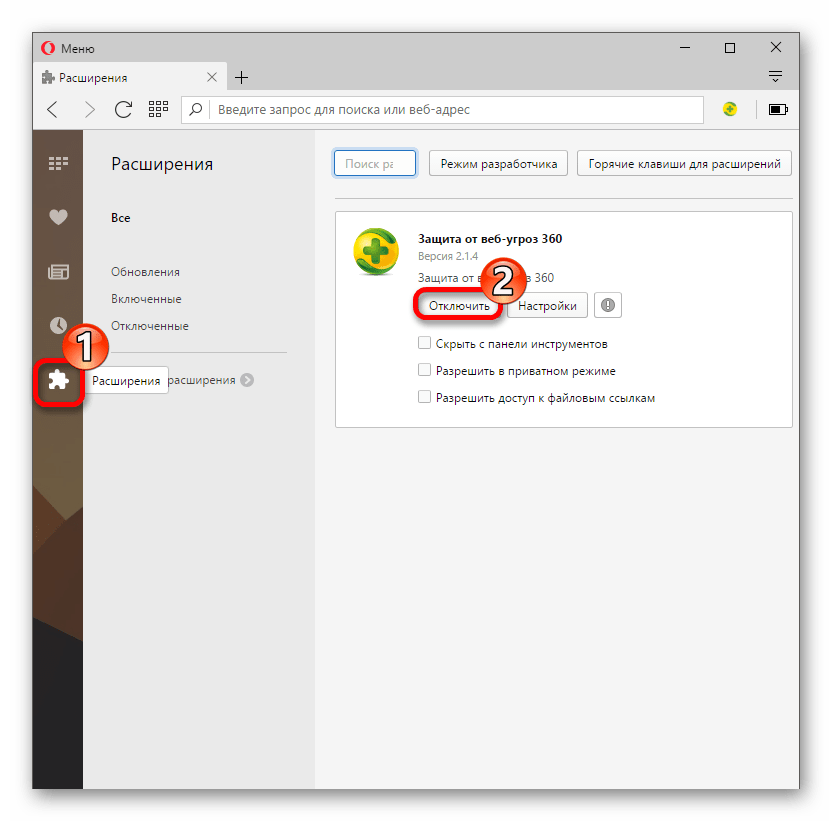
- В Опере переходим в раздел «Расширения».
- Сразу загрузится список установленных аддонов. Выберите из списка дополнение, которое отвечает за защиту браузера и нажмите «Отключить».
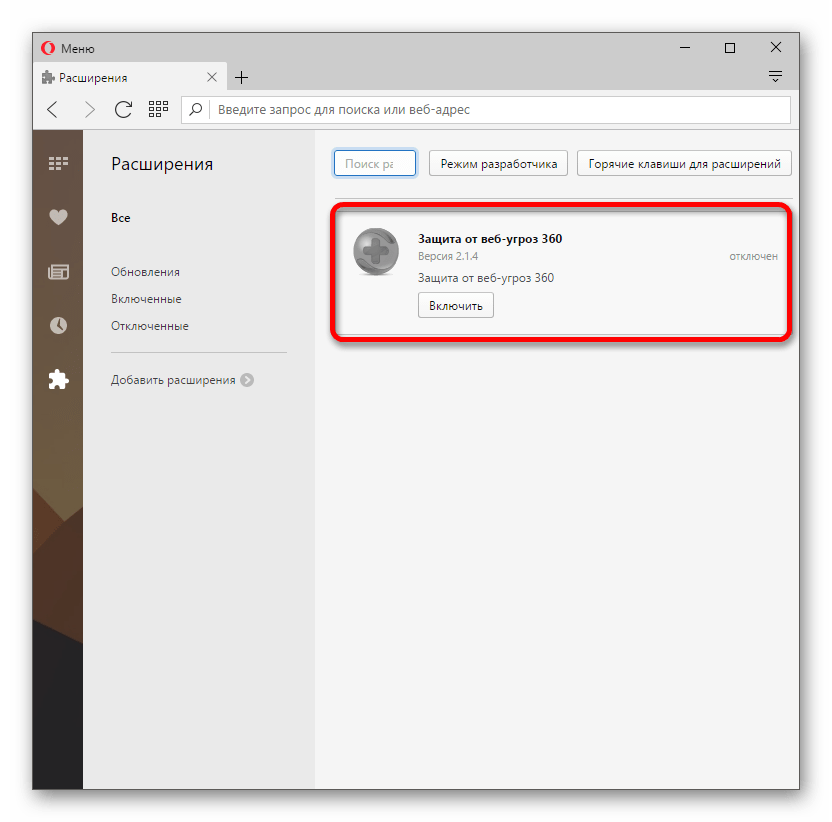
- Теперь антивирусное расширение неактивно.
После всех процедур не забудет обратно включить всю защиту, ведь в противном случае вы подвергаете систему опасности. Если вы добавляете что-то в исключения антивируса, то должны быть полностью уверены в безопасности объекта.
Файл который не открывается скачать
ЧТО ДЕЛАТЬ, ЕСЛИ КОМПЬЮТЕР НЕ МОЖЕТ ОТКРЫТЬ ФАЙЛ
Нередко пользователи компьютеров сталкиваются с ситуацией, когда они, скачав из интернета или просто скопировав у товарища понравившийся ему файл, не могут его посмотреть (запустить или попросту открыть) на своем компьютере, а вместо этого видят такую картинку как на Рис.0. После нескольких попыток открыть нужный файл некоторые владельцы начинают ругаться на свой ПК и говорить, что это куча металлолома. Другие наоборот предполагают что файл, который они пытаются открыть является «левым», и он заражен неизвестным вирусом, поэтому его лучше удалить. Но все же, почему не открывается файл на вашем компьютере, и что нужно сделать, чтобы вы могли открыть выбранный вами файл?
Для тех, кому привычнее смотреть, а не читать эта статья размещена на канале YouTube по этому адресу.

Если кто читал статью «Как научиться работать на компьютере за два часа», тот, наверное, помнит, что компьютер работает с программами, которые можно условно разделить на три основные группы. Первая – это операционная система, без которой любой компьютер — просто куча дорогого железа. Вторая – это программы, предназначенные для выполнения конкретных задач (чтения текстов, прослушивания музыки, просмотр видео и т.д.). Третья – это вспомогательные программы для обеспечения корректного взаимодействия программ первой и второй группы, так называемые драйверы.
Но как определить, с помощью какой программы создан файл, который вы хотите открыть? Чтобы иметь возможность найти на компьютере файл, ему присваивается название. Название файла, к примеру, «интересные сайты.txt» состоит из непосредственно названия (в данном случае это «интересные сайты») и расширения, которое пишется, начиная с точки, стоящей сразу после непосредственного названия файла (в данном случае «.txt»). По имени файла (точнее, по его расширению) видно, что файл создан с помощью текстовой программы «Блокнот», которая встроена в операционную систему Windows.
Все файлы, если это не группа файлов, объединенная в папку, имеют расширения. И по ним компьютер безошибочно определяет программу, с помощью которой можно открыть файл. По умолчанию пользователю не видны расширения файлов. Эта функция в Windows отключена. Я считаю это очень неудобным, т.к. мне часто приходится работать со множеством различных файлов и часто устанавливать и сносить различные программы. Наверное, другим пользователям это не нужно, но, как посмотреть расширение файла, желательно уметь.
Чтобы ваш компьютер отображал полное название файла вместе с расширением, необходимо настроить «Параметры папок». Для этого в левом нижнем углу экрана вашего ПК нажмите кнопку «Пуск», и в появившемся окне выберите «Панель управления» (см.1 Рис.1).

В новом окне «Панель управления» в правом верхнем углу выберите кнопку «Категория» (см.1 Рис.2). При этом у вас откроется меню отображения элементов «Панели управления» (см.2 Рис.2), в котором вы должны выбрать «Мелкие знаки» (см.3 Рис.3). Если вы плохо видите, вы можете выбрать и «Крупные знаки».

В новом окне «Панель управления/Все элементы панели управления» Рис.3 выберите пункт «Параметры папок» (см.1 Рис.3).

Новое окно Рис.4 «Параметры папок» вы должны открыть на вкладке «Вид» (см.1 рис.4). Затем, с помощью ползунка (см.2 рис.4) в поле «Дополнительные параметры» найдите параметр «Скрывать параметры для зарегистрированных типов папок» (см.3 Рис.4).

Затем слева от пункта «Скрывать параметры для зарегистрированных типов папок» уберите галочку и последовательно нажмите кнопки «Применить» (см.4 Рис.4) и «ОК» (см.5 Рис.4).
Примечание: Если вы захотите, чтобы у вас снова не отражались расширения папок, в окне Рис.4 нажмите кнопку «Восстановить умолчания» (см.6 Рис.4), и затем последовательно нажмите кнопки «Применить» и «ОК».
После ваших манипуляций в названии файла, который вы хотите открыть, будет отображаться и расширение этого файла. Для того,чтобы найти название программы, с помощью которой был создан файл, в поле поиска вашего браузера вставьте это расширение и нажмите кнопку «Поиск» или «Enter». На множестве сайтов вам расскажут о файлах с этим расширением и программах, с помощью которых создаются эти файлы. Вам останется только найти нужную вам программу и установить ее на вашем ПК, после чего вы сможете открыть нужный вам файл.
Примечание: При попытке открыть файл, скачанный из интернета, следует проявлять осторожность, т.к. некоторые файлы могут нести угрозу вашему компьютеру. Например, файлы с расширением «.exe» – это исполнительные файлы. Они, обычно, предназначены для установки определенных программ. И, если вы рассчитывали посмотреть какой-нибудь документ или схему, а вам предлагают файл с расширением «.exe», уже есть повод для сомнения, действительно ли вам предлагают хороший файл. Существует множество файлов, несущих угрозу безопасности компьютера. К сожалению, нет таких расширений как «.trojan» или «.virus», чтобы сразу определить файл как вредоносный. Но, зато, у программ-антивирусов есть возможность проверить файл на предмет безопасности с большой вероятностью. В любом случае, если вы сомневаетесь в качестве незнакомого файла, перед тем, как пытаться его открыть, создайте точку восстановления компьютера. Как это делать, написано в статье «Восстановление операционной системы». Если вы это сделаете, вы всегда сможете привести компьютер к состоянию, когда с ним было все в порядке.
Необходимо отметить, что некоторые программы могут быть универсальны и иметь возможность открывать файлы с различными расширениями. В качестве примера можно привести программу VLC-player для просмотра видеофайлов. Существуют и другие универсальные программы, но все равно, пока нет таких программ, которые могли бы открывать файлы с любыми расширениями. Они были бы настолько громоздки, что их не смог бы обрабатывать ни один компьютер.
Итак, подведем итоги данной статьи. Для того, чтобы открыть тот или иной файл, необходимо:
1. Определить, с помощью какой программы он был создан.
2. Для определения программы, которая может открыть файл, необходимо узнать расширение файла.
3. Установить программу, которая сможет открыть необходимый вам файл на ваш компьютер.
[Решено] Как открыть или восстановить поврежденные файлы и восстановить их
 Обновлено Сомей Лиам / 18 янв, 2021 09:10
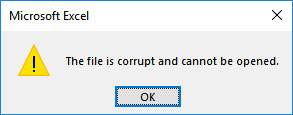
Иногда вы можете столкнуться с ошибками при открытии некоторых файлов, таких как «The file». .docx «не удается открыть из-за проблемы с содержимым. Файл поврежден и не может быть открыт». Эта ошибка означает, что в файле есть нечитаемое содержимое, поэтому файл нельзя открыть.
Но не волнуйтесь, в этой статье мы расскажем, как открыть поврежденный файл и как восстановить поврежденный файл. К тому времени, когда вы закончите читать эту статью, вы будете знать методы, которые помогут вам исправить поврежденные файлы или восстановить данные, которые вы потеряли из-за незначительных ошибок.

1. Что такое испорченный файл?
Как следует из названия, поврежденные файлы — это компьютерные файлы, которые внезапно перестают работать или становятся непригодными для использования.
Фактически, каждый файл в вашей системе имеет определенную структуру и содержание. Таким образом, если нужная информация находится в правой части файлов, она будет работать хорошо. Но если в файл записана неверная информация или в неправильном месте записана правильная информация, данные будут искажены и зашифрованы, что приведет к повреждению файла.
Как правило, поврежденный файл вообще не открывается и не показывает сообщение об ошибке при попытке его открыть. Но это не влияет на оригинальную программу. То есть, даже если у вас есть поврежденный файл слов, вы все равно можете открывать другие файлы слов и использовать Word в обычном режиме.
2. Причины испорченного файла
Независимо от того, что не так, есть причина для этого. Смотрите ниже и узнайте причины поврежденного файла.
- Ваши файлы повреждены при сохранении. Например, ваш компьютер теряет питание или падает при сохранении файлов, файлы могут быть повреждены.
- Плохие сектора на жестком диске или других устройствах хранения.
- Вирус и вредоносное ПО на жестком диске или других устройствах хранения.
- Неожиданное завершение работы или плохое обновление на вашем компьютере
3. Как открыть и восстановить поврежденные файлы
Метод 1: изменить формат файла
Иногда это может помочь изменить формат файла. Возможно, файл не удастся открыть в исходной форме, но вы, по крайней мере, должны иметь доступ к содержимому файла. Например, вы можете конвертировать документы Microsoft Word в формат PDF или изображения из формата PNG в JPG.
Метод 2: использовать другую программу
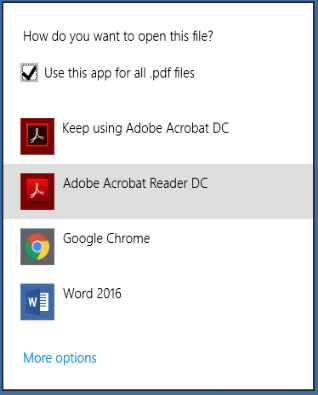
Один формат файла может быть открыт многими программами, как встроенными, так и сторонними. Кроме того, каждая программа имеет собственный алгоритм и требования для открытия файла. Ваша текущая программа не может открыть файл, но альтернативная программа может открыть его. Например, документ Word также можно открыть с помощью альтернативных программ, таких как WPS и даже Google Docs.
Метод 3: использовать опцию открытия и восстановления
Возможно, не все знают, что у офисного программного обеспечения Microsoft есть полезная функция, когда мы хотим открыть новый документ. Функция открытия и восстановления может помочь нам восстановить поврежденные файлы при открытии
Поэтому, когда мы открываем поврежденный файл, мы можем использовать функцию открытия и восстановления, когда открываем его.
Использовать эту функцию очень просто, просто нужно выбрать опцию раскрывающегося списка при открытии файла. Ниже я открою испорченный файл Excel в качестве примера, чтобы показать вам, как использовать эту функцию.
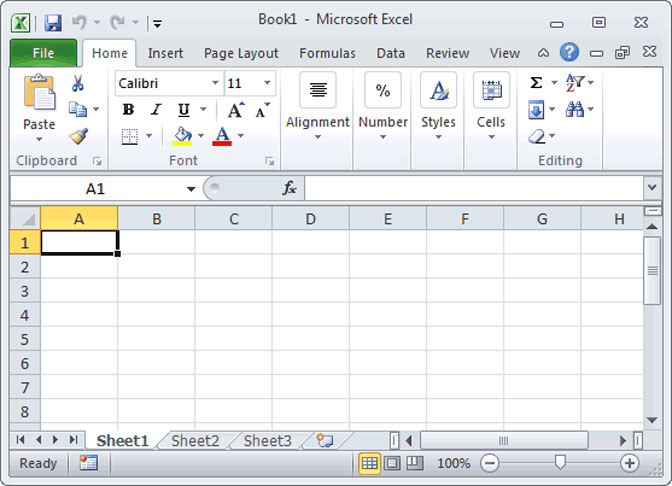
Шаг 1 Откройте Microsoft Excel, затем щелкните файл и выберите «Открыть».
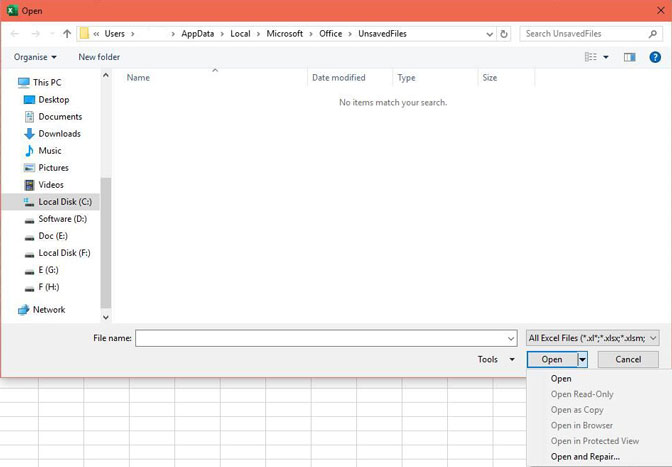
Шаг 2 В открывшемся окне выберите файл, который хотите открыть.
Шаг 3 Нажмите на кнопку Открыть в правом нижнем углу окна, и появится раскрывающееся окно. Выберите опцию открытия и восстановления в раскрывающемся списке.
4. Как восстановить поврежденные файлы
Чтобы восстановить удаленный или потерянный поврежденный файл, FoneLab Data Retriever лучший выбор
Причины, по которым мы выбираем FoneLab
- Восстановить все типы данных, такие как документ, e-mail, аудио, видео, и т.д.
- Очень совместим с вашим компьютер, карты памяти, Флэш-накопитель, цифровой фотоаппарат, жесткий диски другие съемные диски.
- Применить ко всем ситуациям потери данных, таким как вирусная атака, неожиданно вылетает, образование, удаление и т.д.
- Сканировать, по области применения и предварительный просмотр любой тип данных и жесткий диск с подробной информацией.
- Гарантия безопасности данных, Когда вы восстанавливаете потерянные данные, он не сохраняет эти данные на своем сервере.
- Легко использовать, С помощью нескольких щелчков мыши вы можете легко восстановить потерянные данные.
- Просто нажмите на ссылку ниже, вы можете бесплатно загрузить это программное обеспечение и получить бесплатную пробную версию 30.
FoneLab Data Retriever — восстанавливайте потерянные / удаленные данные с компьютера, жесткого диска, флэш-накопителя, карты памяти, цифровой камеры и многого другого.
- Восстановление фотографий, видео, документов и других данных с легкостью.
- Предварительный просмотр данных перед восстановлением.
Шаг 1 Скачайте и установите FoneLab Data Retriever, После завершения установки программное обеспечение запустится автоматически.
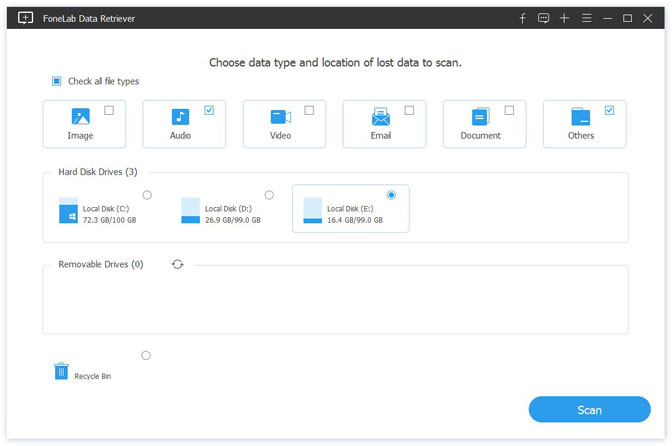
Шаг 2 В главном интерфейсе выберите типы файлов, которые вы хотите восстановить, и жесткий диск, на котором хранятся удаленные поврежденные файлы. Затем нажмите Сканировать Кнопка, чтобы начать быстрое сканирование на выбранном диске.
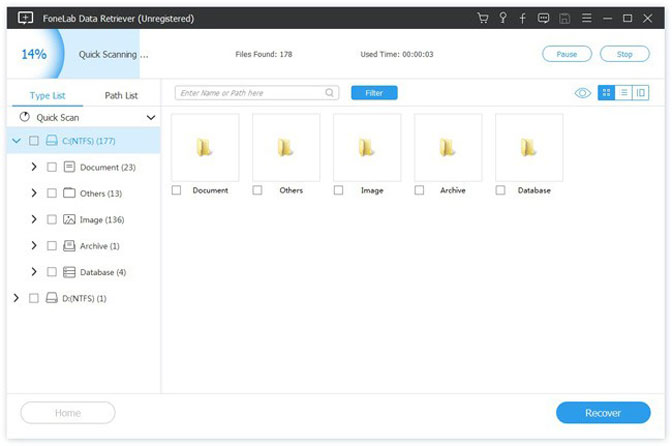
Шаг 3 Просмотрите файлы, отображаемые в окне, и найдите файлы, которые вы собираетесь восстановить. Отметьте файлы, которые вы хотите получить, а затем нажмите Recover Кнопка, чтобы сохранить выбранные файлы на ваш компьютер.
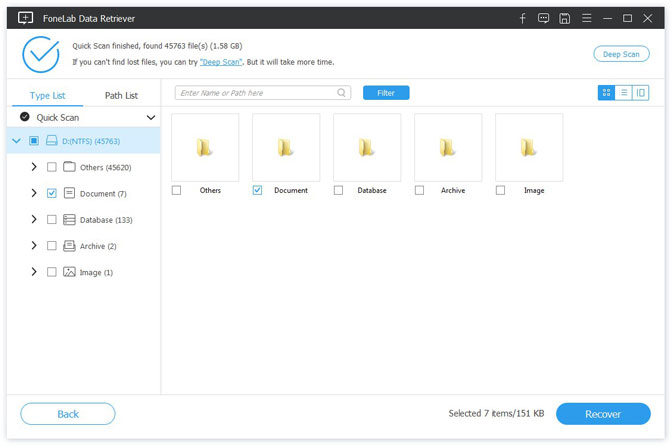
- Если быстрое сканирование не может дать желаемых результатов, вы можете нажать Deep Scan, чтобы повторить попытку. Глубокий анализ требуется больше времени для завершения всего процесса, но это приносит больше результатов.
- Вы также можете использовать Фильтр функция, чтобы быстро найти нужные файлы.
Заключение
Если у вас есть предложения или комментарии по поводу восстановления поврежденного файла, сообщите нам об этом в комментариях ниже.
FoneLab Data Retriever — восстанавливайте потерянные / удаленные данные с компьютера, жесткого диска, флэш-накопителя, карты памяти, цифровой камеры и многого другого.
Как открыть файл на компьютере, ноутбуке, планшете, смартфоне.
Не удается открыть файл? Какой программой открыть файл? Как открыть файл .fb2, .pdf, .psd, .cdr, .iso, .bin и многих других расширений?
В этой статье ответы на все вопросы.
Распространенная проблема — человек скачивает какой-либо файл, а он не открывается.
Чаще всего, в такой ситуации, начинающие пользователи впадают в панику, пытаются открыть файл любыми доступными способами, или же удаляют его, думая что он оказался поврежденным.
В этой статье я вам расскажу и покажу, что нужно сделать, чтобы больше не бояться неизвестных типов файлов, и открыть любой из них в браузере.
Показывать буду пошагово, так что не пугайтесь большого объёма статьи потому, что сделать всё будет гораздо проще и быстрее, нежели объяснить.
Так уж получилось, что в природе существует сотни расширений.
Вот лишь небольшая их часть, которую можно назвать популярными и с которыми вы можете запросто столкнуться.
| Расширение | Тип данных | Краткое описание |
|---|---|---|
| .dat | Текстовый и бинарный файл | Общий формат для хранения данных различными приложениями, как в текстовом, так и в двоичном виде |
| .swf | Видео-файлы | Файл SWF — flash-анимация, могут содержать как обычный текст, так и векторные, растровые изображения, 3D-графику, аудио, видео, сценарии на языке ActionScript |
| .bin | Двоичный файл | Образ диска CD или DVD. В файле хранятся данные, скопированные с компакт-диска на жесткий диск |
| .tif | Двоичный файл | Графический формат, который часто используется для хранения изображений с большой палитрой цветов |
| .doc | Двоичный файл | Файл DOC — документ Microsoft Word, самой популярной программы для работы с текстами |
| .cdr | Двоичный файл | Векторное изображение или рисунок, созданный с помощью программы CorelDRAW |
| .tmp | Временный файл | Временный файл, который создается различными программами или операционной системой. Временные файлы играют роль служебных и используются приложениями или операционной системой во время работы для сохранения резервных копий, кэшированных и промежуточных данных |
| .isz | Сжатый файл | Сжатый образ диска |
| .mdf | Двоичный файл | Образ данных CD или DVD-диска, сохраненный на жесткий диск с помощью специальной программы |
| .db | Двоичный файл | На мобильных устройствах содержат любую информацию, используемую различными приложениями и службами мобильных операционных систем |
| .cr2 | Двоичный файл | Несжатое изображение, сохраненное с помощью цифрового фотоаппарата или камеры Canon |
| .jpg | Двоичный файл | Самый популярный на сегодняшний день формат изображений |
| .mkv | Двоичный файл | Формат видео-контейнера, поддерживает несколько алгоритмов сжатия |
| .mdx | Двоичный файл | Новый формат образа диска, созданный с помощью программы DAEMON Tools |
| .ppt | Двоичный файл | Презентация или редактируемое слайд-шоу, созданное с помощью программы Microsoft PowerPoint |
| .vob | Двоичный файл | Содержат большинство данных, записанных на DVD Video: видео (в формате MPEG-2), аудио и субтитры |
| .sig | Текстовый файл | Содержит подпись, автоматически добавляемую в конец исходящего электронного письма после основного текста |
| .vsd | Двоичный файл | Диаграмма, созданная программой Visio |
| .exe | Двоичный файл | EXE — Windows, DOS-приложение или самораспаковывающийся архив. Любой файл в ОС Windows с расширением EXE открывается двойным щелчком мыши |
| .img | Двоичный файл | Образ диска IMG содержит копию данных компакт-диска, выполненную с помощью различных программ |
| .xlsx | Сжатый файл | Электронная таблица, созданная с помощью Microsoft Excel 2007 (входит в состав MS Office 12) или Excel 2010 |
| .iso | Двоичный файл | Образ данных CD или DVD диска, основан на стандарте ISO-9660 |
| .mov | Двоичный файл | Используется для хранения фильмов и других видеоматериалов |
| .xsd | XML-документ | Cхема .XML-документа — его структурf, порядок элементов; правила, которым должен соответствовать документ |
| .xls | Двоичный файл | электронная таблица, созданная в Microsoft Excel |
| .srt | Текстовый файл | Текстовый формат файла субтитров |
| .vsdx | Сжатый файл | Диаграмма или блок-схема, созданная в векторном графическом редакторе Microsoft Visio |
| .dmg | Двоичный файл | Образ данных диска, созданный в операционной системе Mac OS X |
Что делать, если скачанный вами файл имеет неизвестную аббревиатуру в конце имени после точки?
Если вы, уверены что файл докачался и не поврежден, но не можете его открыть, тогда этому есть только две причины:
- У вас не установлены программы для открытия такого типа файлов.
- Программа для открытия такого файла есть, но она просто не ассоциированна с ним.
Обе эти причины не повод для беспокойства, и уж тем более паники, так как решаются быстро, и раз и навсегда.
Для примера возьмём расширение .fb2, которое очень широко используется электронными библиотеками, и операционную систему Windows 10, но это только для примера.
Повторюсь — дочитав статью до конца, вы сможете открыть файл в любом расширении, практически на любом устройстве.
Допустим, Вы нашли электронную книгу, скачали её на свой компьютер и попробовали открыть, в предвкушении насладиться чтением, но…..
Не тут-то было, потому, что ваш компьютер, в ответ на ваши действия, задал вам довольно-таки каверзный вопрос: а каким образом вы хотите открыть этот файл, или чуть иначе, но по смыслу — то же самое.
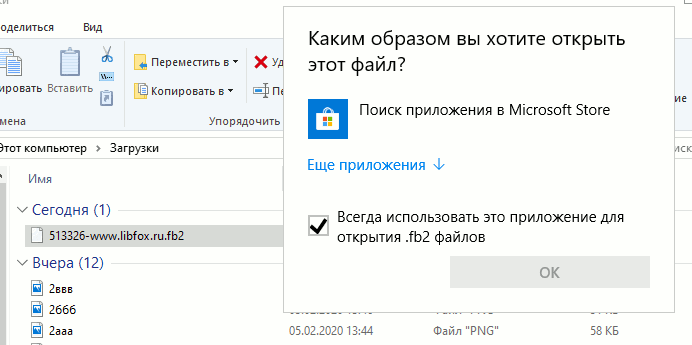
Вот тут не стоит волноваться, а надо всего лишь, в строгой последовательности выполнить простые действия, показанные ниже.
Первое, что нужно сделать — это, на всякий случай, узнать, в каком расширении закодирован скачанный файл.
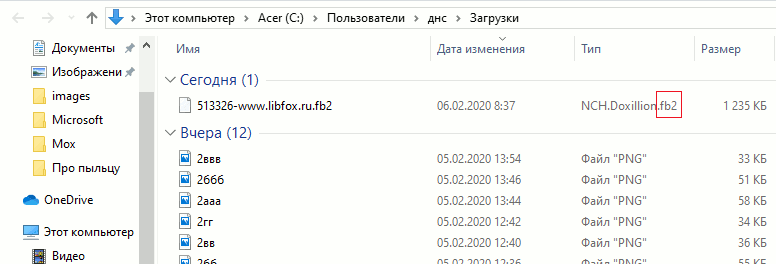
Обычно, расширение файла указывается в его названии.
В папке это отображается так:

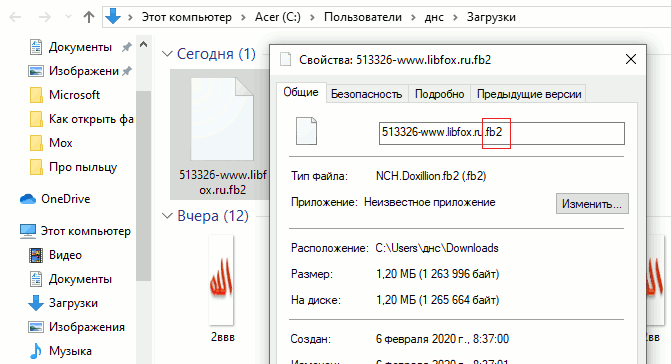
Можно выделить файл, и тогда его данные будут выведены во всплывающем окне:

И можно навести курсор на файл, щёлкнуть правой клавишей мыши, и в контекстном меню, в самом низу выбрать Свойства

В Свойствах, в самой первой строке, указаны интересующие нас данные.
Теперь, когда мы знаем название расширения файла, мы можем легко узнать какими программами он открываются.
Для этого нужно перейти на сайт Open-file.ru (откроется в новой вкладке), и проделать одно из двух действий — выбрать ваш файл, или ввести расширение в поле поиска. Это на компьютере.

На мобилах, выбираем Определить файл.

После чего откроется поле, такое же, как и на десктопной версии.
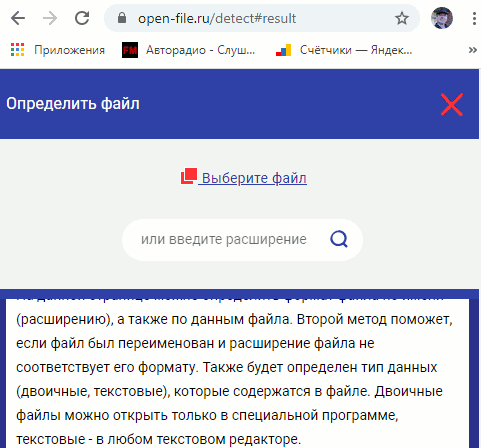
Значит предлагается два варианта:
1. Найти программу по файлу с компьютера — это если файл уже скачан и находится на компьютере.
2. Найти программу по расширению — это если файла на компьютере ещё нет, но вы точно знаете, в каком расширении он будет.
Рассмотрим оба варианта по порядку.
Файл на компьютере и Вы Выберете файл. Откроется окно поисковика, в котором нужно найти скачанный вами файл и дважды щёлкнуть по нему левой клавишей мыши.
Сервис выдаст результат, в котором нас интересует ссылка Прграммы.

Переходим по этой ссылке, и сервис покажет все программы, которыми можно открыть данный файл.

Как видите, здесь можно выбрать из нескольких, причём напротив названия каждой программы, есть подсказки, насколько программа популярна, платная или бесплатная, и для каких действий предназначена.
Просто наведите курсор на значки в строке с названием программы и в браузерной подсказке узнаете эту информацию.
Так же в верхнем меню можно выбрать операционную систему, на которой вы хотите открыть файл, то есть, операционку вашего устройства, и для неё так же будут предложены необходимые программы.
Переходим по выбранной программе, в нашем примере это Geometer Plus FBReader, и оказываемся на на официальном сайте программы, где можно её безопасно скачать.
Ещё раз уточняем версию для операционки.
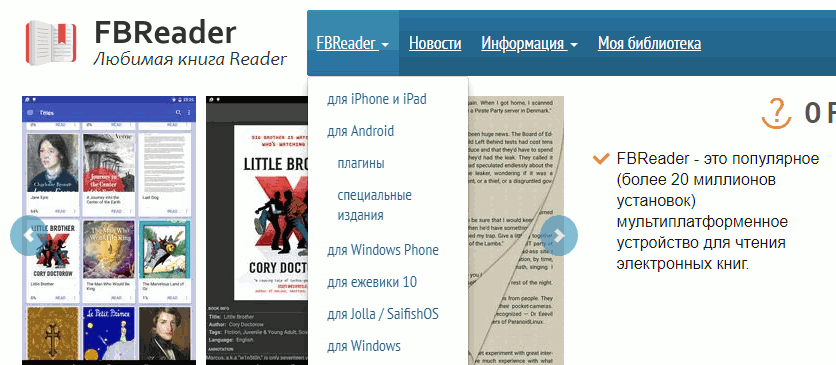
Переходим по нужной ссылке, в нашем примере Для Windows, и на странице загрузки выбираем Установочный файл.
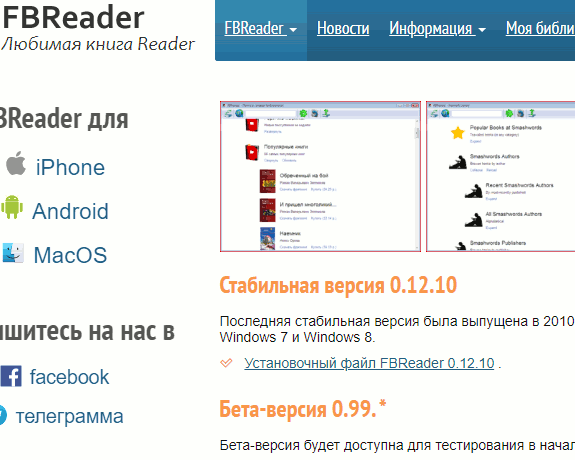
Затем происходит обычный процесс загрузки.
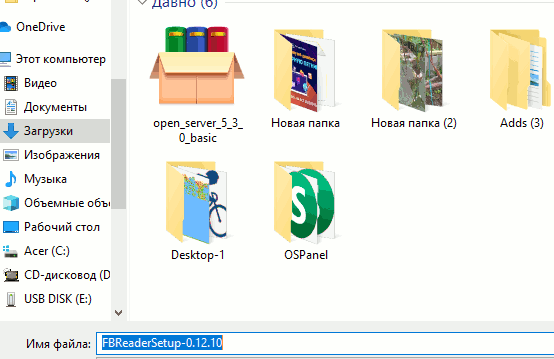
Когда программа загрузится, её нужно установить на ваше устройство.
Большого ума для этого не потребуется так как всё делается автоматически Мастером установки на десктопах, или менеджеом на мобилах.
Я пишу эту статью на компе, поэтому и покажу установку на десктопе.
Вот наш скачанный файл.
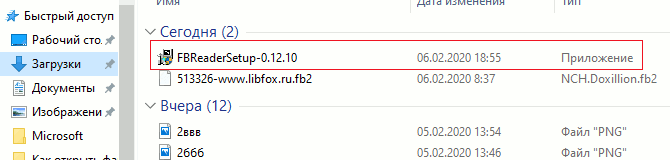
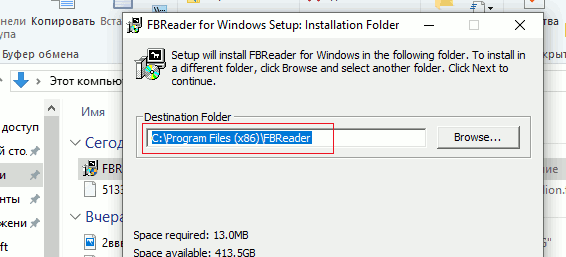
Открываем. В окне учёта контрольных записей нажимаем Да. В окне установки обязательно смотрим в какую папку устанавливается программа и нажимаем Next.
Далее вам предложат создать ярлык на рабочем столе. Можно оставить, можно убрать галочку из второй строки — не принципиально, нажимаем Install
Файлы устанавливаются, после чего нажимаем Close
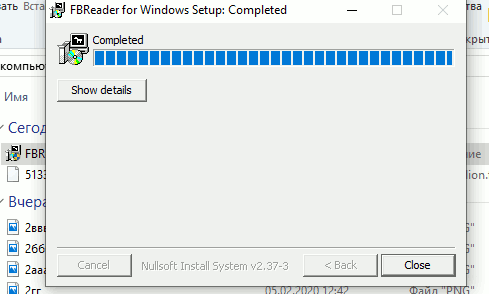
Всё, программа установлена. Если на вашем устройстве уже есть такая программа, то она просто обновится.
Теперь можно опять попробовать открыть файл электронной книги.
Компьютер снова задаст свой вопрос, но теперь-то мы знаем каким образом будем открывать файл и нажимаем на ссылку Ещё приложения.
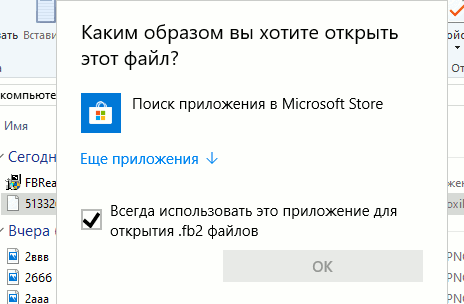
Скорее всего, в представленном списке, вновь скачанного приложения не окажется, поэтому идём дальше по ссылке Найти другое приложение на этом компьютере.
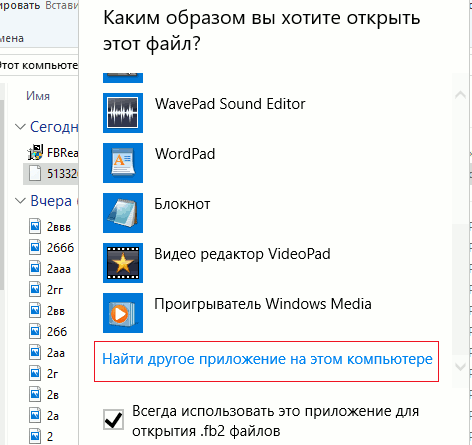
Откроется диск С со всеми имеющимися на компьютере программами, но вот тут, нужно посмотреть какая папка диска С открыта.
Я предупреждал, что нужно обязательно посмотреть, в какую папку устанавливается программа (это была папка Program Files (х86)), а у нас открылась просто Program Files
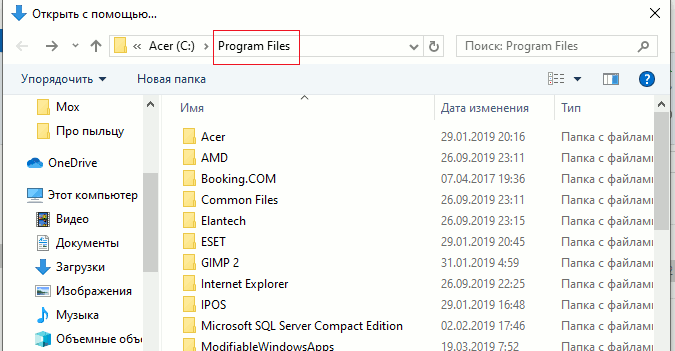
Значит переходим в диск С и выбираем Program Files (х86)
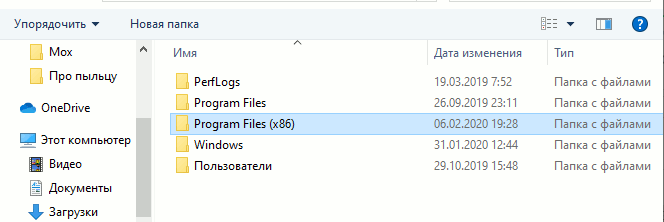
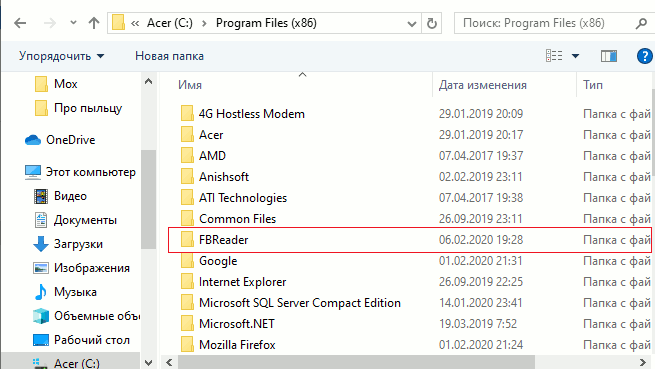
Открываем и сразу находим нашу программу.
Открываем папку. В ней куча всего, но нас интересует только Приложение.
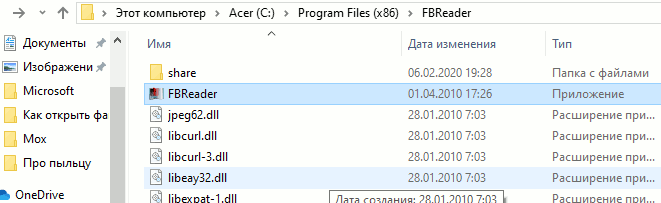
Двойной щелчок по нему и вот она наша книга. Плюс к книге, верхняя панель инструментов, так как книга открывается не в самом браузере, а в интерфейсе программы, что намного удобнее.

Обратите внимание, что скачанный из электронной библиотеки файл, приобрёл иконку FB Reader, а это означает, что в дальнейшем данный файл будет открываться в программе безо всяких инсинуаций.
То есть программа ассоциирована с файлом.

Можно перетащить его в отдельную папку с книгами, а установочный файл удалить.
Теперь рассмотрим вариант, когда ваш файл ещё не скачан на компьютер, но вы уже знаете, в каком расширении он закодирован и заранее хотите подготовится.
Допустим вы нашли серию картинок сделанных в фотошопе, или заказали работу по коррекции изображений специалисту.
Специалист согласился взятся за работу, но предупредил, что отдаст вам файлы в расширеннии .psd, так как его программа работает с этим расширением, а как сделать конвертацию, так это не его профиль.
Нанимать для этого другого спеца — деньги на ветер, так как работа по сути пустяковая, если знаешь что, да как.
Вот мы сейчас и узнаем.
В приципе, можно подождать пока придут файлы, а потом проделать всё как рассказано выше, но для общего образования , давайте сделаем всё заранее.
Возвращаемся в Open-File, в поле поиска вводим требуемое расширение без точки, и нажимаем значок поиска.
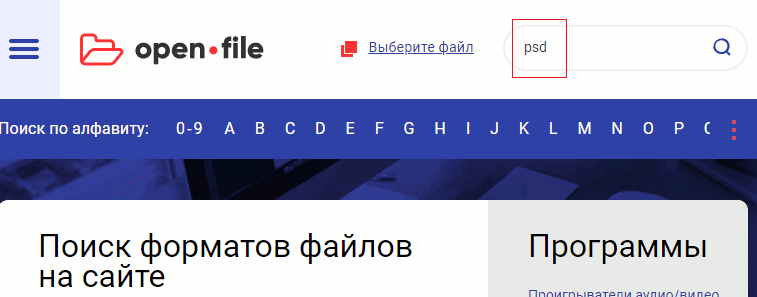
Поиск покажет нам все форматы с аббревиатурой PSD
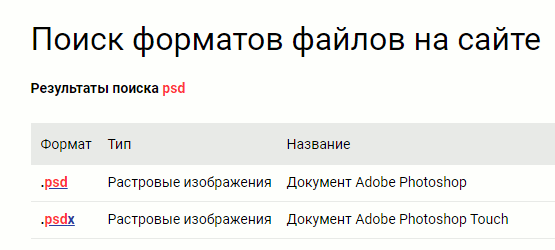
Так как нам нужно именно .psd, а не .psdx, то и выбираем его.
PSD — это формат для растровых изображений и открыть его можно только в фотошопе.
Единственный бесплатный фотошоп на данный момент — это GIMP2, его и выбираем.
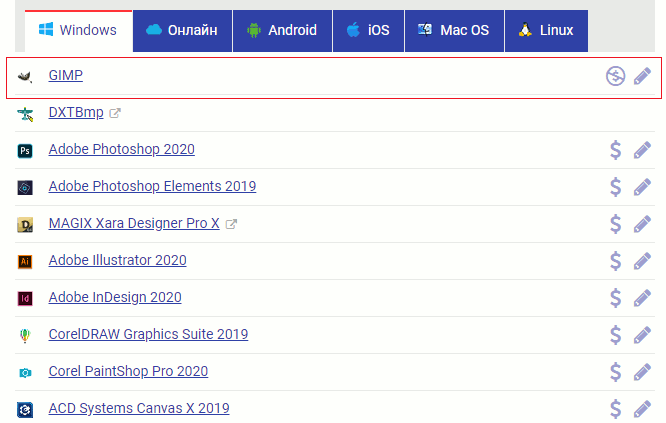
Всё остальное делается точно так же как показано в первой части, за исключением одного нюанса.
Любой фотошоп, в том числе и GIMP, очень долго грузится, поэтому, чтобы в дальнейшем, всякий раз не использовать его для открытия файлов, можно сразу перевести все полученные картинки в другой, более популярный формат.
Например .png или .jpeg. Эти форматы открываются собственными средствами любой операционной системы.
Для этого, когда вы установите GIMP и откроете в нём изображение, вам нужно будет выбрать в верхней панели инструментов меню Файл, а в нём Экспортировать как…

В открывшемся окне Экспорта, в имени файла нужно стереть расширение .psd и прописать .jpeg или .png
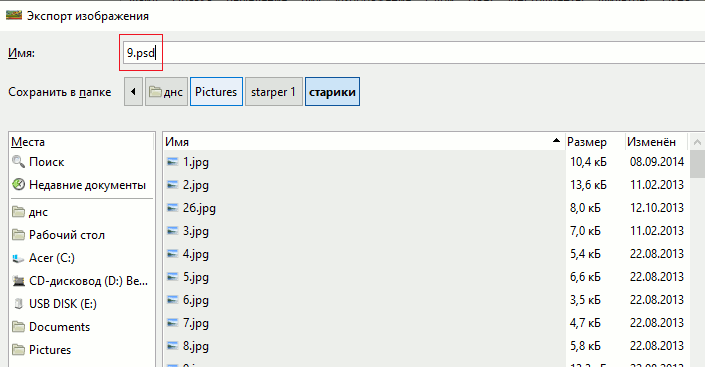
Затем нажимаем Экспортировать.
Появится окно настройки параметров экспорта, в котором проставляем все галочки и нажимаем Экспорт.
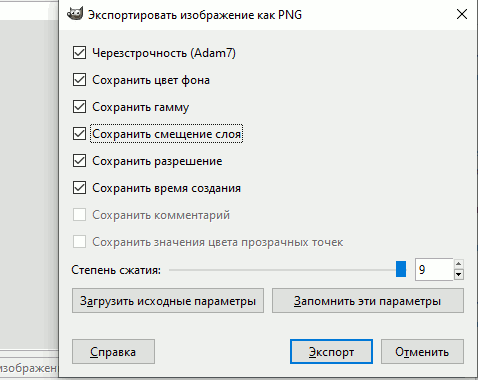
В результате, в папке с файлами изображений, рядом с файлом в расширении .psd, появится такой же файл, но уже с расширением .png, после чего все файлы .png можно перенести в другую папку для постоянного использования.
Вот так происходит конвертация файлов.
Надеюсь, что теперь вас не испугает незнакомая аббревиатура в конце имени файла и Вы сможете открыть файл в любом расширении на вашем компьютере, планшете, или смартфоне.