How To Uninstall Android System Webview Solved 2023
If you uninstall Android System WebView, the web browser will be disabled and any open web pages will not be accessible.
To uninstall WebView, follow these steps:Launch the Settings app on your device.Under “Apps,” tap on WebView.On the “WebView” page, tap on the three lines in the top-left corner of the screen to open the “Uninstall” menu.Tap on “Uninstall.
To disable the WebView in Android, open the Settings app and go to “Security” -> “WebView security”. From here you can toggle the “Allow web views from any site” option off.
No, you do not need Android System WebView on your phone.
There is no definitive answer to this question as it depends on the interpretation of the term “spyware.” Generally, spyware is software that tracks or monitors user activity without their consent. In some cases, Android System WebView could be considered spyware if it collects user data without their explicit consent or if it uses that data to target advertising or other marketing activities. However, there is no evidence that Android System WebView actually does this.
There is no need to force stop Android System WebView. If you encounter an issue with it, you can try disabling it or changing its configuration.
Android WebView is a web browser that runs on Android devices. It provides a web interface to apps and websites, similar to the Chrome or Firefox browsers on desktop computers.
No, Android WebView is a separate browser engine that runs on top of the Android platform.
Android system intelligence is used for a variety of tasks, including managing apps, managing settings, and managing device resources.
Yes, you can clear data from Android System WebView. To do this, open the WebView and tap on the three lines in the top left corner. From the menu that appears, select Clear Data.
Как удалить обновления Android System Webview
Периодически компания Google выпускает обновления для всех своих продуктов. Так вышло, что одно из них вывело из строя сразу множество мобильных устройств. Причиной этому стала системная утилита Android System WebView. Как избавиться от бага и удалить обновление на телефоне – об этом мы сейчас расскажем.
Удаление обновления System WebView
В середине марта пользователи Андроид обнаружили, что многие игры и программы на их устройстве вылетают. На экране не появляется сообщений или уведомлений – только главный экран. Представители Google практически сразу же признали свою вину и указали компонент в телефоне, для которого было выпущено неправильное обновление – это Android System WebView. Сбои появляются только в тех программах, которые вынуждены обращаться в Интернет.
Для решения проблемы выполните данную инструкцию:
-
Откройте основные настройки телефона;
Перезагрузите то приложение, в котором проявлялись ошибки и вылеты. Если этот способ помог, неполадки должны пропасть. Для новых моделей смартфонов обновление с ошибкой больше не должно автоматически загружаться системой. Но в некоторых случаях лучше отключить их для System WebView, чтобы не повторять инструкцию заново.
Как запретить устанавливать обновление для WebView
После удаления Play Market может определить, что вашему телефону снова требуется обновление. В определённых случаях пользователь не увидит никаких уведомлений. Маркет сам установит сломанное обновление автоматически. Чтобы этого не случилось, нужно выключить эту функцию в настройках приложения.
- Откройте настройки и найдите в них раздел с приложениями;
- Через поиск найдите и перейдите в параметры System WebView;
После настроек можно быть уверенным, что удалённое обновление на телефоне для Android System WebView больше не вернётся. В некоторых случаях не получается выполнить какие-либо манипуляции с этой утилитой. Причиной может быть использование её другими приложениями. Часто этим инструментом пользуется браузер Google Chrome для мобильных телефонов. Если он установлен на вашем смартфоне, остановите его работу, после чего станут доступны настройки компонента.
Удаление данных и кэша приложения
Если после выполненных действий ваш телефон продолжает выбрасывать из программ и игр, возможно это происходит из-за оставшихся данных. Как и любое приложение на смартфоне, WebView хранит кэш и некоторые данные для работы. При их удалении, а также сбойного обновления мобильное устройство будет работать стабильно. Найдите его в настройках через строку поиска или, воспользовавшись инструкциями выше. В окне с параметрами программы нажмите кнопки – «Очистить», «Удалить кэш».
Если вы не можете найти эти кнопки, выберите раздел «Хранилище» на экране настроек приложения. И нажмите эти кнопки. Также в параметрах есть кнопка для удаления обновлений.
Программа System WebView выполняет функцию проводника в Интернет для приложений, которым необходимо связаться с удалённым сервером. Компонент является важным в смартфоне и практически незаменимым. Поэтому избавиться от него в телефоне нет возможности.
Если всё же удалить его при помощи специальных инструментов, приложения будут закрываться с ошибкой.
Как включить System WebView
В смартфонах иногда компонент может быть отключен. Если на него не влияют другие приложения, то пользователь сможет легко включить Android System WebView через окно параметров. Найдите его по названию в настройках телефона. Несмотря на то, что программа имеет статус «Выключено», её можно будет включить при помощи кнопки с этим названием среди доступных. Но часто её нет в параметрах. Это означает, что приложение сейчас занято другим. А его функции, как мы знаем, могут использовать браузер от Гугл и другие приложения.
Вернёмся в основные настройки. Можно нажать на кнопку выхода из приложений и снова выбрать иконку шестерёнки. Найдите раздел «Все приложения» и выберите в списке Google Chrome. В параметрах браузера нажмите на кнопку «Остановить» и вернитесь к System WebView. Теперь здесь должна появится кнопка «Включить». По нажатию которой этот инструмент снова начнёт работать. Если подсказки не помогли устранить проблемы с вылетами приложений и игр, попробуйте включить и отключить компонент. Зафиксируйте результат.
Видеоинструкция
Как на телефоне стереть обновления для приложения Android System WebView – узнайте в подробностях из данного видеоролика.
Как удалить обновления Android System Webview
Еще недавно мобильные устройства использовались исключительно для звонков. Компактные телефоны имели всего несколько меню, простой интерфейс. Появление операционной системы Android изменило положение дел. Каждый может добавить нужные функции установив дополнительные приложения с официального магазина Google Play или сторонних источников. Также разработчики предусмотрели возможность интеграции Web-интерфейса в своих проекты для открытия различных ссылок. В Андроиде по умолчанию за подобную функцию отвечает утилита System Webview.
В последнее время Google активно продвигает свой браузер Chrome. При открытии ссылки через приложение он также может автоматически запуститься с урезанным набором функций. Это происходит при деактивированной системной утилите.
Android System WebView — что это такое
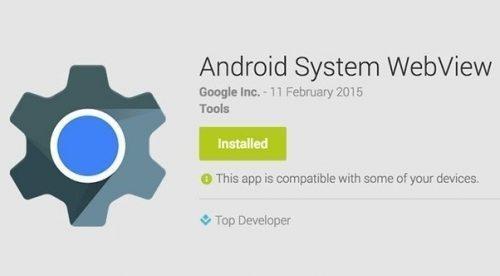
ОС Android была разработана Google. Компания постоянно развивает свои продукты и часто проводит глубокую интеграцию своих решений. Рассматриваемая утилита отвечает за открытие сайтов внутри приложений. Эту возможность разработчики активно используют:
- для создания собственного софта;
- для размещения ссылок в рамках монетизации или исполнения основного функционала.
Практически на всех устройствах утилита активирована по умолчанию. Но в некоторых случаях она выключена или вовсе отсутствует. При необходимости ее можно установить вручную с Play Market. Если возникли проблемы с использованием систем, компонент обновляется или удаляется со смартфона.
Как ранее было отмечено, схожую функцию выполняет браузер. Но разница между ним и утилитой есть. К примеру, для запуска стороннего приложения требуется дополнительная оперативная память. При этом начинаются открываться окна, которые могут создать путаницу в интерфейсе.
Нужен ли Android System Webview
ASW представлен системной утилитой, которая обновляется автоматически. Интерфейс был оптимизирован под все мобильные устройства. При этом выделяют несколько причин активации этой функции:
- Снижает нагрузку. Если удалить утилиту или последнее обновление, при любом клике по ссылке будет запускаться браузер, на который потребуется оперативная память.
- Обеспечивает комфортные условия просмотра контента. Попробуйте запустить программу с Chrome. В интерфейсе много дополнительных функций, создаются дополнительные окна. Все это усложняет использование установленного программного обеспечения.
ASW интегрируется во все проекты, которые предусматривают открытие вшитых ссылок. При ее отсутствии устройство будет автоматически запускать браузер Chrome.
Стоит учитывать, что на смартфоне операционной системы версии Android 7 и ниже отключить утилиту не получится. Это связано с отсутствием поддержки браузера, проблемами интеграции. Также можно отключить функцию для освобождения оперативной памяти.
Как включить Android System Webview
Разработчики после выхода 7 версии постарались интегрировать свои продукты во многие функции операционной системы. Открытие ссылок в приложениях осуществляется в Chrome. Поэтому необходимости в утилите нет. При возникновении проблем с веб интерфейсом функция повторно включается. Для этого есть две инструкции. Первая:
- открывается «Настройки», раздел «Приложения»;
- в списке следует найти Google Chrome;
- сама программа отключается.
Стоит учитывать, что после обновления системной утилиты достаточно сделать клик по ссылке в приложении. ASW активируется автоматически.
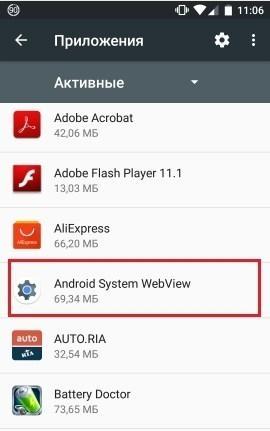
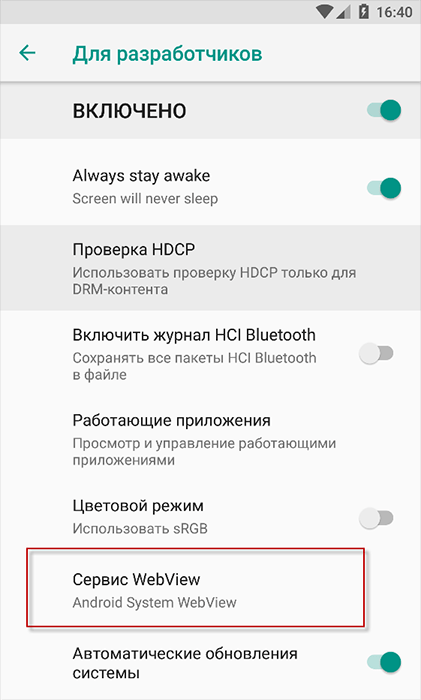
Если с настройками OS возникли трудности, следует рассмотреть возможность использования раздела «О телефоне». Инструкция:
- открывается раздел «О телефоне» и пункт «Номер сборки»;
- нужно сделать несколько кликов на этот раздел для активации режима разработчика;
- в открытом окне выбирается сервис WebView.
Когда нужной программы нет, ее следует установить из официального магазина.
Google Chrome не может работать вместе с системной утилитой. При активации одной, вторая автоматически деактивируется. Это связано с тем, что обе выполняют оду и туже функцию. Распространена ситуация, когда софт не может обновляться, и оба варианта начинают конфликтовать. Исправить это можно путем ручного отключения одной из них. После установки нового пакета данных ее можно включить обратно.
Как удалить System Webview
В некоторых случаях приходится удалить ASW из-за возникновения ошибок или при сбоях в работе операционной системы. Но с этим зачастую есть проблемы, так как утилита интегрируется в OS. Проблема решается только при получении root-прав. При отсутствии можно только деактивировать функцию:
- открывается раздел «Настройки»;
- выбирается вкладка «Приложения»;
- в списке потребуется «Android System»;
- делается клик по кнопкам «Остановить», «Удалить обновления», «Очистить данные».
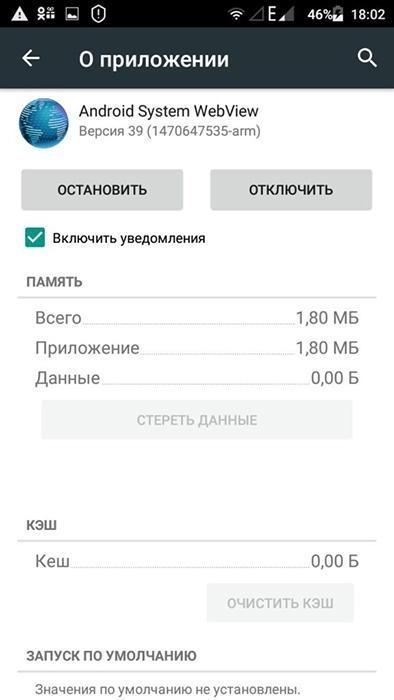
Выполнение подобной инструкции прекратит работу систему.
Если ASW устанавливали сами через официальный магазин приложений удаление не составит труда Инструкция:
- открываются настройки;
- выбирается раздел «Приложения»;
- находится утилита с соответствующим названием;
- после выбора появится дополнительное окно, в котором нужно нажать «Удалить».
Разработчики не рекомендуют проводить удаление утилиты на устройствах, которые работают на операционной системе версии Android 7 и ниже. Подобные действия станут причиной появления большого количества ошибок. Служба работает со многими приложениями. Поэтому они могут не открываться. В самых тяжелых случаях наблюдается циклическая перезагрузка устройства.
Что будет, если удалить
Если выполнить удаление системной утилиты, которая была установлена по заводу, возможны проблемы с работой основных функций. При этом решить проблему будет сложно, несмотря на возможность установки с официального магазина и сторонних источников.
Можно ли удалить Android System Webview в телефоне?
О системных приложениях в Андроиде обычный владелец смартфона знает очень мало. Однако людям приходится повышать свой уровень осведомленности каждый раз, когда разработчики Гугл выпускают очередное глючное и сырое обновление. В таких ситуациях пользователям приходится срочно разбираться в софте на своем устройстве. В этой статье мы расскажем, где найти Android System Webview в вашем телефоне и можно ли её удалить.
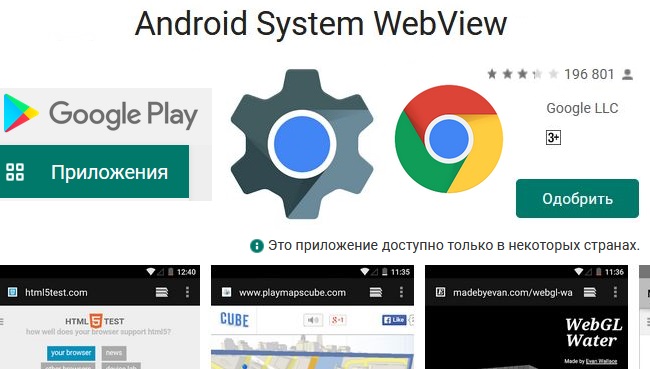
В наших материалах будет изложено, как включить отображение ASWV в «Настройках». Также мы распишем, как справиться с вылетом приложений и переустановить программу через Google Chrome. В конце рассказывается, как справиться с отсутствием кнопки «Удалить обновления».
Почему нужно найти Android System Webview
22 марта 2021 года многие приложения на Андроиде начали сбоить. Они вылетали уже через пару секунд после включения, что мешало людям пользоваться своим телефоном. Как часто бывает, проблема возникла из-за очередного обновления.
Источником неполадок в данной ситуации стал Android System Webview. Это системная программа, предназначенная для просмотра веб-контента внутри других приложений. Без нее вам понадобилось бы открывать каждый раз окно браузера, чтобы увидеть какую-нибудь картинку, сообщение или web-страницу.
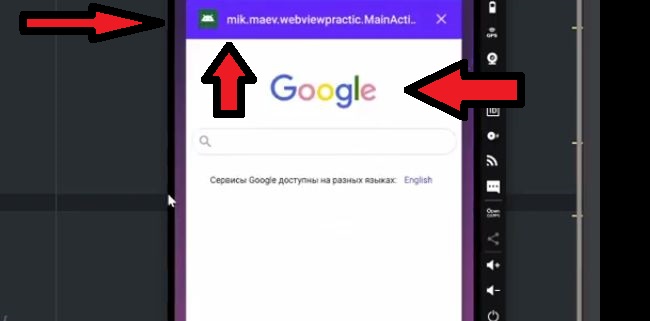
Чтобы решить проблему с произвольным вылетом приложений, рекомендуется удалить обновления в «Настройках» телефона. При этом версии этой программы, начиная с 89.0.4389.105, являются уже исправленными. Их можно скачивать и устанавливать без опасений.
Где в телефоне найти Android System Webview?
Если у вас возникли неполадки из-за обновления, то попробуйте от него избавиться. Для этого нужно понимать, как управлять приложениями на своем телефоне. С такой простой задачей можно очень легко и быстро справиться через стандартный менеджер «Настройки», который есть на каждом устройстве Андроид.
Давайте же поговорим о том, как найти в телефоне Android System Webview и избавиться от нежелательных обновлений. Что вам нужно делать:
-
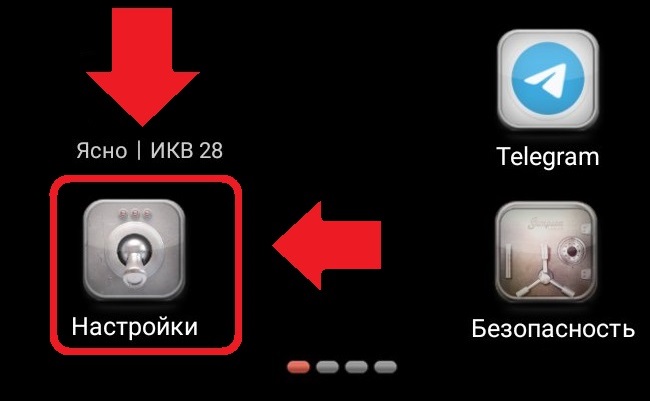
Откройте «Настройки». Обычно нужная иконка находится на рабочем столе пользователя.
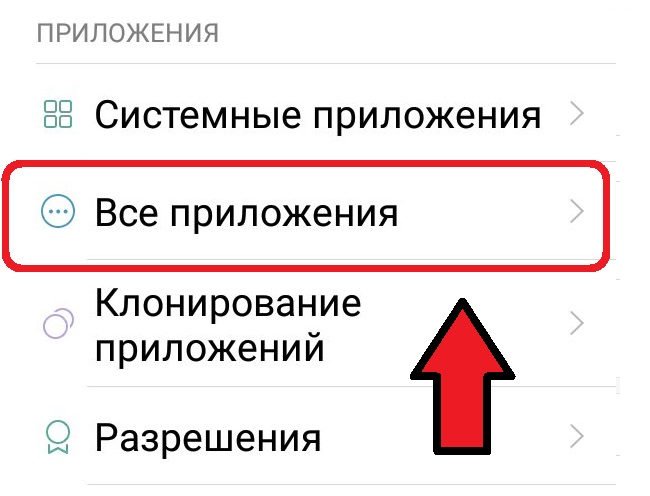
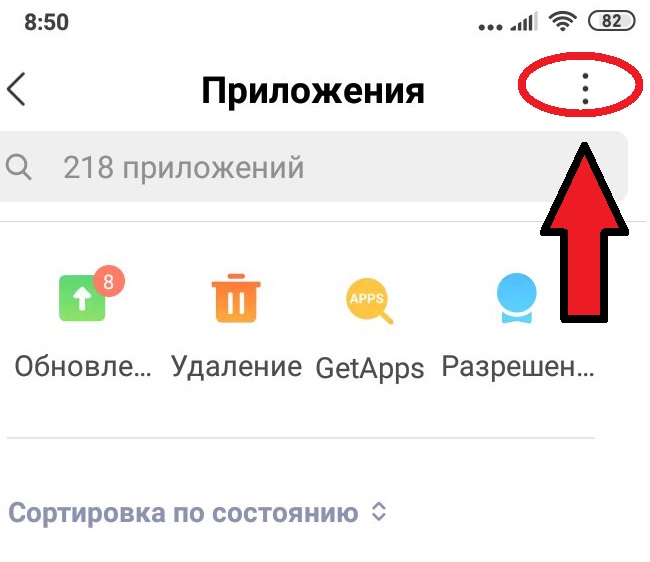
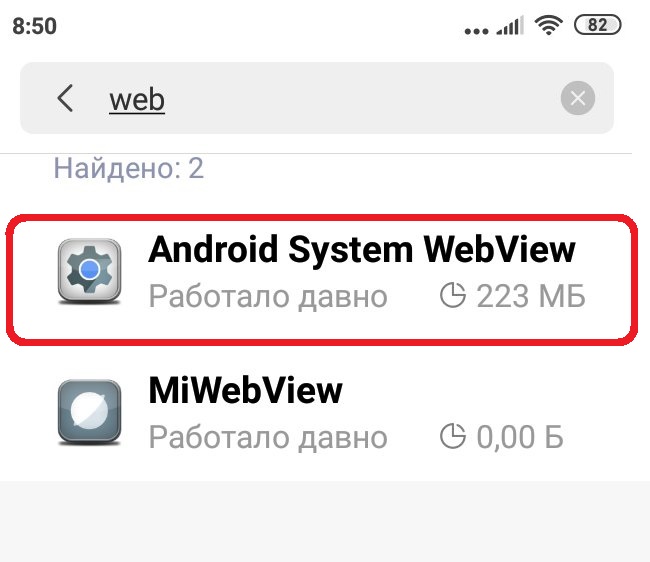
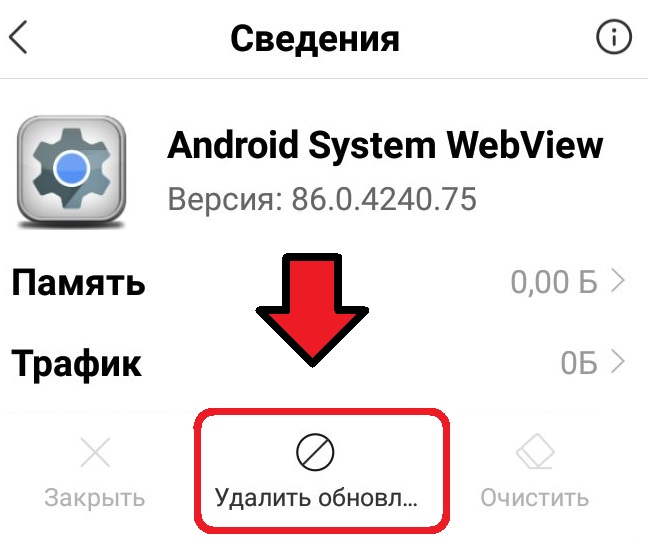
Помимо опции по удалению обновлений, на странице ASWV в «Настройках» можно также узнать подробности о работе приложения. Например, сколько памяти оно занимает, потребляет ли заряд батареи и трафик, какие разрешения ему предоставлены. Также вы увидите, какое подключение использует программа и сможете настроить уведомления.
Если нет клавиши «Удалить» — что делать?
Можно попробовать разрешить ситуацию с вылетом приложений через Chrome. Это актуально, если программа Webview неактивна или в «Настройках» отсутствует кнопка «Удалить».
Итак, какие действия вы можете предпринять в связи с этим:
-
Скачайте обновление к приложению Chrome. Это можно сделать в магазине Google Play.
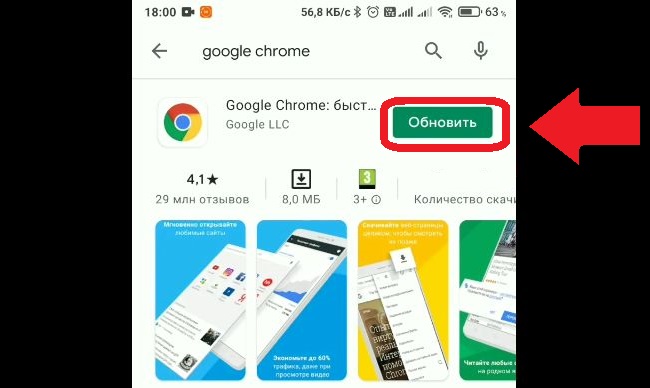
Отключать Chrome не следует. Советуем запустить его сразу после установки или удаления обновления. Когда закончите, не забудьте перезагрузить телефон.
Чтобы стереть обновления Хром, делайте так:
- Зайдите в «Настройки».
- Откройте «Приложения».
- Выберите из списка «Chrome».
- Нажмите на кнопку «Удалить обновления».
Если манипуляции с приложением Хром не помогли исправить ситуацию, то нужно все же найти Android System WebView. Если не можете стереть обновления от него, то переустановите программу через Google Play. После этого ситуация должна разрешиться.
Как переустановить Андроид Систем Вебвью
Даже если вы удалили программу, используя рут-права, эту проблему легко исправить. Любой владелец устройства на базе Андроид может запросто скачать это системное приложение из стандартного маркета Google.
Как найти Android System Webview в магазине Гугл Хром:
- Тапните на значок магазина, размещенный на рабочем столе смартфона. Это запустит приложение Google Chrome.
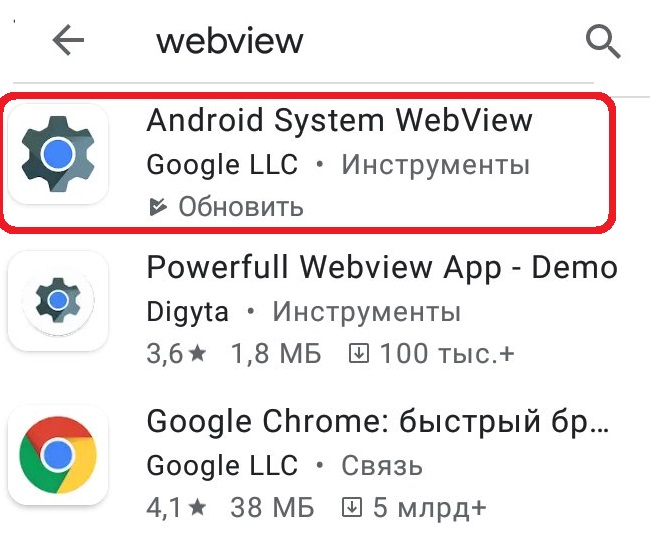
- Нажмите пальцем на поле для ввода запроса. Пропишите там название нужного ПО. Обычно достаточно набрать слово «Webview». После этого алгоритм моментально найдет программу и предложит вам ее в списке выдачи.
- Тапните на иконку Android Webview. Вы окажетесь на странице приложения в магазине.
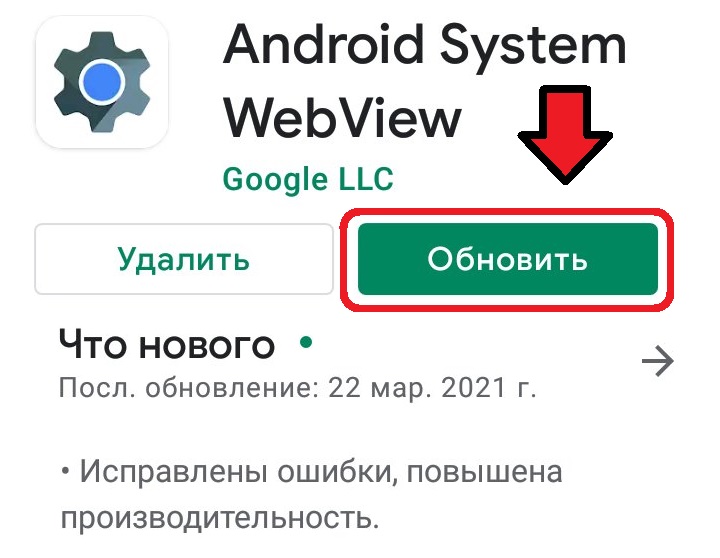
Обязательно удалите кэш Вебвью перед установкой новой версии.
Если у вас не получается обновить Webview, попробуйте следующее:
- Отключите режим разработчика. Для этого зайдите в соответствующий раздел и переведите расположенный в самом верху страницы тумблер в неактивное положение.
- Включите режим экономии экрана. Изображение на дисплее будет не таким ярким, однако это может помочь.
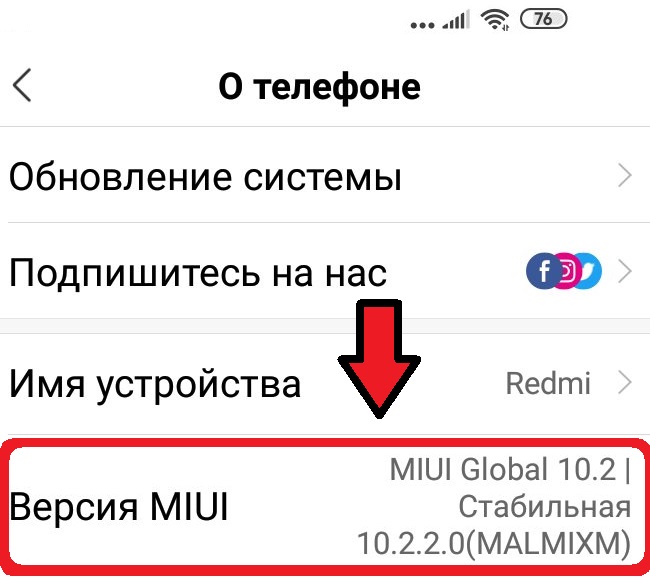
- Отключите режим «Многопроцессорный WebView». Используйте для этого меню «Для разработчиков». Чтобы его включить, раз 10 подряд тапните по номеру сборки телефона или MIUI в «Настройках».
Если у вас есть комментарии по работе приложения, оставьте их в разделе «Отзывы» на этой же странице. Крупные компании обычно охотно идут на контакт с потребителями своей продукции.
Официальное решение проблемы с Android Webview
На сайте поддержки support.google.com изложено описание неполадок и рекомендации от разработчика по их устранению. Согласно этим материалам можно предположить, что проблемы начались из-за перехода систем с ОС новее 7.0 версии на компонент Chrome Webview. Это было сделано для сокращения расходов батареи на поддержание работы программы.
Затруднения обычно возникают у пользователей, использующих с одного устройства сразу несколько профилей. Дело в том, что в «рабочем» аккаунте на телефоне Андроид по умолчанию отключен Chrome. Так как новый компонент Webview использует Хром, приложения вылетают.
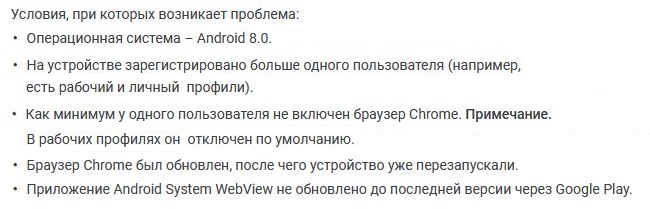
В настоящий момент доступны следующие решения проблемы:
- Включить Хром на каждом аккаунте в телефоне.
- Подождать автоматического обновления Android System WebView.
У устройства должен быть доступ к интернету. Если подключен Wi-Fi, то любое обновление осуществляется в течение суток, в автоматическом режиме.
Новое приложение потребляет меньше энергии, поэтому оно рассматривается как более практичный и современный софт. Предполагается, что он улучшает пользовательский опыт при использовании телефонов на базе Android.
Однако пока что была оставлена возможность вручную переключиться на использование другого компонента Webview. Если вы хотите продолжить работать с Андроид Систем Вебвью, скачайте эту программу из магазина Гугл.