Как заставить Mac установить приложение, скачанное с интернета
 В закладки
Из соображений безопасности разработчики macOS ограничили возможность установки приложений по умолчанию.
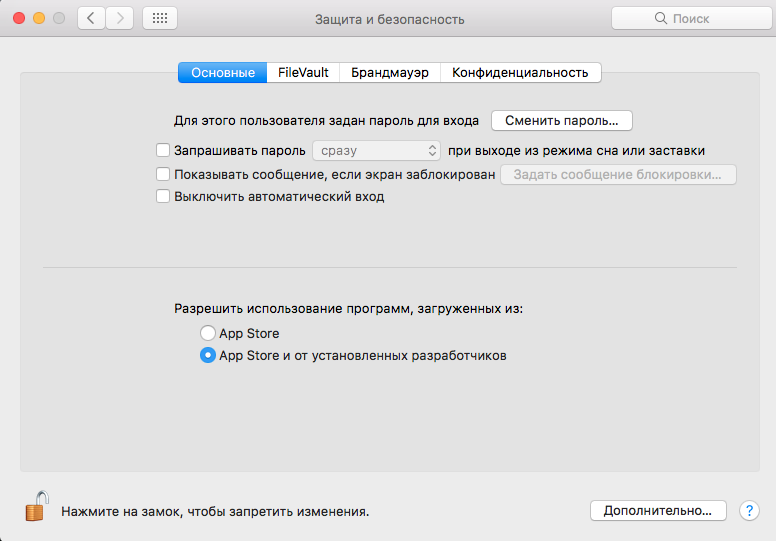
Специальная опция по пути Системные настройки – Защита и безопасность – Основные ограничивает круг безопасных приложений. На любой Mac из коробки можно разрешить установку программы только из App Store или из магазина Apple и от идентифицированных разработчиков.
? Спасибо re:Store за полезную информацию. ?
Далеко не все создатели ПО стремятся стать подтвержденными разработчиками. Для этого создаваемые программы и игры должны отвечать четким требованиями Apple. Купертиновцы никогда не одобрят некоторые возможности приложений вроде полного доступа к системному диску или изменения настроек macOS.
Так некоторые приложения выпускаются в двух версиях: для App Store с ограниченным функционалом и с полным набором возможностей.
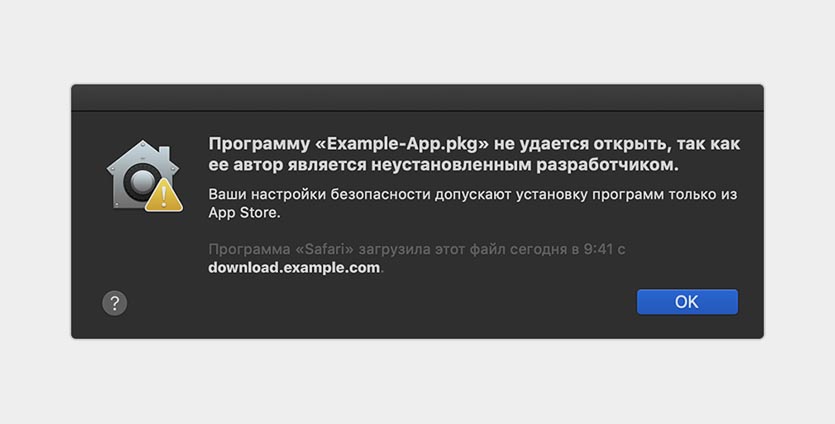
При попытке установить такую программу пользователь увидит предупреждение.
Если же приложение было выпущено идентифицированным разработчиком и прошло проверку Apple, но файл после этого был модифицирован, вы увидите другое сообщение об ошибке.
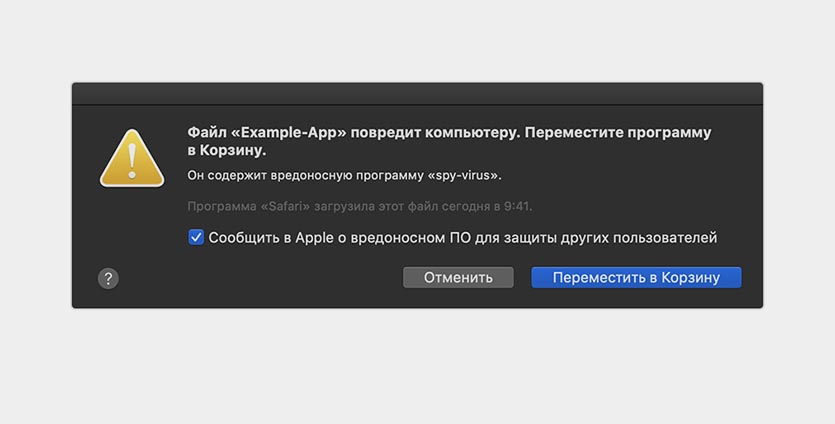
Такое сообщение чаще всего свидетельствует о взломе приложения или добавлении в установщик вредоносного содержимого.
Система сразу же предложит удалить установщик в корзину.
Как разрешить установку одного приложения из любого источника
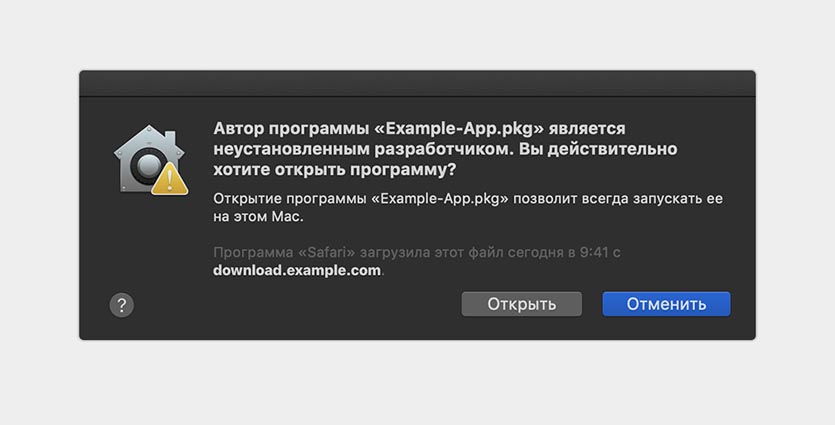
Чтобы не менять настройки системы, но разрешить установку одного стороннего приложения, сделайте следующее:
1. Зажмите клавишу Control и в Finder нажмите на установочный пакет приложения.
2. Выберите пункт Открыть из контекстного меню.
3. В диалоговом окне подтвердите желание открыть приложение неустановленного разработчика.
4. Введите пароль администратора.
Так данное приложение будет установлено в обход заданных системных параметров безопасности.
Как активировать установку приложений из любого источника
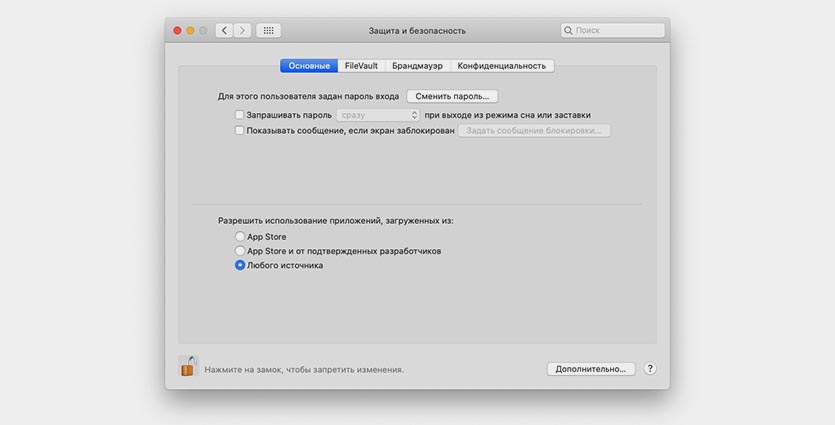
Начиная с macOS Sierra купертиновцы скрыли из системных настроек возможность разрешить установку приложений из любого источника. К счастью, опция осталась в системе и активировать ее можно через приложение Терминал.
1. Запускаем Терминал.
2. Вводим следующую команду:
sudo spctl —master-disable
3. Подтверждаем ввод команды паролем администратора.
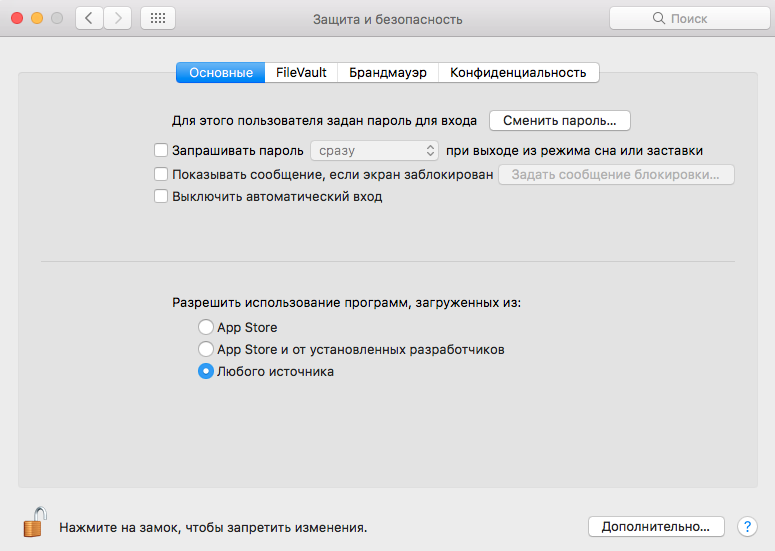
Теперь в параметрах появится пункт, разрешающий установку приложений из любого источника.
4. Переходим в настройки системы (Системные настройки – Защита и безопасность – Основные) и устанавливаем соответствующий параметр.
После этого операционная система будет разрешать установку любых приложений.
В закладки
Как убрать ошибку запуска программы и вернуть установку программ от любого разработчика в последних версиях macOS (Sierra, High Sierra, Mojave, Catalina)

Как всем известно, Apple сильно заботится о безопасности пользователей, особенно это наблюдается в мобильной системе iOS для iPhone и iPad. Но на этом компания не останавливается, она также решила обезопасить и пользователей настольной системы на своих компьютерах Mac. Начиная с macOS Sierra, в операционной системе появился запрет на установку приложений из любых источников, теперь программы можно загружать только из официального магазина Mac App Store или же устанавливать их от установленных разработчиков, которые зарегистрированы в Apple.
Пользователи, которые обновили свой Mac до macOS Sierra или выше, либо же приобрели компьютеры с последними версиями операционной системы, при установке программы от неустановленного разработчика увидят такое сообщение:

В ранних версиях OS X устранение данной проблемы решалось очень просто, для этого нужно было перейти в «Системные настройки» → «Защита и безопасность» и выбрать Разрешить использование программ, загруженных из любого источника во вкладке «Основные».

Но у пользователей Sierra и последних версий macOS данного пункта нет, а среди опций Gatekeeper выбор есть только между App Store и App Store и от установленных разработчиков.
Чтобы вернуть обратно возможность установить приложение из любого источника, сделайте следующее — откройте «Терминал» и введите команду:
После этого введите свой пароль администратора (учетной записи) и пропавший пункт появится в настройках, просто закройте и повторно откройте программу «Системные настройки», чтобы он отобразился. Через какое-то время данный пункт снова пропадет, вернуть его можно тем же способом.
Кроме того, у вас есть возможность запустить программу от неустановленного разработчика и без активации пункта «Любой источник»
Как добавить программу от неустановленного разработчика в исключения
- Нажмите на клавиатуре ^Control и, удерживая ее, кликните по программе, которую хотите открыть или просто кликните по ней правой клавишей мыши
- Перед вами появится контекстное меню, выберите пункт Открыть
- Теперь нажмите кнопку Открыть
После проделанных шагов программа откроется и будет добавлена в список исключений. В дальнейшем Вы сможете открывать ее как и любую другую программу, простым двойным щелчком мыши.
«Системные настройки», нажмите «Защита и безопасность», а затем — «Основные».
Надеемся данный материал был полезен для вас. Если да, то расскажите об этом и своим друзьями, поделитесь с ними ссылкой на статью в социальных сетях. Также присоединяйся к нам в Facebook, Twitter, Вконтакте и находите еще больше полезных советов
Как на маке разрешить установку сторонних программ
Будь в курсе последних новостей из мира гаджетов и технологий

Как запускать программы из любых источников в macOS Sierra

После того, как Apple выпустила первую beta-версию macOS Sierra во время WWDC 2016 пользователи обнаружили, что система больше не дает возможности настраивать Gatekeeper.
Функция Gatekeeper предназначена для того, чтобы запретить неопытному пользователю устанавливать программы из сомнительных источников. По умолчанию, на Mac можно запускать программы от сертифицированных разработчиков и из Mac App Store.
В предыдущих версиях операционной системы для Mac в настройках можно было отключить Gatekeeper, запуская программы из любого источника. Однако, с выходом macOS Sierra эта опция была удалена.
Как обойти защиту Gatekeeper?
Чтобы открыть программу от несертифицированного разработчика в обход защиты Gatekeeper, нажмите на ярлыке правой клавишей мыши (либо левой клавишей мыши в сочетании с клавишей Control, либо тапнув двумя пальцами по трекпаду), и выберите опцию Открыть. Gatekeeper предупредит, что приложение может содержать вирусы, но позволит его запустить.
Как отключить Gatekeeper в macOS Sierra?
Чтобы появилась возможность без дополнительных действий запускать программы из любого источника, необходимо ввести в Терминал следующую команду (потребуется ввести пароль администратора):
sudo spctl —master-disable
После того, как вы ввели эту команду, откройте Системные настройки —> Защита и безопасность. Здесь во вкладке Основные появится возможность разрешить запуск приложений из «Любого источника». Эта практически полностью отключает Gatekeeper.
Не забывайте, что Gatekeeper — важная функция безопасности macOS, которая предотвращает установку вредоносных программ. Не стоит отключать Gatekeeper, если вы не считаете это необходимым.
Как вернуть прежние настройки Gatekeeper?
Чтобы вернуть настройки Gatekeeper в прежнее состояние вернитесь в Терминал и введите следующую команду:
sudo spctl —master-enable
После следующего запуска Системных настроек раздел Защита и безопасность будет выглядеть, как и прежде.
Как разрешить сторонние приложения на Mac

Как известно, компания Apple очень заботится о безопасности пользователей, особенно это заметно в мобильной системе iOS для iPhone и iPad. Однако компания не останавливается на достигнутом, она также решила обезопасить пользователей настольных систем на компьютерах Mac.
Начиная с macOS Sierra, в операционной системе введен запрет на установку приложений из любых источников, и теперь вы можете загружать программы только из официального магазина Mac App Store или устанавливать их от установленных разработчиков, зарегистрированных в Apple.
Какие существуют методы установки сторонних приложений на Mac
Установить приложение на ваш Mac очень просто. Просто войдите в систему под своим Apple ID и получите нужные вам приложения. Однако магазин приложений macOS действительно ограничен в плане приложений, что иногда не оставляет нам других вариантов, кроме как использовать сторонние приложения. К сожалению, установить стороннее приложение на Mac не так-то просто. Процесс довольно сложный, и вы можете подвергнуть свой Mac риску.
В любом случае, вот как разрешить сторонние приложения на Mac.
Как установить доверенные сторонние приложения на Mac
По умолчанию macOS позволяет устанавливать и открывать приложения только из Mac’s App Store. Если вы хотите установить на свой Mac надежное приложение стороннего производителя, выполните следующие действия:
- Прежде всего, откройте меню «Системные настройки».
- После этого перейдите на вкладку «Безопасность и конфиденциальность».
- Затем нажмите на значок замка и введите свой пароль, чтобы вы могли вносить изменения.
- Вы увидите раздел «Разрешить приложения, загруженные из».
- Установите флажок рядом с пунктом «App Store и идентифицированные разработчики». Это позволит вам устанавливать и открывать некоторые сторонние приложения.
Вы должны знать, что эти приложения не содержат вредоносных программ, поскольку им доверяет Apple.
Как разрешить установку сторонних приложений на macOS Catalina
Внесение изменений приведет к тому, что не установленные, но исправно работающие приложения будут запущены до конца. Этот трюк работает с macOS Catalina и предыдущими версиями. В основном это происходит при установке VMware Tools, которая является первичным шагом для запуска. Это простой и удобный способ. Итак, если вы хотите разрешить установку сторонних приложений на macOS Catalina, выполните действия, которые будут описаны в разделе ниже:
- Прежде всего, необходимо открыть Терминал из Spotlight.
- После этого скопируйте и вставьте эту команду, затем нажмите Enter. Введите свой пароль, когда он будет запрошен.
- После выполнения вышеописанного шага приложение будет постоянно разрешать сторонние приложения, и это все.
- В конце концов, он обязательно сделает то, что после него вы сможете установить любое приложение, которое захотите. Он добавил третью опцию — Anywhere, которая, безусловно, позволит сторонним приложениям устанавливаться и работать должным образом. Таким образом, теперь вы можете установить любое приложение, но безопасное для работы.
Как установить сторонние приложения из любого источника на macOS Monterey
Начиная с macOS Sierra, разработчики скрыли из системных настроек опцию разрешения установки приложений из любого источника. К счастью, опция осталась в системе и может быть активирована через приложение «Терминал». В принципе, это позволяет устанавливать и открывать приложения из любого источника без предупреждения. Однако эта настройка может подвергнуть вас риску заражения вредоносным ПО.
Итак, если вы хотите установить сторонние приложения из любого источника, вам необходимо выполнить следующие шаги:
- Откройте приложение Терминал.
Введите команду «sudo spctl -master-disable».
- После этого нажмите «Return» и введите свой пароль.
- Затем откройте «Системные настройки» и перейдите на вкладку «Безопасность и конфиденциальность».
После выполнения этих шагов вы увидите третий вариант. Чтобы внести изменения в настройки на этой странице, нужно нажать на значок замка. Вот и все, теперь вы можете устанавливать и открывать приложения из любого источника.
Как устанавливать приложения из других магазинов
AppStore на вашем Mac — это не единственный магазин приложений, доступный на вашем устройстве. На самом деле, существуют и сторонние магазины. Например, есть такие известные магазины игр, как Steam, Origin, Epic Games Store и т. д. Эти приложения позволят вам получить игры из их библиотек, не проходя через AppStore. Это предполагает, что вы будете запускать купленные игры из их библиотек, а не из AppStore.
Безопасно ли устанавливать и запускать приложения сторонних разработчиков на Mac
Прежде всего, необходимо найти информацию о разработчиках, а также отзывы других пользователей приложения, которое вы собираетесь установить. Обратите внимание, что потенциально сомнительные компании могут попытаться подделать отзывы, чтобы придать себе видимость законности, поэтому продолжайте поиск, пока не получите ответ. Если вы не удовлетворены, возможно, будет безопаснее найти альтернативу в App Store.
Еще один важный момент — убедитесь, что ваш антивирус обновлен, когда вы устанавливаете эти приложения. Помните, что если вы получаете сообщение «неизвестный разработчик», это не означает, что приложение содержит вредоносное ПО. Велика вероятность того, что ваши приложения не обновлены.