Как сбросить Apple ID на iPad
Удаление учетной записи Apple может потребоваться для того, чтобы очистить iPad перед продажей или дарением, а также перед сдачей его в сервисный центр на ремонт. Кроме того, возможно, Вы просто хотите сменить Apple ID на Вашем устройстве. Но если Вы забыли Apple ID и не представляется возможным просмотреть его непосредственно на iPad, не отчаивайтесь. Мы отобрали для Вас несколько простых и результативных способов сброса Apple ID в случаях, когда Вы помните пароль от него и когда пароль забыт.
Способ 1. Как удалить Apple ID с iPad с помощью настроек устройства (потребуется устройство)
Процедура удаления учетной записи Apple через настройки устройства достаточна проста. Для этого устройство должно находиться у Вас в руках, и Вы должны помнить пароль от Apple ID.
Шаг 1. Перейдите в «Настройки», зайдите в «iTunes Store и App Store»
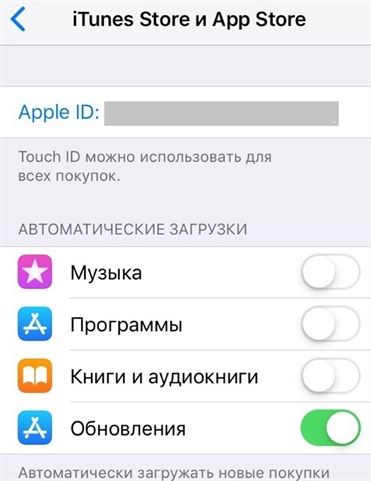
Шаг 2. Нажмите на Ваш Apple ID и выберите «Выйти».
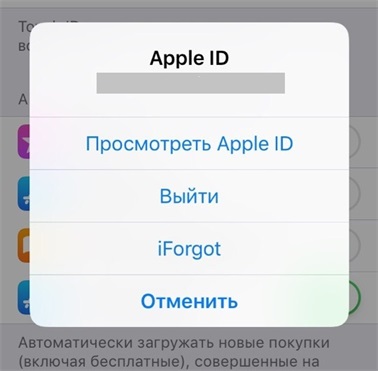
Шаг 3. После этого Вы можете зайти под новой учетной записью.
Способ 2. Как удалить Apple ID на iPad через Tenorshare 4uKey
Сторонняя утилита Tenorshare 4uKey — простое и эффективное решение сброса учетной записи Apple на Вашем iPad, если Вы забыли Apple ID или не знаете пароль от своей учетной записи.
Шаг 1. Загрузите установочный файл программы 4uKey с официального сайта Tenorshare. Установите программу на Ваш компьютер или Mac.
Шаг 2. Запустите программу на ПК/Mac, после чего в правой части окна программы выберите «Убрать Apple ID».

Шаг 3. В следующем окне программы нажмите «Начать».

Шаг 4. Если на Вашем устройстве выключена функция «Найти iPhone», то через несколько секунд Apple ID уже будет удален с устройства. При этом все данные Вашего iPhone/iPad будут сохранены.
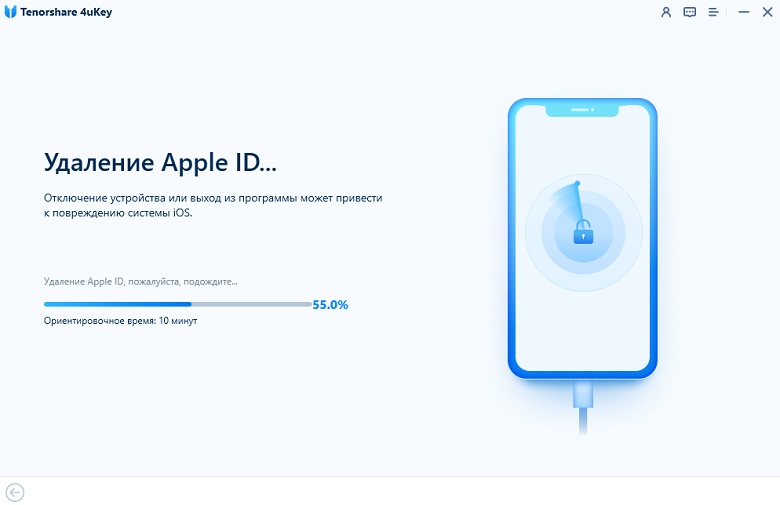
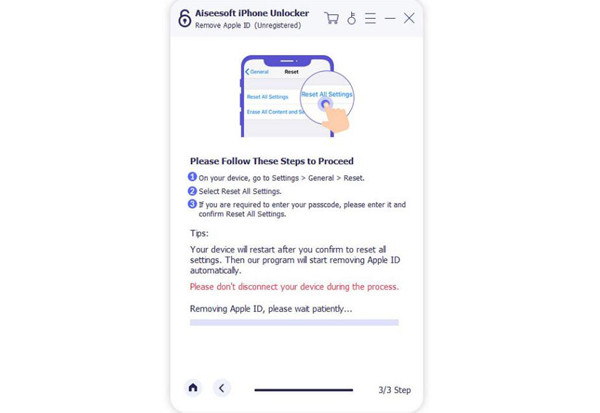
Если функция «Найти iPhone» на Вашем устройстве была включена, прежде всего нужно будет сбросить настройки устройства (Настройки – Основные – Сброс – Сбросить все настройки). После автоматической перезагрузки устройства программа начнет удалять Ваш Apple ID.
После завершения процесса сброса учетной записи Вы сможете зайти в другую учетную запись или создать новую.
Способ 3. Как удалить Apple ID с iPad с помощью функции «Найти iPad» (потребуется и устройство, и пароль)
Кроме того, Вы также можете удалить Apple ID с помощью следующих шагов, используя функцию «Найти iPad».
Шаг 1. Перейдите в «Настройки» – «Ваше имя» – «iCloud» – «Найти iPad».
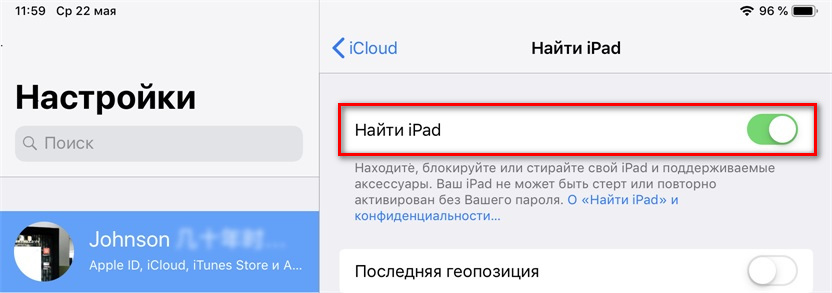
Шаг 2. Здесь отключите функцию «Найти iPad», передвинув для этого ползунок влево. Потребуется ввести пароль Apple ID. Затем выберите «Выкл».
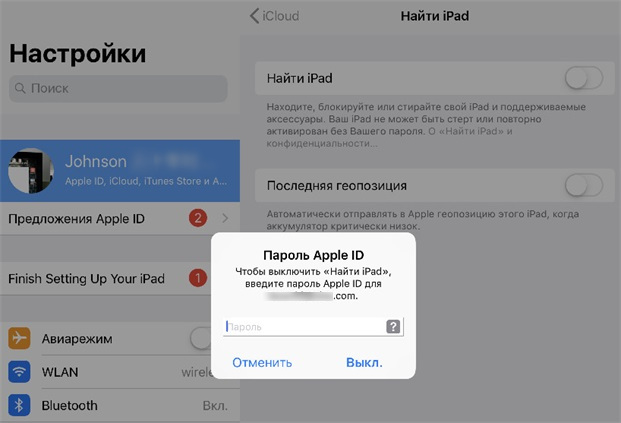
Шаг 3. После этого Apple ID будет удален с Вашего устройства, а Вы сможете зайти в другую учетную запись или создать новую.
Способ 4. Как узнать Apple ID или пароль Apple ID через 4uKey-Password Manager
В ситуации, когда Вы забыли Apple ID или пароль от него, но сбрасывать учетную запись окончательно не входит в Ваши планы, на помощь придет отличная утилита 4uKey-Password Manager. Вместо того, чтобы удалить учетную запись, данная программа позволит Вам найти забытые данные.
Шаг 1. Загрузите программу 4uKey-Password Manager с официального сайта разработчика и установите ее на Ваш компьютер.
Шаг 2. Запустите программу на ПК и подключите Ваше устройство к компьютеру с помощью USB-кабеля.
Шаг 3. Выберите опцию «Начать сканирование» для поиска на устройстве Apple ID и пароля (утилита сканирует и иные пароли, имеющиеся на устройстве и не связанные с Apple ID).
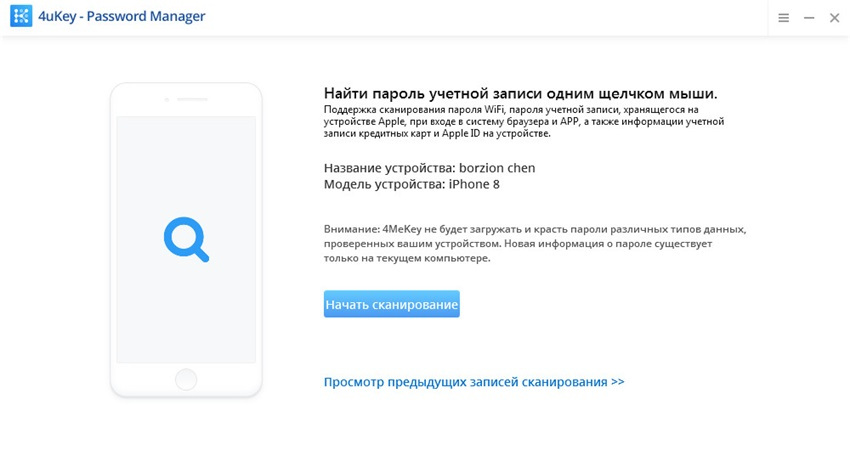
Шаг 4. После завершения процесса сканирования программа отобразит перечень обнаруженных Apple ID и других паролей для предварительного просмотра.
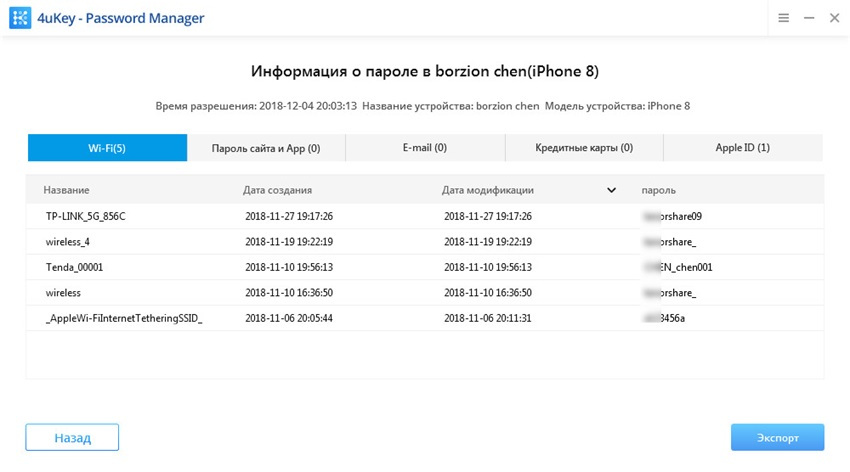
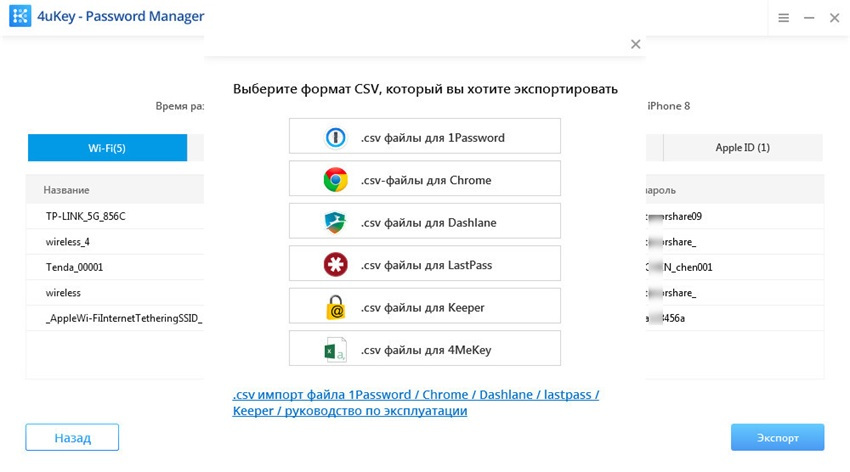
Шаг 5. Всего одним щелчком мыши Вы можете экспортировать все пароли и Apple ID – просто выберите опцию «Экспорт».
Шаг 6. Затем выберите требуемый формат сохранения данных.
Итак, в нашей статье мы представили несколько хороших и действенных решений в ситуации, когда Apple ID на iPad оказался забыт. Вы можете выбрать подходящий для Вас способ в зависимости от того, хотите Вы просто вспомнить Ваш Apple ID или удалить старую учетную запись окончательно. Делитесь в комментариях тем, какой способ оказался лучшим для Вас!
Как восстановить заводские настройки iPad без пароля iCloud или Apple ID
 Обновлено Лиза Оу / 07 июня 2021 г., 15:20
Вы хотите, чтобы сбросить настройки вашего iPad к заводским настройкам и очистите все данные перед продажей, но забудьте пароль iCloud. На самом деле, не имеет значения, совпадает ли ваш идентификатор iCloud с идентификатором Apple ID. И в этом случае вы можете напрямую восстановить заводские настройки iPad через Настройки. Однако следует отметить, что вы не можете резервное копирование важных данных перед удалением через iCloud.

Но большинство людей напрямую используют Apple ID в качестве учетной записи iCloud. Так как восстановить заводские настройки iPad без пароля iCloud и пароль Apple? Удаление всех данных через настройки iPad — очень рискованный метод, потому что вам все равно нужно вводить Apple ID после сброса настроек до заводских. Таким образом, вы должны положиться на профессиональный разблокировщик iOS, чтобы удалить Apple ID и восстановить заводские настройки iPad без пароля iCloud.
1. Лучший способ восстановить заводские настройки iPad без пароля iCloud или Apple ID
Разблокировщик FoneLab для iOS это мощное программное обеспечение, которое может помочь вам сохраните свой отключенный iPhone, iPad, iPod Touch. Может удалить Apple ID восстановить заводские настройки iPad без пароля iCloud, разблокировать экранный пароль устройства, Touch ID или Face ID и даже стереть пароль. Вот его основные функции и подробные инструкции по удалению Apple ID.
- Удалите Apple ID и выполните сброс настроек iPad и iPhone к заводским настройкам.
- Перед очисткой сделайте резервную копию всех данных.
- Совместим со всеми устройствами, системами и версиями iOS.
- Доступно для Windows и Mac.
FoneLab Помогает вам разблокировать экран iPhone, удалить Apple ID или его пароль, удалить экранное время или пароль ограничения в секундах.
- Помогает вам разблокировать экран iPhone.
- Удаляет Apple ID или его пароль.
- Удалите экранное время или пароль ограничения в секундах.
Шаг 1 Скачать и запустить Разблокировщик FoneLab для iOS в Windows или Mac. Подключите iPad к компьютеру через USB-кабель. Затем выберите Удалить Apple ID возможность восстановить заводские настройки iPad без пароля iCloud и Apple ID.
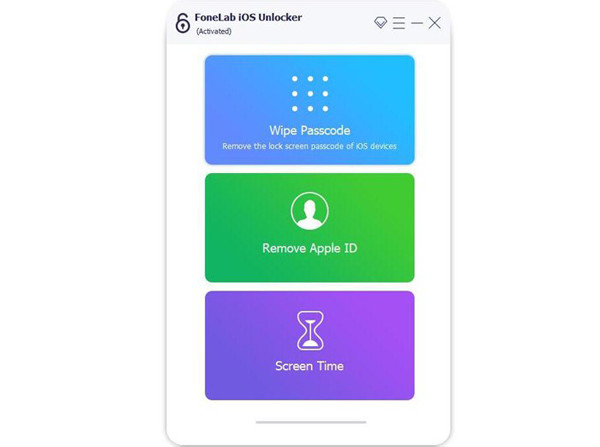
Шаг 2 Затем вам потребуется предоставить разрешения для программного обеспечения на вашем iPad. Вы должны нажать на Доверие кнопку на iPad. Затем нажмите кнопку Start Нажмите кнопку, и он загрузит соответствующий пакет прошивки в соответствии с информацией о модели вашего iPad.
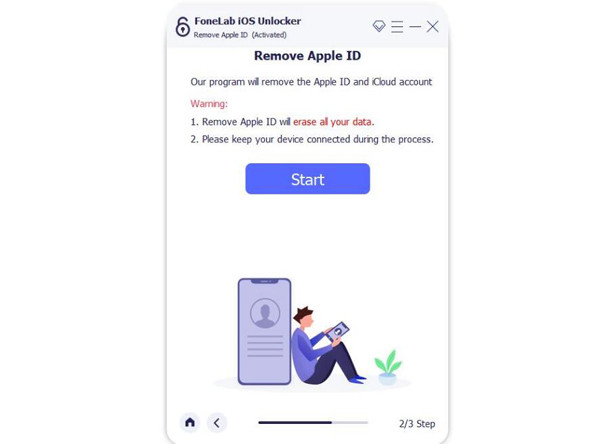
Шаг 3 Через несколько минут, когда пакет отключится, вы можете, следуя инструкциям, выполнить следующую операцию. Он удалит Apple ID и восстановит заводские настройки iPad без пароля iCloud. Тогда ваш iPad станет недавно купленным iPad без Apple ID.
Это самый безопасный способ восстановить заводские настройки iPad без пароля iCloud и Apple ID. Он удалит Apple ID и предотвратит блокировку вашего iPad с помощью Apple ID после восстановления заводских настроек. Если ваш Apple ID по-прежнему работает, есть еще 2 способа восстановить заводские настройки iPad без пароля iCloud.
FoneLab Помогает вам разблокировать экран iPhone, удалить Apple ID или его пароль, удалить экранное время или пароль ограничения в секундах.
- Помогает вам разблокировать экран iPhone.
- Удаляет Apple ID или его пароль.
- Удалите экранное время или пароль ограничения в секундах.
2. Как восстановить заводские настройки iPad без пароля iCloud через настройки и iTunes
Если вы просто забыли пароль iCloud, но все еще помните свой Apple ID и пароль, вы можете попробовать следующие два метода, чтобы восстановить заводские настройки iPad без пароля iCloud. И вы можете использовать его со старым Apple ID.
Метод 1. Удалите все данные и настройки iPad без пароля iCloud через Настройки.
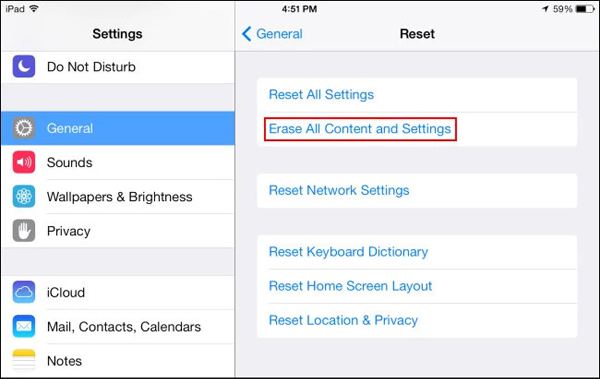
Шаг 1 Откройте свой iPad и запустите приложение «Настройки». Нажмите Общие настройки и найдите Сброс вариант. Затем коснитесь Стереть все содержимое и настройки возможность восстановить ваш iPad.
Шаг 2 Затем появится окно для подтверждения. Нажмите на Сделать резервную копию и стереть кнопку, а затем коснитесь Стереть возможность еще раз подтвердить операцию. Через некоторое время iPad автоматически перезагрузится, и все данные будут удалены.
Метод 2: сбросьте настройки iPad до заводских настроек без пароля iCloud через iTunes
Перед использованием этого метода вы должны убедиться, что ваш iPad синхронизирован с iTunes.
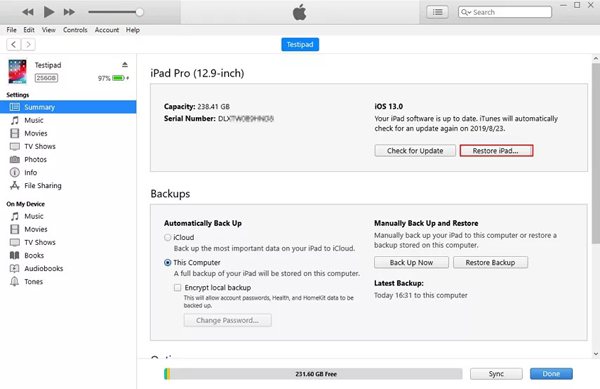
Шаг 1 Запустите последнюю версию iTunes на своем компьютере. Подключите iPad к компьютеру через USB-кабель. Затем вы можете найти свое устройство iPad в iTunes. Щелкните значок Итоги меню на левой панели, чтобы увидеть информацию об устройстве.
Шаг 2 Поскольку вы не можете восстановить данные из iCloud, если вы хотите сделать резервную копию данных, вы можете установить флажок Этот компьютер в поле ниже, чтобы сохранить все содержимое на вашем компьютере. Затем нажмите кнопку Создать копию кнопку, чтобы начать сохранение данных. После этого нажмите кнопку Восстановить iPad . кнопку и выберите Восстановить во всплывающем окне, чтобы продолжить.
3. Часто задаваемые вопросы о заводских настройках iPad без пароля iCloud
Учетная запись iCloud совпадает с Apple ID?
Нет, конечно. Большинство людей используют Apple ID в качестве учетной записи iCloud для удобства. И если вы забыли пароль iCloud, это также означает, что вы забыли свой Apple ID. Однако некоторые люди создают отдельную учетную запись для iCloud из соображений безопасности или по другим причинам.
Сброс заводских настроек iPad удалит Apple ID?
Обычно нет. Восстановление заводских настроек вашего iPad через настройки, iTunes или iCloud удалит только данные и настройки вашего iPad, но останется связкой Apple ID. Таким образом, если вы хотите восстановить заводские настройки iPad и удалить Apple ID, вам понадобится FoneLab iOS Unlocker.
Могу ли я восстановить заводские настройки украденного iPad без пароля iCloud?
Нет. Чтобы восстановить заводские настройки украденного iPad, следует использовать функцию «Найти iPad» в iCloud. Если вы забыли пароль iCloud или раньше не подключались друг к другу, вы не сможете восстановить заводские настройки iPad. Пожалуйста, немедленно измените все важные пароли, чтобы защитить вашу конфиденциальность.
Заключение
В этой статье представлены три решения Восстановление заводских настроек iPad без пароля iCloud. На самом деле пароль iCloud не очень важен, важно, совпадают ли учетная запись iCloud и Apple ID или нет. Если они разные, вы можете восстановить свой iPad напрямую через настройки или iTunes. В противном случае не используйте эти два распространенных способа восстановления заводских настроек iPad без пароля iCloud и Apple ID, потому что это может превратить ваш iPad в кирпич. Лучший способ — скачать и использовать Разблокировщик FoneLab для iOS в сбросить iPhone без Apple ID, Удалить Apple ID и сбросьте настройки iPad.
FoneLab Помогает вам разблокировать экран iPhone, удалить Apple ID или его пароль, удалить экранное время или пароль ограничения в секундах.
Как сбросить iPad без пароля? 3 самых эффективных способа

Забыли пароль на iPad и не можете вспомнить? Существует несколько надежных способов, позволяющих сбросить iPad без пароля и продолжить пользоваться планшетом. В этой инструкции рассказали обо всех самых эффективных методах сброса пароля на iPad.
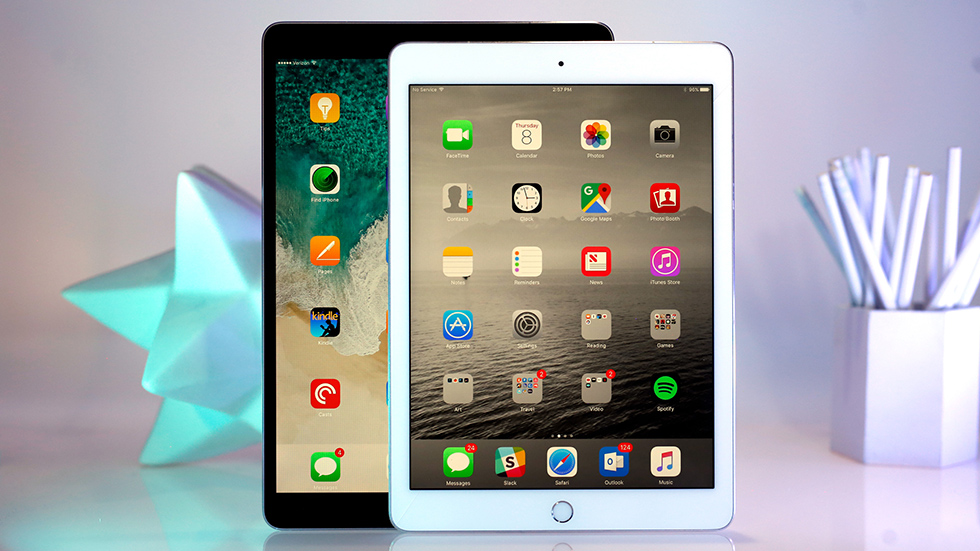
Как сделать полный сброс iPad, если вы забыли пароль? Ниже мы рассмотрели три самых эффективных способа: с использованием качественной сторонней программы, утилиты iTunes от Apple и при помощи веб-версии iCloud. Таким образом, в какой бы ситуации вы ни оказались, вы сможете найти самый подходящий для себя способ.
1. Сброс iPad без пароля при помощи dr.fone
Программа dr.fone оснащена инструментом для выполнения полного сброса iPad без пароля. Главный плюс использования утилиты заключается в том, что при сбросе пароля на iPad в ней невозможно ошибиться и сделать что-то не так. Благодаря этому вы не сможете усугубить ситуацию и вместо разблокировки iPad превратить его в «кирпич».
Шаг 1. Загрузите утилиту dr.fone с официального сайта. Эта программа позволяет сбросить пароль на iPad одним из наиболее простых способов.
Шаг 2. Подключите iPad к компьютеру при помощи кабеля USB и запустите утилиту dr.fone.
Шаг 3. На главном экране программы выберите пункт Unlock.
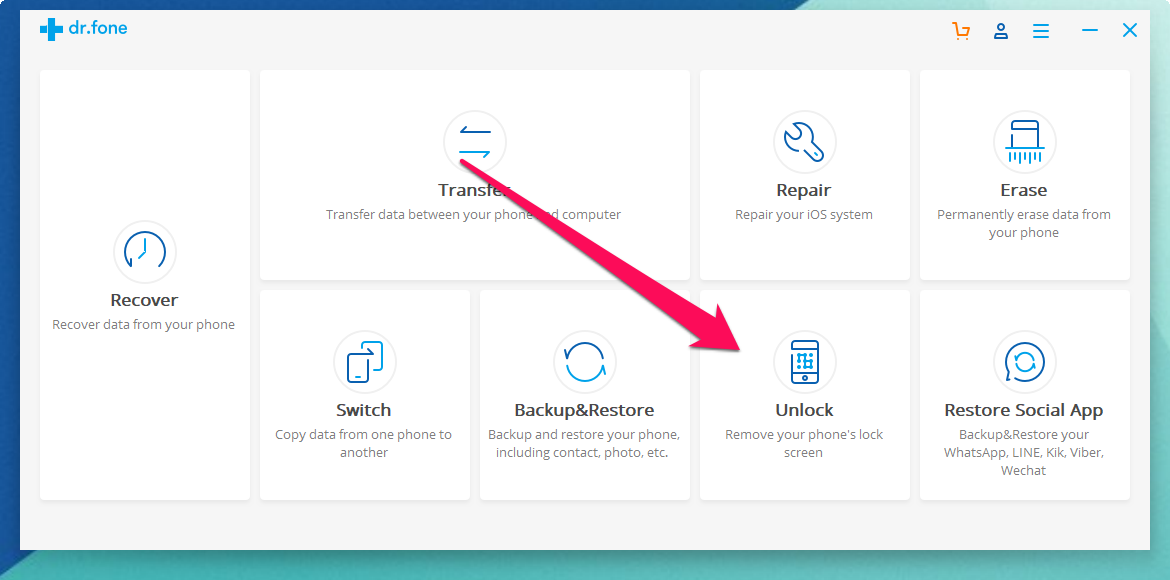
Шаг 4. В открывшемся окне инструмента для сброса пароля на iPad нажмите Start — начнется процесс подключения утилиты к вашему iPad.

Шаг 5. На новом экране утилита попросит вас ввести iPad в специальный режим восстановления DFU.
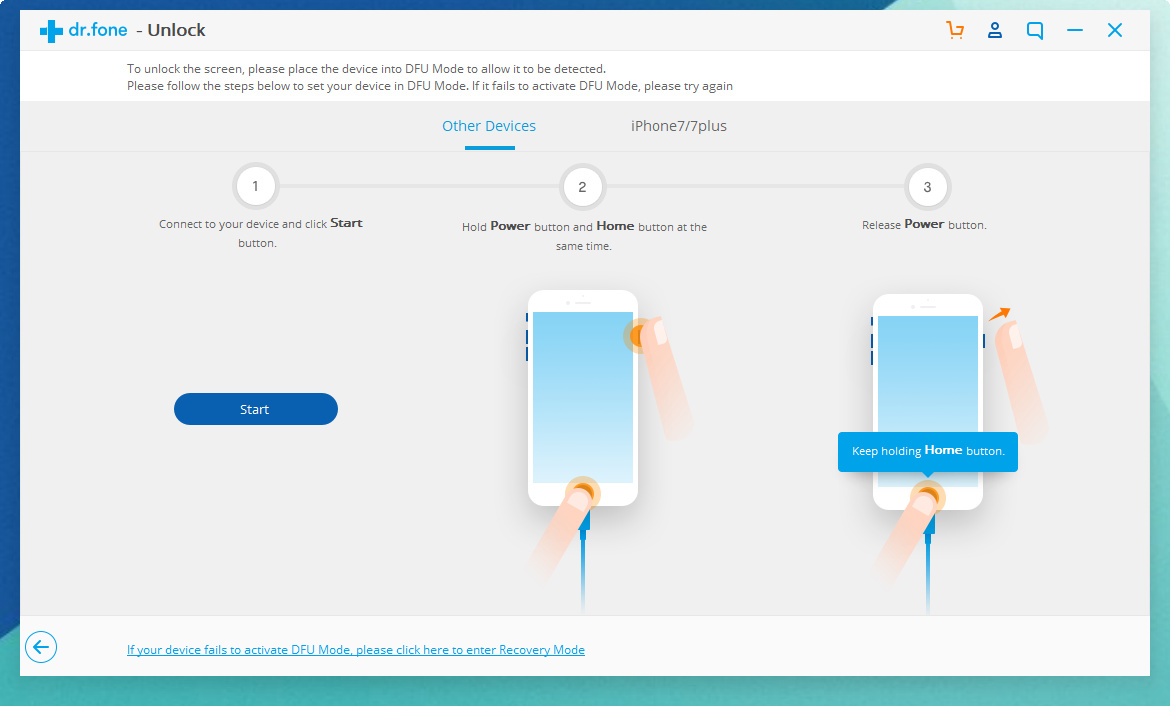
Для введения своего iPad в режим DFU:
1. Одновременно зажмите и удерживайте кнопки «Домой» и «Питание» в течение 10 секунд.
2. Отпустите верхнюю кнопку «Питание», но продолжайте удерживать кнопку «Домой» в течение еще 10 секунд — до тех пор, пока утилита не определит ваш iPad.
Если вы все сделали правильно, то в окне dr.fone отобразится ваш iPad.
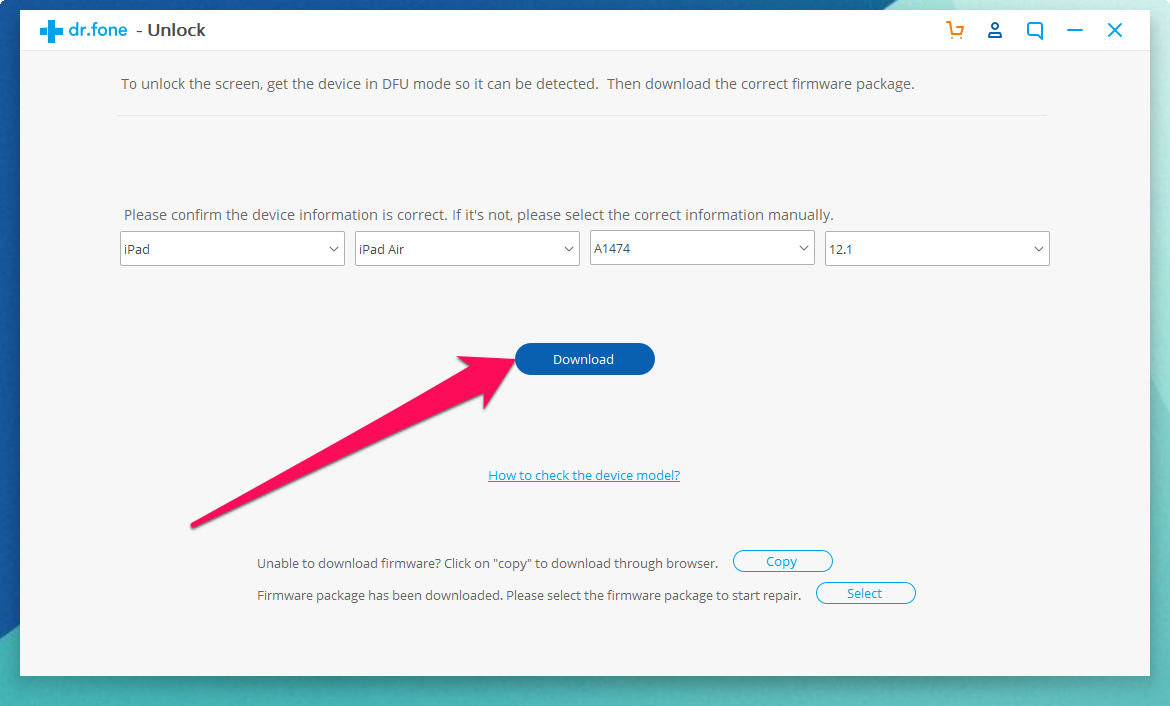
Шаг 6. Нажмите кнопку Download для начала загрузки актуальной прошивки для вашего iPad. Прошивка понадобится для сброса iPad без пароля.
Шаг 7. Когда загрузка завершится, нажмите кнопку Unlock Now в окне утилиты.
Шаг 8. В открывшемся окне введите код 000000 для подтверждения старта операции и нажмите Unlock. Важно! В ходе процесса сброса пароля на iPad ни в коем случае нельзя отключать планшет от компьютера.
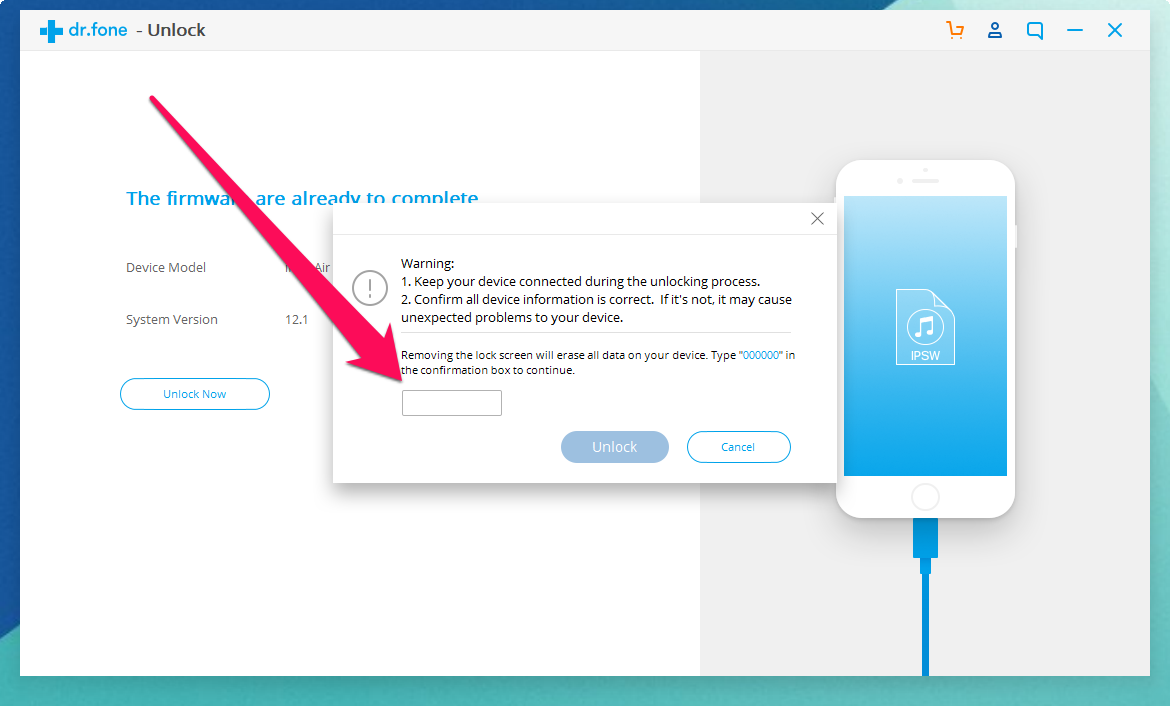
Далее вам останется только дождаться завершения процедуры сброса пароля на вашем iPad. После того, как утилита сигнализирует об окончании, на вашем iPad больше не будет пароля и вы сможете начать им полноценно пользоваться.
2. Сброс пароля iPad через iTunes
Сбросить пароль на iPad возможно и при помощи ненавистной многим утилиты iTunes. Для этого потребуется ввести iPad в режим восстановления, а затем восстановить iPad средствами утилиты Apple. Важно подчеркнуть, что восстановление приведет к удалению всех данных на iPad. Вы сможете вернуть их на планшет только при условии, что ранее создавали резервную копию iPad.
Шаг 1. Убедитесь, что на вашем компьютере установлена последняя версия iTunes. Проверить наличие обновлений iTunes можно в меню «Справка» → «Обновления». Если iTunes на вашем компьютере не установлена, то загрузить последнюю версию программы можно на официальном сайте.
Шаг 2. Выключите iPad.
Шаг 3. Зажмите кнопку «Домой» на iPad и удерживая ее подключите планшет к компьютеру посредством кабеля USB.
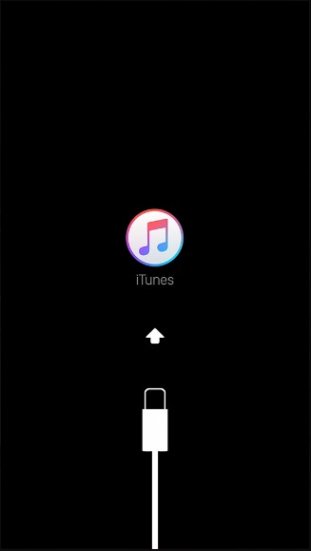
Шаг 4. iPad будет подключен к компьютеру в режиме восстановления — на экране планшета появится логотип iTunes.
Шаг 5. Запустите iTunes. Программа тут же оповестит об обнаружении iPad в режиме восстановления.
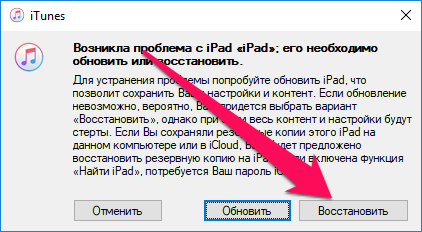
Шаг 6. В открывшемся окне выберите «Восстановить» и подтвердите начало процедуры восстановления. Важно! В ходе восстановления не отключайте iPad от компьютера.
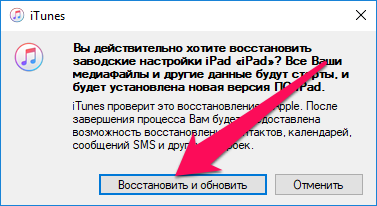
После завершения восстановления на вашем iPad не будет пароля — вы сможете пользоваться планшетом как обычно. iPad запросит выполнение первоначальной настройки, на которой можно будет настроить планшет как новый или же выбрать опцию восстановления iPad из резервной копии iTunes или iCloud.
3. Сброс пароля через функцию «Найти iPhone»
Также пароль на iPad можно сбросить через веб-интерфейс функции «Найти iPhone». Важно сразу отметить, что для использования этого способа вам обязательно необходимо знать логин и пароль той учетной записи iCloud, к которой привязан iPad. В ином случае вы не сможете активировать планшет. Не менее важно знать, что данный способ предусматривает удаление всех данных с iPad.
Шаг 1. Перейдите на сайт icloud.com и войдите в учетную запись iCloud, к которой привязан iPad.
Шаг 2. В списке доступных приложений выберите «Найти iPhone».
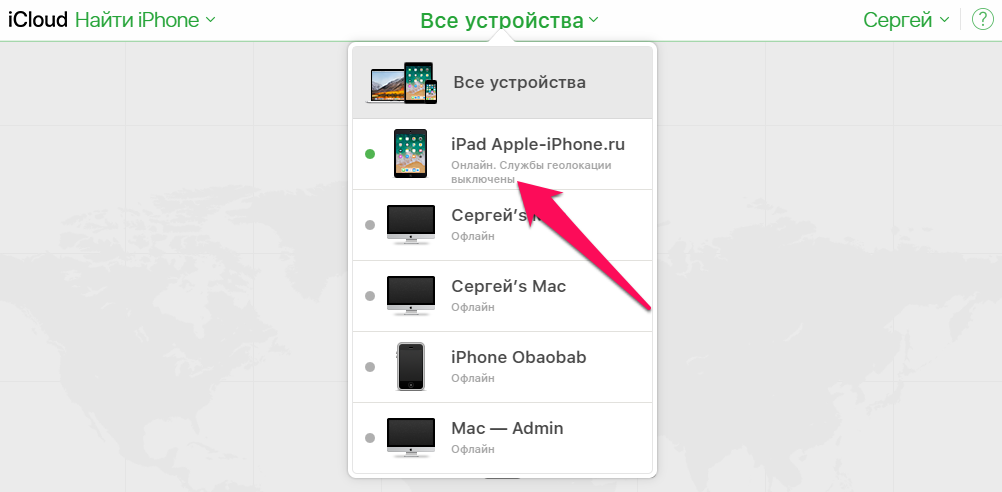
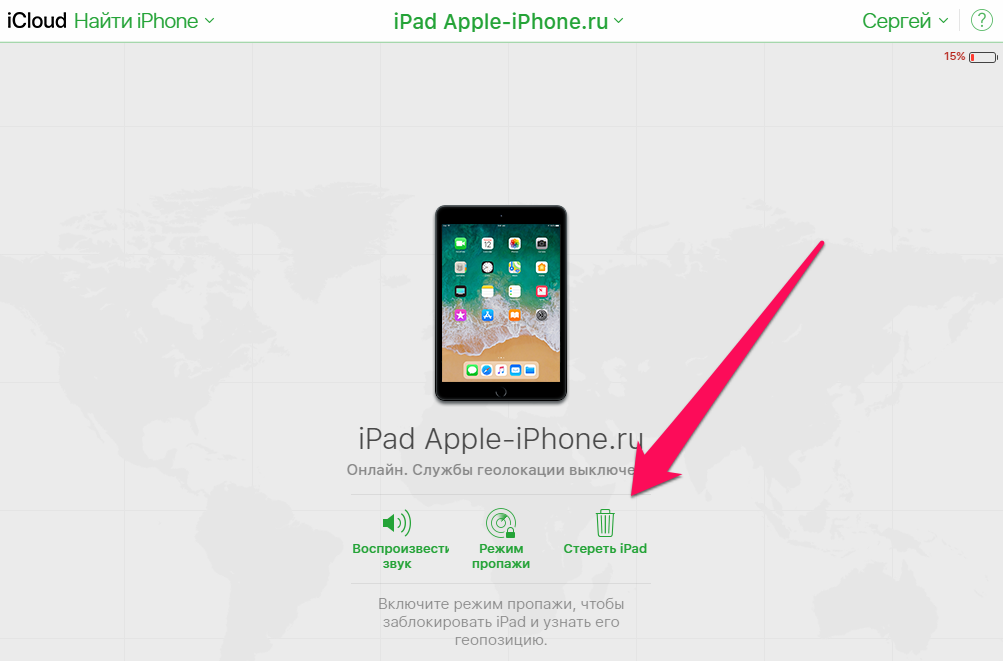
Шаг 3. Выберите свой iPad в приложении «Найти iPhone» и нажмите «Стереть iPad».
Шаг 4. Подтвердите выполнение операции.
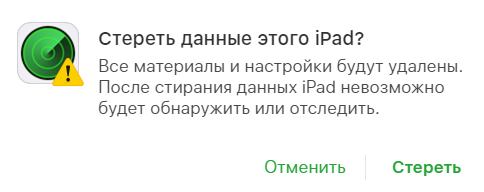
Сразу после этого начнется выполнение процедуры стирания вашего iPad. Вместе со всеми данными с планшета исчезнет и пароль, который вы забыли. После стирания iPad вам нужно будет только лишь заново его настроить и при желании восстановиться из последней резервной копии для возвращения всех данных.
4. С помощью программы PassFab iPhone Unlocker
Программа современная, поддерживает iOS 14, iPadOS 14, iPhone 12, iPhone SE 2-го поколения (выпущенного в 2020 году). Есть версии программы для Windows и macOS. Она позволяет разблокировать Айфон или Айпэд в случаях, когда:
- неизвестны Touch ID и Face ID;
- утерян 4-х значный ли 6-ти значный цифровой пароль от Айфона;
- Apple ID потерян, забыт или заблокирован;
- забыт/потерян пароль от iCloud;
- нужно удалить профиль управления мобильными устройствами MDM;
- когда нужно сбросить iPhone до заводских настроек без пароля.

А вот и пошаговая инструкция для работы с программой PassFab iPhone Unlocker:
- Запускаем программу и в самом первом окне выбираем «Удалить пароль блокировки экрана».

2. Подключите ваш iPhone или iPad с помощью USB-кабеля к компьютеру, на котором запущена программа PassFab iPhone Unlocker и затем уже жмите на кнопку «Начать».

3. Дальше возникнет окно с инструкциями как ввести ваше эппловское устройство в режим восстановления или в режим DFU.

Дело несложное, но надо быть внимательным и аккуратным на данном этапе.

4. Теперь вам надо выбрать папку, в которую будет загружена с интернета нужная прошивка. И жмем «Загрузить».

Если с первого раза загрузить прошивку почему-то не получилось, но не расстраивайтесь. В этом случае нажмите на кнопку «Копировать» и тогда прошивка скачается с помощью браузера. Ну а если вы уже заранее скачали файл прошивки на компьютер, то достаточно щелкнуть на кнопку «Выбрать» и указать путь до прошивки на компьютере.
5. Чтобы наконец-то удалить пароль блокировки экрана iPhone в появившемся окне нажимаем на кнопку «Начать разблокировку».
5 лучших способов восстановить заводские настройки iPad без пароля iCloud
У меня есть iPad, используемый в школе. Учащийся, которого больше нет в этой школе, вошёл в свою учетную запись iCloud. Теперь я не могу сбросить настройки этого iPad и удалить эту учетную запись iCloud. Я не могу выйти из учетной записи iCloud без пароля. Пожалуйста, помогите мне выбраться из этой петли.
Сброс настроек iPad — это простой способ решить некоторые проблемы, которые могут быть вызваны проблемами программного обеспечения. Однако вы можете столкнуться с той же ситуацией, о которой Джимми писал на форуме Apple. Не волнуйся. Сбросить iPad без пароля iCloud может быть сложно, но это не значит, что это невозможно.
Независимо от того, как вы потеряли пароль iCloud, следующие 5 способов помогут вам восстановить заводские настройки iPad без пароля iCloud.
- 1. Способ 1: восстановление заводских настроек iPad без пароля iCloud из настроек
- 2. Способ 2: восстановление заводских настроек iPad без пароля iCloud с помощью iTunes
- 3. Способ 3: восстановление заводских настроек iPad без пароля iCloud с помощью средства разблокировки пароля iPhone
- 4. Способ 4: сброс настроек iPad до заводских настроек без пароля iCloud в режиме восстановления
- 5. Способ 5: восстановить заводские настройки iPad без пароля iCloud, связавшись с предыдущим владельцем
- 6. Заключение
Способ 1: восстановление заводских настроек iPad без пароля iCloud из настроек
Вы можете легко сбросить настройки iPad без пароля iCloud в Настройках. Этот процесс довольно прост и работает большую часть времени. Для этого выполните следующие простые шаги:
- Откройте приложение «Настройки» на iPad и нажмите «Основные»> «Сброс».
- Теперь нажмите «Стереть все содержимое и настройки», чтобы начать процесс сброса устройства до заводских настроек.
- Подтвердите действие, нажав «Стереть устройство», а затем нажмите «Стереть сейчас».
После того, как данные с устройства будут полностью удалены, iPad перезагрузится, что позволит вам настроить его как новое устройство.
Способ 2: восстановление заводских настроек iPad без пароля iCloud с помощью iTunes
Если по какой-то причине вы не можете получить доступ к настройкам iPad, вы можете сбросить их с помощью iTunes. Для этого выполните следующие простые шаги:
- Откройте iTunes на своем компьютере, а затем подключите iPad к компьютеру с помощью USB-кабеля. Если вы используете Mac под управлением macOS Catalina 10.15, запустите Finder.
- Коснитесь значка iPad, как только он появится в iTunes или Finder, а затем щелкните вкладку «Сводка / Общие». Нажмите «Восстановить iPad».
Способ 3: восстановление заводских настроек iPad без пароля iCloud с помощью средства разблокировки пароля iPhone
Если вы не можете получить доступ к iPad каким-либо образом, когда устройство заблокировано или отключено, единственный жизнеспособный способ разблокировать устройство — использовать инструмент iPhone Unlocker. Один из лучших — это разблокировка iPhone. Этот инструмент является наиболее идеальным решением для сброса заблокированного устройства iOS, поскольку он позволит вам удалить учетную запись Apple ID или iCloud. Ниже приведены некоторые из наиболее полезных функций инструмента:
- Он может быстро удалить учетную запись iCloud и Apple ID с любого активированного iPad без пароля.
- Это особенно полезно для разблокировки экранных паролей для iPhone и iPad, включая 4-значный / 6-значный код доступа, Touch ID, Face ID и т. Д.
- Он совместим со всеми моделями устройств iOS, а также со всеми версиями прошивки iOS, включая iPhone 14/13/12/11 и iOS 16/15.
- Он очень прост в использовании, с интуитивно понятным интерфейсом и простым процессом щелчка мышью, который позволяет разблокировать устройство всего за несколько минут.
Вот как сбросить iPad без пароля iCloud:
Шаг 1: Загрузите и установите инструмент разблокировки iPhone на свой компьютер. После успешной установки откройте его и в главном интерфейсе выберите «Разблокировать Apple ID», чтобы начать процесс разблокировки.


Шаг 2: Теперь подключите iPad к компьютеру с помощью кабеля USB.

Шаг 3: При появлении запроса «Доверяйте этому компьютеру» на iPad, чтобы программа могла легко обнаружить устройство. Вы должны знать пароль экрана блокировки устройства, чтобы использовать эту функцию разблокировки. Как только он будет обнаружен, программа начнет сканирование данных устройства.
Шаг 4: Как только устройство будет обнаружено, нажмите «Начать разблокировку», и программа немедленно начнет разблокировку устройства. Индикатор выполнения на экране поможет вам отслеживать процесс разблокировки.

Когда он будет завершен, появится всплывающее окно, уведомляющее вас о том, что процесс завершен. Теперь вы можете проверить, разблокировано ли устройство.
Способ 4: сброс настроек iPad до заводских настроек без пароля iCloud в режиме восстановления
Вы также можете легко перезагрузить iPad, переведя его в режим восстановления. Это эффективное решение, особенно если вы не синхронизировали устройство с iTunes. Вот как это сделать:
- Подключите устройство к компьютеру с помощью USB-кабеля, а затем запустите iTunes, если он не открывается автоматически.
- Затем принудительно перезапустите iPad, одновременно нажав кнопки «Сон / Пробуждение» и «Домой», пока на экране не появится значок «Подключиться к iTunes».
- Когда в iTunes появится сообщение об обнаружении устройства в режиме восстановления, нажмите «ОК». Нажмите «Восстановить», и после завершения процесса восстановления настройте его как новый.
Способ 5: восстановить заводские настройки iPad без пароля iCloud, связавшись с предыдущим владельцем
Если причина того, что у вас нет пароля iCloud, заключается в том, что iPad является подержанным устройством, и владелец не предоставил вам пароль, самый простой способ сбросить настройки устройства — связаться с предыдущим владельцем и попросить его предоставить пароль. Вы также можете попросить их удаленно перезагрузить iPad. Вот шаги, которые они могут предпринять для этого:
- Перейдите на iCloud.com а затем используйте свои учетные данные для входа в iCloud.
- Щелкните «Найти iPhone», а затем «Все устройства».
- Выберите iPad и нажмите кнопку «Стереть iPad». Нажмите «Стереть», чтобы подтвердить действие.
IPad будет удален, и теперь вы можете настроить его как новый, используя свой собственный Apple ID и пароль.
Заключение
Если предыдущий владелец устройства дал вам пароль, то вы можете легко сбросить настройки устройства, используя настройки, описанные в части 1 выше. Также стоит отметить, что сброс устройства до заводских настроек любым из вышеперечисленных способов приведет к потере данных. Поэтому вам может потребоваться создать резервную копию данных на iPad перед запуском.