Как активировать голосовой набор текста в WhatsApp на Android
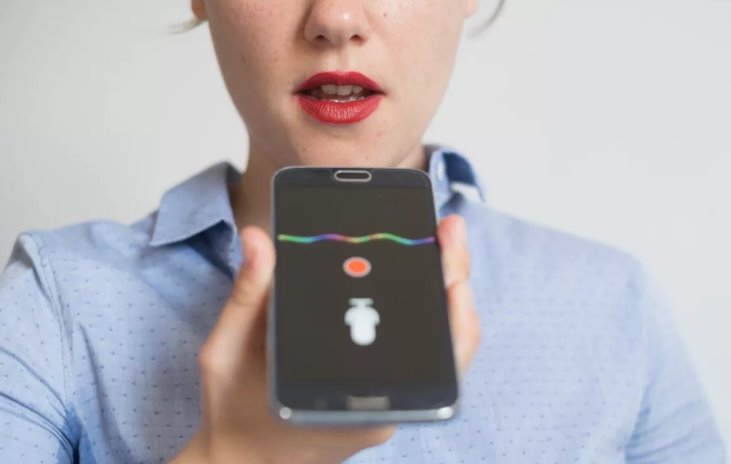
Раньше для преобразования речи в текст нужно было устанавливать специальные приложения, сегодня же большинство современных смарфтоном включают в себя эту функцию по умолчанию в клавиатуре. Если же, по какой-то причине у вас её нет, то вам нужно будет просто установить одну из клавиатур на Android, поддерживающих эту возможность.
Как активировать голосовой набор текста в WhatsApp
Делается это очень просто, следуя данным пошаговым инструкциям:
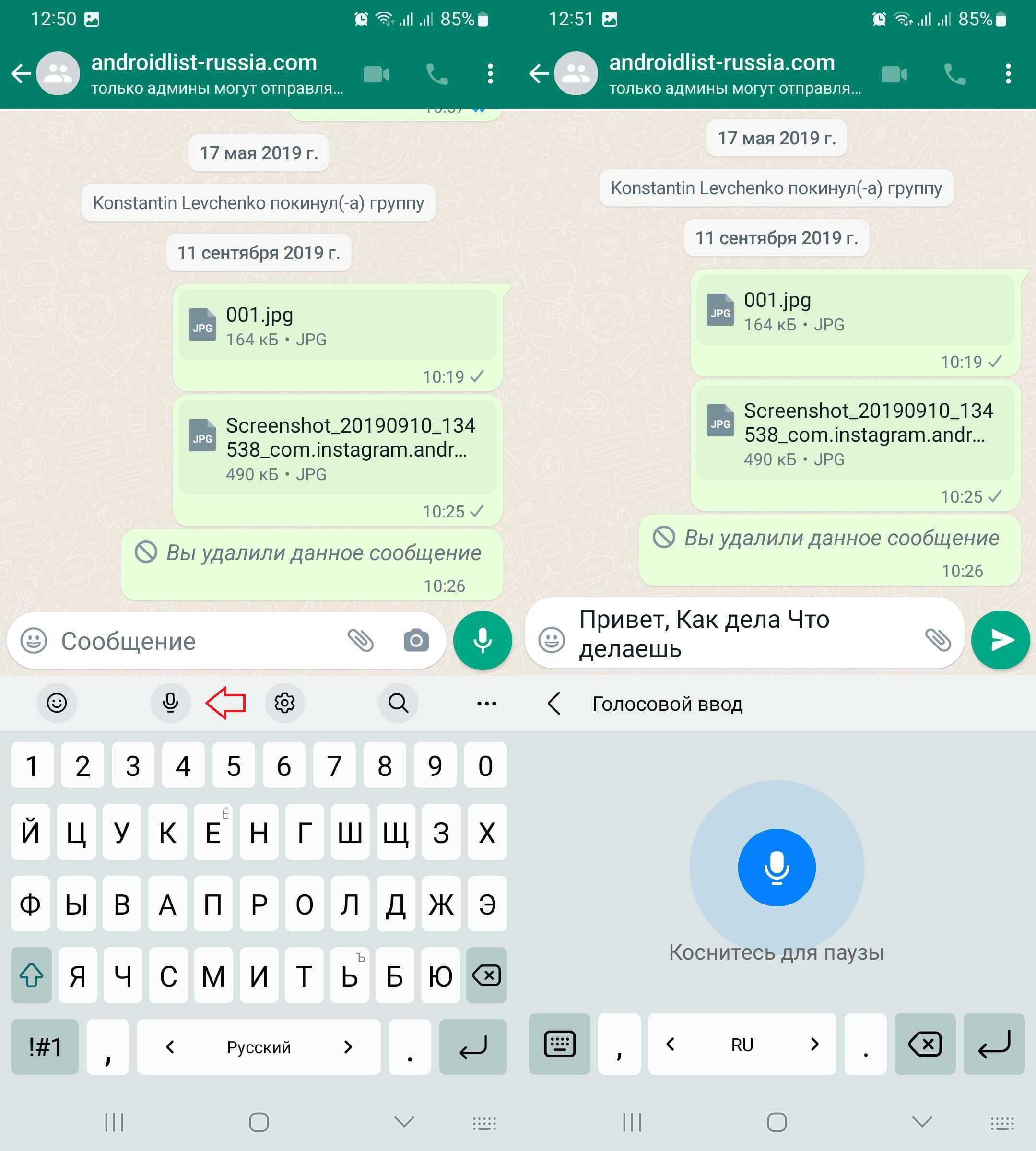
- Откройте нужный чат в WhatsApp и перейдите в панель ввода текста;
- Нажмите на значок микрофона и начните надиктовывать слова, которые автоматически будет преобразованы в текст.
- Готово! Отправьте полученный результат, имея возможность предварительно выбирать язык ввода, ставить точку или запятую, а также удалять неправильные слова.
В моей клавиатуре нет функции голосового набора текста
В таком случае вам нужно установить одну из клавиатур, поддерживающих эту функцию, и сделать её клавиатурой п умолчанию на своём смартфоне Android, следуя инструкциям этой статьи. Это может быть Gboard или Microsoft Swiftkey, ссылки на которые также можно найти в этой статье.
WhatsApp Messenger
Качайте актуальную версию WhatsApp и оставайтесь на связи со своими друзьями и близкими из любой точки мира.
Как использовать Яндекс Клавиатуру на WhatsApp
WhatsApp — одно из самых популярных мессенджеров в мире, и многие пользователи проводят в нем много времени каждый день. В свою очередь, Яндекс-клавиатура является одним из наиболее популярных вариантов клавиатур для мобильных устройств на платформе Android. Итак, если вы хотите облегчить общение в WhatsApp с помощью Яндекс-клавиатуры, вам необходимо ознакомиться с подробной инструкцией.
Во-первых, для использования Яндекс-клавиатуры в WhatsApp вам нужно установить ее на свое устройство. Вы можете сделать это, перейдя в Play Market и найдя приложение Яндекс.Клавиатура. После установки приложения перейдите в настройки вашего устройства и выберите Яндекс-клавиатуру в разделе «Язык и ввод». После выбора клавиатуры вы сможете изменить ее настройки, чтобы сделать ее максимально удобной для использования в WhatsApp.
После установки и настройки клавиатуры откройте WhatsApp на своем устройстве и перейдите в окно чата. После этого нажмите на поле ввода текста, чтобы вызвать клавиатуру. Когда клавиатура открывается, вы должны увидеть Яндекс-клавиатуру на экране. Клавиатура предоставляет различные функции и возможности, которые помогут вам в редактировании текста, а также быстром вводе сообщений.
Например, вы можете использовать функцию «Свайп», которая позволяет вам печатать слова, проводя пальцем по клавишам вместо того, чтобы нажимать на каждую клавишу отдельно. Чтобы включить эту функцию, перейдите в настройки Яндекс-клавиатуры и активируйте режим «Свайп». Также вы можете настроить автозамену и автопоправку, чтобы подбирать подходящие слова и исправлять ошибки автоматически.
Таким образом, использование Яндекс-клавиатуры в WhatsApp может значительно упростить вашу работу и сделать общение более удобным и быстрым. Пользуйтесь этой инструкцией, чтобы настроить клавиатуру и использовать ее функции в своих чатах. Удачи!
Возможности Яндекс-клавиатуры в WhatsApp
Яндекс-клавиатура предлагает ряд полезных функций, которые можно использовать в WhatsApp. Вот некоторые из них:
1. Стикеры и эмодзи. Яндекс-клавиатура предлагает широкий выбор стикеров и эмодзи, которые можно использовать при общении в WhatsApp. Просто откройте клавиатуру, нажмите на значок стикера или эмодзи и выберите нужный вариант.
2. Словарь и предсказание слов. Клавиатура автоматически запоминает слова, которые вы часто используете, и предлагает их варианты при наборе текста. Это помогает сэкономить время и сделать общение более удобным.
3. Клавиша быстрого доступа. В Яндекс-клавиатуре можно настроить клавишу быстрого доступа, которая позволяет быстро переключаться между несколькими приложениями, включая WhatsApp. Нажмите на клавишу и выберите приложение для перехода без необходимости выходить из текущего приложения.
4. Клавиша «сэндвич». Эта клавиша позволяет быстро получить доступ к дополнительным функциям, таким как смена языка ввода, изменение настроек клавиатуры и т. д. Просто нажмите на клавишу «сэндвич» и выберите нужный пункт меню.
5. Голосовой ввод. Яндекс-клавиатура поддерживает голосовой ввод, что позволяет отправлять сообщения в WhatsApp, не используя клавиатуру. Просто нажмите на значок микрофона в клавиатуре и начните говорить. Клавиатура транскрибирует вашу речь в текст и отправит его в чат.
Все эти возможности делают использование Яндекс-клавиатуры в WhatsApp более удобным и эффективным.
Установка Яндекс-клавиатуры в WhatsApp
- Откройте Google Play или App Store на своем смартфоне.
- В поисковой строке введите «Яндекс-клавиатура» и нажмите на иконку приложения.
- Нажмите на кнопку «Установить» и дождитесь завершения установки.
- Откройте приложение Яндекс-клавиатура на своем смартфоне.
- Следуйте инструкциям по настройке Яндекс-клавиатуры в соответствии с вашими предпочтениями.
- Перейдите в приложение WhatsApp на своем смартфоне.
- Откройте любой чат и нажмите на поле ввода текста, чтобы открыть клавиатуру.
- Смахните панель с выбором доступных клавиатур вниз, чтобы отобразить Яндекс-клавиатуру.
- Выберите Яндекс-клавиатуру в списке доступных клавиатур.
Теперь вы успешно установили Яндекс-клавиатуру в WhatsApp и можете начинать использовать ее для быстрого и удобного набора текста в чатах.
Управление настройками Яндекс-клавиатуры
Яндекс-клавиатура предлагает ряд настроек, которые позволяют вам изменить внешний вид клавиатуры, предварительные настройки и функциональность. Вот некоторые из основных параметров, которые вы можете изменить:
Тема клавиатуры: Выберите тему, которая подходит вам больше всего. Яндекс-клавиатура предлагает разнообразные варианты цветовых схем, чтобы вы могли настроить внешний вид своей клавиатуры.
Размер клавиш: Измените размер клавиш для удобства использования клавиатуры. Можно выбрать маленькие, средние или большие клавиши.
Раскладка клавиатуры: Помимо стандартной клавиатуры, вы можете выбрать другие раскладки, такие как QWERTY, QWERTZ или AZERTY. Это может быть полезно, если вы привыкли к определенной раскладке.
Мультиязычность: Если у вас есть потребность в печати на разных языках, Яндекс-клавиатура позволяет легко переключаться между несколькими языками ввода. Вы можете добавить и настроить языки ввода в параметрах клавиатуры.
Словарь: Яндекс-клавиатура предлагает автокоррекцию и предложения по вводу слов. Вы можете добавить собственные слова в пользовательский словарь или настроить параметры автокоррекции по своему усмотрению.
Чтобы изменить настройки Яндекс-клавиатуры, вам нужно открыть приложение Яндекс.Клавиатура на своем устройстве, найти раздел «Настройки» и выбрать нужные пункты в соответствующих категориях. После сохранения изменений выбранные параметры будут применяться в Яндекс-клавиатуре.
Темы и смена оформления Яндекс-клавиатуры в WhatsApp
Яндекс-клавиатура в WhatsApp предлагает не только удобный способ ввода текста, но и возможность смены оформления и темы клавиатуры. Это позволяет акцентировать вашу индивидуальность и настроение, сделать использование мессенджера еще более комфортным.
Для смены темы и оформления клавиатуры в WhatsApp с помощью Яндекс-клавиатуры, выполните следующие шаги:
| Шаг | Описание |
|---|---|
| 1 | Откройте Яндекс-клавиатуру в WhatsApp, нажав на текстовое поле в чате. |
| 2 | Нажмите на иконку настроек клавиатуры, которая обычно расположена в верхнем правом углу. |
| 3 | В открывшемся меню выберите раздел «Темы и оформление». |
| 4 | В списке доступных тем выберите ту, которая вам нравится. |
| 5 | После выбора темы, клавиатура будет автоматически применена в WhatsApp. |
Чтобы вернуться к стандартному оформлению клавиатуры, выполните аналогичные шаги и выберите тему «Стандартная».
Также, Яндекс-клавиатура предлагает возможность настроить оформление клавиатуры вручную. Для этого в меню «Темы и оформление» выберите «Настройки» и внесите изменения по вашему вкусу.
Удобство использования Яндекс-клавиатуры в WhatsApp с разными темами и оформлениями поможет вам насладиться комфортным общением и подчеркнуть вашу индивидуальность.
Использование автодополнения и голосового ввода
Яндекс-клавиатура в WhatsApp предлагает несколько удобных функций, таких как автодополнение и голосовой ввод, которые помогут ускорить набор текста и сделать его более удобным.
Автодополнение подсказывает варианты слов, когда вы начинаете их вводить. Это может сэкономить время, особенно если вы часто печатаете одни и те же фразы. Просто начните печатать слово, и Яндекс-клавиатура предложит варианты автодополнения. Выберите нужное слово, и оно автоматически будет вставлено в текстовое поле.
Голосовой ввод позволяет вам диктовать текст вместо его набора. Просто нажмите на значок микрофона на клавиатуре и начните говорить. Яндекс-клавиатура будет распознавать вашу речь и переводить ее в текст. Это может быть удобно, когда вам неудобно или невозможно печатать, например, во время движения или когда вам нужно быстро записать что-то.
Использование автодополнения и голосового ввода в Яндекс-клавиатуре позволяет сэкономить время и упростить процесс набора текста в WhatsApp. Попробуйте эти функции, и вы заметите, насколько они могут быть полезными в повседневном общении.
Как использовать специальные функции Яндекс-клавиатуры в WhatsApp
Яндекс-клавиатура предлагает множество специальных функций, которые могут сделать использование WhatsApp более удобным и эффективным. Вот некоторые из них:
1. Быстрый доступ к эмодзи
Яндекс-клавиатура имеет широкий выбор эмодзи, и вы можете быстро найти нужное, используя поиск или категории. Просто нажмите на кнопку с эмодзи на клавиатуре и выберите нужную категорию или начните вводить название эмодзи в строке поиска.
2. Клавиша «Cледующий»
Чтобы перейти к следующему сообщению или полю ввода, вы можете использовать клавишу «Следующий» на Яндекс-клавиатуре. Она удобна, когда нужно быстро просмотреть и отвечать на несколько сообщений в чате.
3. Автозамена и проверка орфографии
Яндекс-клавиатура предлагает автозамену слов и проверку орфографии в WhatsApp. Она автоматически исправляет опечатки и предлагает варианты правильного написания слов. Можно также настроить автозамену для сокращений и пользовательских слов.
4. Мультимедийные функции
С Яндекс-клавиатурой вы можете быстро отправить фото, видео или аудиофайлы в WhatsApp, не покидая чат. Просто откройте боковую панель с мультимедийными функциями, выберите нужный файл и отправьте его с помощью соответствующей кнопки.
Использование специальных функций Яндекс-клавиатуры в WhatsApp поможет вам сэкономить время и сделать общение еще более удобным. Попробуйте эти функции сегодня и наслаждайтесь новым уровнем комфорта в использовании WhatsApp!
Как пользоваться яндекс клавиатурой голосовой в ватсап
Чтобы пользоваться голосовой клавиатурой Яндекса в WhatsApp, выполните следующие шаги:
1. Установите приложение Яндекс на свой смартфон или обновите его до последней версии, если уже установлено.
2. Откройте приложение Яндекс и выполните вход в свой аккаунт. Если у вас нет аккаунта, создайте его.
3. Перейдите в настройки приложения Яндекс, которые обычно находятся в верхнем правом углу или в меню бургер.
4. В настройках приложения найдите раздел Клавиатура или Яндекс. Клавиатура и откройте его.
5. В этом разделе вы найдете различные опции для настроек клавиатуры, включая голосовую клавиатуру Голосовой ввод. Убедитесь, что эта опция включена.
6. После того, как опция Голосовой ввод включена, перейдите в приложение WhatsApp.
7. При отправке сообщения в чате или статусе в WhatsApp, найдите поле ввода текста.
8. Когда поле ввода текста активно, коснитесь иконки микрофона на клавиатуре или рядом с полем ввода.
9. Поднесите телефон к своему рту и произнесите сообщение громко и отчетливо.
10. Клавиатура Яндекса распознает ваш голос и преобразует его в текст на экране.
11. Проверьте распознанный текст на точность и, если необходимо, внесите корректировки.
12. После того, как текст будет готов, нажмите кнопку Отправить для отправки сообщения в WhatsApp.
Вот несколько полезных советов:
— Говорите ясно и отчетливо, чтобы голосовая клавиатура максимально точно распознавала ваши слова.
— Используйте хорошое качество микрофона, чтобы улучшить распознавание голоса.
— Убедитесь, что у вас есть стабильное подключение к интернету, так как голосовая клавиатура требует передачи данных в режиме реального времени.
— Попробуйте разные настройки и функции голосовой клавиатуры, чтобы найти оптимальные для вас.
— Обязательно проверьте текст перед отправкой, чтобы избежать возможных ошибок или неправильных транскрипций.
— Если возникают проблемы с распознаванием голоса, попробуйте повторить фразу или включить режим шумоподавления, если это предусмотрено в настройках голосовой клавиатуры.
Следуя этим инструкциям и советам, вы сможете успешно использовать голосовую клавиатуру Яндекса в WhatsApp для отправки голосовых сообщений.
Как пользоваться яндекс клавиатурой в ватсапе
Будь в курсе последних новостей из мира гаджетов и технологий

Как включить «Яндекс.Клавиатуру» с помощью приложения «Яндекс» на Android

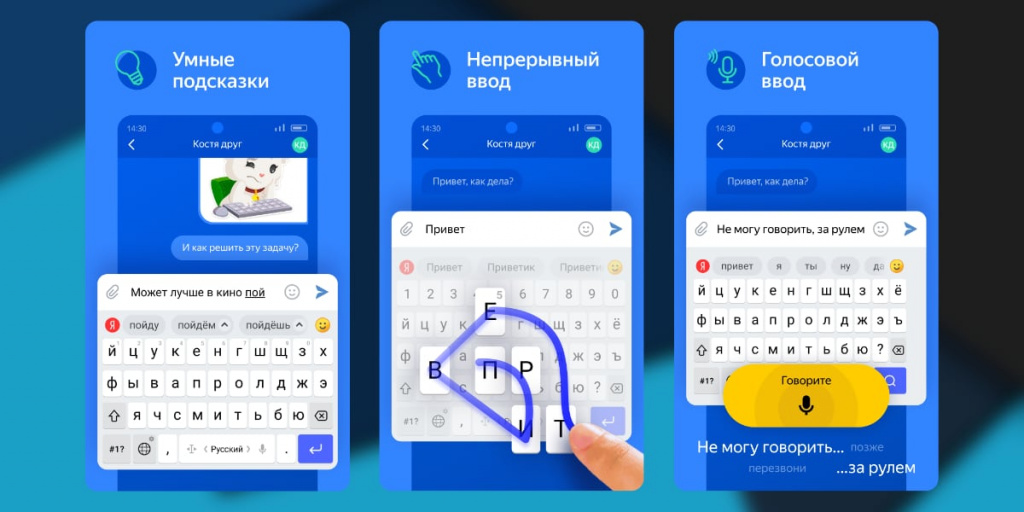
Пользоваться «Клавиатурой» от «Яндекса» стало проще: пользователи Android смогут включить её через приложение «Яндекс». Ранее сервис был доступен только через отдельное приложение, которое нужно было устанавливать на телефон.
«Клавиатура» поддерживает все необходимые пользователям функции: голосовой и непрерывный ввод (или ввод свайпом), умные подсказки, автокоррекцию и другие. Также там доступны эмодзи, стикеры, уникальные темы и гифки.
В «Клавиатуре» применяются наработки других сервисов «Яндекса». Например, функция автоперевода построена на базе «Яндекс.Переводчика» и при необходимости автоматически переводит набираемый текст на нужный язык.
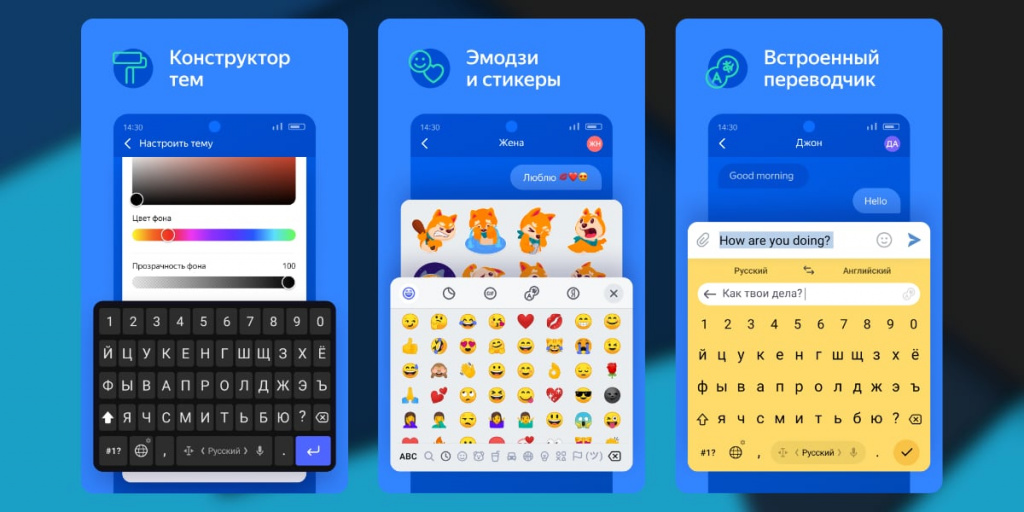
В работе «Клавиатуры» участвуют модели машинного обучения: к примеру, именно они принимают решение о внесении правок. Они учитывают сразу несколько параметров, в том числе геометрические факторы — то есть анализируют, на какую часть клавиши (близко к границе или нет) нажал пользователь. Сервис поддерживает ввод текста и подсказки на 75 языках.
Чтобы попробовать «Клавиатуру» в действии, нужно открыть приложение «Яндекс», нажать кнопку «Все сервисы» в правом нижнем углу, выбрать «Клавиатуру» — и следовать инструкциям.