Как очистить кэш в Тинькофф
Кэш — это информация и файлы, которые приложения и браузеры временно хранят на вашем устройстве, чтобы ускорить процесс загрузки страниц и приложений. Однако, со временем кэш может занимать много места и вызывать проблемы с работой устройства или приложения. Если вы столкнулись с такой проблемой, вам поможет очистка кэша.
В этой статье мы расскажем, как очистить кэш в тинькофф и на iPhone, а также обсудим, что происходит с вашими данными при очистке кэша.
Как очистить кэш на устройствах с Android
Если у вас устройство с операционной системой Android, то очистить кэш приложения можно следующим образом:
- Откройте настройки вашего устройства
- Найдите раздел «Приложения» или «Все приложения»
- Выберите приложение, для которого вы хотите очистить кэш
- Нажмите на кнопку «Очистить» или «Очистить кэш» в зависимости от модели устройства
Эти простые шаги помогут вам освободить место на устройстве и устранить проблемы с работой приложения.
Как очистить кэш на iPhone
Если вы пользуетесь iPhone, то очистить кэш приложения можно следующим образом:
- Откройте настройки вашего устройства
- Найдите раздел «Приложения»
- Выберите приложение, для которого вы хотите очистить кэш
- Нажмите на кнопку «Очистить кэш»
Все просто и быстро — после очистки кэша вы заметите, как ускорилась работа вашего iPhone.
Что происходит при очистке кэша
Помимо освобождения места на вашем устройстве, очистка кэша также может удалить определенные настройки, которые вы сохраняли ранее. Например, это могут быть сохраненные имена пользователей и пароли на сайтах. Кроме того, при первом открытии ранее посещенного сайта после очистки кэша, страница может немного медленнее загружаться, так как все данные будут загружены заново.
Советы и выводы
Очистка кэша — это простой и эффективный способ устранить проблемы с работой вашего устройства или приложения. Однако, перед очисткой кэша, убедитесь, что у вас нет важных данных в кэше, которые вы не хотите потерять. Кроме того, не забывайте, что при первом открытии ранее посещенных сайтов после очистки кэша, страницы могут загружаться немного медленнее, так как данные должны будут загрузиться заново.
Надеемся, что этот гайд помог вам разобраться с очисткой кэша и ускорить работу вашего устройства.
Как удалить чат в Тинькофф
Если вы хотите удалить чат в приложении Тинькофф, вам нужно выполнить несколько простых действий. Для начала откройте нужный чат. Далее найдите и нажмите на сообщение, которое вы отправили в последние три часа. После этого удерживайте его и выберите опцию «Удалить для всех». Подтвердите своё решение, и все сообщения в этом чате будут удалены для всех участников беседы. Важно помнить, что данная функция доступна только в течение первых трех часов после отправки сообщения. Если вы хотите удалить чат после этого времени, то у вас есть возможность удалить его только для себя, а не для других участников. Все же, удаление чата может быть полезным решением в случаях, когда вы хотите очистить свою историю переписки.
Как удалить сообщения в Тинькофф чате
Если вы хотите удалить какое-то сообщение в чате Тинькофф, вам необходимо открыть нужный чат и найти нужное сообщение. Далее, необходимо нажать и удерживать данное сообщение, которое вы хотите удалить, и выбрать вариант «Удалить для всех». Это позволит удалить данное сообщение для всех участников чата, а не только для вас. Этот метод возможен только в том случае, если сообщение было отправлено не более трех часов назад. Если прошло более трех часов или вы хотите удалить свое сообщение только для себя, то вы можете выбрать вариант «Удалить для себя». Однако, при этом сообщение останется видимым для других участников чата. Данная функция Тинькофф поможет вам удалять любые сообщения, которые вы считаете не нужными.
Как очистить чат с поддержкой в Тинькофф
Для того чтобы очистить чат с поддержкой в Тинькофф от своих сообщений, необходимо выполнить несколько простых действий. Во-первых, нужно открыть нужный чат. Затем, выбрать последнее сообщение, которое было отправлено не более трех часов назад, и удерживая его, нажать на кнопку «Удалить». После этого появится диалоговое окно, где нужно выбрать «Удалить для всех». Таким образом, все сообщения будут удалены из чата с поддержкой, и никто, кроме вас, не сможет их прочитать. Этот способ очистки чата станет полезным, если вы не хотите, чтобы ваша переписка оставалась видимой для других пользователей сервиса.
Как отключить рассылку Тинькофф на почту
Если вы не хотите получать оповещения от Тинькофф на свою почту, есть несколько способов, как их отключить. Первый способ — сделать это через приложение Тинькофф. Для этого на главном экране выберите свою карту, пролистайте до блока «Настройки карты» и нажмите на «Оповещения об операциях». Затем отключите уведомления на свое усмотрение. Второй способ — зайти в личный кабинет на tinkoff.ru, выберите нужную карту из списка счетов и перейдите в раздел «Настройки». Здесь вы тоже найдете «Оповещения об операциях» и сможете распрощаться с ними, если это необходимо. В любом случае, отключение оповещений не отменяет возможность получения информации об операциях в вашем личном кабинете — она останется доступной для просмотра в любой момент.
Для того чтобы очистить кэш в приложении Тинькофф, нужно перейти в раздел «Приложения» или «Все приложения» в настройках телефона. Затем необходимо выбрать из списка нужное приложение и нажать на кнопку «Очистить» или «Очистить кэш», в зависимости от модели телефона. Это действие позволит избавиться от временных файлов и иной ненужной информации, которые могут замедлить работу приложения. Очистка кэша также может помочь решить проблемы с загрузкой или обновлением приложения. Важно помнить, что после очистки кэша все настройки приложения будут сохранены, однако при первом запуске после очистки может потребоваться некоторое время на загрузку основных данных в кэш.
Все права защищены © 2023.
Удаление приложений — это процесс, при котором с компьютера удаляются ненужные или неработающие программы или приложения. Удаление приложений может освободить место на диске, повысить производительность системы и избавить от ошибок. В Windows 11 есть несколько способов удалить приложения: через панель управления, через параметры или через меню Пуск. Для удаления приложения нужно выбрать его в списке и нажать кнопку Удалить, а затем подтвердить действие. Некоторые приложения могут запускать свой собственный деинсталлятор, который может потребовать дополнительных шагов.
Как очистить кеш на iPhone
Если ваш iPhone заметно стал притормаживать, это указывает на переполненный кеш. А значит, пора навести порядок. Рассказываем, как очистить кеш на айфоне — в браузерах и приложениях.
Что такое кеш и зачем его чистить
Кеш в айфоне — это область памяти вашего гаджета, где хранятся временные данные для ускоренного к ним доступа: поисковые запросы, текстовые и мультимедийный файлы, веб-адреса и прочее.
Кеш ускоряет работу гаджета, но данные в кеше постепенно накапливаются и забивают память устройства, из-за чего скорость работы айфона, наоборот, замедляется. Поэтому время от времени кеш нужно чистить. Делать это можно один-два раза в месяц, независимо от того, какая у вас модель iPhone — 2G или 14. Впрочем, активное использование смартфона может засорять кеш и гораздо быстрее.
Как очистить кеш браузера на iPhone
Браузер по умолчанию в iPhone — это «Сафари». С него и начнём очистку:
Как очистить кэш (приложения), чтобы освободить iPhone 14/13/12/11/XS/XR/X/8/7
Хотите знать, как очистить кэш iPhone и освободить хранилище iPhone? В этом посте представлены четыре способа удаления кэша Safari и кэша приложений на iPhone. Вы также можете получить быстрый способ использовать очиститель кэша iPhone для очистки кеша.
Хотя iPhone находится в верхней части списка самых удобных и простых в использовании телефонов, он все же может работать медленно, когда мы используем его в нашей повседневной жизни. Это связано с тем, что с приложениями, работающими на вашем iPhone, на вашем iPhone накапливается много кешей, файлов cookie и временных файлов, которые занимают память вашего iPhone и разряжают батарею iPhone.
Поэтому, чтобы улучшить производительность и время автономной работы вашего iPhone, необходимо очистить кэш на iPhone.
Как очистить кэш iPhone? В следующей статье мы рассмотрели 4 способа очистки кеша приложения или кеша Safari на iPhone 14/13/12/11/XS/XR/X/8/7/4. Продолжайте читать и найдите способ, который вам подходит.
- Часть 1: Самый простой способ навсегда очистить кэш iPhone
- Часть 2: Как очистить кэш Safari на iPhone
- Часть 3: Как очистить кэш приложений на iPhone
- Часть 4: Как очистить кэш RAM на iPhone
- Часть 5: Часто задаваемые вопросы об очистке кэша iPhone
Часть 1. Самый простой способ очистить кэш iPhone постоянно
Первый способ — это самый простой способ очистить весь кэш и историю на вашем iPhone, который всегда помогает вам стереть все следы на iPhone, и никто не сможет восстановить кеш даже с помощью программного обеспечения для восстановления данных.
Для этого вам понадобится надежный ластик для iPhone. Здесь вы можете рассмотреть самый популярный очиститель iPhone.
Он стирает все на вашем iPhone и снова делает его новым. Я уверен, что вы получите самый замечательный опыт, как и в первый раз.

- Помогите вам легко избавиться от кеша и временных файлов, которые замедляют работу вашего устройства.
- Очистите iPhone, сообщения, фотографии, большие медиафайлы, кеш, историю просмотров и т. Д.
- Сотрите приложения, чтобы сэкономить место и ускорить работу iPhone.
- Навсегда удалить данные iPhone, 100% невосстановим.
- Совместимость с iPhone 14, 13, 12, 11, XS, XR, X, 8, 7, 6, 5 и т. д.
Внимание : Перед использованием этой программы, пожалуйста резервное копирование вашего iPhone первый.
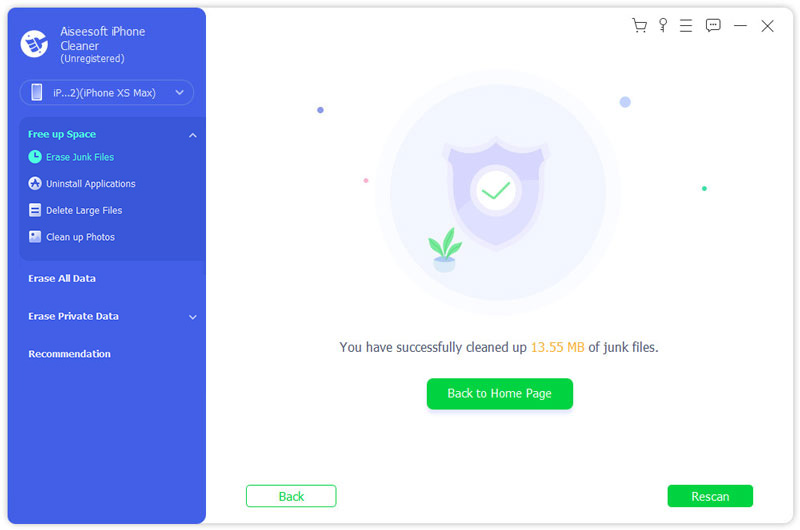
После бесплатной загрузки этого программного обеспечения установите и запустите его немедленно. Тем временем подключите ваш iPhone к компьютеру с помощью USB-кабеля.


Часть 2. Как очистить кэш Safari на iPhone
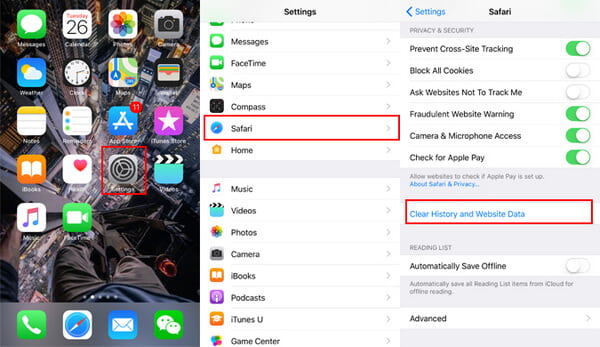
В качестве веб-браузера по умолчанию на устройствах Apple Safari является одним из наиболее часто используемых приложений, поэтому он имеет наибольшую кешированную память по сравнению с другими приложениями. Чтобы очистить кэш Safari на iPhone, выполните следующие действия.
Внимание : Таким образом, история и кэш Safari исчезают только из ваших глаз, и другие могут легко восстановить их с программным обеспечением восстановления данных iPhone.
Часть 3. Как очистить кэш приложения на iPhone
Как правило, кэш и файлы cookie, хранящиеся в других приложениях, можно очистить двумя способами. Вы можете найти опцию очистки кеша и данных в некоторых приложениях или использовать опцию «Использование» в настройке, чтобы полностью очистить кеш приложения.
Очистить кэш iPhone в приложениях iPhone из настроек приложения
Многие сторонние приложения, устанавливаемые на iPhone, имеют встроенные функции очистки кэша, которые упрощают удалить ненужные файлы, Возьмите Facebook в качестве примера, следуйте инструкциям ниже, чтобы удалить кеш приложения.
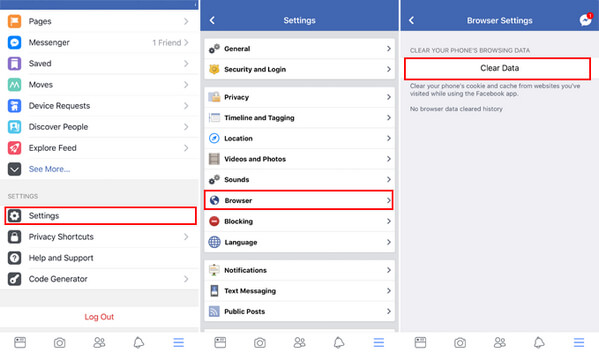
Следуя аналогичному методу, вы можете очистить кеш от других приложений, если они предоставляют такие опции. Для других приложений, у которых нет этой опции, вы можете выбрать разгрузку или удаление приложения в «Настройках», чтобы полностью очистить кэш приложения.
Очистить кэш приложения на iPhone, переустановив приложение
Чтобы помочь вам лучше управлять приложениями и очистить кеш приложений на iPhone, Apple предоставила обновленные настройки хранилища iPhone (ранее называвшиеся «Хранилище и использование iCloud») в iOS 17/16/15/14/13. Вы можете выполнить следующие шаги:
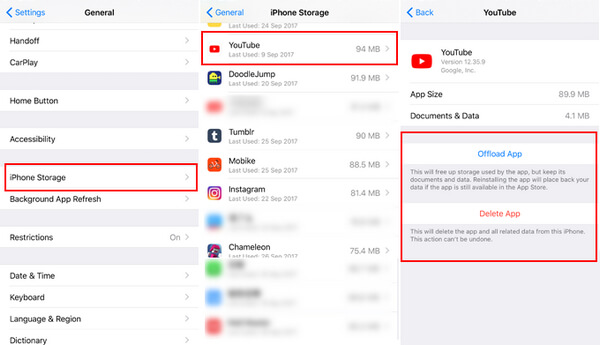
После переустановки приложения вы обнаружите, что весь кэш в этом приложении очищен. Но, как вы можете видеть, оба метода выше неэффективны. Если вы хотите очистить кэш во всех приложениях для iPhone, вам может потребоваться решение «все в одном».
Часть 4. Как очистить кэш RAM на iPhone
Помимо кеша, который вы можете проверить на своем iPhone, есть кеш, который не виден вашему глазу, и системный кеш, кеш оперативной памяти есть.
Очистка кэш-памяти вашего iPhone iPhone может освободить место и ускорить ваше устройство.
Для iPhone 7 и более старых устройств:
Удерживая нажатой кнопку «Режим сна / Пробуждение»> При появлении слайд-шоу на выключение, отпустите кнопку «Режим сна / Пробуждение»> Удерживайте нажатой кнопку «Домой».
Через несколько секунд ваш экран будет мигать пустым, а затем вернется к главному экрану, что означает, что вы очистили кэш-память вашего iPhone.
Как очистить кэш в приложении тинькофф на айфоне
Как очистить кэш в приложении тинькофф на айфоне — советы и пошаговая инструкция
Чтобы очистить кеш в приложении Тинькофф на iPhone, выполните следующие шаги:
1. Найдите на своем домашнем экране иконку «Настройки» и нажмите на нее.
2. Прокрутите список настроек вниз и найдите приложение Тинькофф в списке установленных приложений. Нажмите на него.
3. На следующем экране выберите пункт «Очистить данные» или «Очистить кеш».
4. Подтвердите свой выбор, если появится запрос.
5. После этого кеш в приложении Тинькофф на вашем iPhone будет успешно очищен.
Совет: Периодически чистите кэш в приложениях, особенно в тех, которые вы часто используете, чтобы сохранять пространство на своем устройстве.
Очистка кэша в приложении Тинькофф поможет ускорить его работу и освободить место на вашем iPhone. Кеш – это временные файлы, которые сохраняются на вашем устройстве при использовании приложения. Они могут занимать много места, особенно если вы часто пользуетесь приложением.
Очистка кеша в приложении Тинькофф не повлияет на сохраненные данные или настройки. Вы просто очистите временные файлы, которые больше не нужны.
Кроме того, очистка кеша может помочь решить проблемы с приложением, например, если оно вылетает или работает медленно. В этом случае очистка кеша может быть одним из способов исправления проблемы.
Чтобы избежать накопления большого объема кеша в приложении Тинькофф, рекомендуется периодически его очищать. Это можно делать раз в несколько месяцев или при возникновении проблем с приложением.
Кроме очистки кеша в приложении Тинькофф, вы также можете очистить кеш других приложений на вашем iPhone. Это может помочь ускорить работу всех приложений и освободить место на вашем устройстве.