Как стереть все данные из приложения Здоровье на iPhone
Для того, чтобы удалить накопившиеся данные, сделайте следующее:
1. Запустите приложение Здоровье.
2. Перейдите в раздел, из которого нужно удалить данные (Активность, Осознанность, Питание, или Сон).
3. Нажмите на счетчик данных и выберите Показать все данные.
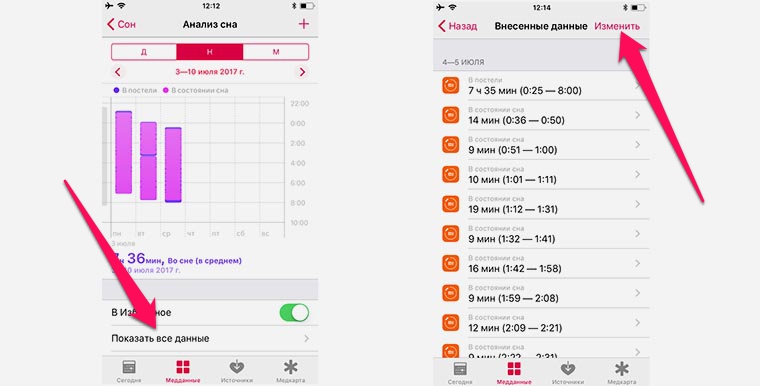
4. Нажмите Изменить в правом верхнем углу.
5. Выберите Удалить все.
Так можно очистить любую категорию по своему смотрению или стереть данные из всех.
Как очистить приложение Здоровье на Айфоне: простые инструкции
Приложение «Здоровье» на Айфоне представляет собой удобный инструмент для отслеживания ваших физических показателей и активности. Оно автоматически собирает данные о шагах, сна, сердцебиении и других аспектах вашего здоровья. Однако, время от времени может возникнуть необходимость обнулить приложение и начать отслеживание с чистого листа. В этой статье мы расскажем, как обнулить приложение Здоровье на Айфоне.
Прежде чем продолжить, важно понимать, что обнуление приложения Здоровье приведёт к удалению всех данных о вашем здоровье и фитнес-активности. Если вы хотите сохранить эти данные, перед обнулением рекомендуется создать их резервную копию. Но если вы уверены в своём решении и хотите начать с чистого листа, то вот инструкция.
Шаг 1: Откройте приложение «Здоровье» на своём Айфоне.
Шаг 2: Нажмите на вкладку «Резюме» в нижней части экрана.
Шаг 3: Прокрутите экран вниз и найдите раздел «Данные».
Очистка приложения Здоровье на Айфоне
Приложение Здоровье является полезным инструментом на Айфоне, который позволяет отслеживать данные о вашем здоровье и физической активности. Однако, с течением времени может возникнуть необходимость очистить приложение Здоровье от старых данных или ошибочной информации. В этом разделе вы найдете инструкции о том, как обнулить приложение Здоровье на Айфоне.

Как обнулить приложение Здоровье на Айфоне
Следуйте этим шагам, чтобы очистить данные приложения Здоровье на Айфоне:
- Откройте приложение Здоровье на своем Айфоне.
- Перейдите на вкладку «Резюме» в нижней части экрана.
- Прокрутите экран до самого низа и нажмите на ссылку «Данные приложений и устройств».
- Выберите приложение, данные которого вы хотите удалить или очистить.
- На следующем экране вы увидите список доступных типов данных для этого приложения.
- Выберите тип данных, который вы хотите удалить или очистить.
- Нажмите на кнопку «Изменить» в правом верхнем углу экрана.
- Выберите «Удалить все данные» для удаления всех данных этого типа или выберите определенный период времени, чтобы удалить данные только за этот период.
- Подтвердите свой выбор, нажав кнопку «Удалить» или «Очистить».
После выполнения этих шагов данные приложения Здоровье будут удалены или очищены. Учтите, что после удаления данных они не могут быть восстановлены, поэтому будьте осторожны при выполнении этой операции.
Процесс очистки данных приложения Здоровье на Айфоне
Приложение «Здоровье» на Айфоне является удобным и полезным инструментом для отслеживания здоровья и фитнеса. Однако, возможно, вам может понадобиться обнулить данные приложения и начать с чистого листа. В этом случае вам потребуется выполнить следующие действия:

1. Открыть приложение «Настройки»
На главном экране вашего устройства найдите иконку «Настройки» и нажмите на нее.
2. Найти раздел «Здоровье»
Пролистайте вниз по списку настроек и найдите раздел «Здоровье». Нажмите на него.
3. Перейти в настройки приложения «Здоровье»
В открывшемся разделе «Здоровье» пролистайте вниз и найдите кнопку «Данные». Нажмите на неё, чтобы перейти в настройки приложения.
4. Выбрать опцию «Очистить данные»
В разделе «Данные» найдите опцию «Очистить данные» и нажмите на нее.
5. Подтвердить очистку данных
В появившемся диалоговом окне подтвердите свое намерение очистить данные приложения «Здоровье», нажав на кнопку «Очистить данные».
После выполнения этих шагов все данные приложения «Здоровье» на вашем Айфоне будут удалены, и вы сможете начать использовать приложение с чистого листа.
Простые инструкции по очистке приложения Здоровье на Айфоне
Приложение Здоровье на Айфоне позволяет отслеживать данные о вашем здоровье и физической активности. Однако, возможно, вам потребуется обнулить данные в этом приложении или очистить его полностью. В этом разделе мы расскажем, как это сделать.
Как очистить данные в приложении Здоровье на Айфоне

- Откройте приложение Здоровье на вашем Айфоне.
- Перейдите на вкладку «Источники» в нижней части экрана.
- Выберите раздел «Дата и время», расположенный в верхней части экрана.
- Нажмите на кнопку «Очистить данные о всех источниках» в нижней части экрана.
- Подтвердите свой выбор, нажав на кнопку «Очистить данные».
Теперь все данные в приложении Здоровье на вашем Айфоне будут обнулены.
Как полностью удалить приложение Здоровье на Айфоне
Если вы хотите удалить приложение Здоровье на вашем Айфоне, вы можете сделать это следующим образом:
- На главном экране вашего Айфона найдите и нажмите на иконку приложения Здоровье.
- Удерживайте иконку приложения Здоровье, пока она не начнет трястись и появится значок «Удалить».
- Нажмите на значок «Удалить» и подтвердите удаление приложения Здоровье.
После этого приложение Здоровье будет полностью удалено с вашего Айфона.
Важно помнить!
Перед тем как очистить данные или удалить приложение Здоровье, убедитесь, что у вас есть резервная копия всех важных данных, которые хранятся в этом приложении. Также обратите внимание, что после удаления приложения Здоровье, все данные, связанные с ним, будут безвозвратно утеряны.
Теперь, следуя этим простым инструкциям, вы сможете легко очистить данные в приложении Здоровье или удалить его полностью с вашего Айфона.
Обнуление приложения Здоровье на Айфоне без потери данных
Приложение Здоровье на Айфоне является полезным инструментом для отслеживания данных о вашем физическом состоянии, активности и здоровье. Однако, иногда может возникнуть необходимость обнуления приложения Здоровье для решения проблем или начала использования с чистого листа.
Как обнулить приложение Здоровье на Айфоне?
- Откройте приложение «Настройки» на вашем Айфоне.
- Прокрутите вниз и нажмите на «Здоровье».
- На странице приложения Здоровье найдите раздел «Данные» и нажмите на него.
- Нажмите на «Редактировать» в верхнем правом углу экрана.
- Выберите данные, которые вы хотите обнулить. Например, вы можете выбрать «Шаги» и «Сон».
- Нажмите на кнопку «Удалить все данные» внизу экрана.
- Подтвердите действие, нажав на «Удалить данные» во всплывающем окне.
После выполнения этих шагов, выбранные данные в приложении Здоровье будут обнулены, но приложение останется установленным на вашем Айфоне. Это позволяет вам начать с чистого листа в отслеживании вашего здоровья и активности.
Важно: Обратите внимание, что обнуление данных в приложении Здоровье не затрагивает данные, которые хранятся в других приложениях, связанных с Здоровьем, таких как Fitbit или MyFitnessPal. Если вы хотите удалить данные из этих приложений, вам также нужно будет обратиться к их настройкам или инструкциям.
Мобильная помощь на форуме
Очистка с помощью iTunes
Очистить кэш с айфона помогает создание резервной копии и последующее восстановление данных. После этого приложения будут полностью очищены от кэшированных данных. Как это сделать:
- при помощи провода Lightening подключаем телефон к компьютеру (это может быть как ПК как на Mac, так и на Windows);
- на главном экране программы выбираем устройство;
- перейдите в раздел «Обзор» и поставьте галочку на пункте «Шифровать резервную копию iPhone» и создайте для резервной копии пароль (обязательно запишите или запомните его);
- нажмите на кнопку «Создать копию сейчас»;
- дождитесь создания резервной копии;
- отключите в настройках устройства функцию «Найти iPhone», иначе iTunes не даст восстановить данные;
- в том же разделе «Обзор» нажмите на кнопку «Восстановить из копии» и подтвердите действие (на этом этапе как раз понадобится ранее созданный пароль);
- после восстановления данных перейдите в настройках в раздел «Хранилище iPhone» и посмотрите, какой объем памяти освободился.
Минус этого способа — полностью очистить кэш нельзя. Например, вложения (картинки, видео и прочие файлы) в Viber или WhatsApp таким способом не удалить, поскольку iTunes считает, что это не мусор, а важные для пользователя данные. Но свободного места на устройстве все же станет намного больше.
Очистка кэш Viber
Viber — еще один популярный мессенджер, который столь же регулярно следует проверять на объем кэша. Это делается очень просто, в самом приложении: Настройки — Память — Очистить кэш. Здесь же можно увидеть, в каких чатах содержится больше всего кэшированных файлов.
Социальная сеть ВКонтакте тоже создает немалый объем кэша, благодаря этому быстро загружается как ваш собственный профиль, так и профили друзей, групповые чаты и многое другое. Найти функцию очистки кэша в этом приложении теперь, после смены интерфейса, не так просто. Вот как это можно сделать:
Обычно этот кэш составляет несколько гигабайтов, важно регулярно очищать его. После очистки кэша приложение может работать медленнее, чем обычно.
Подобным образом вы можете очистить данные в кеше у любых стоковых приложений вашего iPhone. Делайте это если вы подозреваете, что кеш переполнен или конкретные приложения начали работать слишком медленно.
Удаление приложения из памяти устройства
Есть несколько способов как полностью стереть приложения для освобождения памяти на устройстве. И хотя это можно сделать программами, приведёнными в этой статье выше, для простого удаления приложения достаточно и способов которые предлагает сам iPhone.
Обязательно учитывайте, что при удалении приложения удаляются также все сохранённые данные этого приложения. Вы можете потерять важные контакты или прогресс в играх. Будьте внимательны!
Для самого просто способа удаления приложения, сделайте следующие действия:
- Нажмите на значок любого приложения и удерживайте палец на нём в течение нескольких секунд.
- На всех приложениях которые могут быть удалены, появится крестик в левом верхнем углу. Нажмите на него для удаления.
Как настроить автоматическую выгрузку ненужных приложений на iPhone и iPad
iOS предлагает возможность настроить автоматическую выгрузку приложений при нехватке места в хранилище. Для этого откройте «Настройки» → «App Store» → «Сгружать неиспользуемые» и переместите бегунок в положение «Вкл».
Существуют и другие способы снижения потребления памяти на iOS-устройстве. Во многих случаях система сама заботится об этом. К примеру, iOS периодически удаляет различные временные файлы и кеш, а также предлагает рекомендации по экономии места в хранилище. Ознакомиться с ними можно в «Настройки» → «Основные» → «Хранилище iPhone» → «Рекомендации».
Многие владельцы iOS-устройств наверняка замечали, что пространство в хранилище заканчивается довольно быстро. Причина заключается в том, что многие современные приложения требуют все большего количества ресурсов, однако многие разработчики ленятся или не хотят оптимизировать свои программы под iOS.
Сбор данных о состоянии здоровья и результатах тренировок
Ввод собственных данных. Если параметр представлен в разделе «Обзор», выберите его и коснитесь команды «Добавить результат». Если параметр не представлен в разделе «Обзор», выберите раздел «Медданные» внизу экрана, коснитесь нужного параметра и выберите команду «Добавить результат».
Импорт данных с устройства. Для выполнения импорта данных следуйте инструкции, прилагаемой к устройству. Если устройство поддерживает Bluetooth, необходимо создать для него пару с iPhone, см. Устройства Bluetooth.
Импорт данных из программы. Для выполнения импорта данных следуйте инструкции, прилагаемой к программе. Затем в запросе на общий доступ укажите, к каким данным программы «Здоровье» можно открыть доступ.
Прекращение сбора данных в программе. Коснитесь раздела «Источники» внизу экрана «Здоровье» и выберите программу из списка. Также можно коснуться соответствующего параметра в разделе «Обзор» или «Медданные», коснуться команды «Открыть доступ к данным» и выбрать программу в списке источников данных.
Вы также можете удалить приложения через раздел настроек iPhone. Чтобы сделать это, следуйте этим инструкциям:
Метод 3: Настройки хранилища
Восстановить выгруженное приложение можно через настройки хранилища.
4. Нажмите на выгруженное приложение, которое хотите переустановить.
Приложение будет перезагружено. Если оно более не доступно в App Store, повторно загрузить программу вы не сможете.
Как очистить айфон чтоб не тупил
- Обновите iOS. Необходимо проверить версию ПО iOS и используемых приложений.
- Перезагрузите iPhone, если в установке обновлений нет необходимости.
- Отключите фоновые обновления программ.
- Освободите память.
- Очистите кэш приложений и программ.
- Включите опцию «Уменьшение движения».
- Откройте браузер Chrome на компьютере.
- В правом верхнем углу окна нажмите на значок «Ещё».
- Выберите История
- В левой части страницы нажмите Очистить историю.
- Укажите, данные за какой срок вы хотите удалить.
- Укажите, что именно нужно удалить из Chrome: установите флажок напротив пункта История браузера и других.
Иконки выгруженных приложений сохраняются на домашнем экране. Повторная их установка возвращает все данные, связанные с приложением. Если программа отсутствует в App Store, вы не сможете снова установить ее.
Как частично очистить кэш на iPhone и iPad без использования компьютера
Если у вас под рукой нет компьютера с iTunes, а очистить iPhone или iPad от кэша все же хочется, можно воспользоваться специализированными приложениями из App Store. Сразу же подчеркнем, они очищают кэш лишь частично, так как Apple не позволяет их инструментам «залезать куда не нужно».
Из-за ограничений такие приложения не могут справиться с очисткой кэша так же эффективно, как iTunes. Тем не менее, если использовать iTunes возможности нет, приложения хоть как-то, но смогут помочь. Наиболее эффективными из таких приложений являются Magic Cleaner и Battery Saver.
Принцип их работы одинаковый. Необходимо запустить приложение и нажать Clena Junk или “Очистить мусор”. Оба приложения бесплатны, но содержат встроенную рекламу. И еще раз отметим, что эффективно очищать кэш такие утилиты не в состоянии, поэтому рекомендуем воспользоваться первыми тремя проверенными способами.
Рейтинг статьи: (4,48 из 5, оценили: 134, ваш голос учтён)
Метод 4: App Store / Siri
Наконец, переустановить приложение возможно непосредственно через App Store.
Подсказка: Просто попросите Siri загрузить приложение. Если вы попросите помощника открыть программу, на экране отобразится ошибка.
Отозвать доступ приложения к данным программы «Здоровье» можно во вкладке «Источники». Впрочем, стоит хорошо подумать перед совершением такого действия. Если вы отзываете доступ, программа не получит уведомления, поэтому при следующем использовании она даже не сможет предупредить вас об этом, что больше не записывает ваши данные для здоровья и фитнеса.
Как очистить приложение фитнес?
Как удалить данные «Здоровья» на iPhone · Откройте Настройки. · Прокрутите вниз до меню «Здоровье». · Нажмите «Доступ к данным и устройства».
Как удалить тренировку в приложении фитнес?
Чтобы удалить личную тренировку из этого списка: Пользователям iPad, iPhone или Android надо нажать круглую красную кнопку напротив упражнения, затем нажать «Удалить».
Как сбросить данные в приложении Здоровье?
Удаление введенной информацииОткройте приложение «Здоровье» и перейдите на вкладку «Обзор».Нажмите категорию, например «Активность».Нажмите подкатегорию, например «Шаги».Нажмите «Показать все данные», затем нажмите «Изменить» в правом верхнем углу.Нажмите кнопку «Удалить» рядом с записью, которую требуется удалить.5 янв. 2022 г.
Как удалить приложение фитнес с айфона?
Удаление встроенной программы с устройстваНа устройстве с ОС iOS или iPadOS коснитесь значка приложения и удерживайте его.Нажмите «Изменить порядок приложений».Коснитесь в верхнем левом углу, чтобы удалить приложение.Коснитесь «Удалить». Затем на iPhone X или устройстве более поздней модели коснитесь «Готово».29 сент. 2020 г.
Как удалить активность на айфоне?
Для того, чтобы удалить накопившиеся данные, сделайте следующее:Запустите приложение Здоровье.Перейдите в раздел, из которого нужно удалить данные (Активность, Осознанность, Питание, или Сон).Нажмите на счетчик данных и выберите Показать все данные.Нажмите Изменить в правом верхнем углу.Выберите Удалить все.29 окт. 2017 г.
Как настроить Фитнес в айфоне?
Откройте на iPhone приложение Watch. Перейдите на вкладку «Мои часы» и выберите «Тренировка» > «Вид». Выберите тренировку, затем нажмите «Изменить». Выберите нужные показатели.
Как убрать Фитнес с Эпл Вотч?
Если вы не нашли его, нажмите «Показать все данные о здоровье» и выберите «Тренировки». Прокрутите вниз и нажмите «Показать все данные». Проведите пальцем влево по тренировке, которую вы хотите удалить. Нажмите на красную кнопку «Удалить».
Как удалить цикл на айфоне?
Коснитесь параметра «Обзор» в нижнем правом углу, затем коснитесь «Отслеживание цикла». Прокрутите вниз и коснитесь пункта «Параметры». Чтобы включить или выключить параметр, коснитесь его.
Что за приложение Здоровье на Сяоми?
Пользователи флагманов от компании Xiaomi наверняка знакомы с приложением «Здоровье». Оно позволяет следить за своей активностью в течение дня, за изменением веса, а также улучшать качество сна — и все это без использования фитнесс-браслетов!
Как удалить приложение полностью?
Как удалить приложения, установленные вамиОткройте приложение Google Play .В правом верхнем углу экрана нажмите на значок профиля.Выберите Управление приложениями и устройством Управление.Нажмите на название нужного приложения.Выберите Удалить.
Как удалить лишние приложения Apple Watch?
Удаление приложений с экрана «Домой» на Apple Watch Нажмите и удерживайте любое приложение, пока не появится экран « Параметры вида». Нажмите «Выбрать приложения». Нажмите кнопку удаления ( ) на приложении, которое нужно удалить, а затем — «Удалить приложение». Нажмите колесико Digital Crown для завершения.
Как удалить данные о здоровье с iPhone в iOS 13 или выше?
Apple разработала действительно продуманное и заботливое приложение «Здоровье», которое до сих пор оказалось полезным для многих. Но данные, которые в итоге собирает приложение, могут иногда беспокоить пользователя. Предположим, что данные накоплены до гигабайт и теперь представляют собой проблему для хранения для пользователя, или, возможно, данные слишком старые, и пользователь испытывает трудности с управлением старыми и новыми, или, возможно, данные принадлежат другому человеку целиком. Как бы то ни было, время от времени многим пользователям iPhone требуется проверка состояния здоровья. И эта статья проведет вас через процесс ее устранения.
Приложение Health в основном отслеживает ходьбу и бег, подсчитывая пройденные шаги или пройденное расстояние, и даже управляет идентификатором неотложной медицинской помощи. В сочетании с часами Apple они могут творить чудеса, отслеживая частоту сердечных сокращений пользователя с помощью монитора сердечного ритма, присутствующего в часах. А с соответствующими аксессуарами это приложение может отслеживать уровень глюкозы, процентное содержание жира в организме, вес, артериальное давление и многое другое. Таким образом, информации, хранящейся через это приложение, иногда может оказаться слишком много, и чтобы позаботиться об этом, мы проведем вас через шаги по очистке данных приложения для здоровья в этом разделе, упомянутом ниже.

Как удалить данные о здоровье с iPhone?
- Откройте приложение «Здоровье».
- Выберите категорию, данные которой вы хотите удалить, например, пульс, питание, сон и т. Д.
- После выбора любой из категорий вы увидите новое меню с вкладкой внизу, которая гласит: «Показать все данные». Просто нажмите на него.
- Теперь нажмите кнопку «Изменить» вверху и выберите «Удалить все».
- Появится запрос на подтверждение, так что просто снова нажмите на Удалить все.
- Повторите этот шаг для всех категорий, данные которых вы хотите удалить.
Без фитнес-трекера или Apple Watch пользователям iPhone нужно только очистить данные счетчика пробега и счетчика шагов. Но с Apple Watch и фитнес-трекерами будут дополнительные данные о мониторинге пульса, такие как шагомер, постоянные напоминания, перерывы на дыхание и многое другое. Однако для всех других категорий процесс останется таким же, поскольку нет возможности удалить все данные из всех категорий одним касанием или наскоком.
Теперь, если вы не хотите, чтобы ваш iPhone вообще записывал какую-либо информацию о состоянии здоровья, вы можете просто настроить параметры и полностью отключить отслеживание движения и фитнеса на своем iPhone. Вы даже можете удалить приложение Health со своего устройства. Приложение Health является приложением по умолчанию от Apple, но iOS также дает вам возможность удалить приложения по умолчанию. Так что полное удаление приложения не будет проблемой.
Техно-фанат, любит новые гаджеты и всегда хочет знать о последних играх и обо всем, что происходит в мире технологий и вокруг него. Он проявляет огромный интерес к Android и потоковым устройствам.