Как перенести пароли с Андроида на Андроид
Функция автозаполнения – относительно недавнее нововведение Android. Непонятно почему, но долгое время Google исправно игнорировала эту функцию. Поэтому, когда она наконец решилась на её внедрение, пользователи ликовали. Ещё бы, ведь теперь у них появилась возможность не вводить данные авторизации вручную каждый раз, когда они захотят на сайт или в приложение, а просто подтвердить их заполнение биометрией. Другое дело, что раньше автозаполнение работало только на одном устройстве, а теперь стало можно синхронизировать логины и пароли между разными.
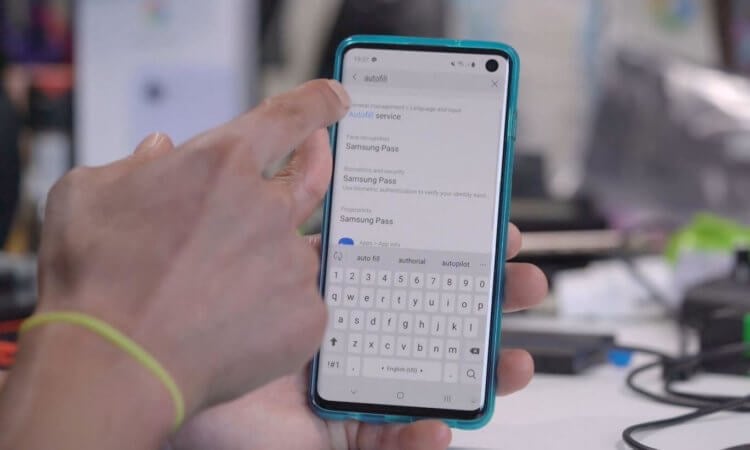
Android научился синхронизировать данные авторизации для автозаполнения между разными устройствами
На прошлой неделе Google начала распространение обновления сервисов Google Play, в составе которого на Android появился механизм синхронизации логинов и паролей из инструмента автозаполнения. Благодаря ей пользователи могут обмениваться учётными данными своих аккаунтов между несколькими устройствами, которые им принадлежат, и с удобством входить на сайты и в приложения, используя одну и ту же пару логин-пароль, без повторного сохранения.
Как включить синхронизацию паролей на Android
Поскольку обновление только-только вышло, высоко вероятно, что инструмент синхронизации учётных данных может быть доступен не на всех устройствах. Поэтому, если вы не видите его у себя в настройках, просто подождите – как правило, в течение 3-5 дней обновление добирается до всех.
- Перейдите в «Настройки» своего Android-смартфона;
- Откройте вкладку Google и выберите «Автозаполнение»;
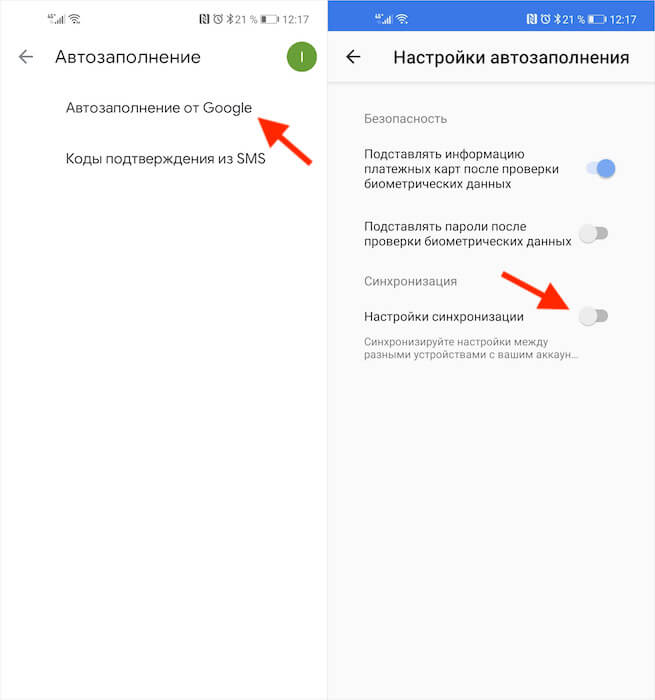
Если функции синхронизации нет, нужно дождаться обновления
- Перейдите в «Автозаполнение от Google» — «Настройки»;
- Авторизуйтесь и включите функцию синхронизации.
Синхронизация учётных данных между двумя или более устройствами происходит благодаря общей учётной записи. Поэтому – я думаю, это логично – что на обоих гаджетах нужно использовать один и тот же аккауант Google. Но это ещё не всё. Чтобы всё работало как надо, активировать функцию синхронизации нужно на всех устройствах, которыми пользуетесь. Правда, может быть и такое, что на одном обновление с инструментом уже будет, а на другом ещё нет. Тогда просто подождите. Другого выхода из ситуации нет.
Как отключить автозаполнение карт
Если вы включаете функцию синхронизации не для своего устройства, а для чужого, и переживаете за данные, можно отключить автозаполнение некоторых типов данных. Например, можно запретить автоподстановку данных банковских карт и оставить только пароли или наоборот:
- Перейдите в «Настройки» своего Android-смартфона;
- Откройте вкладку Google и выберите «Автозаполнение»;
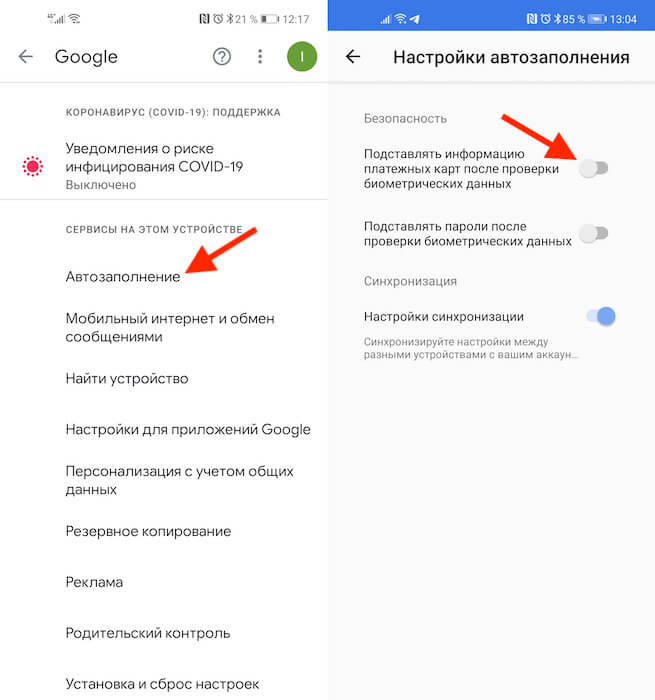
Лучше всего отключит автозаполнение карт, если второе устройство — не у вас
- Перейдите в «Автозаполнение от Google» — «Настройки»;
- Авторизуйтесь и отключите подстановку ненужных данных.
Так же для надёжности рекомендуется включить подтверждение автозаполнения биометрией. Несмотря на то что сегодня широко распространена технология распознавания лиц, надёжнее всего использовать именно сканер отпечатков пальцев. Его нельзя обмануть фотографией или трёхмерной копией, а так же похожим человеком. Так что выбирайте сканирование отпечатков, и не переживайте – попасть в руки посторонних ваши данные авторизации точно не смогут.
Как перенести пароли с Android на Android Xiaomi Redmi
При переходе на новый устройство важно сохранить всю важную информацию, включая пароли и учетные записи. Если вы переходите с устройства на базе операционной системы Android на Xiaomi Redmi, то вам потребуется перенести все ваши пароли. В этой статье мы подробно расскажем, как это сделать.
Перенос паролей с Андроида на Xiaomi Redmi происходит с помощью специального приложения — Mi Mover. Это приложение позволяет быстро и легко перенести все данные со старого устройства на новое, включая пароли, контакты, сообщения, фотографии и многое другое.
Чтобы начать переносить пароли с Андроида на Xiaomi Redmi, вам нужно скачать и установить приложение Mi Mover на оба устройства. После установки вы можете выбрать, какие данные вы хотите перенести. В этом случае вам нужно выбрать опцию «Перенести пароли» и следовать инструкциям на экране.
Кроме того, существует возможность использовать сторонние приложения для переноса паролей, такие как LastPass или 1Password. Эти приложения предлагают облачное хранение паролей и синхронизацию между устройствами. Вы можете установить одну из этих программ на оба устройства, создать учетную запись и синхронизировать свои пароли с помощью облачного хранилища.
Как экспортировать пароли с Android на Xiaomi Redmi
Если вы хотите перенести пароли с устройства на Android на свой новый Xiaomi Redmi, вам понадобится использовать функцию резервного копирования и восстановления паролей Google. Следуйте этой подробной инструкции:
- На устройстве Android откройте настройки и найдите раздел «Система».
- В разделе «Система» найдите «Резервное копирование и сброс» и откройте его.
- В меню «Резервное копирование и сброс» включите опцию «Резервное копирование моих данных».
- Подключите устройство Android к Wi-Fi сети и нажмите на «Резервное копирование аккаунта Google».
- Войдите в свой аккаунт Google и нажмите на «Синхронизировать сейчас».
- Подождите, пока процесс резервного копирования не будет завершен.
- На Xiaomi Redmi откройте настройки и найдите раздел «Учетные записи и синхронизация».
- В разделе «Учетные записи и синхронизация» найдите «Добавить учетную запись Google» и нажмите на него.
- Войдите в свой аккаунт Google и нажмите на «Восстановление данных».
- Подождите, пока процесс восстановления не будет завершен.
- Теперь все ваши пароли будут доступны на Xiaomi Redmi.
Этот метод позволяет экспортировать все ваши пароли и восстановить их на новом устройстве Xiaomi Redmi без необходимости вводить их вручную. Будьте уверены, что ваш аккаунт Google активен и имеется достаточно места для резервного копирования данных.
Получите доступ к системным настройкам на Android
Чтобы перенести пароли с Андроида на Xiaomi Redmi, вам понадобится доступ к системным настройкам на вашем Android-устройстве. Следуйте этим шагам, чтобы получить этот доступ:
| Шаг | Описание |
|---|---|
| 1 | Откройте «Настройки» на вашем Android-устройстве. |
| 2 | Прокрутите вниз и выберите «О телефоне» или «О планшете». |
| 3 | В разделе «О телефоне» или «О планшете» прокрутите до самого низа и найдите опцию «Номер сборки» или «Build number». |
| 4 | Тапните несколько раз на «Номер сборки» или «Build number», пока не появится сообщение «Вы стали разработчиком». |
| 5 | Вернитесь на предыдущий экран «Настройки» и теперь вы должны увидеть новый пункт меню – «Options for developers» или «Настройки для разработчиков». |
| 6 | Откройте «Настройки для разработчиков» и найдите опцию «Отладка по USB» или «USB debugging». Включите эту опцию. |
| 7 | Теперь ваше Android-устройство готово для переноса паролей на Xiaomi Redmi. |
Обратите внимание, что доступ к системным настройкам может отличаться в зависимости от версии Android и модели устройства. Если вы не можете найти указанные опции, попробуйте поискать аналогичные настройки в разделах «Разработка», «Дополнительные настройки» или «Настройки безопасности».
Настройте резервное копирование паролей
Перед тем как перенести пароли с Андроида на Xiaomi Redmi, вам потребуется настроить резервное копирование. Это позволит сохранить все ваши пароли и перенести их на новое устройство. Чтобы настроить резервное копирование паролей, следуйте инструкциям ниже:
| Шаг 1: | Откройте настройки своего Андроид-устройства. |
| Шаг 2: | Прокрутите вниз и выберите раздел «Система». |
| Шаг 3: | Найдите и выберите «Резервное копирование и сброс». |
| Шаг 4: | Убедитесь, что «Резервное копирование моих данных» включено. |
| Шаг 5: | Выберите «Резервное копирование аккаунтов и данных» для включения резервного копирования паролей. |
| Шаг 6: | Нажмите «Резервное копирование сейчас», чтобы начать процесс резервного копирования. |
После завершения резервного копирования вы можете быть уверены, что все ваши пароли сохранены и готовы к переносу на новое устройство Xiaomi Redmi. Теперь вы можете переходить к следующей части инструкции для переноса паролей на Xiaomi Redmi.
Как перенести все пароли с андроида на андроид xiaomi
Один из самых частых вопросов при переходе на новый смартфон — как перенести данные со старого устройства на новое? Опасаясь потерять важные данные, некоторые пользователи нередко длительное время не могут решиться приобрести новый девайс. Однако на самом деле причин для беспокойства нет — практически любые данные можно без труда перенести с любого смартфона. Так что в этой статье мы расскажем о трёх простых и безопасных способах, которые позволят перенести все важные данные на новенький смартфон Xiaomi!
Инструменты Google
Встроенные инструменты Google позволяют переносить данные универсально как с Android-устройств, так и с iOS. Давайте рассмотрим все доступные варианты.
Перенос данных во время первой настройки смартфона:
Прежде всего убедитесь, что оба устройства заряжены, а на старом установлен код на экране блокировки и авторизован Google аккаунт.
- Включаем новое устройство Xiaomi и подключаемся к сети Wi-Fi.
- На одном из следующих этапов вам будет предложено скопировать приложения и данные со старого устройства – нажимаем «Далее» и подключаем оба устройства между собой с помощью кабеля.
Если соответствующего кабеля у вас не оказалось, можно воспользоваться переносом данных беспроводным способом по сети Wi-Fi, однако в таком случае скорость передачи будет ниже. Чтобы начать передачу данных без кабеля, убедитесь, что устройства находятся рядом, затем откройте приложение «Google» на старом смартфоне и в строку поиска введите «Настрой мое устройство», либо произнесите команду «Окей, Google, настрой мое устройство».
- Подтвердите подключение между устройствами и выберите данные для переноса.
- Завершите копирование данных, следуя подсказкам.
Синхронизация Google:
С помощью этого инструмента можно в режиме реального времени синхронизировать все фотографии, видео, контакты и события календаря между всеми устройствами. Разберем пример синхронизации данных с iPhone на смартфон Xiaomi.
- Чтобы активировать синхронизацию контактов и событий календаря, открываем на iPhone приложение «Настройки» и переходим по пути «Контакты» – «Учетные записи» – «Учетные записи» – «Google».
- Авторизируемся в своем Google аккаунте. Если его нет, регистрация займет пару минут.
- Теперь в разделе учетных записей у вас появится пункт «Gmail» — переходим в него и активируем синхронизацию для «Контакты» и «Календари».
- Далее на смартфоне Xiaomi авторизуемся в том же Google аккаунте: переходим в «Настройки» – «Аккаунты и синхронизация» – «Добавить аккаунт» – «Google».
- В разделе «Аккаунты и синхронизация» на Xiaomi появится ваш Google аккаунт, где останется только активировать соответствующие пункты «Контакты» и «Календарь».
- Теперь контакты и события календаря будут в режиме реального времени синхронизироваться между iPhone и Xiaomi.
- Чтобы синхронизировать фотографии видео, потребуется установить на оба смартфона приложение Google Фото. Скачать его можно с Google Play для Android и App Store для iOS.
- Запускаем приложение Google Фото и, выбрав один и тот же Google аккаунт на обоих устройствах, включаем копирование в облако.
Готово! Теперь все фотографии и видео будут автоматически загружаться с одного устройства на другое.
Инструменты MIUI
Если вы пользуетесь смартфоном Xiaomi и планируете перейти на более новый девайс этого же бренда, то можно обойтись встроенными инструментами для переноса данных. Рассмотрим два актуальных способа.
Синхронизация c Xiaomi Cloud
Все важные данные можно автоматически синхронизировать с облаком Xiaomi Cloud. Таким образом со старого устройства на новое можно перенести фотографии, видео, контакты, сообщения, записи диктофона, заметки, события календаря и даже настройки системы. При этом в облаке всегда будут храниться самые актуальные данные.
- Переходим на старом устройстве в «Настройки» – «Mi аккаунт». Если вы ещё не зарегистрировались или не авторизовались в Mi аккаунте — самое время это сделать, следуя подсказкам в этом разделе настроек.
- Далее переходим в раздел «Xiaomi Cloud» и включаем синхронизацию для всех объектов, которые вы хотите перенести на новый смартфон: галерею, заметки, контакты и прочее.
- Также рекомендуем включить опцию «Авторезервирование» в пункте «Резервные копии». Это позволит синхронизировать все настройки системы и установленные приложения.
- Дожидаемся завершения синхронизации данных.
- Теперь переходим к новому устройству, с которым нам нужно эти данные синхронизировать, аналогичным образом авторизуемся в своем Mi аккаунте и включаем все соответствующие объекты синхронизации.
- И, наконец, чтобы восстановить все настройки системы и сторонние приложения, в разделе «Резервные копии» выбираем «Восстановить из облака» и восстанавливаем копию старого устройства.
Кстати, если вы первый раз включаете новый смартфон Xiaomi, восстановить все данные из облака Xiaomi Cloud можно ещё при первоначальной настройке, следуя подсказкам.
Локальные резервные копии MIUI
Если у вас нет доступа к интернету или вы просто не хотите хранить данные в облаке, есть удобный способ переноса данных с помощью локальных резервных копий.
- Переходим на старом устройстве в «Настройки» – «О телефоне» – «Резервирование и восстановление» – «Мобильное устройство» и вводим код экрана блокировки для подтверждения.
- Выделяем все необходимые данные для переноса на новое устройство, запускаем создание резервной копии и дожидаемся завершения.
- Резервная копия будет сохранена в память смартфона по пути «MIUI/Backup/AllBackup». Теперь эту папку необходимо скопировать из памяти старого устройства на новое любым удобным способом. Покажем пример с использованием компьютера.
- Подключаем старый смартфон к компьютеру через USB-кабель, активируем режим передачи данных и копируем папку «MIUI/Backup/AllBackup» на компьютер.
- Далее подключаем новый смартфон и аналогичным образом копируем эту папку, сохраняя путь «MIUI/Backup/AllBackup».
- Теперь на новом устройстве остается перейти в «Настройки» – «О телефоне» – «Резервирование и восстановление» – «Мобильное устройство», во вкладке «Восстановить» выбрать актуальную резервную копию и запустить восстановление.
Mi Mover
Перенос данных с помощью инструмента Mi Mover от Xiaomi можно назвать, пожалуй, одним из самых эффективных и простых способов. Преимущество этого приложения в том, что оно позволяет оперативно копировать данные между Android-устройствами, в том числе и Xiaomi. При этом не потребуется ни кабель, ни компьютер — подключение между смартфонами происходит напрямую по беспроводной сети Wi-Fi.
Как перенести данные с помощью Mi Mover:
- Скачиваем на оба Android-смартфона приложение Mi Mover с Google Play и запускаем.
- На старом устройстве, с которого хотите перенести данные, нажимаем кнопку «Я отправитель». А на новом — «Я получатель».
- На новом смартфоне пропускаем предложение установить Mi Mover на старое устройство, нажав на кнопку «Установлено».
- Если на старом устройстве у вас установлен код экрана блокировки, вводим его для подтверждения.
- Новый смартфон перейдет в режим точки доступа с уникальным названием (в нашем случае это Mi 10T Pro_LK3z), после чего отобразится на экране старого устройства — нажимаем для подключения.
- Следующим шагом на старом смартфоне будет предложено выбрать данные для переноса. Выбираем все необходимые. Обратите внимание, что время передачи файлов будет напрямую зависеть от их количества и веса. В нашем примере передача
Стоит отметить, что данные некоторых сторонних приложений могут быть не перенесены из-за политики конфиденциальности Android, поэтому такие приложения потребуется настроить заново на новом смартфоне.
А какой способ переноса данных предпочитаете вы?
Самое сложное при покупке смартфона — перенести все данные со старого устройства. Но сегодня уже есть приложения, которые упрощают и ускоряют этот процесс. С их помощью можно скинуть контакты, фото, видео, документы и даже приложения. О том, как перенести данные с Xiaomi (и других смартфонов) на Xiaomi, рассказали в этой статье.
 Передача данных больше не занимает долгое время. Фото: telenovisa43.com
Подготовка телефонов
Программы для перемещения данных
MI MOVER
MI Cloud
Mi Drop (ShareMe)
Как перенести данные с Андроида на Сяоми с помощью Google
Перенос телефонных номеров
Как перенести данные на SD (карту памяти) Xiaomi (Сяоми)
Как перенести данные (фото, файлы) с Айфона (iPhone) на Андроид Сяоми (Xiaomi)
Подготовка телефонов
Оба смартфона должны быть:
- исправны. Если в старом, например, не работает Wi-Fi, то некоторые методы будут недоступны;
- полностью заряжены. Это не обязательное, но желательное условие. Если файлов много, а батарея на старом девайсе слабая, он может быстро разрядиться и выключиться. А процесс передачи данных не желательно прерывать, так как файлы могут повредиться или скинется только часть. И потом придётся искать, какие уже есть на новом гаджете, а каких нет.
Если планируете перенести данные браузера, убедитесь, что он обновлён до последней версии на обоих устройствах. Подключите гаджеты к Wi-Fi и можете приступать к процедуре.
Если подключиться к Wi-Fi невозможно со старого устройства, можете сразу воспользоваться переносом на SD карту. Этот способ описан в одноимённом пункте этой статьи.
Программы для перемещения данных
MI MOVER
Приложение, которое поможет перенести данные на новый смартфон Xiaomi (Сяоми) с любого телефона (Андроид). Но обратный перенос (с Сяоми на любой смартфон на Андроид) с его помощью невозможен.
Как перенести данные с Андроида на Андроид Xiaomi с помощью этой утилиты?
– Шаг 1 — установить MI MOVER на оба гаджета. Найти его можно в Google Play. На Сяоми обычно оно предустановлено. Нужно зайти в Настройки — Расширенные настройки — MI MOVER.
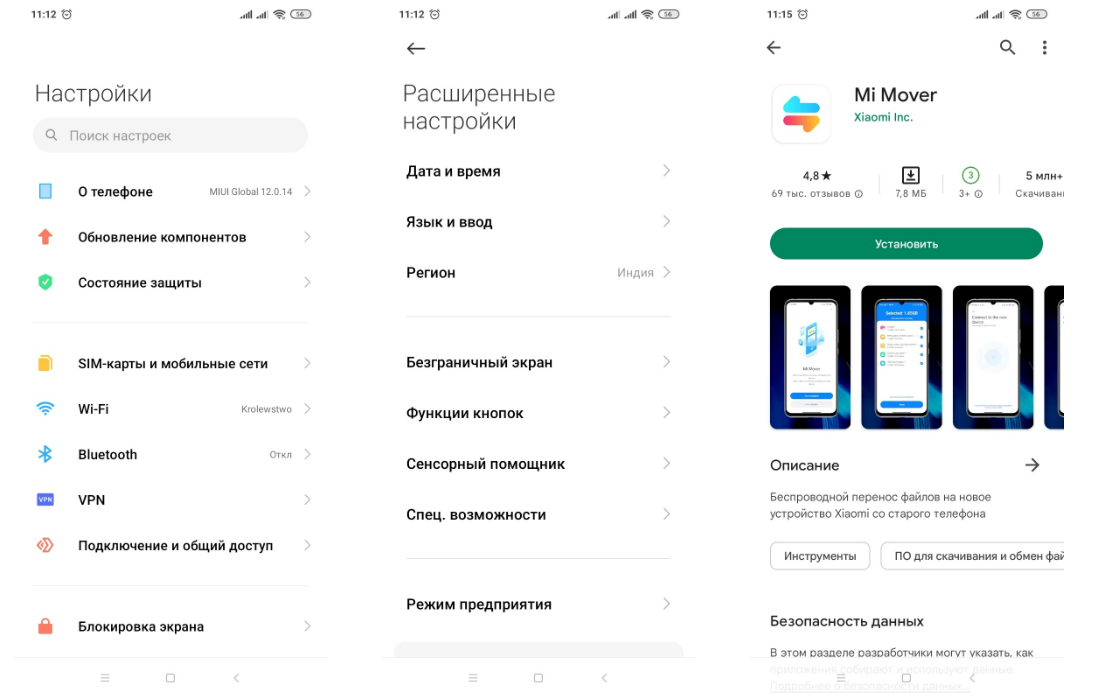 Если нужной вкладки нет (как в нашем случае), скачать приложение можно в Google Play. Иллюстрация: Елизавета Чупикова, Xi.Express
– Шаг 2 — запустить приложение на обоих устройствах
– Шаг 3 — выбрать, кто является «Отправителем», а кто «Получателем».
– Шаг 4 — отсканировать штрихкод (появится на телефоне-получателе данных).
– Шаг 5 — дождаться синхронизации смартфонов.
– Шаг 6 — выбрать из списка доступных файлов те, которые вы хотите передать.
С помощью этого метода можно перенести разные данные на смартфон Xiaomi: фото, видео, приложения, смс, телефонную книгу. Процесс передачи файлов и утилит занимает от пары минут до часа.
Важно: приложения переносятся, а кеш и данные (логины и пароли от аккаунтов, дополнительные файлы) — нет. Настраивать их, входить в аккаунты придётся заново.
MI Cloud
Что это? Облачное хранилище, где хранятся данные с телефона. Сработает способ, только если надо перенести данные с Сяоми на Сяоми. На других смартфонах этого приложения просто нет. Чтобы перенести данные, нужно настроить синхронизацию.
Для этого нужно:
- зайти в Настройки — Аккаунты (в некоторых версиях этот пункт не нужен, т. к. следующая вкладка находится сразу в настройках) — Mi Аккаунт;
- если аккаунта нет — его нужно создать. Если выходили ранее из него — нужно заново в него войти;
- зайти в Xiaomi Cloud;
- долистать до пункта «Синхронизация данных». Около каждого доступного приложения есть надпись «Откл/Вкл». Чтобы включить синхронизацию нужной утилиты, нужно нажать на эту кнопку и включить её.
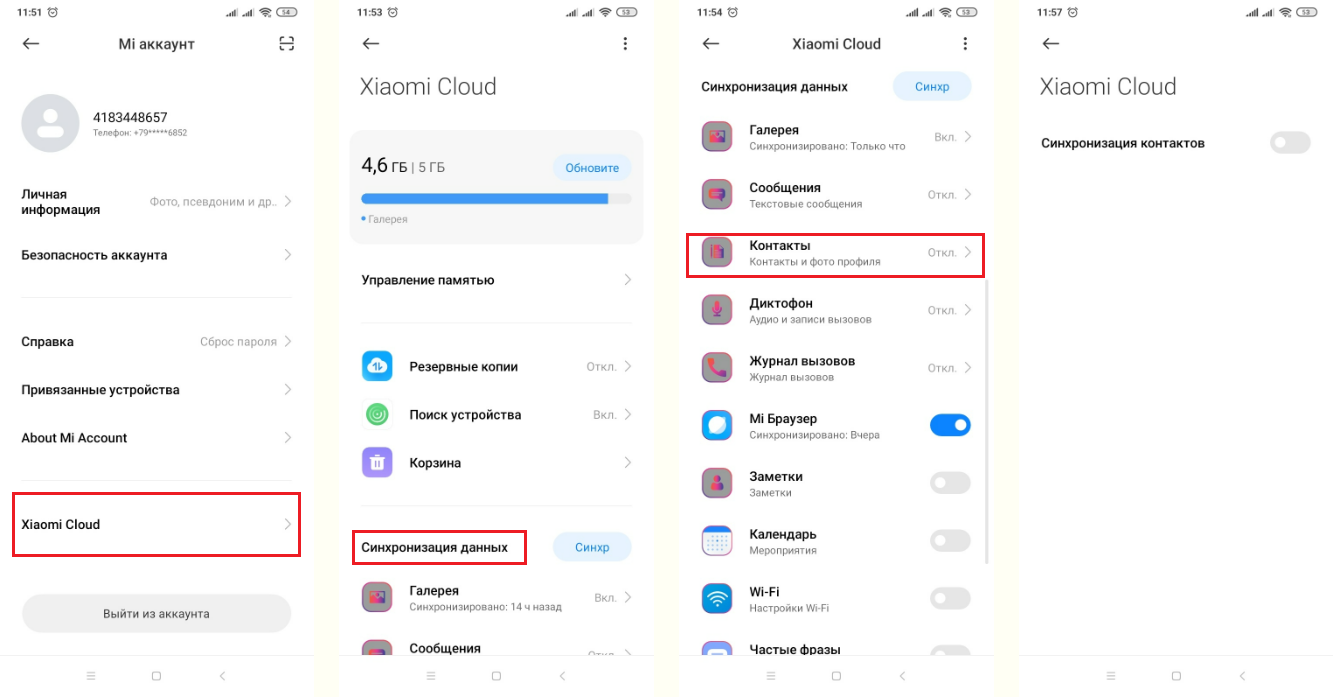 Например, так можно включить синхронизацию контактов. Иллюстрация: Елизавета Чупикова, Xi.Express
Перенести можно: фото и видео, сообщения, контакты, заметки, календарь, историю браузера и закладки. Как только синхронизация будет завершена, на новом смартфоне нужно зайти в MI аккаунт и MI Cloud. Все синхронизированные данные скачаются на новое устройство.
Mi Drop (ShareMe)
Чтобы перенести данные на новый телефон Сяоми, можно использовать это встроенное приложение. На старых версиях MIUI (7–9) оно называется Mi Drop, на 10 и выше — ShareMe. Подойдёт утилита для обмена данными не только между Андроид смартфонами, но и между Айфоном и Сяоми.
- установить утилиту на обоих гаджетах;
- разрешить доступ к файлам;
- выбрать на каждом устройстве, передаёт оно файлы или получает;
- выбрать объекты для передачи (документы, архивы, контакты, видео, фото, музыка, приложения);
- предоставить программе необходимые разрешения и включить Bluetooth;
- со старым смартфоном отсканировать QR-код, который появится на новом телефоне;
- подтвердить передачу файлов и дождаться завершения экспорта.
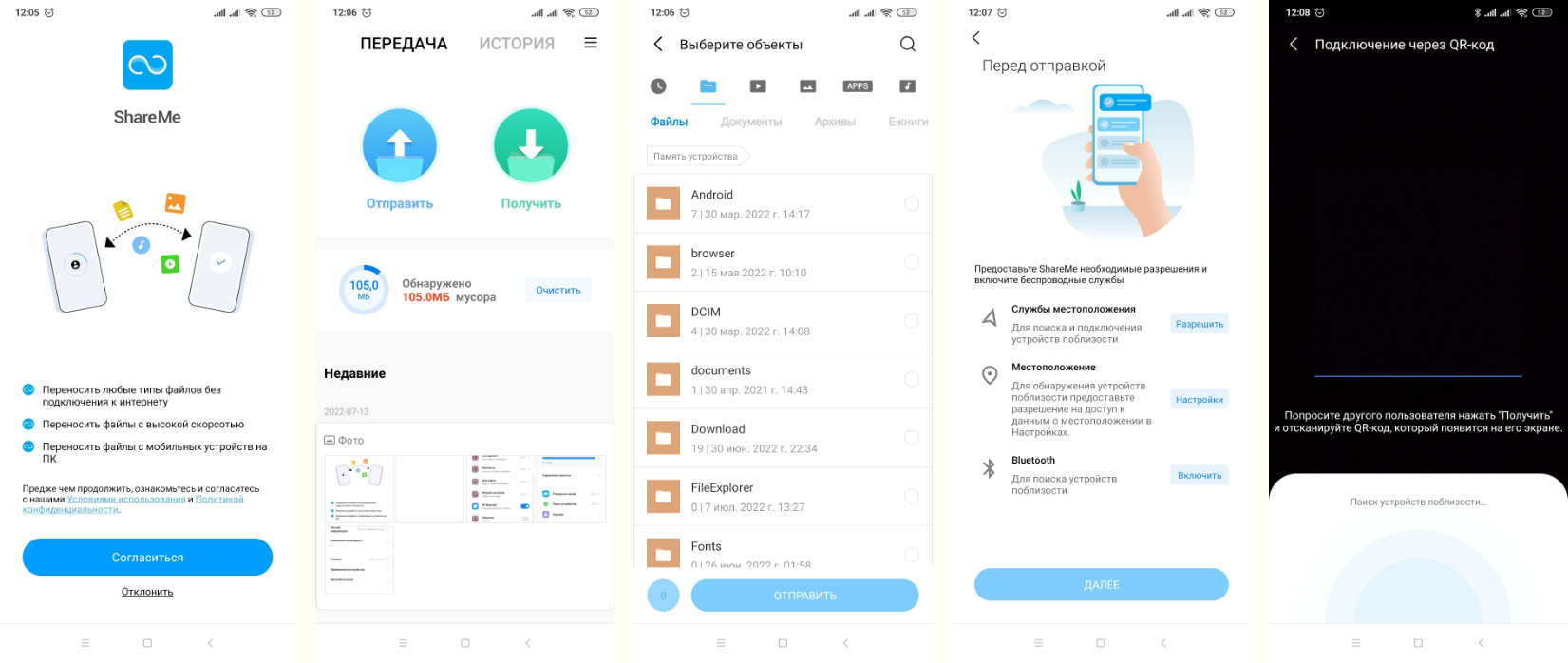 Так можно перенести данные на телефон Xiaomi с любого другого смартфона. Иллюстрация: Елизавета Чупикова, Xi.Express
Как перенести данные с Андроида на Сяоми с помощью Google
Google Drive — ещё одна возможность передать файлы и данные на другое устройство. С помощью этого метода можно перенести данные с Samsung (Самсунг), Huawei (Хуавей), Honor (Хонор) на Xiaomi (Сяоми).
- зайти в Google Диск, войти в свой аккаунт;
- проверить, все ли нужные файлы загружены в облачное хранилище. Если каких-то не хватает, добавить их можно нажав «+», выбрать «Загрузить» и добавить новые файлы;
- войти в «Настройки»;
- нажать на «Резервное копирование и сброс» — «Начать копирование» (на это может уйти несколько часов).
После завершения копирования на новом смартфоне нужно зайти в свой аккаунт в Google Диск. Все сохранённые файлы будут там. Их можно загрузить на новое устройство или оставить в виртуальном облаке.
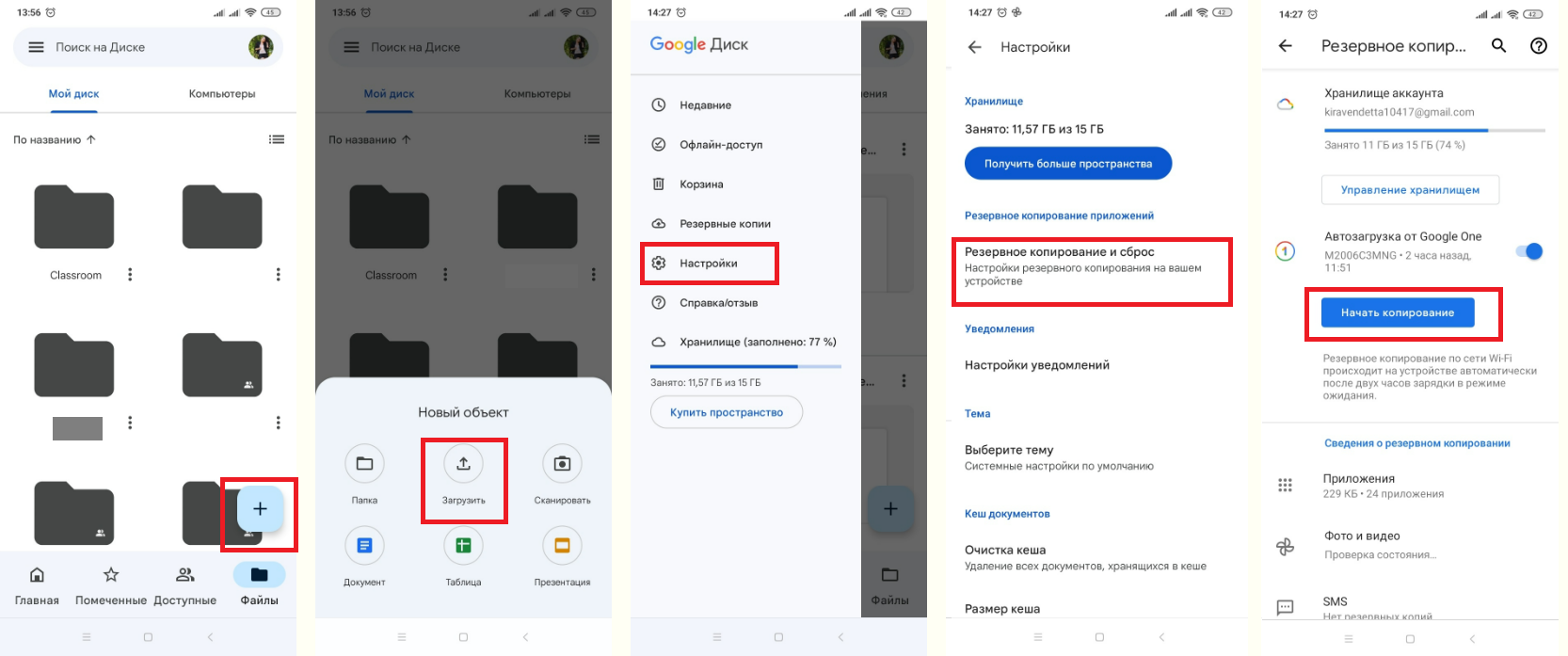 Процесс переноса данных через аккаунт в Google. Иллюстрация: Елизавета Чупикова, Xi.Express
Как перенести фото и видео с Xiaomi на Xiaomi? Можно воспользоваться приложением Google Фото. Его нужно установить на оба смартфона, зайти в один аккаунт. На старом смартфоне нужно залить все нужные фото и видео в виртуальное облако. А на новом телефоне — скачать их из этого же виртуального облака.
Перенос телефонных номеров
Как перенести контакты на телефон Xiaomi? Сделать это можно с помощью Mi Cloud — об этом методе говорили выше. Или через Google Контакты. Нужно:
- зайти в утилиту «Google Контакты» (найти его можно через поиск в смартфоне или через Google Play);
- нажать на «Импортировать»;
- выбрать, в какой аккаунт импортировать контакты;
- импорт выполняется в фоновом режиме, процесс может занять до 10 минут.
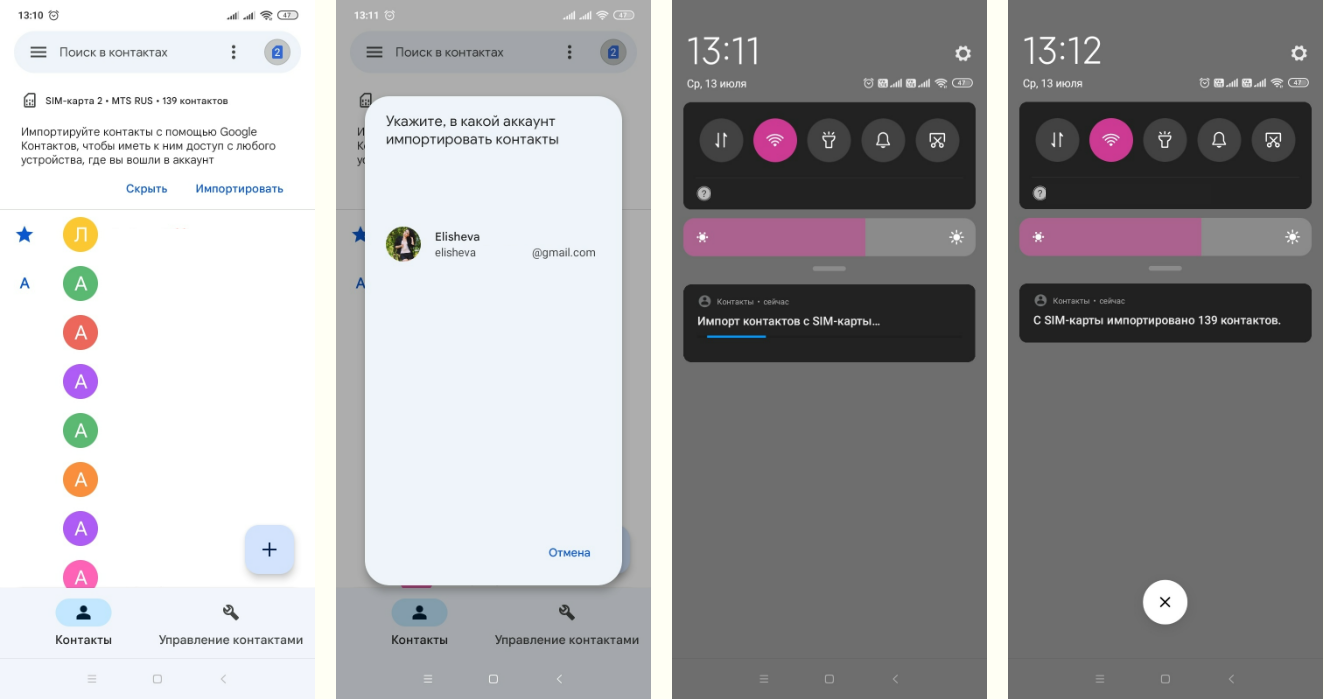 Как выглядит импорт контактов на Сяоми. Иллюстрация: Елизавета Чупикова, Xi.Express
Что потом делать с контактами? Зайти на новом смартфоне в «Google Контакты» под нужной учётной записью. Той, куда импортировали все номера. Но этот метод не всегда срабатывает — не все номера отображаются у пользователей. Если способ не сработал, можно использовать второй метод.
- открыть приложение «Google Контакты» (найти чего можно через поиск в телефоне или через Google Play);
- нажать внизу справа «Управление контактами» — «Экспорт в файл»;
- выбрать аккаунт, папку, сохранить VCF-файл.
Чтоб открыть номера:
- на новом телефоне зайти в «Google Контакты» — «Управление контактами»;
- нажать «Импорт из файла»;
- выбрать аккаунт и файл с номерами.
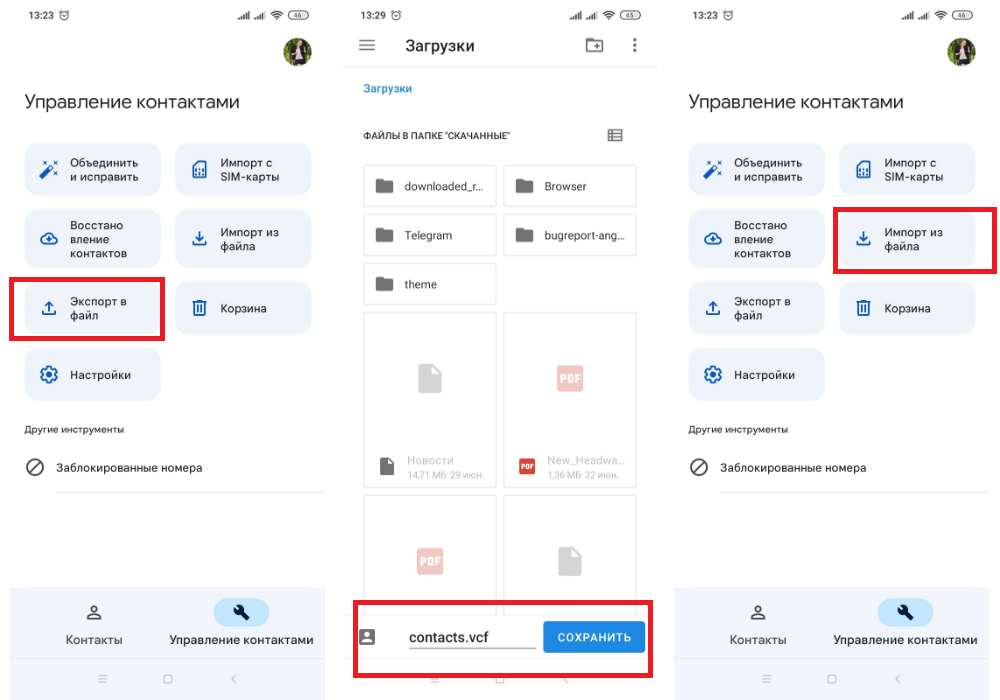 Второй способ, который поможет переместить контакты на новый смартфон. Иллюстрация: Елизавета Чупикова, Xi.Express
Как перенести данные на SD (карту памяти) Xiaomi (Сяоми)
Простой метод, который подойдёт для телефонов на Андроиде. Надо:
- выбрать Настройки — Приложения;
- выделить нужные приложения;
- нажать «Хранилище» — «Внешний накопитель».
Иногда последний шаг не требуется (зависит от версии MIUI). Достаточно первых двух. После этого достаточно нажать на «Переместить на SD карту».
Как перенести фото на SD (карту памяти) Xiaomi (Сяоми), Redmi, POCO?
- открыть утилиту Проводник;
- нажать на «Внутренний общий накопитель»;
- выбрать все нужные файлы;
- нажать на кнопку «Переместить» — находится на нижней панели;
- выбрать «SD карта» и папку, в которую будут перемещены файлы;
- нажать «Вставить»;
- дождаться переноса.
Как перенести данные (фото, файлы) с Айфона (iPhone) на Андроид Сяоми (Xiaomi)
Сделать это можно несколькими способами:
- с помощью специальных приложений. Например, ShareMe, о котором писали выше. Существуют и другие утилиты (например, SHAREit, Zapya), которые работают идентично. Различие только в типах передаваемых файлов (так, через Zapya нельзя перенести приложения) и в дизайне самих приложений;
- через Google Drive. На iPhone можно устанавливать приложения Google (например, Фото), чтобы перенести картинки и видео. Инструкция по использованию сервисов Google также есть выше.
Надеемся, что наша инструкция поможет вам перенести данные на новый смартфон Xiaomi быстро и без трудностей.
Функция автозаполнения – относительно недавнее нововведение Android. Непонятно почему, но долгое время Google исправно игнорировала эту функцию. Поэтому, когда она наконец решилась на её внедрение, пользователи ликовали. Ещё бы, ведь теперь у них появилась возможность не вводить данные авторизации вручную каждый раз, когда они захотят на сайт или в приложение, а просто подтвердить их заполнение биометрией. Другое дело, что раньше автозаполнение работало только на одном устройстве, а теперь стало можно синхронизировать логины и пароли между разными.
Android научился синхронизировать данные авторизации для автозаполнения между разными устройствами
Как узнать, кто брал телефон без вашего ведома
На прошлой неделе Google начала распространение обновления сервисов Google Play, в составе которого на Android появился механизм синхронизации логинов и паролей из инструмента автозаполнения. Благодаря ей пользователи могут обмениваться учётными данными своих аккаунтов между несколькими устройствами, которые им принадлежат, и с удобством входить на сайты и в приложения, используя одну и ту же пару логин-пароль, без повторного сохранения.
Как включить синхронизацию паролей на Android
Поскольку обновление только-только вышло, высоко вероятно, что инструмент синхронизации учётных данных может быть доступен не на всех устройствах. Поэтому, если вы не видите его у себя в настройках, просто подождите – как правило, в течение 3-5 дней обновление добирается до всех.
- Перейдите в «Настройки» своего Android-смартфона;
- Откройте вкладку Google и выберите «Автозаполнение»;
Если функции синхронизации нет, нужно дождаться обновления
- Перейдите в «Автозаполнение от Google» — «Настройки»;
- Авторизуйтесь и включите функцию синхронизации.
Apple выпустит одно из лучших своих приложений для Android. Угадайте, какое?
Синхронизация учётных данных между двумя или более устройствами происходит благодаря общей учётной записи. Поэтому – я думаю, это логично – что на обоих гаджетах нужно использовать один и тот же аккауант Google. Но это ещё не всё. Чтобы всё работало как надо, активировать функцию синхронизации нужно на всех устройствах, которыми пользуетесь. Правда, может быть и такое, что на одном обновление с инструментом уже будет, а на другом ещё нет. Тогда просто подождите. Другого выхода из ситуации нет.
Как отключить автозаполнение карт
Если вы включаете функцию синхронизации не для своего устройства, а для чужого, и переживаете за данные, можно отключить автозаполнение некоторых типов данных. Например, можно запретить автоподстановку данных банковских карт и оставить только пароли или наоборот:
- Перейдите в «Настройки» своего Android-смартфона;
- Откройте вкладку Google и выберите «Автозаполнение»;
Лучше всего отключит автозаполнение карт, если второе устройство — не у вас
- Перейдите в «Автозаполнение от Google» — «Настройки»;
- Авторизуйтесь и отключите подстановку ненужных данных.
Google рассказала, какая защита появилась в Google Chrome
Так же для надёжности рекомендуется включить подтверждение автозаполнения биометрией. Несмотря на то что сегодня широко распространена технология распознавания лиц, надёжнее всего использовать именно сканер отпечатков пальцев. Его нельзя обмануть фотографией или трёхмерной копией, а так же похожим человеком. Так что выбирайте сканирование отпечатков, и не переживайте – попасть в руки посторонних ваши данные авторизации точно не смогут.
В среднем цикл жизни смартфона на Андроид составляет 3 года. По истечении этого срока большая часть людей меняют гаджеты на новые. Это логичная цифра, ведь примерно за такое время телефоны проходят достаточный путь развития, чтобы предложить что-то новое покупателю, а не слегка улучшенное старое.
Смартфоны стали частью жизни почти каждого человека. Они заменили ежедневники, фотоаппараты, телевизоры, а местами даже компьютеры. В памяти телефона хранятся важные моменты жизни его пользователя, которые копятся на протяжении всего цикла жизни аппарата в одних руках. Из этого вытекает ситуация, при которой взять и избавиться от старого смартфона нельзя – необходимо сохранить фото, видео, переписки, контакты и т. п. Однако искать все файлы в памяти по отдельности придется долго. Также копаться в куче системных файлов при переносе на внешний носитель всего, что есть на гаджете, вряд ли у кого-то есть желание. На выручку приходят программы, которые позволяют перенести необходимые данные со старого телефона на новый.

- Перенос с Xiaomi на Xiaomi при помощи Mi Cloud
- ShareMe (Mi Drop)
- Mi Mover
- Bluetooth
- Как перенести данные установленных приложений
Перенос с Xiaomi на Xiaomi при помощи Mi Cloud
На гаджетах Сяоми есть сразу 3 способа переноса данных. Они рассчитаны как на одиночные файлы, так и на целые категории или полное копирование системы с одного Xiaomi на другой. Приложение Mi Cloud разработано специально для аппаратов компании. Помимо 5 Гб бесплатного облачного хранилища, пользователи могут обмениваться данными любого объема между гаджетами Сяоми. Скопированные в облако данные скачиваются даже на компьютер. Так, например, удобно отправлять фотографии для длительного хранения или обработки.
Также можно настроить автоматическую синхронизацию некоторых данных с Mi Cloud:
- Открыть настройки.
- Найти пункт «Синхронизация».
- В разделе «Объекты синхронизации» выбрать нужные объекты.
Таким образом можно сохранить любую информацию: СМС-переписки, контакты, заметки, фото, журнал вызовов. Чтобы все синхронизированные данные появились на новом гаджете, необходимо войти в свой Mi-аккаунт и скачать их. Они автоматически определятся в нужные приложения.
Чтобы перенести всю систему сразу, нужно сделать бэкап. Для этого:
- В Mi Cloud старого устройства найти пункт «Бэкап устройства».

- Активировать опцию при помощи ползунка.
- Можно создать бэкап вручную при помощи кнопки «Создать бэкап».
- Посредством настройки «Бэкап по расписанию» можно выбирать, как часто система будет автоматически сохранять резервную копию в облаке.
- На новом устройстве войти в Mi-аккаунт.
- Открыть приложение Mi Cloud.
- Зайти в раздел «Бэкап Mi Cloud».

- Нажать кнопку «Восстановить из Mi Cloud».
- Выбрать нужную точку восстановления, если их несколько.
Так будут перенесены:
- заметки;
- приложения;
- раскладка иконок и виджетов на рабочем столе;
- настройки будильников, времени, часовые пояса;
- параметры уведомлений;
- настройки системы.
К плюсам приложения Mi Cloud относятся:
- удобство использования;
- перенос сразу большей части системы;
- автоматическое сохранение резервной копии.
К минусам же относится возможность перенести данные только с Xiaomi на Xiaomi. Перенести с устройства другого производителя не получится. Также стоит помнить, что при восстановлении с резервной копии на новый телефон не будут перенесены настройки и данные приложений. Еще потребуется аккаунт в системе Xiaomi, который есть не у всех пользователей техники бренда.
Еще одно приложение от Ксиоми, которое позволяет обмениваться информацией между устройствами. Главных отличий от Mi Cloud здесь два:
- Непосредственный обмен данными между устройствами без предварительного сохранения в облако.
- Возможность использования на смартфонах любых брендов.
Программа обладает следующим функционалом:
- Прием и передача данных с другого устройства.
- Обмен информацией с ПК.
- Отправка приложений.
- Выбор как отдельных файлов, так и категорий. К примеру, можно отправить все программы в разделе «Популярные приложения» или папку с видео из WhatsApp.
- Отправка целых альбомов с фотографиями.
- Передача музыки по исполнителям, альбомам, папкам.
Для начала обмена файлами нужно дать необходимые разрешения для работы приложения. Если нужно передать, то алгоритм действий следующий:
- Выбрать нужные файлы.
- Нажать кнопку «Отправить».
- Здесь при первом использовании появится запрос на разрешения.
- Просканировать код с экрана принимающего устройства или выбрать его в списке доступных к передаче.
Для поиска аппаратов поблизости программа использует блютуз, который включится сам. Также автоматически отключится вайфай и мобильный интернет.
Чтобы принять файлы, необходимо нажать соответствующую кнопку и дать передающему устройству просканировать свой QR-код.
Таким образом можно скопировать все нужные данные на компьютер или другой телефон. Недоступны будут только контакты, СМС, настройки. Причем первые два можно перенести, сохранив их в памяти sim-карты.
Скачать ShareMe можно из Play Market. На телефонах Сяоми программа установлена с завода. Если оно не обновлялось, то называться будет Mi Drop.

Mi Mover
Эта утилита для переноса данных позволит отправить файлы с любого устройства, но только на гаджеты Xiaomi. Чтобы открыть программу на устройстве компании, нужно:
- открыть настройки;
- найти раздел «Расширенные настройки»;
- внизу открыть пункт «Mi Mover».

В открывшемся окне нужно выбрать один из пунктов. Выбор зависит от того, старое устройство или новое.
Для телефонов других брендов необходимо скачать утилиту из Play Market. В ней будет только кнопка «Я отправитель», так как переносить не на Xiaomi нельзя.
Далее при помощи старого аппарата нужно просканировать QR-код на экране нового. Пройдет сопряжение. После этого появится возможность выбора типа данных, которые будут перенесены. Доступны:
- приложения;
- журнал звонков;
- контакты;
- СМС-переписки.
По функционалу программа похожа на Mi Cloud, но без посредника в виде облачного хранилища, а также с возможностью переноса с любого устройства, а не только с Сяоми.
К сожалению, приложения переносятся так же, в чистом виде, без кэша и настроек.
Bluetooth
Вариант переноса информации по блютуз проще остальных. Он не требует установки никаких дополнительных приложений. Нет и ограничений на тот или иной бренд смартфона в любом направлении. Для передачи файла по Bluetooth нужно:

- Выбрать нужный файл. Передать можно практически что угодно: фото, видео, аудио, текстовый файл и т. д.
- Зажать выбранный файл, пока не появится возможность отметки нескольких пунктов, а также контекстное меню, в котором нужно нажать кнопку «Отправить».
- Включить блютуз на втором устройстве.
- Убедиться, что на нем включена опция видимости.
- Вернуться к первому устройству и на нем в меню выбора способа отправки нажать «Bluetooth».
- Найти в списке устройств то, на которое нужно отправить файл.
- Дождаться отправки.
Этот способ переноса данных на новый смартфон самый медленный из представленных. Использовать его для передачи больших файлов не стоит без необходимости. Также не получится передавать приложения. Разве что сделав из них предварительно апк-файл. Но кэш передаваться все равно не будет.
Для переноса всех данных блютуз, следовательно, тоже не подойдет.
Как перенести данные установленных приложений
Как можно заметить, ни один из предыдущих способов не позволяет передавать приложения, сохраняя их внутренние данные. Здесь имеются в виду конкретные настройки, прогресс в играх и тому подобное. Способ, который поможет не потерять эти данные, – синхронизация через гугл аккаунт. Практически каждая программа и игра связывается через него. Стоит только найти ее в настройках и активировать.
Чтобы сохранить свои данные в приложении, нужно:
- Войти в тот же гугл-аккаунт, который используется на прошлом аппарате.
- Скачать нужное приложение.
- Если при первом входе программа сама не предложит синхронизировать пользовательские данные, то следует сделать это самостоятельно через настройки.
Аккаунт гугл универсален, но не все люди помнят от него пароль. Восстановить его также не всегда получается, и становится проще завести новый профиль.
Чтобы избежать этого, пользователям социальной сети Facebook подойдет вариант синхронизации через нее. Она также активируется через настройки, как и в случае с гугл-аккаунтом. Можно создать свежий профиль, если его нет, и привязать нужные приложения перед переходом на новый смартфон. Но подходит это чаще всего только для игр.


При покупке телефона человек сталкивается с необходимостью переноса данных со старого устройства на новое. Этот шаг позволяет быстрее приспособиться к приобретенному аппарату, а главное, получить доступ к важным данным без необходимости их ручного ввода или копирования. Однако далеко не все владельцы смартфонов знают, как грамотно переносить информацию. Поэтому сегодня мы расскажем, как перенести данные с Xiaomi на Xiaomi с минимальными затратами времени и сил. Рассмотрим варианты копирования с применением протокола Bluetooth, а также с использованием фирменных приложений Mi Mover, Mi Drop и облачного сервиса Mi Cloud.
Как перенести данные с Xiaomi на Xiaomi по Bluetooth
Это самый простой, но очень продолжительный способ. Чтобы перенести данные с одного Xiaomi на другой Xiaomi с помощью этого метода, необходимо:
- включить опцию Bluetooth на обоих устройствах;
- отметить нужные файлы и выбрать опцию «Отправить»;
- в перечне способов нажать «Bluetooth»;
- подтвердить прием файлов на принимающем устройстве.
Важно понимать, что этот способ действительно медленный. Он подойдет для передачи небольших объемов данных, но если файлы «весят» несколько гигабайт и их желательно передать в ближайшее время, то лучше воспользоваться более быстрым вариантом.

Как перенести все данные с Xiaomi на Xiaomi через Mi Mover
Приложение Mi Mover обеспечивает быстрое копирование данных между телефонами Сяоми – независимо от моделей устройств и установленной прошивки. Перед тем, как перенести данные на Xiaomi Redmi или смартфон Сяоми другой серии, надо включить Mi Mover. По умолчанию программа уже присутствует в MIUI и находится в разделе расширенных настроек. Если по какой-либо причине этого софта на телефоне нет, то его можно скачать из официального источника.
Далее непосредственно о том, как перенести данные на новый телефон Xiaomi:
- на принимающем устройстве нажать «Я получатель», дождаться появления QR-кода;
- на отдающем телефоне выбрать «Я отправитель», ввести пароль, затем отсканировать QR-код;
- дождаться синхронизации и выбрать нужные файлы, после чего нажать «Отправить»;
- подождать завершения передачи (оставшееся время указывается на дисплее смартфона).
Процесс пересылки проводится достаточно быстро (скорость достигает 6-7 Гб в час). Поэтому программу часто используют для перемещения значительного объема информации – вплоть до полного копирования всех личных и системных данных. Детальная инструкция по применению приложения представлена в видео.
Как перенести данные с Xiaomi на Xiaomi через Mi Drop
Этот софт предназначен для выборочного перемещения файлов между телефонами Сяоми или другими Android-устройствами. При необходимости с помощью Mi Drop можно переместить файлы даже на ПК, что особенно актуально в ситуациях, когда не удается подключить телефон Xiaomi к компьютеру по USB.
Перед началом передачи данных убедитесь, что упомянутый софт уже установлен (в смартфонах Сяоми он представлен по умолчанию). Затем запустите приложение на обоих телефонах и выполните такие действия:
- отключите мобильный интернет;
- подключите девайсы к одной сети Wi-Fi;
- нажмите «Отправить» на отдающем смартфоне и выберите файлы;
- нажмите «Получить» на принимающем гаджете;
- отсканируйте QR-код для синхронизации девайсов;
- дождитесь завершения переноса информации.
Отправка данных возможна с встроенной памяти телефона и с SD-карты. Пользователям доступен перенос отдельных файлов, папок и даже некоторых приложений. Единственное условие – включенный Wi-Fi на протяжении всего процесса передачи.

Как перенести все данные с Xiaomi на Xiaomi через Mi Cloud
Этот способ позволяет передавать данные между телефонами, находящимися на любом расстоянии. Для использования метода необходимо наличие Mi аккаунта и настроенная синхронизация с Mi Cloud.
Способ предусматривает возможность передачи любого объема данных со смартфона. Выбор зависит от намерений пользователя. Если вы ищете вариант, как перенести данные со старого телефона на новый телефон Xiaomi, но планируете ограничиться небольшим числом файлов, то для начала залогиньтесь на официальном сайте Mi Cloud (i.mi.com). Потом перейдите в подходящий пункт главного меню (например, в галерею), выберите файлы и отправьте их на нужное устройство (предварительно выполнив с него вход в Mi аккаунт).
Если вас интересует, как перенести все данные с Xiaomi на Xiaomi, то рекомендуем воспользоваться полным копированием. Для этого надо включить Wi-Fi и сделать нижеперечисленные шаги:
- зайти в Mi Cloud на старом телефоне, выбрать пункт «Резервное копирование» и создать бэкап;
- авторизоваться в «облаке» на новом смартфоне, активировать опцию восстановления данных;
- проверить объем полученных файлов, чтобы убедиться в их полном переносе.

Кстати, через «облако» можно перенести данные с Xiaomi на любое устройство, подключенное к интернету – при условии авторизации в Mi аккаунте, подвязанному к телефону, с которого копируются данные.
Важно: чтобы без проблем перенести все данные на новый телефон Xiaomi или другое устройство, нужно позаботиться о наличии бесперебойного интернета. Также следует удостовериться, что на принимающем смартфоне достаточно свободного пространства для размещения всех получаемых данных.
Как перенести и восстановить данные для Xiaomi Redmi Note 12/12 Pro/12 Pro+
5 лучших способов перенести все данные с телефона Android/Samsung на Redmi Note 12/12 Pro/12 Pro+, а также восстановить удаленные и потерянные файлы на Redmi Note 12/12 Pro/12 Pro+.
Эта статья будет разделена на два основных раздела: как перенести данные со старых телефонов Android/Samsung на Xiaomi Redmi Note 12/12 Pro/12 Pro+ и как восстановить удаленные или потерянные данные на Xiaomi Redmi Note 12/12 Pro/12 Pro+. , я уверен, что вы прочтете эту статью. Я уверен, что вы лучше поймете это благодаря этой статье.
- Xiaomi Redmi Note 12 Pro имеет заднюю крышку из матового стекла AG и гибкий прямолинейный OLED-экран диагональю 6,67 дюйма с разрешением 2400 x 1080 с поддержкой частоты обновления 120 Гц и частоты дискретизации касания 240 Гц; Xiaomi Redmi Note 12 Pro оснащен процессором Tiangui 1080 и оснащен 50-мегапиксельным сенсором Sony IMX766. Основная камера поддерживает оптическую стабилизацию OIS. Он также имеет 8-мегапиксельный сверхширокоугольный + 2-мегапиксельный макрообъектив и 16-мегапиксельный фронтальный объектив с центральным отверстием. Redmi Note 12 Pro также оснащен вспышкой мощностью 67 Вт + аккумулятором на 5000 мА.
- Xiaomi Redmi Note 12 Pro+ имеет ту же батарею емкостью 5000 мАч, что и Redmi Note 12 Pro, поддерживает быструю зарядку 120 Вт, оснащен чипом Surge P1, заряжается до 100% за 19 минут, поставляется с зарядным устройством на 120 Вт из нитрида галлия и имеет 200-мегапиксельную камеру Samsung. Датчик HPX, но процессор, дизайн экрана и другие аспекты почти идентичны Redmi Note 12 Pro. Redmi Note 12 Pro практически идентичен Redmi Note 12.
- Xiaomi Redmi Note 12 идентичен Redmi Note 12 Pro+ во всех отношениях, за исключением дизайна задней крышки и быстрой зарядки. Xiaomi Redmi Note 12 поддерживает быструю зарядку мощностью 210 Вт, полная зарядка которой занимает всего 9 минут.
Узнав о Redmi Note 12/12 Pro/12 Pro+, я уверен, что вас привлечет его отличная производительность и конфигурация. Однако нашли ли вы простой и эффективный способ переноса файлов данных со старых смарт-устройств Android/Samsung, а также восстановления потерянных или удаленных важных данных с телефона на Redmi Note 12/12 Pro/12 Pro+? Ниже вы познакомитесь с 5 связанными методами с использованием мобильного переноса и программного обеспечения для восстановления данных Android.
Mobile Transfer — это программное обеспечение для управления данными, которое сочетает в себе функции передачи и резервного копирования и высоко оценено пользователями на рынке. Он состоит из четырех основных частей: WhatsApp Transfer, Phone Transfer, Backup & Restore и многое другое. С помощью Mobile Transfer вы можете быстро перенести данные на новый телефон с помощью простой операции. С помощью Mobile Transfer вы можете быстро перенести данные на новый телефон с помощью простой операции, и она работает практически со всеми смартфонами на рынке; Mobile Transfer обладает высокой совместимостью и поддерживает передачу многих типов данных, включая контакты, журналы вызовов, фотографии, видео, музыку, приложения и до 17 других типов файлов. Это чрезвычайно помогает людям в жизни и является отличным программным обеспечением для использования и изучения.


Мы считаем, что вы познакомились с этим мобильным переводом по приведенному выше описанию. Пожалуйста, загрузите программное обеспечение на свой компьютер, нажав соответствующую кнопку в соответствии с вашей компьютерной системой. После установки выполните конкретные действия, описанные в частях 1–3, чтобы использовать программное обеспечение.
Часть 1 Перенос данных с Android/Samsung на Redmi Note 12/12 Pro/12 Pro+
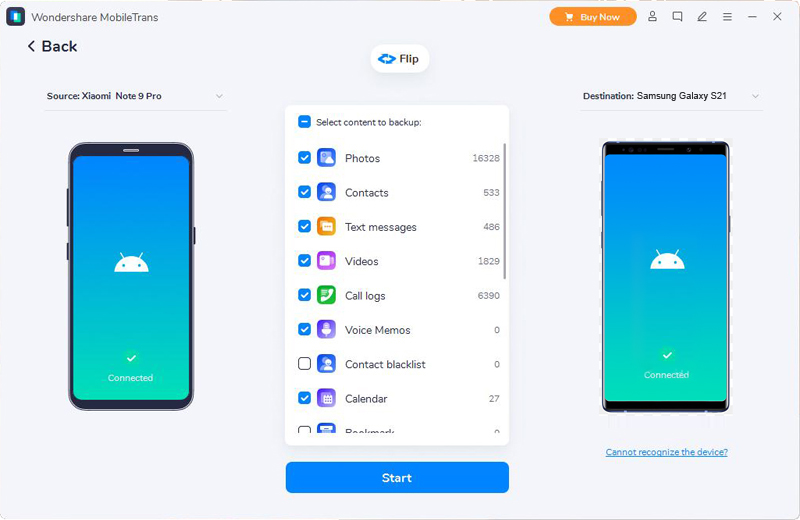
Шаг 1: Выберите соответствующую версию кнопки, загрузите программное обеспечение на свой компьютер, установите и запустите Phone Transfer. Откройте модуль «Телефон на телефон» и выберите кнопку «Телефонный перевод».
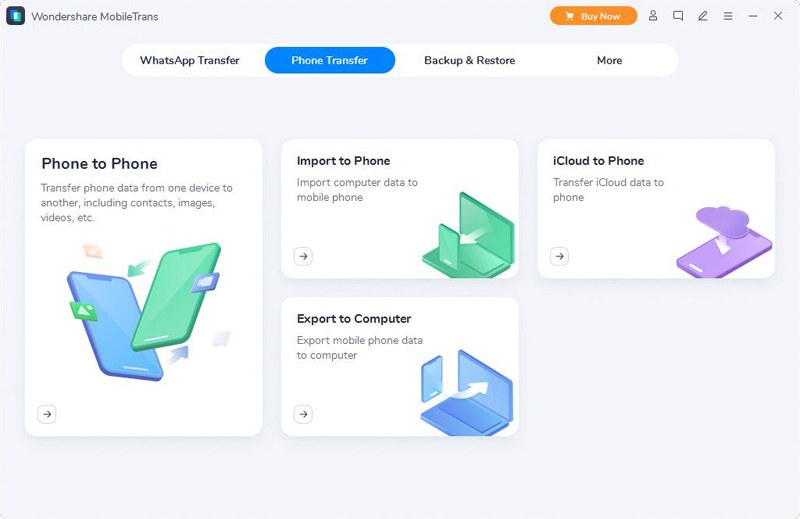
Шаг 2. Теперь подключите свое старое устройство Samsung или Android и Redmi Note 12/12 Pro/12 Pro+ к одному компьютеру с помощью USB-кабеля.
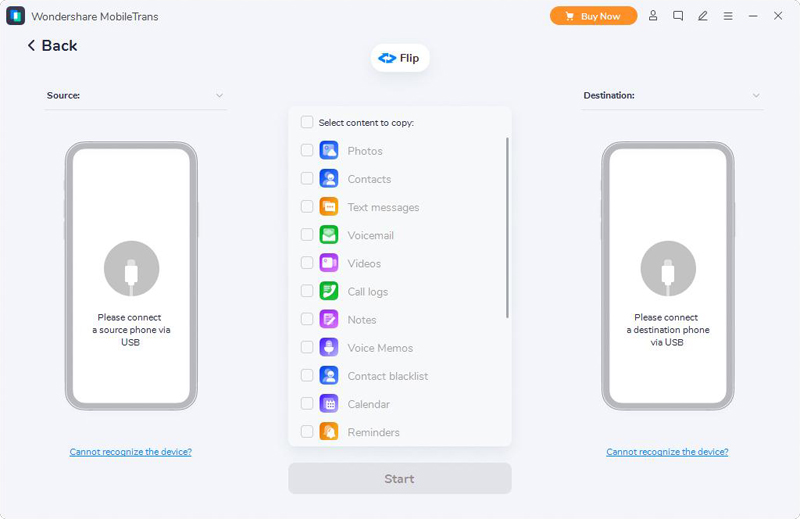
Примечание. После успешного подключения обратите внимание, что старый Android/Samsung должен быть слева, а Redmi Note 12/12 Pro/12 Pro+ — справа. положение двух телефонов для дальнейшей работы.
Шаг 3: Выберите нужные файлы и нажмите «Пуск», чтобы синхронизировать их со старого Android/Samsung на Redmi Note 12/12 Pro/12 Pro+.
Часть 2. Синхронизация данных из резервной копии в Redmi Note 12/12 Pro/12 Pro+
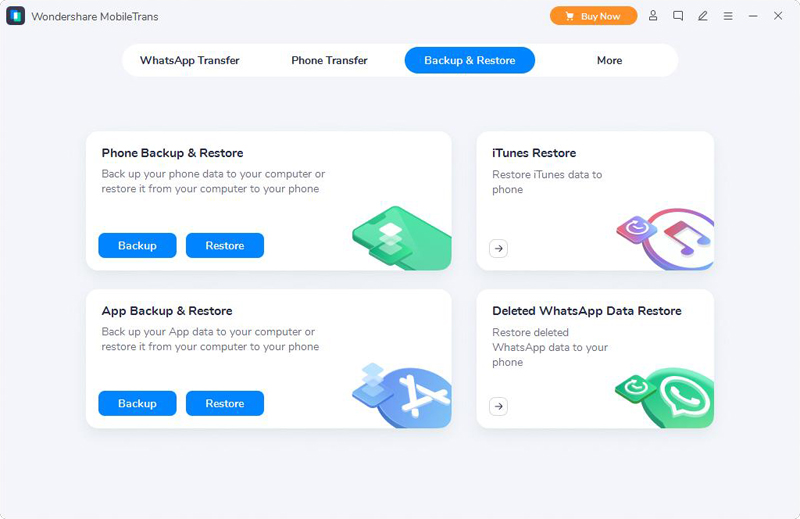
Шаг 1: Вернитесь к основному интерфейсу программного обеспечения для переноса, щелкните модуль «Резервное копирование и восстановление», а затем нажмите кнопку «Восстановить» в опции «Резервное копирование и восстановление телефона».
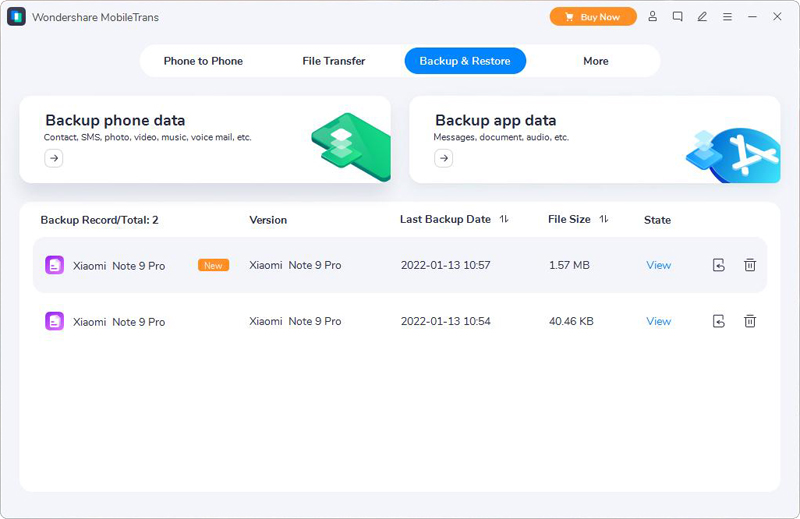
Шаг 2: Когда программа выведет список всех файлов резервных копий, выберите необходимый файл резервной копии и нажмите кнопку «Восстановить» позади него, чтобы продолжить.
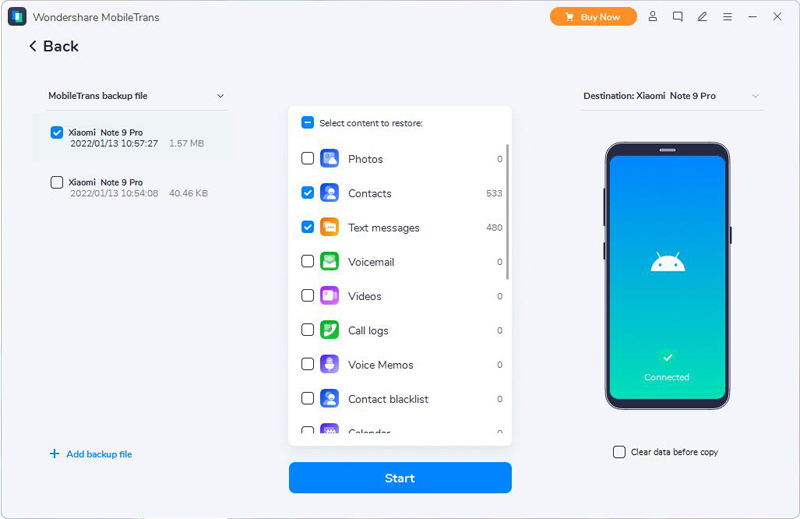
Шаг 3: Затем подключите Redmi Note 12/12 Pro/12 Pro+ к компьютеру с помощью USB-кабеля, затем выберите данные, которые необходимо восстановить, и нажмите «Пуск», чтобы синхронизировать их с телефоном.
Часть 3 Перенос сообщений WhatsApp/Wechat/Kik/Line/Viber в Redmi Note 12/12 Pro/12 Pro+
Шаг 1: Вернитесь на главный экран Mobile Transfer и нажмите на модуль «WhatsApp Transfer», вы увидите четыре варианта, а именно «WhatsApp Transfer», «WhatsApp Business Transfer», «GBWhatsApp Transfer» и «Other Apps Transfer» .
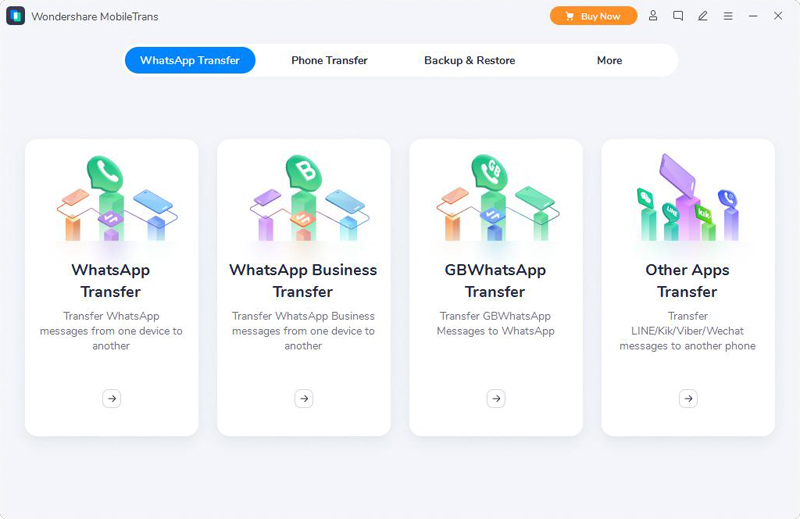
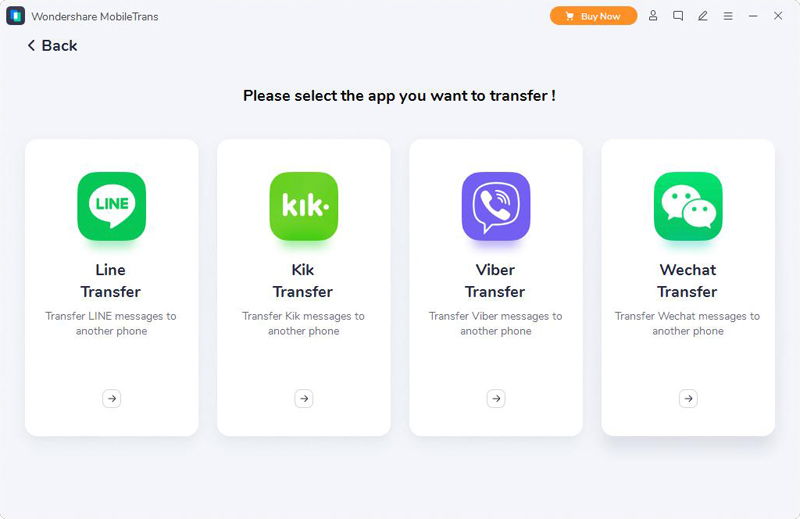
Совет: Если вы хотите перенести свои чаты WhatsApp и т. д. между телефонами, вы можете выбрать соответствующий модуль в соответствии с вашими потребностями, например, «Передача WhatsApp», «Передача WhatsApp Business» или «Передача GBWhatsApp». Если вы хотите перенести чаты Wechat/Line/Kik/Viber, вы можете открыть модуль «Передача других приложений» и выбрать соответствующий «Line Transfer», «Kik Transfer», «Viber Transfer» или «Wechat Transfer» в соответствии с вашими потребности.
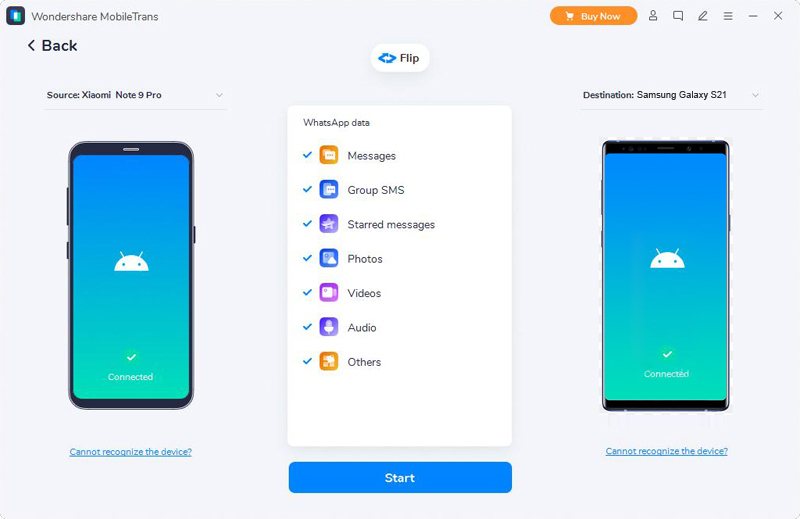
Шаг 2. Подключите старый телефон и Redmi Note 12/12 Pro/12 Pro+ к одному компьютеру с помощью двух USB-кабелей, выберите нужные типы файлов и нажмите «Пуск», чтобы перенести их на Redmi Note 12/12 Pro. /12 Про+.
Части 1–3 выше представляют собой конкретные учебные пособия по мобильному переводу. После понимания программного обеспечения Mobile Transfer вы можете столкнуться с другим вопросом. Что лучше всего делать, если мы случайно удаляем или теряем важные данные мобильного телефона? В настоящее время это простое, быстрое, безопасное и эффективное программное обеспечение очень важно. Мы настоятельно рекомендуем вам использовать программное обеспечение Android Data Recovery для Android.
Android Data Recovery — это профессиональное, эффективное и безопасное программное обеспечение для управления данными. Программное обеспечение имеет множество полезных функций, таких как восстановление данных, резервное копирование данных и восстановление системы. Он может легко восстановить (на любом Android) почти все данные, потерянные в вашем телефоне (кроме данных, стертых шредером), а также быстро создать резервную копию данных вашего телефона и исправить системные сбои Android одним щелчком мыши.
Мы считаем, что вы познакомились с этим мобильным переводом по приведенному выше описанию. Пожалуйста, загрузите программное обеспечение на свой компьютер, нажав соответствующую кнопку в соответствии с вашей компьютерной системой. После установки выполните конкретные действия, описанные в частях 4–5, чтобы использовать программное обеспечение.
Часть 4 Восстановление данных с Redmi Note 12/12 Pro/12 Pro+ без резервного копирования
Шаг 1: Загрузите, установите и запустите программное обеспечение для восстановления данных на компьютере, а затем щелкните модуль «Восстановление данных Android».

Шаг 2: Подключите Redmi Note 12/12 Pro/12 Pro+ к компьютеру с помощью USB-кабеля, и компьютер автоматически обнаружит ваш мобильный телефон.
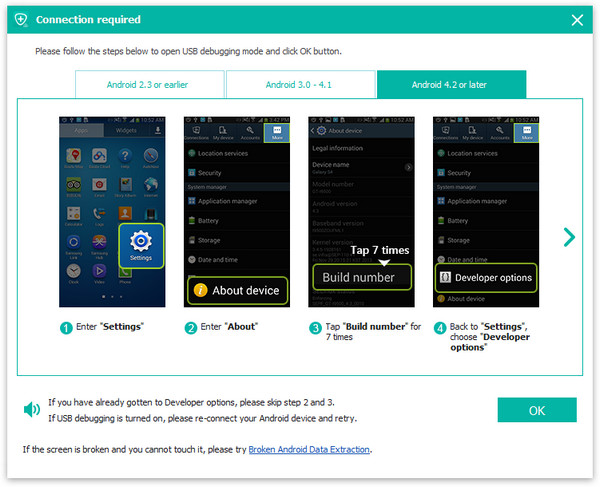
Совет: не забудьте включить отладку по USB на экране телефона, затем нажмите «ОК», чтобы продолжить.
Шаг 3: Выберите тип файла для восстановления, а затем нажмите кнопку «Далее», чтобы отсканировать выбранное потерянное содержимое.
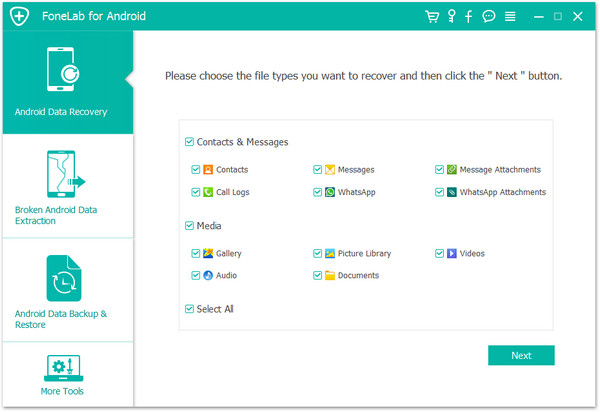
Шаг 4: После успешного сканирования просмотрите потерянные данные в выбранном файле. Выберите нужный файл и нажмите кнопку «Восстановить», чтобы начать восстановление данных на Redmi Note 12/12 Pro/12 Pro+.

Совет. Если вы не можете найти нужные данные, нажмите «Глубокое сканирование», чтобы повторно просканировать устройство и найти больше содержимого.
Часть 5 Восстановление данных из резервной копии в Redmi Note 12/12 Pro/12 Pro+
Шаг 1: Запустите программу восстановления на своем компьютере и нажмите «Резервное копирование и восстановление данных Android» на главной странице.
Шаг 2: Используйте USB-кабель для подключения Redmi Note 12/12 Pro/12 Pro+ к компьютеру.
Шаг 3: Выберите «Восстановление данных устройства» или «Восстановление в один клик» на странице.
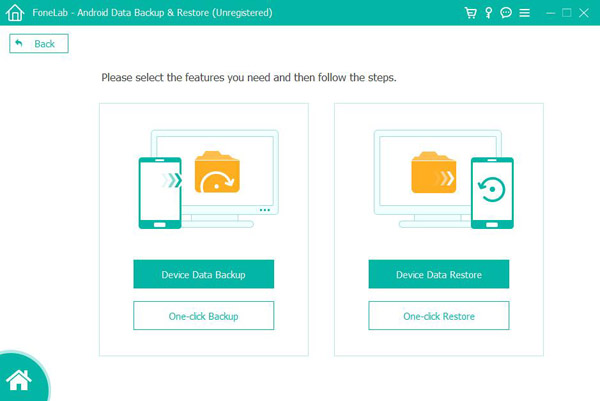
Шаг 4: Выберите из списка файл резервной копии, который вы хотите восстановить на свой телефон, и нажмите кнопку «Пуск», чтобы извлечь все восстанавливаемые файлы из выбранного файла резервной копии.
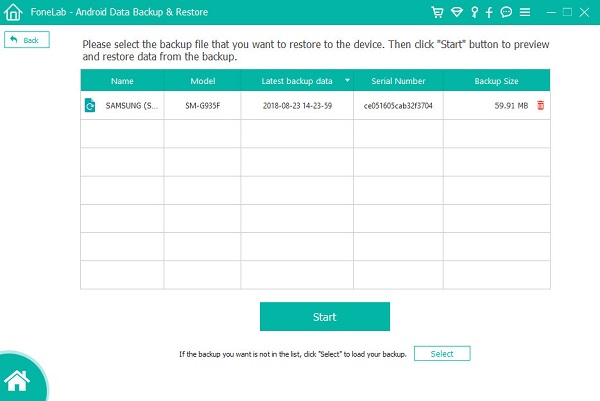
Шаг 5: Выберите нужный файл резервной копии и нажмите кнопку «Восстановить на устройство», чтобы начать восстановление данных обратно на Redmi Note 12/12 Pro/12 Pro+, или нажмите «Восстановить на ПК», чтобы сохранить их обратно на компьютер.