Как сделать русский язык в Telegram или поменять его
Telegram — это мессенджер, разработанный уроженцем России Павлом Дуровым. Тем удивительнее, что при первом запуске приложения многие жители нашей страны видят англоязычный интерфейс. Если человек не знает иностранный язык, то ему будет сложно разобраться в настройках программы, из-за чего взаимодействие с мессенджером превратится в сущий кошмар. Чтобы этого не произошло, предлагаем раз и навсегда разобраться, как сделать Телеграмм на русском.

Если на вашем смартфоне Telegram работает на английском, это получится легко исправить
Где скачать Telegram на русском языке
Когда человек видит, что все пункты приложения представлены на английском языке, то у него невольно возникает вопрос: «А ту ли версию программы я скачал»? Давайте сразу закроем тему: не существует версий Telegram для разных стран. Есть одна мультиязычная сборка, доступная для скачивания как в Google Play, так и на сайте мессенджера, а также в других апсторах.
Тот факт, что на вашем устройстве Телеграм на английском, еще не свидетельствует об отсутствии русского языка в его настройках. Вы просто забыли выбрать нужный вариант во время первого запуска, но это легко исправить, выполнив несколько шагов.
⚡ Подпишись на AndroidInsider в Дзене, чтобы получать новости из мира Андроид первым
Как в Телеграмме сделать русский язык
При первом запуске всегда Телеграм на английском, так как он является самым популярным языком международного общения. Тем не менее, приложение анализирует настройки вашего устройства, а потому буквально через пару секунд предлагает переключиться на русский, если он выбран в качестве основного на смартфоне:
- Когда вы впервые запустите мессенджер, то увидите перед собой кнопку «Start Messaging» и описание приложения на английском языке. Наберитесь терпения.
- Через пару секунд над англоязычной кнопкой появится надпись «Продолжить на русском». Нажмите на нее.
- Далее мессенджер предложит настроить приложение уже на привычном вам языке.
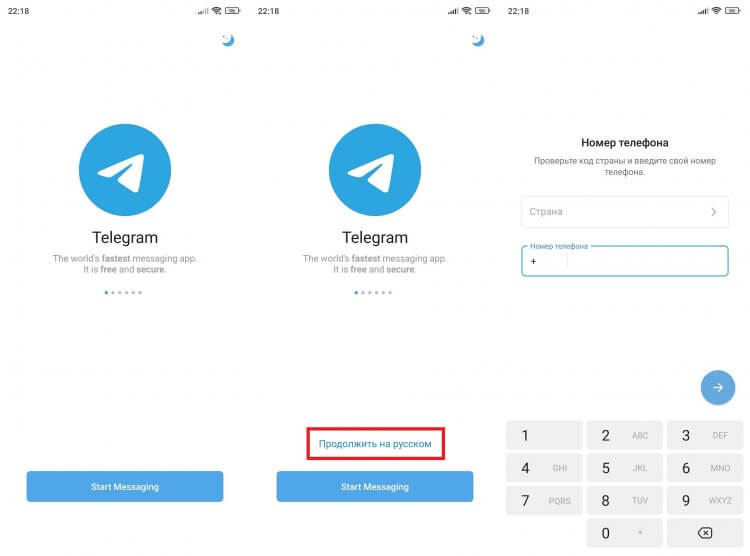
Опция переключения на русский появляется не сразу, так как сначала приложению нужно определить язык системы
Если кнопка «Продолжить на русском» так и не появилась, то либо Telegram по каким-то причинам не может определить язык системы, либо в настройках смартфона выбран английский. Кстати, если на Андроид нет русского языка, это легко исправить, о чем мы рассказывали в отдельном материале.
❗ Поделись своим мнением или задай вопрос в нашем телеграм-чате
Как поменять язык в Телеграм
Допустим кнопка так и не появилась, или вы просто не обратили на нее внимание и нажали «Start Messaging». Это все равно не является препятствием, ведь даже после первой настройки можно поменять язык в Телеграмме на русский. Если изначально доступен только английский, сделайте следующее:
- Вызовите меню приложения, нажав на «три полоски», расположенные в левом верхнем углу.
- Перейдите в раздел «Settings».
- Откройте вкладку «Language».
- Поставьте отметку напротив пункта «Русский».
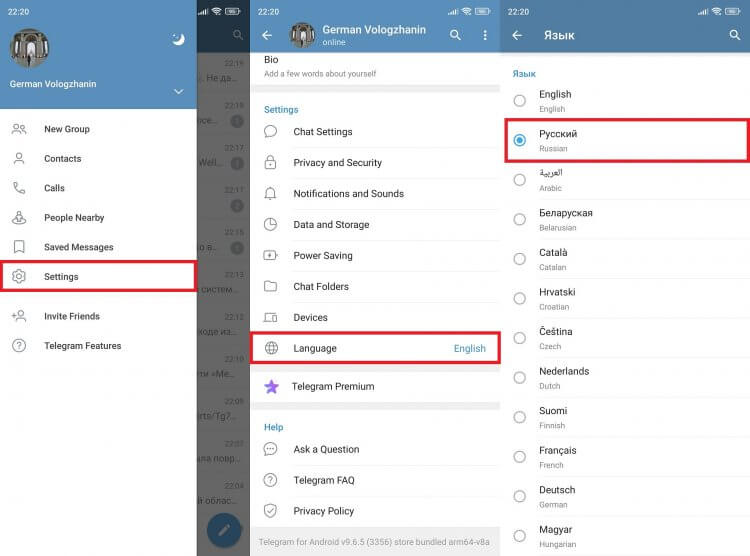
Ищите русский и сразу выбирайте его
Аналогичным образом вы можете поменять язык в Телеграмме на любой другой. Вне зависимости от установленных по умолчанию параметров пункты меню будут располагаться в одних и тех же местах, поэтому поиск нужного раздела не должен составить труда.
�� Загляни в телеграм-канал Сундук Али-Бабы, где мы собрали лучшие товары с АлиЭкспресс
Как переводить Телеграм на русский
Итак, мы сделали Telegram на русском языке, и теперь понятно, что из себя представляет каждый отдельно взятый пункт меню. Однако внутри самого мессенджера вы можете видеть сообщения на других языках как в чатах, так и в каналах. Специально для таких ситуаций разработчики интегрировали переводчик в Телеграм. Чтобы его включить, выполните несколько простых шагов:
- Откройте настройки мессенджера.
- Перейдите в раздел «Язык».
- Активируйте переключатель «Показывать кнопку Перевести».
- Во вкладке «Не переводить» установите языки, которые вам знакомы.
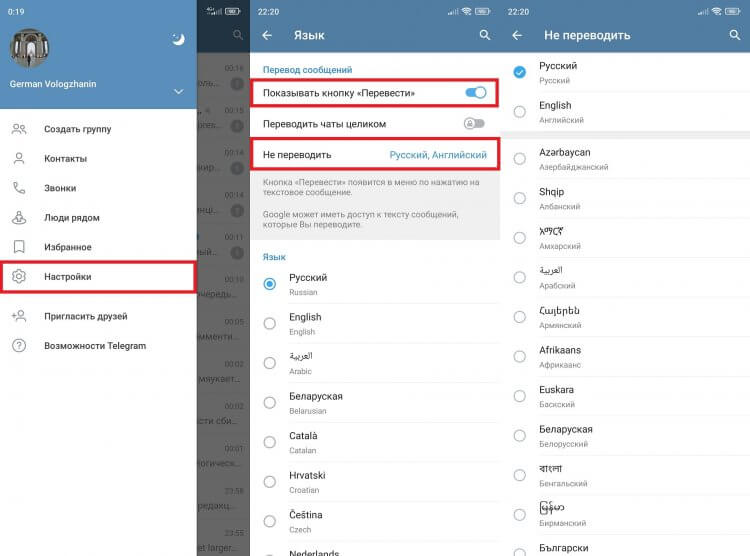
По умолчанию кнопка перевода не отображается
Переключатель «Переводить чаты целиком» доступен только обладателям подписки Telegram Premium. Эта опция намного удобнее, но тут уж сами решайте, стоит ли она своих денег. Как бы то ни было, и без нее вы сможете перевести сообщение в Телеграме:
- Откройте чат.
- Нажмите на интересующее вас сообщение.
- Среди доступных опций выберите «Перевести».
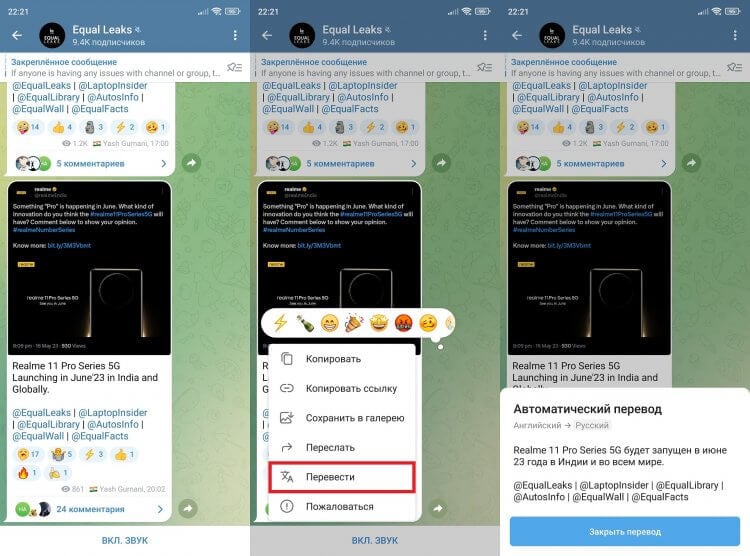
Переводом сообщений в Telegram занимается Google Translate
После этого перед вами появится окно, где текст сообщения уже переведен на русский язык. А ниже вы увидите кнопку, нажатие на которую позволит вернуться к чату.
Почему Телеграм стал на английском языке: инструкция, как в Телеграмме сделать русский язык на телефоне или компьютере
 Приветствуем. Хотите узнать, как сделать русский язык в Телеграмме? Предлагаем прочитать нашу простую пошаговую инструкцию, которая подскажет, как перевести Телеграм на русский язык.
Наша статья поможет поменять язык в Телеграмме на русский в мобильных приложениях мессенджера для телефона Андроид, Айфона и Айпада, в компьютерной установочной версии Telegram Desktop и в браузерной онлайн версии Telegram Web.
На какие языки переведён мессенджер Telegram
Перечень языковых переводов мессенджера Telegram довольно обширен. Приложение доступно на следующих языках:
- Русский.
- Белорусский.
- Английский.
- Немецкий.
- Французский.
- Испанский.
- Итальянский.
- Польский.
- Турецкий.
- Персидский.
- Голландский.
- Украинский.
- Узбекский.
- Арабский.
- Португальский.
- Корейский.
- Малайский.
Разработчики Телеграмма стараются расширить перечень языков, используемых в мобильном приложении. Изначально, мессенджер сам определяет, какой язык выбрать, но вы всегда можете сделать Телеграм на русском языке при необходимости.
Почему Телеграм стал на английском языке
Мобильное приложение Telegram для Android и iOS, уже давно получило поддержку русского интерфейса. Тем не менее, зачастую пользователи открывают мессенджер и задаются вопросом, почему Телеграмм на английском языке. Вот основные причины, по которым в Телеграмме устанавливается английский по умолчанию:
- Ваше приложение устарело и его нужно обновить до последней версии из Google Play Store или Apple App Store.
- Английский язык установился по умолчанию из-за языка вашей ОС на телефоне или компьютере.
- Вы авторизовались в онлайн версии Telegram Web, не переключившись на русский язык.
Далее мы расскажем, как это исправить и руссифицировать мессенджер Telegram в пару шагов.
Пошаговая инструкция, как сделать Телеграмм на русском языке
В зависимости от того, как вы запустили мессенджер, смена языка будет проходить немного по-разному. Напомним про способы запуска Телеграмма.
Вы можете войти в мессенджер через компьютер, через мобильное приложение на телефоне, а также запустить Телеграм онлайн в браузере, как на телефоне, так и на ПК. Расскажем, как сделать текст и меню на русском для каждого случая.
Мы приведём примеры смены языка с английского на русский, поскольку английский язык наиболее часто устанавливается, как язык по умолчанию. Но инструкция подойдёт для замены с любого другого языка.
Как перевести на русский язык на телефоне Андроид
Чтобы перевести Телеграмм на русский на Андроиде, сделайте следующее:
- Откройте мобильное приложение на телефоне и нажмите в окне чатов на три горизонтальные полоски, которые расположены в левом верхнем углу.

- Далее нужно открыть настройки, которые называются «Settings».

- Спускаемся чуть ниже и находим пункт меню «Language».

- Дальше просто достаточно найти пункт «Русский» и переключить язык.

Меняем язык Телеграмма на русский на Айфоне
Чтобы в Телеграме сделать русский язык на iOS, делаем следующее.
- Войдите в приложение Телеграмма на iPhone или iPad и откройте настройки «Settings», в которых будет пункт «Language».

- Поменяйте язык на русский, выбрав пункт «Russian».

Как изменить язык на Windows Phone
Если после установки Телеграмма на Windows Phone, он открылся на английском языке, проверьте языковые настройки в приложении. Также, чтобы поменять язык интерфейса на русский, можно удалить приложение и установить его заново, при первом запуске указав страну Russian Federation.
Смена языка на русский в Telegram Desktop
Telegram Desktop – это установочная версия мессенджера для ПК. Вот как менять язык интерфейса на русский.
- Откройте Telegram Desktop и нажмите на три полосы, которые расположены в левом верхнем углу.

- Откройте настройки мессенджера «Settings».

- Найдите пункт «Language» и измените язык, установленный по умолчанию, на русский.

Замена языка интерфейса в Telegram Web
Уверены, многие читатели этой инструкции ищут, как перевести Telegram Web на русский язык. Всё дело в том, что по умолчанию, при авторизации в онлайн версии мессенджера, он будет запущен на английском языке.
Сразу хотим напомнить официальные адреса Telegram Web, поскольку в интернете полно «левых» сайтов, которые маскируются под браузерную версию Телеграмма, а мы расскажем про правильный Телеграм Веб.
Английский язык мог установиться по двум причинам:
- Телеграмм сам решил его поставить по умолчанию.
- При авторизации вы не переключились на русский язык.
Рассмотрим, как вернуть русский на телефоне и компьютере. И на ПК, и на смартфоне с запущенным на нём Telegram Web в браузере, всё решается очень просто, также, как на Android, iOS и в Telegram Desktop. Нажмите на три горизонтальные полоски, выберите «Настройки» («Settings» или как пишется это слово на вашем языке), найдите пункт «Язык/Language» и выберите русский.
Как создать свой язык в Телеграме
Телеграм – это один из самых популярных мессенджеров в мире, который предлагает обширный набор функций для пользователей. Но далеко не все знают, что у этого приложения есть специальный сервис для создания собственных языков.
Такая функция может пригодится разработчикам или обычным пользователям, которые недовольны скучным и шаблонным переводом. Она позволяет адаптировать интерфейс мессенджера под личные потребности и предпочтения или же просто разнообразить общение, добавив уникальные фразы и шутки.
Какие аспекты нужно учитывать
Перед разработкой собственного языка в Телеграме нужно обратить внимание на несколько важных моментов:
- Что работает официально. В базовой версии мессенджера доступно 13 основных языков, в том числе русский. Любой из них можно легко установить в настройках приложения.
- Что предлагают сторонние разработчики. Есть около 50 менее распространенных языковых вариантов, которые работают благодаря стараниям энтузиастов и поклонников Telegram.
- Есть платформа переводов. Это специальный сервис, который позволяет создать собственный языковой пакет или поэкспериментировать с формулировками. Например, перевести интерфейс на местные диалекты или добавить уникальные элементы для персонализации приложения.
На самом деле, разработка кастомного языка в Telegram – это достаточно увлекательный процесс. А в итоге можно улучшить взаимодействие с мессенджером:
- выпустить забавный вариант интерфейса для определенной группы лиц;
- добавить локальные мемы и шутки, которые поднимут настроение участникам переписки.
Дополнительное преимущество заключается в том, что не нужно создавать перевод с нуля – можно взять за основу один из существующих языков и дополнить его своими элементами.
Важные правила
При создании собственного языка для Телеграма необходимо учесть определенные принципы и требования, которые действуют на платформе. Они достаточно лояльны и не сильно ограничивают творческие стремления разработчиков:
- Убедитесь, что ваш вариант перевода полностью соответствует пользовательской политике Телеграма. Не создавайте контент, который может нарушать законы или правила платформы.
- Установленные языковые правила и стандарты должны применяться согласованно во всем интерфейсе мессенджера.
- Выбранные фразы должны соответствовать конкретным функциям на разных устройствах, независимо от их операционной системы. Это касается ПК, смартфонов, Windows, MacOS, iOS, Android.
- Важно уделить внимание восприятию. Пользователям будет проще работать с ТГ, если ваш язык содержит названия функций, которые приближены к привычным и знакомым.
- Если разработка предназначена для конкретной культуры или региона, учитывайте их особенности и предпочтения. Избегайте выражений, которые могут быть неприемлемы или оскорбительны для пользователей из определенных культур.
- Используйте однозначные и лаконичные высказывания. Избегайте непонятных аббревиатур и сложных терминов, которые могут оказаться сложными для восприятия. Придерживайтесь гендерно-нейтральной стилистики или оригинально используйте феминитивы.
- Тщательно проверьте правописание и грамматику. Ошибки в тексте могут сделать интерфейс непонятным и некомфортным для использования.
- Создайте красивое оформление. Относитесь к тексту, как к элементу дизайна, и подходите к делу, как редактор известного журнала. Стремитесь к тому, чтобы новый язык гармонично вписался в локальную среду.
- Перед окончательной публикацией проведите тестирование с реальными пользователями. Попросите друзей или знакомых оценить язык и дать обратную связь. Это поможет выявить скрытые проблемы и недочеты.
- После публикации активно слушайте отзывы пользователей. Они помогут выявить возможные недочеты или улучшения, которые можно внести.
Соблюдение этих простых рекомендаций поможет создать качественное и удобное решение, которое будет приятно использовать. Так вы сможете значительно улучшить впечатление пользователей при общении и работе в мессенджере.
Как создать свой язык в Telegram
Разработка языка для мессенджера разделяется на несколько этапов.
Первым делом нужно зайти на специальный сервис для создания кастомного языка в Telegram:
- откройте официальный сайт telegram.org;
- в нижней части страницы найдите ссылку «Translations»(Переводы) и кликните на нее.
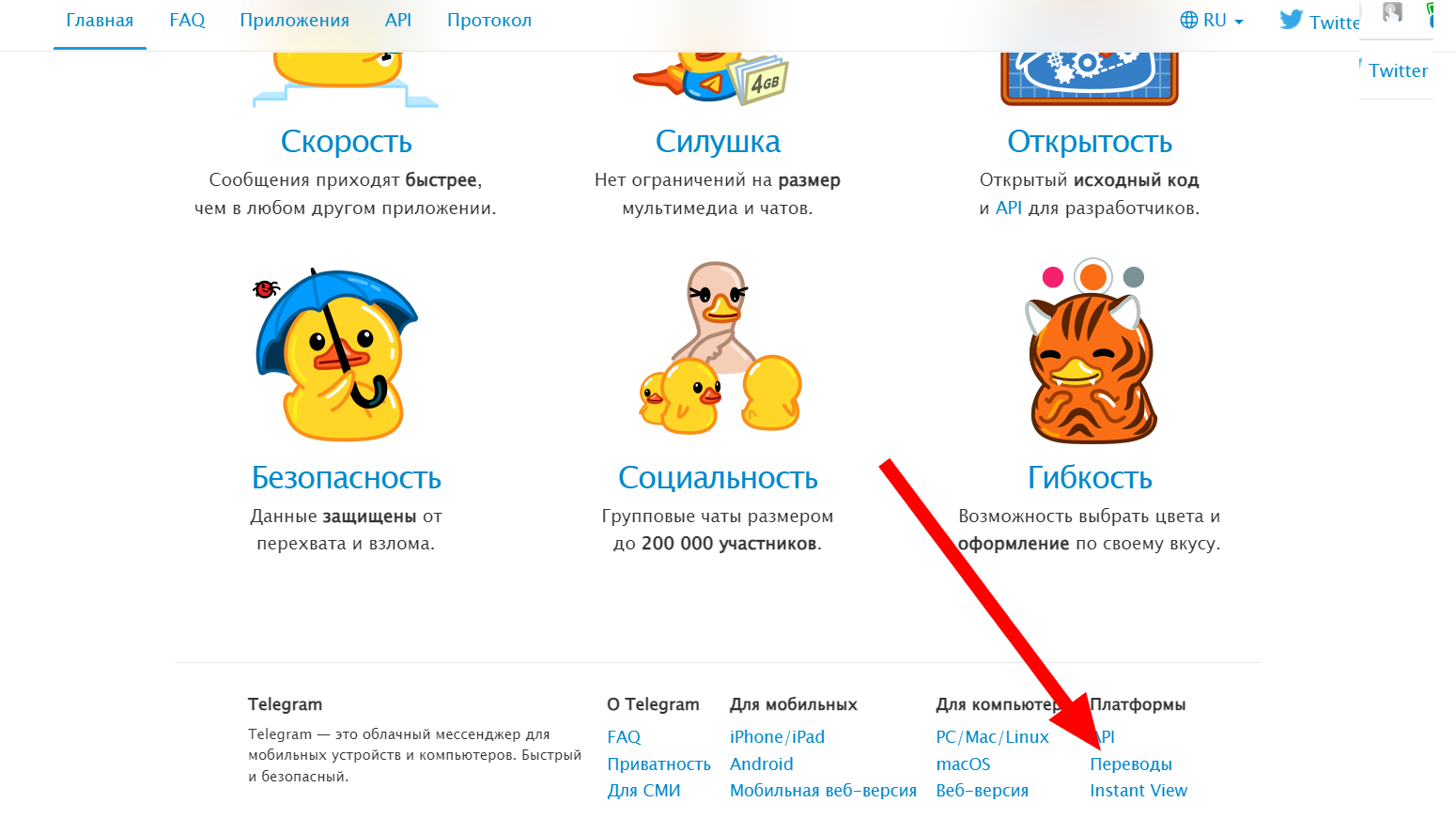 Либо второй вариант – перейти по прямой ссылке translations.telegram.org.
Далее нужно авторизоваться через свой аккаунт в Telegram:
- в открывшемся окне нажать на кнопку «Login»;
- ввести свой мобильный номер;
- подтвердить действие нажатием кнопки «Next»;
- в мессенджере ответить на сообщение для авторизации.
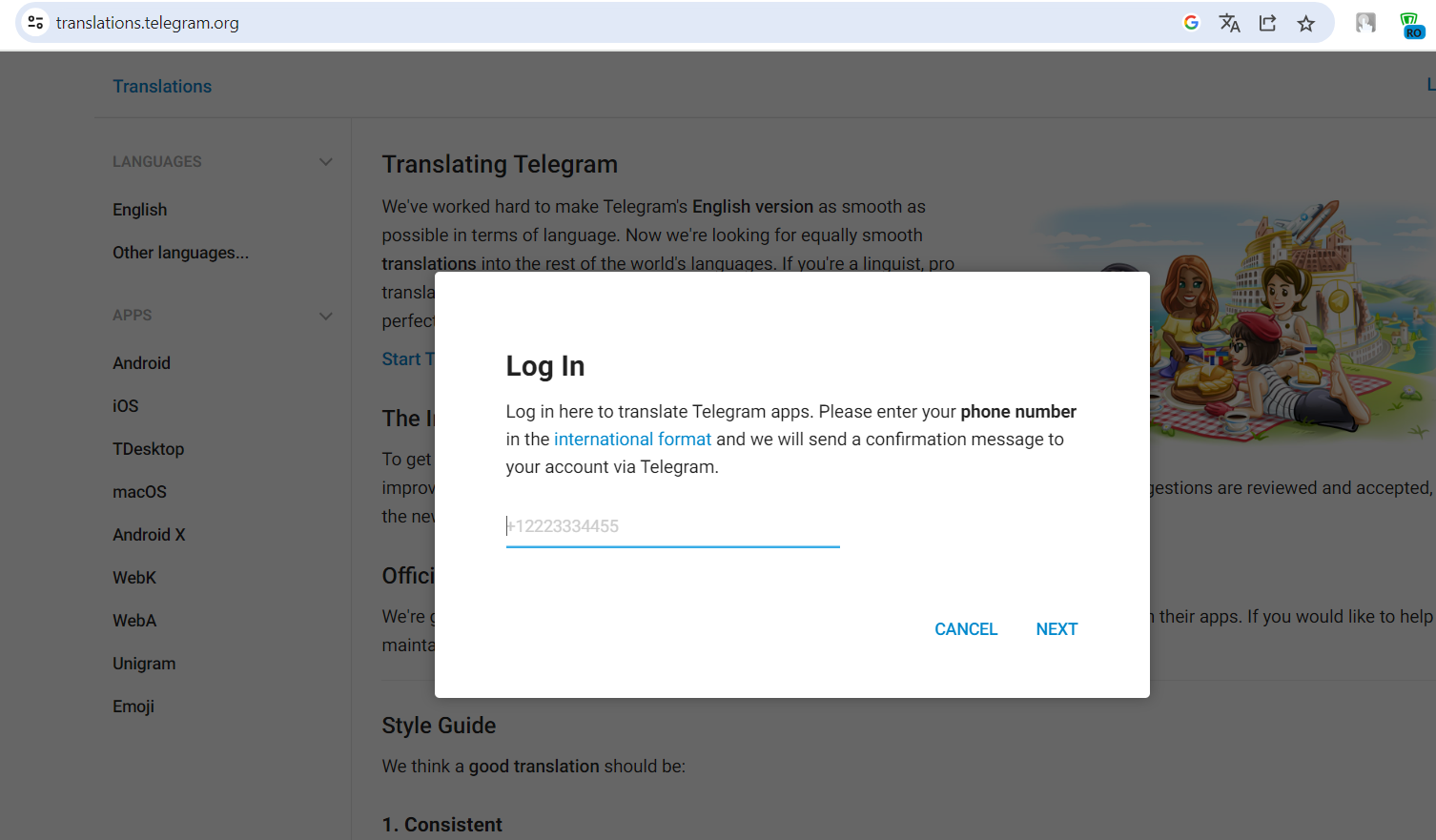
Чтобы запустить процесс создания нового языка нужно:
- нажать «Start Translating»;
- в открывшемся окне кликнуть ссылку «Add a new language».
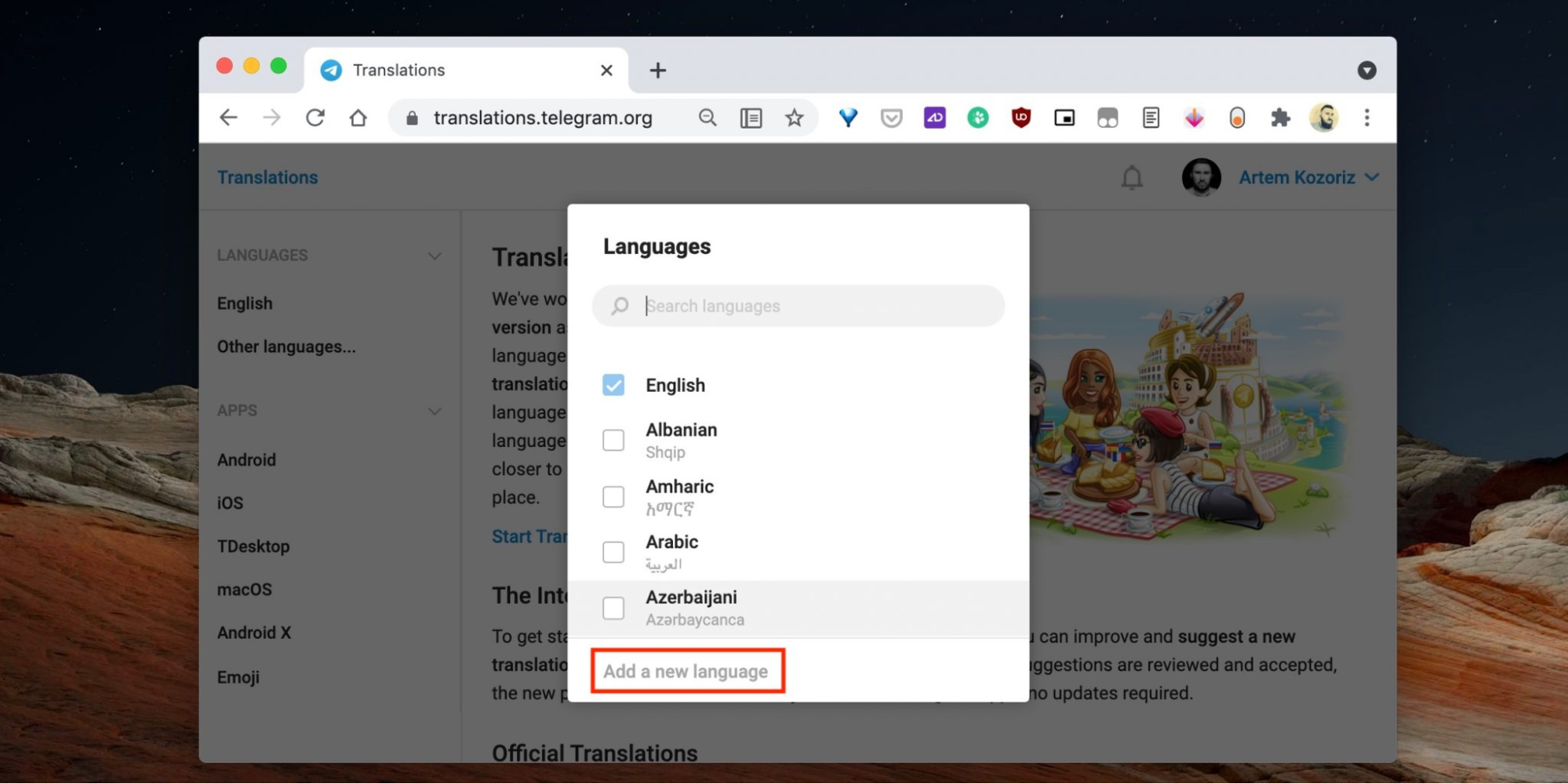
На следующей странице нужно задать базовые настройки языка:
- придумайте оригинальное имя, название и нативное имя;
- выберите базовый языковой пакет для перевода и сохраните его нажатием «Save Language».
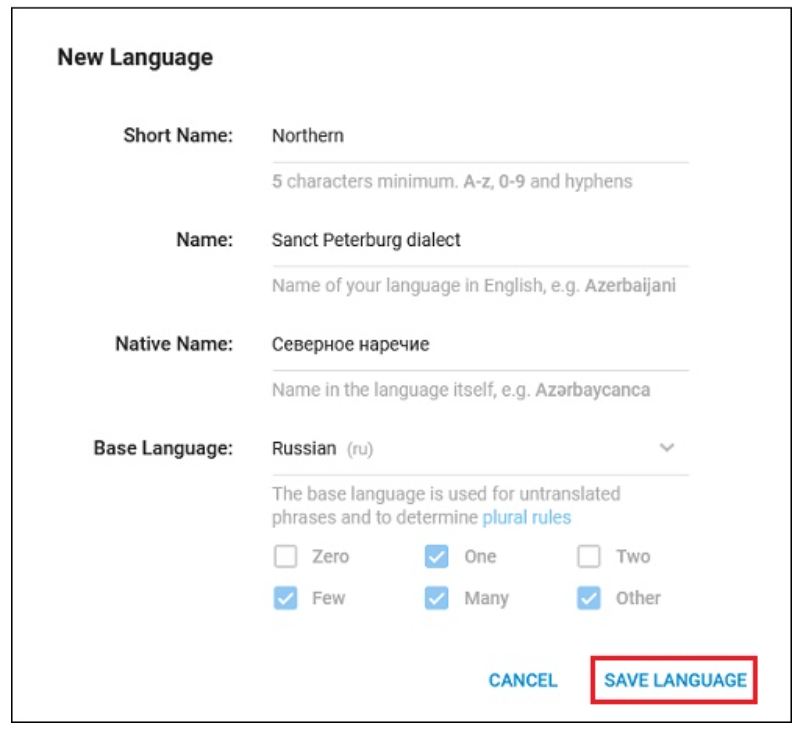
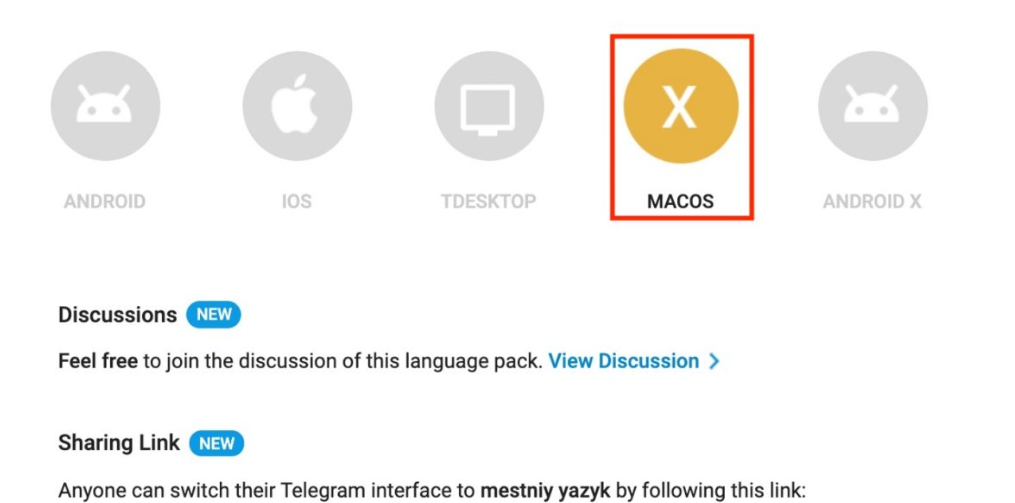
На следующем шаге нужно выбрать версию приложения, которую вы будете переводить:
- Android.
- iOS.
- Desktop.
- macOS.
- Android X.
Интерфейс Телеграма отличается на разных платформах, и надо создавать язык конкретно под актуальную сборку. Для подтверждения действия нужно кликнуть на «Start Translating».
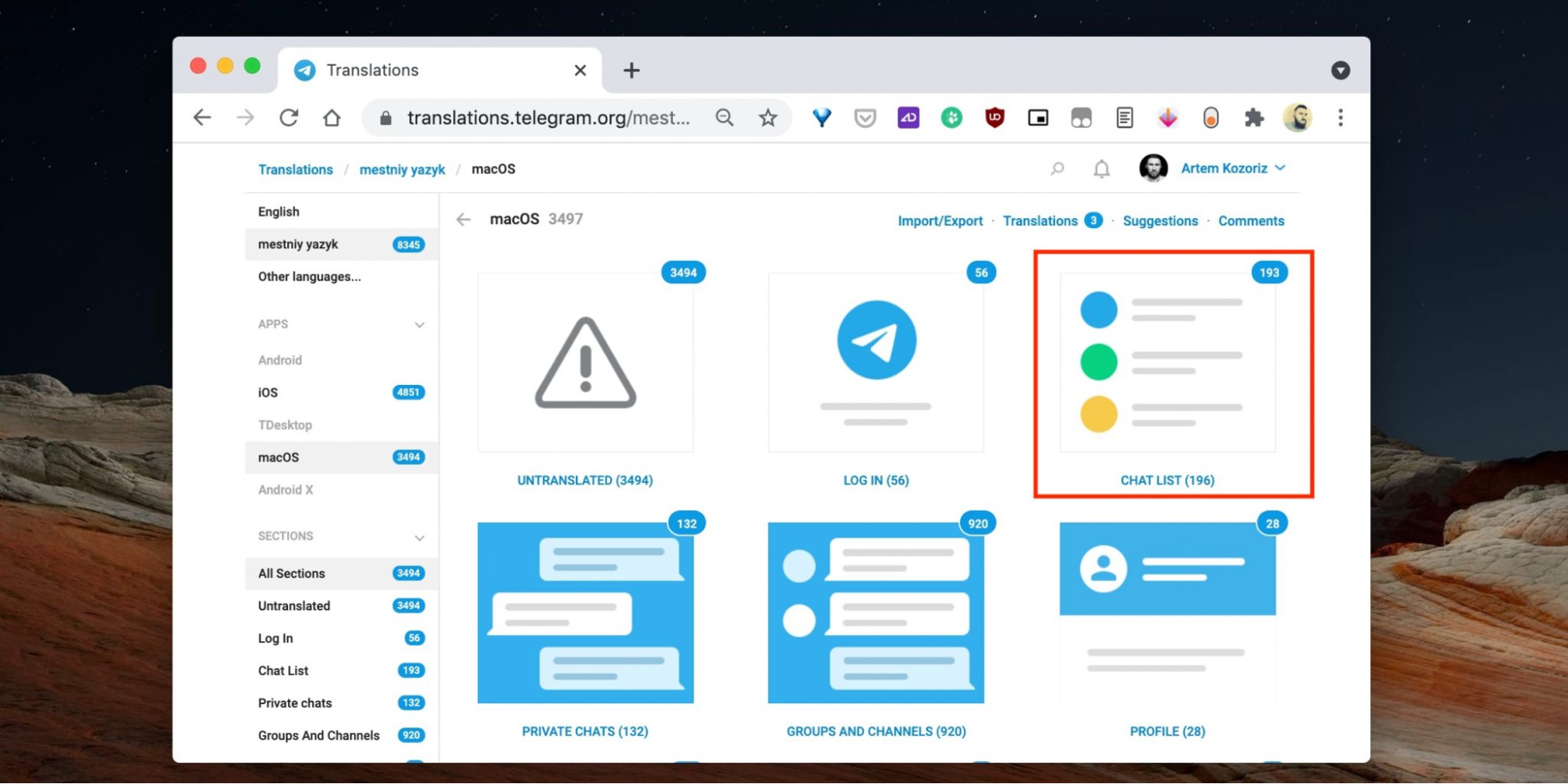
Страница перевода удобно разделена на группы, а в разделе Untranslated отображаются компоненты, которые пока не переведены. Вам нужно выбрать один из них.
Теперь в поле «Add Translation» можно вписать локализованный текст. К каждой строке прилагается скриншот для еще более наглядного примера.
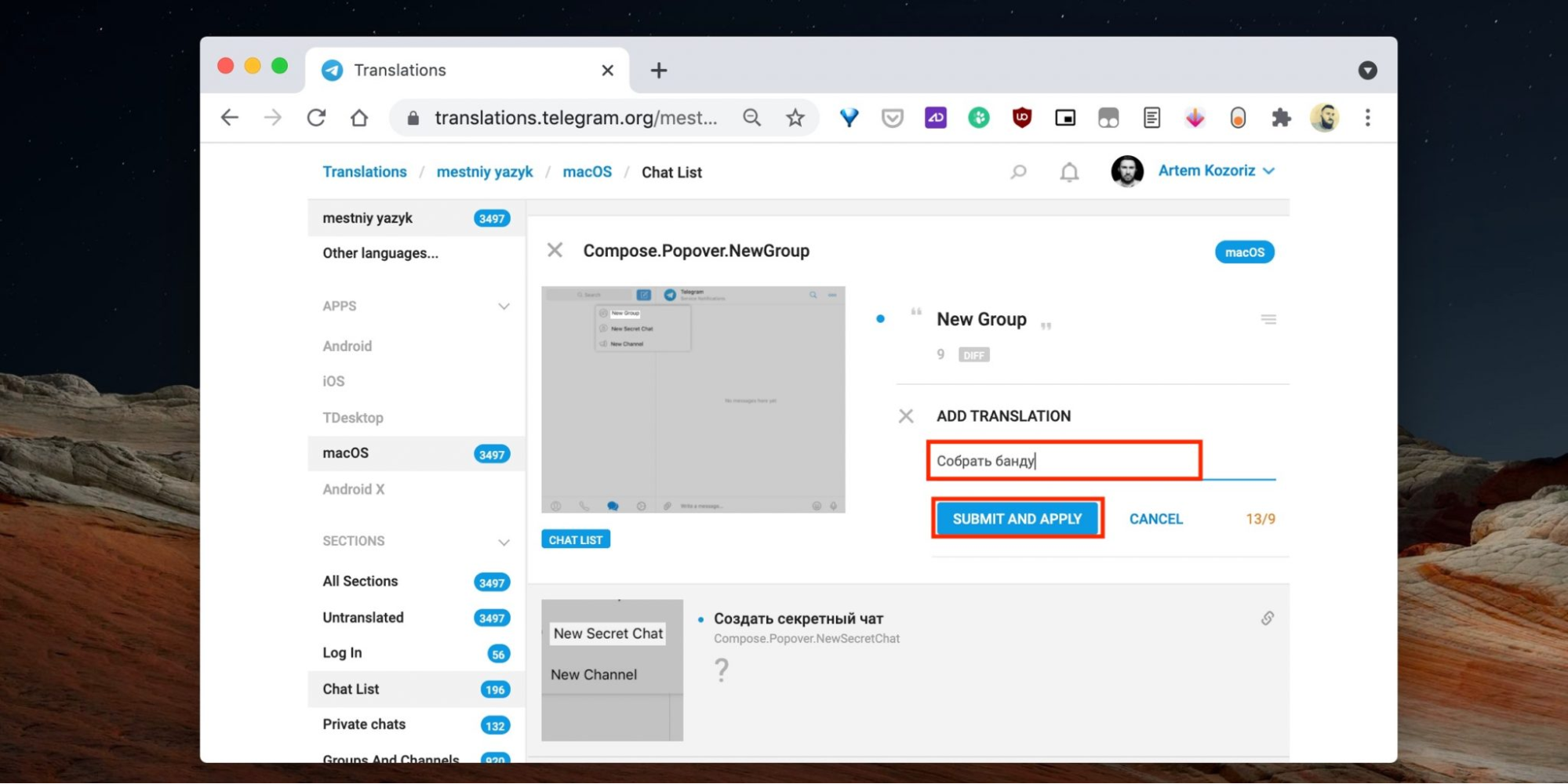
Для сохранения нужно нажать «Submit and Apply».
Аналогичные действия необходимо повторить для всех оставшихся категорий и платформ.
По желанию на главной странице можно указать авторов перевода. Тут же будет доступна ссылка на созданный языковой пакет. Она нужна для того, чтобы передавать язык другим пользователям.
Что делать, если новый язык не устанавливается?
В некоторых случаях создателям не удается добавить новый язык в мессенджер, либо аналогичная ситуация наблюдается у других клиентов Телеграма.
Если у вас возникла такая проблема, проверьте следующие аспекты:
- Убедитесь, что созданный вами языковой пакет соответствует платформе использования. Если был создан язык для ПК, а вы пытаетесь открыть его с телефона, ничего не произойдет.
- Установите актуальную версию Telegram. Возможно, она устарела, поэтому язык не поддерживается.
- Иногда проблема возникает из-за сбоев в прошивке телефона или приложения. Тогда нужно перезагрузить устройство и повторно запустить мессенджер.
Если проблема не решается, обратитесь к документации Telegram или сообществу разработчиков для получения дополнительной помощи.
Как поменять язык в Телеграме: пошаговая инструкция
После того как уникальный перевод создан, остается правильно интегрировать и поменять его в самом приложении.
Это можно сделать в том же сервисе, где вы создавали язык:
- выберите команду «Use Telegram in…»;
- в открывшемся диалоговом окне нажмите на кнопку «Открыть», чтобы перейти в приложение;
- прочитайте предупреждение и подтвердите свое действие кнопкой «Change»(Изменить).
После этого перевод будет установлен и появится в интерфейсе приложения. Вы также сможете делиться им со своими друзьями или другими пользователями Телеграма. Если вы передаете кому-то ссылку на язык, то получателю нужно будет выполнить аналогичные действия по установке.
Чтобы вернуть стандартный перевод, достаточно воспользоваться базовым списком в настройках.
Небольшая подборка ссылок на популярные кастомные языки
Если у вас нет времени или желания создавать креативный язык для Telegram, вы можете воспользоваться готовыми пакетами от других разработчиков.
Ниже представлена подборка популярных кастомных языков:
- «КотоЛингво»: https://t.me/setlanguage/kotlin, пакет с котомемами и шутками.
- «EmojiSpeak»: https://t.me/setlanguage/emojispeak, создан с использованием эмодзи и идеограмм.
- «Chispa Española»: https://t.me/setlanguage/chispaes, испанский диалект с локальными шутками.
- «Le Baguette Française»: https://t.me/setlanguage/baguettespeak, использует французские культурные символы.
- «Schnitzel Deutsch»: https://t.me/setlanguage/schnitzeldeutsch, немецкий язык с юмором.
Разработка своего уникального языка в Телеграме – это интересный и творческий процесс, который позволяет улучшить взаимодействие с мессенджером и добавить индивидуальности. После создания не забывайте его протестировать и собрать отзывы от реальных пользователей.
В целом это прекрасный пример того, как можно адаптировать любимое приложение под свои индивидуальные предпочтения, сделав его более личным и приятным.
Компьютерная грамотность с Надеждой
Заполняем пробелы — расширяем горизонты!
Как перевести Телеграм на русский язык или на другой язык
Мессенджер Telegram нравится пользователям за простой интерфейс, удобство работы, надежную защиту информации и множество остальных функций. Имеется возможность перевести Телеграм на русский язык.
p, blockquote 1,0,0,0,0 —>
Ниже речь пойдет о том, как это можно сделать на смартфоне Android.
p, blockquote 2,0,0,0,0 —>
p, blockquote 3,0,0,0,0 —>
Как сменить язык в настройках мессенджера
Разработчики Telegram встроили возможность добавления русскоязычного интерфейса прямо в свою программу. Чтобы русификация сработала, понадобится:
p, blockquote 4,0,0,0,0 —>
1) В запущенном мессенджере зайти в раздел Settings (Настройки).
2) Прокрутить меню до возникновения пункта Language (Язык).
3) Щелкнуть по строке Language, чтобы появился перечень доступных к применению языков.
4) Из представленных программой вариантов указать русский.
p, blockquote 5,0,0,0,0 —>
От текстового описания перейдем для наглядности к скриншотам.
p, blockquote 6,0,0,0,0 —>
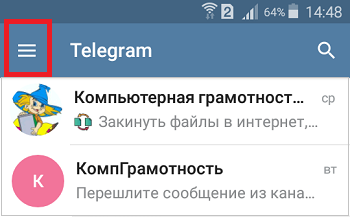
Рис. 1. На смартфоне Андроид открыт мессенджер Телеграм.
В левом верхнем углу мессенджера кликаем на значок, который на рисунке 1 обведен в красную рамку. Появится меню, в котором надо скроллить до тех пор, пока не появится пункт «Настройки» (рис. 2).
p, blockquote 7,0,1,0,0 —>
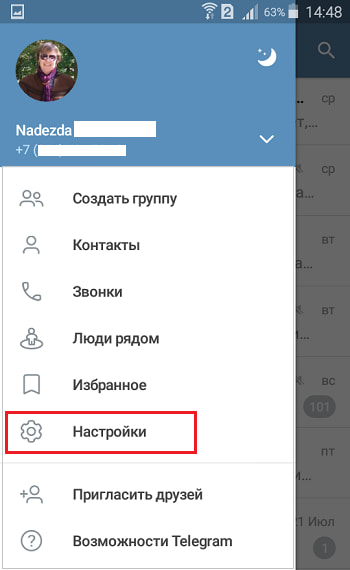
Рис. 2. Пункт «Настройки» в меню Телеграм.
В настройках мессенджера переходим к строке «Язык» (рис. 3).
p, blockquote 8,0,0,0,0 —>
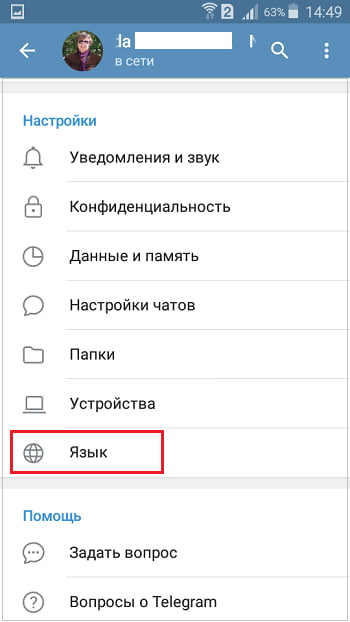
Рис. 3. «Настройки» — «Язык» («Language»).
В англоязычном интерфейсе кликаем пункт «Language», в русскоязычном вместо него будет «Язык». После этого появится возможность выбрать язык, а этот выбор богатый (рис. 4).
p, blockquote 9,0,0,0,0 —>
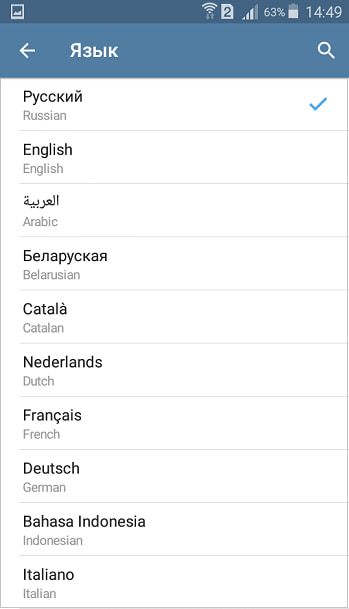
Рис. 4. Выбор языка в настройках Телеграм.
Ставим галочку напротив «Русский». И наслаждаемся русским языком, ибо теперь многое становится ясно и понятно.
p, blockquote 10,0,0,0,0 —>
Приглашаю в Телеграм-канал «Компьютерная грамотность с Надеждой» — @compgramotnost
Как перевести Телеграм на русский язык с помощью бота
Как быть, если на смартфоне работает устаревший мессенджер и нельзя обновить, то есть установить актуальную версию? Для смены языка интерфейса рекомендуется воспользоваться специальным ботом. В этом случае пользователю потребуется:
p, blockquote 12,0,0,0,0 —>
1) Открыть приложение Телеграм и обнаружить строку поиска.
2) Напечатать запрос @RusLangBot, являющийся именем бота.
3) Открыв его, сделать щелчок по кнопке с надписью Start.
4) Указать гаджет, с которого применяется мессенджер.
p, blockquote 13,0,0,0,0 —>
5) Бот отошлет файл, который пользователю надо скачать.
6) После скачивания нажать кнопку с тремя вертикальными точками.
7) В отобразившемся окне нажать строку Apply localization file.
8) Открыть панель с инструментами для смены настроек.
9) Из пункта Settings зайти в раздел под названием Language.
10) Из возникшего на экране перечня языков выбрать русский вариант.
p, blockquote 14,1,0,0,0 —>
Внимание! Если Telegram-бот был открыт со смартфона или с планшета, понадобится скачать файл с названием russian и расширением xml для системы Android (russian.xml).
p, blockquote 15,0,0,0,0 —>
Если он открывался с компьютерного варианта мессенджера, потребуется нажать кнопку Desktop.
p, blockquote 16,0,0,0,0 —>
Для компьютеров Mac, а также устройств iPad и iPhone нужно кликнуть соответствующие аппаратам кнопки.
p, blockquote 17,0,0,0,0 —>
Скачиваемый файл не несет угрозы пользовательской информации или системным элементам. Он только дополняет перечень доступных локализаций интерфейса русским вариантом.
p, blockquote 18,0,0,0,0 —>
О начале работы с ботом RusLangBot
В качестве дополнения к текстовой инструкции далее приведены скриншоты, поясняющие некоторые моменты.
p, blockquote 19,0,0,0,0 —>
Строкой поиска в Телеграм является значок лупы в правом верхнем углу (рис.5).
p, blockquote 20,0,0,0,0 —>
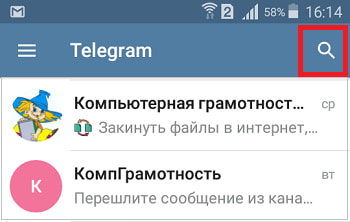
Рис. 5. Для поиска в мессенджере предназначена лупа.
Кликнув по лупе, следует тыкнуть в строку поиска, появится виртуальная клавиатура. С ее помощью необходимо ввести название бота: RusLangBot (цифра 1 на рис. 6).
p, blockquote 21,0,0,1,0 —>
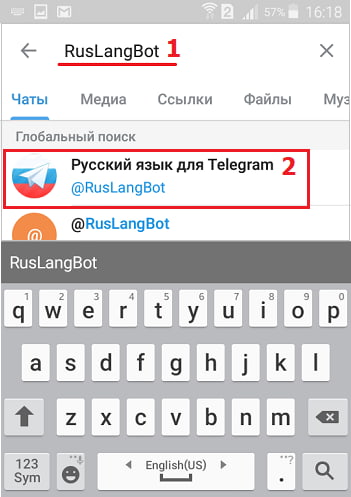
Рис. 6. Ввод названия и поиск бота.
После того, как в строку поиска будет введено название бота, автоматически происходит его поиск. Важно выбрать правильный бот (цифра 2 на рис. 6) из числа тех, которые будут найдены в результате поиска.
p, blockquote 22,0,0,0,0 —>
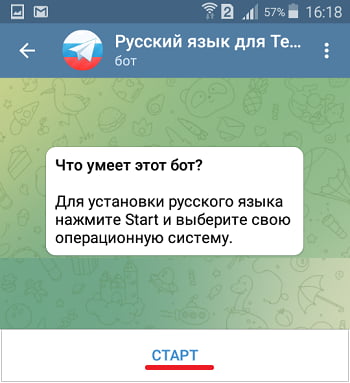
Рис. 7. Установка бота для русского языка.
Тапнув по найденному боту, увидим окно, представленное на рис. 7. Жмем «Старт». Далее следуем инструкции, представленной выше, либо выполняем те действия, которые будет предлагать бот. При этом важно правильно выбрать свое устройство, где используется мессенджер.