Перенос WhatsApp с одного телефона на другой
Перенос данных WhatsApp с одного мобильного устройства на другое можно осуществить двумя способами — использовать собственные инструменты мессенджера и операционной системы смартфона/планшета или специализированные программы. Последних на данный момент создано немало и все они — как правило, платные. Для примера здесь мы будем рассматривать работу с программой iCareFone for WhatsApp Transfer, но все они работают по одному и тому же принципу. Но сначала приведем инструкцию по переносу данных WhatsApp стандартным способом.
О переносе WhatsApp с iOS на Android и наоборот
Первым делом отметим, что стандартного способа переноса данных WhatsApp между iOS и Android-гаджетами не существует — это прямо сказано на официальном сайте мессенджера. Причина в том, что iOS и Android — совершенно разные платформы, использующие разные методы шифрования данных. Ведь, как известно, WhatsApp хранит все внутренние данные в зашифрованном виде. Если, допустим, подменить данные с Android-устройства данными с iOS-устройства, то приложение попросту не сможет их расшифровать.
Поэтому в этом конкретном случае есть только одно решение — использование упомянутых специальных программ для переноса WhatsApp. И тут отметим, что ни одна из них не может гарантировать 100%-го результата. Судя по комментариям пользователей на различных тематических ресурсах в сети, иногда переносятся не все чаты и/или не все сообщения в них. То же касается и вложений — файлов, аудиосообщений и видео. Конечно, у многих пользователей был вполне положительный опыт в переносе данных WhatsApp.
Перенос данных WhatsApp при помощи программы iCareFone for WhatsApp Transfer
Использование программ, например, iCareFone for WhatsApp Transfer , позволяет переносить данные WhatsApp даже между Android и iOS-устройствами в любом направлении. Как упоминалось выше, не стоит ожидать от этого или аналогичного приложения перенос данных в полном объеме при их трансфере с Android на iPhone или с iPhone на Android (возможно, что не будут перенесены вложенные в сообщения файлы).
Перенос WhatsApp между аппаратами на одной платформе
Сначала подготовим устройства. В случае с Android потребуется включить отладку по USB (хотя это не всегда обязательно), а в случае с iPhone — нужно будет временно выключить функцию «Найти мой iPhone».
Для активации отладки по USB на Android-устройстве сделайте следующее:
- Откройте настройки аппарата и перейдите в раздел «О телефоне».
- Найдите здесь пункт «Номер сборки» (может именоваться как «Версия…», после которой следует название прошивки, в нашем случае — это «Версия MIUI»). Быстро касайтесь этой надписи несколько раз подряд, пока в нижней части экрана не отобразится сообщение «Вы стали разработчиком!» (или «Вы разработчик!»).
- Вернитесь на начальный экран настроек телефона и перейдите в раздел «Расширенные настройки».
- Откройте подраздел «Для разработчиков».
- Активируйте при помощи переключателя опцию «Режим разработчика».
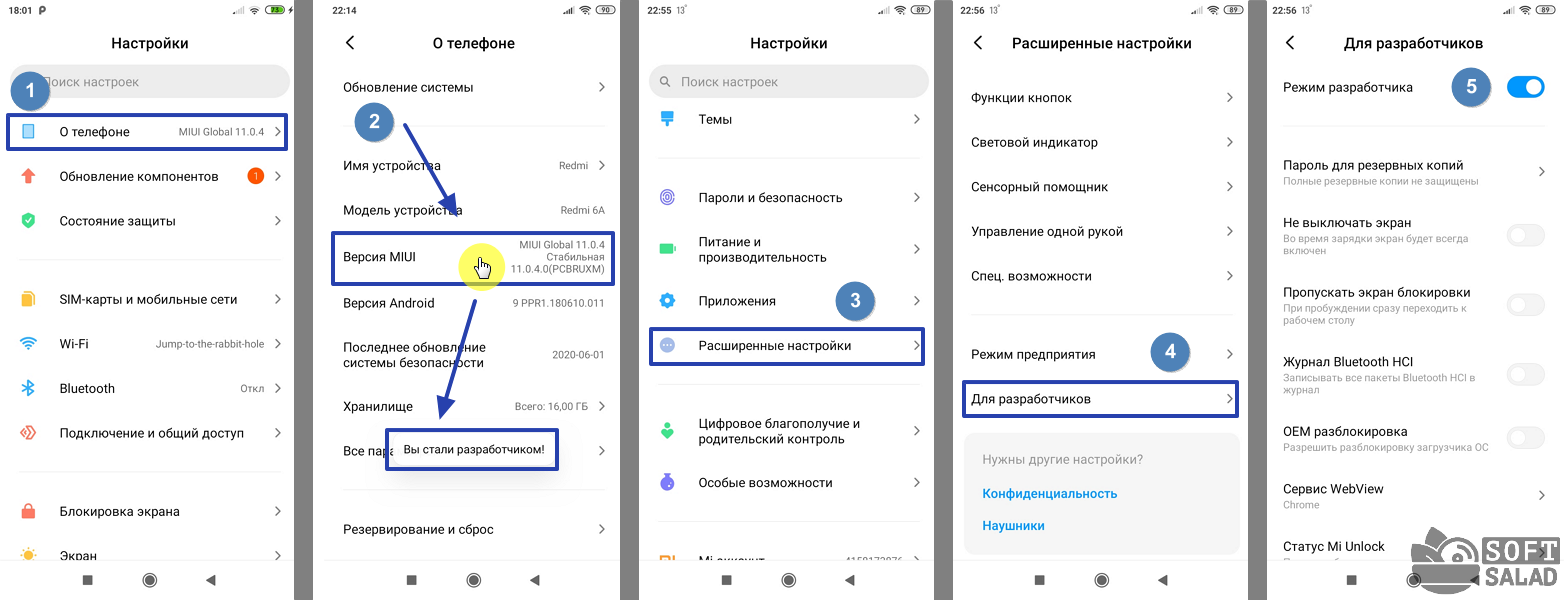
Для отключения опции «Найти мой iPhone» на iOS-гаджете сделайте следующее:
- Откройте настройки аппарата и перейдите в раздел «iCloud».
- Найдите строку «Найти iPhone» и переведите переключатель в выключенное положение (если он и так отключен, закройте настройки).
- Введите пароль от Apple ID в отобразившееся окно и нажмите кнопку «Выключить».
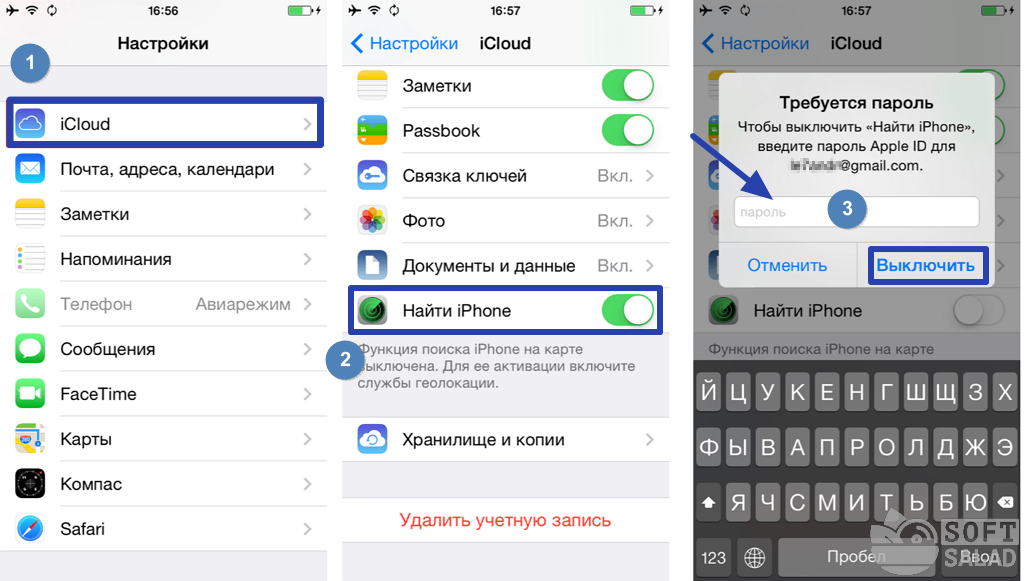
Для переноса данных при помощи iCareFone, как с iPhone на iPhone, так и с Android на Android:
- Создайте резервную копию данных WhatsApp на устройстве, с которого требуется их перенести, используя инструкцию для Android и iOS выше.
- Подключите оба аппарата к компьютеру посредством USB-кабеля.
- Запустите программу iCareFone for WhatsApp Transfer и кликните по кнопке «WhatsApp» на начальном экране.
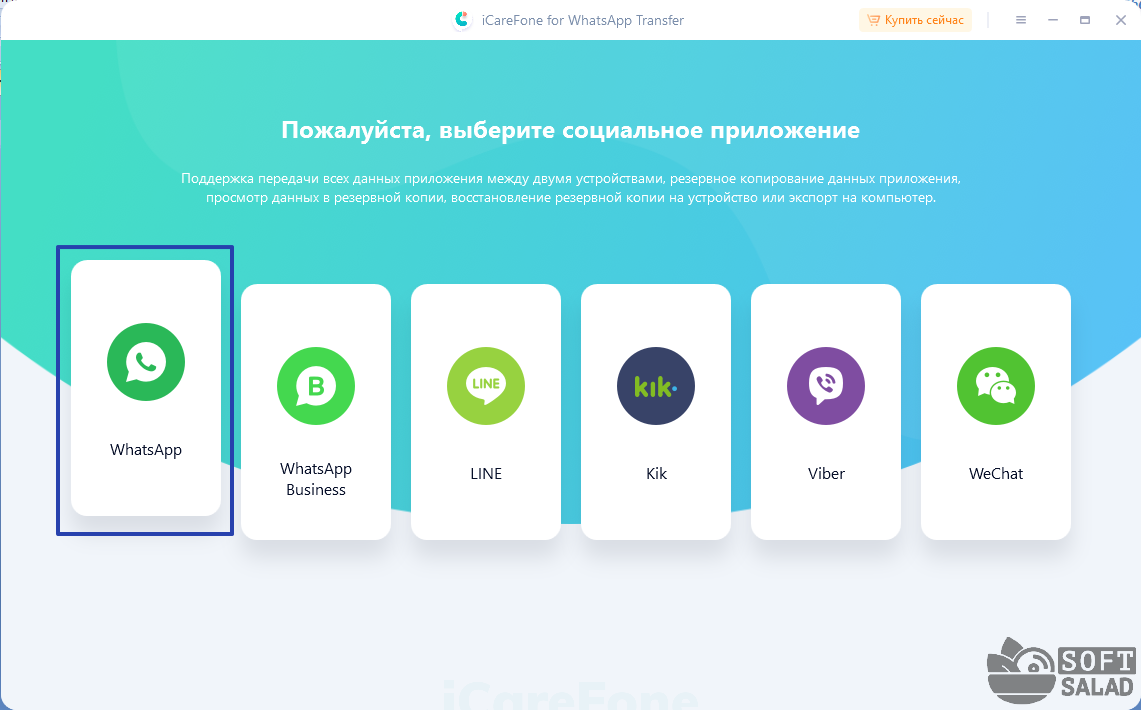
- Во вкладке «Передача» в блоке «С устройства» выберите аппарат, с которого будет осуществлена передача данных, а в блоке «На устройство» — целевое устройство, куда будут перенесены данные. Нажмите кнопку «Передача».

- Дождитесь окончания процесса, после чего запустите WhatsApp на новом устройстве, авторизуйтесь в нем и запустите функцию восстановления данных с Google Диска или iCloud, как это было рассмотрено выше.
Перенос WhatsApp с Android на iPhone и в обратном направлении
Подготовьте устройства — включите режим разработчика на Android-аппарате и выключите опцию «Найти iPhone» на Apple-гаджете, следуя инструкциям выше. Далее:
- Проделайте все шаги из предыдущей инструкции, кроме последнего.
- На одном из этапов переноса на экране отобразится окно, куда нужно будет ввести номер, который принадлежит старому аппарату (т.е. SIM-карта должна быть в нем). На него придет SMS-сообщение с кодом — введите его в это же окно ниже, затем нажмите кнопку подтверждения.
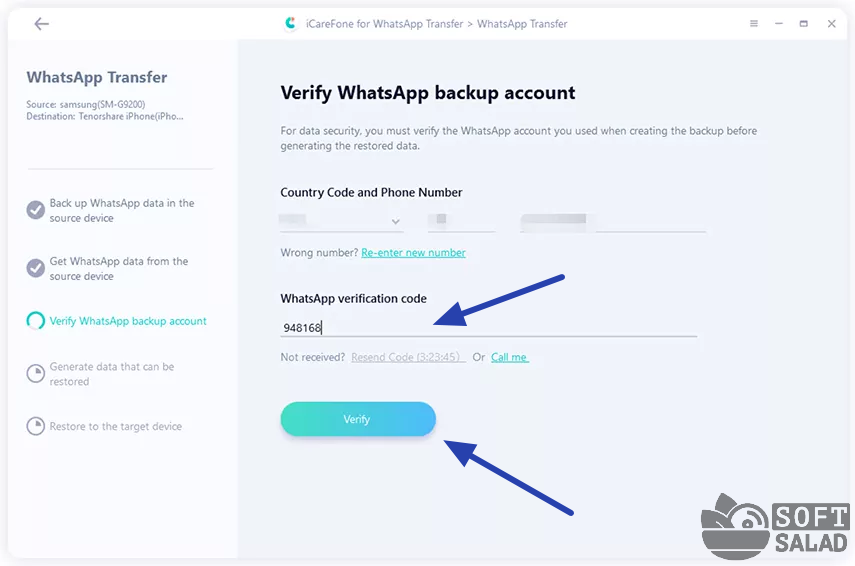
- Выполните последний шаг предыдущей инструкции.
Как перенести WhatsApp ? Попробуйте программму iCareFone for WhatsApp Transfer.
Стандартный способ переноса данных WhatsApp
Как мы уже поняли, данный способ корректно работает при переносе данных WhatsApp с одного устройства на другое того же типа, т.е. с Android на Android или с iOS на iOS. Начнем с Андроид-аппаратов.
Перенос WhatsApp с Android на Android
Пользователи Android-гаджетов могут воспользоваться двумя способами переноса данных WhatsApp. Первый — путем использования в мессенджере функции резервирования данных, для чего потребуется использование аккаунта Google. Второй — путем ручного копирования файлов (локальной базы данных WhatsApp) с одного телефона на другой.
Первый способ наиболее простой:
- Создайте резервную копию данных WhatsApp на старом телефоне. Для этого: 1) перейдите в настройки мессенджера; 2) откройте раздел «Чаты»; 3) перейдите в подраздел «Резервная копия чатов»; 4) убедитесь, что в блоке «Аккаунт Google» выбрана та учетная запись, с которой будет выполнен вход (или уже выполнен) на новом телефоне; 5) нажмите кнопку «Резервное копирование» и дождитесь окончания процесса (может занять несколько минут в зависимости от объема данных и скорости соединения с интернетом).
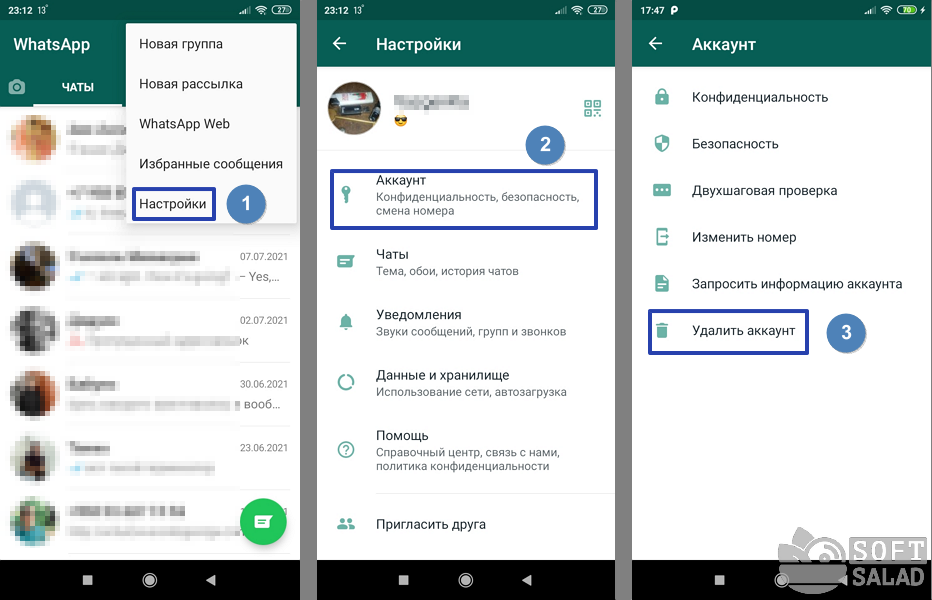
- Удалите WhatsApp со старого телефона или удалите из него только аккаунт: 1) зайдите в настройки мессенджера; 2) перейдите в раздел «Аккаунт»; 3) нажмите «Удалить аккаунт».
- Войдите на новом устройстве в ту же учетную запись Google, что использовалась и на старом телефоне. При включении нового телефона «из коробки», всегда требуется авторизоваться в системе Google. При необходимости Google-аккаунт можно сменить (или добавить еще один) в настройках самого аппарата.
- Переставьте SIM-карту в новый телефон, установите WhatsApp, запустите его и авторизуйтесь в системе (подразумевается, что будет использован тот же номер телефона, что и на старом аппарате).
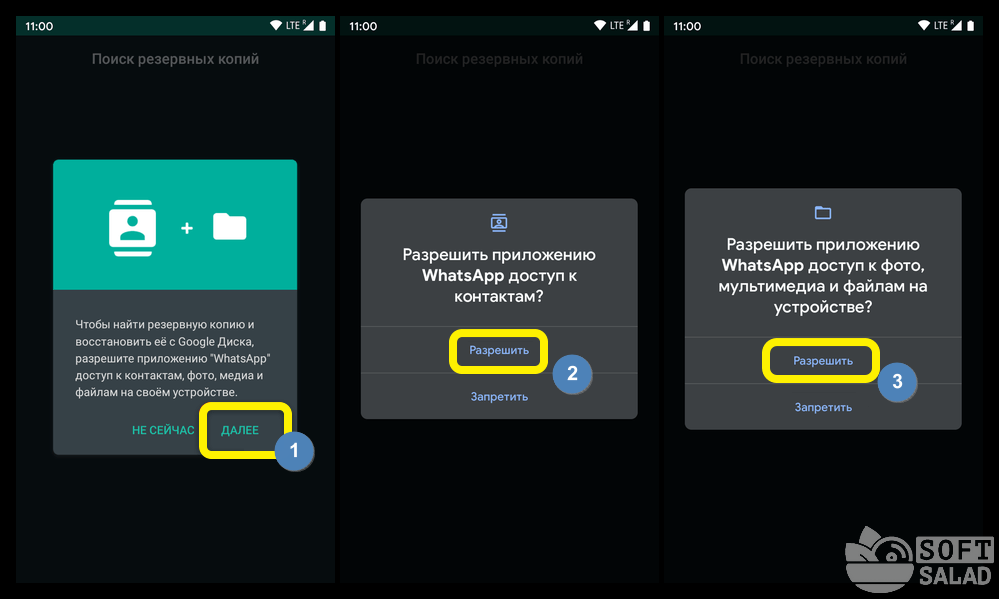
- Сразу после запуска WhatsApp автоматически будет искать резервную копию на Google Диске: 1) нажмите «Далее»; 2) «Разрешить»; 3) «Разрешить».
- На экране должна будет появиться надпись «Обнаружена резервная копия». Нажмите кнопку «Восстановить» и дождитесь окончания процесса.

Второй способ переноса данных WhatsApp с Android на Android потребует использование компьютера для передачи файлов базы данных с одного телефона на другой. Но можно воспользоваться и другим способом — например, отправить файлы на почту (и затем скачать их на новом аппарате) или передать по Bluetooth.
- Создайте резервную копию данных WhatsApp по инструкции выше.
- Установите WhatsApp на новом аппарате, но пока не авторизовывайтесь в нем.
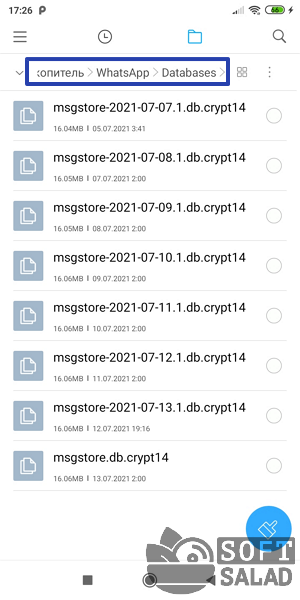
- Файлы, которые требуется переместить/скопировать, расположены на внутреннем накопителе аппарата по адресу «Внутренний накопитель/WhatsApp/Databases» (внутренний накопитель может именоваться по-разному, но это всегда встроенная в смартфон память).
- Если файлы будут передаваться без использования компьютера: используя любой файловый менеджер, установленный на Android-телефоне, откройте «Внутренний накопитель», перейдите в папку «WhatsApp», затем в «Databases».
- В папке «Databases» можно будет найти один или несколько файлов с расширением «.crypt14» (или с другим числом в конце — неважно). Это и есть данные WhatsApp, которые следует перенести на новый аппарат.
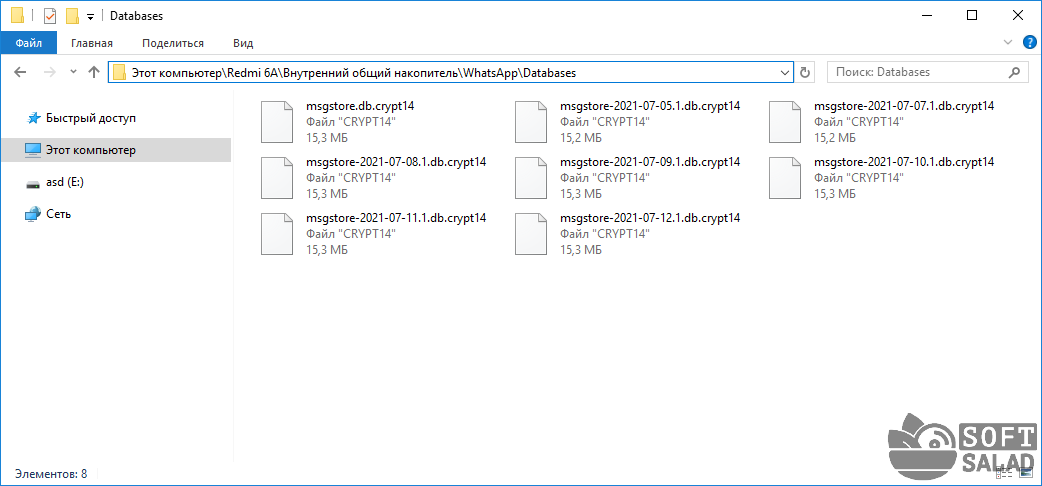
- Если данные WhatsApp будут копироваться при помощи компьютера, просто откройте в «Проводнике» Windows диск, носящий название телефона, и также перейдите в папку «WhatsApp» и затем в «Databases». Скопируйте файлы в любую папку на компьютер.
- Передайте файлы на новый телефон через Bluetooth (или другим способом) и скопируйте/переместите их по тому же пусти «Внутренний накопитель/WhatsApp/Databases». Если используется компьютер — подключите второй телефон к нему и также скопируйте файлы WhatsApp в папку «Databases».
- Запустите WhatsApp на новом аппарате, пройдите авторизацию, используя тот же номер. Мессенджер автоматически обнаружит резервную копию и восстановит данные из нее.
Перенос WhatsApp с iPhone на iPhone
Для переноса данных с iPhone на iPhone можно воспользоваться двумя способами — либо путем использования резервной копии данных WhatsApp, что храните в облачном сервисе iCloud, либо при помощи программы iTunes.
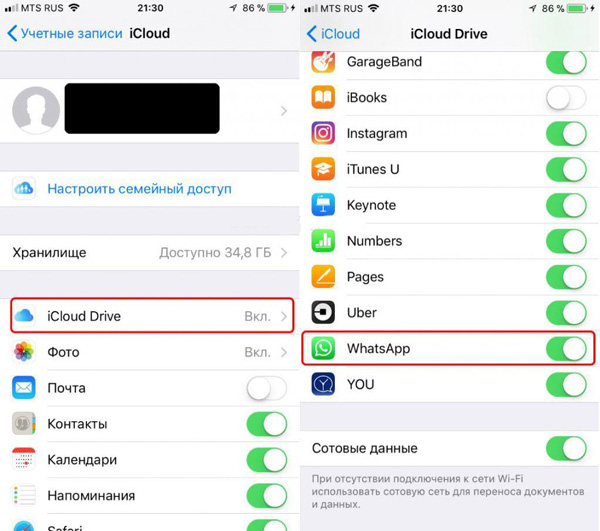
Оба способа требуют использования одного и того же Apple ID на обоих устройствах. Кроме того, на обоих аппаратах следует активировать опцию iCloud Drive: 1) открываем настройки аппарата; 2) переходим в раздел «iCloud Drive» (если напротив стоит «Вкл.», можно выходить из настроек); 3) активировать опцию «iCloud Drive» при помощи переключателя:
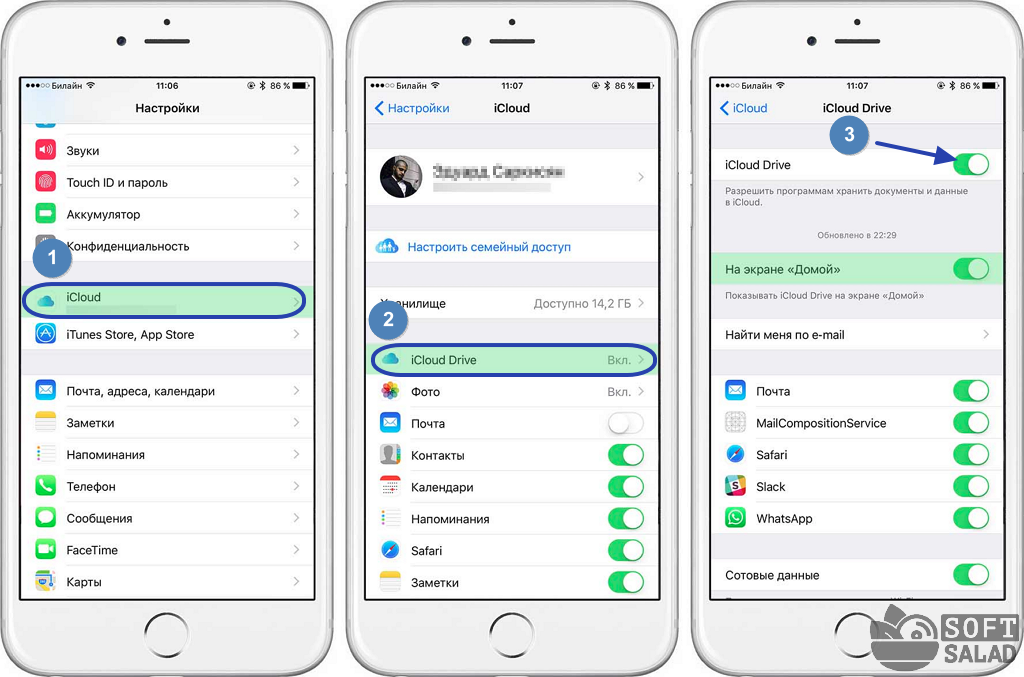
Первый способ переноса данных WhatsApp с iOS на iOS при помощи резервной копии iCloud:
- Сначала создайте резервную копию данных WhatsApp на старом аппарате: 1) перейдите в настройки мессенджера; 2) откройте раздел «Чаты»; 3) перейдите в подраздел «Резервная копия чатов»; 4) нажмите кнопку «Резервное копирование» и дождитесь окончания процесса. Скриншоты ниже были сделаны на Android-устройстве, но в iPhone все то же самое:
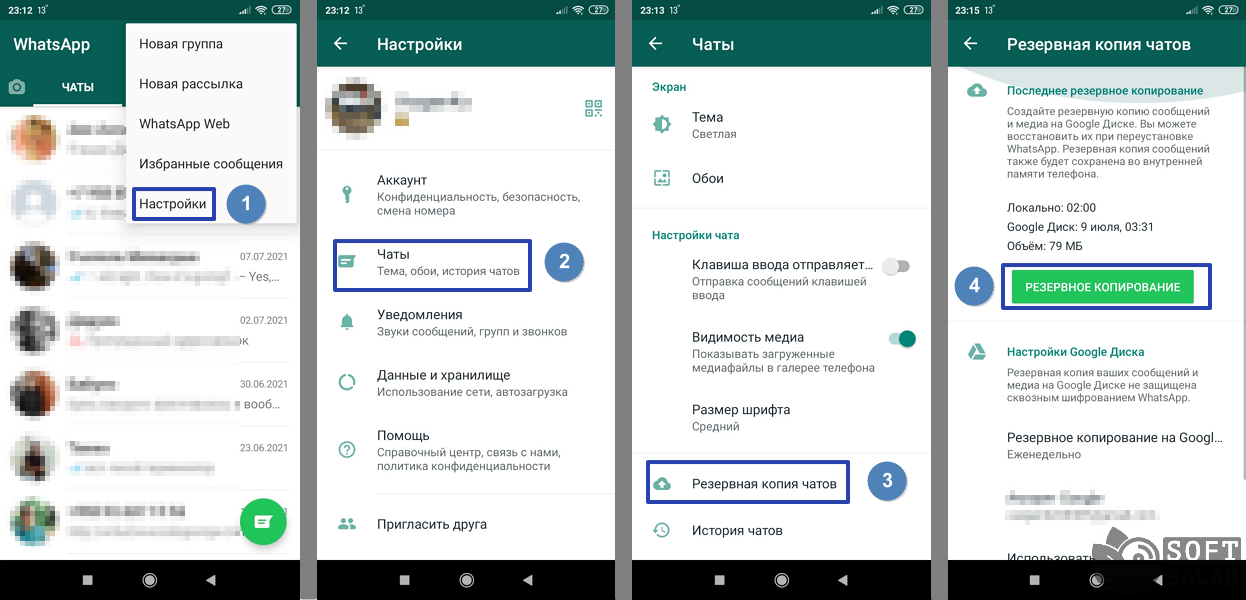
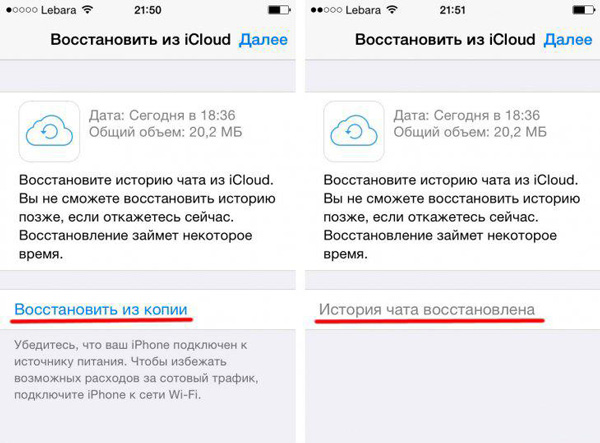
- Переставьте SIM-карту в новый аппарат. Авторизуйтесь в iCloud при помощи того же логина и пароля, что использовался на старом телефоне. Установите и запустите WhatsApp, пройдите авторизацию. Когда мессенджер предложит восстановить историю чата из копии, коснитесь соответствующей надписи на экране:

Второй способ переноса WhatsApp с iPhone на iPhone при помощи iTunes (обратите внимание, что будет перенесен не только WhatsApp, но и вообще все с телефона — лишнее можно будет потом удалить вручную):
Как перенести WhatsApp с одного телефона на другой?
При смене мобильного устройства у пользователя есть два варианта: выбрать смартфон, работающий на привычной ОС, либо перейти на другую платформу. При этом он может оставить свой прежний номер или сменить его на новый. Любой из выбранных сценариев значительно повлияет на то, какими будут дальнейшие действия пользователя для осуществления переноса данных WhatsApp с одного телефона на другой.
Перенос контактов WhatsApp
Все номера, добавляемые через мессенджер, синхронизируются с телефонной книгой на устройстве. А WhatsApp после переустановки способен просканировать телефонную книгу, распознать зарегистрированные в системе контакты и автоматически подгрузить их в приложение. Главное, чтобы пользователь предоставил мессенджеру разрешение на доступ к списку контактов (по запросу приложения или через настройки, как указано на скриншотах).
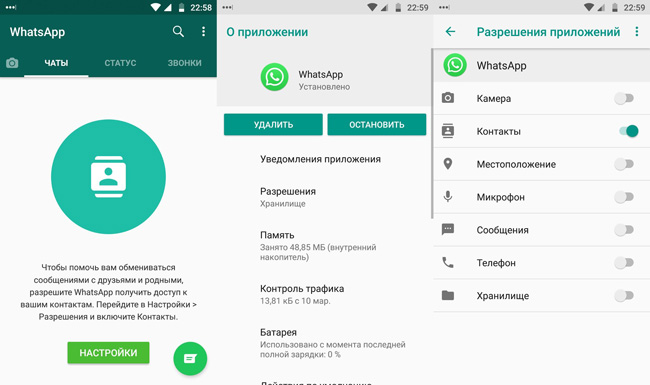
Как перенести контакты с одного телефона на другой
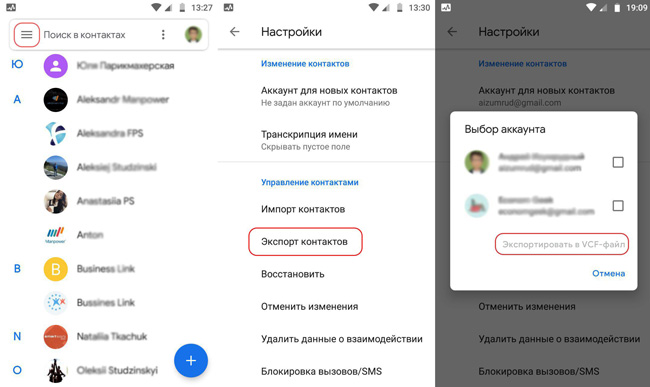
Контакты с Android устройства легко переносятся на другие смартфоны (независимо от ОС), при помощи прямого экспорта vCard. Он представляет собой файл формата .vcf, который можно открыть на другом смартфоне и подтвердить импорт содержимого в телефонную книгу.
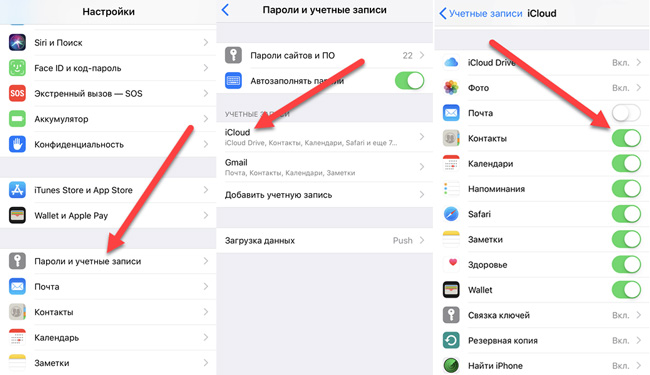
Перенос контактов между устройствами на базе iOS осуществляется через iCloud, посредством создания и последующего восстановления резервных копий. Также возможен экспорт .vcf файла через веб-версию облачного хранилища.
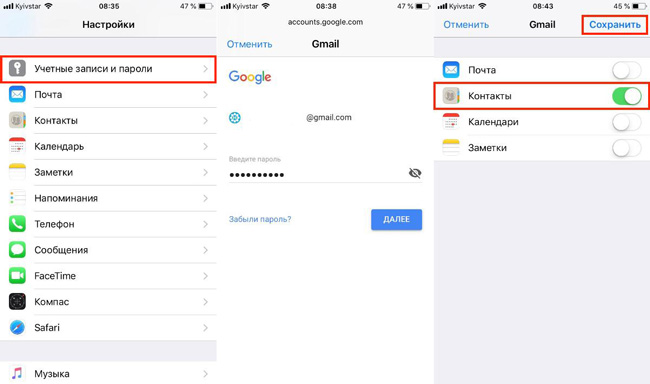
Передать список номеров с iPhone на Android можно при помощи синхронизации с Google аккаунтом. Если добавить учетную запись Google на Айфон и выполнить синхронизацию, контакты автоматически отобразятся в телефонном справочнике Андроид устройства, на котором выполнен вход в тот самый аккаунт.
Перенос чатов WhatsApp в пределах платформы
Когда пользователь WhatsApp меняет смартфон, но при этом остается на прежней операционной системе (Android > Android или iOS > iOS), у него будет возможность без лишних хлопот перенести на новое устройство историю переписки и другие данные, сохраненные в мессенджере.
Файлы, содержащие историю переписки WhatsApp, хранятся локально – в памяти устройства или на MicroSD карте памяти. Поэтому для переноса всех сообщений потребуется сделать резервную копию чатов и восстановить ее на другом смартфоне.
Обратите внимание! WhatsApp не распознает бекапы, которые были созданы через «чужой» аккаунт. Поэтому, если вместе с телефоном планируется менять номер, прежде всего следует пройти процедуру по смене номера. И только после этого приступать к работе с резервными копиями.
Как перенести чаты между двумя Android смартфонами
Вариант 1: без смены номера. Если перенос осуществляется без смены номера, достаточно выполнить экспорт данных мессенджера на Google Диск и восстановить эти данные на новом устройстве.
Действия пользователя на старом телефоне:
- В приложении WhatsApp открыть меню и выбрать пункт «Настройки»;
- Перейти в раздел «Чаты»;
- Выбрать «Резервная копия чатов».
Внизу этого раздела необходимо обратить внимание на пункт «Аккаунт»: там должен отображаться адрес электронной почты. Если не отображается, следует инициализировать аутентификацию с Google Диском и предоставить приложению разрешение на доступ к данным, выбрав вариант «Разрешить».
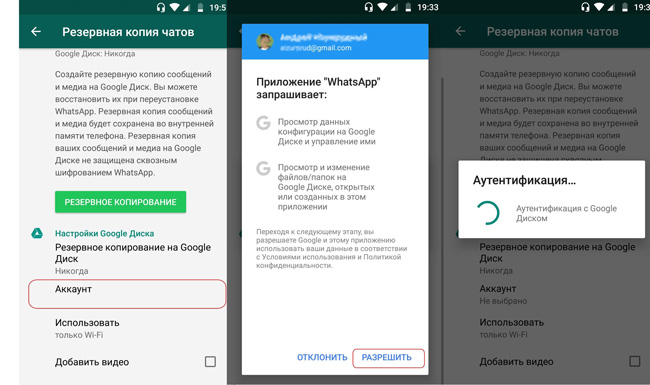
Теперь все готово для экспорта: пользователю остается тапнуть по зеленой кнопке «Резервное копирование» и дождаться завершения процесса.
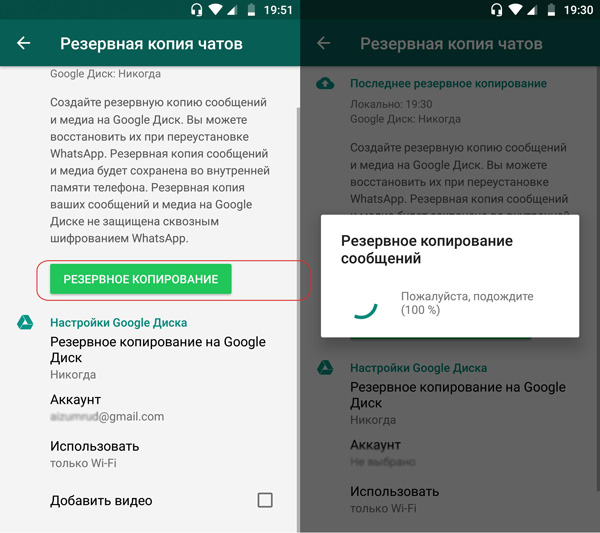
Следующий шаг – подготовка нового устройства к переносу. Сперва необходимо выполнить вход в тот же Google аккаунт, что и на старом телефоне (если не сделали этого ранее). Кроме того, если WtatsApp уже был установлен – удалить и переустановить приложение заново.
Теперь можно авторизоваться в приложении WhatsApp, используя прежний номер телефона. При появлении запроса на поиск резервной копии, а также на доступ к контактам и файлам на устройстве нажать «Далее» и «Разрешить».
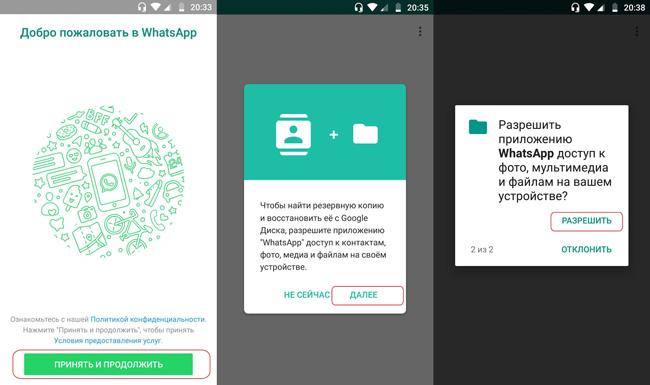
Если все сделано правильно, появится сообщение «Обнаружена резервная копия». Остается нажать зеленую кнопку «Восстановить» и дождаться окончания процесса.
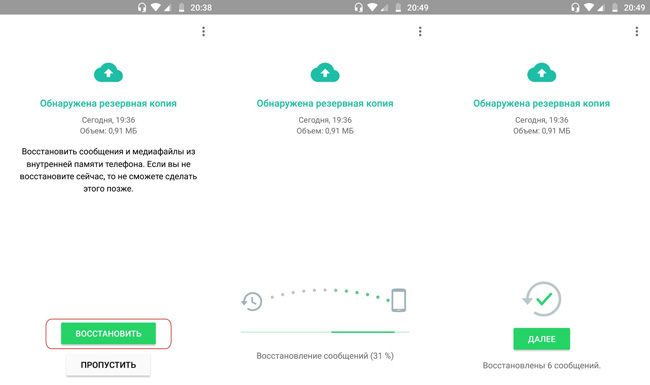
Вариант 2: со сменой номера. В отличие от предыдущего варианта, прежде, чем выполнять резервное копирование в облако, необходимо воспользоваться функцией «Изменить номер». Последовательность действий:
- На старом телефоне запустить WhatsApp и перейти в раздел «Аккаунт» из меню настроек;
- Среди предложенных вариантов следует выбрать пункт «Изменить номер»;

- Появится форма, в которой нужно заполнить старый и новый номер;
- После подтверждения ввода на телефон с новым номером придет SMS с кодом. Этот код нужно ввести в соответствующее поле на старом телефоне.
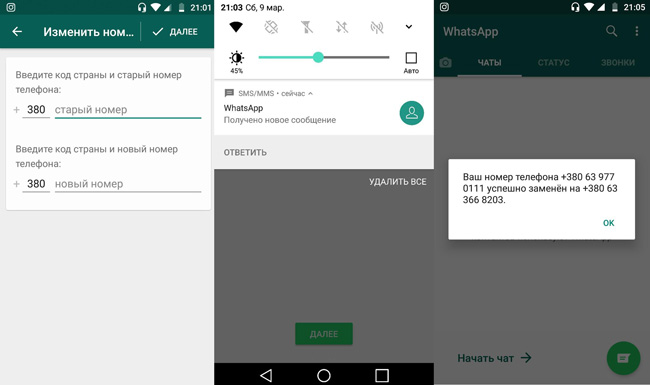
Номер изменен, и теперь можно приступать к созданию резервной копии для переноса на новое устройство, следуя инструкциям из варианта №1.
Как перенести чаты c iPhone на другой Айфон
В целом, принцип переноса имеет общие черты с аналогичным процессом на Андроид. Разница заключается лишь в технических аспектах.
Перенос без смены номера. Решение задачи сводится к двум основным составляющим – активация синхронизации необходимых данных с iCloud и восстановление информации из резервной копии на другом устройстве. А теперь детали.
Действия, которые необходимо выполнить на старом iPhone:
- Убедиться в том, чтобы в настройках сервисов, синхронизируемых с iCloud, был активен ползунок напротив пункта «WhatsApp»;
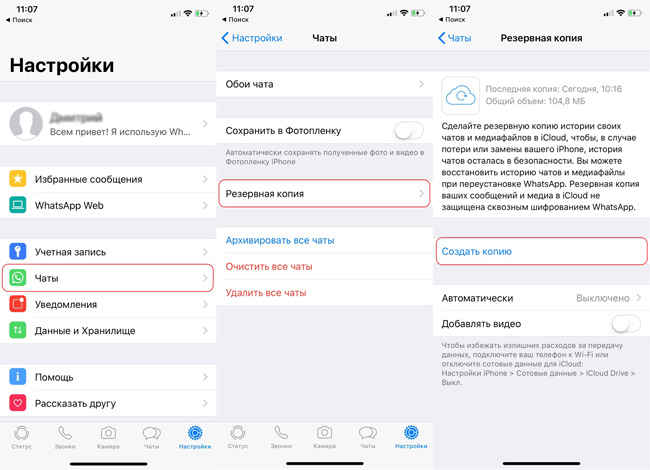
- Открыть раздел «Чаты», а затем «Резервное копирование» в настройках приложения WhatsApp;
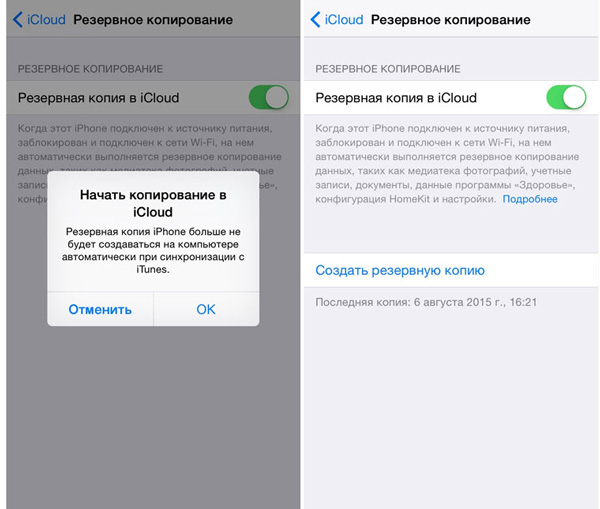
- Перевести в активное положение ползунок «Резервная копия в iCloud» и запустить экспорт данных в облако, нажав «Создать резервную копию».
После завершения экспорта можно приступать к настройке нового Айфона. Пользователю необходимо:
- Войти в аккаунт iCloud, используя тот же Apple ID, что и на старом Айфоне;
- Установить мессенджер (или переустановить заново, если ранее приложение уже использовалось на устройстве);
- Пройти авторизацию в WhatsApp, используя свой номер, и при появлении запроса дать согласие на выполнение поиска и восстановления данных из бэкапа.
Перенос со сменой номера. Чтобы избежать потери данных, перенос чатов следует начинать с прохождения процедуры по смене номера. Для этого необходимо запустить приложение WhatsApp на старом iPhone и выполнить следующие действия:
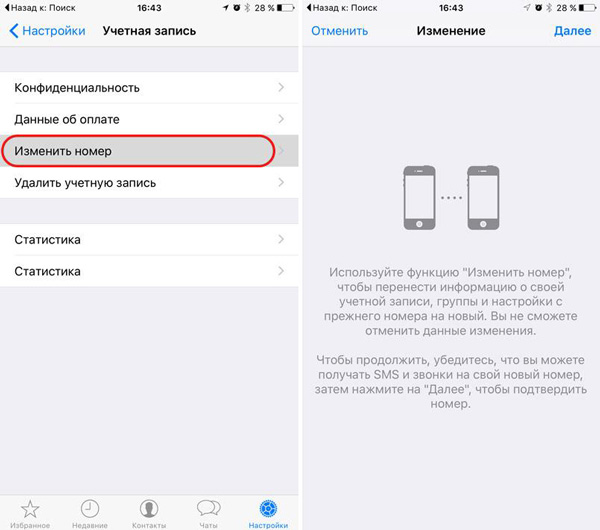
- Зайти в настройки мессенджера, затем выбрать раздел «Учетная запись» и нажать «Изменить номер»;
- Ввести в соответствующие поля старый и новый номер телефона;
- Ввести код подтверждения из SMS, полученной на новый номер.
Теперь можно приступать непосредственно к переносу истории сообщений, используя инструкции из предыдущего варианта. С одним лишь отличием: в процессе авторизации в WhatsApp на новом iPhone следует указывать новый номер.
Перенос WhatsApp между платформами
К сожалению, разработчики приложения не предусмотрели возможность восстановления истории чатов WhatsApp при переходе с одной операционной системы на другую. Бекапы, созданные на Android, не совместимы с iOS, также, как и резервные копии чатов с Айфона не подходят к Андроид смартфону.
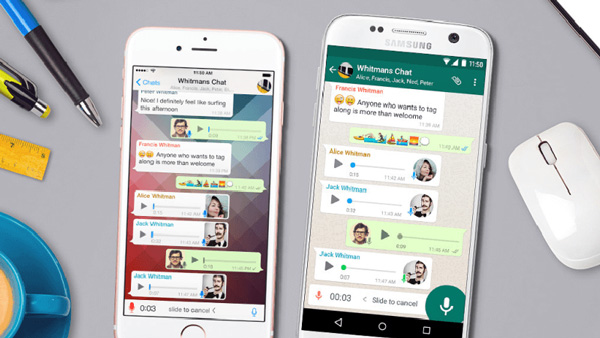
Существуют сторонние инструменты, позволяющие обойти эти ограничения. Правда, обходной путь легким не назовешь: придется использовать платный сторонний софт для конвертации бэкапов в читаемый для другой системы формат.
Как перенести сообщения WhatsApp из iPhone на Android
Адекватно справиться с задачей способно приложение WazzapMigrator. Продукт платный (около $7 при загрузке из Google Play), а сам процесс переноса – довольно трудоемкий. Тем не менее, метод проверенный и рабочий: пользователь сможет перенести все чаты WhatsApp с перепиской и мультимедиа файлами. Для осуществления переноса необходимо:
- Получить НЕзашифрованную копию чатов WhatsApp через iTunes, извлечь из нее файл ChatStorage.sqlite через программу iBackup Viewer или iPhone Backup Extractor;
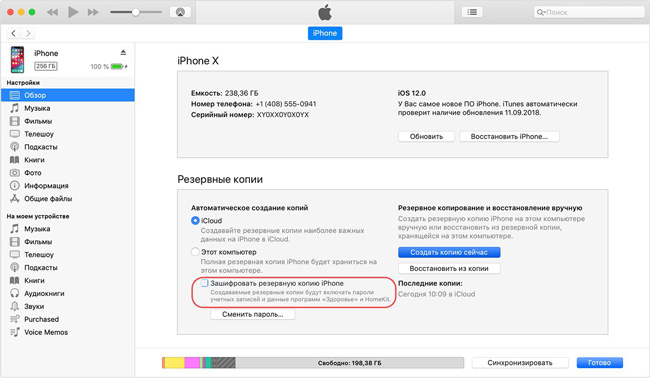
- Установить WazzapMigrator на Андроид смартфон. Переместить полученный архив с файлом ChatStorage.sqlite в каталог с установленным приложением WazzapMigrator;
- Запустить WazzapMigrator, выбрать ранее сохраненный файл бэкапа и запустить процесс конвертации;
- Установить мессенджер на Android смартфон. Авторизоваться, используя свой номер и согласиться на восстановление данных из предварительно сконвертированной резервной копии.
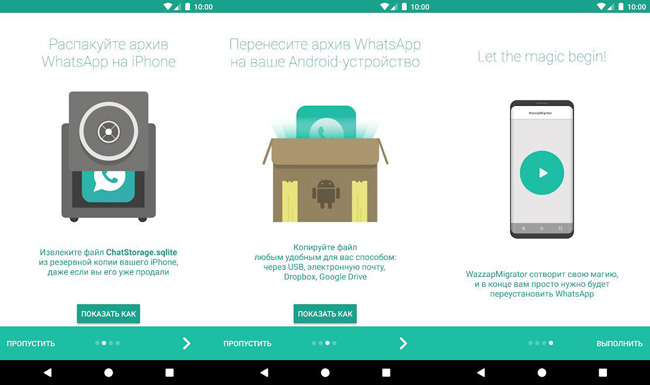
Для получения более детальной информации по работе с данным инструментом рекомендуется ознакомиться с этой видеоинструкцией.
Как перенести чаты WhatsApp с Android на iPhone
Для решения этого вопроса понадобится программа для ПК – Backuptrans Android WhatsApp to iPhone Transfer. Софт платный – стоимость лицензии составляет почти $20. Недешево так для такой процедуры (разве что история сообщений действительно представляет ценность для пользователя). Но, к сожалению, найти реально работающий бесплатный инструмент так и не удалось.
Краткое руководство по работе с утилитой
- Вначале следует установить ADB драйвера и последнюю версию iTunes на ПК. И уже после запускать программу Backuptrans Transfer.
- В настройках iPhone отключить создание бэкапов, а на Android устройстве активировать режим USB Debugging. Оба смартфона подсоединить к ПК через USB.
- Когда утилита распознает подключенные устройства, остается лишь следовать подсказкам программы.
Работа софта заключается в автоматическом извлечении копии данных WhatsApp с Андроид смартфона и последующей загрузкой бэкапа на ПК. Последним этапом будет перенос полученных данных на Айфон (через интерфейс этой же программы).
Как перенести WhatsApp и WhatsApp Business на другой телефон
Всем пользователям при первом запуске мессенджера рекомендуем настроить резервное копирование. Эта опция периодически сохраняет все чаты вместе с файлами на устройстве или в облаке. Хранение в облаке предпочтительнее, так как смартфоны и планшеты часто ломаются и из-за этого доступ к данным может быть утрачен навсегда.
Перенос приложения с Android на Android
Для пользователей Android самый удобный способ сделать импорт чатов whatsapp через Google Диск. Вам не нужно копировать файлы вручную, копия переписок автоматически загружается в облако. Для того, чтобы перенести чаты whatsapp со старого телефона в новый, необходимо:
- Авторизоваться в Google-аккаунте
- Войти в WhatsApp и открыть раздел с настройками.
- Выбрать вкладку «Чаты».
- Перейти в раздел «Резервная копия чатов».
- Выбрать частоту создания резервной копии на Google Диске: ежедневно, еженедельно, ежемесячно или при нажатии на кнопку.
- Указать Google-аккаунт, который будет использоваться для хранения копий.
- Выбрать сеть для резервного копирования: Wi-Fi или беспроводной и мобильный интернет.
- Дождитесь завершения копирования на Google-диск.
- Установите мессенджер на новый смартфон. Авторизуйтесь в Google-аккаунте, который использовали для создания резервной копии.
- Запустите WhatsApp на новом смартфоне, авторизуйтесь и согласитесь с запросом на восстановление истории
Перенос приложение с Android на IOS
Официального способа перенести историю ватсап на новый телефон с Android на IOS нет, но можно воспользоваться сторонней программой. Подобных программ, которые предоставляют такие услуги несколько,расскажем об одной из них — AppTrans.Как сделать перенос с помощью AppTrans:
- Скачайте приложение на компьютер Mac или Windows. Ссылка для скачивания https://www.imobie.com/apptrans/
- После установки, выберите с какого девайса вы хотите сделать трансфер. Это может быть с телефона на телефон или с компьютера на компьютер
- Подключите оба телефона через шнур к компьютеру и нажмите кнопку “Transfer now”
Перенос приложения с iPhone на iPhone
На устройствах iOS копирование истории переписки осуществляется через iCloud. Вам нужно загрузить резервную копию данных из WhatsApp со старого устройства в облачное хранилище, а затем автоматически после авторизации на новом смартфоне информация копируется в мессенджер. Для того, чтобы воспользоваться этим способом, необходимо:
- Открыть настройки на текущем телефоне где установлено приложение.
- Перейдите в раздел iCloud, тапнув по имени учетной записи.
- Активируйте iCloud Drive.
- В настройках iCloud Drive переместите бегунок напротив WhatsApp во включенное положение.
- Откройте WhatsApp и перейдите в настройки. Там найдите вкладку «Чаты» и в ней перейдите в подраздел «Резервная копия».
- В открывшемся окне выбрать «Создать копию».
- Дождитесь завершения создания резервной копии и загрузки в облако.
- На новом смартфоне авторизуйтесь в облачном хранилище iCloud в аккаунте, используемом для работы на старом телефоне. .
- Запустите WhatsApp, введите данные старой учетной записи.
- Согласитесь с восстановлением резервной копии данных из облака.
Перенос приложения с IOS на Android
Официальный способ перенести чаты Ватсап с iPhone на Android доступен только для владельцев смартфонов и планшетов Samsung. Необходимо установить на компьютер Samsung SmartSwitch.
- Скачайте и запустите программу Samsung SmartSwitch на компьютере. Ссылка для скачивания https://www.samsung.com/ru/support/app/smartswitch/
- Подключите устройство Samsung по USB к ПК.
- При появлении запроса подключите по кабелю к компьютеру iPhone.
- Отсканируйте QR-код на Андроид-устройстве при помощи iPhone.
- Тапните «Начать» и дождитесь завершения переноса данных.
- Откройте мессенджер. Авторизуйтесь в том же аккаунте, который был использован на iOS.
- Кликните на «Импортировать».
- Дождитесь завершения процесса.
Перенос приложения с Windows Phone на Android
Смартфоны на Windows Phone встречаются редко, но даже на них можно сделать бэкап чатов WhatsApp и перенести на Андроид.
- Включите Bluetooth на обоих смартфонах
- Активируйте опцию “Мои данные” в приложении Ватсап и нажмите “Продолжить”
- Из всех доступных устройств Bluetooth необходимо выбрать нужный смартфон и начать синхронизацию с ним.
- Для скачивания файлов необходимо установить флажки рядом с ними и начать процесс копирования.
Перенос всех данных на компьютер
Напрямую сделать бэкап чатов и файлов на компьютер с телефона не получится. Такой опции у WhatsApp не предусмотрено, даже если вы подключите телефон и зайдете в папку приложения. Но резервную копию данных можно отправить на компьютер.
Перенос WhatsApp на другой телефон

WhatsApp – один из самых популярных мессенджеров в мире. Он удобен для обмена как обычными, так и сообщениями с фото, видео. Но при смене телефона появляется потребность перенести историю диалогов, контакты и прочую информацию на новый гаджет. Существует множество способов, как это сделать. Подробнее рассмотрим, как осуществить перенос Ватсап с Андроида на Андроид, с iPhone на Android и в других ситуациях.
Используем функцию резервного копирования
Чтобы удачно перенести WhatsApp на другой телефон, предварительно выполните резервное копирование переписок и прочей информации. Чтобы это сделать, откройте мессенджер и перейдите в основное меню. Выберите раздел «Параметры звонков и чатов» и активируйте функцию «Резервное копирование чатов». Сохраните данные на внешнюю SD карту, после чего переместите ее на новый телефон.
Чтобы перекинуть историю на нужное устройство, придерживайтесь инструкции: