Подключение фитнесс-трекера Mi Band 4 к телефону
Для того чтобы впервые подключить Ми Бенд 4 к мобильному телефону, необходимо активировать на последнем блютуз и воспользоваться фирменным приложением Ми Фит, ссылка на загрузку которого дана ниже.
Примечание: Дальнейшая инструкция будет показана на примере смартфона с Android. На iPhone потребуется выполнить аналогичные действия, но с учетом некоторых, некритических различий в интерфейсе системы и окон с запросом необходимых разрешений.
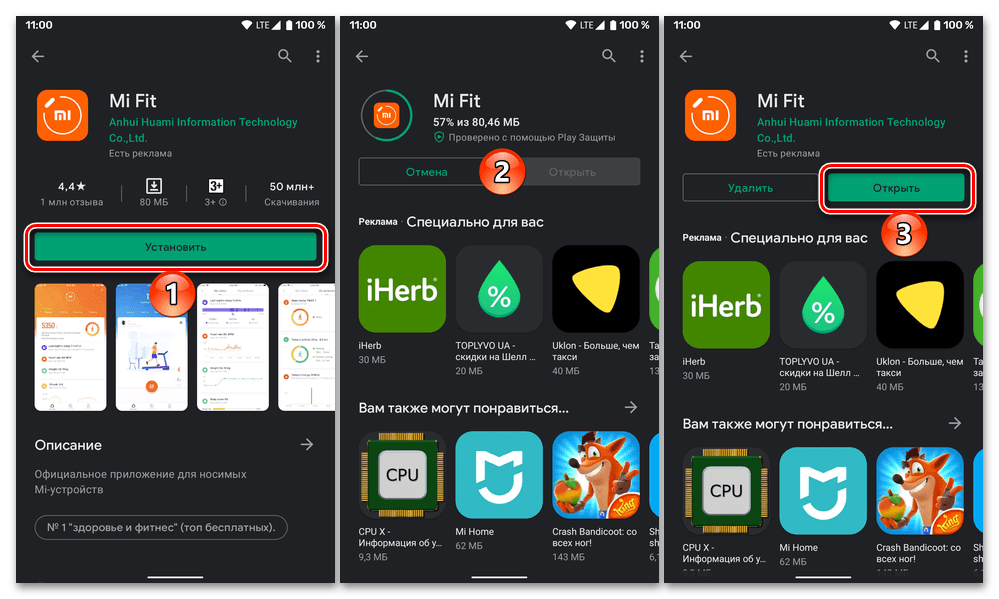
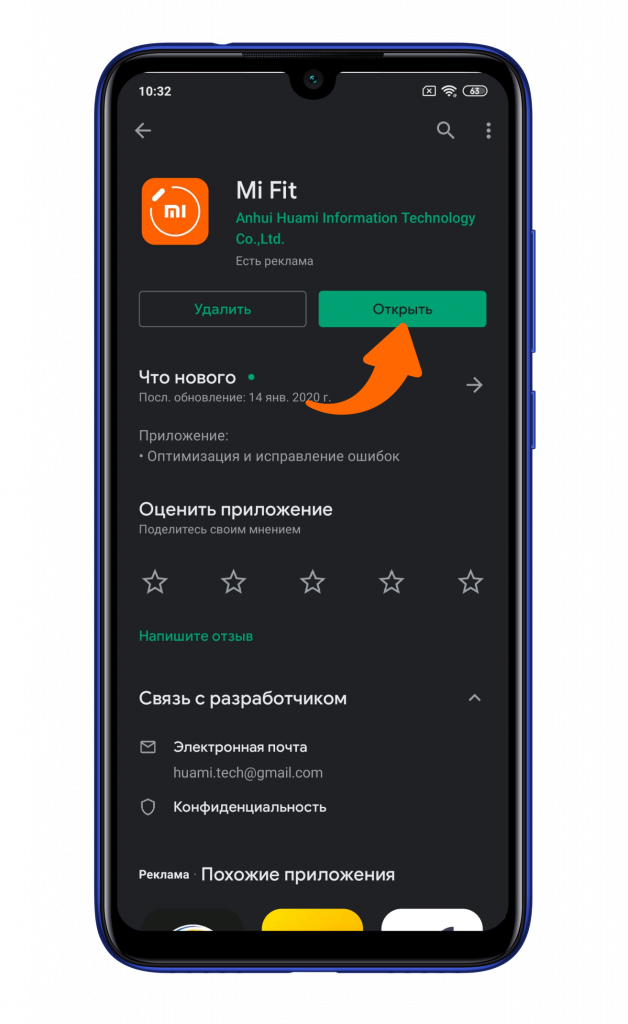
- Установите приложение, если этого не было сделано ранее, и откройте его.
- Если Ми Фит используется впервые или был инсталлирован повторно, авторизуйтесь в своем Ми-аккаунте.
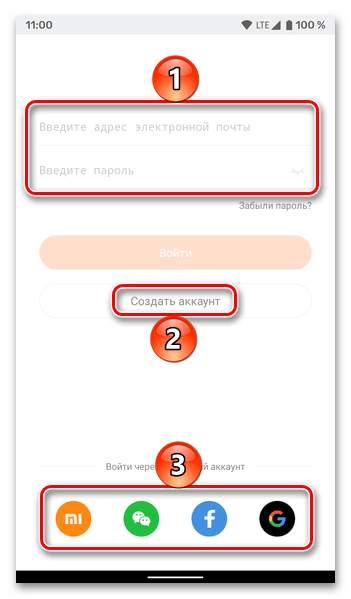
Примечание: Если ранее программа уже использовалась, в ней подключена учетная запись и выполнены базовые настройки (в первую очередь, выданы запрашиваемые разрешения), переходите к шагу №4 настоящей инструкции.
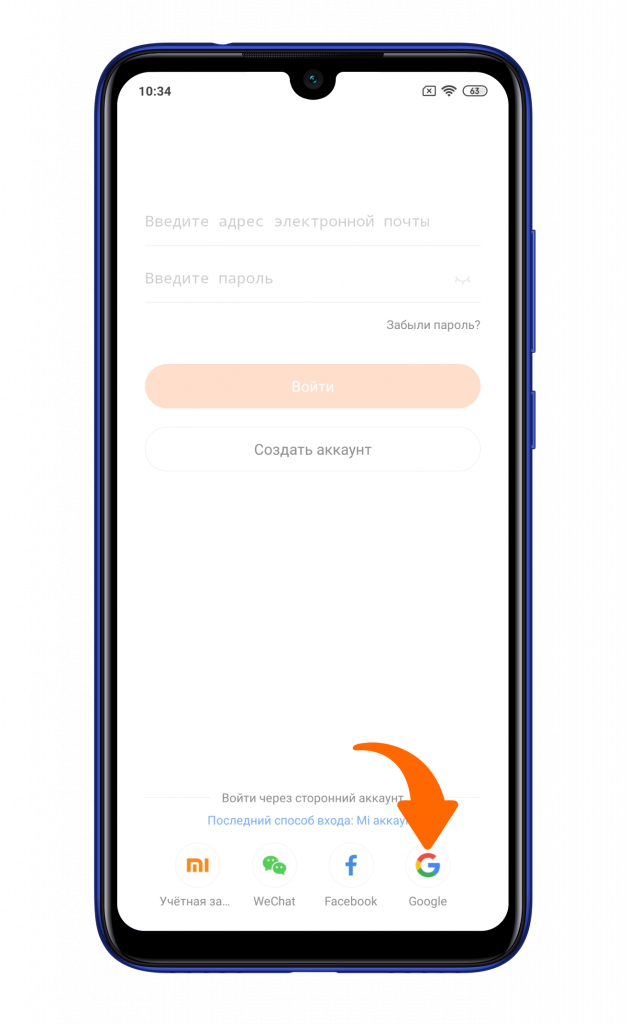
Если такового нет, его потребуется зарегистрировать. Это может быть сделано как по адресу электронной почты или номеру телефона, так и через учетную запись в Facebook или Google,
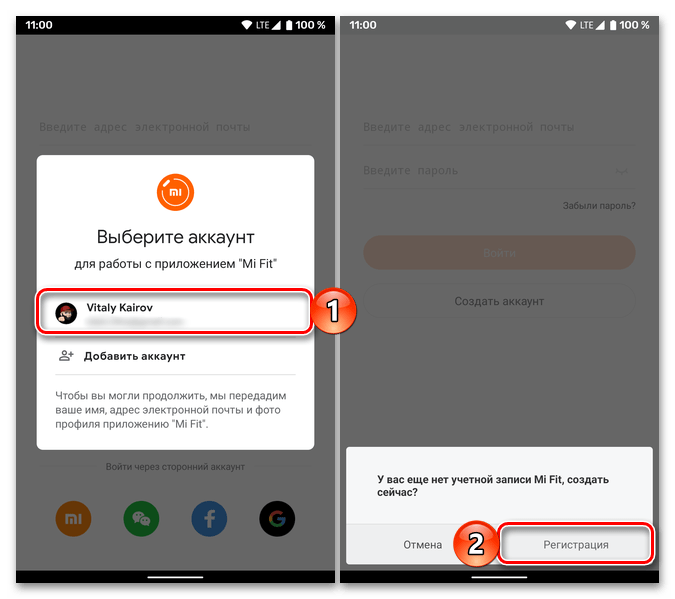
но затем все равно потребуется дополнительно выполнить следующее:
- выбрать регион (страну) и принять условия пользовательского соглашения;
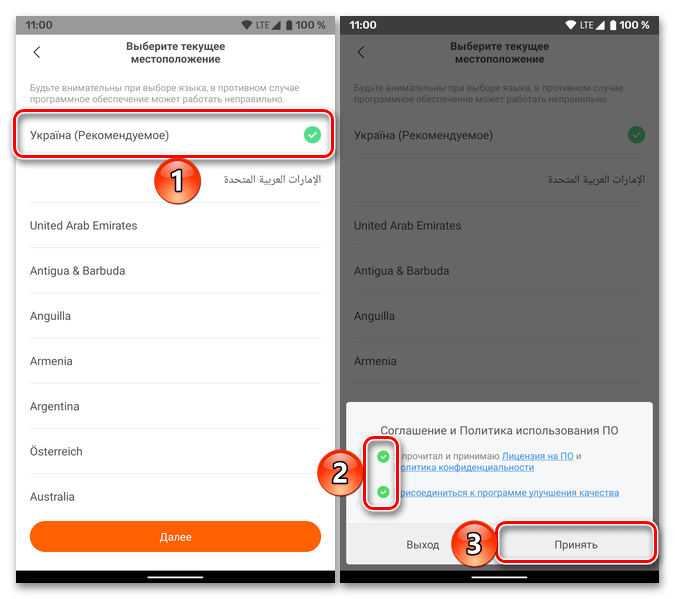
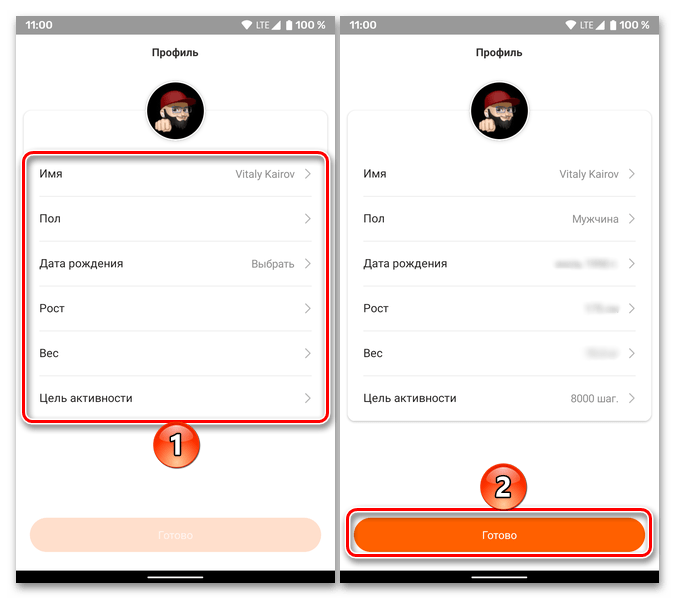
- указать имя, пол, дату рождения, рост, вес и цель активности.

Пролистайте или закройте приветственные экраны в приложении Mi Fit,
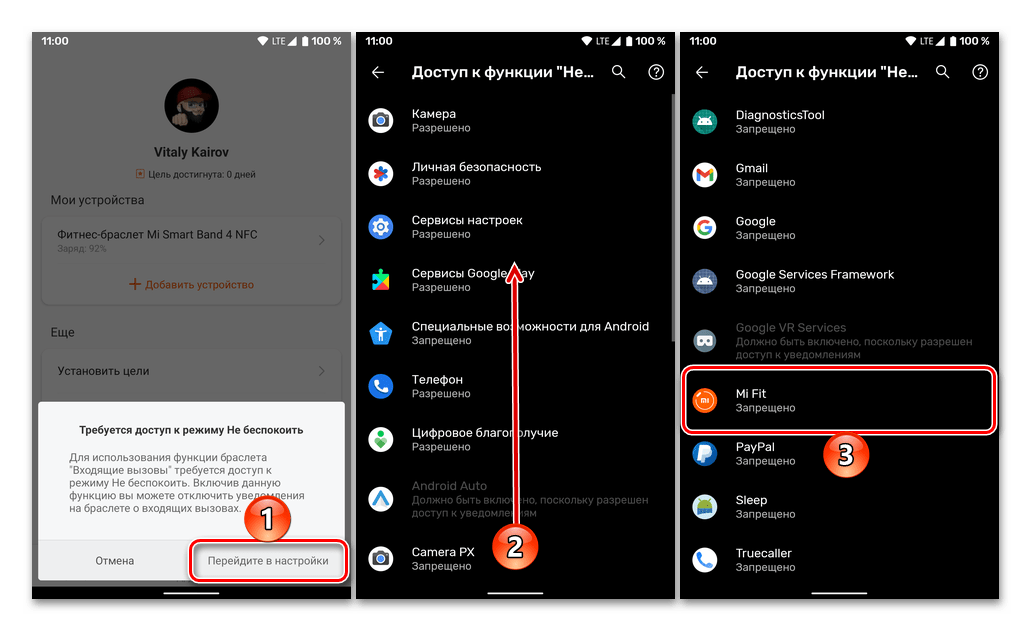
Выполните первую настройку – частично эта тема рассматривалась нами в отдельных статьях, с которыми и предлагаем ознакомиться.
Часы Xiaomi 4 — как подключить к телефону
Фитнес-трекер Mi Band четвертого поколения не слишком отличается от своей предыдущей версии. Разработчики решили дополнить несколько функций браслета, новыми. Что касается внешнего вида, экран стал немного толще, а сам дисплей ярче. Также, теперь есть поддержка различных циферблатов.
Из-за изменения в размере устройства, старые металлические ремешки не подойдут. Но это не относится к резиновым. Они отлично подходят к новой версии трекера. Девайс плотно держится, но не стоит забывать, что такие ремешки со временем растягиваются.
Какое приложение на телефон нужно установить для подключения
Управлять устройством можно непосредственно с него. Здесь находятся основные команды, измерения пульса, тренировка, погода, состояние, изменение циферблата. Для настройки трекера, его необходимо подключать к телефону. Для этого предназначена специальная программа «Mi Fit».
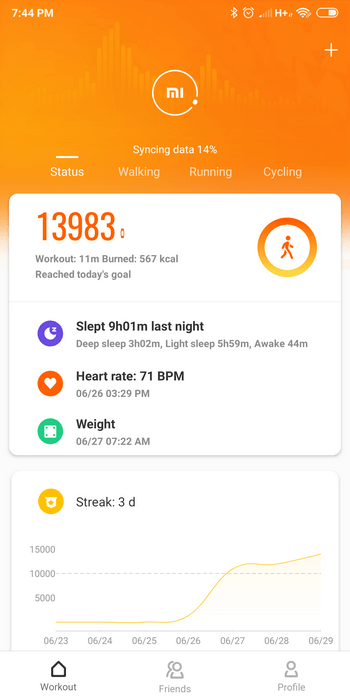
Именно это приложение используется для управления часами на протяжении последних 5 лет. За это время сам дизайн программы не слишком изменился. Здесь расположено три экрана, каждый из которых имеет свой функционал.
- На главном экране, он также называется статусом, находится вся информация, которая собирается с браслета. Здесь можно ознакомиться с количеством пройденных шагов, качеством сна, количеством калорий и т.д. Приложение синхронизируется с часами сразу после запуска. Поэтому данная информация всегда будет актуальной.
- Во втором окне можно ознакомиться со сводкой друзей. Для этого необходимо, чтобы другие пользователи подключились к системе. Третье окно предназначено для настроек самого приложения и подключенных часов.
- В последнем разделе пользователь может задать отдельные параметры. Например, установить новый циферблат, поставить будильник, управлять оповещениями и входящими вызовами. Также, можно поставить режим «Не беспокоить».
Как подключить Ми Бенд 4 к телефону
Для подключения часы к телефону, для начала необходимо установить приложение «Ми Фит». Также, стоит позаботиться о том, что устройство достаточно заряжено. В противном случае установить сопряжение не получится.
Подключать фитнес-трекер можно к смартфонам с операционной системой Андроид и iOS. При этом последовательность действий не будет слишком отличаться. Пользователю достаточно следовать инструкции.
Перед подключением Ми бенд 4, пользователю необходимо убедиться, что программа «Mi Fit» обновлена до последней версии. Если же она не была установлена ранее, то достаточно перейти в магазин и загрузить. В том случае, когда программа уже находилась на телефоне, пользователю следует открыть Play Market и ознакомиться с последним обновлением.
К Андроиду
Для установки приложения «Mi Fit», необходимо перейти в Play Market. Затем, ввести соответствующее название в поисковой строке. После этого нажать на «Установить». После того, как программа будет загружена, ее следует открыть.
Затем нужно переходить к регистрации. Здесь необходимо придерживаться последовательности действий:
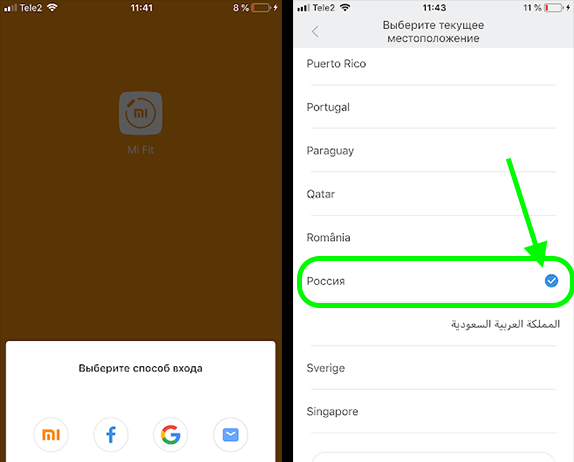
- Принять лицензионное соглашение.
- Выбрать язык, среди предложенных. Чтобы часы были на русском языке, в первом оке следует выбрать регион «Россия».
- Подключить учетную запись. Для этого можно использовать электронную почту, Google, Facebook, Mi.
- Переходить к добавлению устройства.
Если язык был выбран неправильно, повторно изменить его в настройках не получится. Чтобы изменить локализацию, необходимо удалить программу и снова ее установить.
После прохождения регистрации, пользователь может переходить непосредственно к добавлению часов. Для этого следует:
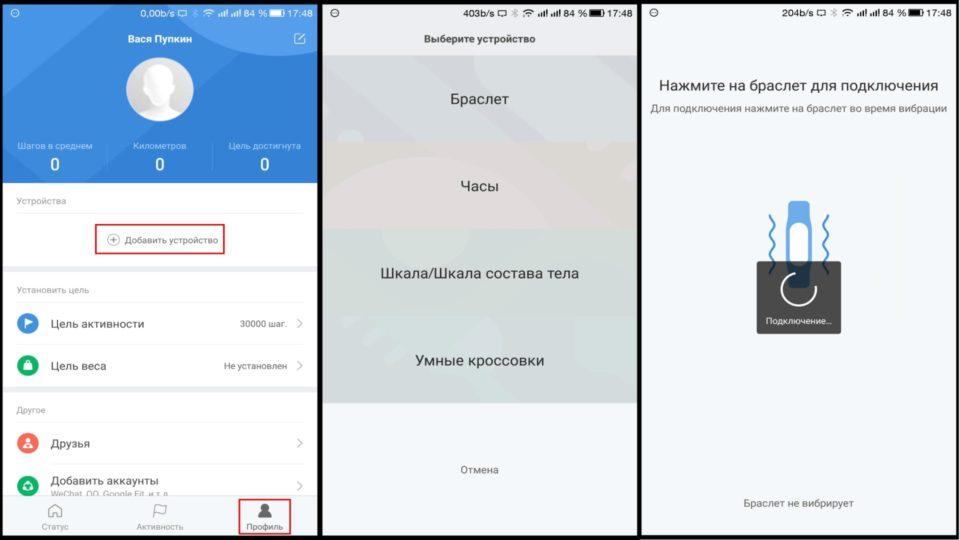
- На главном экране программы нажать на команду «Добавить устройство».
- Из списка выбрать пункт «Браслет».
- На браслете отобразится окно с подтверждением подключения. Пользователю необходимо нажать на галочку.
После этого начнется синхронизация устройств. Как только она завершиться, пользователь может переходить к настройке фитнес-трекера.
Как подключить фитнес-трекер к телефону, подробнее на данном видео
Как настроить Ми Бэнд 4
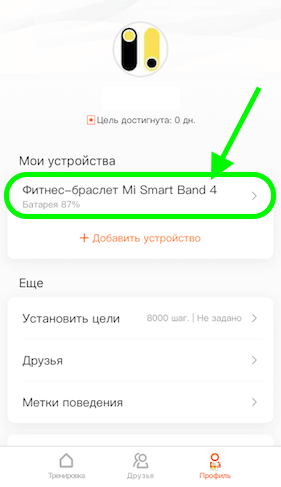
Настройку Ми Бэнд 4 можно производить с самого трекера или телефона. Однако настроить можно разные параметры. Пользователь не сможет управлять устройством, используя только его. Чтобы задать основные команды, необходимо воспользоваться программой «Mi Fit». Здесь необходимо перейти в окно «Профиль», а затем выбрать подключенный браслет.
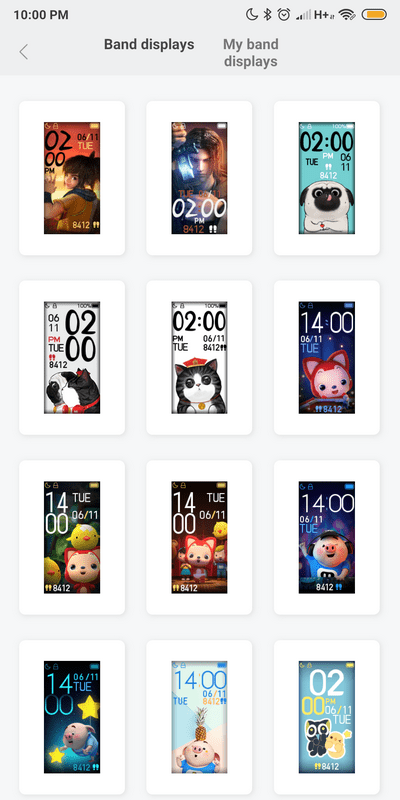
В приложении представлено большое количество циферблатов. На самом трекере их только четыре. Поэтому их лучше выбирать в самой программе. Разработчики обещают, что в скором времени циферблатов станет еще больше.
В настройках приложения первым пунктом будет «Разблокировка экрана». С ее помощью можно задать пароль на часы. Он должен состоять из 4 цифр. Данная предосторожность необходима для сохранения персональных данных, так как устройством можно рассчитываться за покупки.
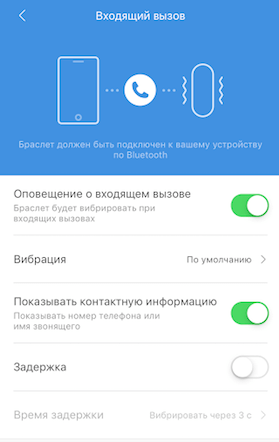
Во вкладке «Входящий вызов» можно настроить отображение информации о звонках. Так, пользователь может задать свой собственный рисунок вибрации, а также время, через которое она будет срабатывать. Таким образом получится отличить входящий вызов от других оповещений.
На экране трекера может отображаться информация об абоненте, который звонит. Все данные берутся с контактной книги смартфона. При этом, взять трубку с часов нельзя. Пользователь может только отклонить вызов или убрать вибрацию.
На самих часах можно установить только один вариантов будильника. Но через приложения можно указать несколько вариантов. Выбрать дни недели, когда он будет срабатывать, режим повторения и многое другое.
Пользователь может установить напоминание, которое будет отображено на экране часов. Для этого нужно создать событие на смартфоне и указать периодичность его срабатывания. Для самого сообщения у пользователя есть 14 символов.
Функция «Не бездельничай» создана для отслеживания активности пользователя. Если долгое время не выполнялись физические упражнения, то на экране отобразится соответствующее сообщение. Пользователь может самостоятельно настроить интервал данного предупреждения.
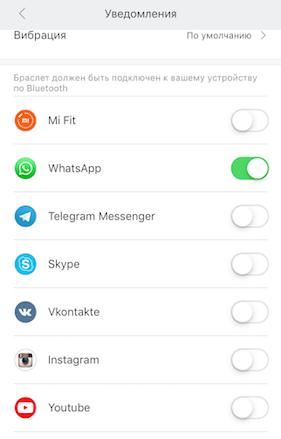
В разделе «Уведомления» можно настроить оповещения смс, электронной почты или различных мессенджеров и социальных сетей. Достаточно выбрать приложения, от которых нужно получать уведомления.
На экране трекера можно отображать и достижения целей. Их необходимо установить в программе. После этого пользователь будет знать, что выполнил ежедневную цель, например, прошел 1000 шагов.
В настройках есть и дополнительные параметры, которые помогают в управлении браслетом.
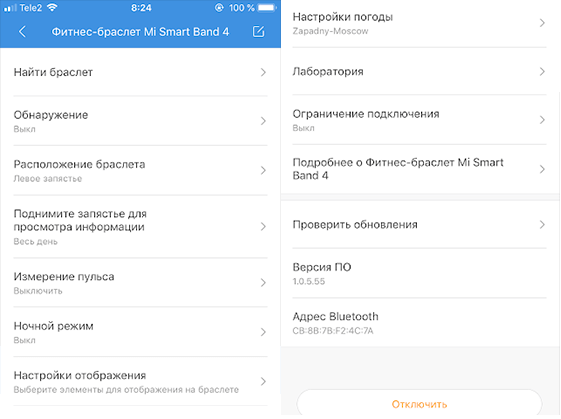
Здесь можно использовать следующие команды:
- «Поиск браслета», пригодится, если пользователь не может найти устройство. После нажатия на данную команду, браслет начнет вибрировать. Но вибрация не будет слишком сильно, поэтому обнаружить девайс получится в том случае, если он находится недалеко;
- «Обнаружение» предназначено для поиска часов на смартфоне. Так, если браслет уже подключен к телефону, то данную команду можно перевести в режим «Выкл». Это поможет сохранить заряд батареи;
- «Расположение браслета» отвечает за то, на какой руке будет располагаться устройство. Данный параметр необходимо указывать для более точного отслеживания различных показателей;
- «Поднимите запястье для просмотра информации», пользователь может включить данную функцию и просматривать всю информацию на экране браслета, после поднятия запястья. На устройстве отобразится время, дата и пройденные шаги, параметр можно отключать в ночное время, чтобы дисплей не загорался во время сна;
- «Измерение пульса», здесь можно указать автоматическое измерение пульса на протяжении дня или во время сна. Также, можно задать интервалы измерения;
- В «Ночном режиме» яркость дисплея устройства будет снижена. Пользователь может задать автоматическое включения параметра после захода солнца;
- «Настройка отображения» позволяет указать, какие именно параметры будут отображены на экране устройства;
- В параметре «Настройка погоды» можно определить местоположение для правильного отображения погоды. Если включить пункт «Оповещение о смене погоды», то пользователь будет знать, когда прогноз погоды изменяется;
- В разделе «Проверить обновление» пользователь может сделать запрос на проверку новой версии ПО вручную.
В этом же окне настроек находится основная информация о самих часах, версия программного обеспечения и адрес Bluetooth.
Ознакомиться со всеми настройками браслета можно в данном видео
Как привязать Mi Band 4 к другому телефону
Пользователь может привязать устройство к другому телефону. На новом смартфоне должна присутствовать программа «Mi Fit». Без нее установить сопряжение не получится. Также, необходимо отвязать браслет от старого устройства.
Для этого необходимо перейти в приложение «Mi Fit». Здесь следует открыть настройки трекера и выбрать пункт «Отключить». После этого можно настраивать новое сопряжение. Также, стоит учитывать, что на браслете должна быть включена функция «Обнаружение». В противном случае смартфон просто не увидит часы.
После того, как все браслет будет отключен от первого смартфона, его можно подключать к другому. Для этого следует воспользоваться стандартной инструкцией. Скачать соответствующее приложение и настроить сопряжение. Настроенные часы не будут пытаться подключиться к старому смартфону.
Как подключить браслет Xiaomi Mi Band 4 к компьютеру
Система не предусматривает прямое подключение к компьютеру через USB. Это связано с тем, что браслет не работает с операционной системой Windows. Но подключить устройство к компьютеру все-таки можно. Для этого есть два способа.
- Первый метод заключается в подключении смартфона к компьютеру через кабель. После этого на экране телефона отобразится список вариантов использования. Здесь необходимо выбрать пункт «Передача данных на ПК». На компьютере будет находится вся информация о смартфоне, в том числе и о подключенных устройствах.
- Второй способ подразумевает установку дополнительных программ на ПК, например, BlueStacks. Она создана для эмуляции Андроид-среды. После загрузки необходимо открыть программу и загрузить в ней «Mi Fit» через Play Market. После этого можно подключать браслет стандартным способом.
Возможные проблемы при подключении
Во время подключения пользователь может столкнуться с различными проблемами. В большинстве случаев, они связаны с тем, что смартфон не может найти браслет. В таблице представлены распространенные проблемы и их решение.
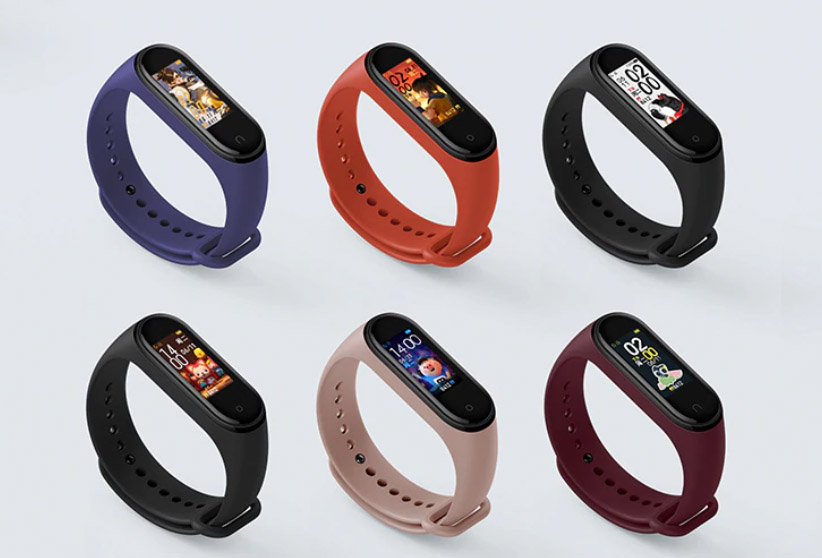
Если вы пользовались предыдущими фитнес-трекерами Xiaomi Mi Band, то настройка Band 4 вряд ли вызовет у вас затруднения. Но если вы пополнили ряды владельцев браслета впервые, инструкция ниже поможет вам перевести гаджет на оптимальный язык, подключить его к телефону, познакомит с базовым функционалом и механизмами управления. Если представленные ниже меню и команды не совпадают с вашими, поищите похожие. В разных версиях смарт-браслетов и приложений настройки могут отличаться.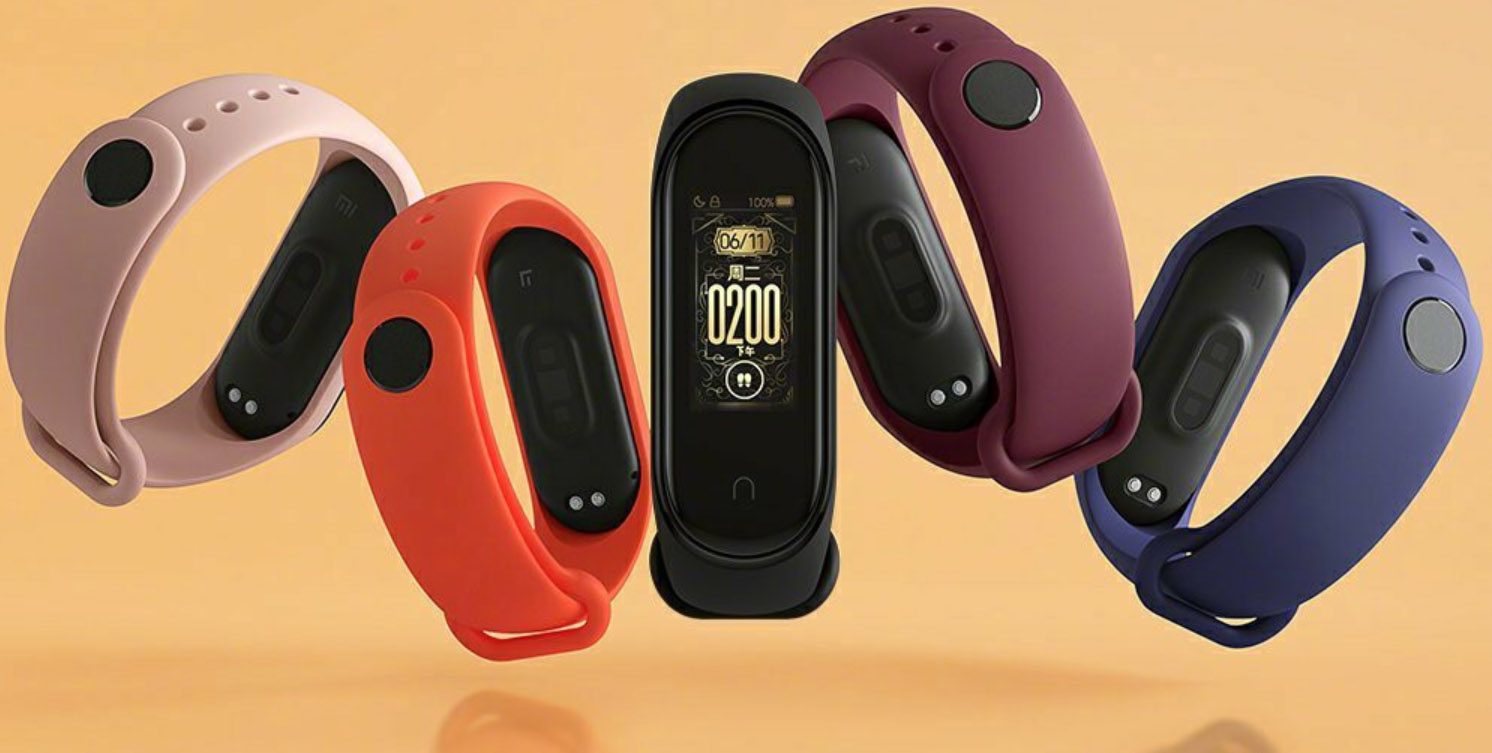
Как заряжать фитнес-браслет Xiaomi Band 4
Перед первыми настройками гаджета обязательно зарядите его с помощью идущей в комплекте зарядки. Для этого выньте корпус часов из ремешка и поместите его в зарядное гнездо так, чтобы зарядные контакты на задней стороне часов совпали с контактами гнезда. Утопите часы в гнездо, но обратите внимание, что они будут немного выступать из него. Штекер зарядного устройства воткните в USB-порт компьютера, пауэрбанка или другого подходящего девайса. Заряжаются часы от штатной зарядки примерно два часа.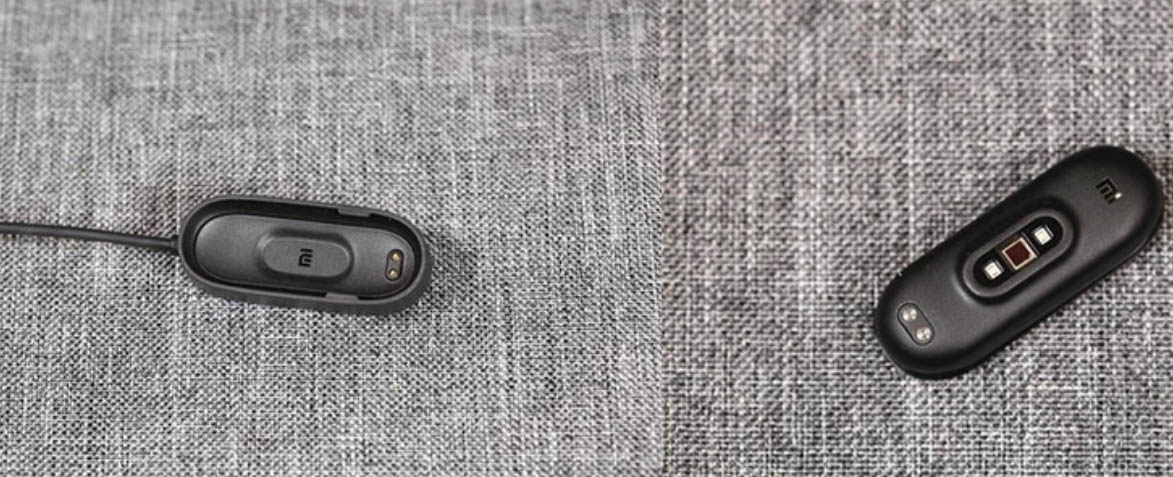
О версиях «Сяоми Ми Банд», языках и кнопках управления
На рынке появилось несколько вариантов браслета «Сяоми Ми Банд». Это глобальная версия и китайская. Глобальная версия идет без NFC, микрофона и ассистента, но поддерживает мультиязычность. У китайской версии есть три вариации: обычная, с NFC и с тематикой небезызвестных «Мстителей» от Marvel Studios.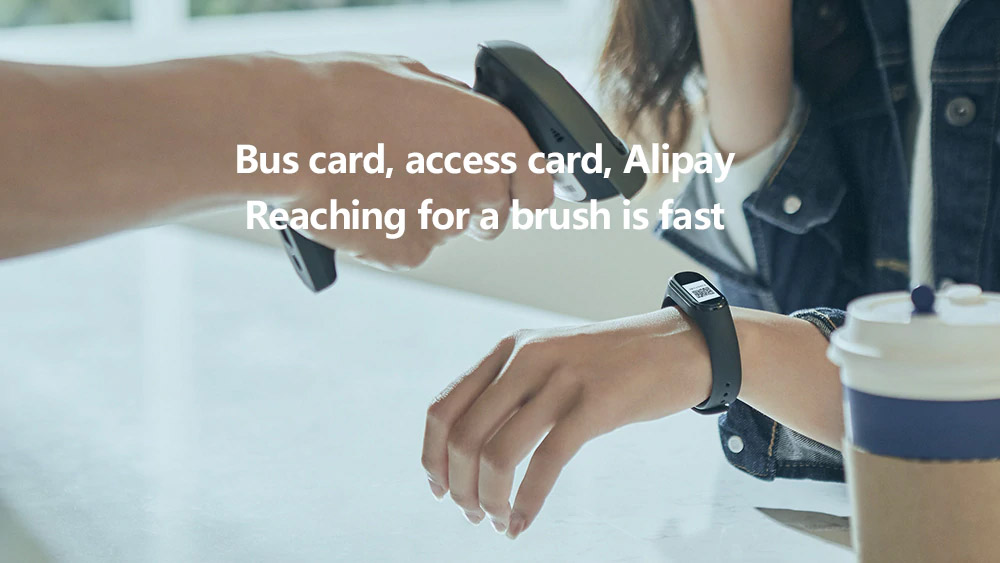
Вариант с NFC имеет микрофон и поддерживает ассистента, поэтому функционал этой модели немного отличается от обычной версии. Китайские модели поддерживают китайский и английский языки, но есть один нюанс. Пока поддержка английского возможна только в том случае, если в качестве поддерживаемого языка вы в своем телефоне установите английский язык. В противном случае на часах будет китайский. Если выйдет глобальная прошивка, то тогда и китайскую версию браслета можно будет переключить на русский. Для смены языка воспользуйтесь меню «Настройки» в своем телефоне и разделом «Общие настройки (Язык и ввод)» или похожим на него.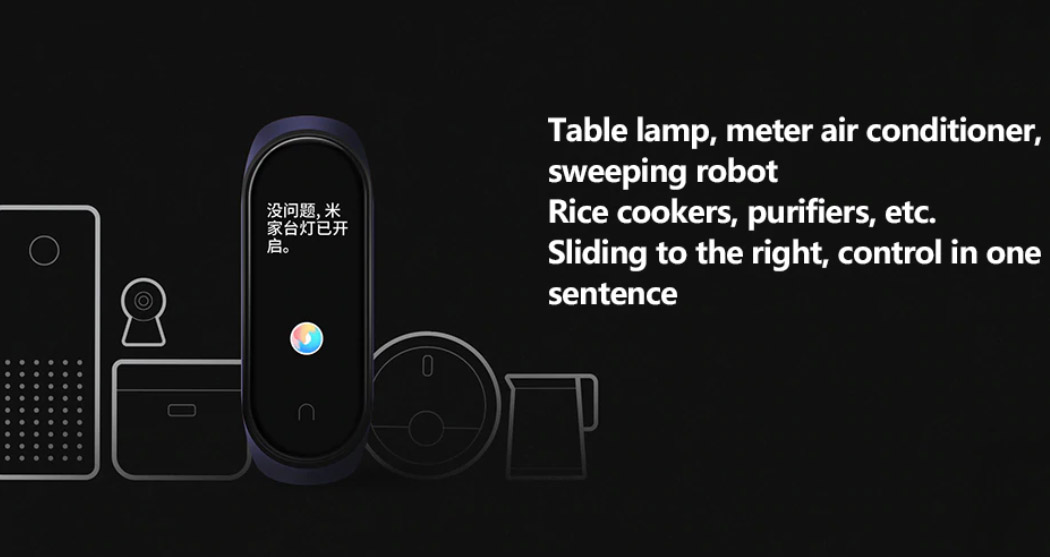
В Xiaomi Band 4 экран полностью сенсорный, что упрощает управление. Для перемещения по экрану используются свайпы вправо-влево, вверх-вниз. Также в нижней части экрана есть небольшая сенсорная кнопка, которая облегчает процесс управления гаджетом.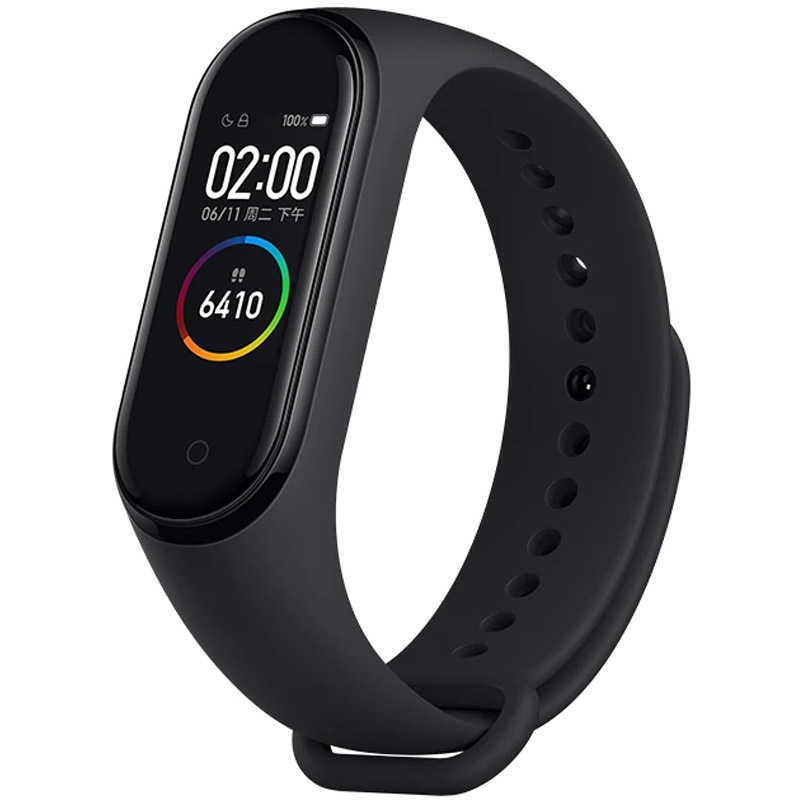
Как подключить часы Xiaomi Band 4 к телефону
Для управления часами, как и в предыдущих поколениях гаджета, используется приложение Mi Fit. Если ваш телефон на базе Android, зайдите в Google Play, наберите в поиске Mi Fit, нажмите «Установить» и затем «Открыть». Для телефонов с iOS приложение скачивается через App Store. После установки приложения запустите его и создайте аккаунт с указанием почты или телефона или войдите, если уже имеете аккаунт. Внесите все запрашиваемые при первичной настройке данные и дайте необходимые разрешения. Если у вас уже было установлено приложение Mi Fit, убедитесь в том, что оно обновлено до последней версии или обновите его вручную.
Для подключения часов к телефону зайдите в профиль приложения и выберите «Добавить устройство» (Add device), кликните по строке «Браслет» (Band) и «Согласен» (Agree). После этого кликните по строке Mi Smart Band 4 и подтвердите сопряжение на часах, нажав его сенсорную кнопку на экране. При необходимости включите Bluetooth. В зависимости от версии браслета и установленного приложения эти команды могут немного отличаться.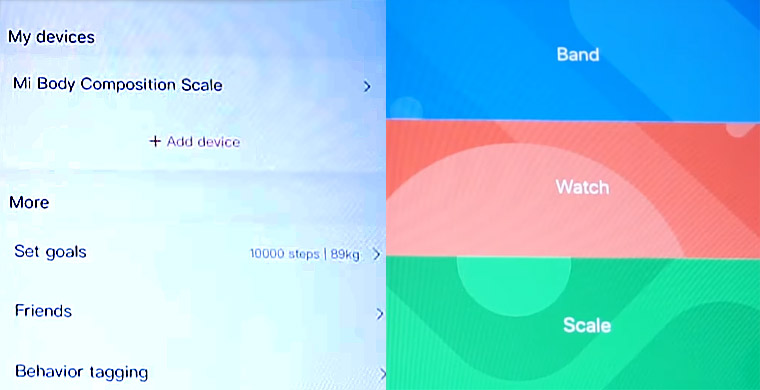
Если фитнес-браслет отказывается подключаться к телефону, убедитесь в том, что гаджет полностью заряжен, что браслет лежит рядом с телефоном или в том, что к телефону не привязан другой Mi Band, например второй или третьей версий. В последнем случае найдите в профиле Mi Fit название этого браслета, пролистайте меню вниз, кликните кнопку «Отвязать» и подтвердите действие на следующем шаге. Иногда устранить проблему помогает перезагрузка телефона. Приложение может не дать подключить и поддельный фитнес-браслет.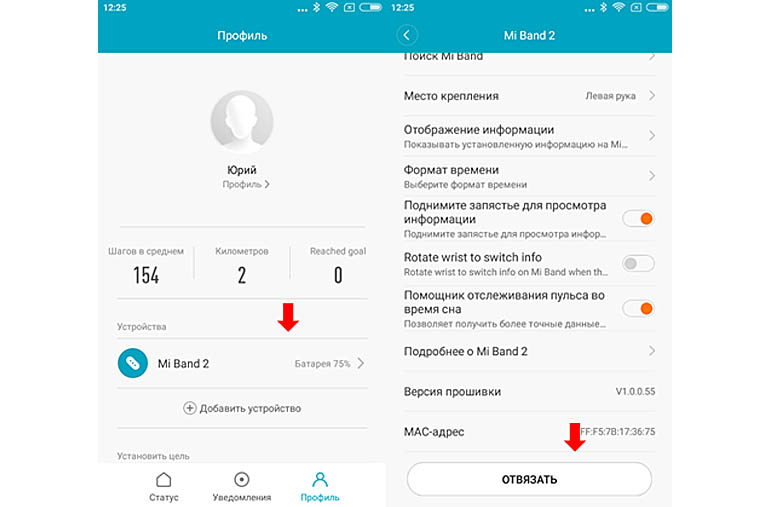
Управление смарт-часами Xiaomi Mi Band 4 через приложение
Все основные настройки в приложении Mi Fit доступны с главного экрана, который открывается при выборе Mi Smart Band 4. В строке «Настройка экранного браслета» можно выбрать один из множества доступных циферблатов или отредактировать свой. Сейчас их довольно много, но в дальнейшем обещают добавить еще больше циферблатов. В разделе «Входящий вызов» можно разрешить или запретить часам оповещать вас о входящих звонках, показывать номер телефона или имя того, кто звонит, настроить вибрацию и время задержки.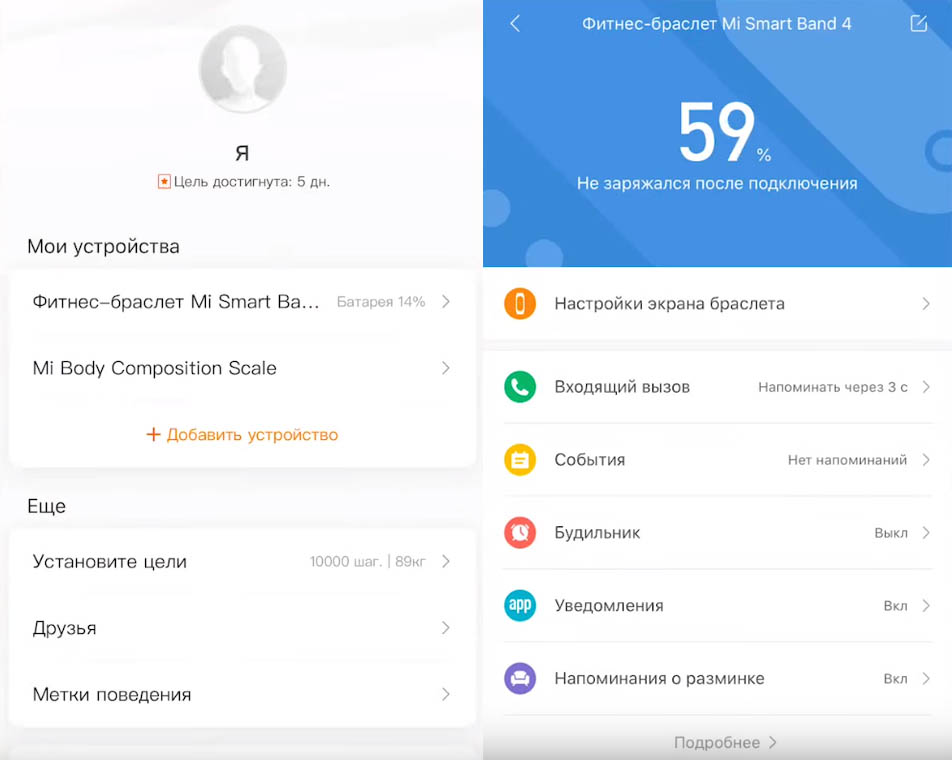
В разделе оповещений вы можете настроить те напоминания, которые хотите получать. Например, о необходимости провести разминку, о том, что был входящий звонок, о поставленной цели и другие. Точно так же в разделе уведомлений включаются необходимые приложения, например WhatsApp или Telegram. Чтобы уведомления приходили на ваш фитнес-браслет, последний должен быть подключен к телефону по Bluetooth. Если вы хотите напомнить себе о каких-то событиях, воспользуйтесь разделом «События», задав необходимую дату, название и при необходимости повтор напоминания. Будильник настраивается на один день, на каждый день или на будни. Там же настраивается вибрация будильника.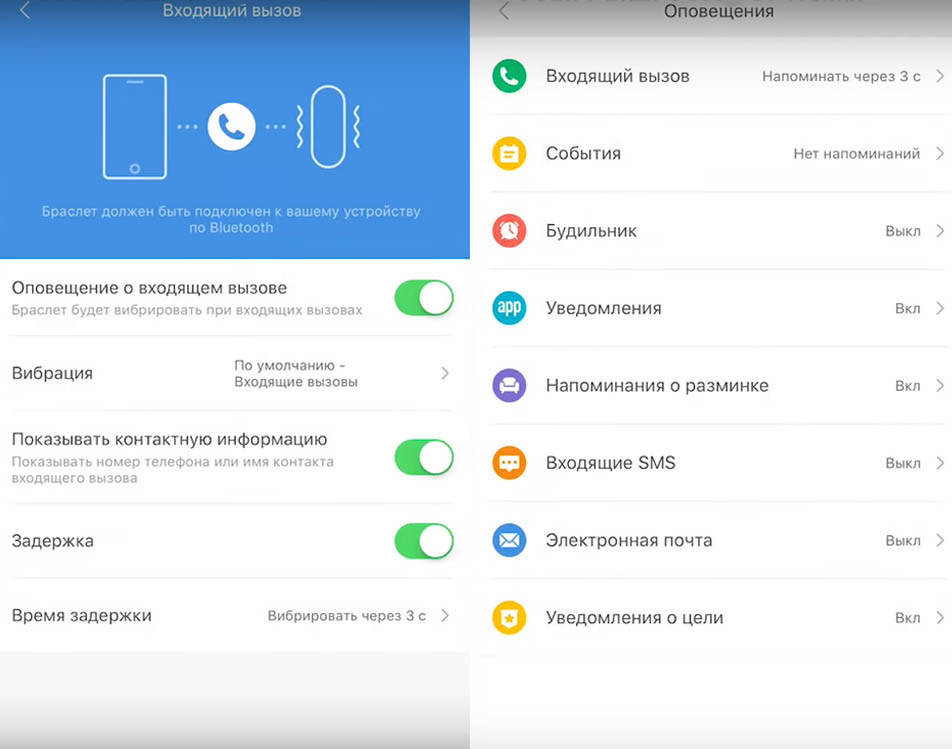
Есть в главном меню и возможность быстро найти браслет. Для этого нужно нажать на «Найти браслет», после чего часы несколько завибрируют. При этом у вас больше шансов заметить светящийся экран браслета, чем услышать тихую вибрацию. В разделе «Расположение браслета» вы задаете то запястье, на котором планируете носить гаджет. Если вы будете носить часы не на той руке, что указали, это снизит точность измерений. Вообще рекомендуют носить фитнес-трекер на неактивной руке (для правши это левая рука). Это связано с тем, что она меньше двигается и более расслаблена, что улучшает точность измерения пульсометра и других датчиков.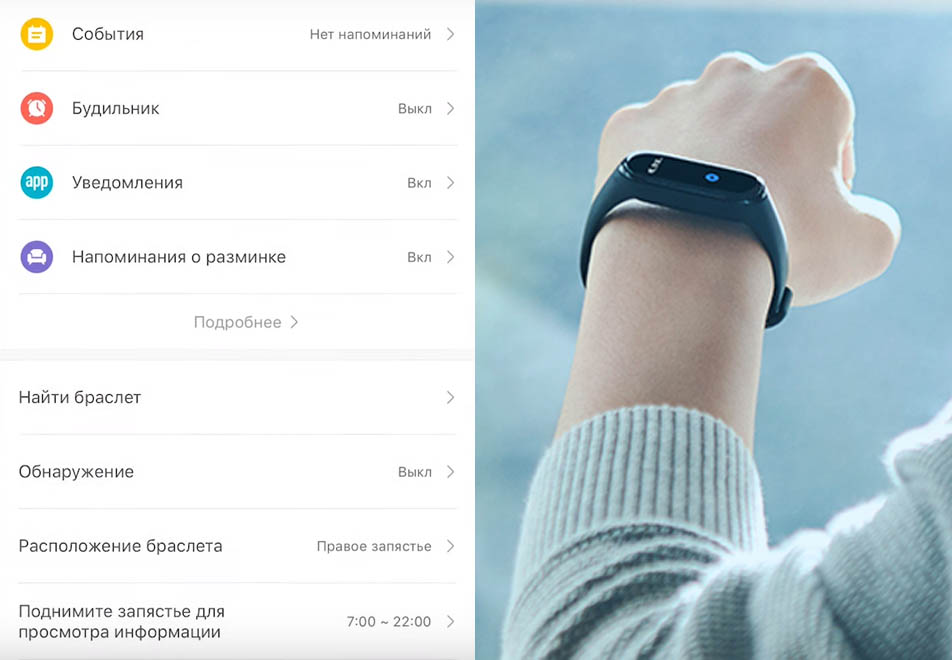
В строке «Поднимите запястье для просмотра информации» устанавливается то время, когда браслет будет включаться при повороте запястья. Обычно это время вашего бодрствования, чтобы браслет не будил вас во время отдыха. Там же можно задать скорость отклика браслета на ваш жест или вообще выключить эту функцию.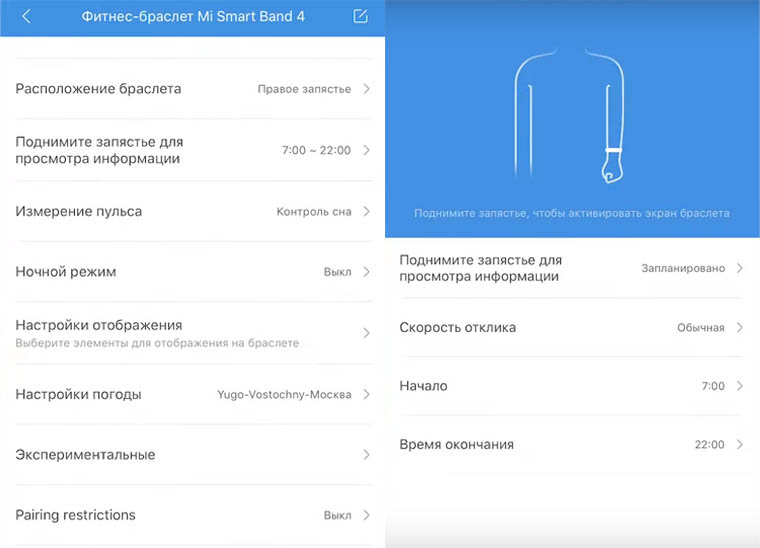
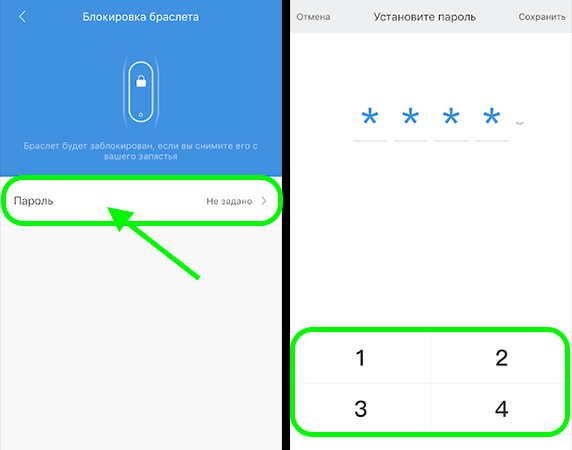
В Xiaomi Band 4 появилось такое новшество, как функция блокировки браслета. Стоит задать код, как при снятии браслета с руки, он окажется заблокирован и не будет работать до момента разблокировки. Для ввода кода в приложении Mi Fit в разделе Mi Smart Band 4 кликните по строке «Экспериментальные» (Experimental), затем по «Блокировка браслета» (Band lock). В строке «Пароль» (Change password) введите пароль из четырех символов и нажмите «Сохранить» (Save). Выключить пароль можно в строке «Выключить пароль» (Turn off password).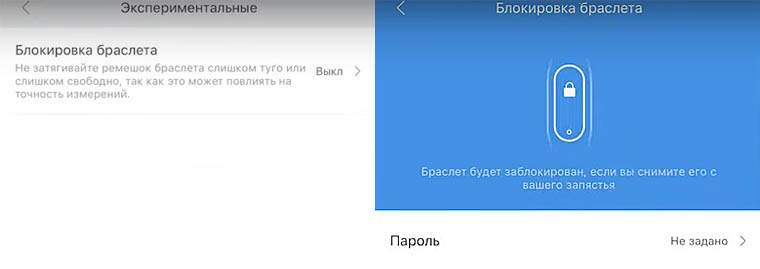
Также на главном экране есть настройки элементов, которые будут расположены на экране часов, измерение пульса, ночной режим, настройки погоды, обновления и некоторые другие.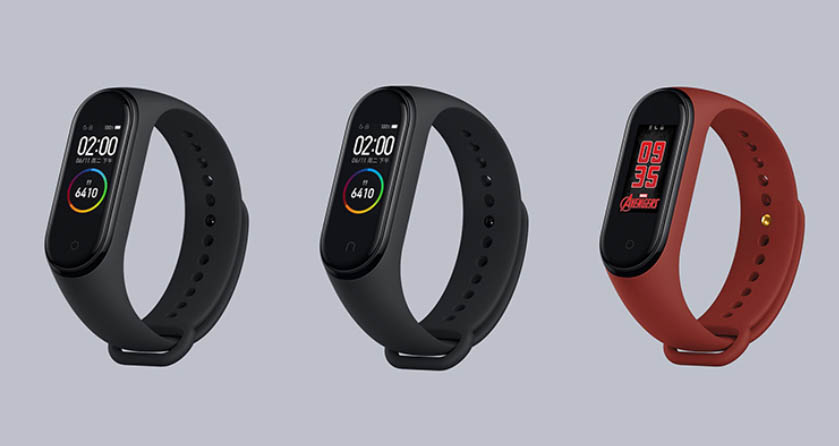
Настройки на самом фитнес-трекере Xiaomi Mi Band 4
На часах доступно шесть пунктов: статус, сердечный ритм, тренировки, погода, уведомление и дополнительные возможности. Полностью они настраиваются через приложение Mi Fit. На самих часах можно настроить режим «Не беспокоить», управлять будильником, запустить секундомер или таймер, настроить циферблат. Также можно найти свой телефон, нажав на соответствующую строку на экране часов (Find device). Меломанов особенно порадует такое новшество Mi Band, как возможность управлять музыкой прямо с фитнес-браслета. На экране часов вы можете поставить трек на паузу, сменить трек и настроить его громкость.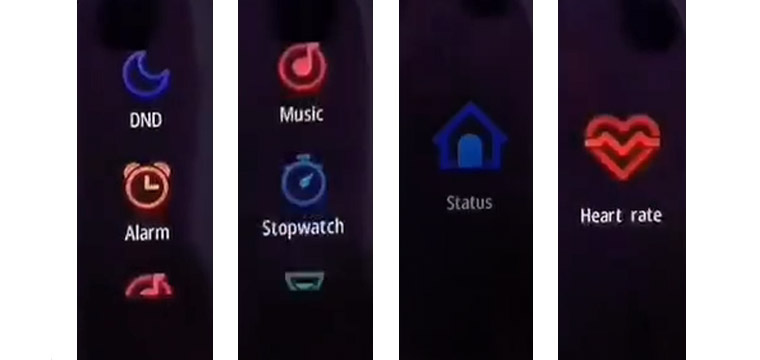
В разделе тренировок доступны традиционные занятия: бег, бег на дорожке, езда на велосипеде, занятия в качалке, прогулка и плавание. Но в браслете Mi Band 4 информации на экране в ходе тренировок отображается больше, чем у браслетов прошлых поколений. Можно даже через мобильное приложение настроить допустимую границу пульса. Если во время тренировок часы зафиксируют у вас превышение этой границы, вы получите уведомление на них.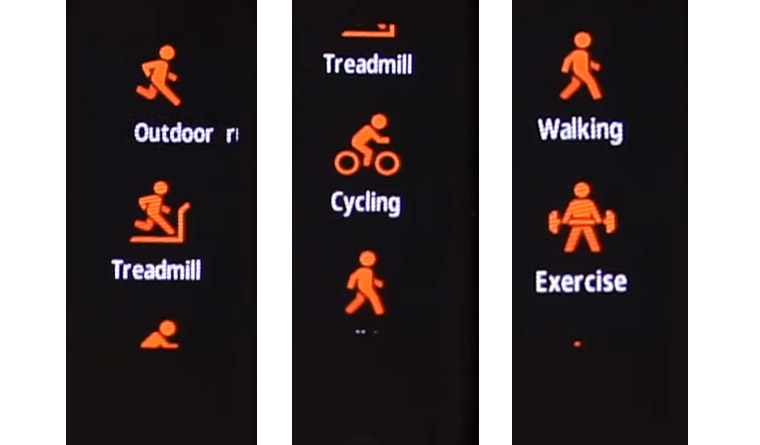
В целом настройки интуитивно понятны, требуют проверки на практике и вызывают затруднения в основном только из-за языкового барьера. С последним каждый справляется по-своему. Одни переводят телефон на английский язык до появления подходящей прошивки. Другие осваивают весь функционал приложения на русском, а настройки на часах запоминают по картинкам. А некоторые проделывают хитрые манипуляции по смене языков без дальнейшего захода в мобильное приложение. В любом случае, с русификацией гаджета эта проблема уйдет в прошлое.
Как включить русский язык на фитнес-трекере MI Band 4?
25 Июня вышло обновление, позволяющее сменить язык на браслете на русский. Для того, чтобы обновить браслет, необходимо обновить приложение Mi-Fit на вашем устройстве, далее обновить сам браслет.
�� Как подключить Mi Band 4 к смартфону

Линейка фитнес-браслетов Mi Band является наиболее популярной в мире. Не так давно Xiaomi представила новую версию браслета Mi Band 4. Сейчас расскажем, как же подключить его к смартфону.

Сначала необходимо скачать приложение Mi Fit и открыть его.
Далее входите в аккаунт либо же создаете новый. Для авторизации можно использовать учетную запись Google.
Далее нажимаете на иконку с плюсом.
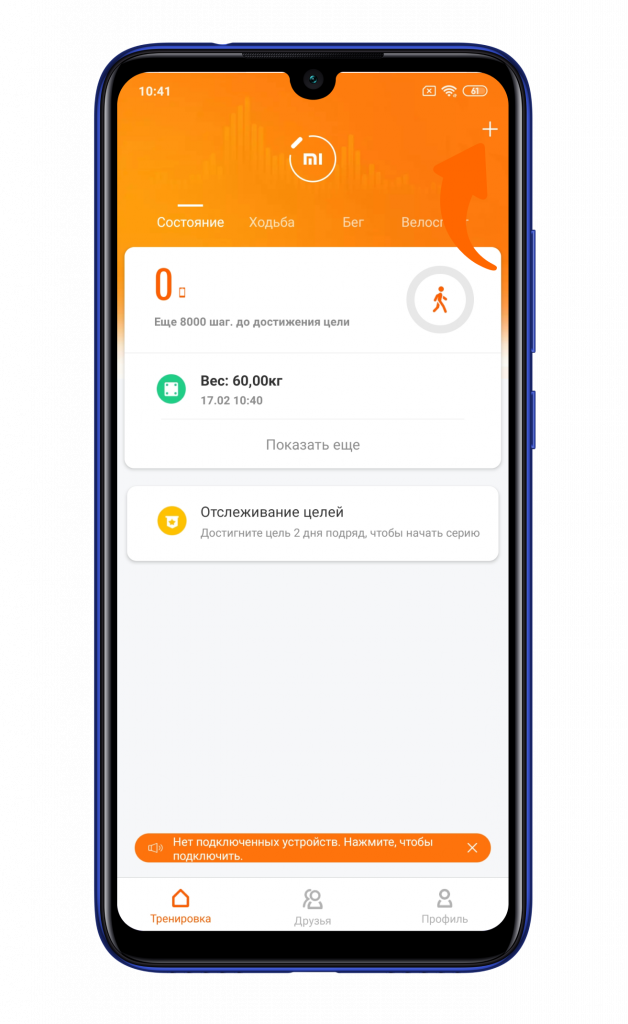
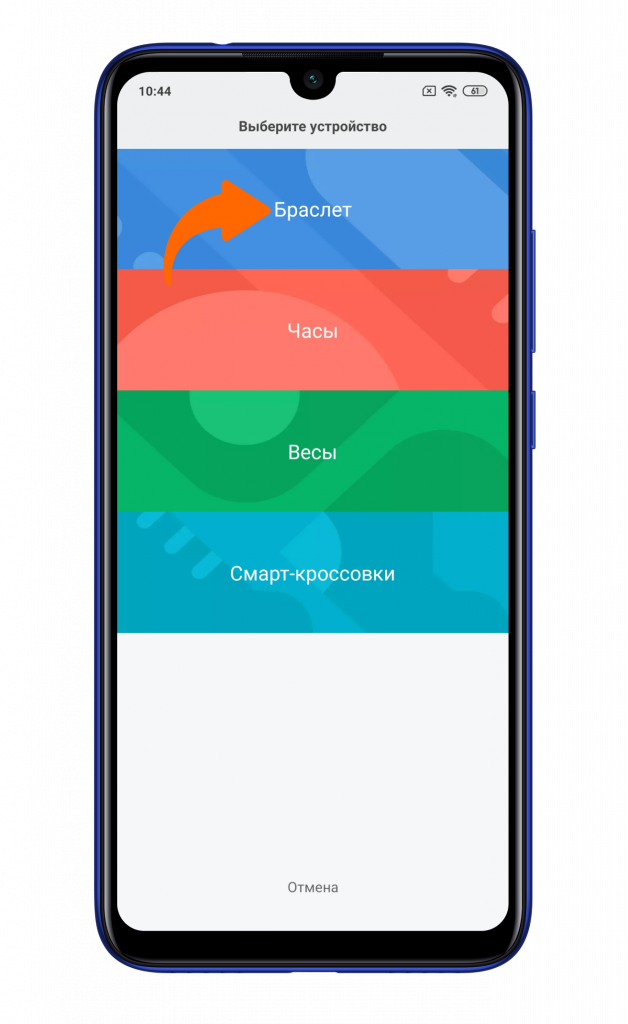
Включаете на смартфоне Bluetooth и GPS, после чего выбираете пункт «Браслет». Во время операции браслет и смартфон должны лежать рядом.
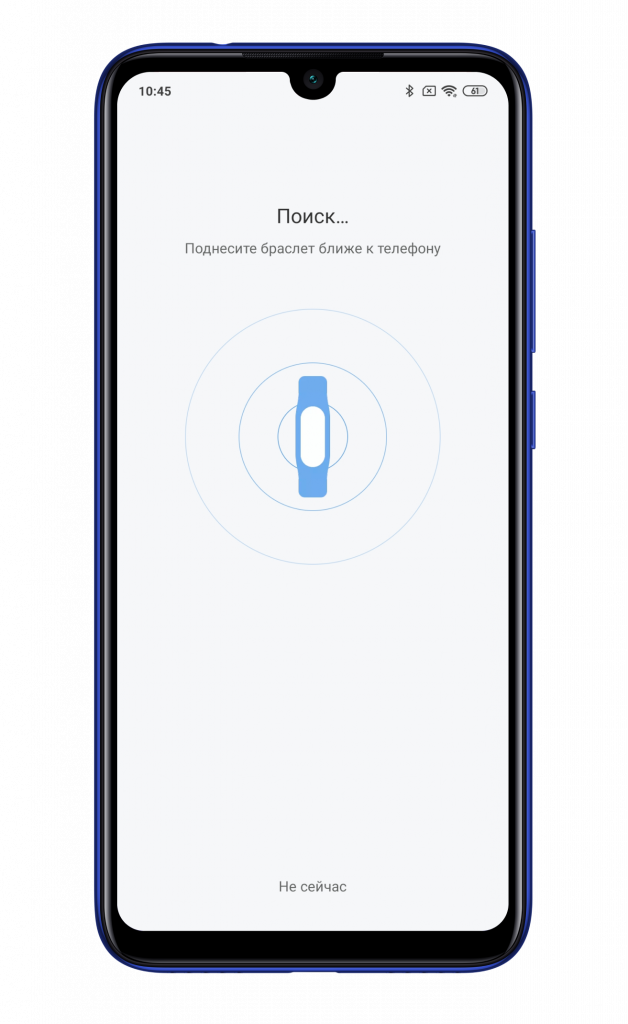
Смартфон перейдет в режим поиска. После нахождения смартфона на браслете необходимо нажать на зеленую галочку.
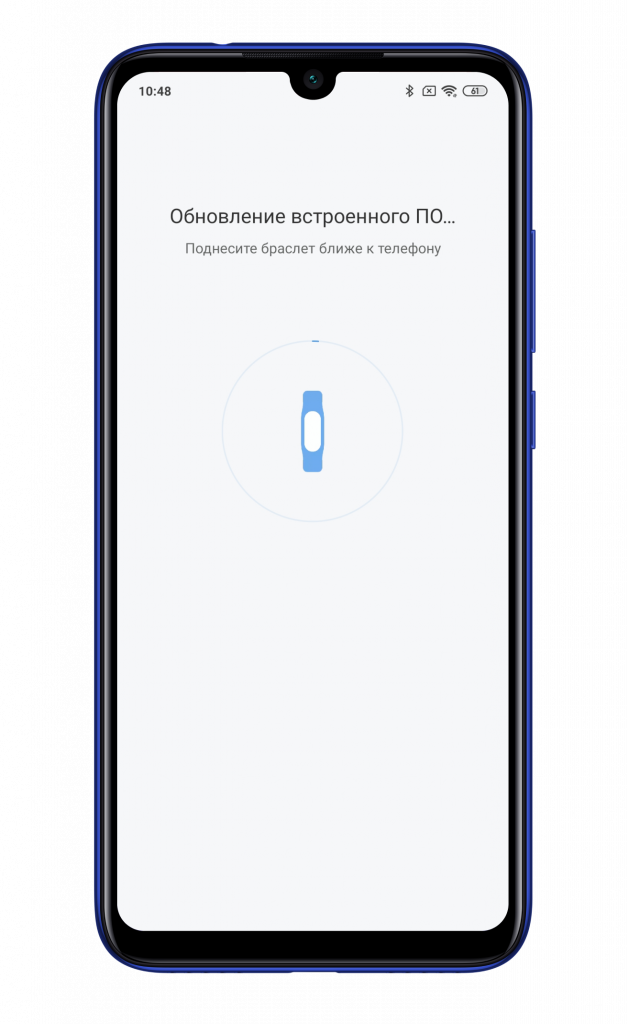
После смартфон обновит браслет. Нужно, чтобы они находились рядом друг с другом.
Далее приложение Mi Fit покажет некоторые особенности Mi Band 4.
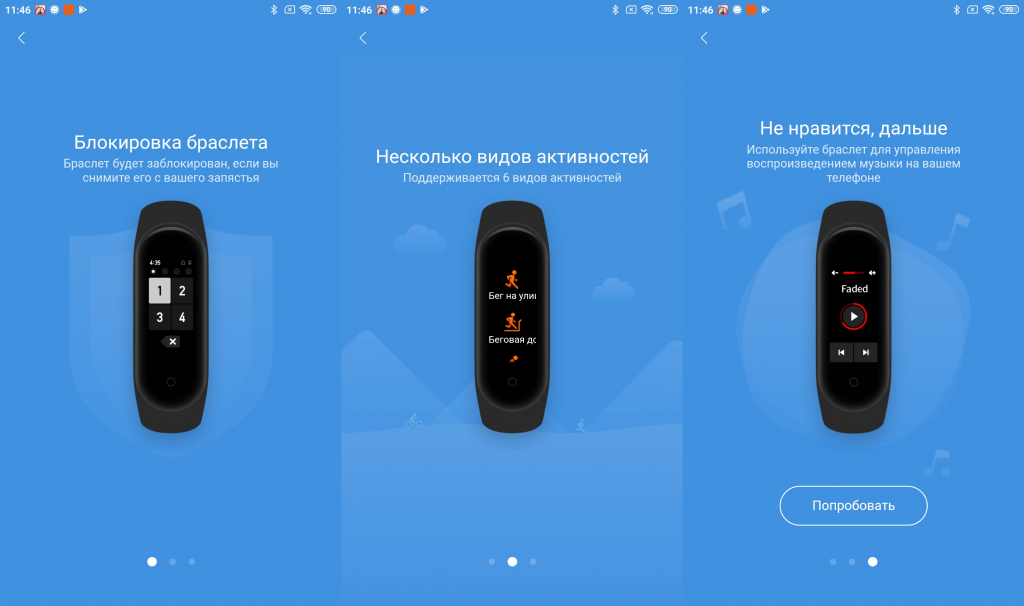
После чего можно начать полноценно пользоваться фитнес-браслетом Mi Band 4. Вся информация будет на главном экране приложения Mi Fit.